IPカメラでのSDカードの閲覧、及び一括ダウンロード

※私のPC環境でのことなので、Windows10 ブラウザFirefoxの
場合ですので他のブラウザでは違う箇所があるかもしれません。
また、私の中国メーカーの監視カメラ環境での説明になります。
他の中国メーカーのカメラで同じとは限らないのです。
ブログ記事「szsinocam IP カメラマニュアル(備忘録)」より
(アドオンは同種なアドオンがあれば他のブラウザでも可能かな?)

1)監視カメラのメモリーを表示します。
2)画像の閲覧
3)動画の一括ダウンロード
4)画像の一括ダウンロード


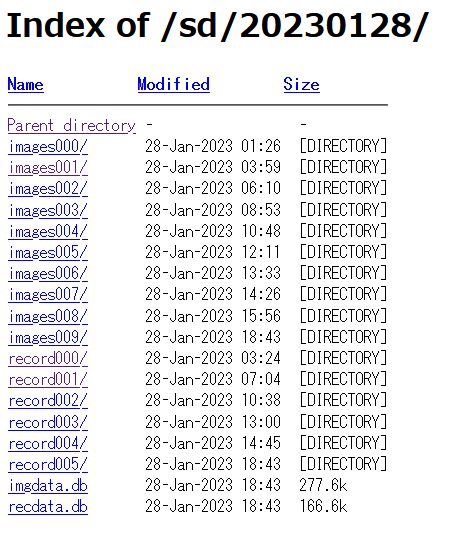
1)監視カメラのメモリー内を表示します。
アドレス欄に、カメラのIPアドレス/sd/で開きますが、
IDとパスワードを入力する必要があります。ここから、例えば20230128を開いて
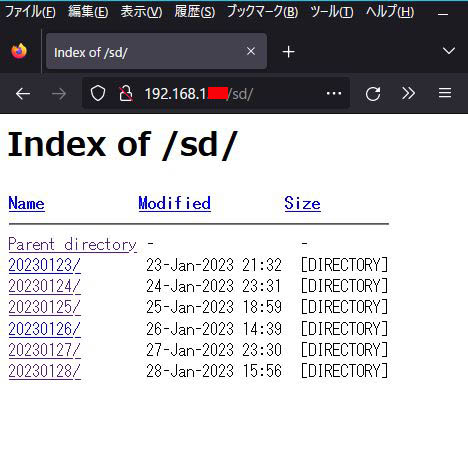
imagesは、モーションキャプチャーされた画像が入ってる。
(私の場合、1検知で3画像を記録するように設定してる)

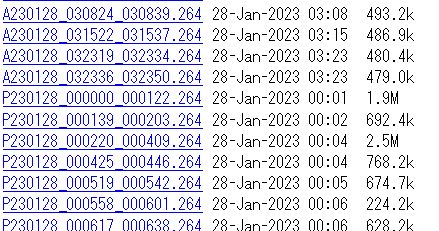
recordは、動画ファイルです。
動画ファイルの中には、平時の動画と平時の動画から切り離した
モーション検知のときを切り出した動画に分離してます。

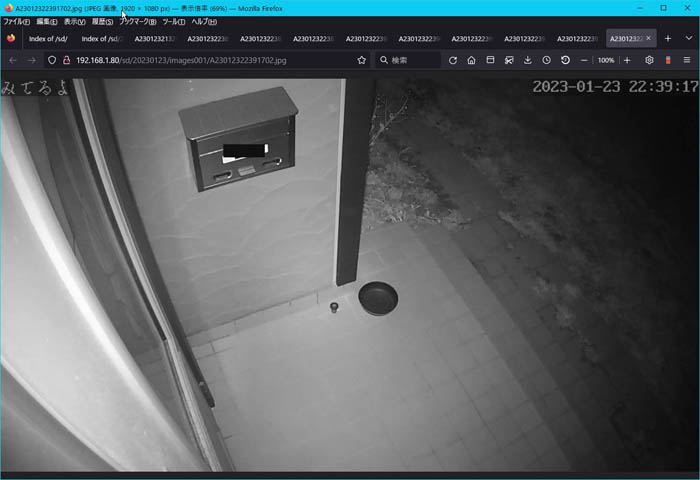
2)画像の閲覧
一気に複数の画像をプレビュする方法あるにはあったですですが
かなりPCに負担になるかもしれません。
それは、1画像1タブで開くので、私の場合は、1フォルダ分を
全て開くと、200タブくらいになります(笑)
こんな感じです(汗)
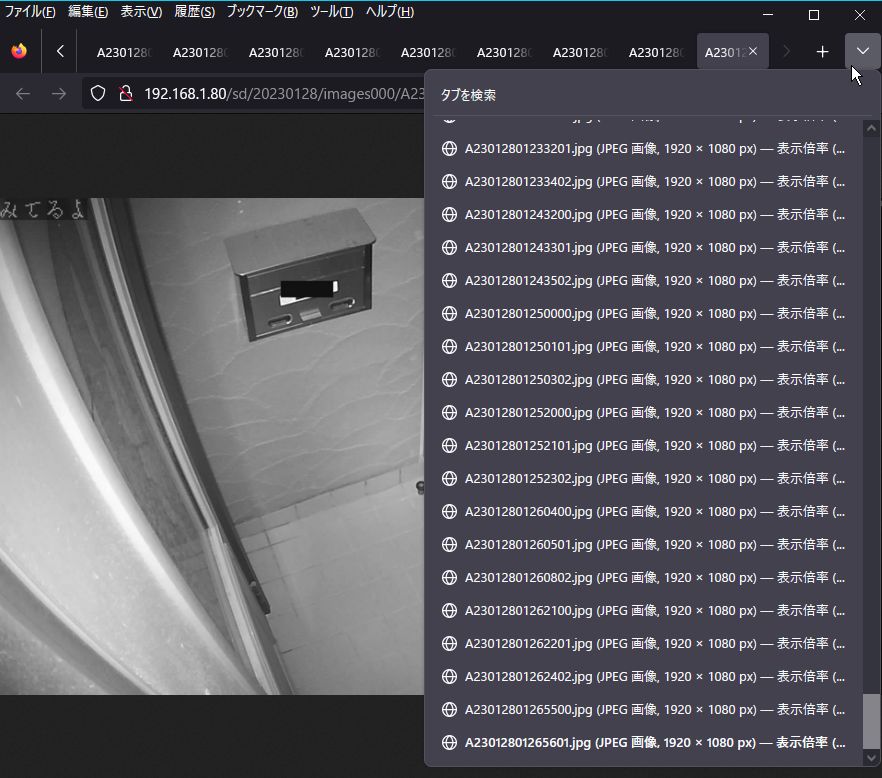
タブを消しながら、次、次とみていくような感じにしていますが、
タブ消しのクリックもしんどいので、私はマウス連打ソフトを使って
順次プレビュして、タブ削除を繰り返しています。
方法;
Firefoxのアドオン、Snap Links Plusをインストールします。
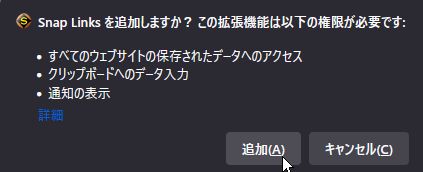
権限の許可が必要になります。
追加をクリック。
Firefoxのおすすめマークがありますが、
100%安全とはいえないし、気になるのでしたら、監視カメラ用に
別途にプロファイルを作ると良いかも?(私は別プロファイル利用)。メニュー→ツール→アドオンとテーマ
(または、CTRLキー+SHIFTキー+Aキー)
より、Snap Linksをクリック→オプションをクリック。
初期設定
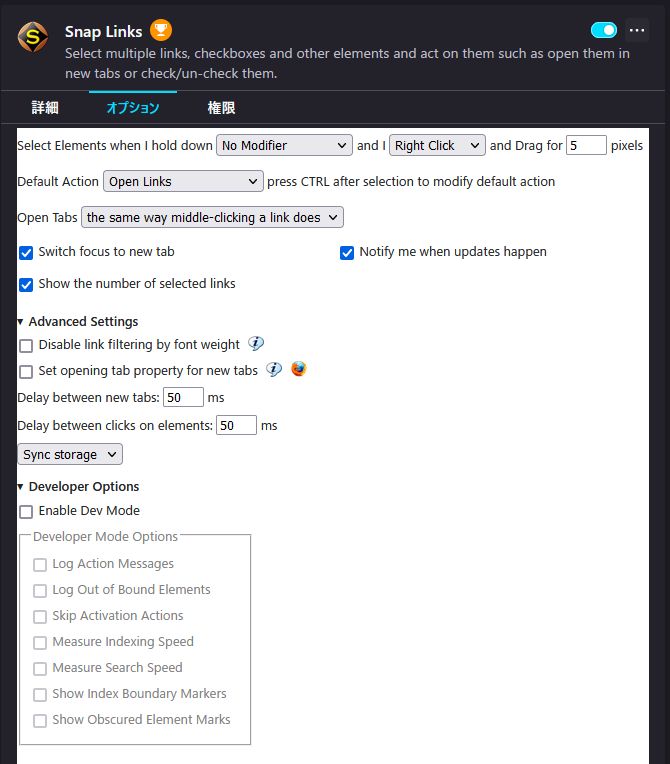
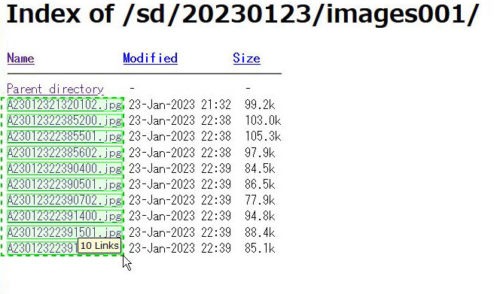
設定により多少違うかもしれませんが、ファイルリストの一覧ノで
URLのリンクの部分を右クリックで矩形範囲をドラッグして右クリックを
離した瞬間から選択したリンク数分のタグがこの場合10タブで少ないけど、実際は200タブが開きます。開いたタブの分だけ、firefoxのダウンロード保存先に設定している
箇所に、開いたタブの分だけ、ダウンロード保存されています。
部分的にダウンロードならこれが便利ですが、一括して200画像を
一気にダウンロードするなら別の方法がおすすめです


3)動画の一括ダウンロード
2のFirefoxのアドオン、Snap Links Plusを使います。
(偶然、これで出来た)。
たとえば
Index of /sd/20230215/record000/で
動画のリンクを右クリックドラッグして
リンク文字列を矩形選択する。
選択したリンクの数だけ、タブで開くので、そのタブの読み込みが終わった分だけ、リンク先の動画のファイルがダウンロード保存設定先に、一括で仮保存(ダウンロード)される。
基本的には、2)画像の閲覧と同じことを動画ファイルでやってる感じ。


4)画像のリンクを一気にダウンロード保存。
概要
アドオン LinkedImageDownloader を使う。
たとえば
Index of /sd/20230214/images000/で
全画像のリンクのページの空白の場所から、右クリックをして
LinkedImageDownload… を選択して
リンク先画像一括ダウンロードを選択してクリック。
ダウンロード保存設定先に、リンクのある画像ファイルが一括で
ダウンロードされる。


初めてかぼすジャムを作ってみた

初めて黄色かぼすジャムを作ってみた。
黄色カボスは酸味も優しくなり美味しいのです。
失敗作な感じだった。

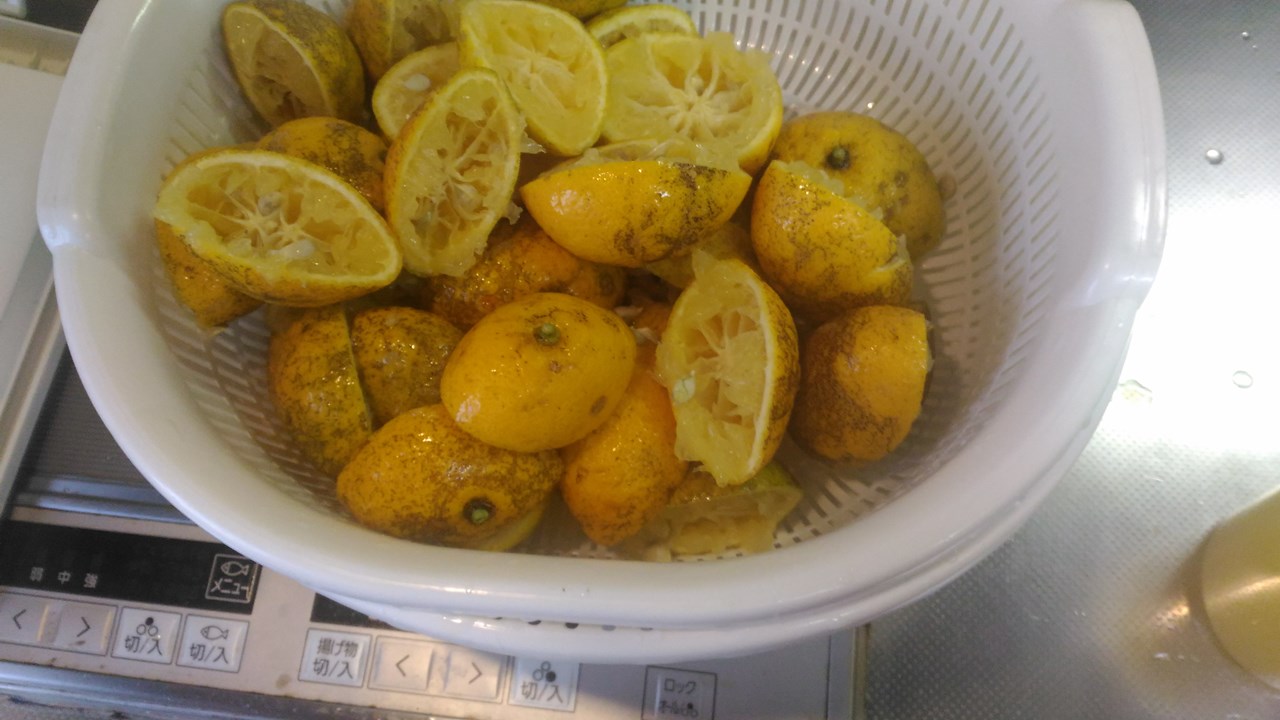
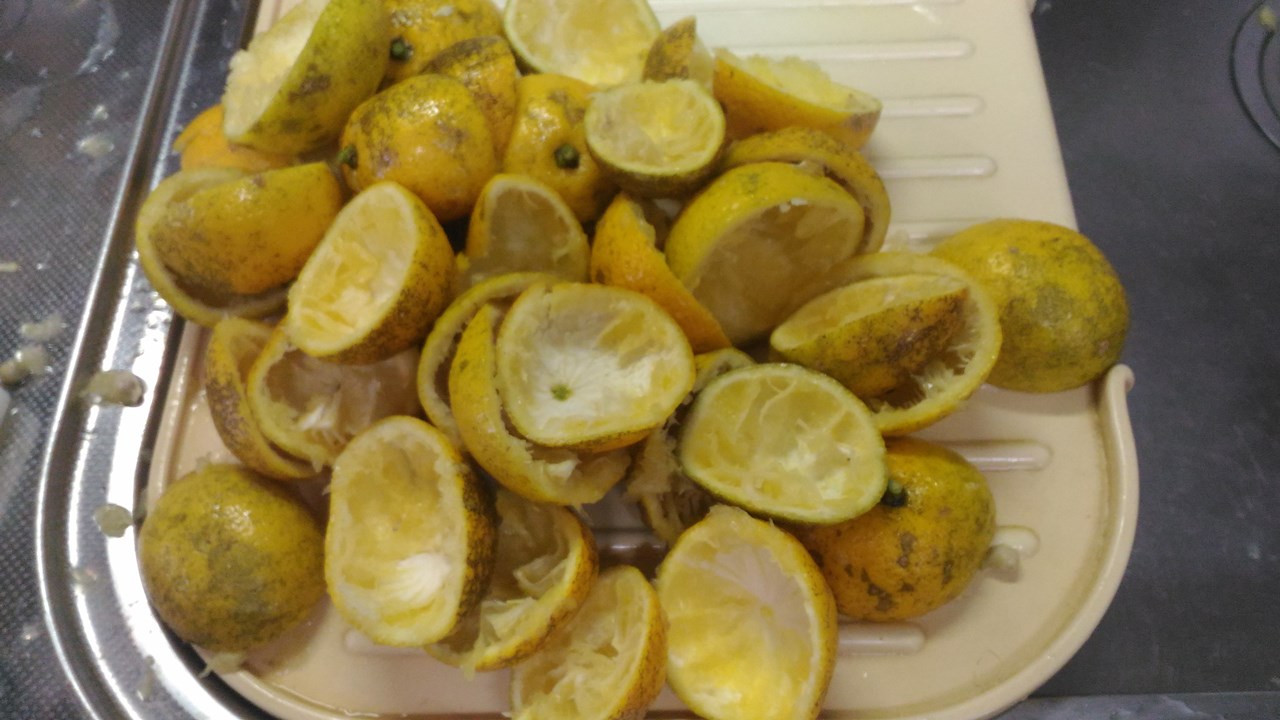
かぼすで外皮がザラザラしてるかぼすばかり残ったので
(程度の良いのは、おすそ分けや、メルカリで出品した)
この表皮でかぼすのマーマレードは無理かな?と思って
じゃー、マーマーレード風でなくジャム風なものにしようと思った。
ジャムの材料としては外皮以外は使うのだけど、主は果汁です。
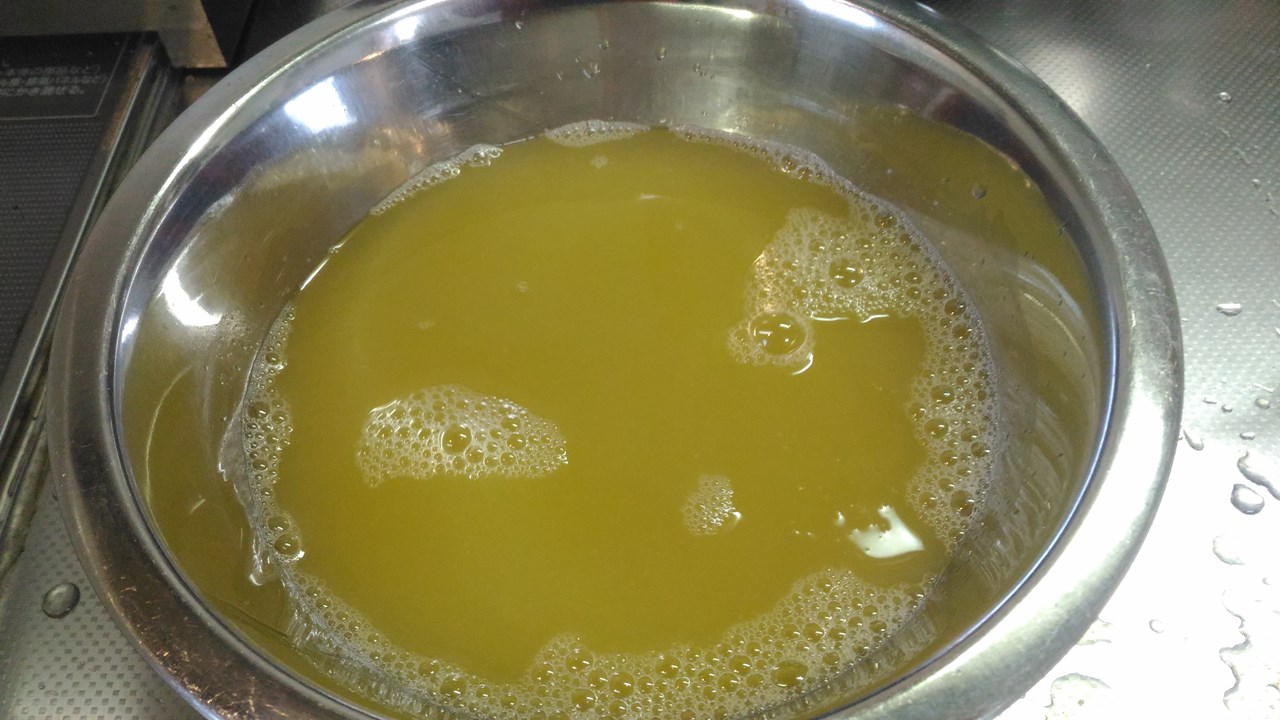
見た目が酷いです。だけど、中身は綺麗です。果汁を絞ります(外皮の汁も絞れてる感じ?)
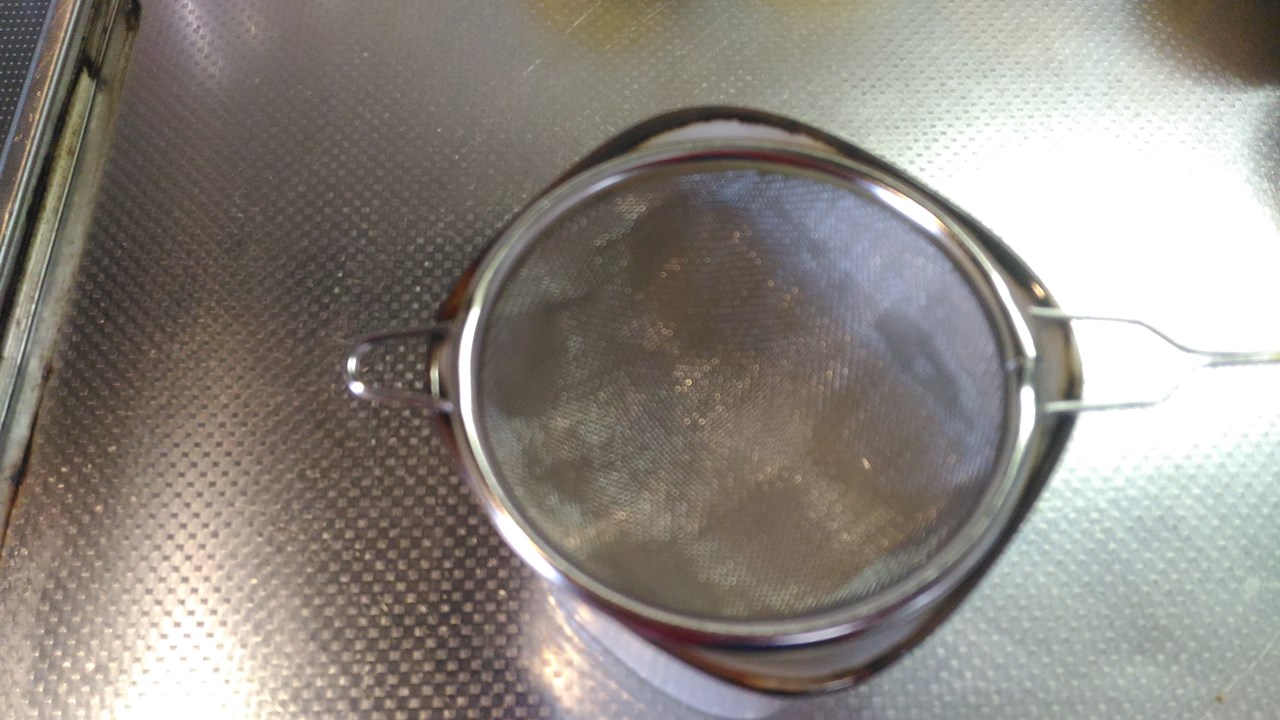
私は茶こしをコップで受けて果汁を濾しました。
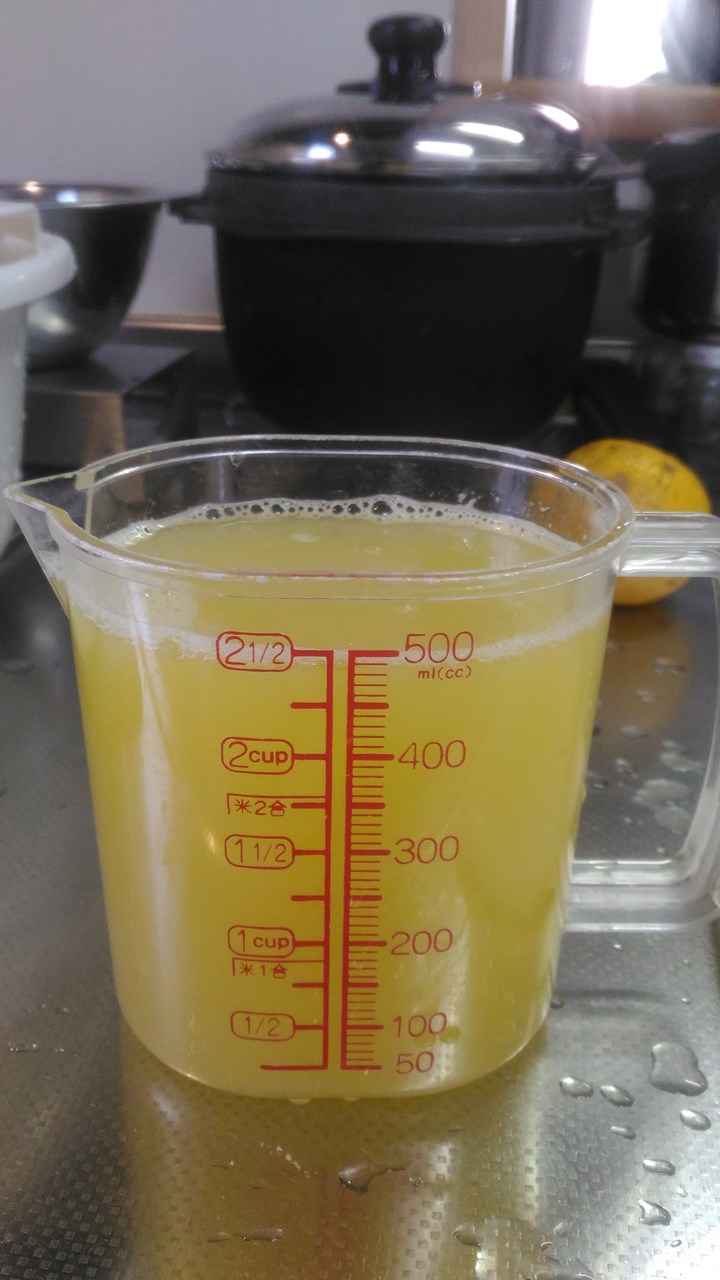
500mLのメジャーカップがいっぱいになりました。あと数個残ってるので、500mLを移して、あと100mL絞れた。
合計600mL絞れました。
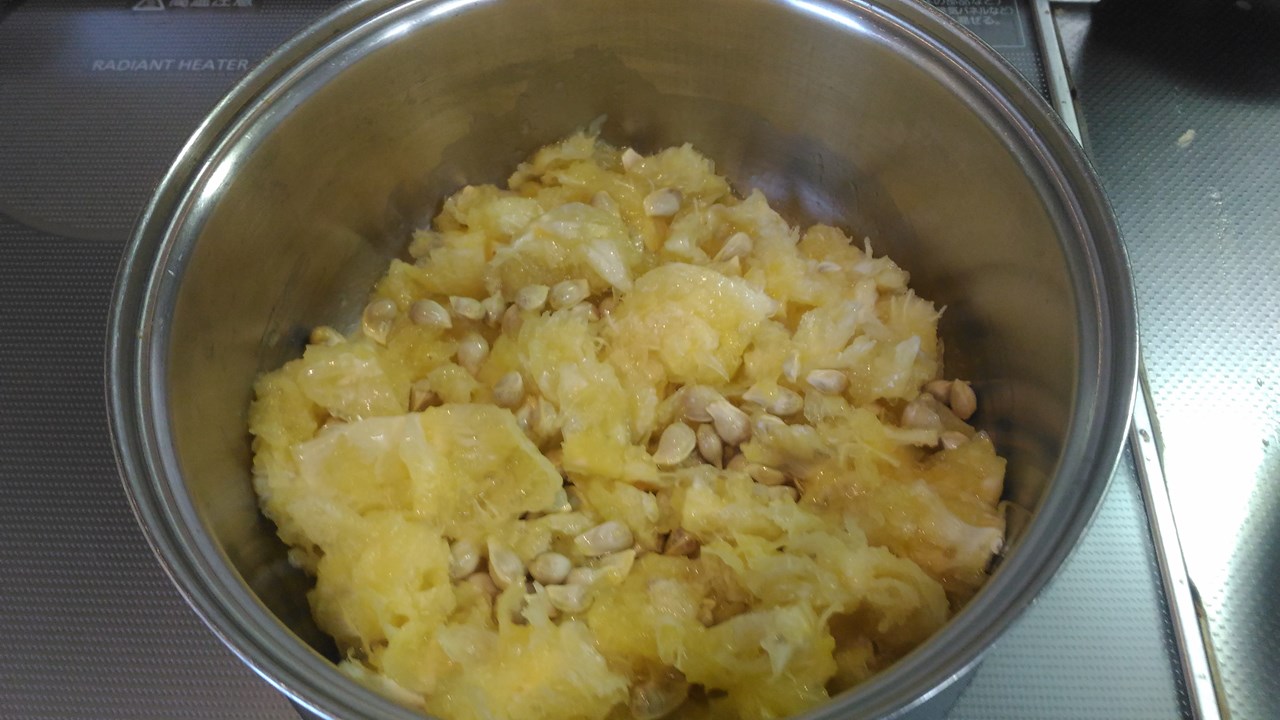
絞ったあとの種と絞りカスも使います。
絞ったときの種と、絞りカスからスプーンなどを使って内皮と種を
取り出します。
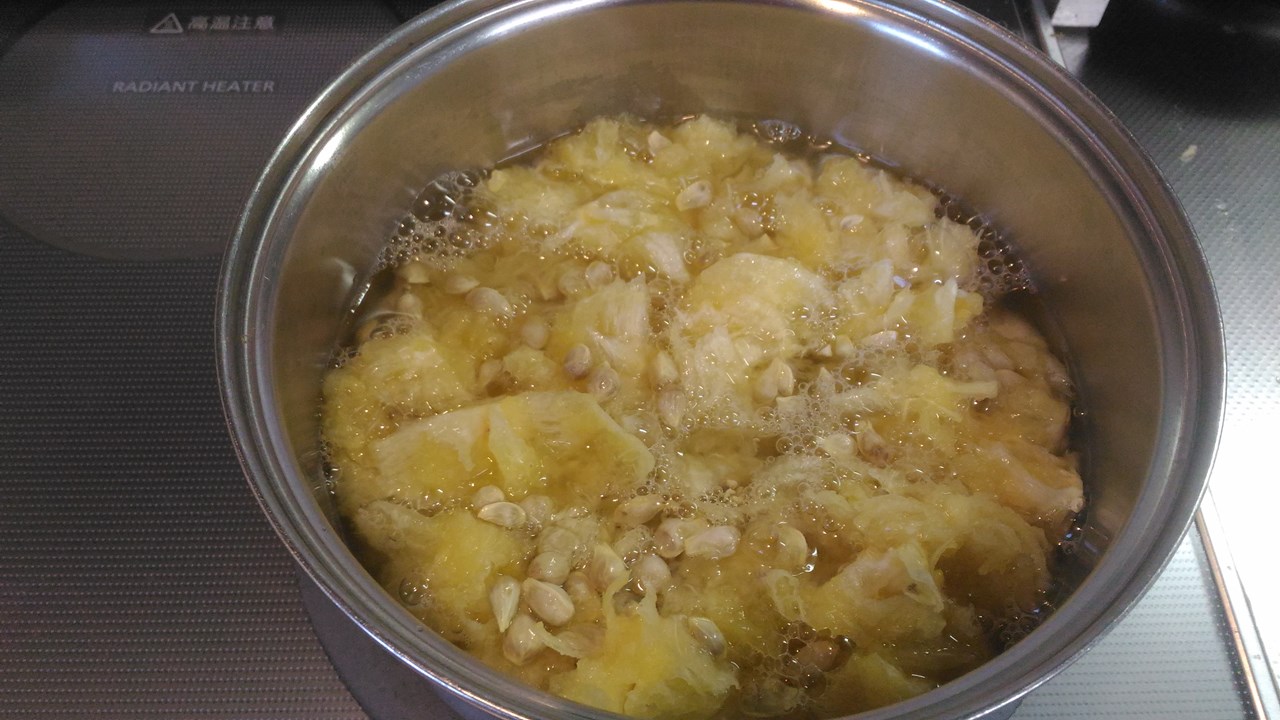
取り出した内皮と種を鍋に移して
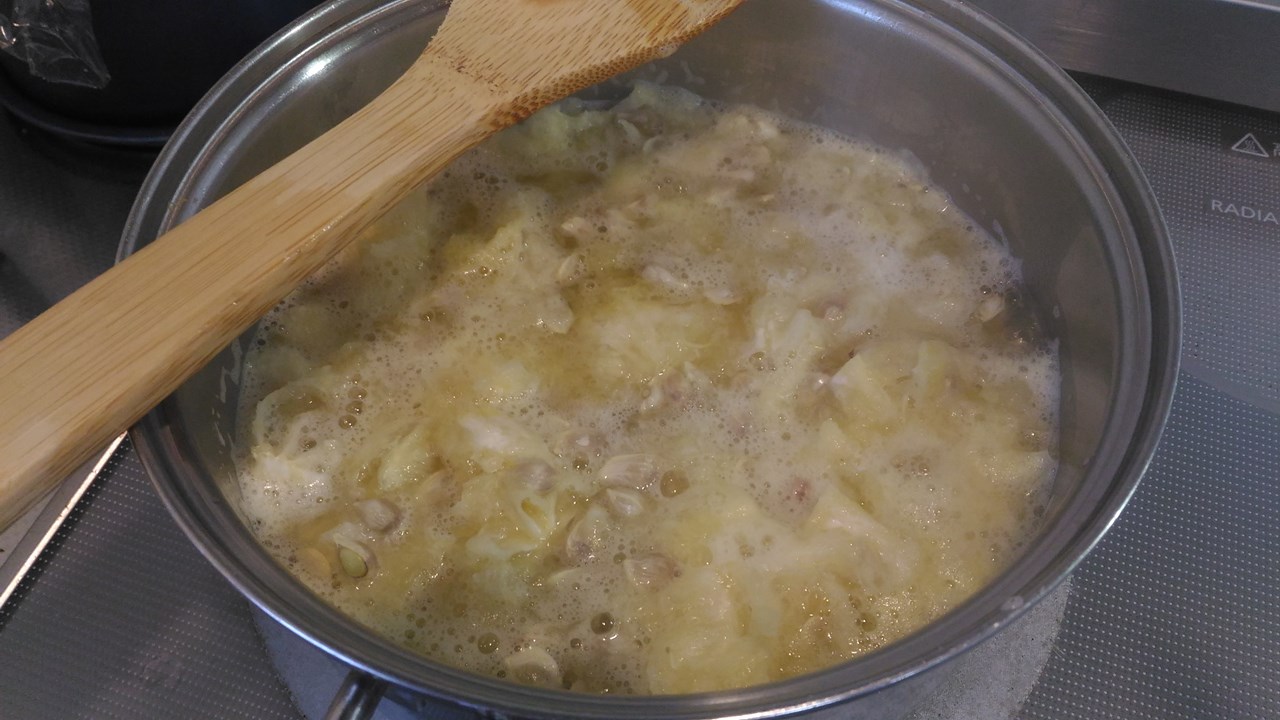
浸かる位に水を入れて中火で煮ます。
沸騰して30分煮ましたが20分位でもいいのかも?(笑)
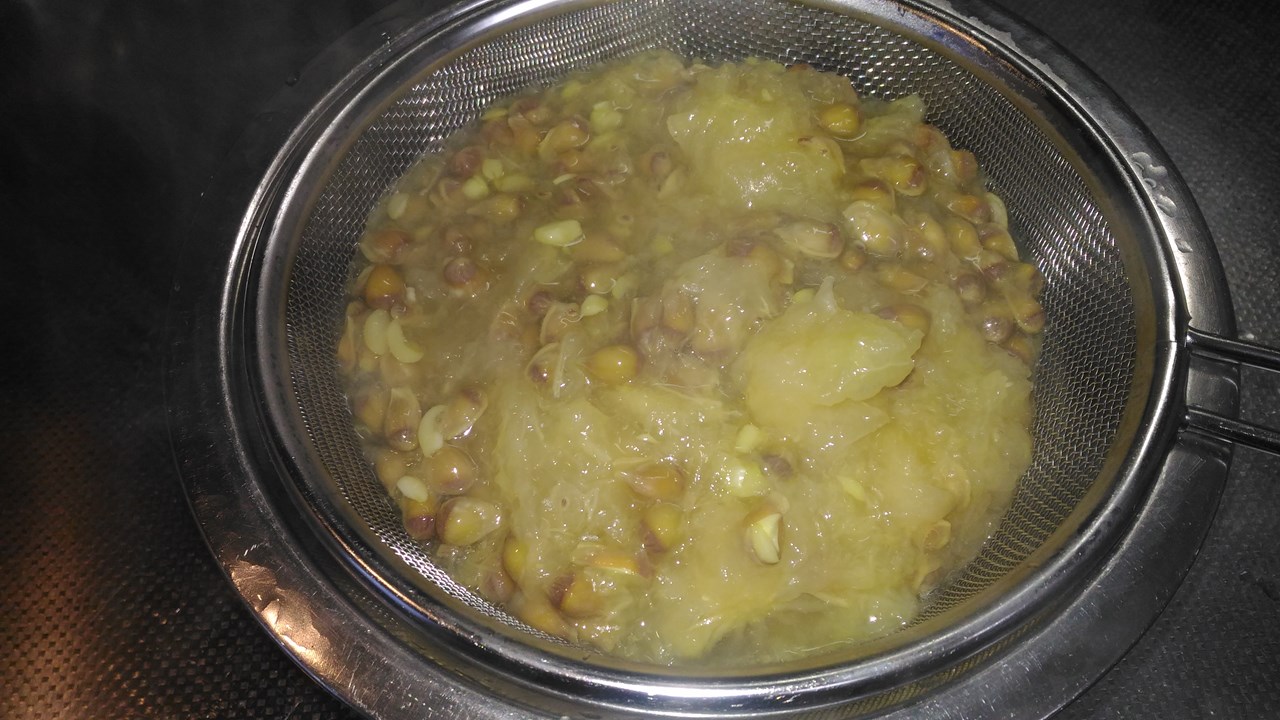
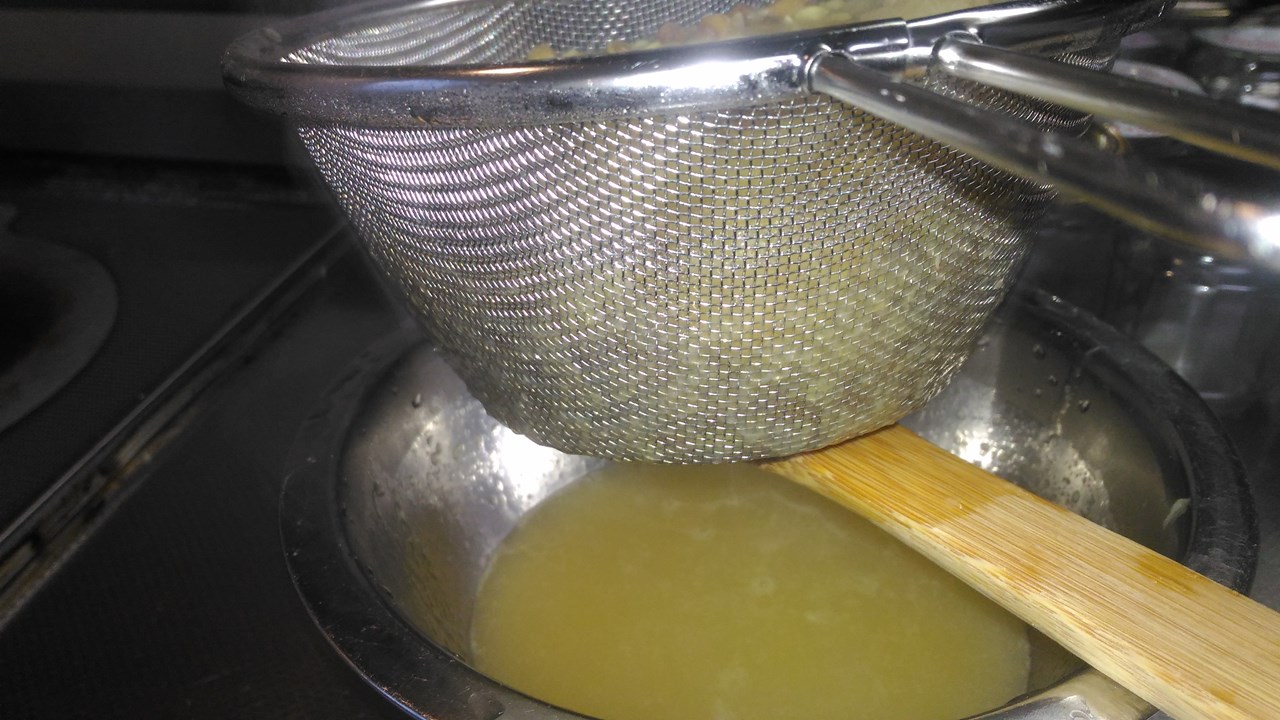
ザルなどで濾します。
私はこんな感じでペクチンを抽出します。
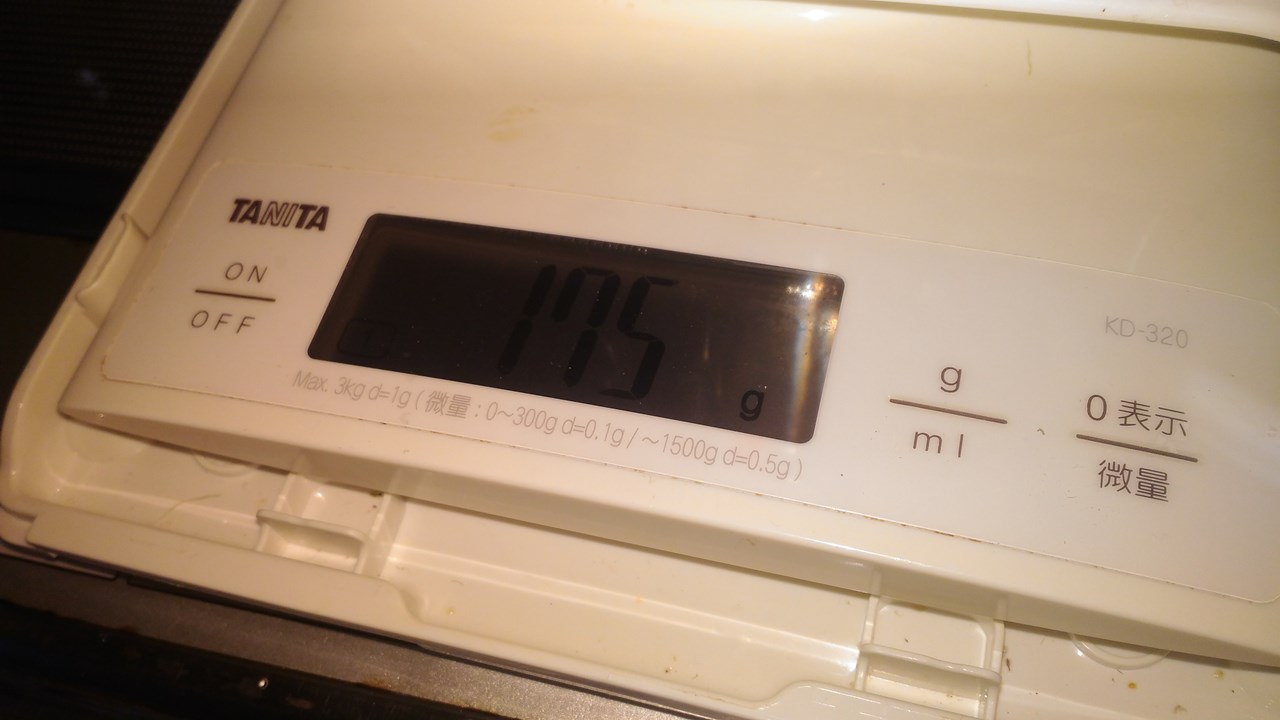
ペクチン液は175g(浸した水も含めて)でした。
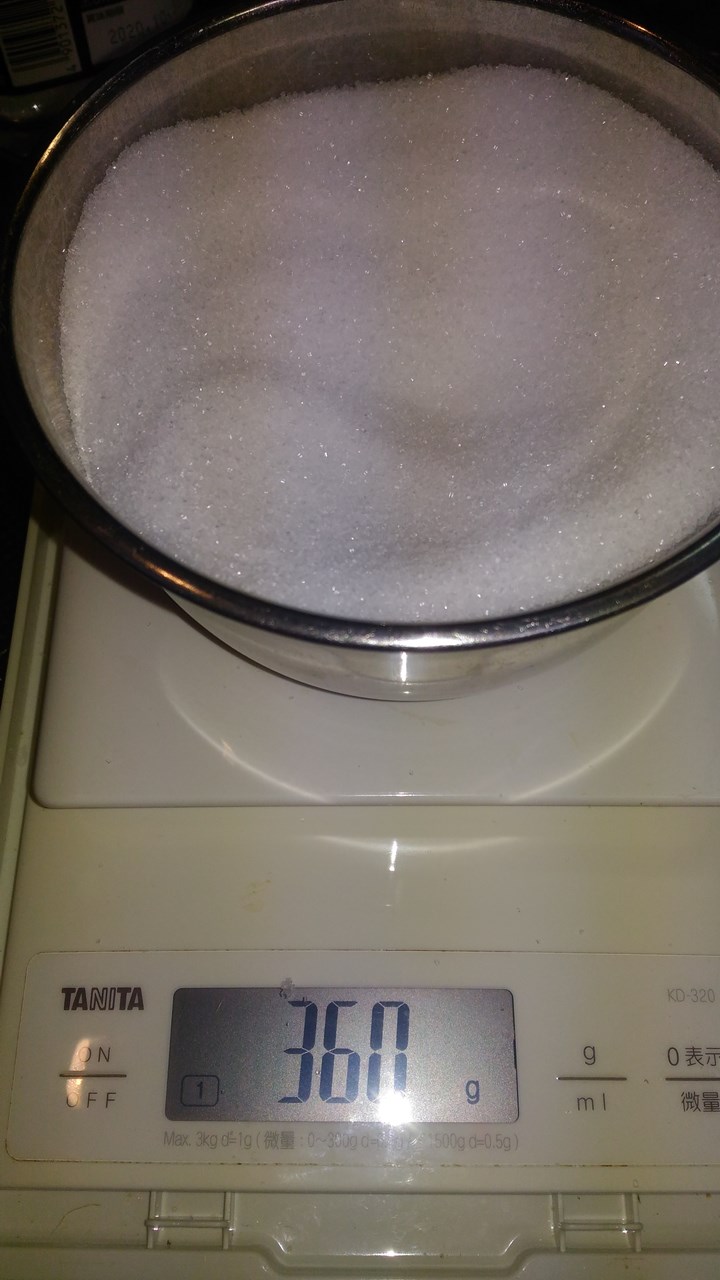
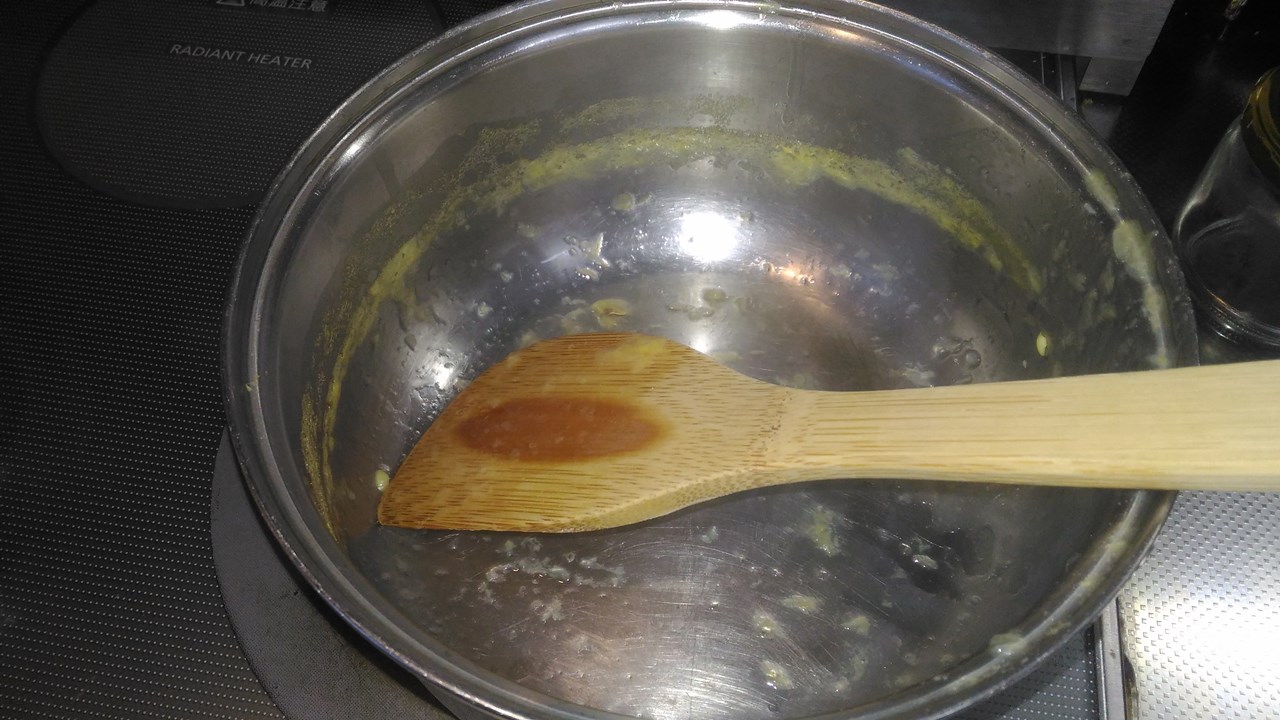
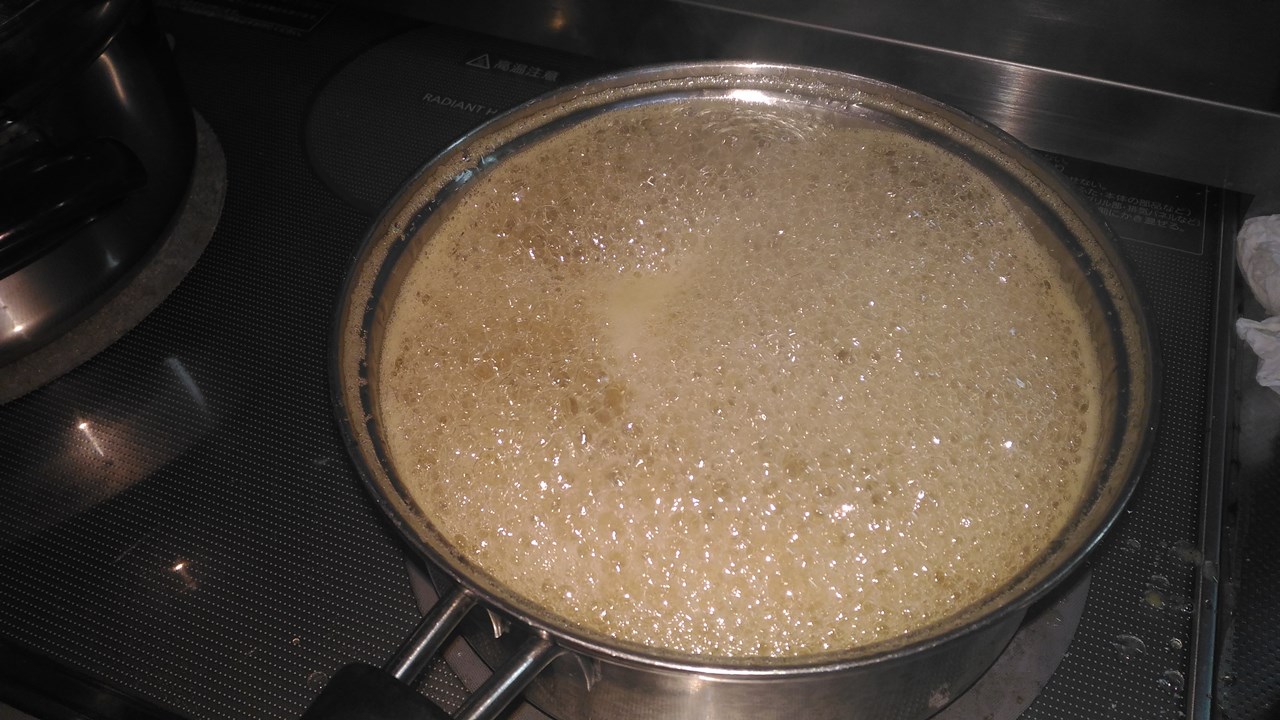
グラニュー糖を360g(あとで+30g追加したので390g)を用意。ペクチン抽出に使った鍋を洗って(画像ではまだ洗っていない)、ペクチン液と果汁を鍋に入れて、グラニュー糖を入れた。
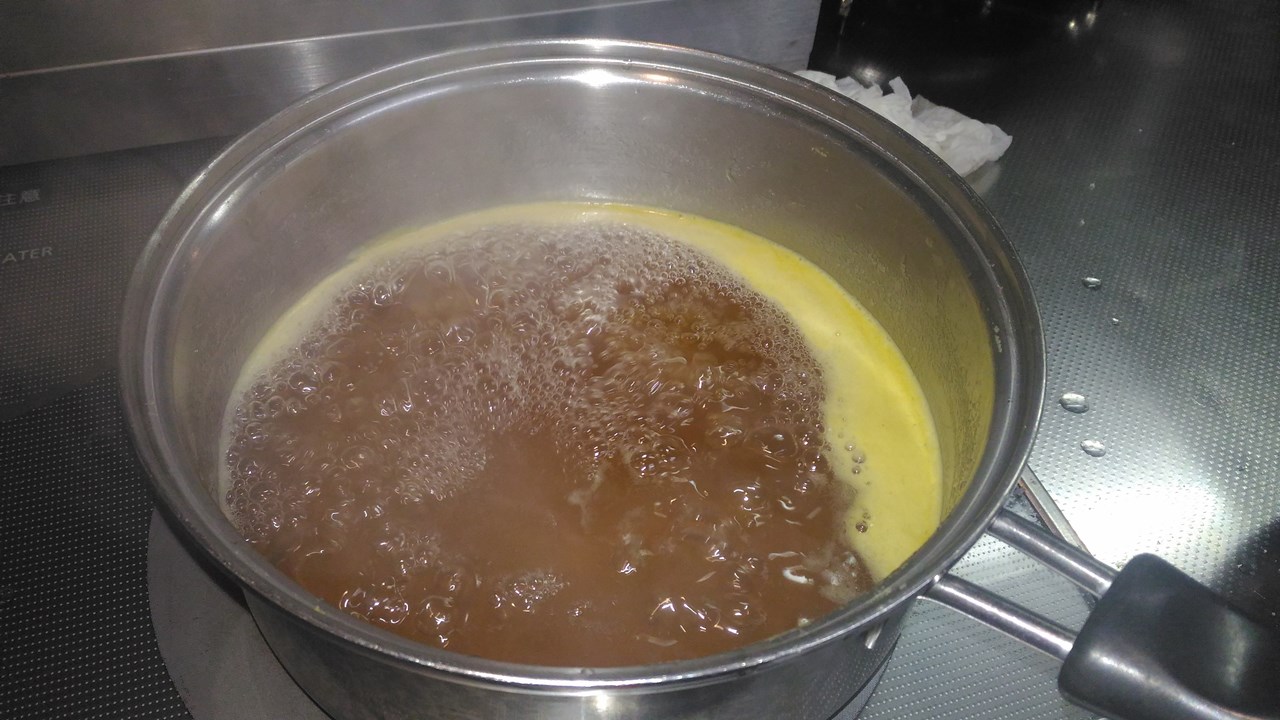
中火やや弱めでグツグツ、時々かき混ぜて
アクを取り
取ったアク
外皮がないからか?しらんけど、どこかにとろみがついてきたらと
書いたレシピを参考にしてしまったが、いつまで経ってもとろみは
つかなかった。
温度あげなきゃいけないのでは?と、中火まで火力を上げた。
煮え溢れそうなったら少し火力を下げてとかを繰り返した。
108℃までは確認したけど110℃くらいはなってただろう、これで火を
止めても良かったのかもしれない?
そこで気がついた!
熱いからとろみが付かないけど冷めると、とろみが付くところまで
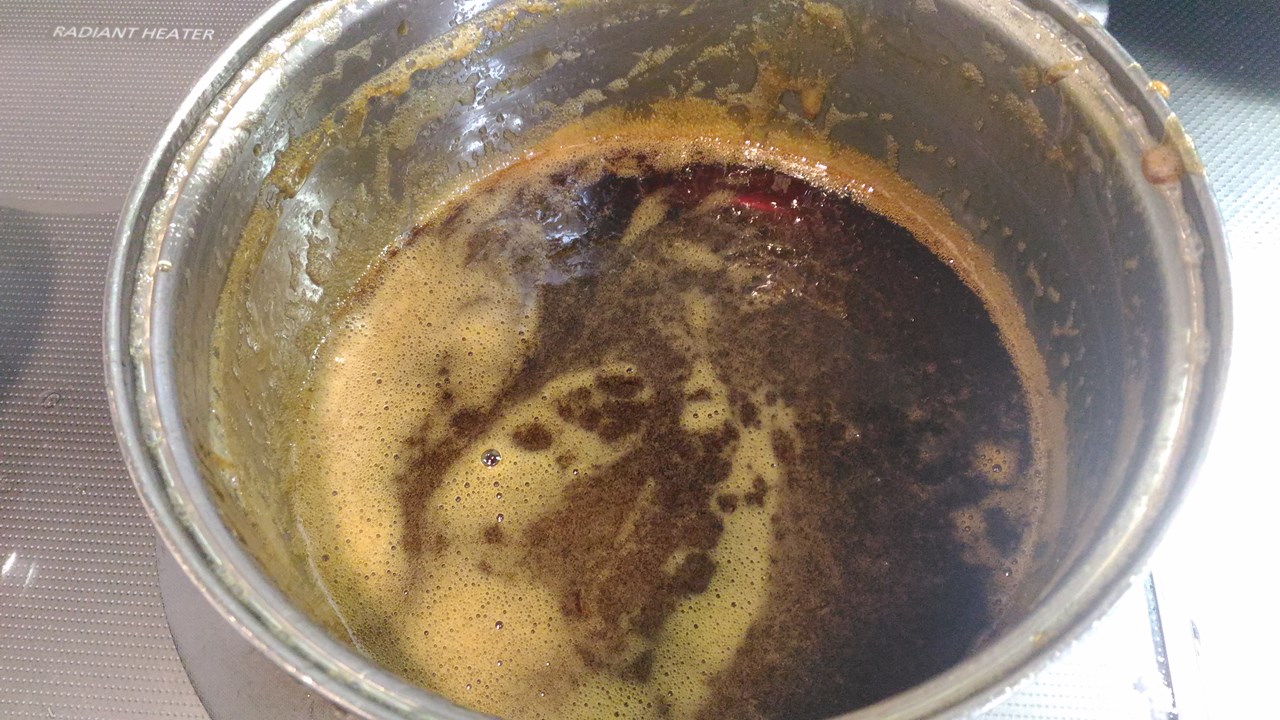
たどり着いてる?いや、とっくに通り越してるかも(汗)
色も濃くなったしやばいんじゃね?とろみ付かないしとおもって大さじで
掬って小皿に入れて冷ましてみたら、とろみが付いてるやん!
すぐ火を止めた。
しかし、めちゃくちゃ減ってるやん(汗)
煮詰めすぎたかも?(笑)
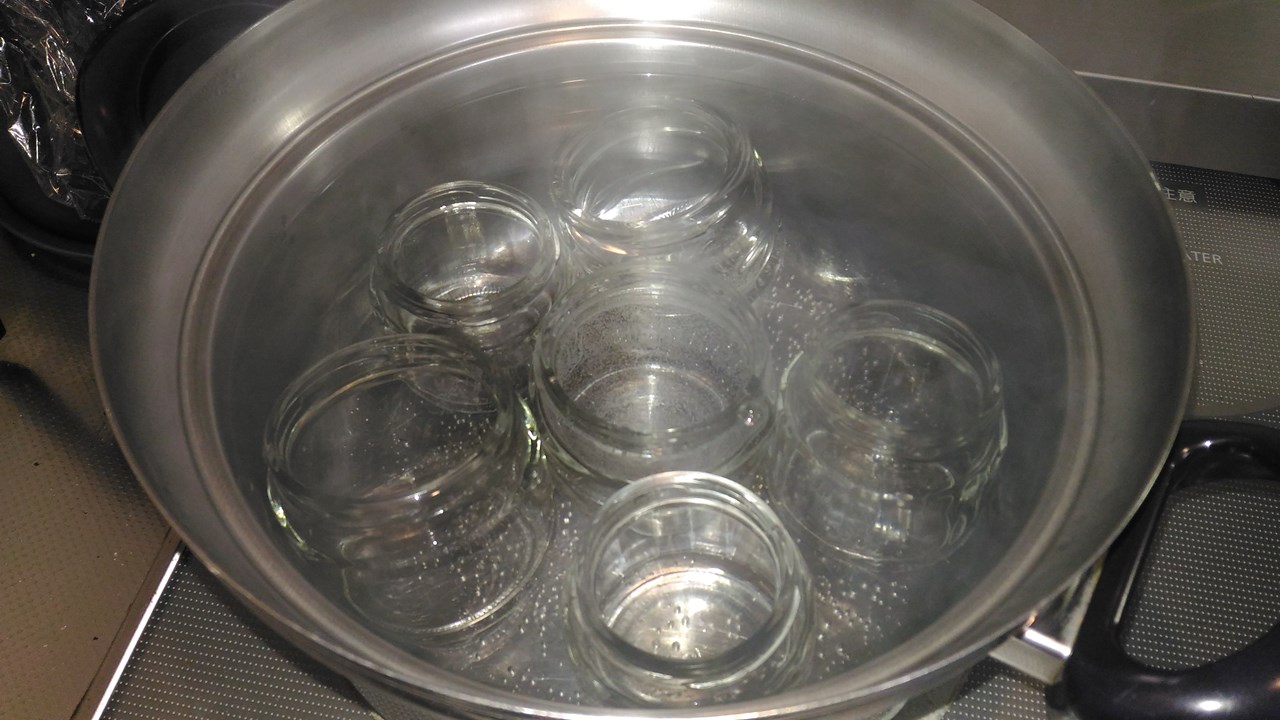
実は、果汁を煮詰めてるときに並行して、ジャム瓶の煮沸消毒をしていた。
詳しくはこちら
↑が正しいやり方だと思うけど間違えたやり方をやってしまった。
何年前か忘れたけどさくらんぼのジャムを作ったときは↑の正しいやり方で
ジャム瓶煮詰めたけど日持ちしてたが、今回はどうだろうか?
(たぶん常温でも問題なし:常温が数日間は大丈夫だったのを確認)
長期保存は今回はしないようにしとくことにする。

熱々の状態ではサラサラなのでジャム瓶に詰めやすかったけど詰めてる間に
冷めてきたので急いだ。
鍋が冷えると、鍋底に残ったジャム液は半固形になってた。
水飴ほどじゃないけど、かなり粘りのある状態になった(笑)
(メッチャクチャ濃縮してしまったのだろう?)
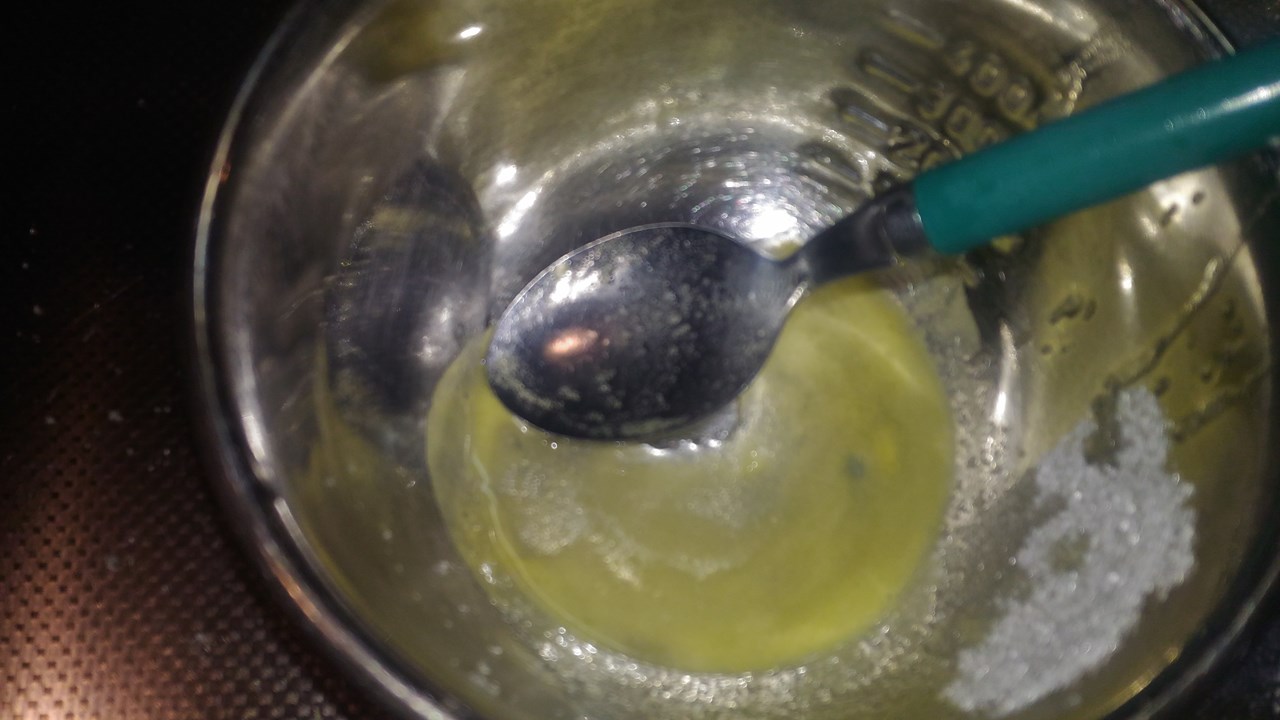
残りをスプーンで集めて舐めて見たら、美味しい~~(^o^)
ジャム液をジャム瓶に詰めて軽くギュッと蓋をして(ここが間違い)
※ここで軽くギュッと蓋を締めて、1分後に瞬間作業でわずかに
緩めてシュと音がするから素早く本締めをする。
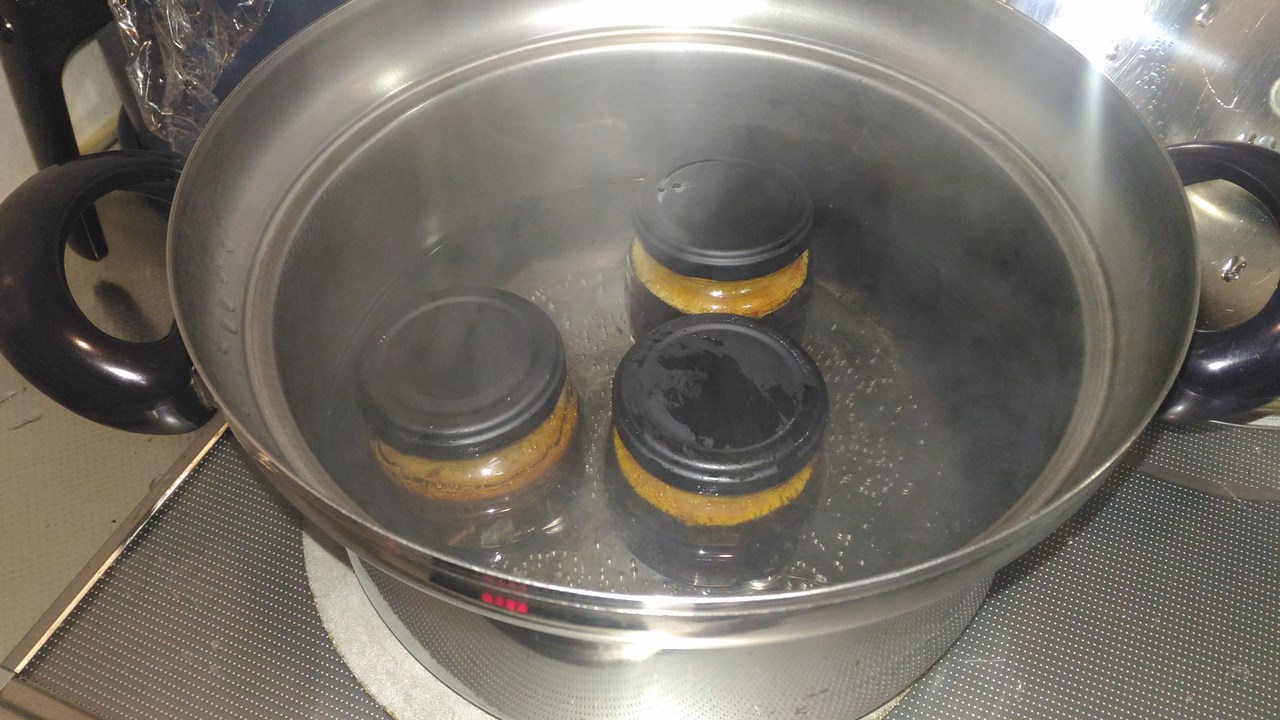
そして鍋に沸いた湯を瓶の蓋が浸からない程度の深さにして詰めたジャム瓶を
入れて15分煮沸した。
取り出してから蓋を一瞬緩めて本締めした(違う!ここじゃないw)。
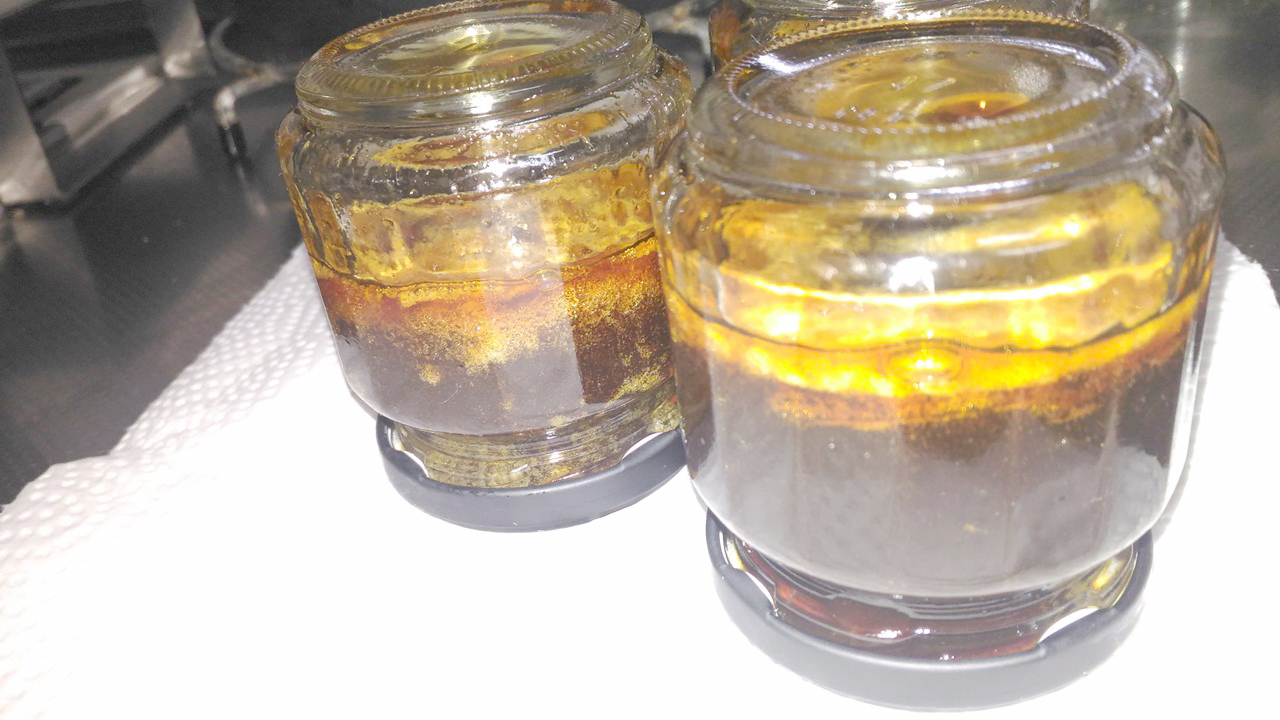
それから瓶を逆さまにして冷めるまで置いておいた(逆さにしても無意味)。
この段階では、中身のジャムは熱いので流動性がある?

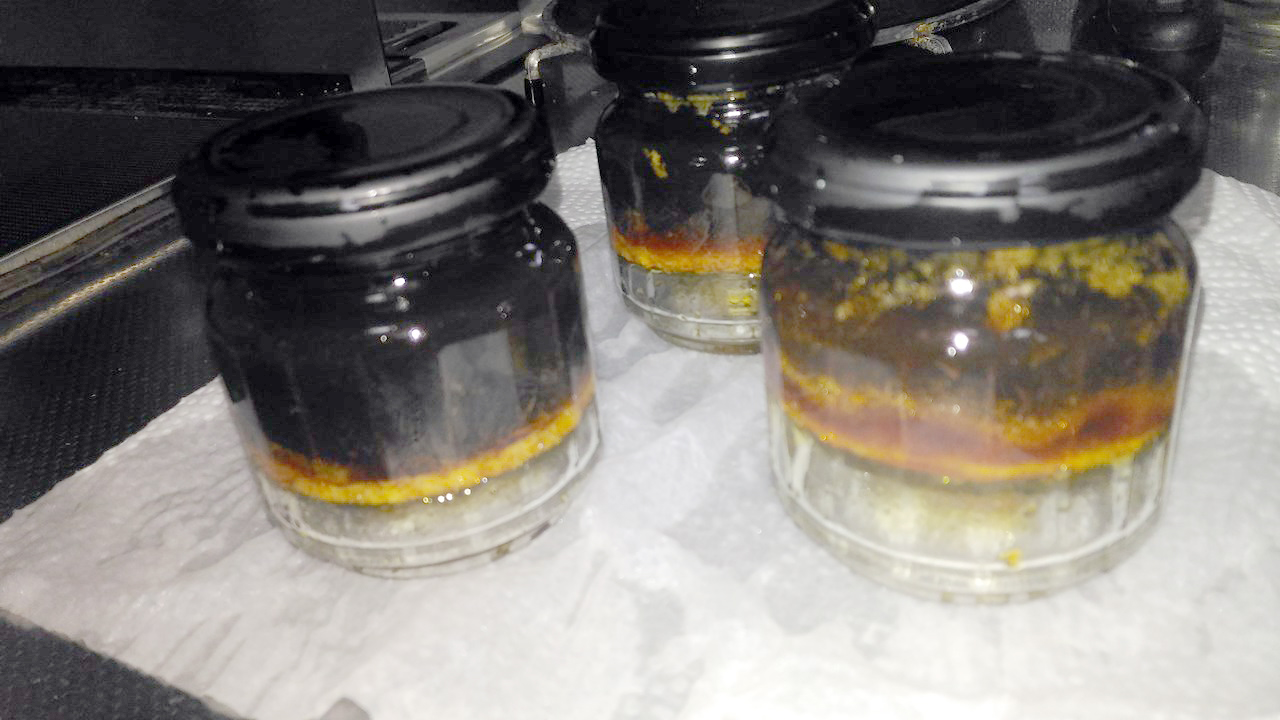
瓶内では蓋側にジャムが寄った。だがしかし、冷めてから瓶を起こしたけど、
ジャムの粘性が高すぎて?落ちてこないで蓋側で固まってる(汗)
※カメラの問題だけど、画像ではかなり黒いけど濃い色だけど、
実際はこんなに墨みたいに黒くないです。

備忘録「ジャム瓶の煮沸と詰め方」

間違えたジャム瓶の詰め方をしてしまった。
いつだったか?さくらんぼのジャムを作ったときは長期保存、常温(冷暗所)でも可能な感じだったけど、忘れてた。
今回、忘れないように備忘録として残すことにした。
間違いに惑わされた(ネット上の情報による)。
ジャム瓶屋さんの情報が一番信用できそうだ!
ジャムを詰めて瓶を逆さまにするのは意味がないことらしい。
ジャム瓶屋さんのサイト(むかしはここをみたんだった)

******ポイント******
※煮沸消毒
1)瓶をよく洗う
2)冷たい水からジャム瓶を煮る。
3)沸騰して5分以上煮沸する。
4)キャップは、パッキンを炒めることがあるので、短時間にする
(5秒程度)
※備考
5)煮沸した瓶は高温のうちにジャムを詰める。
6)取り出しには火傷などに注意(トングなどが便利)
※脱気
7)高温のジャムを瓶に詰める。
8)瓶の9割位を目安にジャム瓶にジャムを詰める。
9)高温のジャムを詰めたら、蓋を軽くぎゅっと締めて1分待ってから
瞬間的に蓋を少し緩めてすぐ本締めをする
(緩めたときにシュと空気の抜ける音がする)。
※長期保存するなら
A)脱気の終わったジャムの入ったジャム瓶をジャム瓶の蓋が
浸からない深さの沸騰したお湯の中に沈めてジャム瓶を煮沸する。
(15~20分)
B)煮沸が終わったら取り出す(火傷注意)
C)脱気が成功していれば、内圧が下がってるはずなので冷めれば
(常温)蓋が凹んでいます。


ブラウザの先読みの制限

Firefoxの先読みの制限の設定のメモ
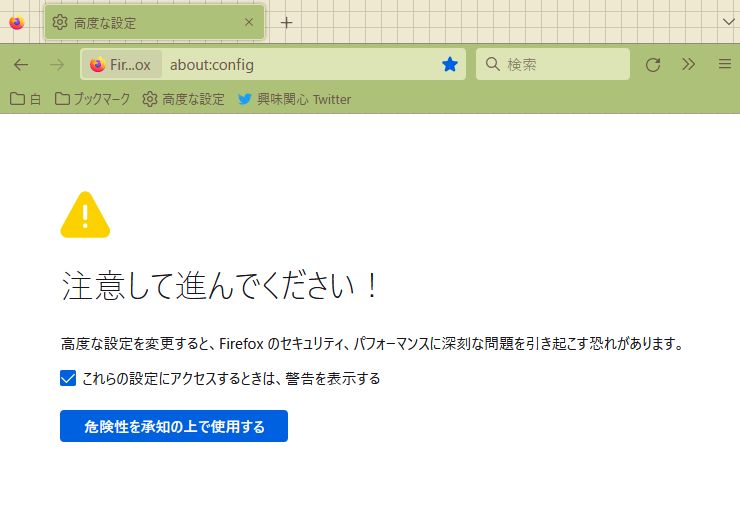
高度な設定
URL欄に、about:config  と入力して、開いたページから
危険性を承知の上で使用するをクリックする。
設定名を検索の欄に
network.prefetch-next
と入力して、tureからfalseに切り替える。
続けて設定名を検索の欄に
network.dns.disablePrefetch
と入力して、tureからfalseに切り替える。
設定名を検索の欄に
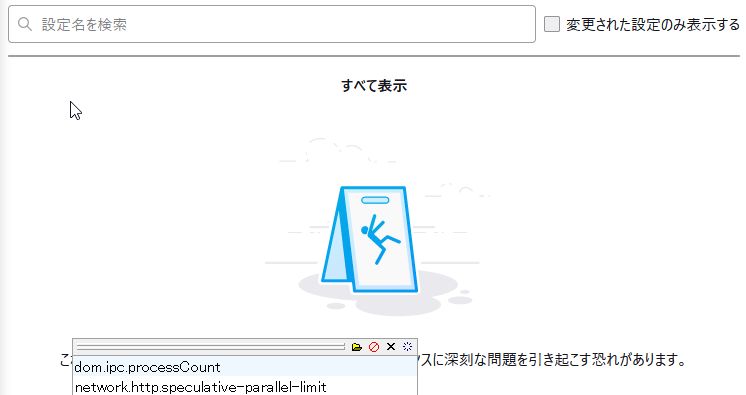
network.http.speculative-parallel-limit
と入力して、6から0に変更する。

ここまでなんだけど、ついでに
設定名を検索の欄に
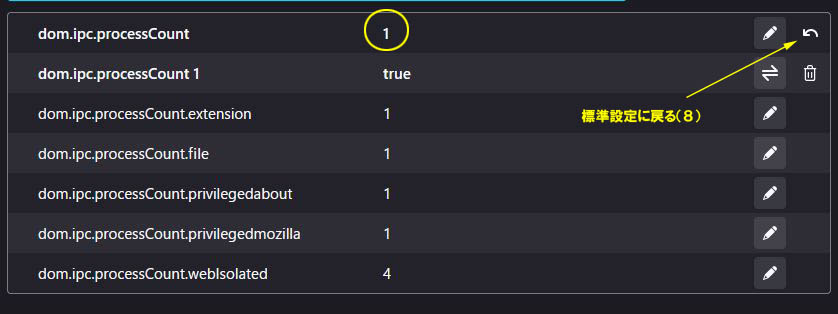
dom.ipc.processCount
と入力して、8から0に変更してみたけど、これは-1に
するのかな?

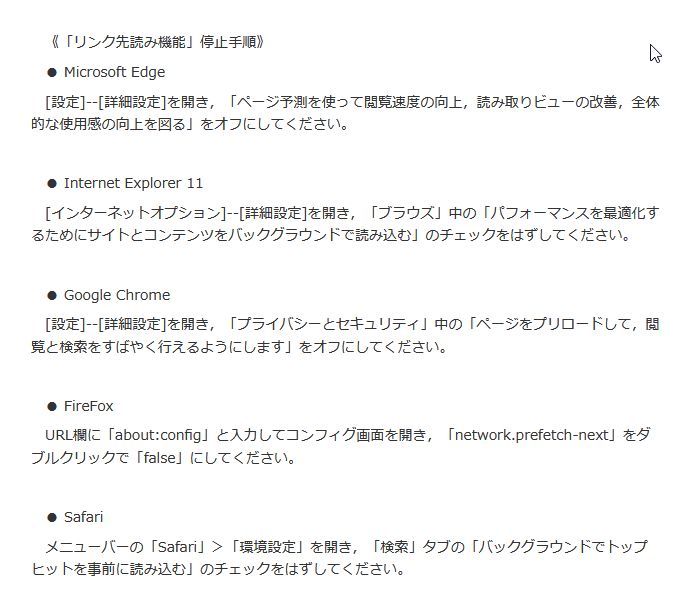
群馬大学総合情報メディアセンターさんのサイトにあった
他のブラウザの先読み停止の方法を画面キャプチャしました。

FirefoxのCache先を変えてみた

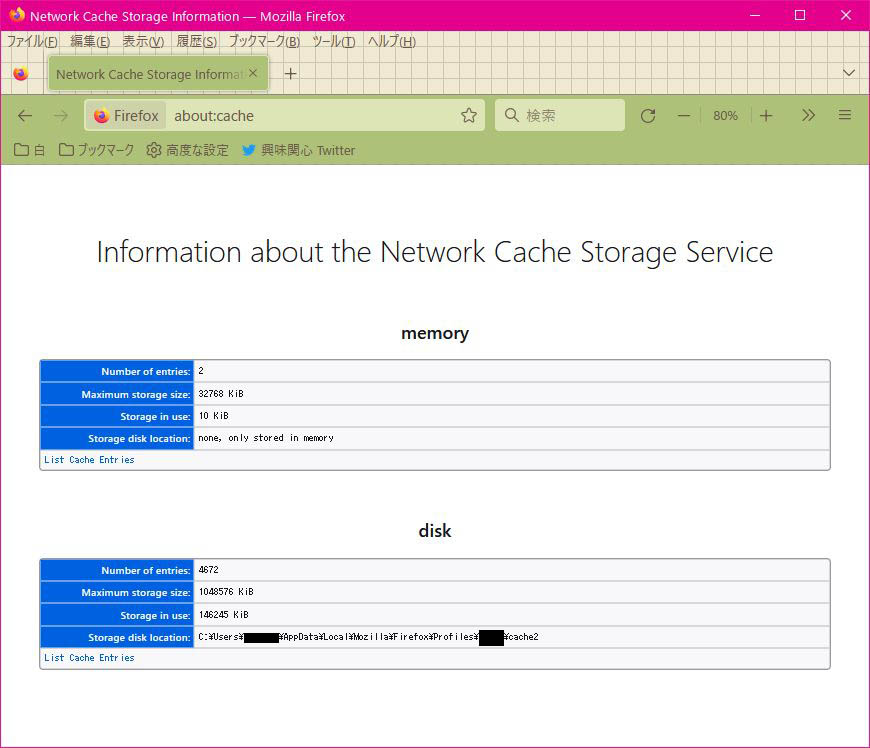
Firefoxのデフォルトでのcacheの保存先は、アドレス欄に
about:cache
と入力するとわかる。
C:\Users\ユーザー名\AppData\Local\Mozilla\Firefox\Profiles\プロファイル名\cache2
だとわかります。
※半角の¥と同じ意味です

Firefoxのでのより高度な設定は、アドレス欄に
about:config
と入力すると出てくる。
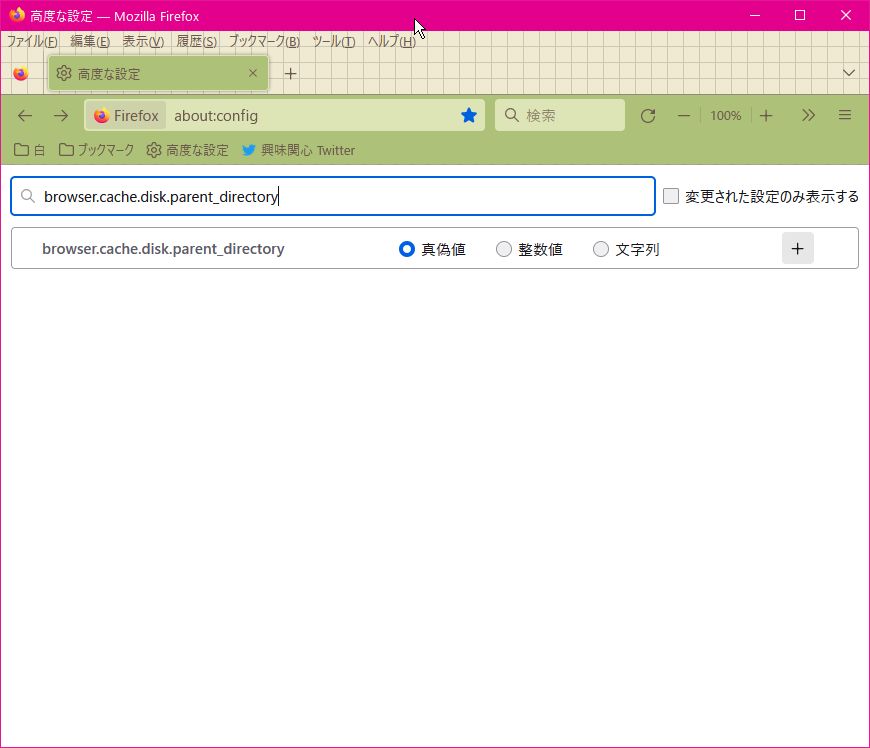
今回、cacheの保存先の移動なので、検索窓にbrowser.cache.disk.parent_directory
と入力すると、設定項目が出てきました。
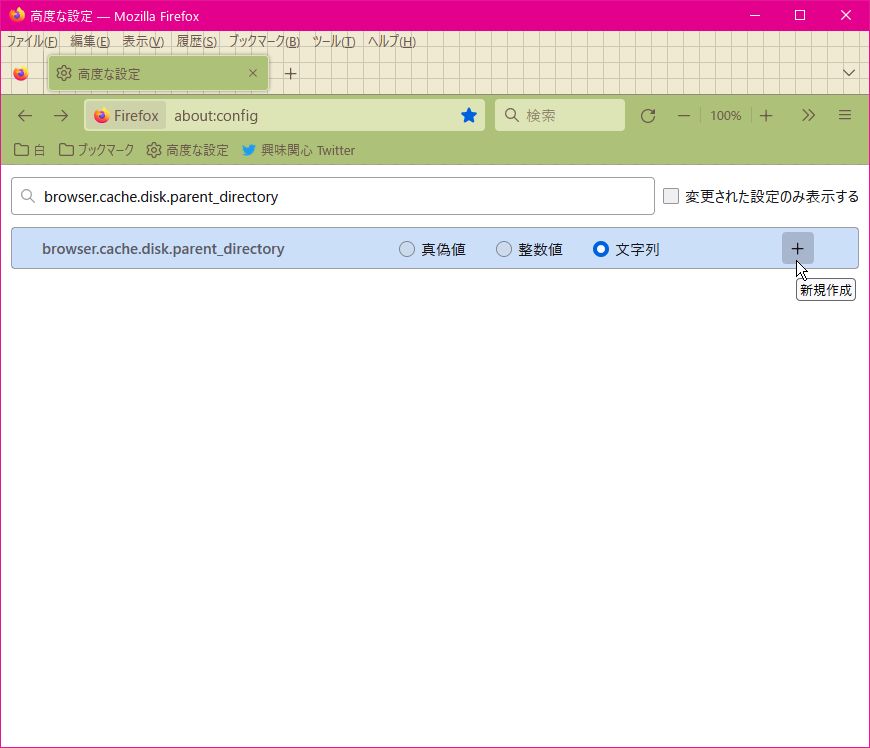
ラジオボタンを文字列へ選択して、右にある+(新規作成)を
クリック。
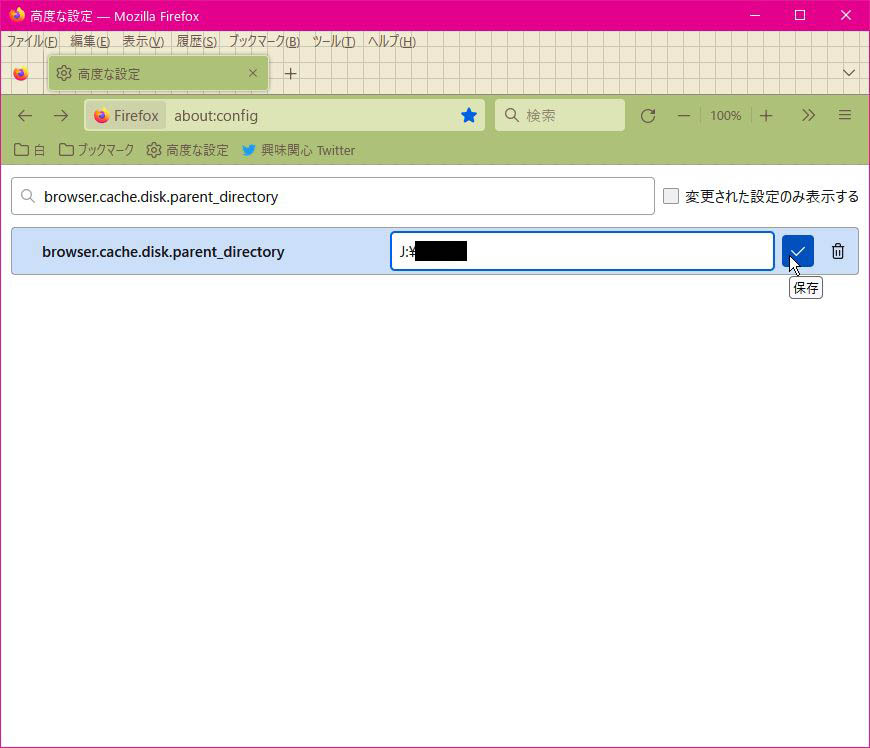
変更したい保存場所を入力します。
私の場合はメモリーカード(SDメモリー)がJドライブに
なっているので
J:\プロファイル名
(私は複数のプロファイルがあるから、分けていますが、なんでも
お好きなところへ

と入力して、右にある✓(保存)をクリック。
まだ、この段階では、cacheの保存先は有効になっていません。
Firefoxを再起動します。
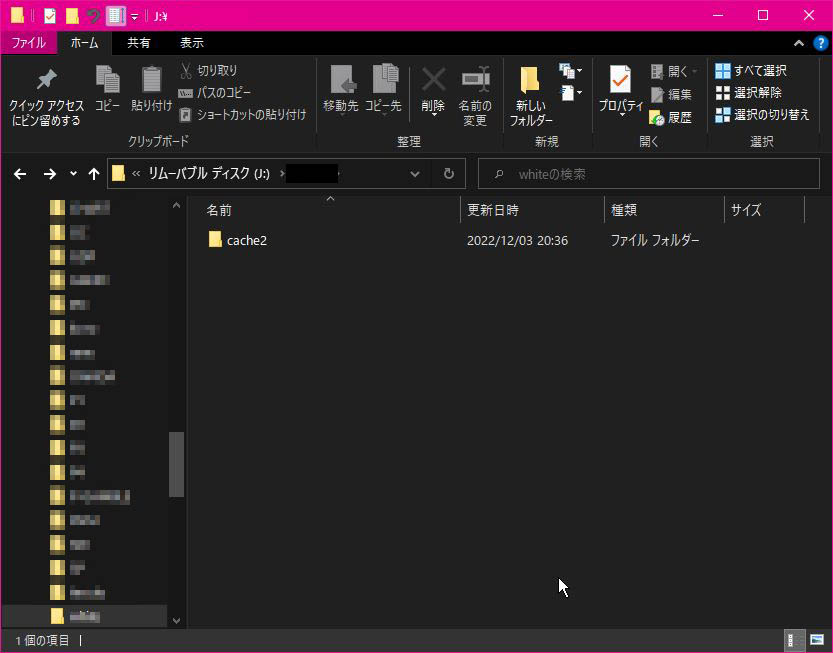
cache先がへんこうになり、cache2というフォルダができて
cache2フォルダ内にcacheファイルが詰まっていきます。
※最終的に、USBメモリーが書き込み読み出しが遅い
(しょぼいUSBメモリーで、古い使っていないのを流用)
ので、Dドライブ(HDD)にキャッシュ用のフォルダを作成して
そこをキャッシュフォルダにしました。
Cドライブが、SSDなので書き換えが激しいのでSSDの寿命が短くなるとか、どこかで得た情報がきっかけでした。

ブラウザが重くなった

ESET Internet Security を利用の場合です。
ESET Internet Security ver.16になって発生しました。
一昨日まで快適に動いていたPCでのブラウザが昨日から急激に重くなった。
前置きはいらない方はここから飛んでください。

ブラウザを起動すると、起動が遅い。
一昨日までサクッと起動してたのがもたつく。
起動してからもひどかった。
ウィンドウの移動すら重たくて少し横にウィンドウをずらそうとしたらリアルタイムに反応しない。
1秒後にぴょんと飛ぶように移動する。
なんじゃこりゃ?
原因がわかるまでに相当苦労した。
原因は、ESET Internet Security だった。
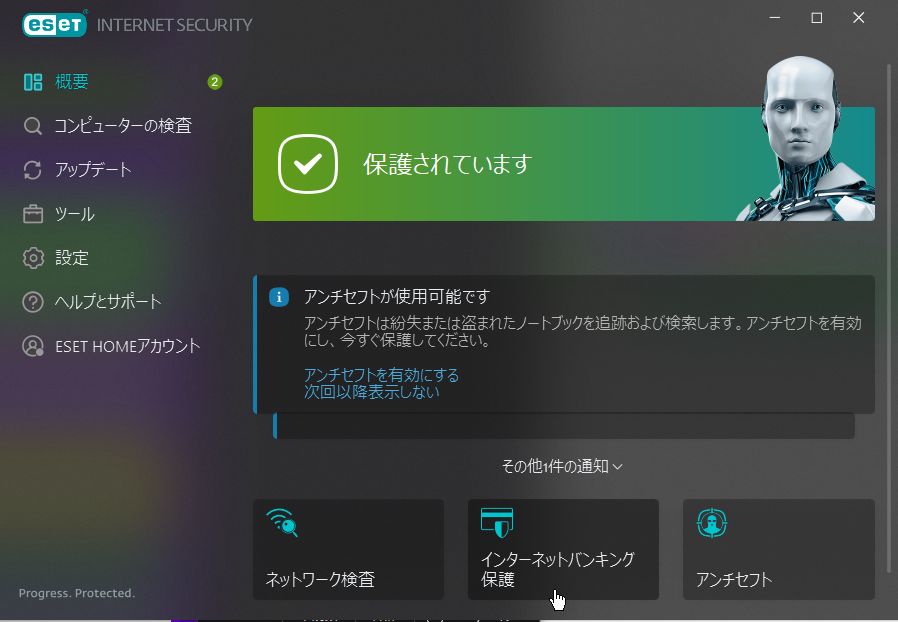
今まで(過去バージョン)では、インターネットバンキング保護は、メインブラウザの別ブラウザとして別途起動していた。
必要なときは、そちらのブラウザを起動する方法だったけど小さな親切大きなお世話でありまして、ブラウザの拡張機能のように組み込んでしまったのですね?
※以前のインターネットバンキング保護の専用ブラウザは起動しなくなっています。ブラウザに拡張機能を埋め込むように変更されたのかな?
よく拡張機能のせいでブラウザが重くなることがあるけど、まさにそれかも?
信じられないくらいブラウザに負担をかけてると思う。
インターネットバンキング保護機能をオフにすると今まで通りに戻った。


では、解決策です。
初めて見るこれは何だ?
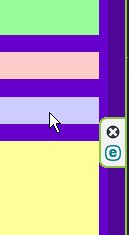
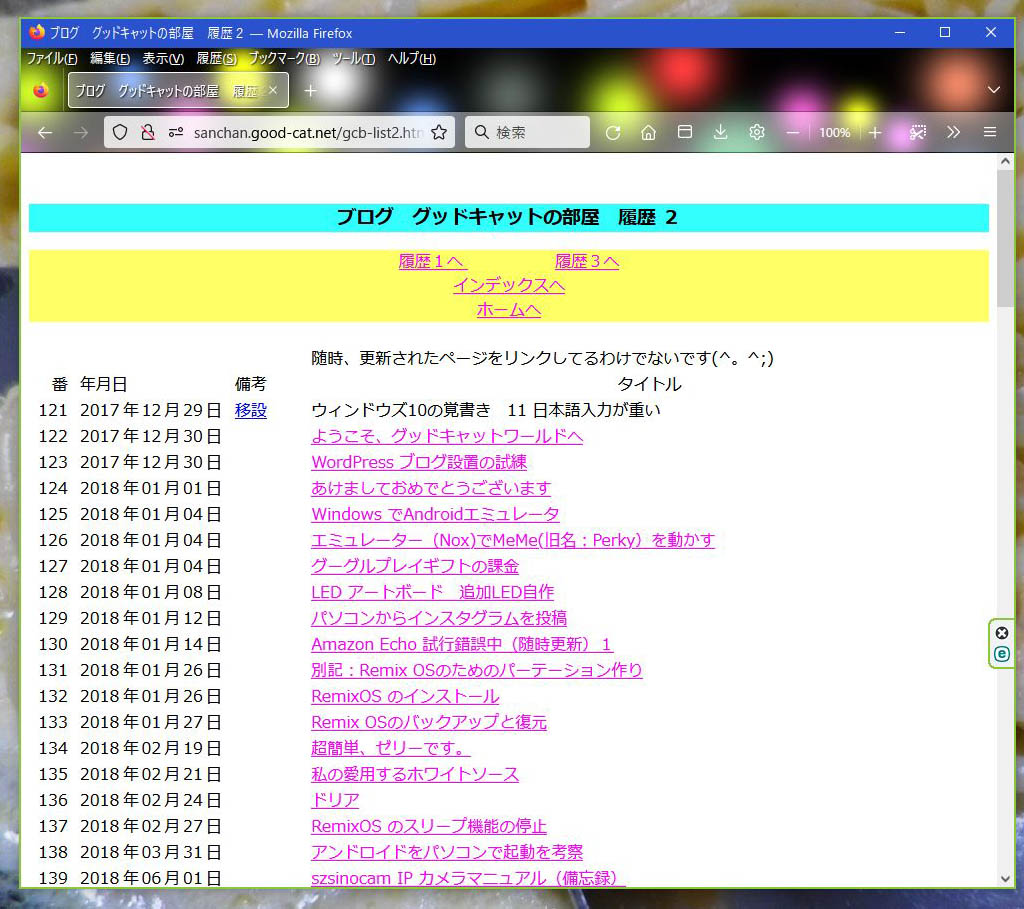
これが原因だと思われます。ブラウザを起動したとき、ブラウザの窓の右辺に、ESETの
アイコンのマークがあれば、インターネットバンキング保護が起動してるってことだと思う。
これが重たくする拡張機能の原因かな?
単に、バツでけしても拡張機能は有効なので変わらないです。
この有効になっているときはブラウザのウィンドウの周囲を、ESETカラーの黄緑色で縁取られています。
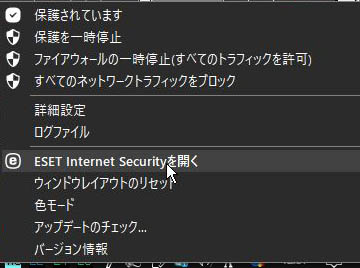
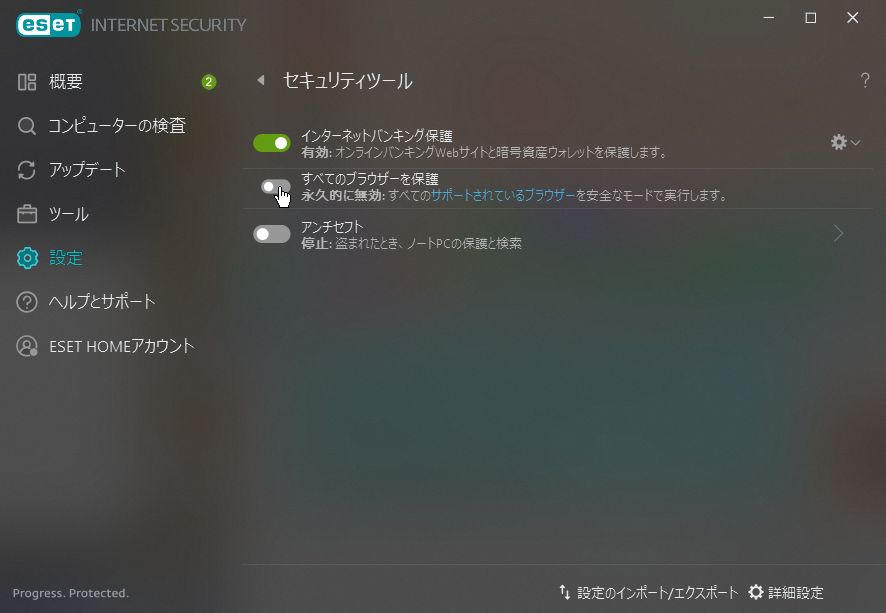
タスクバーにあるESET Internet Security のアイコンを右クリックしてESET Internet Security を開くをクリック。
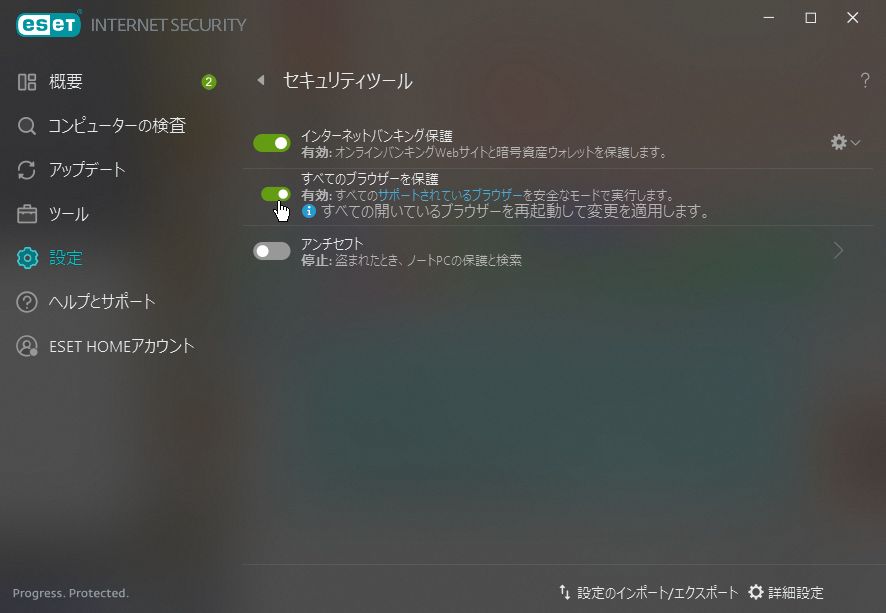
設定をクリック
セキュリティツールをクリック。
すべてのブラウザーを保護をオフにします。オフになりました。
☓で設定画面を閉じます。

※ブラウザを再起動します。
ブラウザのウィンドウの周囲の縁の色が標準色に縁取られました。

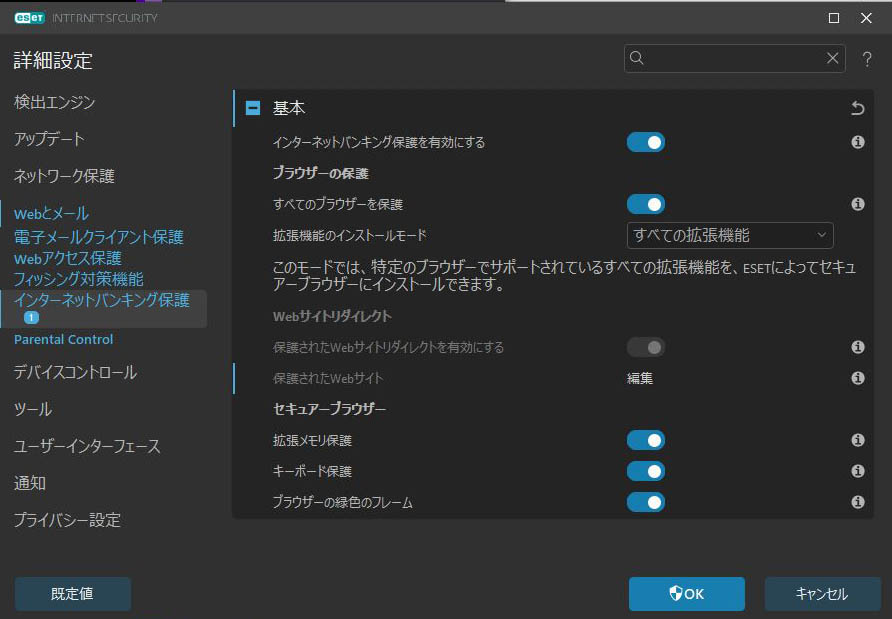
インターネットバンキング保護をオフのところで、詳細設定がありますが
ここは触らずに、すべてオフにしましたが必要ならこちらで?

名前を付けて保存で出てくる入力候補の表示が邪魔

Windowsで、名前を付けて保存にして、ダイアログで
ファイル名を入力途中で出てくる入力候補の表示が邪魔。

忘れないうちにここに書き記しとこ。
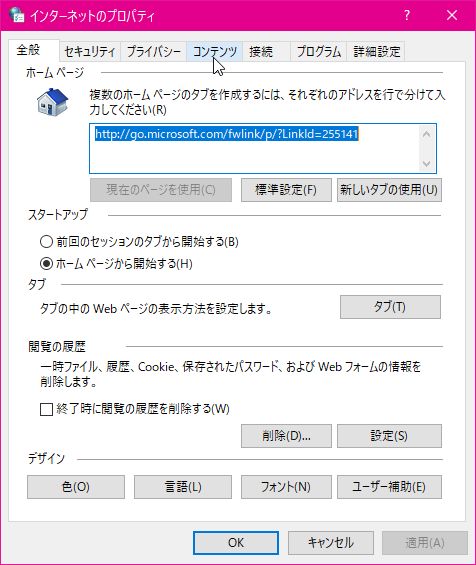
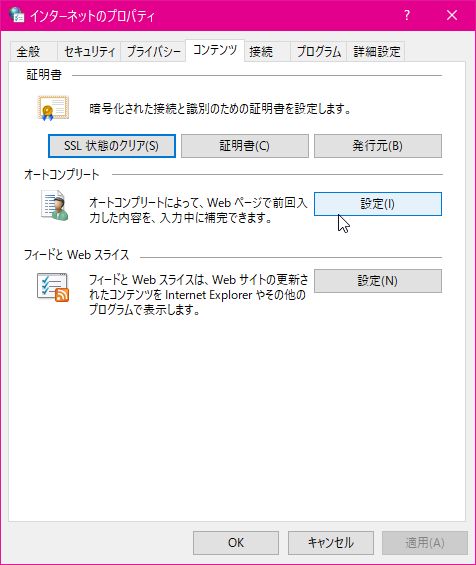
コントロールパネル→ネットワークとインターネット→
インターネットオプション。
又は、
スタート(Windowsマーク)→設定→
ネットワークとインターネット→状態→ネットワーク共有センター→
インターネットオプション。
から
インターネットのプロパティ画面にて、
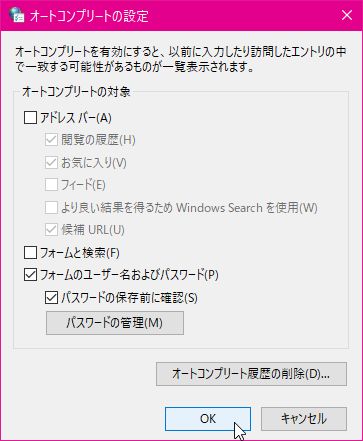
コンテンツ(タブ)を開きます。設定をクリックアドレスバーのチェックを外します。OKをクリック。

もとに戻すときは、アドレスバーにチェックを付ける。

デスクトップ画面の右下に通知

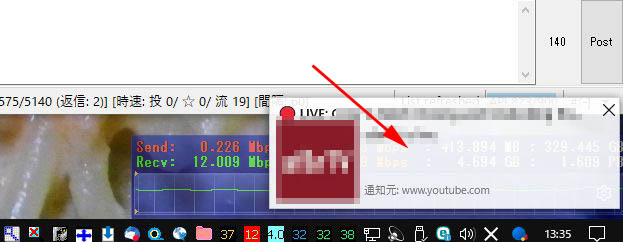
いつのまにか、時々、デスクトップ画面の右下にYOUTUBEの
通知のようなものが出てきます。
多いときは5段くらい。

私のメインブラウザは、Firefoxですが、Google Chromeも
インストールしています。
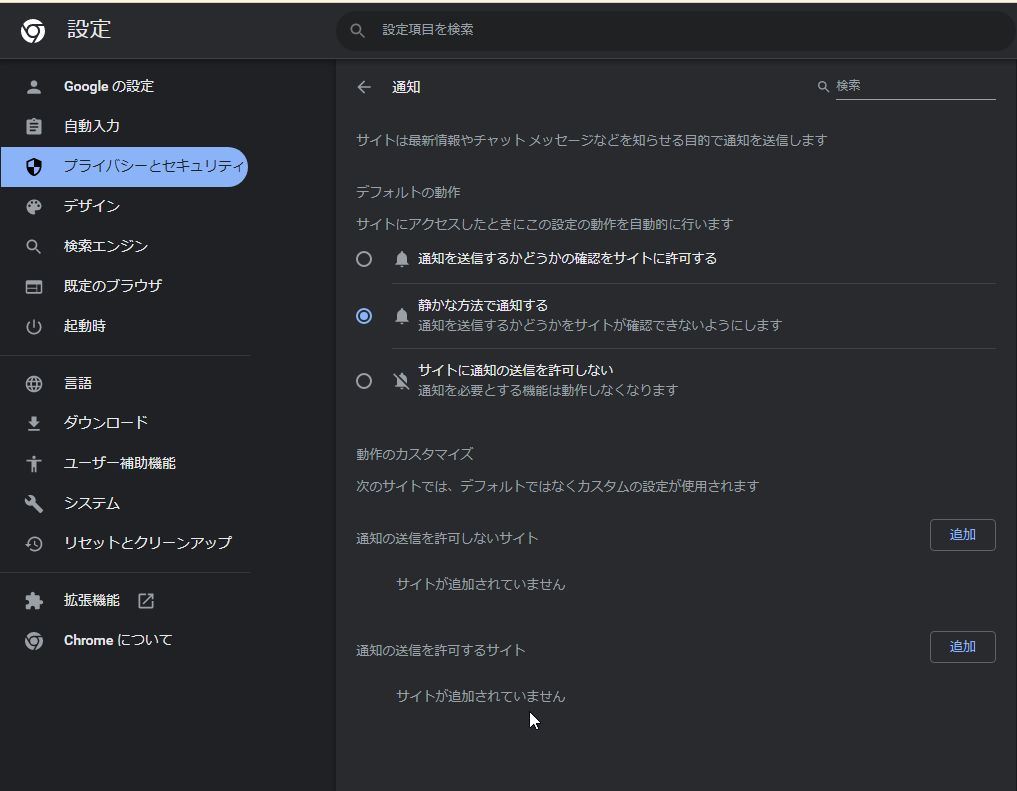
なぜだろう?って調べてみると、Google Chromeの設定だった。
自分で設定した覚えはないと思うけど、何よりも鬱陶しい。
そもそもGoogle ChromeもEdgeもサブブラウザ的な存在です。

これを表示したくないので、ねっとでしらb設定をしました。
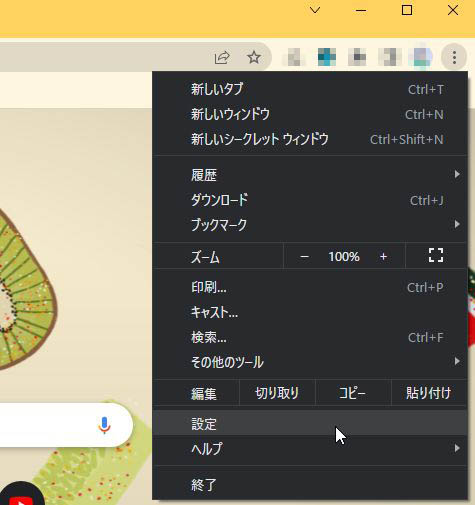
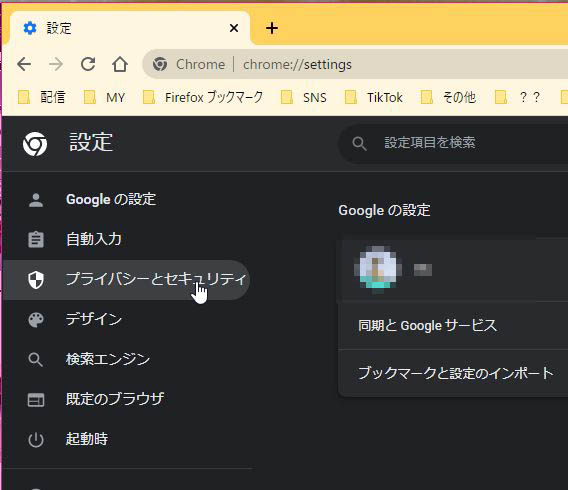
Google Chromeを起動して、右の縦3ドットをクリックして
設定を選択します。
左のフレームにあるプライバシーとセキュリティをクリック。
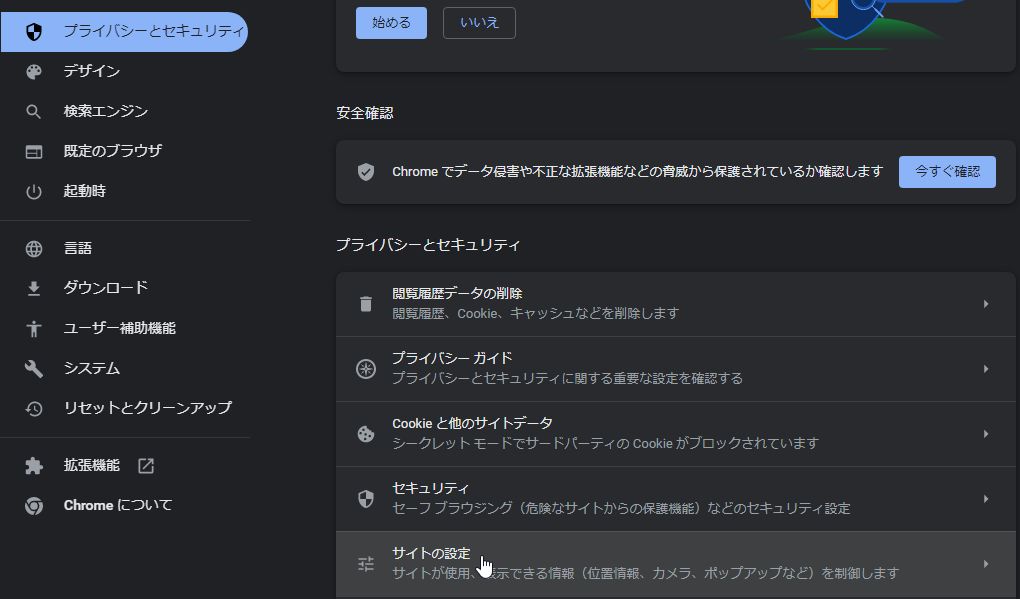
右のフレームにあるプライバシーとセキュリティの項目の中の
サイト設定をクリック。
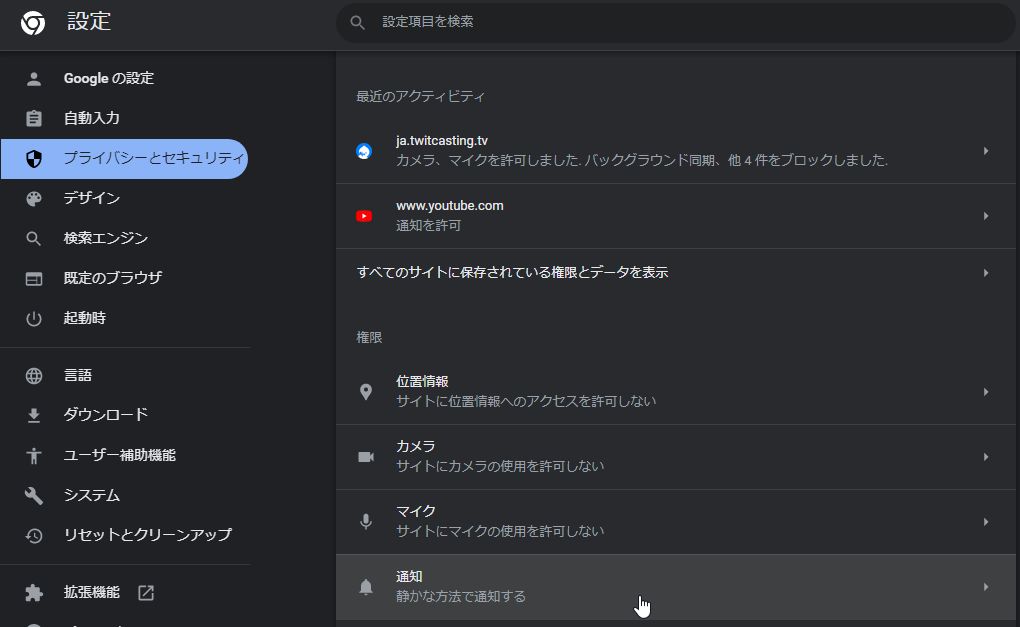
右のフレームにある権限の項目の中の通知をクリック。
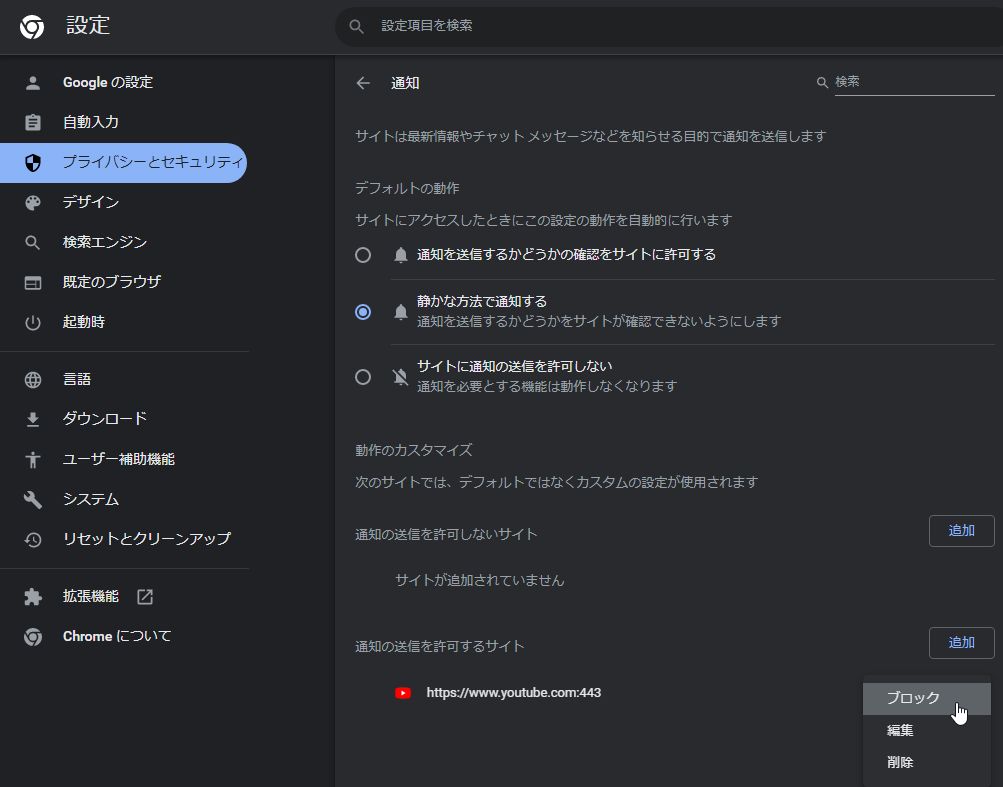
右のフレームにある通知の送信を許可するサイトの中の
YOUTUBEのURLの右にある縦3つドットをクリックして、
ブロックまたは削除を選択します。
私は削除しましたが、この先、通知が欲しくなるかもという
方は、とりあえずブロックがいいと思います。
私は削除したのでないです。

WordPressの子テーマの作成

WordPressをバージョンアップした際、色々困った。
テーマ(親テーマ)のバージョンアップをすると、
テーマの記述がリセットされる?
子テーマを作って子テーマで設定などをすると、テーマ(親テーマ)を
バージョンアップしたり、WordPressをバージョンアップしたりして
不具合が起こっても子テーマの設定は受け継がられるらしい。
子テーマが重要なポイントのようです。

ってことで、忘れないために、ここに記録w
1)子テーマ用のフォルダを作成する。
どこか分かりやすい場所(デスクトップとか)で、右クリックして、
新規作成→フォルダーで、新規にフォルダを作る。
自身でわかりやすい任意のフォルダ名を付ける
(作ろうとしてるテーマ名-Childがいいかも?)
私はフォルダ名を、new-koにしました。

2)作成したフォルダ内に、ファイルを2つ作ります。
style.css

functions.php
です。

3)ファイルstyle.cssを作成します
作成したフォルダを開いて、その中で右クリックして新規作成→
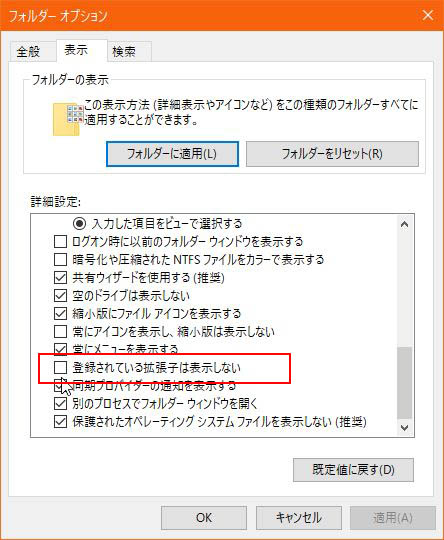
テキストドキュメントを選択します。※拡張子であるtxtが表示されない場合は、フォルダーオプションを開いて
(メニュー→表示→フォルダーオプション)
表示タグをクリックして、登録されている拡張子は表示しないを無効にします。
予めstyle.cssの名前をコピーしておきます。
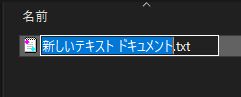
作成した新しいテキスト ドキュメント.txtの上で右クリック→名前の変更
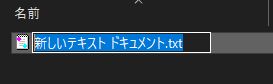
この段階では、この状態なので、
選択範囲を伸ばして.txtまで延長します右クリックして、貼り付け。
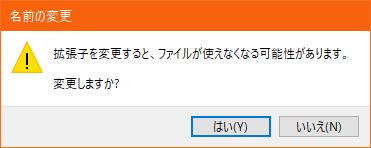
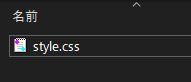
警告がでますが、はいをクリック。名前の変更(style.cssファイル)ができました。

4)ファイルfunctions.phpを作成します
方法(要領)は、3)と同じですので省略します。

5)style.cssの記述
私の場合、親テーマがTwenty Sixteenです。style.cssをエディタソフト、またはメモ帳ソフトなどで開いて、以下のように
記述して上書き保存します。
テーマネームは、子テーマの名前になりますが別に親テーマに繋げなくて
も良いようです。
テンプレートの名は正確に。
(わかりやすいように、テンプレート Child とするもいいけど)

/*
Theme Name: 子テーマの名前
Template:親テーマの格納フォルダ名
*/


/*
Theme Name: Twenty Sixteen Child
Template: twentysixteen
*/

(私の場合)
/*
Theme Name: New-ko
Template: twentysixteen
*/

私は、エディタは、サクラエディタ(無料)を愛用しています。
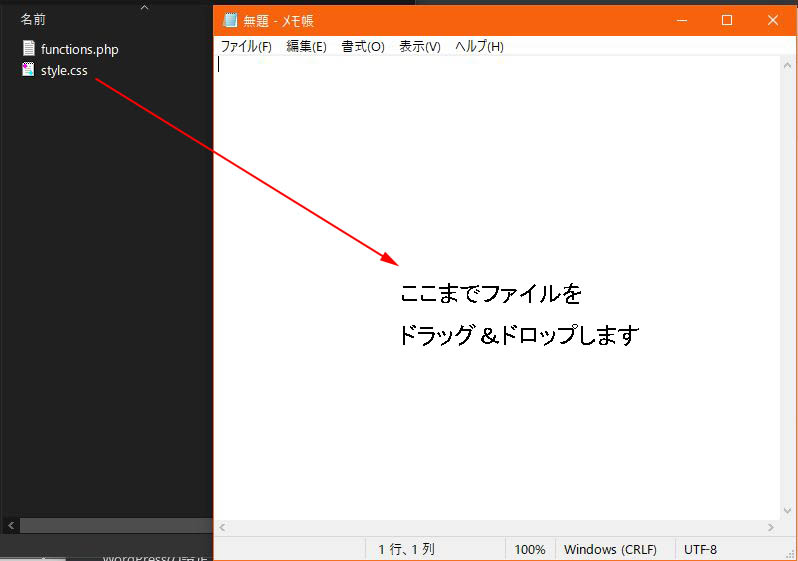
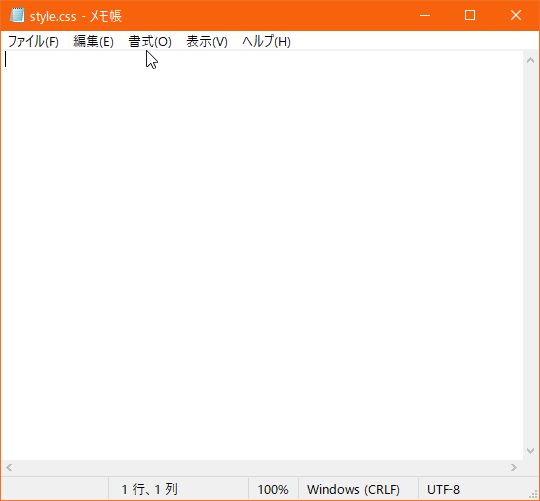
開き方がわからないときは、例えばメモ帳の場合は、先にメモ帳を起動して
うまく開けたら、ウインドウ名が無題-メモ帳が、style.css-メモ帳に。
6)functions.phpの記述
functions.phpをエディタソフト、またはメモ帳ソフトなどで開いて、以下のように記述して上書き保存します。
方法(要領)は、5)と同じですので省略します。
以下の記述を記述して上書き保存です
(親テーマに関係なく一緒)。
※コピペすると、このブログからでは、うまくいかない?

<?php
add_action( 'wp_enqueue_scripts', 'theme_enqueue_styles' );
function theme_enqueue_styles() {
  wp_enqueue_style( 'parent-style', get_template_directory_uri() . '/style.css' );
  wp_enqueue_style( 'child-style', get_stylesheet_directory_uri() . '/style.css', array('parent-style')
);
}
?>

7)子テーマをアップロードできるように準備します。
ZIPファイル(圧縮ファイル)を作成します。
1)で作成したフォルダに、5)と6)で作ったファイルが格納されたまま
フォルダごとZIPファイルにします。
圧縮できるソフトを使うか、Windowsの標準機能でZIPファイルが作成できるのでZIPファイルにします。
ちなみに、Windowsの標準機能でZIPファイルを作ったことはないので
私はわからない(-_-;)
私は、Explzh というソフト(無料)を愛用しています。
ZIPファイルを作成。
(アイコンは、Explzhによるものなので、ソフトにより違います)
8)出来上がった子テーマをWordpressにアップロードします。
Wordpressの管理画面からのアップロードですが、ほかの方法は
行っていないので省略します(このほうが簡単)。
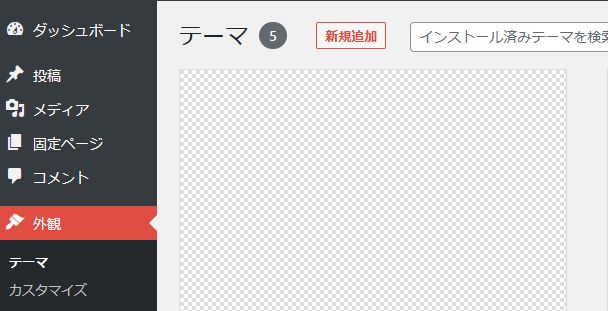
Wordpressのダッシュボードを開きます。
(ダッシュボード→外観)
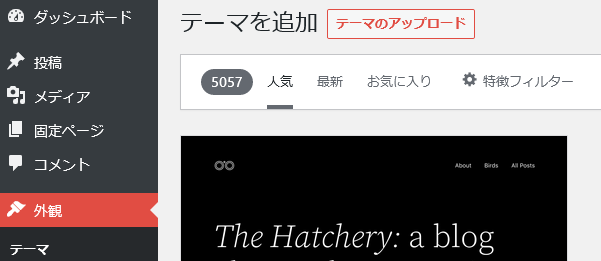
新規追加をクリック。
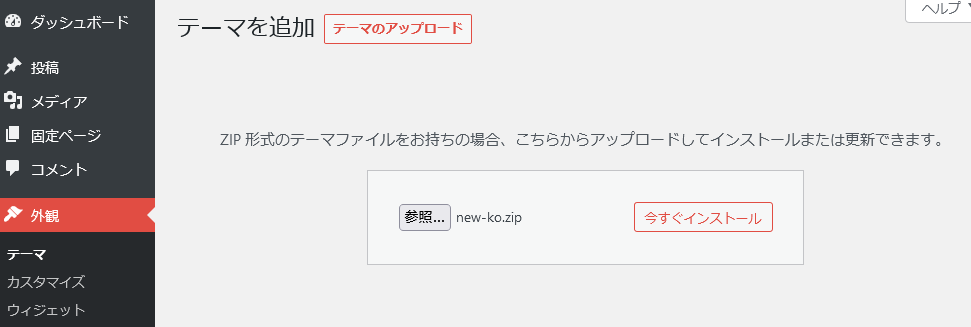
続いて、テーマのアップロードをクリック。
参照をクリックして、7)で作成したZIPファイルを選択します。
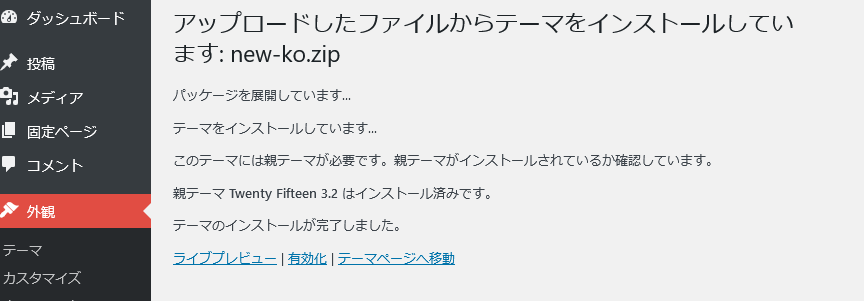
今すぐインストールをクリック。
アップロード完了です。
有効化をクリック。
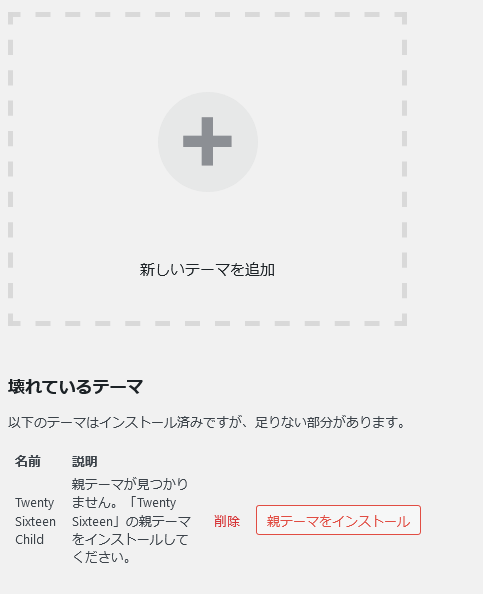
親テーマの名前と格納してるフォルダ名が同じとは限らないです。
もし、壊れているテーマ・親テーマが見つかりません。
などのエラーになったときはこちらを参照してください。


========問題発生時の時========
こういうことがありました。
ファイル:style.cssの問題でした。
ググって調べて子テーマを初めて作ろうした時に

その検索先のサイトを参考に、テーマ名をいて、Childとして子テーマの名前にして
テンプレート(親テーマの名前)で良いと思った。

だが、しかし!

ありませんって、おいっ!親テーマ?
コレは相当な時間、悩んだ。
どこのサイトもテーマ名を入れるようなことを書いてるが、なぜ?
テーマ名はあってるはずだが?
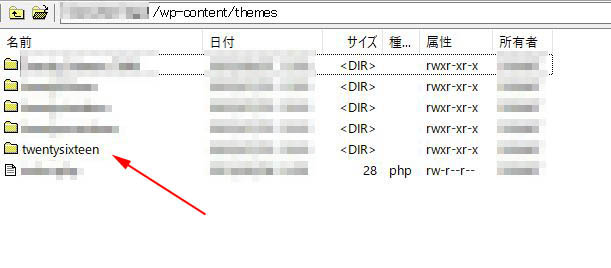
結局、サーバー側のテーマを格納してるフォルダ名だった。
テーマ名とサーバー側のテーマのフォルダ名は同じとは限らない。

テーマ名は、Twenty Sixteenだが、フォルダ名はtwentysixteenだった。
この場合は、
/*
Theme Name: Twenty Sixteen Child
Template: twentysixteen
*/
にしました。
=======================