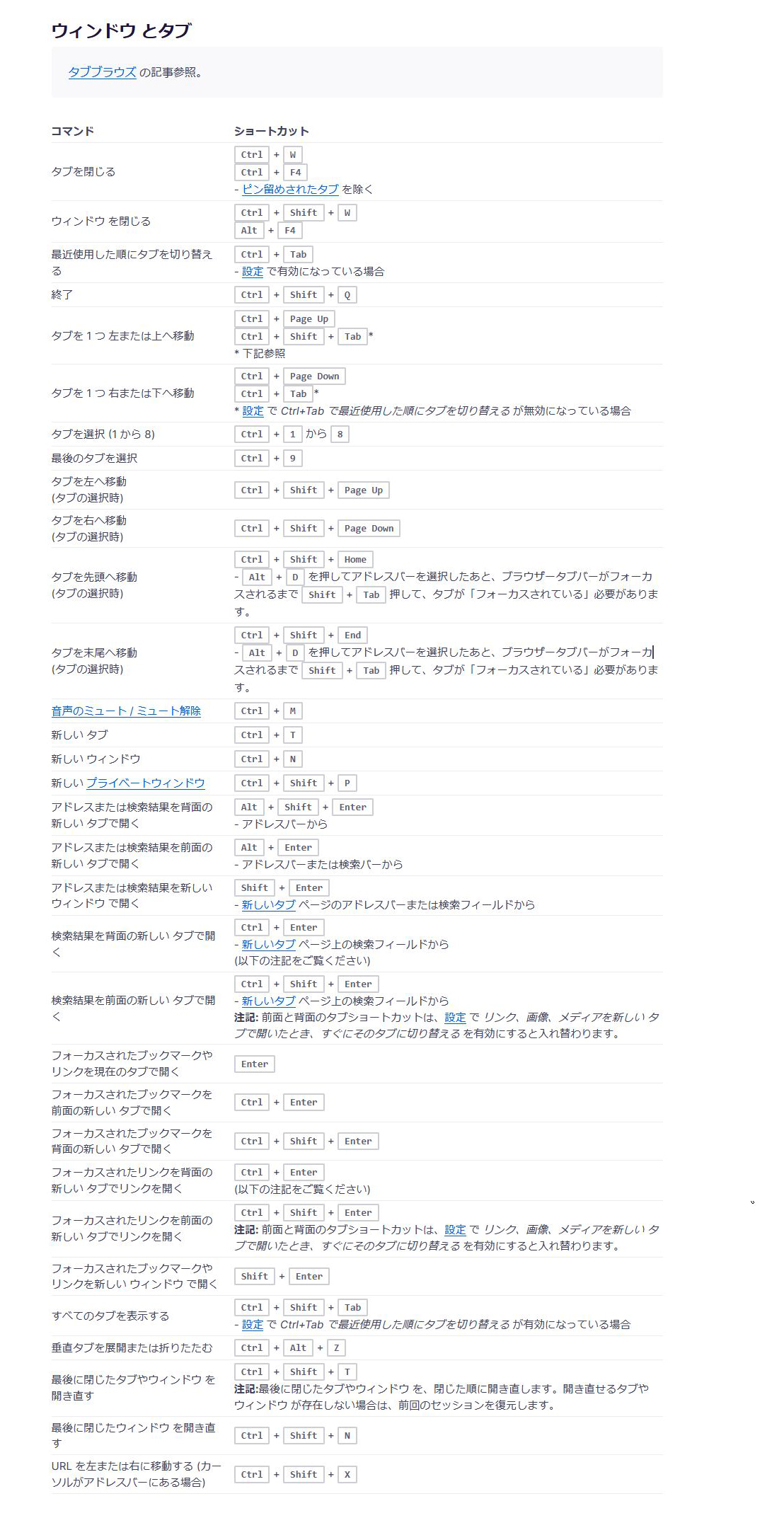
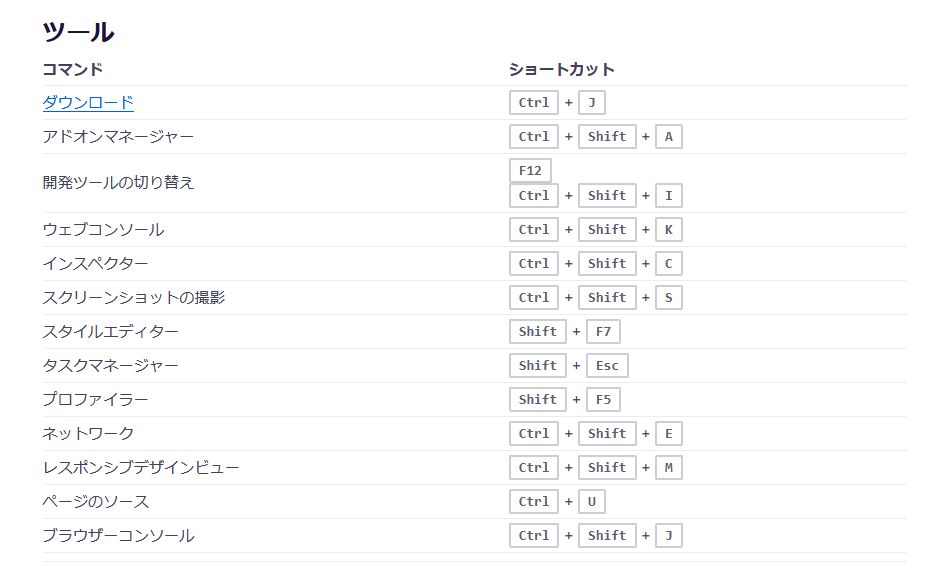
firefoxのショートカットキーの一覧が表示されるサイト
以下の画像はスクリーンキャプチャをしたもので
2025.12.26の時点のものです。
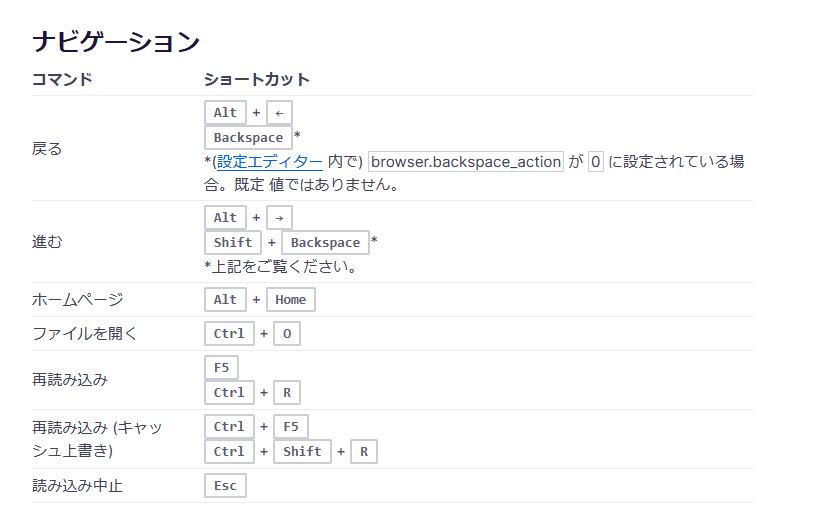
ナビゲーション
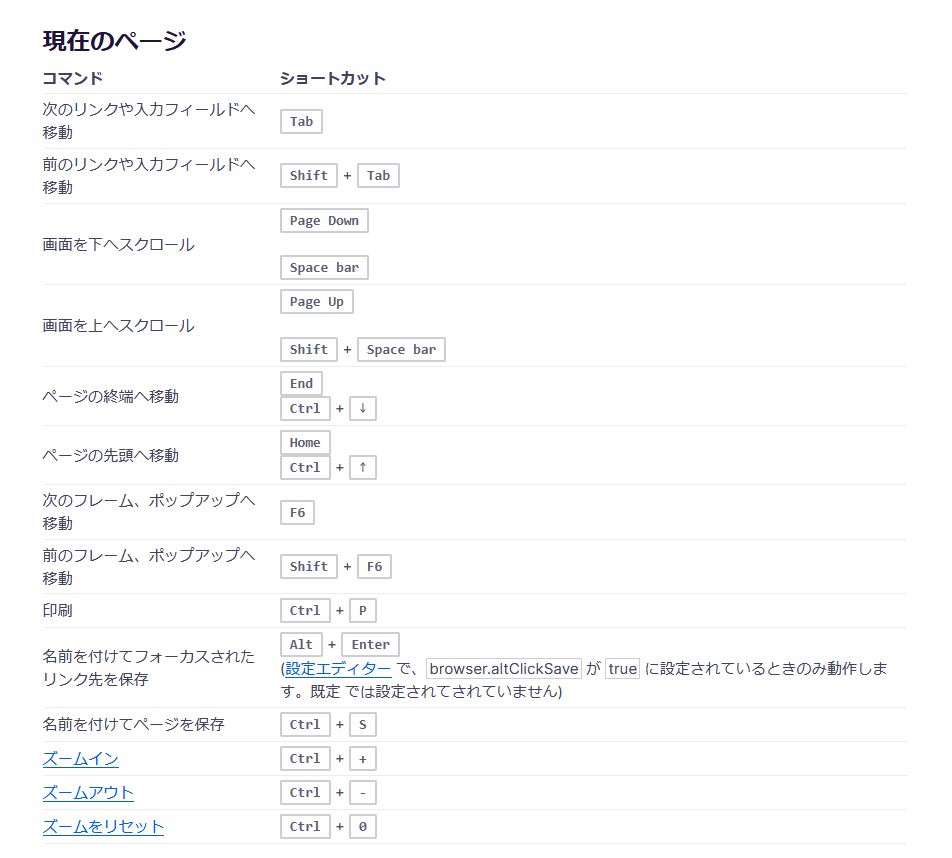
 現在のページ
 編集
編集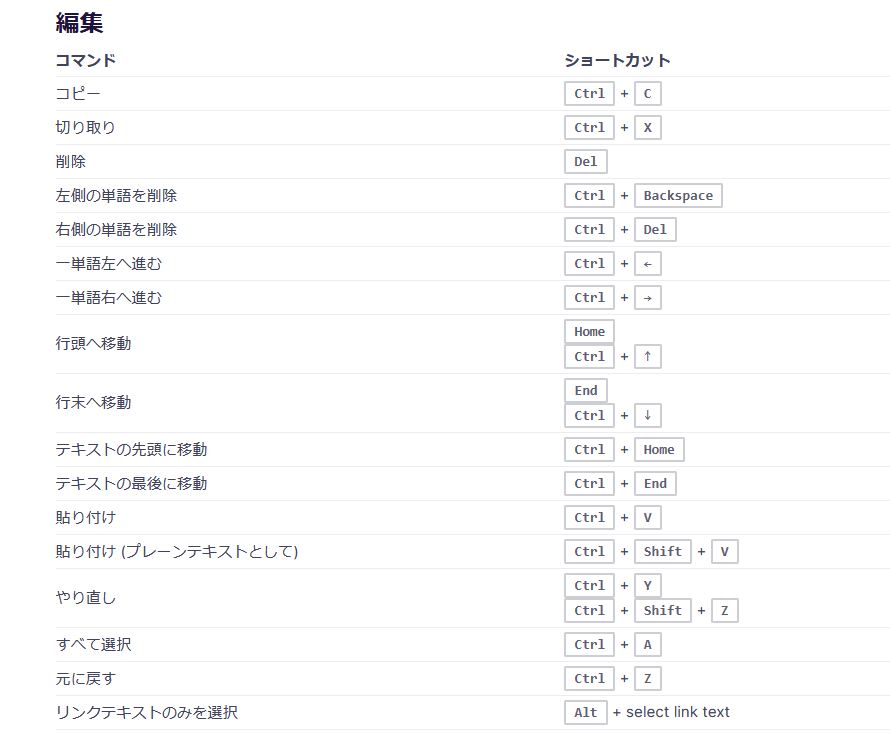 検索
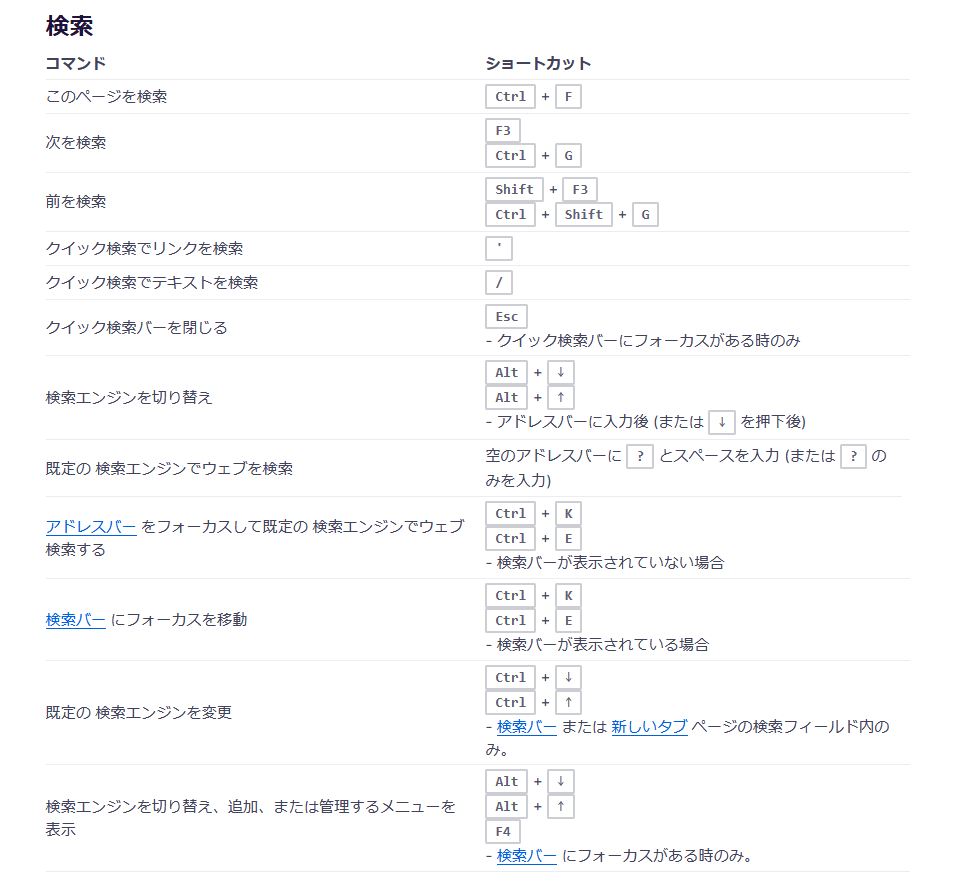
検索
 ウィンドウ とタブ
 履歴
履歴
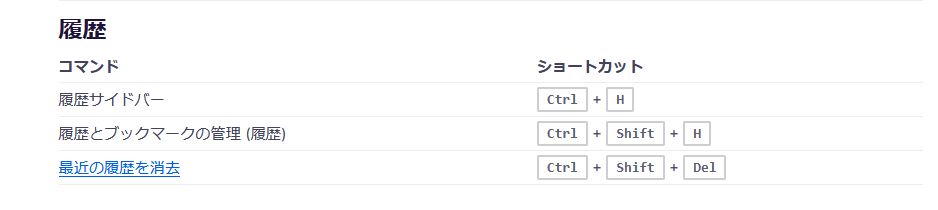 ブックマーク
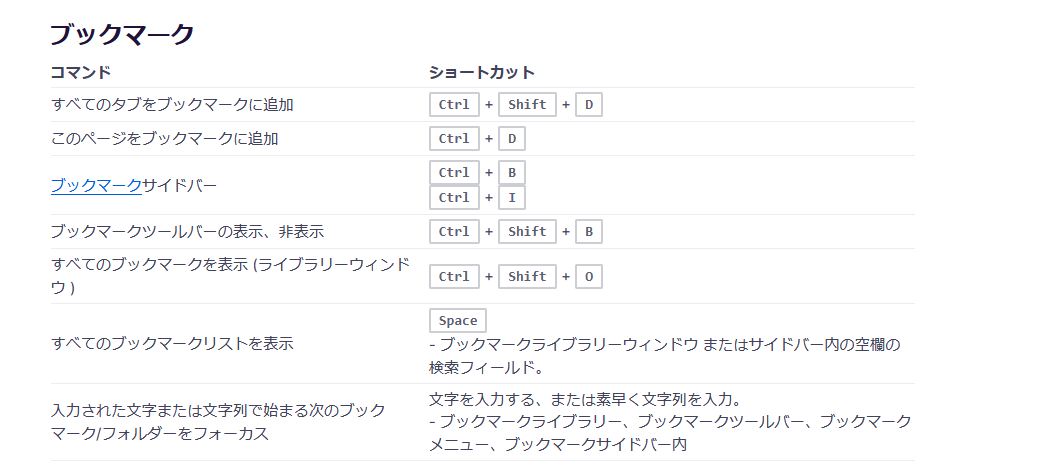 ツール
ツール
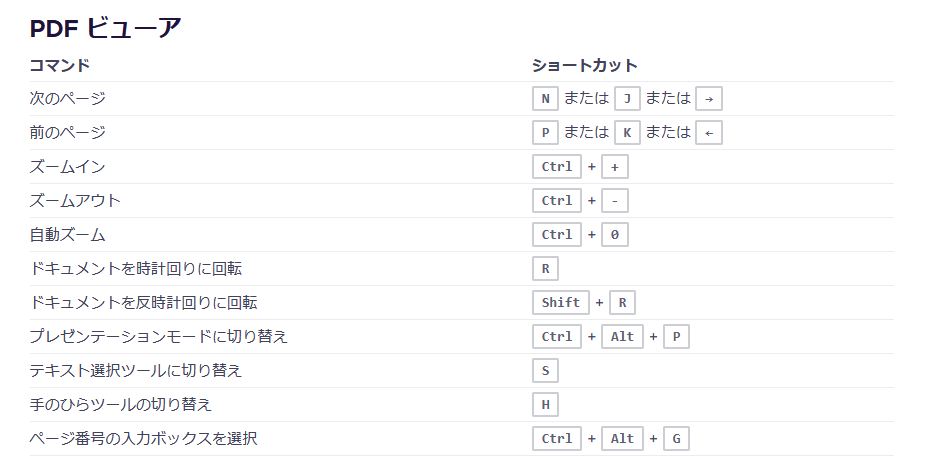
 PDF ビューア
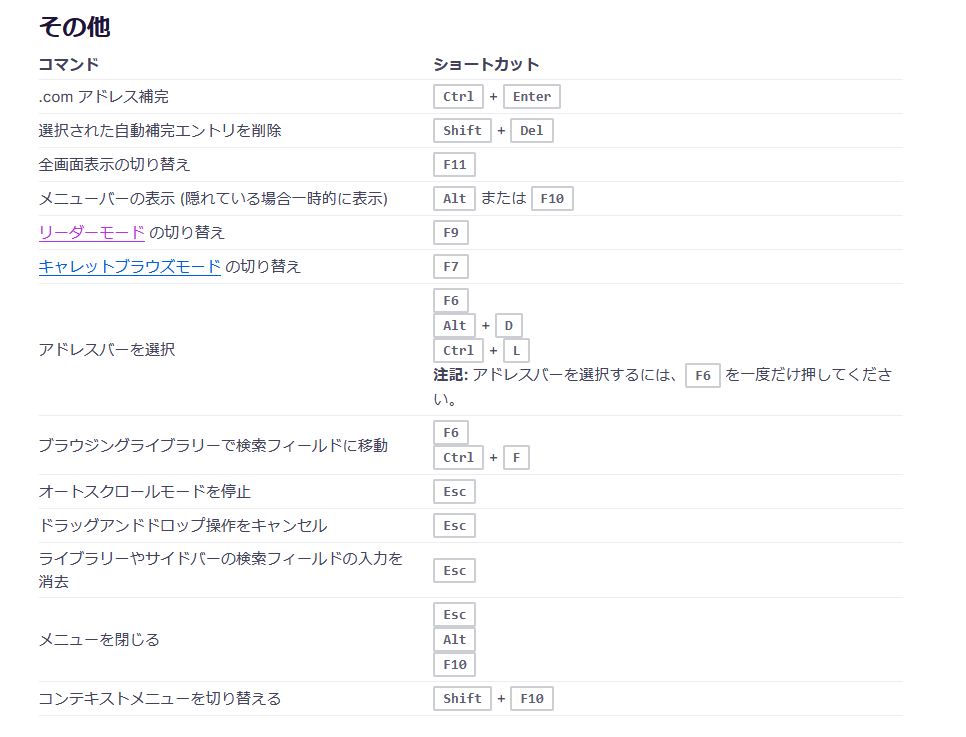
 その他
その他
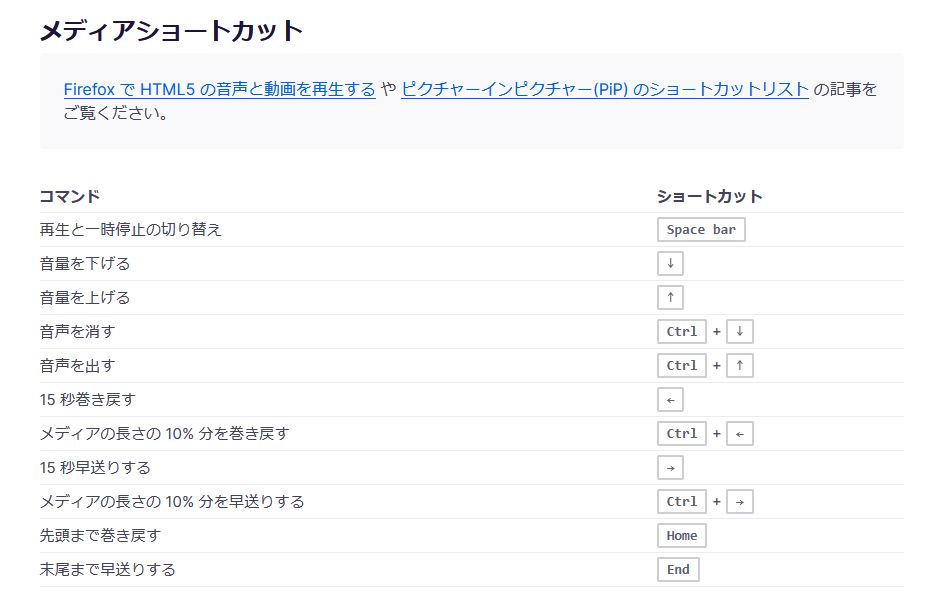
 メディアショートカット
 複数タブの選択

グッドキャットの備忘録
firefoxのショートカットキーの一覧が表示されるサイト
以下の画像はスクリーンキャプチャをしたもので
2025.12.26の時点のものです。
ナビゲーション
現在のページ
編集検索
ウィンドウ とタブ
履歴
ブックマーク
ツール
PDF ビューア
その他
メディアショートカット
複数タブの選択
firefoxで、開発者ツール(デベロッパーツール)が意図しない時に
開いて鬱陶しい。
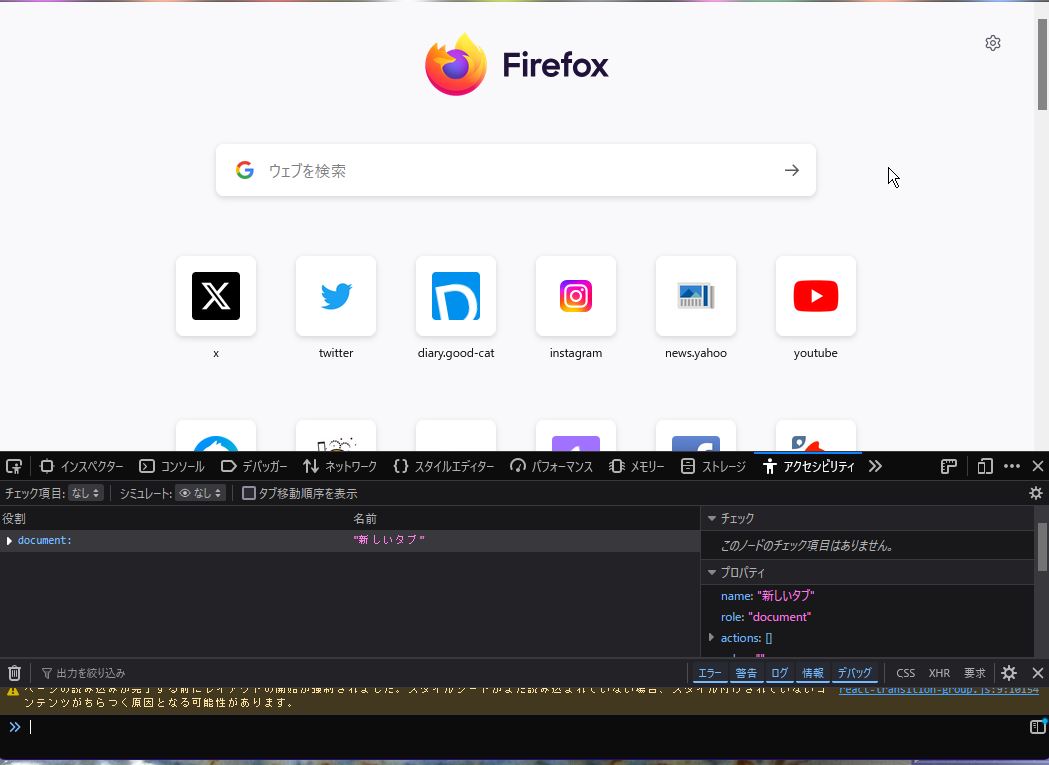 これがよくあるんです。
なんのキーを押してるときに出るのかと思ったらF12キーだった。
F12キーを押して開発者ツール(デベロッパーツール)を起動しないように無効にする方法。
1)F12 キーを押して開発者ツールを開きます。
2)F1キーを押して、設定リストを表示させます。
3)設定リストから
F12 キーで DevTools を開閉するのチェックを外します
(バージョンによっては文言が違うかも?)
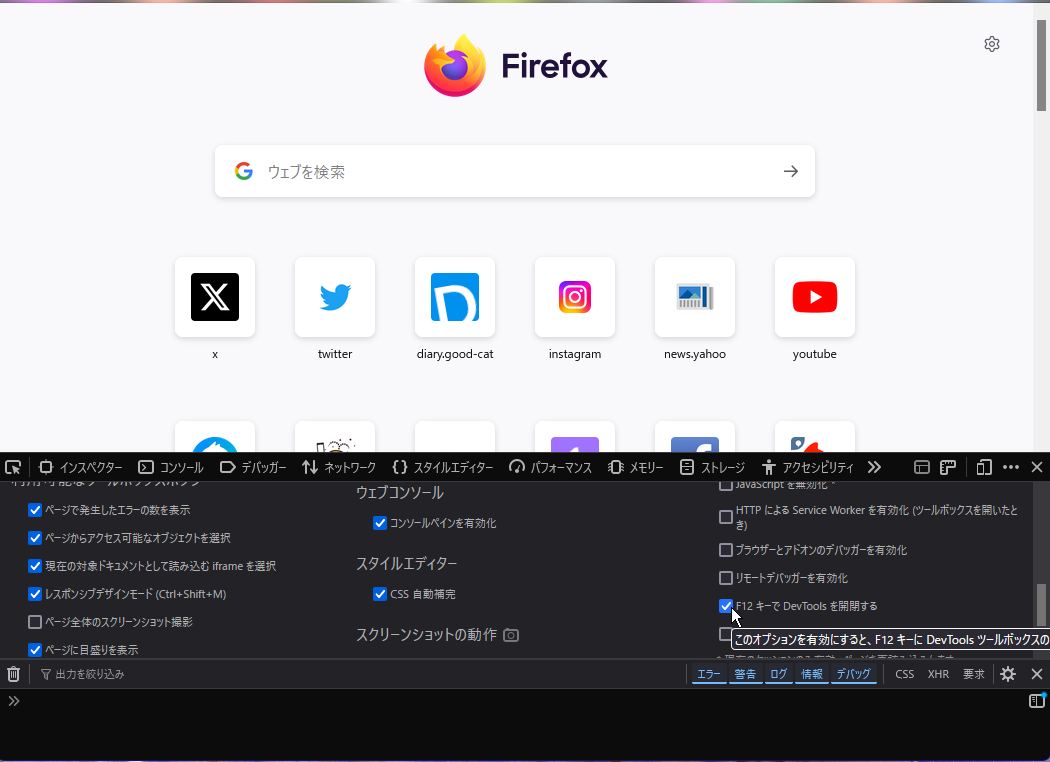
F12キーを無効にしてる状態でも
Ctrlキー + Shift キー+ Iキー
で、firefoxの開発者ツール(デベロッパーツール)が
起動します。
firefoxをつかっていて、X(旧Twitter)で、投稿文章と画像を添えて、返信も使って3つを連ねて、投稿しようとしたら、できない。
そして、firefoxがオフライン作業とか言う表示が出た。
そして、投稿文章は全滅した。
勝手にオフラインになるなよ(´・ω・`)
調べてみると、
数秒でもネットワークが繋がらない状況だと自動的にオフラインモード切り替わってしまうらしい。
自動で切り替わらないようにする設定方法法。
1:アドレスバーに
about:config
と入力をしEnterキー。

2:注意して進んでください!(バージョンにより違うかも?)
危険性を承知の上で使用する
をクリック。

3:検索枠に
network.manage-offline-status
と入力をする
右にある切り替えボタンを
クリック
 して、falseに切り替える。
 ブラウザを閉じて(またはタブ)、完了。
Firefox アドオン Snap Links が英文で設定がわからないので翻訳してみた。
(翻訳はGoogle翻訳より)
私の標準設定のスクリーンショット画像

翻訳結果
Snap Links
スナップリンク
Select multiple links, checkboxes and other elements and act on them such as open them in new tabs or check/un-check them.
複数のリンク、チェックボックス、その他の要素を選択し、新しいタブで開いたり、チェックを入れたり外したりするなどの操作を実行します。
Select Elements when I hold down [A] and I [B] and Drag for [数] pixels
[A]を押したまま[B]を押して[数]ピクセルドラッグすると、要素が選択されます
A:
No Modifier 修飾キーなし
Control コントロールキー
Alt オルトキー
Control & Altコントロールキーとオルトキー
Shift シフトキー
Control & Shift コントロールキーとシフトキー
Alt & Shift オルトキーとシフトキー
Control, Alt & Shift コントロールキーとオルトキーとソフトキー
B:
Left Click 左クリック
Middle Click 中クリック
Right Click 右クリック
Button 4 ボタン4
Button 5 ボタン5
Default Action [D] press CTRL after selection to modify default action
デフォルトアクション [D] 選択後にCtrlキーを押すと、デフォルトアクションが変更されます
D:
Open Links リンクを開く
Copy Links to clipboard リンクをクリップボードにコピー
Open Tabs [E]
開いているタブ [E]
E:
at End of Tab Bar タブバーの末尾
to the Right of Active Tab アクティブタブの右側
the same way middle-clicking a link does リンクを中クリックするのと同じように
☑ Switch focus to new tab
☑ 新しいタブにフォーカスを切り替え
☑ Notify me when updates happen
☑ 更新時に通知
☑ Show the number of selected links
☑ 選択されたリンクの数を表示
▼ Advanced Settings
▼ 詳細設定
▢ Disable link filtering by font weight
▢ フォントの太さによるリンクフィルタリングを無効にする
▢ Set opening tab property for new tabs
▢ 新しいタブを開く際のタブプロパティを設定する
Delay between new tabs: [数] ms
新しいタブ間の遅延:[数] ms
Delay between clicks on elements: [数] ms
要素のクリック間の遅延:[数] ms
[F]
[F]
F;
Sync storage 同期ストレージ
Local storage ローカルストレージ
▼ Developer Options
▼ 開発者オプション
▢ Enable Dev Mode
▢ 開発者モードを有効にする
Developer Mode Options
開発者モードオプション
▢ Log Action Messages
▢ アクションメッセージをログに記録
▢ Log Out of Bound Elements
▢ 境界要素からログアウト
▢ Skip Activation Actions
▢ アクティベーションアクションをスキップ
▢ Measure Indexing Speed
▢ 検索速度を測定
▢ Measure Search Speed
▢ インデックス作成速度を測定
▢ Show Index Boundary Markers
▢ インデックス境界マーカーを表示
▢ Show Obscured Element Marks
▢ 隠れた要素マークを表示
こちらのブログはPhotoFiltre7の使い方でなくて、別のブログ記事で
写真プリントで証明写真(節約志向)をPhotoFiltre7で作成する方法です。
PhotoFiltre7はPCにすでにある方は、ここから作成方法へジャンプ
PhotoFiltre7の公式サイトからダウンロード。
https://www.photofiltre-studio.com/pf7-en.htm
PhotoFiltre 7.2.1 – Version in zip format (5 Mb)をクリックしてダウンロードします。
 ダウンロードしたファイル、pf7-en-7.2.1.zipを任意の場所に解凍します。
PhotoFiltre7.exeは、ショートカットファイルをデスクトップなどにを作っておくとすぐ起動できます。 ショートカットファイルの作り方。
PhotoFiltre7.exeを右クリックして、
送る→デスクトップ(ショートカットを作成)
 起動すると英語版になりますので、日本語化にします。
 日本語化のファイルをダウンロードします。
PhotoFiltre7の公式サイトから左フレームにあるDownloadをクリックします。
 下の方へスクロールして、 Japanese / Japonaisをダウンロードします。
 PhotoFiltre7が起動していたら終了させます。
ダウンロードしたファイル、StudioJP.zipを解凍して、ファイル、StudioJP.plgを
ファイル、PhotoFiltre7.exeがあるフォルダ内に貼り付けます。
 ファイル、PhotoFiltre7.exeがあるフォルダ内にあるファイル、StudioEN.plgを削除します。
 PhotoFiltre7を起動すると日本語になっています。

ここから作成方法です。
基本的に写真プリントで証明写真(節約志向)と同じで、PhotoFiltre7を使用した場合の説明です。
※方法などの説明は私のデジカメでの撮影画像サイズでの説明になります。
1)何でもよいのですが、わかりやすいように30cmの定規を用意します。
無ければ長さの分かるものなら代用できると思いますが定規が便利です。
2)キャンバスを作るための撮影をします。
スマホか、コンパクトデジカメなどで30cm定規を画像の長辺側で画像内におさまるように水平に置いて、できるだけ被写体とカメラが並行になるように撮影します。
3)撮影画像を開きます。
撮影した画像をPhotoFiltre7で開きます。
 4)横方向(長辺)のトリミング(切り取り)をします。
30㎝定規の目盛り0cm~30cmの目盛りの範囲で横方向にトリミング(切り取り)をします。
 ※この時、縦方向は上下いっぱいに切り取ります)。
 ↓
↓
 5)トリミング(切り取り)ができました。
トリミングした画像の大きさ(ピクセル)を確認します。
私の場合は3676×3477になりました。
3676は画像内の30㎝相当になります。
 プリント機械により多少違うこともありますが、一般的な写真プリントのL版サイズは127mmx89mmです。
6)比率計算をして、上下のトリミングの長さを計算します。
文字数が長くなるので、
トリミングした画像の横方向サイズ(ピクセル)を横切とします。
未定のトリミングしたい画像の縦方向サイズ(ピクセル)を縦切とします。
縦横比をL版の比率にするためには、横切:縦切=127:89
これを計算式にすると、
縦切=横切×89/127
私の場合は、3676×89/127=2576になりますので3676×2576です。
7)左右の長さはそのままで上下をトリミングします。
 ↓
↓
 トリミングができました。
※上下を縮めて指定サイズに変更してるので上下が圧縮した画像になっていますは、大事なのは横方向の30cmの定規なので影響ありません。
 8)画像を持ち歩きのメモリーなど外部メモリーに保存します。
 トリミングできた画像(.jpgファイルなどにして)をUSBメモリーなどに保存します。
 ↓
↓
キャンバスサイズを知るためのものなので、そのままで。
 画像解像度を確認しています。
 ↓
↓
 セブンイレブンのマルチコピー機では、microSDやSDカード他も対応のようです。
 9)写真プリントをします。
写真プリントのできるところ(コンビニやカメラのキタムラなど)で保存したトリミング済みの画像を写真プリンのL版で1枚プリントします。
私は徒歩2~3分のセブンイレブンです。
※インクジェットプリンターで写真用紙(L版)での印刷も可能ですが濡れに弱いし経年劣化が激しいと思います。
顔料インクプリンターならこれらの欠点はないけどインク代が高い
10)写真プリントができました。
※プリント用紙はマルチコピー機内では長辺幅のロール紙なので、また熱による湾曲もあるかも?少しカールすることもあります。
 セブンイレブンのマルチコピー機の写真プリント用紙はフジフィルムです。
 11)写真サイズ(プリントされた紙の写真)を計測。
確認のため、プリントされた写真のサイズを実測します
(定規などを使って)
一般的なL版写真サイズの横幅で127mmでした。
尚、縦幅は一般的なL版写真サイズの縦幅で89mmでした。
 12)プリントされていないカットされた部分を調べます。
プリントアウトした写真の両端(定規の左右の切れた部分)を確認します。
写っていない目盛りの部分がフチなし印刷で左右の切り捨てられた部分になります。
大凡でやってる(説明用で過去に本番でやっときは、もうちょっと精密に撮影)ので微妙にズレてるけど、これくらいは許容差だと思っています。
左端の目盛り(3mm←のはずが撮影でズレがあり4mm?だけど3mmとします)が3mm。
 右の端が29cm7mmだから切り捨ては3mmです。
 左右で合計6mmだから(縁無しで切り捨てられる範囲は左右1%ずつ)
横幅の再現は294mmとなりました。
13)有効範囲を計算します。
プリントしたときの画像ファイルの横方向のピクセル数:基準になる定規等=
有効範囲のピクセル数:プリント写真で切り捨てられなかった大きさ。
私の場合はプリントした画像の横幅解像度が3676ピクセルなので、
3676ピクセル:300mm=求めるピクセル数:294mmで、計算式では
求めるピクセル数=3676×294/300
で、求めるピクセル数は3602.48ピクセルになりました。
(3602ピクセルとしました)
 縦幅は、(11)で確認したプリントされたL版の縦幅が89mmだったので
(14)で写真上の1mmあたりのピクセル数を用いて、写真プリント上の1mm分のピクセル数×89mmです。
私の場合は、縦幅の有効範囲は28.4ピクセル×89mm=2527.6なので2528ピクセルとしました。
有効範囲は、横は3602ピクセル、縦は2528ピクセルになりました。
14)1mmあたりのピクセル数を計算します。
(11)で確認したプリントされたL版の横幅が(13)で横幅の有効ピクセル数だということになりますので、横幅の有効ピクセル数/L版の実測横幅mm。
私の場合は、1mmあたりのピクセル数=3602ピクセル/127mm
で、28.36220以下略となりました。四捨五入して28.4ピクセルとしました。
写真プリント上の1mmが28.4ピクセルです。
※撮影した画像解像度(サイズ)により1mmあたりのピクセル数は違います。
15)自撮り画像を作成します。
大凡で自撮りをします。
今、画像がないので絵を撮影したので説明します。 自撮りの方法を考えてみた。自撮り棒と使う、デジカメ等を三脚で固定してセルフタイマー撮影、誰かに手伝ってもらって撮影してもらうなど。
背景は目立たない無地一色の壁の前に立つのが良いかも?
(適当な壁がなければ出費が増えるけど画用紙などを背景にして)
※背景色はブルー・グレー・白など。
16)自撮り画像の加工調整。
例えば履歴書に貼る写真なら、横30mm×縦40mmです。
参考に、各種証明写真サイズ
(14)で1mmあたりのピクセル数がわかったので履歴書に貼る写真なら
1mmあたりのピクセル数×証明写真の大きさmmの画像サイズになるように縮小やトリミングで作成します。
暗い画像になってしまったら少しならPhotoFiltre7で明るくしてもいいかも?
出来上がったら、とりあえず適当なファイル名をつけてPCの何処か、またはUSBメモリーなど外部保存しておきます。
私の場合は、30×28.4=852、40×28.4=1136で自撮り画像の画像解像度(サイズ)を横852ピクセル、縦1136ピクセルに加工しました。PhotoFiltre7を使って大凡で自撮りした画像をトリミングして適切な解像度画像を作る方法です
(画像サイスは私のデジカメの場合ですので、各自のカメラの解像度に応じて調整してください)
以下のようにするのが目標です(枠適当ですが)。
 ↓
↓ PhotoFiltre7を起動して撮影した自画像の画像ファイルを開きます。
(画像ファイルをドラッグしてもできます)
 撮影した自画像の画像ファイルを選択して開きます。
 トリミングをして構図を決めます。
 上下左右を広げたり縮めたりして調整してます。
 構図が決まったらトリミング(切り取り)をします。
 画像解像度を確認します。
(キャンバスの解像度が低くなければ、目標の解像度を下回っても拡大する結果になっても問題はないです。通常言われてるのは、L版サイズの写真プリントでは1524×1074程度でよいとされており、最近のデジカメ、スマホではこれを超えると思います) 私の場合のトリミングの解像度です
 縦か横のどちらかで(片側が目的のピクセルを下回らない側です)、作成したいピクセル値をいれます。
※縦横比を維持するにチェックを入れてください。
(チェックがないと元画像と違う変形になる恐れがあります)
私の場合ですが、横幅を目的の解像度(ピクセル)を852にしましたら、比率の問題で縦のピクセル値が目的の数字より小さくなったので
 私は縦を基準にしました。
 これで、証明写真の自画像の元が完成しましたので保存します
 適当な名前を付けて保存します。
 ↓
↓
 自画像用の画像解像度のキャンバスを作ります。
 ↓
↓
私の場合は、852×1136なので ↓
↓
キャンバスができました。
 レイヤーを追加します(証明写真の自画像の元を重ねるためです)。
 先ほど、作成して保存した証明写真の自画像の元画像ファイルを選択します。
 ↓
↓
キャンバスの上に作成して保存した証明写真の自画像の元画像が重なってる状態です。
 ↓
↓
私の場合は縦方法を軸に画像解像度を決定したので、キャンバスと自画像の縦方向のピクセル値は同じなので、上下移動はしないで、左右にレイヤーを動かしてちょうど良い位置に調整します。
マウスを動かして左右(または上下)でもできますが、キーボードの方向キー(上下左右)ですると便利で楽です。
良い感じになったら
 レイヤーを統合(キャンバスと合体)させます。
 これで自画像の作成は完成したので名前を付けて保存します。
 ↓
↓
 ↓
↓
目的の解像度の自画像ファイルができました。
 補足、やる必要はないですが自画像が完成したら画像の外周に線をいれると切り取り線になり便利です。
 ↓
↓
右クリックして境界線と塗りつぶしを選択
 ↓
↓
私は、黒色で線の幅を3ピクセルにしました。
 ↓
↓
 ↓
↓
画像の外周(4辺)に黒いラインがはいりました。
(キャンバスに色を付ければひつようないですけどね)
 17)キャンバス(土台、背景)を作成します。
キャンバスの画像解像度(サイズ)がわかったので、プリントを行った画像ファイルの画像解像度と同じ大きさの新規画像ファイル(無地)をつくります。
※画像有効部分サイズではなく写真プリントした(8)で作成した画像ファイルと同じサイズ。
 ↓
↓
私は、ここで背景色をつけました。
 ↓
↓
 インクエットプリンターなどで自宅プリンターで作るならインクがもったいないので白地がよいとおもいますが、セブンイレブン(カメラのキタムラなど他でも)では、背景を着色してもインク代がかかるわけでもなく、同一料金なので切り抜きの際にわかりやすいようにPhotoFiltre7の塗りつぶしツールなどで何色でも良いので着色をしておくとよいかも。
 出来上がったら、とりあえず適当なファイル名をつけてPCの何処か、またはUSBメモリーなど外部保存しておきます。
18)キャンバスに自撮り画像を並べます。
(17)で作成した画像ファイルをPhotoFiltre7で開いて、(16)で作成した自撮り画像を合成(載せていきます)します。
PhotoFiltre7で画像を載せる作業に付いての説明。
 ↓
↓
自画像のファイルを選択して、開くをクリック。
 1枚目を適当な位置に配置します。
 同じ繰り返しで2つ目をレイヤーとして開きます。
 この繰り返しで並べていきます。
※四隅は有効範囲を超えないように、4辺から少し離して配置します。
 私は4枚にしてますが、詰めたり証明写真サイズが小さいなどだと6枚入るかも?
出来上がったら画像(.jpgファイルなどにして)をUSBメモリーなどに保存します。
写真プリントのできるところ(コンビニやカメラのキタムラなど)で保存(作成)した画像を写真プリンのL版でプリントします。
 完成イメージ(過去データのプリント
自撮り画像に沿ってハサミで切り出せば、証明写真のできあがりです。 キャンバスのサイズができてしまえば、次回の作成時に同じところ(コンビニやカメラのキタムラなど)で機械が同じ場合は自画像だけ載せて作成してプリントすればセブンイレブンなら40円でできることになります。
証明写真機を使えば、簡単で早いけど、結構なお値段します。
自分の最高な感じ(自撮り画像)で証明写真を作りたい。
近所に証明写真機がない。
出来るだけ安く作りたい。
画像編集ソフトがPCに入ってる。
※誰かに教えてもらったわけではなく、いつも私がする方法で自分で適当に考えた方法なので非効率かもしれませんが、もしよければ参考にしてください。
一例として、セブンイレブンのマルチコピーを例としてますが、他のコンビニ、カメラ屋さんの写真プリンターなどでも基本的なことは同じだと思います。
(うちの近所がセブンイレブンなので)
セブンイレブンのマルチコピー機には、証明写真プリントモードもありますが
1枚250円(L版)ですので、簡単でよいと思います。
切り捨て部分と比率さえ、わかってしまえばセブンイレブンなら1枚40円(L版)で出来ます。
(初回は切り捨て部分の確認のため最低でも2枚のプリントで80円)
※方法などの説明は私のデジカメでの撮影画像サイズでの説明になります。
画像編集ソフトがない、どれを使ったらいいか、わからない方は
WindowsPCのフリーソフトでGIMPは重いので私は使ってないですが、
PhotoFiltre7でも可能ですので、画像編集ソフトが入っていない方はご検討ください。
動作は軽くて、無料ソフトで日本語対応です。
PhotoFiltre7の使い方と、PhotoFiltre7での方法はこちら
(ここと併用して参考にしてください)
1)何でもよいのですが、わかりやすいように30cmの定規を用意します。
無ければ長さの分かるものなら代用できると思いますが定規が便利です。
2)キャンバスを作るための撮影をします。
スマホか、コンパクトデジカメなどで30cm定規を画像の長辺側で画像内におさまるように水平に置いて、できるだけ被写体とカメラが並行になるように撮影します。
3)撮影画像を開きます。
撮影した画像を画像編集ソフトなどで開きます。
4)横方向(長辺)のトリミング(切り取り)をします。
30㎝定規の目盛り0cm~30cmの目盛りの範囲で横方向にトリミング(切り取り)をします。
※この時、縦方向は上下いっぱいに切り取ります)。
 5)トリミング(切り取り)ができました。
トリミングした画像の大きさ(ピクセル)を確認します。
私の場合は3676×3477になりました。
3676は画像内の30㎝相当になります。 プリント機械により多少違うこともありますが、一般的な写真プリントのL版サイズは127mmx89mmです。
6)比率計算をして、上下のトリミングの長さを計算します。
文字数が長くなるので、
トリミングした画像の横方向サイズ(ピクセル)を横切とします。
未定のトリミングしたい画像の縦方向サイズ(ピクセル)を縦切とします。
縦横比をL版の比率にするためには、横切:縦切=127:89
これを計算式にすると、
縦切=横切×89/127
私の場合は、3676×89/127=2576になりますので3676×2576です。
7)左右の長さはそのままで上下をトリミングします。
 ※上下方向の長さは厳密でなくても、凡そあっていればよいです。
トリミングができました。
 8)画像を持ち歩きのメモリーなど外部メモリーに保存します。
トリミングできた画像(.jpgファイルなどにして)をUSBメモリーなどに保存します。
セブンイレブンのマルチコピー機では、microSDやSDカード他も対応のようです。
9)写真プリントをします。
写真プリントのできるところ(コンビニやカメラのキタムラなど)で保存したトリミング済みの画像を写真プリンのL版で1枚プリントします。
私は徒歩2~3分のセブンイレブンです。
※インクジェットプリンターで写真用紙(L版)での印刷も可能ですが濡れに弱いし経年劣化が激しいと思います。
顔料インクプリンターならこれらの欠点はないけどインク代が高い
10)写真プリントができました。
※プリント用紙はマルチコピー機内では長辺幅のロール紙なので、また熱による湾曲もあるかも?少しカールすることもあります。
セブンイレブンのマルチコピー機の写真プリント用紙はフジフィルムです。
11)写真サイズ(プリントされた紙の写真)を計測。
確認のため、プリントされた写真のサイズを実測します
(定規などを使って)
一般的なL版写真サイズの横幅で127mmでした。
尚、縦幅は一般的なL版写真サイズの縦幅で89mmでした。
12)プリントされていないカットされた部分を調べます。
プリントアウトした写真の両端(定規の左右の切れた部分)を確認します。
写っていない目盛りの部分がフチなし印刷で左右の切り捨てられた部分になります。
大凡でやってる(説明用で過去に本番でやっときは、もうちょっと精密に撮影)ので微妙にズレてるけど、これくらいは許容差だと思っています。
左端の目盛り(3mm←のはずが撮影でズレがあり4mm?だけど3mmとします)が3mm。右の端が29cm7mmだから切り捨ては3mmです。
左右で合計6mmだから(縁無しで切り捨てられる範囲は左右1%ずつ)
横幅の再現は294mmとなりました。
13)有効範囲を計算します。
プリントしたときの画像ファイルの横方向のピクセル数:基準になる定規等=
有効範囲のピクセル数:プリント写真で切り捨てられなかった大きさ。
私の場合はプリントした画像の横幅解像度が3676ピクセルなので、
3676ピクセル:300mm=求めるピクセル数:294mmで、計算式では
求めるピクセル数=3676×294/300
で、求めるピクセル数は3602.48ピクセルになりました。
(3602ピクセルとしました)
縦幅は、(11)で確認したプリントされたL版の縦幅が89mmだったので
(14)で写真上の1mmあたりのピクセル数を用いて、写真プリント上の1mm分のピクセル数×89mmです。
私の場合は、縦幅の有効範囲は28.4ピクセル×89mm=2527.6なので2528ピクセルとしました。
有効範囲は、横は3602ピクセル、縦は2528ピクセルになりました。
14)1mmあたりのピクセル数を計算します。
(11)で確認したプリントされたL版の横幅が(13)で横幅の有効ピクセル数だということになりますので、横幅の有効ピクセル数/L版の実測横幅mm。
私の場合は、1mmあたりのピクセル数=3602ピクセル/127mm
で、28.36220以下略となりました。四捨五入して28.4ピクセルとしました。
写真プリント上の1mmが28.4ピクセルです。
※撮影した画像解像度(サイズ)により1mmあたりのピクセル数は違います。
15)自撮り画像を作成します。
大凡で自撮りをします。
自撮りの方法を考えてみた。自撮り棒と使う、デジカメ等を三脚で固定してセルフタイマー撮影、誰かに手伝ってもらって撮影してもらうなど。
背景は目立たない無地一色の壁の前に立つのが良いかも?
(適当な壁がなければ出費が増えるけど画用紙などを背景にして)
※背景色はブルー・グレー・白など。
16)自撮り画像の加工調整。
例えば履歴書に貼る写真なら、横30mm×縦40mmです。
参考に、各種証明写真サイズ
(14)で1mmあたりのピクセル数がわかったので履歴書に貼る写真なら
1mmあたりのピクセル数×証明写真の大きさmmの画像サイズになるように縮小やトリミングで作成します。
暗い画像になってしまったら少しなら画像編集ソフトなどで明るくしてもいいかも?
出来上がったら、とりあえず適当なファイル名をつけてPCの何処か、またはUSBメモリーなど外部保存しておきます。
私の場合は、30×28.4=852、40×28.4=1136で自撮り画像の画像解像度(サイズ)を横852ピクセル、縦1136ピクセルに加工しました。
17)キャンバス(土台、背景)を作成します。
キャンバスの画像解像度(サイズ)がわかったので、プリントを行った画像ファイルの画像解像度と同じ大きさの新規画像ファイル(無地)をつくります。
※画像有効部分サイズではなく写真プリントした(8)で作成した画像ファイルと同じサイズ。
または、定規画像が要らなければ、画像編集ソフトなどで塗りつぶしてもいいかも?(新規作成のほうが簡単だと思います)
 ↓
↓
 インクエットプリンターなどで自宅プリンターで作るならインクがもったいないので白地がよいとおもいますが、セブンイレブン(カメラのキタムラなど他でも)では、背景を着色してもインク代がかかるわけでもなく、同一料金なので切り抜きの際にわかりやすいように画像編集ソフトなどの塗りつぶしツールなどで何色でも良いので着色をしておくとよいかも。
出来上がったら、とりあえず適当なファイル名をつけてPCの何処か、またはUSBメモリーなど外部保存しておきます。
18)キャンバスに自撮り画像を並べます。
(17)で作成した画像ファイルを画像編集ソフトなどで開いて、(16)で作成した自撮り画像を合成(載せていきます)します。
私は4枚にしてますが、詰めたり証明写真サイズが小さいなどだと6枚入るかも?
出来上がったら画像(.jpgファイルなどにして)をUSBメモリーなどに保存します。
写真プリントのできるところ(コンビニやカメラのキタムラなど)で保存(作成)した画像を写真プリンのL版でプリントします。
 完成イメージ(過去データのプリントです)
自撮り画像に沿ってハサミで切り出せば、証明写真のできあがりです。キャンバスのサイズができてしまえば、次回の作成時に同じところ(コンビニやカメラのキタムラなど)で機械が同じ場合は自画像だけ載せて作成してプリントすればセブンイレブンなら40円でできることになります。
メールソフト(Thunderbird)でmaildir 形式の設定が完成した。
だけど、あれ?メールの振り分けがおかしい?
フィルターログの中に、
フィルター処理失敗: “フィルターの適用に失敗しました” 適用中のエラーコード=0x8055000f:
メッセージに “*****” フィルターを適用しました。
何だろ、このエラーは?
Google検索で、エラーコード=0x8055000fを検索してみた。
MozillaZine.jp フォーラムの質問で、
メッセージフィルター(新着メール受信時)の自動振り分けの失敗というタイトルで
質問と回答があった。
Thunderbirdのバグらしい?
新着メール受信時を、迷惑メール分類後に実行にすれば、バグ回避できるらしい。
(ここが迷惑メール分類前に実行だと、エラーになるらしい)
※フォーラムで質問をした後で、この結果をフォーラム外で検索で偶然みつけたものです。
maildir形式に変更してから検索機能がおかしくなったのかな?
絶対ではないけど、関係性がかなり怪しい
今まで、mbox形式では発生してこなかった様々なことが起きる。
メールを送信しようとすると、下書き保存エラー

そして送信エラーへと続いた。
結局、下記エラーでメールは送信できないで送信フォルダにも残らず、
つづったメールの内容も消えたので書き直しが大変だった。

thunderbirdの最新では修正されてる?か不明ですが、ver.102では
正常とは思えない検索結果です。
thunderbirdって、バグ放置してる気がする。
フリーソフトで寄付金で運用してるからそこまで回らないのかも?
グローバル検索で見つからない。
ファイル:global-messages-db.sqliteを削除しても改善しない。
検索結果が本来のメールの場所ではないところを掲示してる。
例えば、詐欺メールを例に、やってみました。
 三井住友をグローバル検索で検索してみます。
1件、ヒットしましたが、詐欺メールは検索結果に出てきません。
なぜなんだろうか?
画像内で矢印を向けてる部分には、宛先が記載されていますが該当する宛先に
以下のメールは存在しません。
全く無関係な宛先がなぜ、そこに出るのだろうか?謎です。 一応、宛先になってるアカウントで三井住友を検索してみました。
やはりありませんでした。 検索事体ができないのかな?と思いまして、
上記の方法で、詐欺メールの入ってるローカルフォルダで検索してみた。
(詐欺メールはローカルフォルダに詐欺メールフォルダを作って振分)
検索ワード的な問題ではなさそうです。
ローカルフォルダにある三井住友を偽る詐欺メールが3件、しっかり検索して
でてきました。
グローバル検索でヒットした詐欺ではないメールもヒットしてます。
(詐欺ではないニュースメールもローカルフォルダに振分)
グローバル検索のバグかも?
で、解決方法が公式に記載されてる方法で、
ファイル:global-messages-db.sqliteを削除しても改善しなかった。
公式サイトに解決方法が記載されてる。
ブラウザ(Browser)のきゃ酒フォルダの移動の方法について
Windowsでの解説になります(私のPCではWindows10です)。
前置きはいらない方はここからジャンプ
インストールをCドライブになっていると意外と容量を取って空き容量が
激しく減ってたりSSDだと書き換えを繰り返すので寿命が短くなりそうだし
Cドライブ以外の場所にキャッシュフォルダを移動したいと思った方の
参考になれば幸いです。
今のWindows用の三大ブラウザはなのは、
Microsoft Edge、Google Chrome、firefoxかな?
だけど、どれも重たい。
ブラウザは他にも色々ありますが、私のメインブラウザはFirefoxです。
他にツイキャスの多アカウント用にマイナーなブラウザでslimjetです。
このブラウザを使う理由は軽いから(その代わり初期起動は遅いですが)です。
他に主にメール機能、監視カメラ用、ツイキャスの開始確認用(配信)には
3つのブラウザを使用、SeaMonkeyとfalkonとWaterfoxです。
他に、Midori、floorp、Chromium、Tor Browser、Vivaldi、Pale Moon、slimbrowser、IronPortable、OperaなどをPCに入れてるけど
(Operaは現在未使用)、
主に使うのは先の5つかな?Vivaldiは偶に使います。
14種類のブラウザってコレクターか?って(笑)
他にいろんなブラウザを試したこともあります(軽いブラウザを求めて)。
Vivaldiは、元Operaの関係者が創設した会社が作ったブラウザで
Operaに似ています。
以前はOperaをサブブラザにしてたけど昔はノルウェーの企業でしたが中国の
企業に買収されてから気になる。
本題
基本、シンボリックリンクでもできるのですが、
ブラウザの設定だけでCashフォルダを変更できるブラウザ。
Firefox
slimjet
Falcon
Waterfox
floorp
slimbrowser
Midori Portable
SeaMonkey
Pale Moon
ブラウザの設定できないのでシンボリックリンクを利用して
Cashフォルダを変更するブラウザ。
シンボリックリンクについて
Microsoft Edge
Google Chrome
IronPortable
Chromium
Vivaldi
シンボリックリンクについて
ウィンドウズのショートカットリンクのようなものだと思います。
例えば、デスクトップにフォルダ(moto)があるとします
アドレス的には、C:\Users\PCユーザー名\Desktop\moto
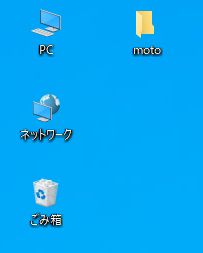 これを実質、Dドライブにキャッシュ関係のファイルの保存先にする場合。
移動したい場所に、フォルダを移動します(コピーではだめです)。
D:\moto
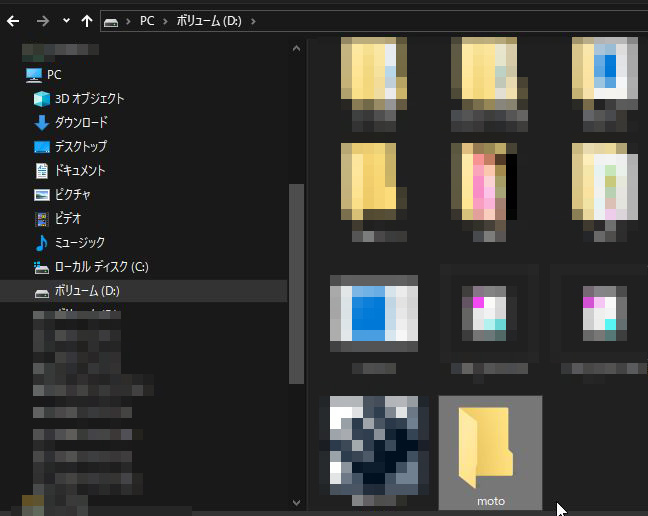 (デスクトップからmotoフォルダを移動したので消えました)
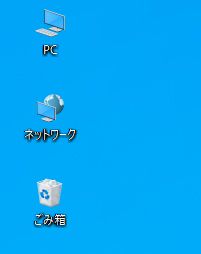 シンボリックリンクには、mklinkコマンドを使います。
コマンドプロンプト(管理者で実行する)では、
mklink /d “移動させるフォルダの場所” “移動先のフォルダの場所”
一例として、デスクトップのmotoフォルダをDドライブのmotoフォルダへ
シンボリックリンクにする場合。
スタート(Windowsキー)→Windows システムツール
→コマンド プロンプト(右クリック)→その他→管理者として実行を選択します。
 コマンドプロンプトが起動しました。
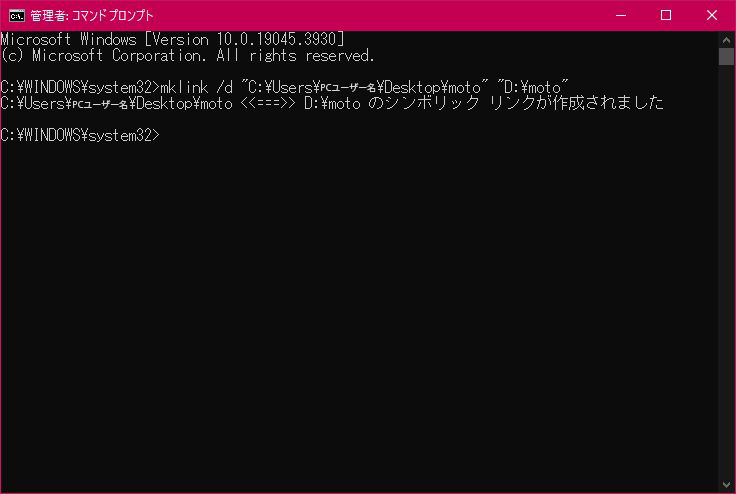
 mklink /d “C:\Users\PCユーザー名\Desktop\moto” “D:\moto”
と入力して、Enterキー。
※/dは、DドライブのDではなくディレクトリ(フォルダ)の
シンボリックリンク」を作成する指示の意味らしいです。
シンボリックリンクが作成されました
 移動で消えていたmotoフォルダのアイコンができました
(ショートカットのような)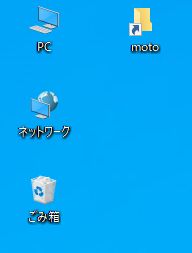 デスクトップに出来たフォルダのプロパティを見てみました。
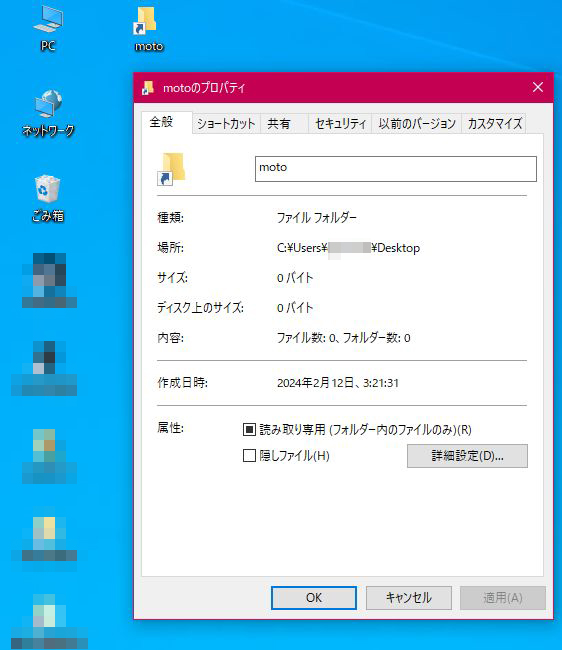 リンク先は、Dドライブのmotoフォルダになっています。
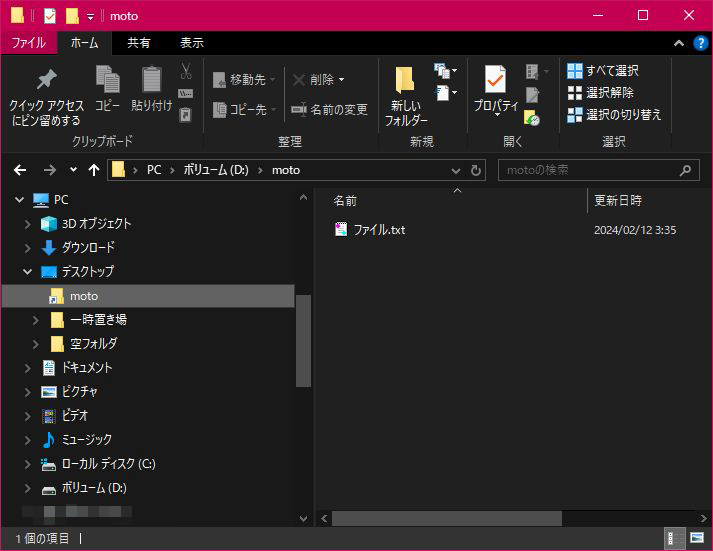
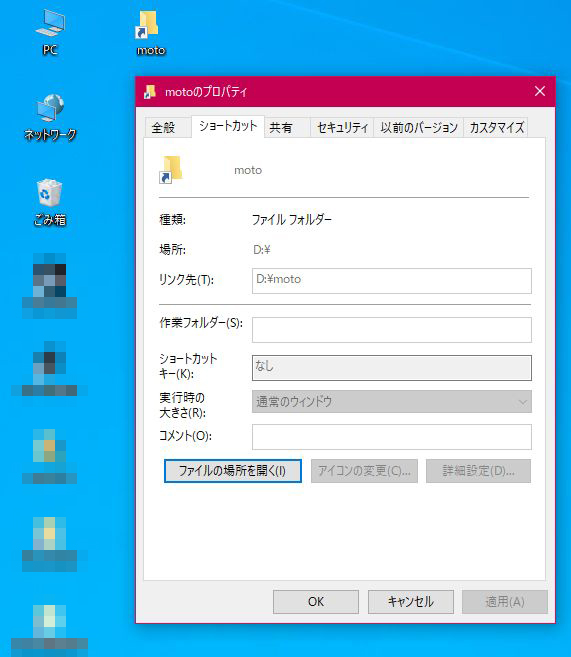 試しに、テキストファイルを1つ作って入れてみました。
デスクトップのmotoフォルダに入ってるように見えます。
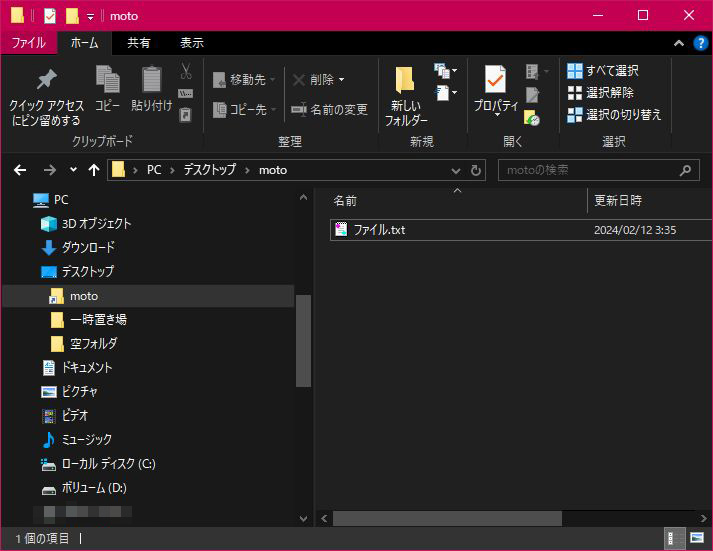 Dのドライブのmotoフォルダにはいっています(実態)。
 ※もし、シンボリックリンクを解除するときは、この一例の場合では、
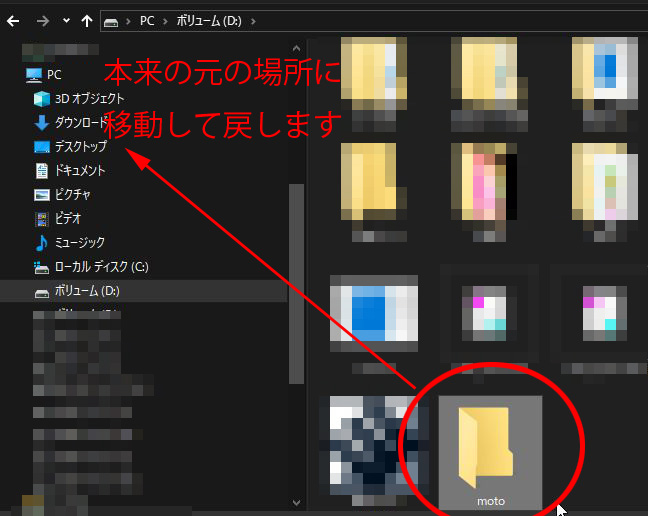
元の場所にできたアイコンを削除します。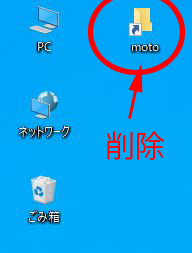 移動したフォルダを元々の場所に移動します。
 戻る
戻る
Firefox
すでにブログ記事にしてるので、そちらへ
FirefoxのCache先を変えてみた
slimjet
Defaultのキャッシュファイルの保存先フォルダは
インストールフォルダ\User Data\プロファイル名\Cache
と
インストールフォルダ\User Data\プロファイル名\Code Cache
です。
プロファイル名を変更や追加をしてない場合のプロファイル名は、Defaultです。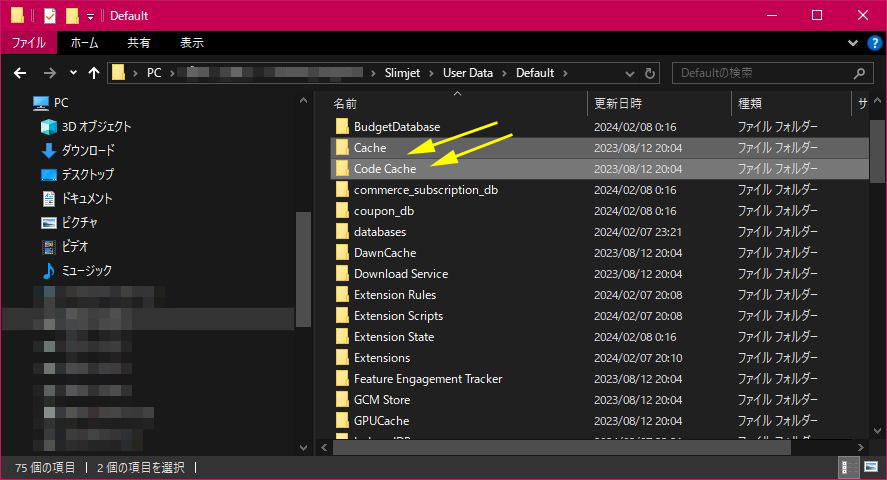 設定を開きます。
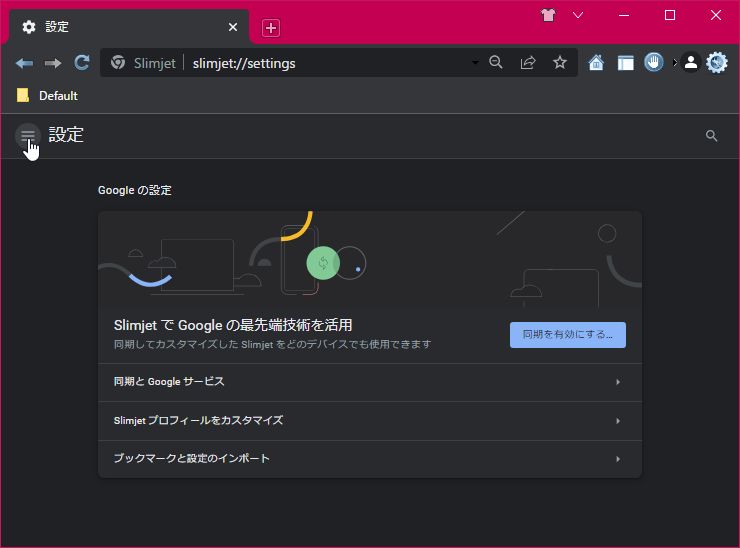
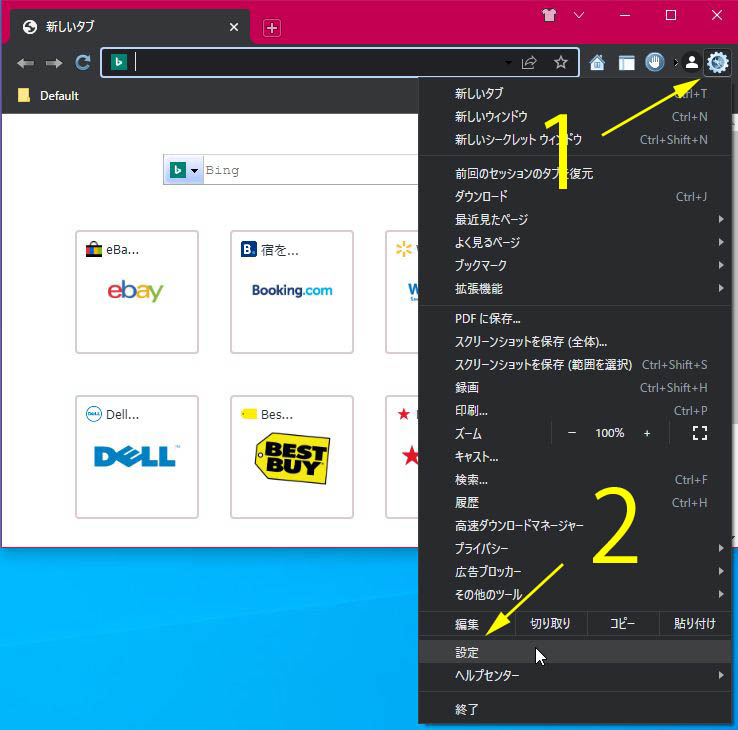 設定をクリック
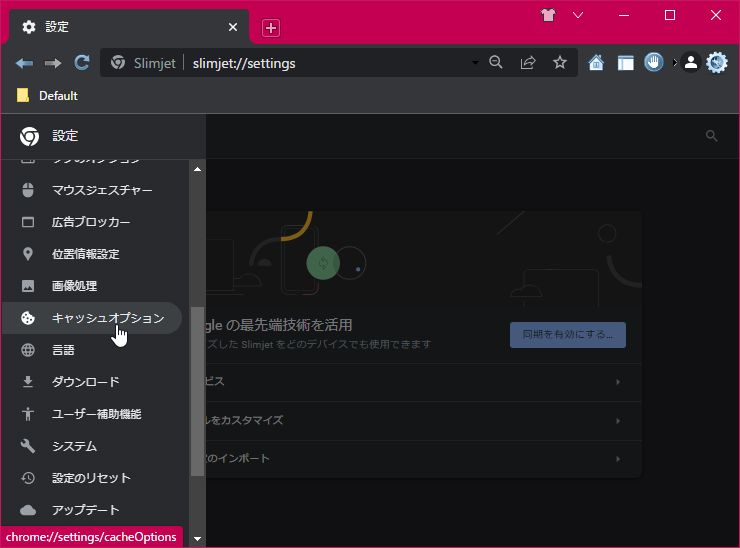
 キャッシュオプションをクリック
 キャッシュのディレクトリーを指定をクリック(右にスライド)
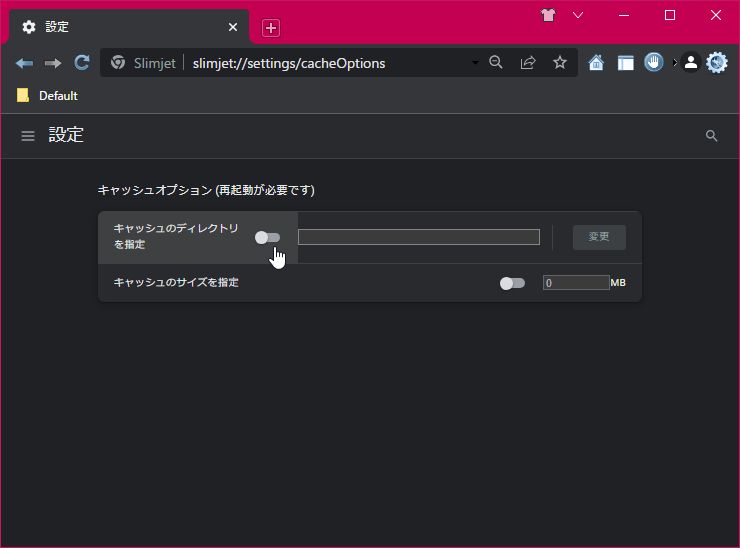 変更をクリック
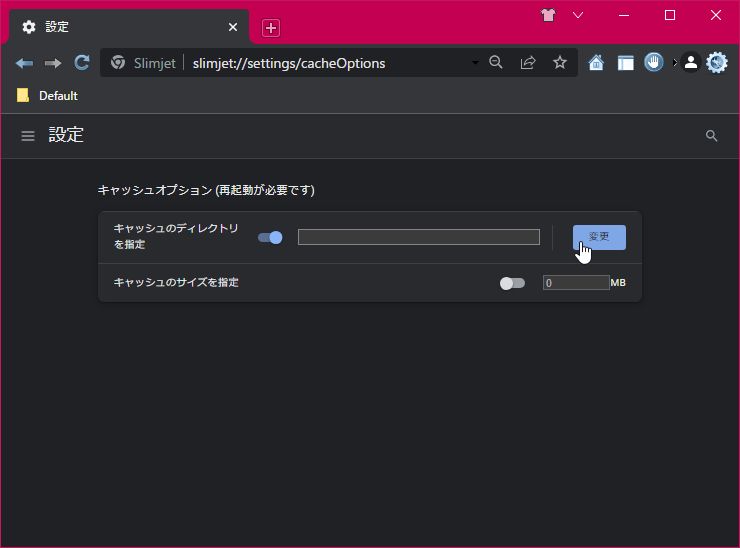 変更するフォルダを選択します。
(キャッシュ先は私の場合です)
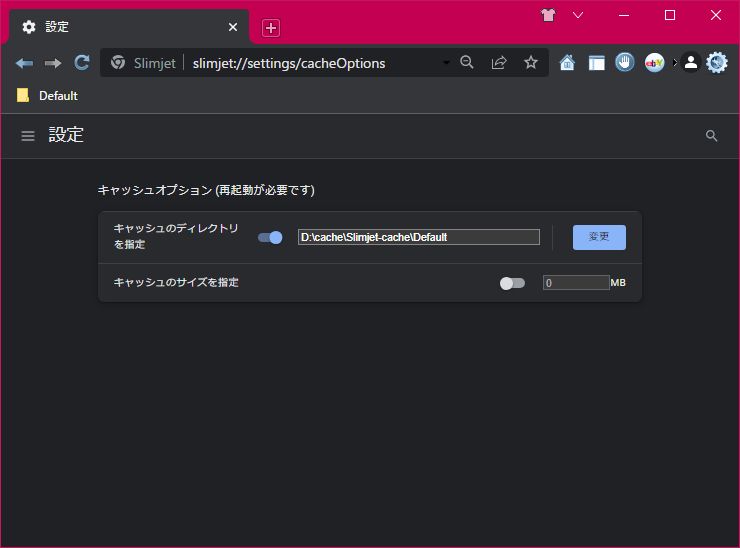 完了です。
完了です。
Falcon Portable
Defaultのキャッシュファイルの保存先フォルダは
インストールフォルダ\cache\プロファイル名
です。
プロファイル名を変更や追加をしてない場合のプロファイル名は、Defaultです。
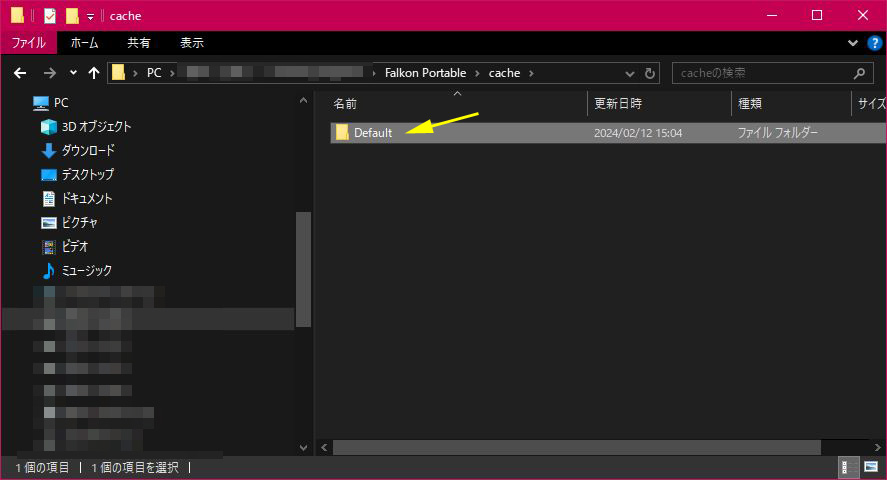 設定を開きます。
 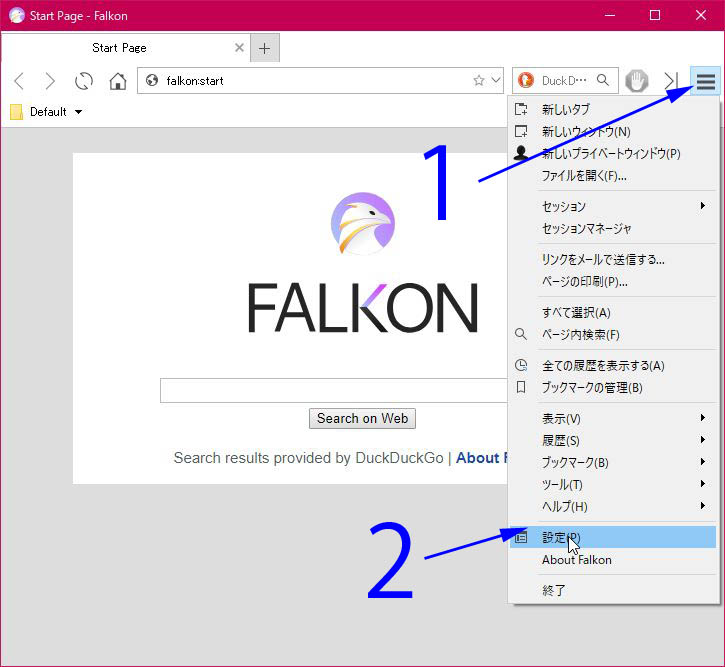 ブラウジングをクリック
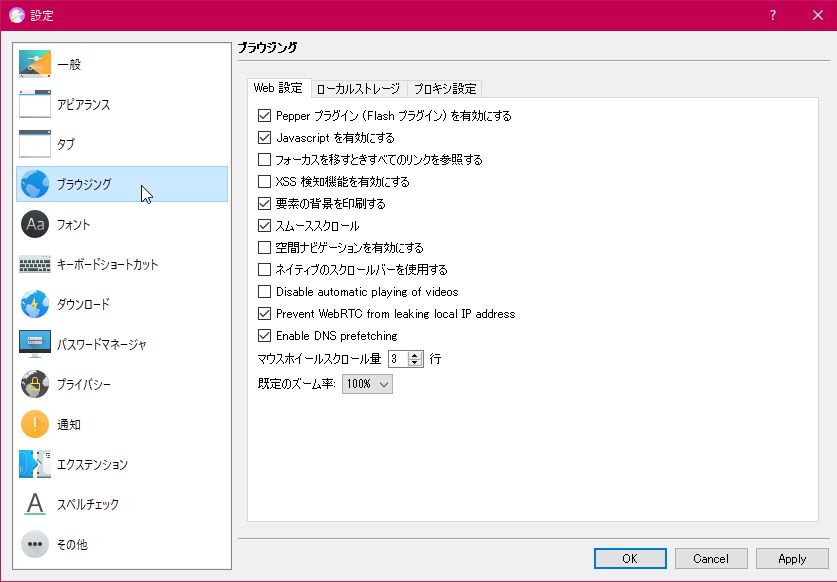 ローカルストレージをクリック
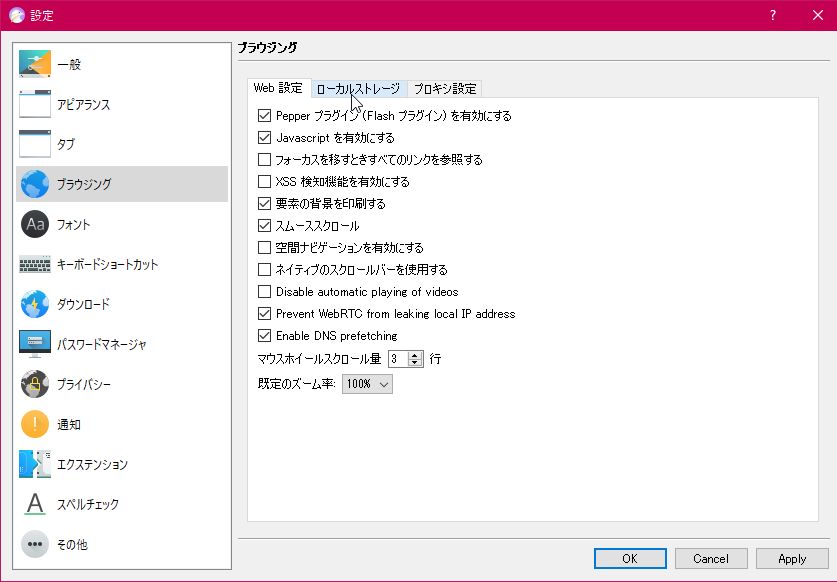 …をクリック
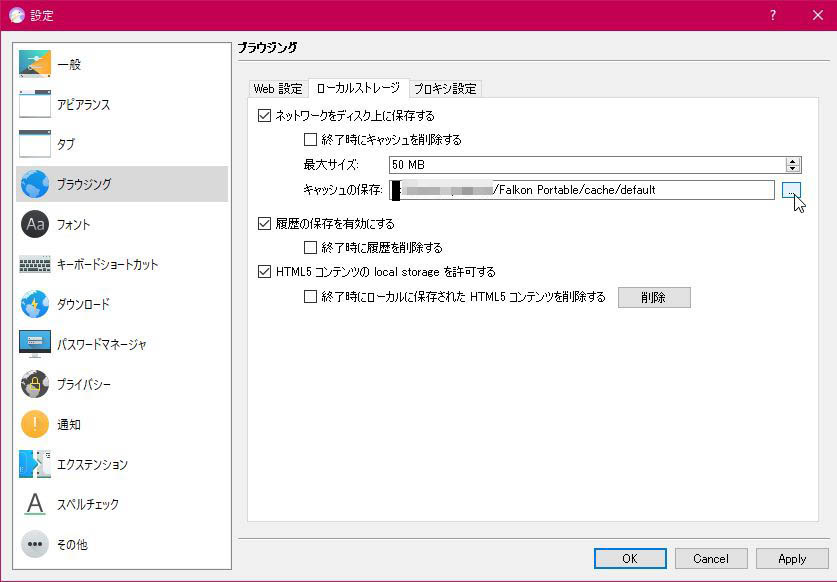 変更するフォルダを選択します。
OKをクリック
(キャッシュ先は私の場合です)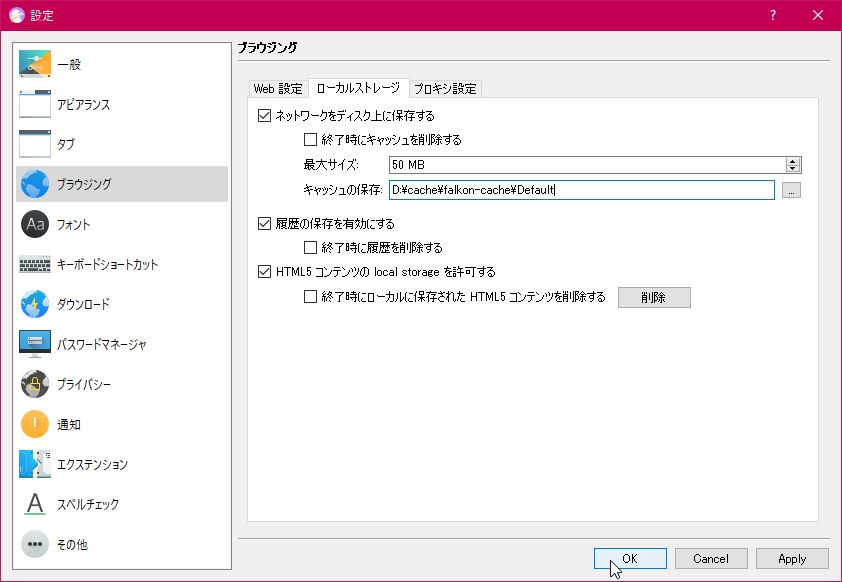 完了です。
完了です。
Waterfox
Defaultのキャッシュファイルの保存先フォルダは
C:\Users\PCユーザー名\AppData\Local\Waterfox\Profiles\プロファイル名\cache2
です。
プロファイルを変更や追加をしてない場合のプロファイル名は、
意味不明な英数字.default-releaseです。
キャッシュファイル(フォルダの場所など)の確認
アドレス欄に
about:cache
と入力。
diskのStorage disk location:がキャッシュファイルのフォルダの場所です。
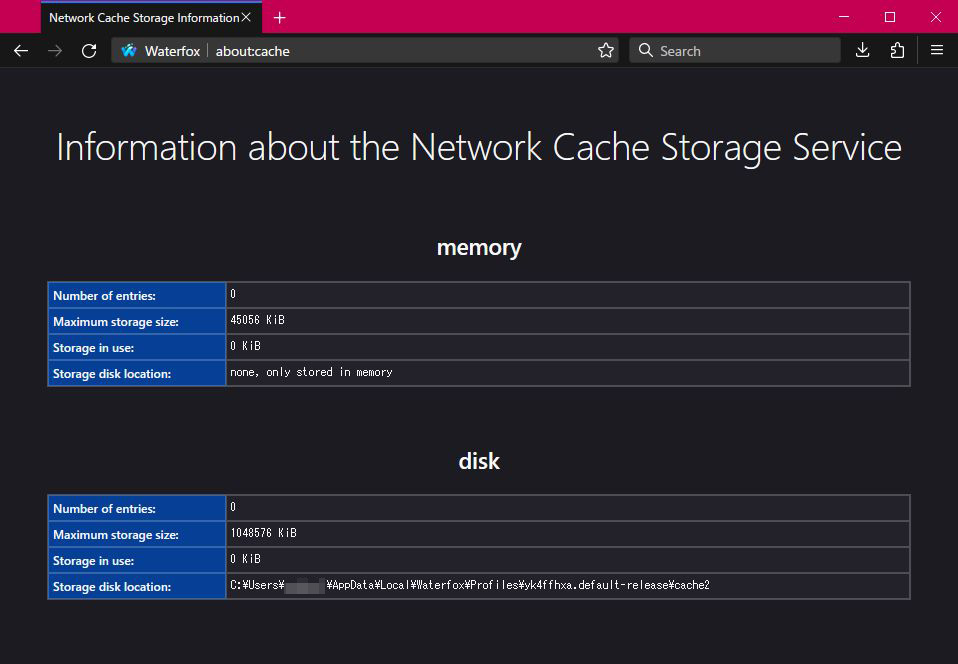 アドレス欄に
about:config
と入力してEnterキー
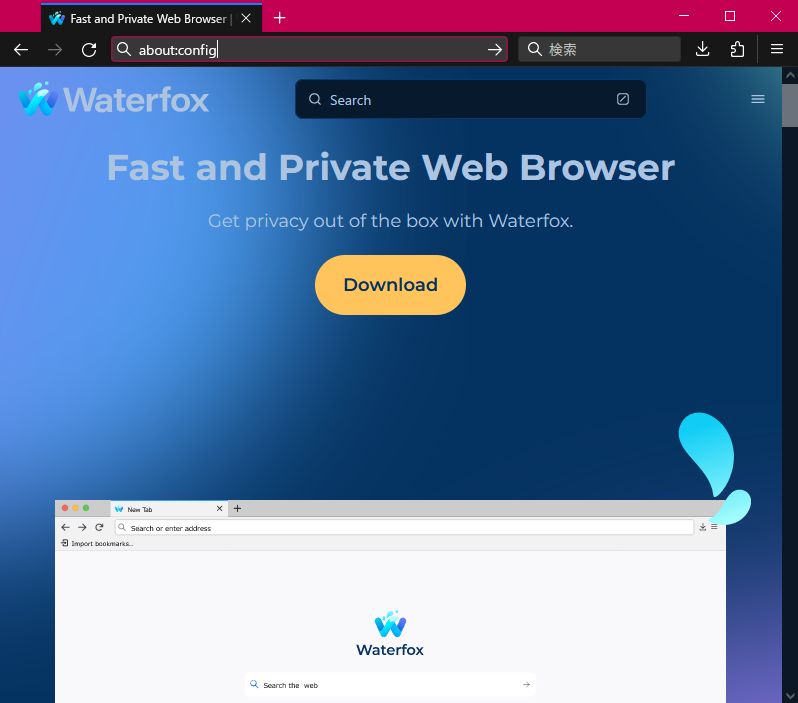 設定名の検索の欄に
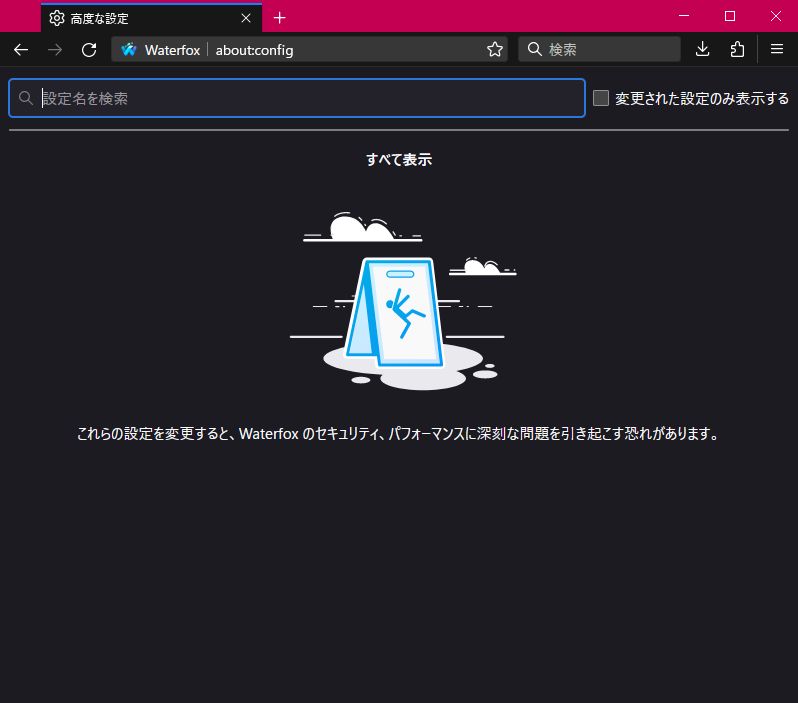 browser.cache.disk.parent_directory
と入力。
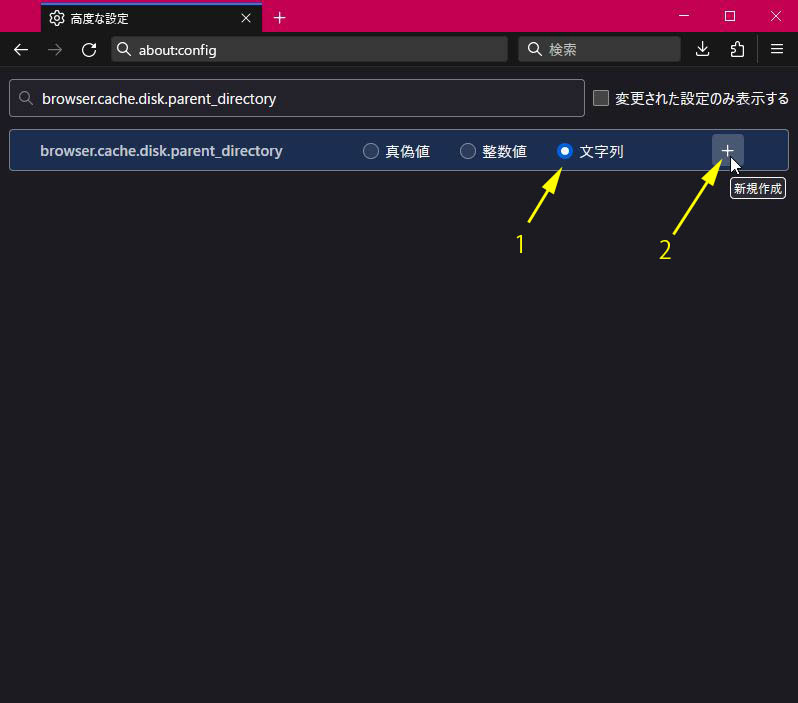
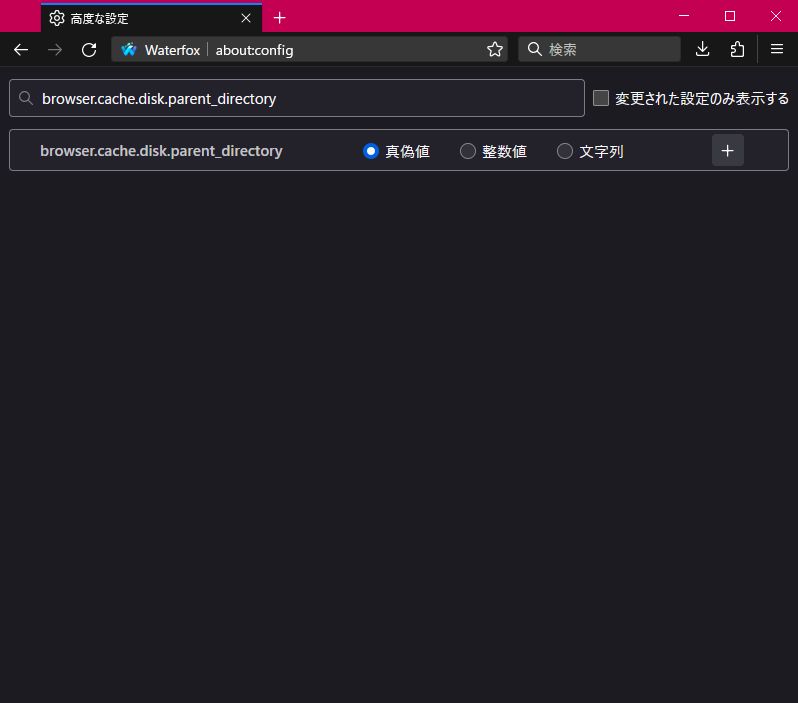 ラジオボタンを文字列に選択して、右にある+(新規作成)をクリック。
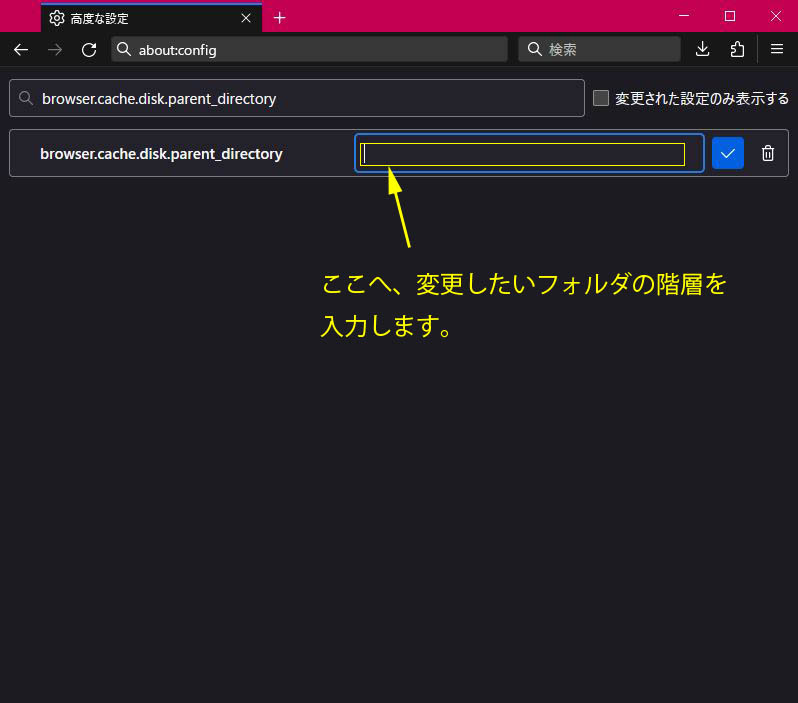
 予め用意した変更する変更先のフォルダ名(階層)を入力します。
メモ:階層の手入力が大変なときは、ここから参照してください。
 指定(入力)が終わったら、右のチェックの絵柄の保存をクリック。
(フォルダ先は、私の場合です)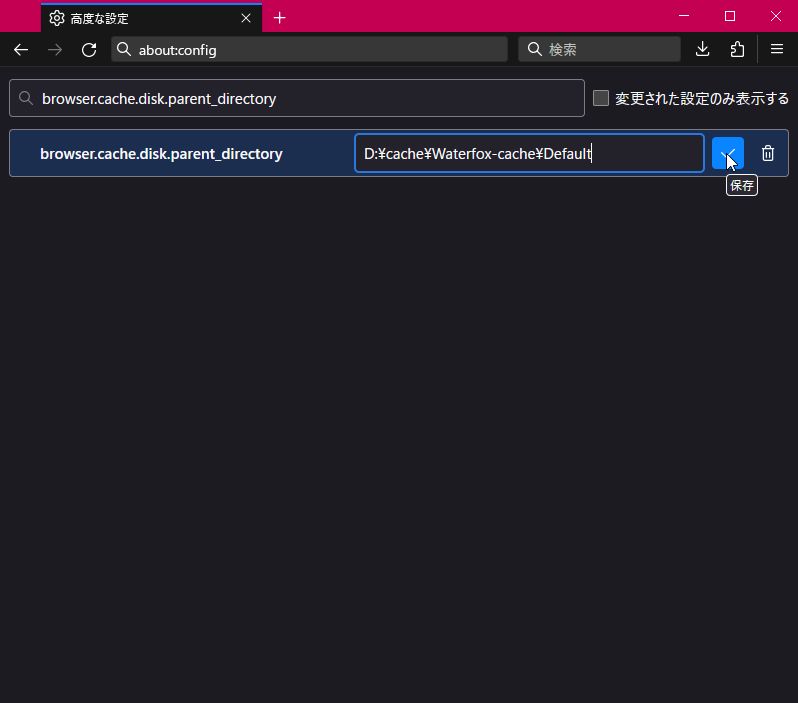 完了です。
完了です。
floorp
Defaultのキャッシュファイルの保存先フォルダは
C:\Users\PCのユーザー名\AppData\Local\Floorp\Profiles\プロファイル名\cache2
です。
プロファイルを変更や追加をしてない場合のプロファイル名は、
意味不明な英数字.Default-releaseです。
キャッシュファイル(フォルダの場所など)の確認
アドレス欄に
about:cache
と入力。
diskのStorage disk location:がキャッシュファイルのフォルダの場所です。
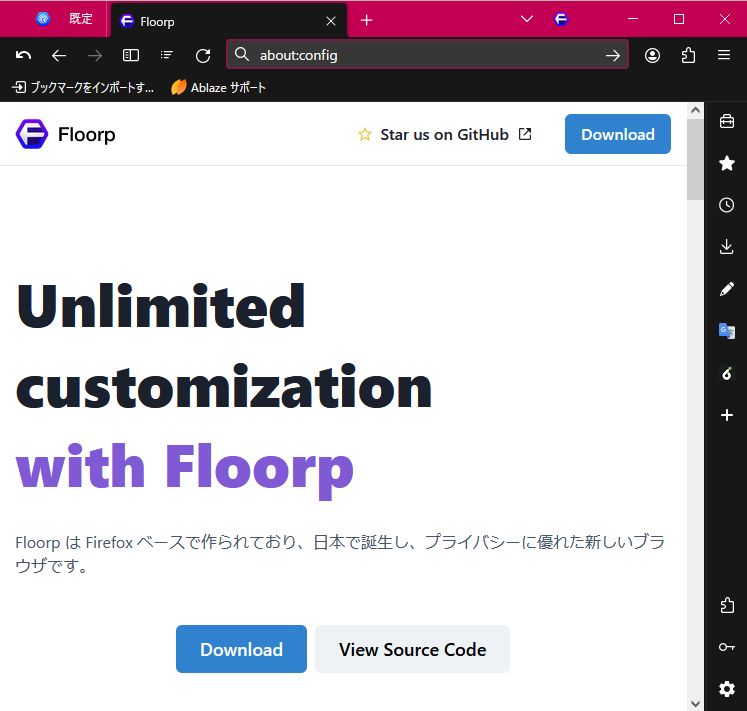
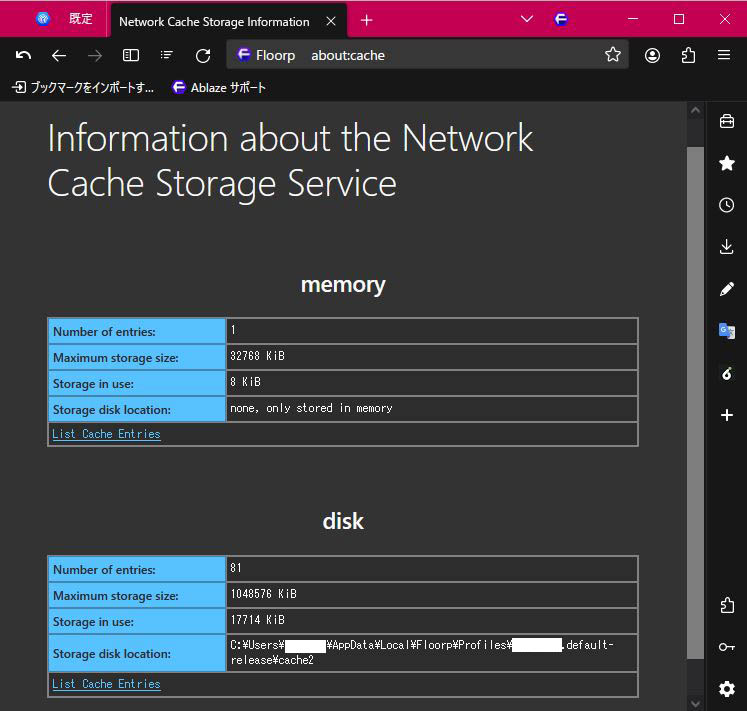 アドレス欄に
about:config
と入力してEnterキー
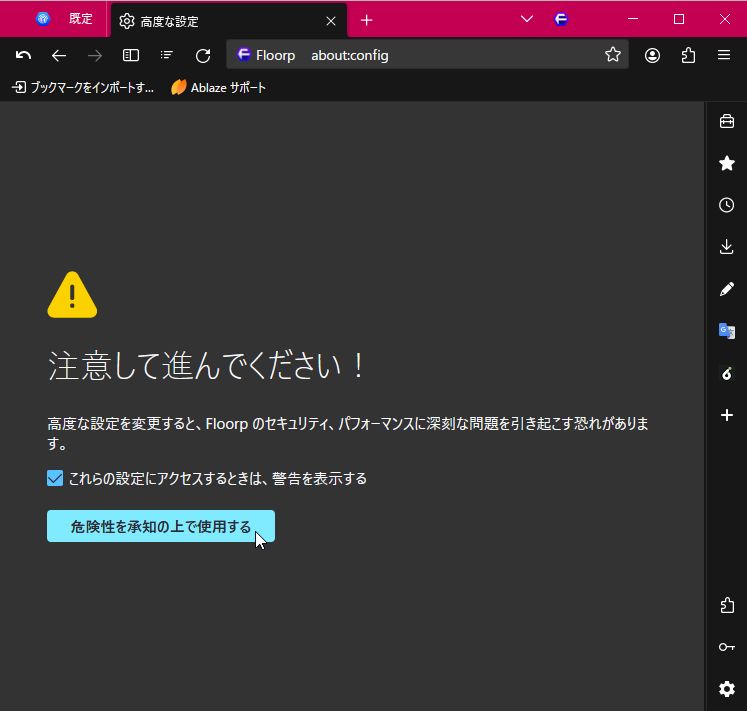
 危険を承知の上で使用するをクリック
 設定名の検索の欄に
 browser.cache.disk.parent_directory
と入力。
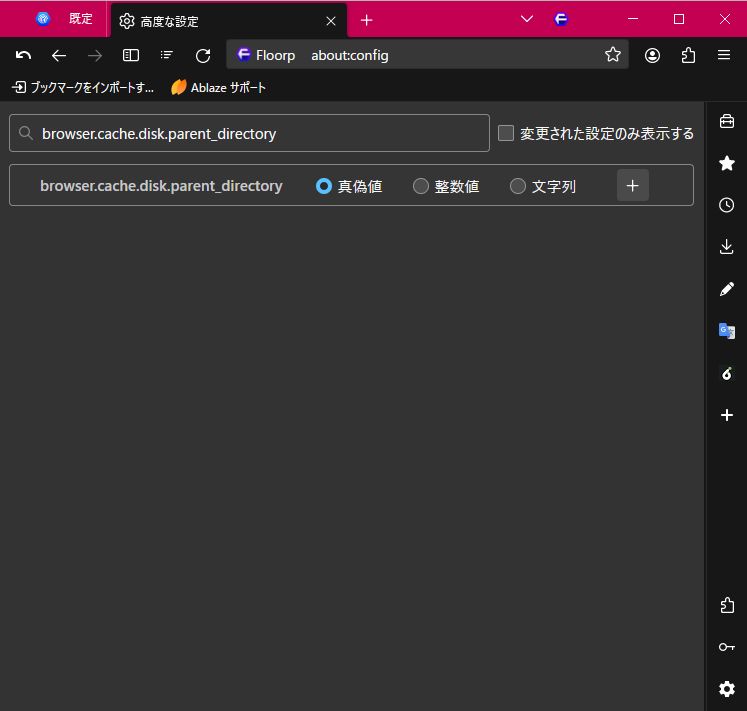 ラジオボタンを文字列に選択して、右にある+(新規作成)をクリック。
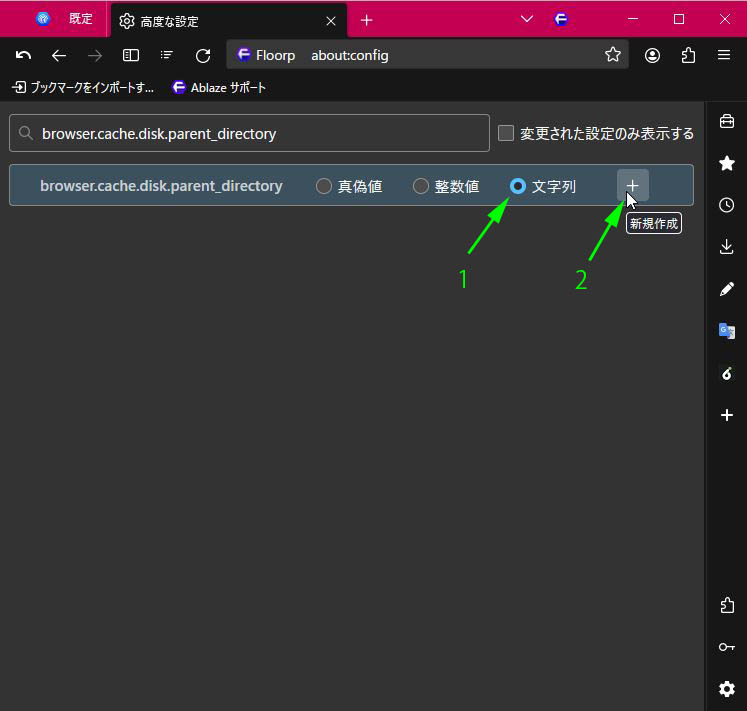 予め用意した変更する変更先のフォルダ名(階層)を入力します。
メモ:階層の手入力が大変なときは、ここから参照してください。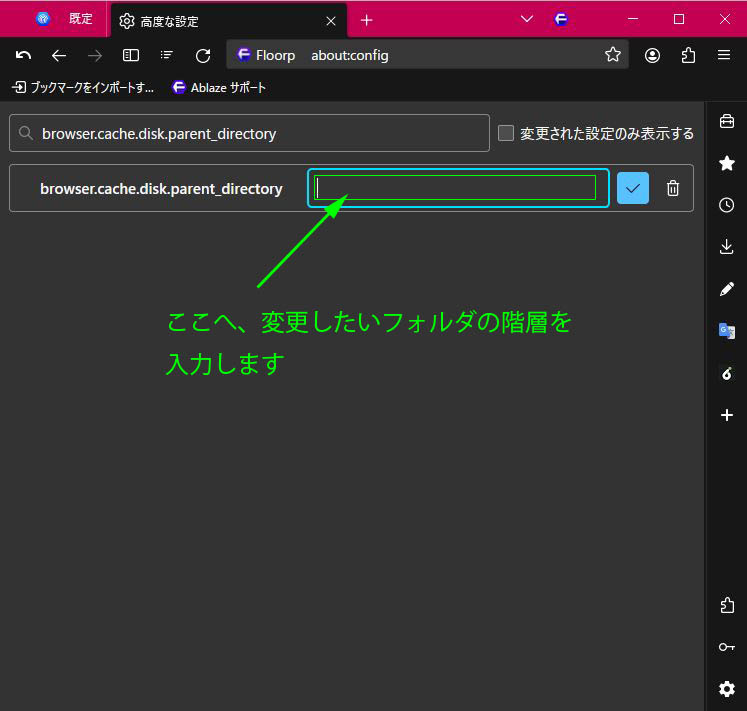 指定(入力)が終わったら、右のチェックの絵柄の保存をクリック。
(フォルダ先は、私の場合です)
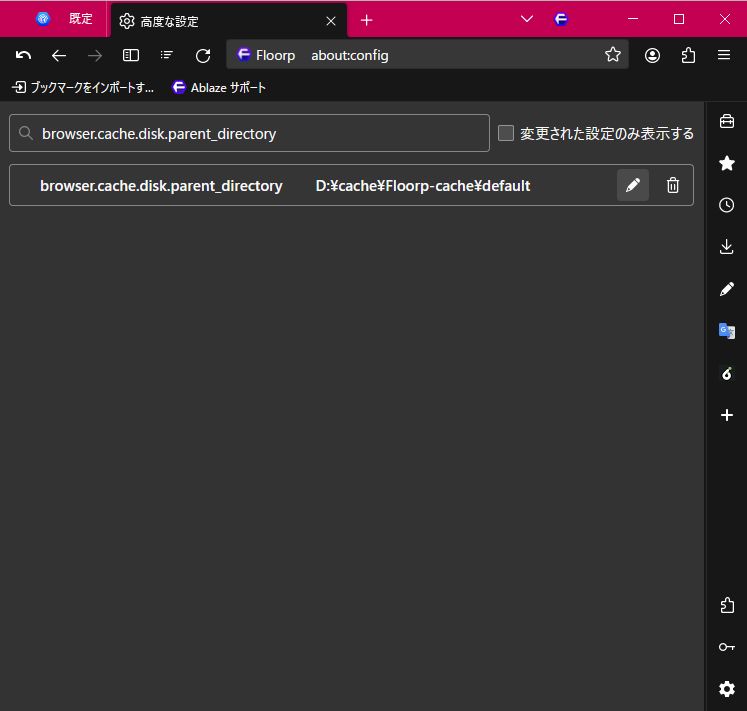 完了です。
完了です。
slimbrowser
Defaultのキャッシュファイルの保存先フォルダは
インストールフォルダ\LocalData\FlashPeak\SlimBrowser\Profiles\プロファイル名\cache2
です。
プロファイルを変更や追加をしてない場合のプロファイル名は、
意味不明な英数字.default-defaultです。
キャッシュファイル(フォルダの場所など)の確認
アドレス欄に
about:cache
と入力してEnterキー
diskのStorage disk location:がキャッシュファイルのフォルダの場所です。
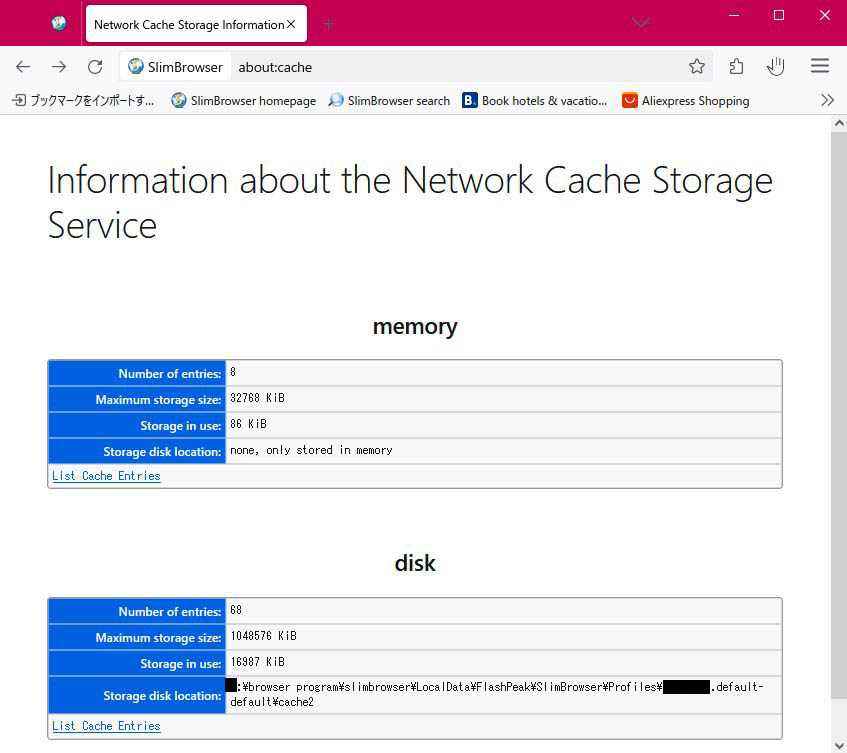 アドレス欄に
about:config
と入力してEnterキー
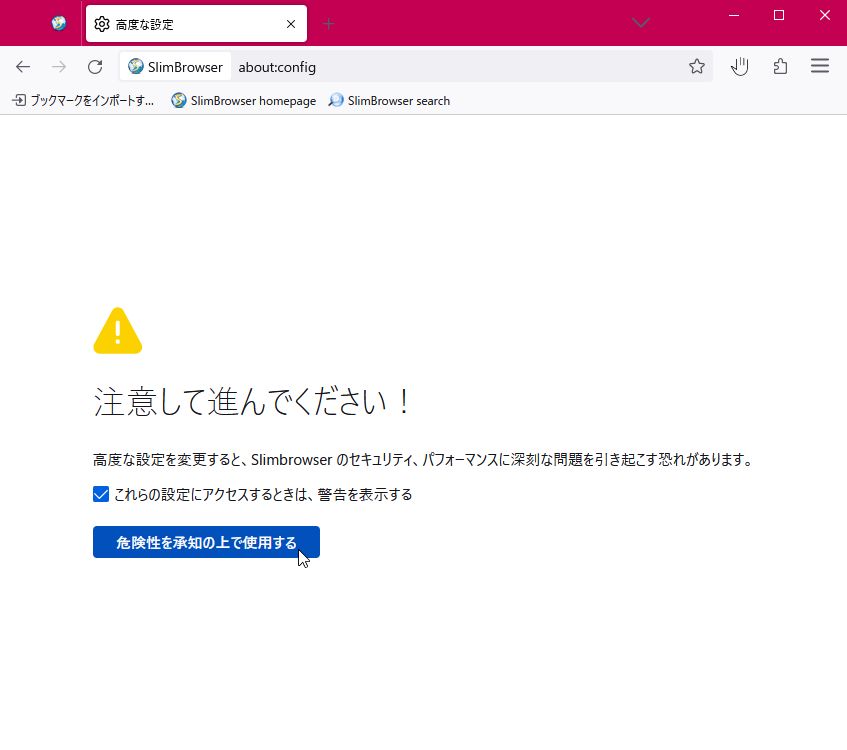
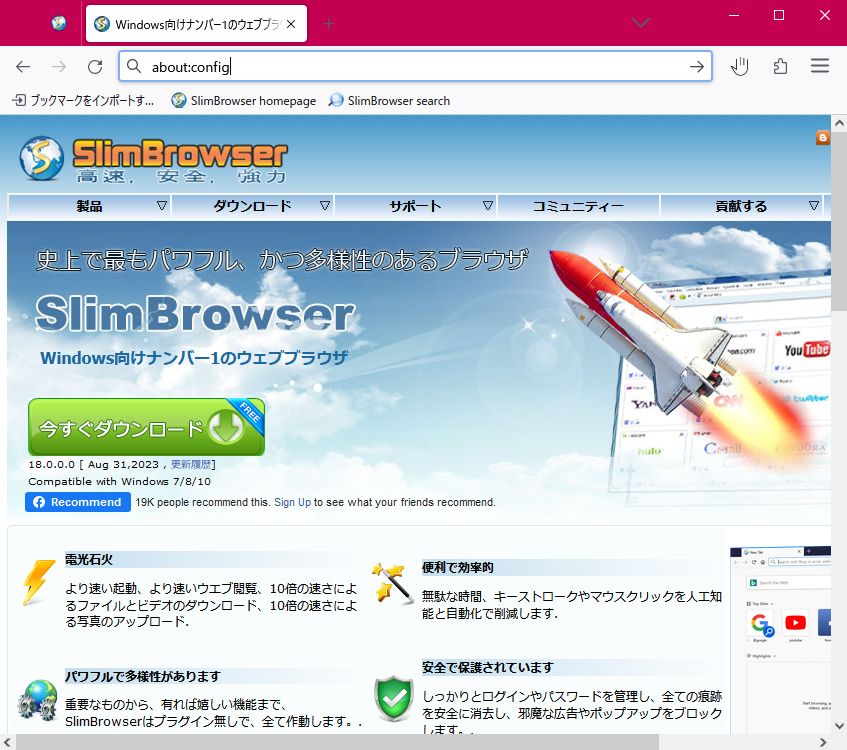 危険を承知の上で使用するをクリック
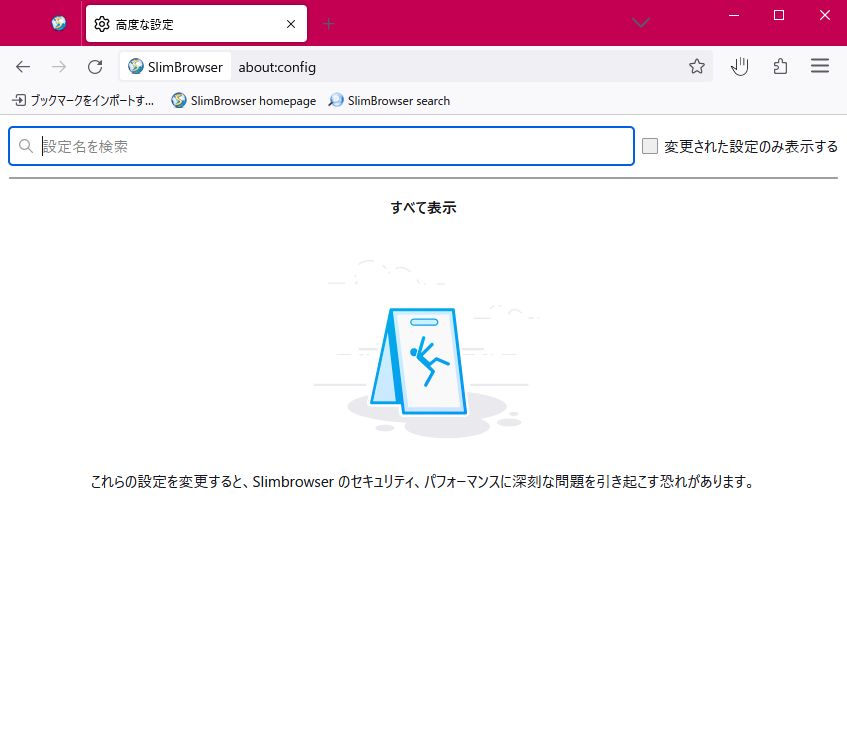
 設定名の検索の欄に
 browser.cache.disk.parent_directory
と入力。
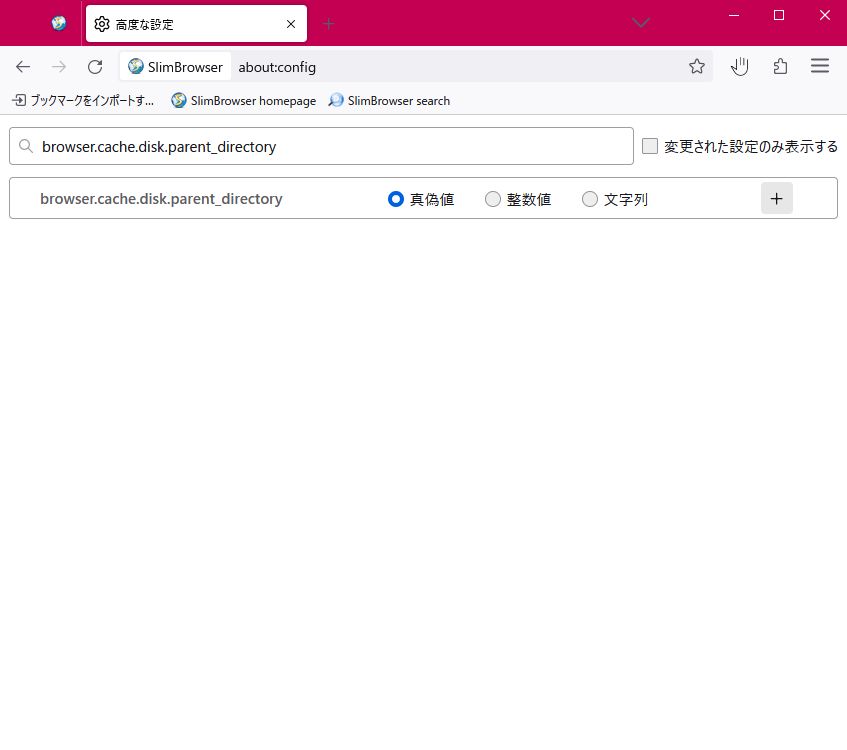 ラジオボタンを文字列に選択して、右にある+(新規作成)をクリック。
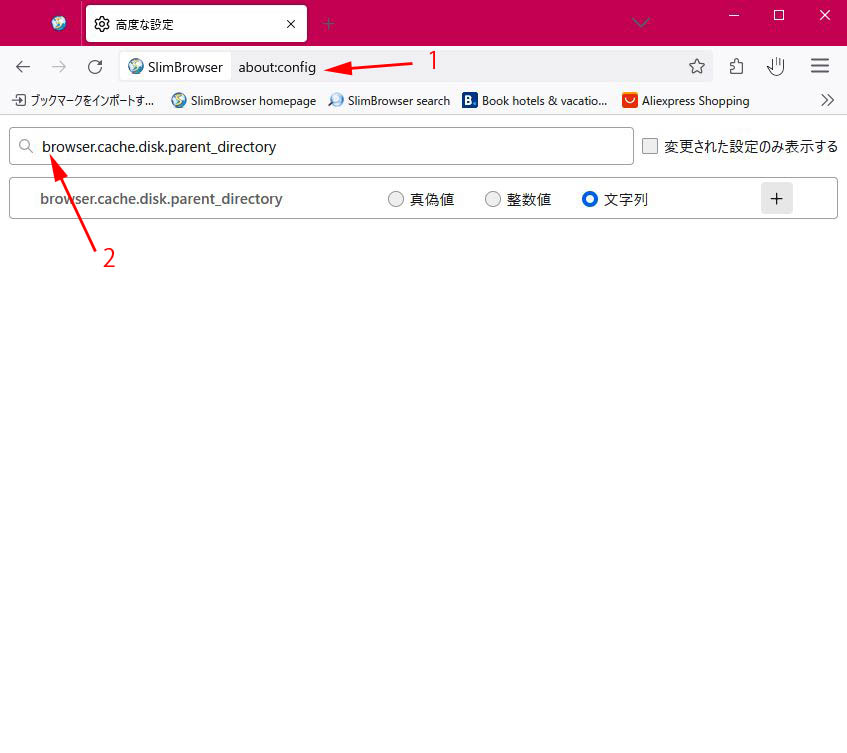 予め用意した変更する変更先のフォルダ名(階層)を入力します。
メモ:階層の手入力が大変なときは、ここから参照してください。
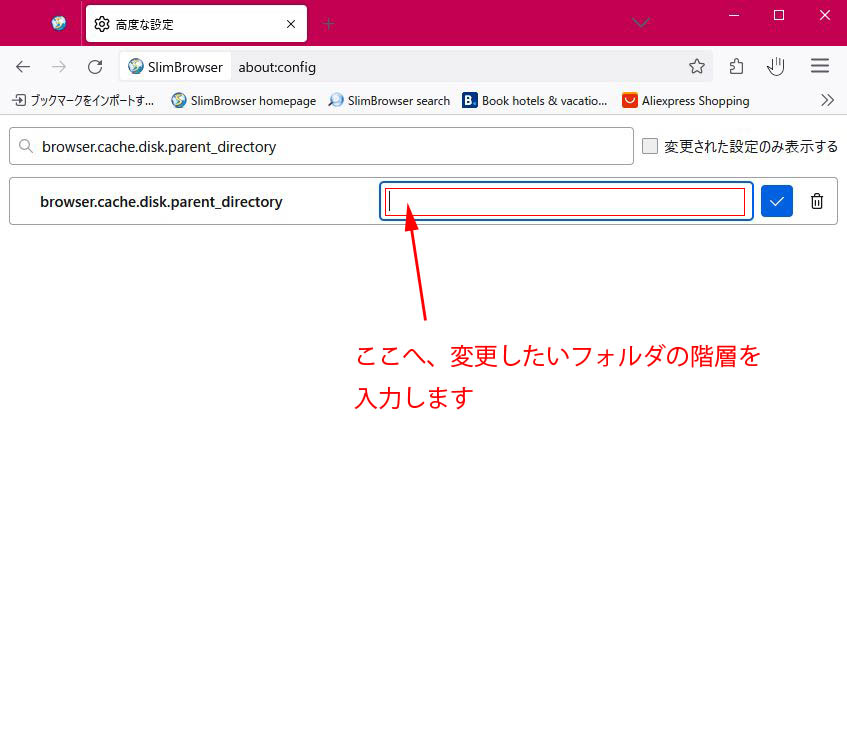 指定(入力)が終わったら、右のチェックの絵柄の保存をクリック。
(フォルダ先は、私の場合です)
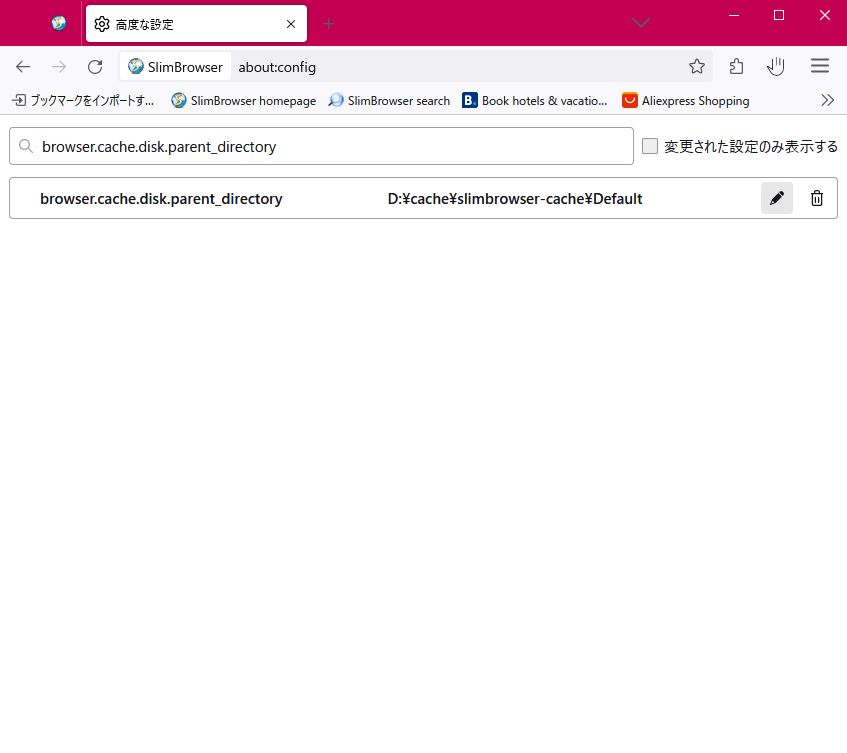 完了です。
完了です。
Midori Portable
Defaultのキャッシュファイルの保存先フォルダは
C:\Users\PCユーザー名\AppData\Local\Midori\Profiles\プロファイル名\cache2
です。
プロファイルを変更や追加をしてない場合のプロファイル名は、
意味不明な英数字.default-releaseです。
キャッシュファイル(フォルダの場所など)の確認
アドレス欄に
about:cache
と入力。
diskのStorage disk location:がキャッシュファイルのフォルダの場所です。 アドレス欄に
about:config
と入力してEnterキー
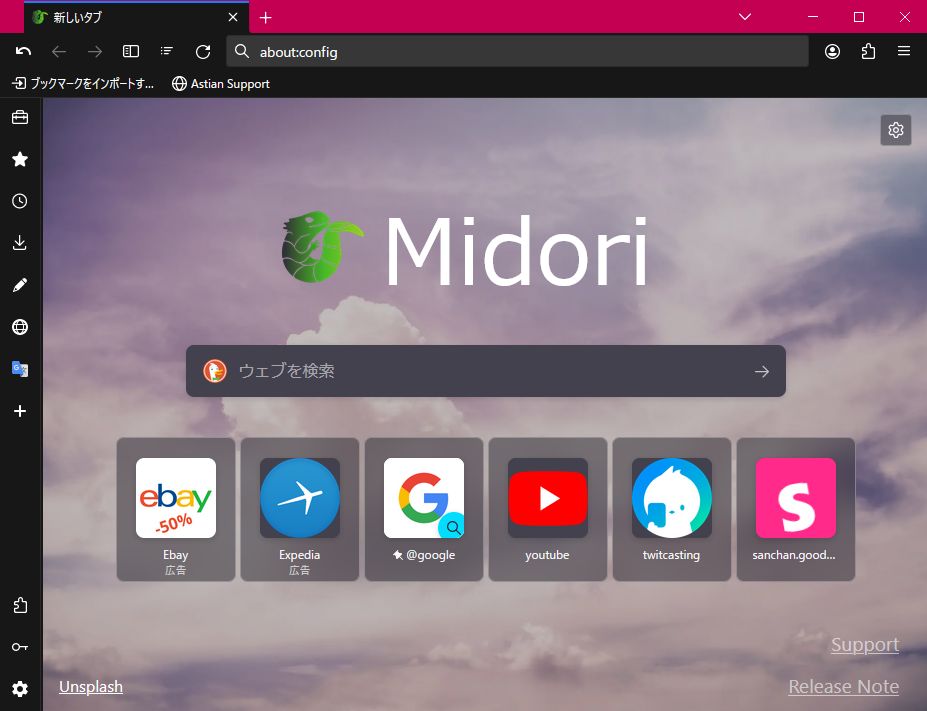 危険を承知の上で使用するをクリック
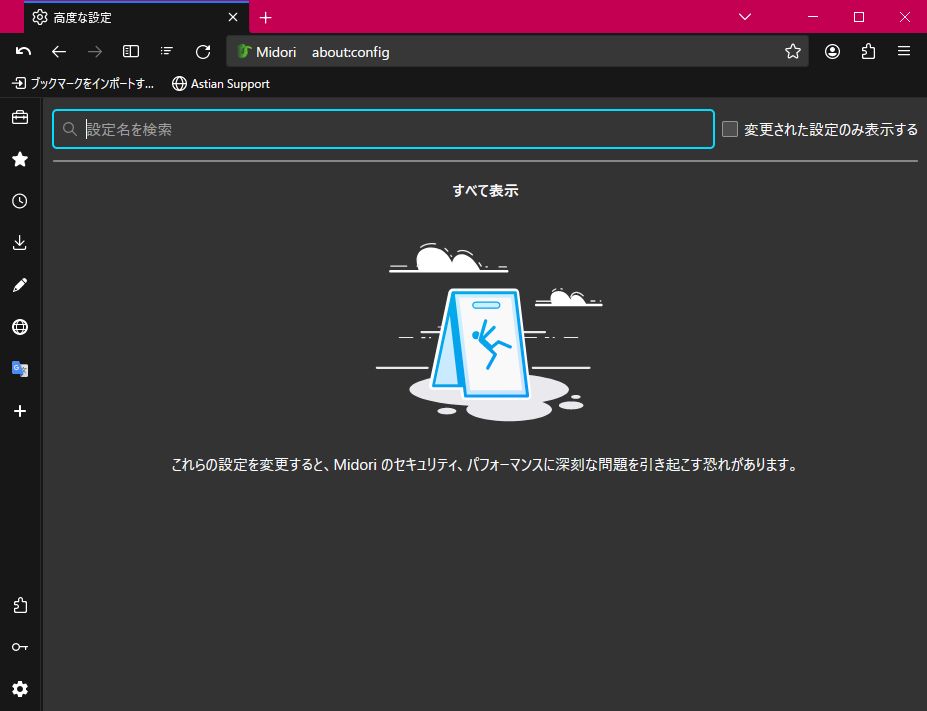
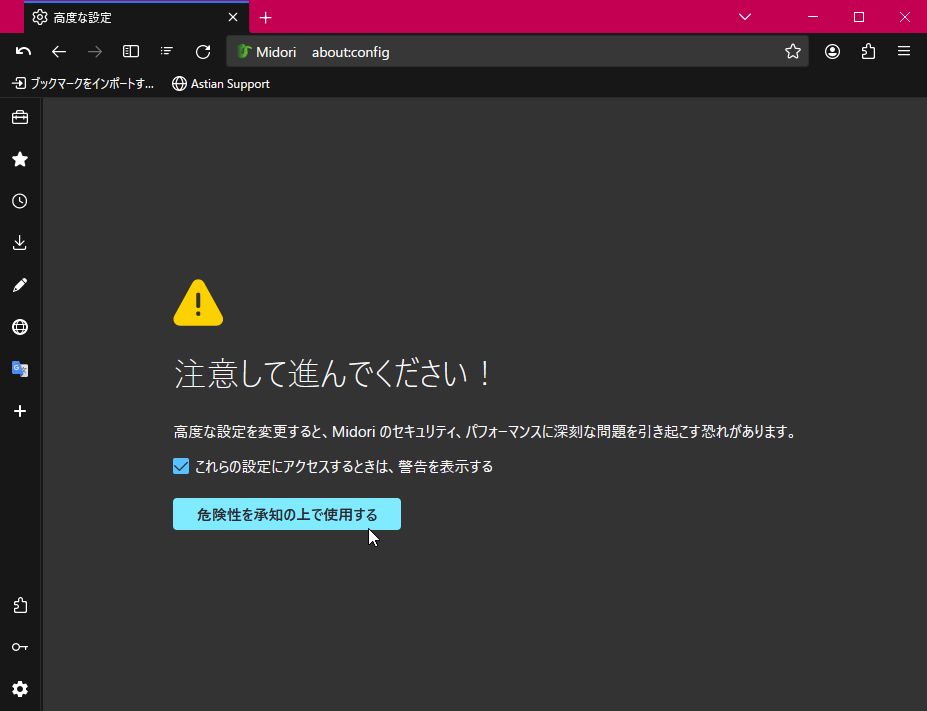 設定名の検索の欄に
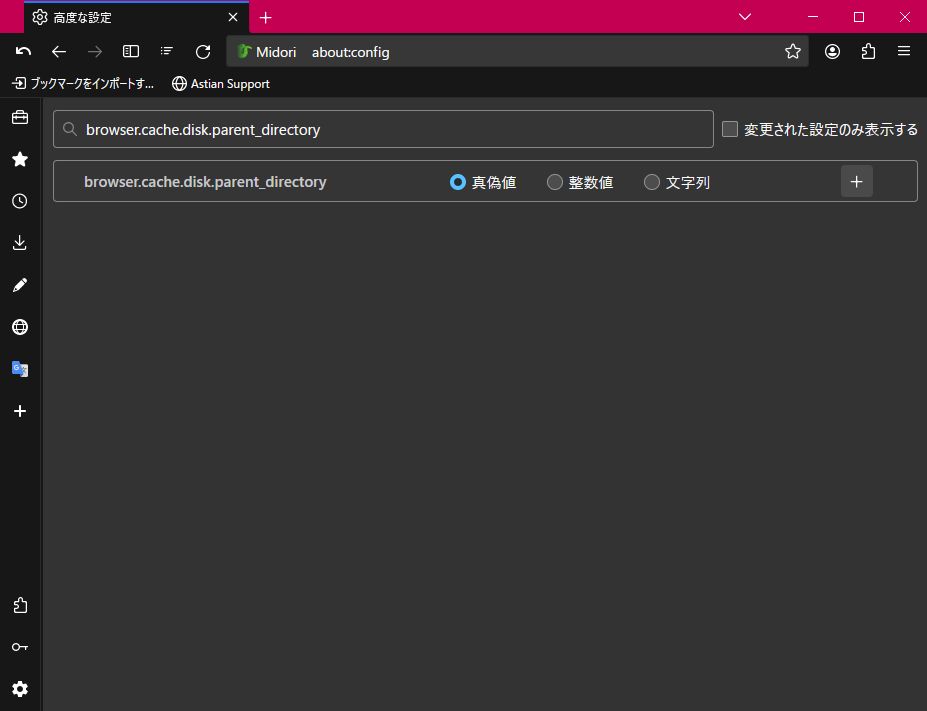
 browser.cache.disk.parent_directory
と入力。
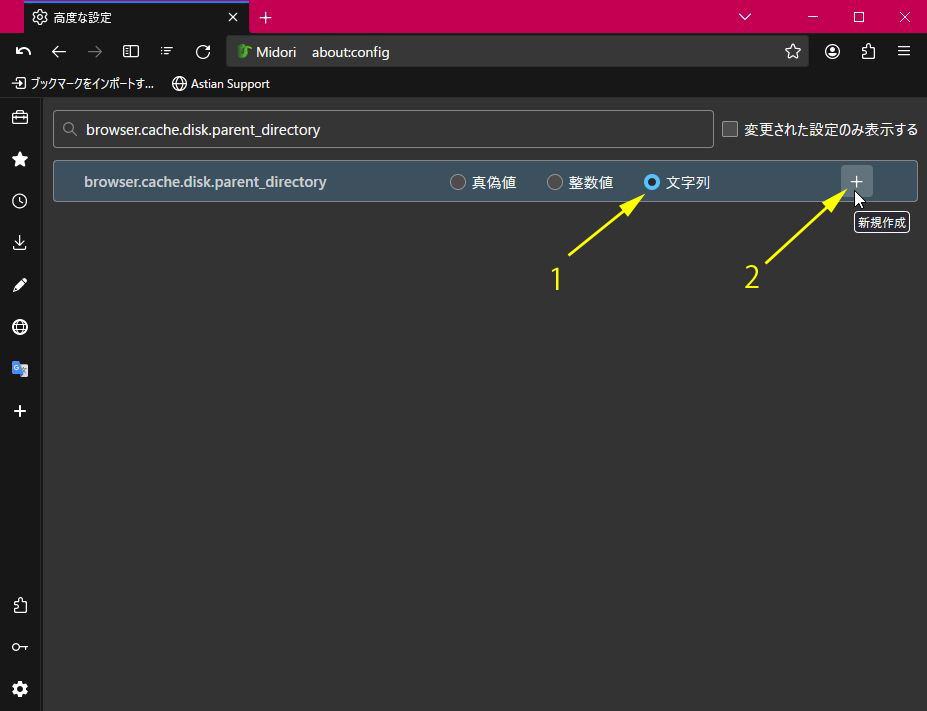
 ラジオボタンを文字列に選択して、右にある+(新規作成)をクリック。
 予め用意した変更する変更先のフォルダ名(階層)を入力します。
メモ:階層の手入力が大変なときは、ここから参照してください。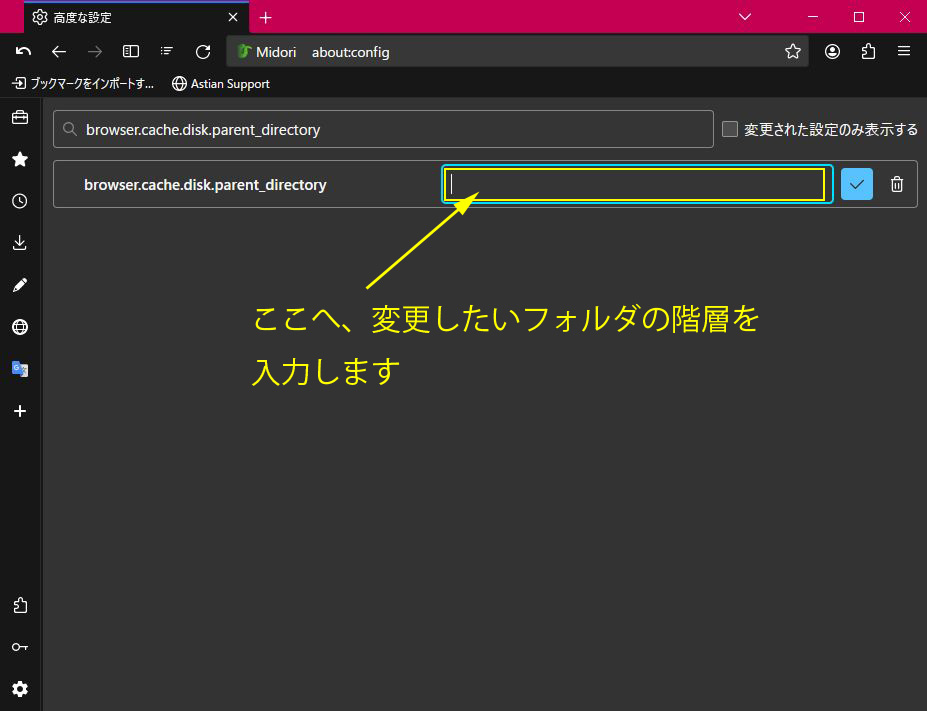 指定(入力)が終わったら、右のチェックの絵柄の保存をクリック。
(フォルダ先は、私の場合です)
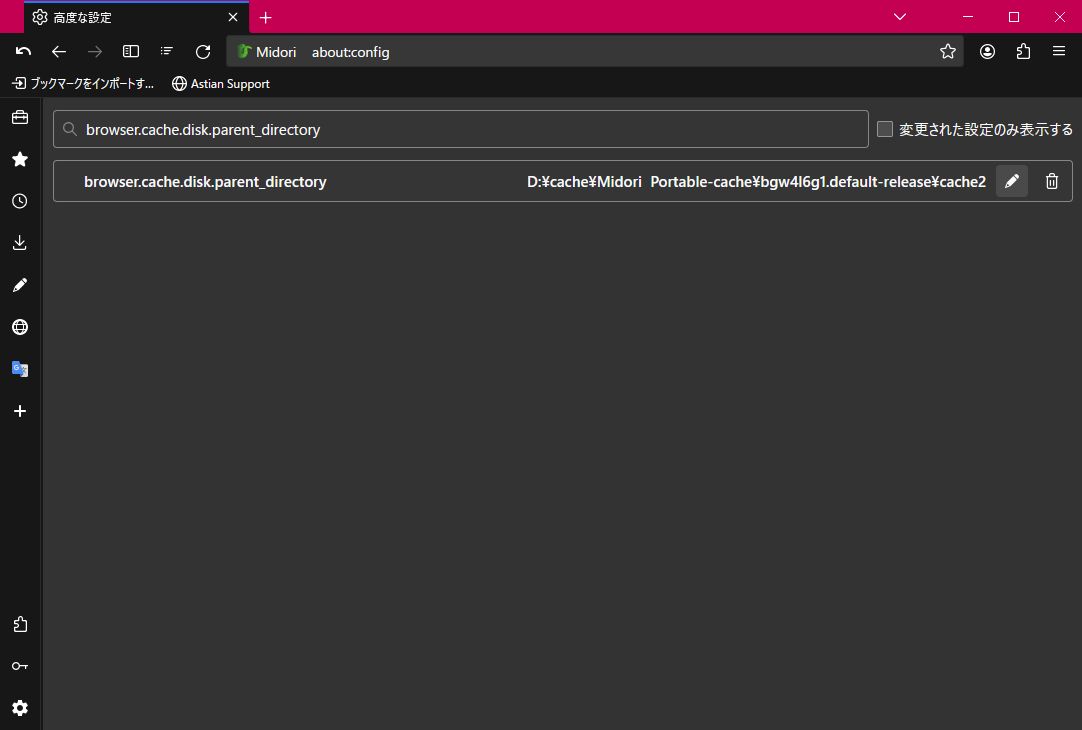 完了です
完了です
SeaMonkey
Defaultのキャッシュファイルの保存先フォルダは
C:\Users\PCユーザー名\AppData\Local\Mozilla\SeaMonkey\Profiles\プロファイル名\cache2
です。
プロファイルを変更や追加をしてない場合のプロファイル名は、Defaultです。
キャッシュファイル(フォルダの場所など)の確認
アドレス欄に
about:cache
と入力。
diskのStorage disk location:がキャッシュファイルのフォルダの場所です。
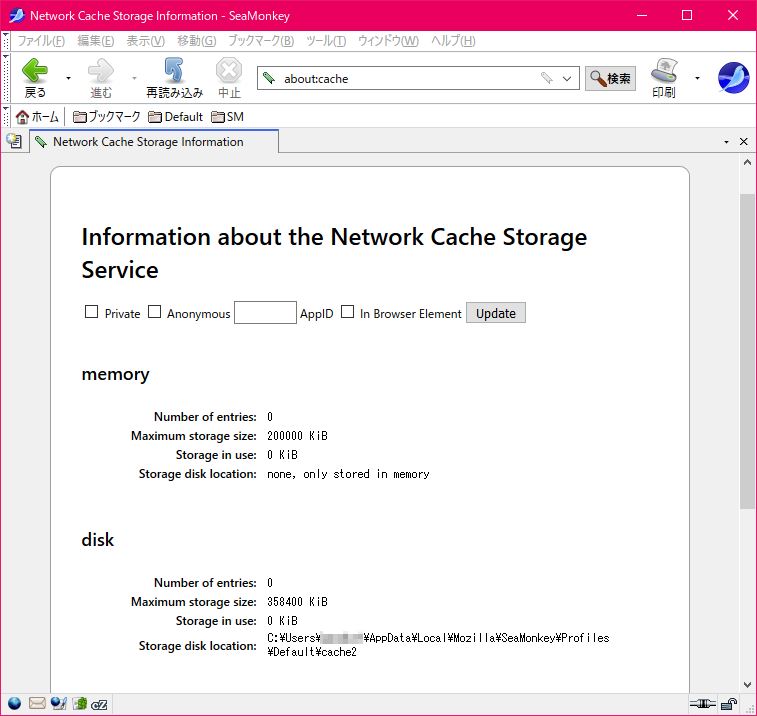 アドレス欄に
about:config
と入力してEnterキー
危険を承知の上で使用するをクリック
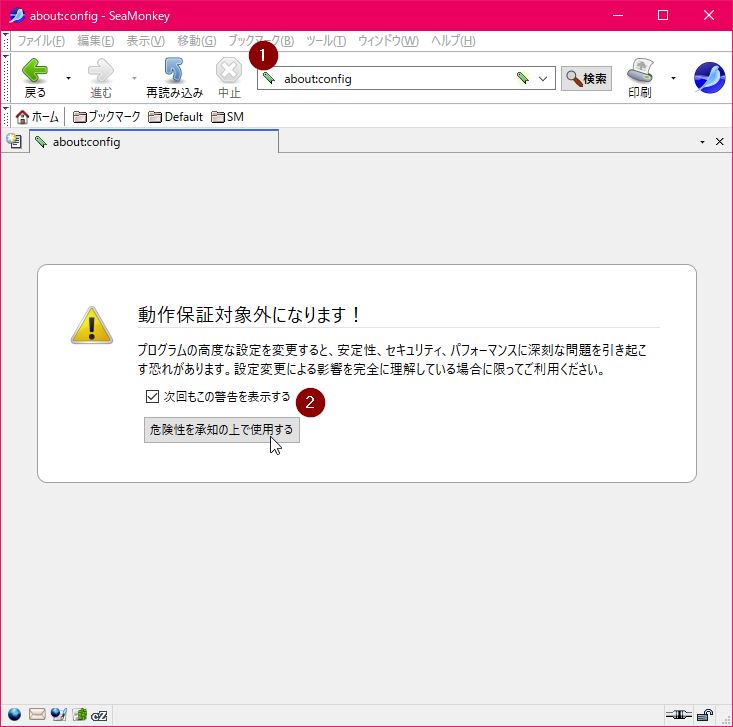 検索に、browser.cache.disk.parent_directoryを入力して検索すると
無かったので、作ります。
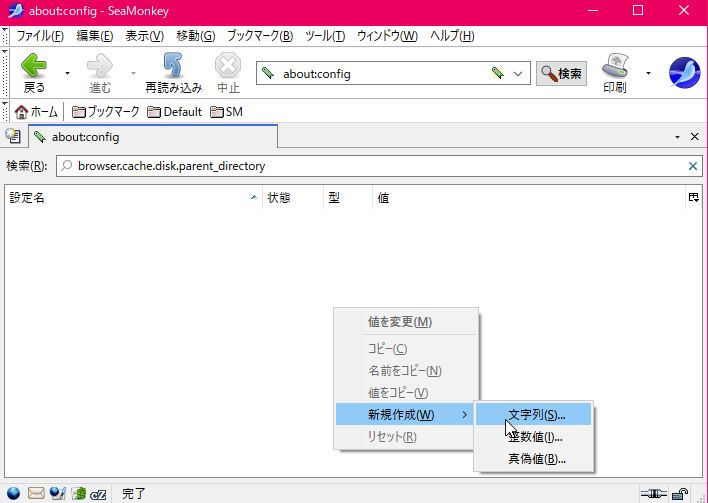
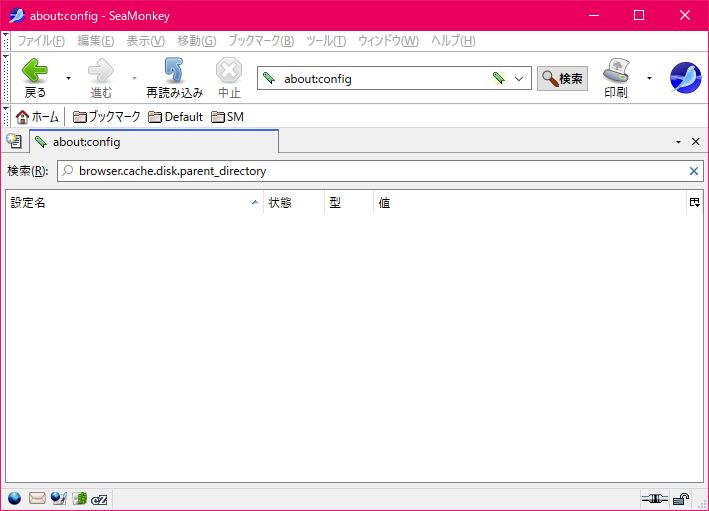 枠内の空いた場所で右クリック。
新規作成→文字列を選択します。
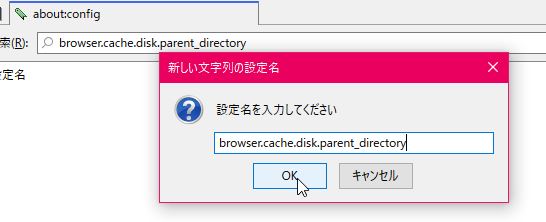
 設定名を入力してください
browser.cache.disk.parent_directory
と入力してOKをクリック。
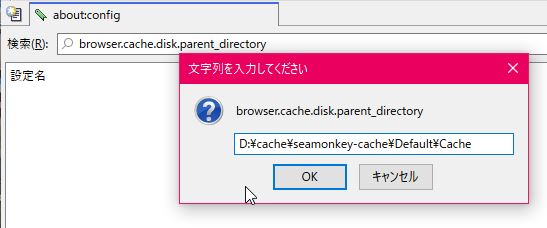
 文字列を入力してください
この枠には、移動先のフォルダの場所を入力します。
入力してOKをクリック。
(画像は私の場合です)
 新しい設定が出来て、設定先は出来ました。
 完成です。
完成です。
Pale Moon
C:\Users\PCユーザー名\AppData\Local\Moonchild Productions\Pale Moon\Profiles\プロファイル名\cache2
です。
プロファイルを変更や追加をしてない場合のプロファイル名は、意味不明な英数字.defaultです。
キャッシュファイル(フォルダの場所など)の確認
アドレス欄に
about:cache
と入力。
diskのStorage disk location:がキャッシュファイルのフォルダの場所です。
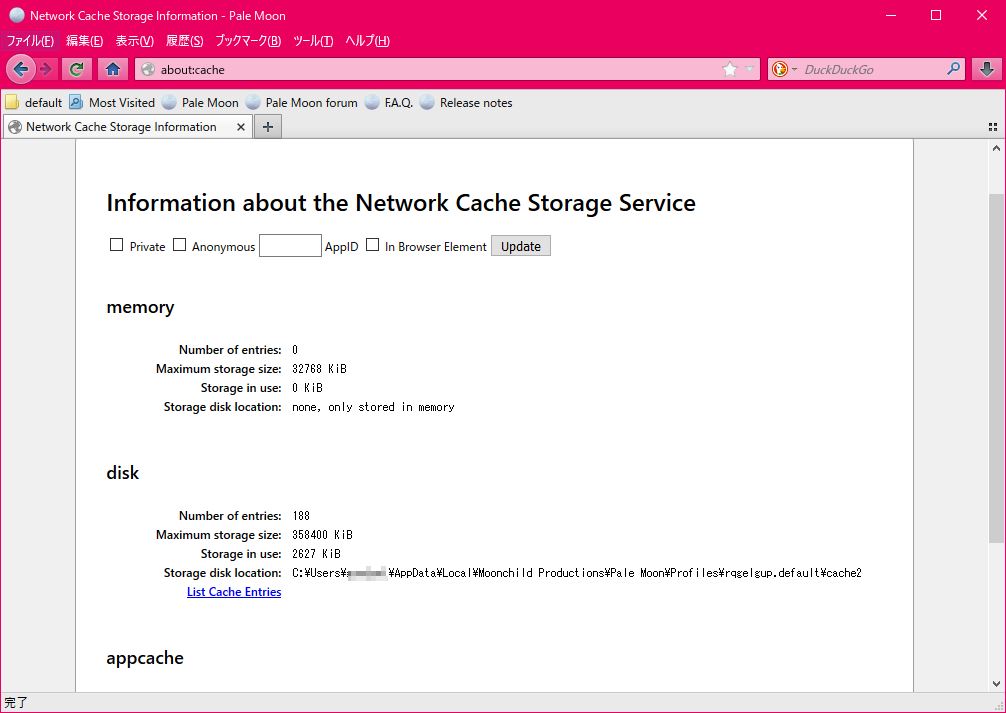 アドレス欄に
about:config
と入力してEnterキー
危険を承知の上で使用するをクリック
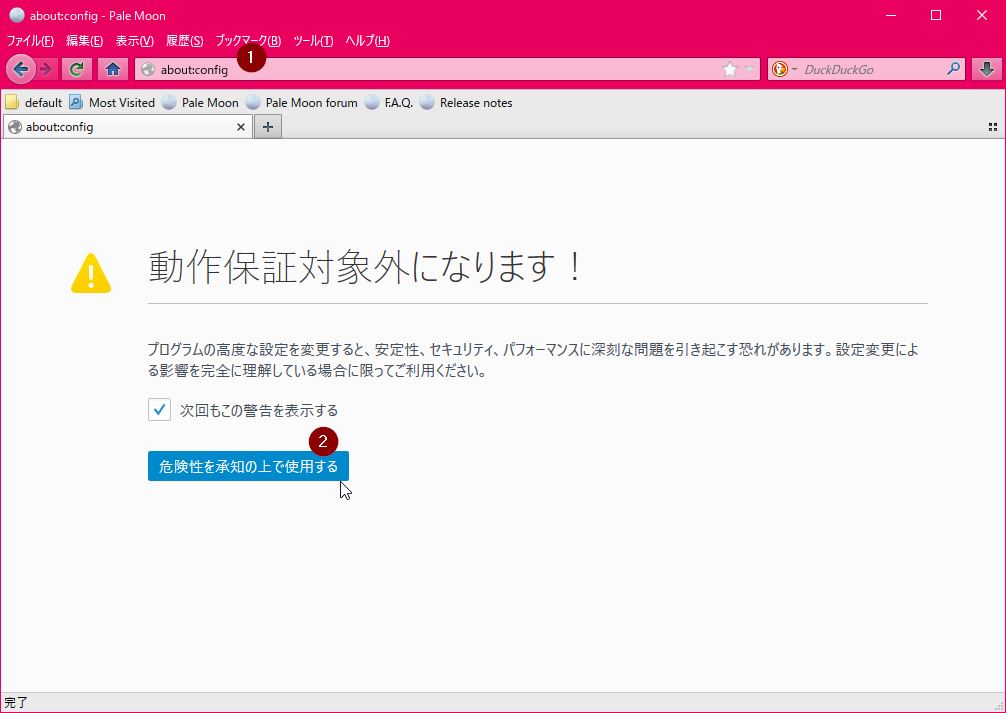 検索に、browser.cache.disk.parent_directoryを入力して検索すると
無かったので、作ります。
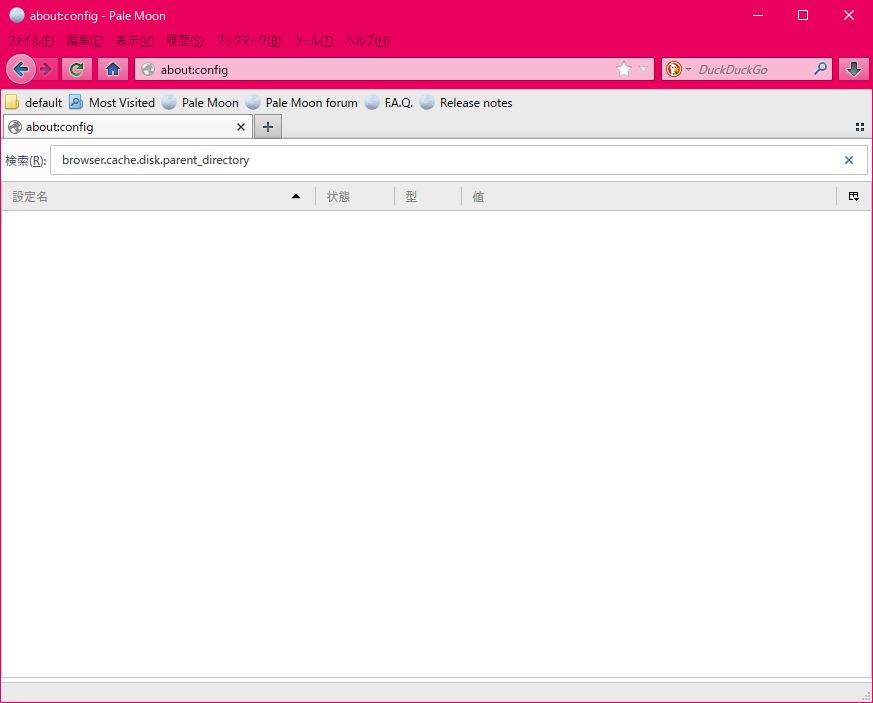 枠内の空いた場所で右クリック。
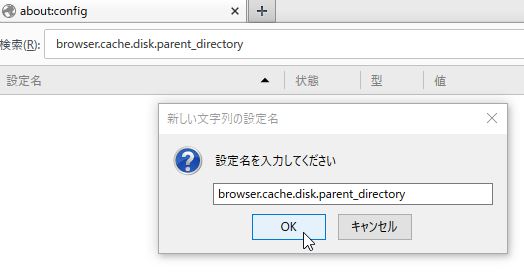
新規作成→文字列を選択します。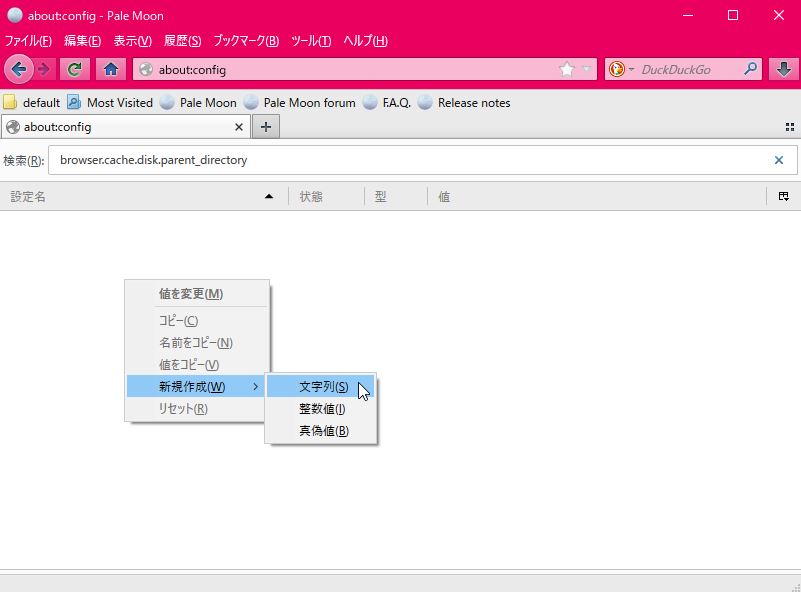 設定名を入力してください
browser.cache.disk.parent_directory
と入力してOKをクリック。
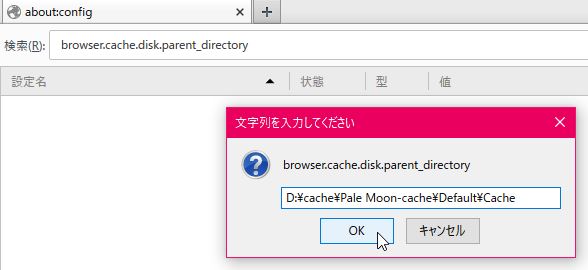
 文字列を入力してください
この枠には、移動先のフォルダの場所を入力します。
入力してOKをクリック。
(画像は私の場合です)
 新しい設定が出来て、設定先は出来ました。
 完成です。
完成です。
Microsoft Edge
Defaultのキャッシュファイルの保存先フォルダは
C:\Users\PCユーザー名\AppData\Local\Microsoft\Edge\User Data\プロファイル名\Cache
と
C:\Users\PCユーザー名\AppData\Local\Microsoft\Edge\User Data\プロファイル名\Code Cache
です。
プロファイルを変更や追加をしてない場合のプロファイル名は、Defaultです。
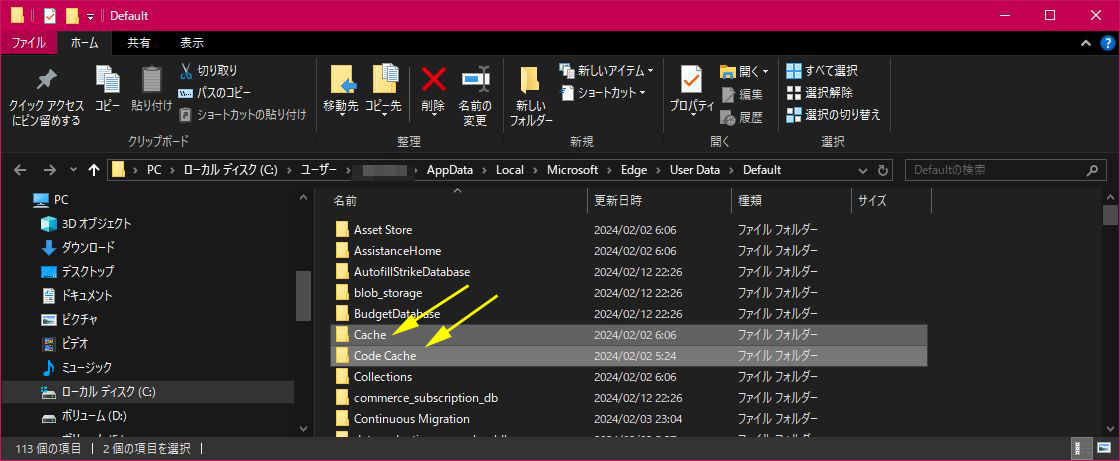 移動元(キャッシュファイルのフォルダの場所をメモします)の階層を
辿って行き、移動元のキャッシュファイルのフォルダを、
移動先のフォルダの場所へ移動します(コピーではないです)。
スタート(Windowsキー)→Windows システムツール
→コマンド プロンプト(右クリック)→その他→管理者として実行を選択します。
コマンドプロンプトが起動しました。
mklink /d “キャッシュファイルのフォルダの場所” “移動先のフォルダの場所”
と入力して、Enterキー。
私の場合(環境下での場合)ですが、コマンドプロンプトに
mklink /d “C:\Users\PCユーザー名\AppData\Local\Microsoft\Edge\User Data\Default\Cache” “D:\cache\Microsoft Edge-Cache\Default\Cache”
と入力してEnterキー。
mklink /d “C:\Users\PCユーザー名\AppData\Local\Microsoft\Edge\User Data\Default\Code Cache” “D:\cache\Microsoft Edge-Cache\Default\Code Cache”
と入力してEnterキー。
シンボリックリンクが作成されました
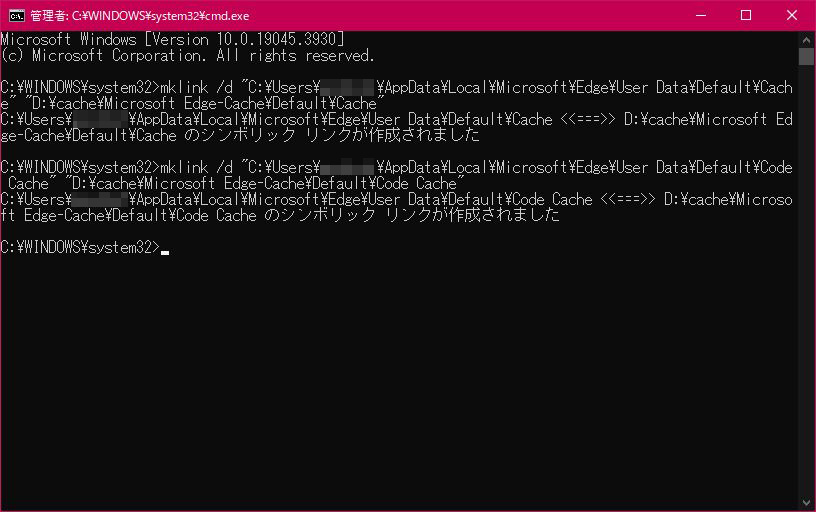 完了です。
完了です。
Google Chrome
Defaultのキャッシュファイルの保存先フォルダは
C:\Users\PCユーザー名\AppData\Local\Google\Chrome\User Data\プロファイル名\Cache
と
C:\Users\PCユーザー名\AppData\Local\Google\Chrome\User Data\プロファイル名\Code Cache
です。
プロファイルを変更や追加をしてない場合のプロファイル名は、Defaultです。
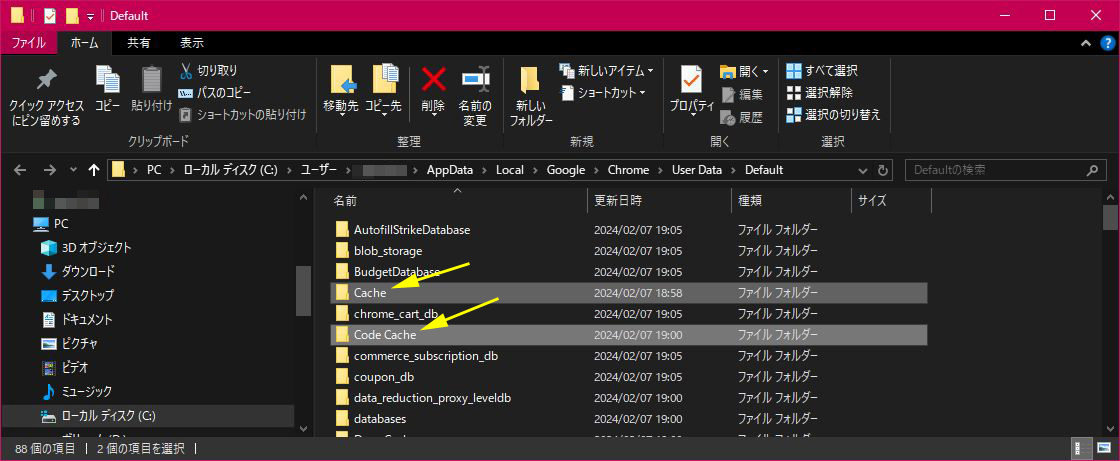 移動元(キャッシュファイルのフォルダの場所をメモします)の階層を
辿って行き、移動元のキャッシュファイルのフォルダを、
移動先のフォルダの場所へ移動します(コピーではないです)。
スタート(Windowsキー)→Windows システムツール
→コマンド プロンプト(右クリック)→その他→管理者として実行を選択します。
コマンドプロンプトが起動しました。
mklink /d “キャッシュファイルのフォルダの場所” “移動先のフォルダの場所”
と入力して、Enterキー。
私の場合(環境下での場合)ですが、コマンドプロンプトに
mklink /d “C:\Users\PCユーザー名\AppData\Local\Google\Chrome\User Data\Default\Cache” “D:\cache\Google Chrome-Cache\Default\Cache”
と入力してEnterキー。
mklink /d “C:\Users\PCユーザー名\AppData\Local\Google\Chrome\User Data\Default\Code Cache” “D:\cache\Google Chrome-Cache\Default\Code Cache”
と入力してEnterキー。
シンボリックリンクが作成されました
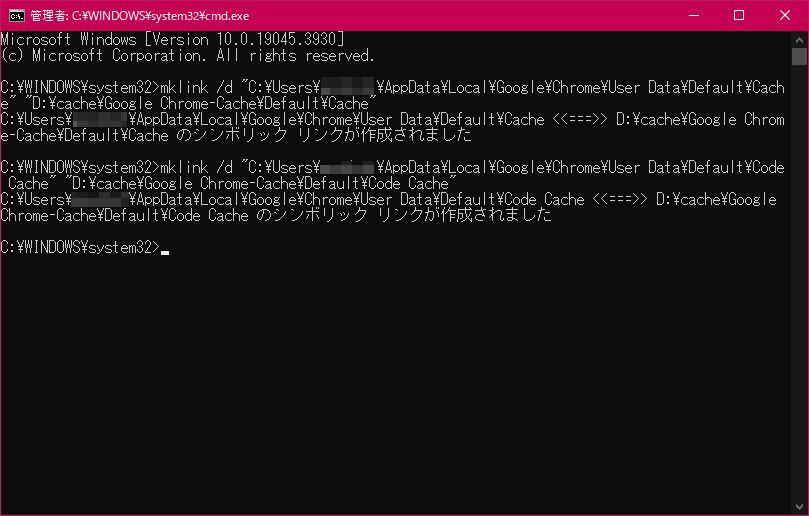 完了です。
完了です。
IronPortable
Defaultのキャッシュファイルの保存先フォルダは
インストールフォルダ\Profile\プロファイル名\Cache
インストールフォルダ\Profile\プロファイル名\Code Cache
プロファイルを変更や追加をしてない場合のプロファイル名は、Defaultです。
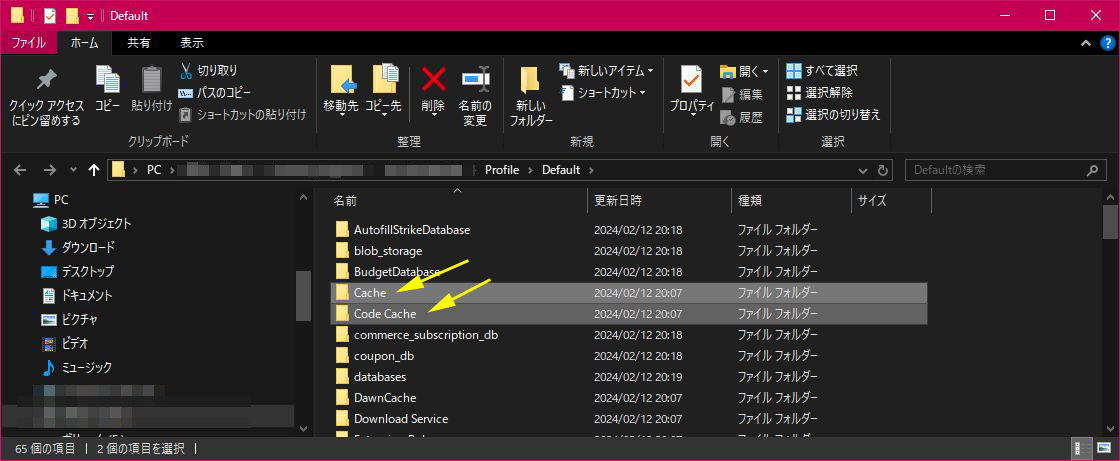 移動元(キャッシュファイルのフォルダの場所をメモします)の階層を
辿って行き、移動元のキャッシュファイルのフォルダを、
移動先のフォルダの場所へ移動します(コピーではないです)。
スタート(Windowsキー)→Windows システムツール
→コマンド プロンプト(右クリック)→その他→管理者として実行を選択します。
コマンドプロンプトが起動しました。
mklink /d “キャッシュファイルのフォルダの場所” “移動先のフォルダの場所”
と入力して、Enterキー。
私の場合(環境下での場合)ですが、コマンドプロンプトに
mklink /d “C:\browser program\IronPortable64\Profile\Default\Cache” “D:\cache\IronPortable-cache\Default\Cache”
と入力してEnterキー。
mklink /d “C:\browser program\IronPortable64\Profile\Default\Code Cache” “D:\cache\IronPortable-cache\Default\Code Cache”
と入力してEnterキー。
シンボリックリンクが作成されました
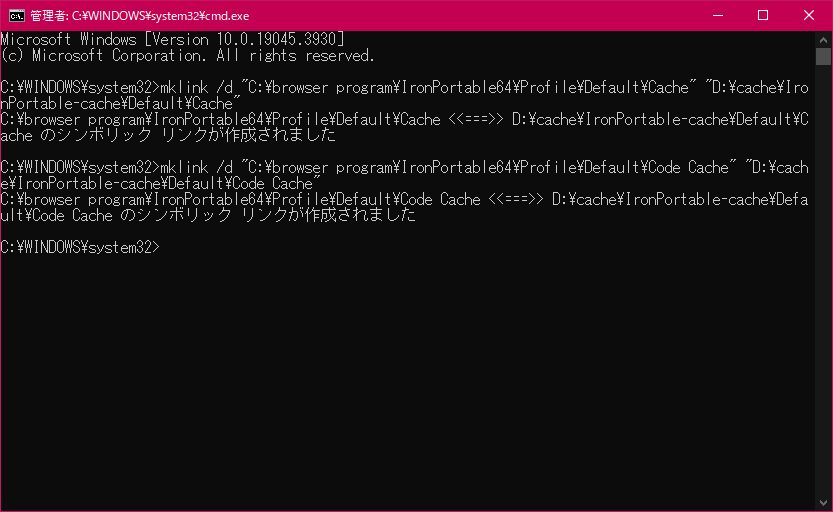 完了です。
完了です。
Chromium
Defaultのキャッシュファイルの保存先フォルダは
C:\Users\PCユーザー名\AppData\Local\Chromium\User Data\プロファイル名\Cache
と
C:\Users\PCユーザー名\AppData\Local\Chromium\User Data\プロファイル名\Code Cache
です。
プロファイルを変更や追加をしてない場合のプロファイル名は、Defaultです。
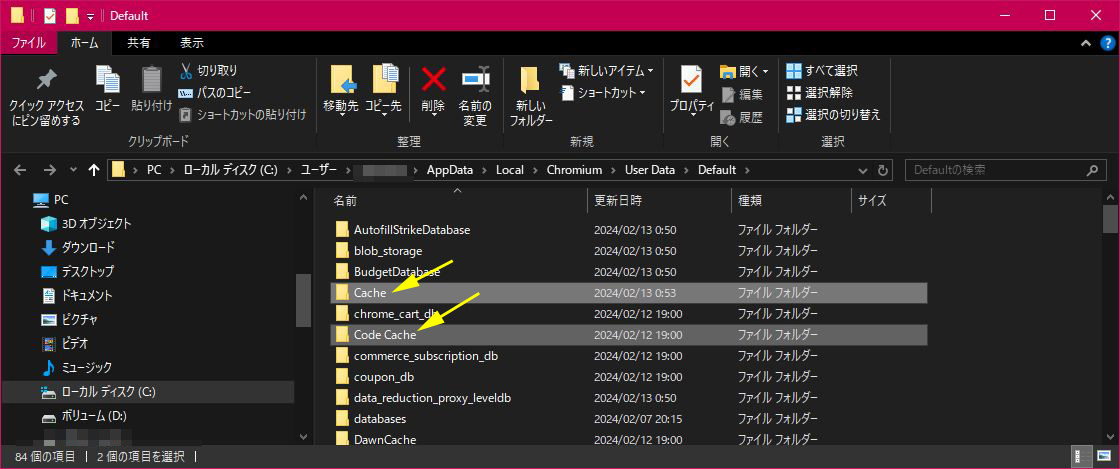 移動元(キャッシュファイルのフォルダの場所をメモします)の階層を
辿って行き、移動元のキャッシュファイルのフォルダを、
移動先のフォルダの場所へ移動します(コピーではないです)。
スタート(Windowsキー)→Windows システムツール
→コマンド プロンプト(右クリック)→その他→管理者として実行を選択します。
コマンドプロンプトが起動しました。
mklink /d “キャッシュファイルのフォルダの場所” “移動先のフォルダの場所”
と入力して、Enterキー。
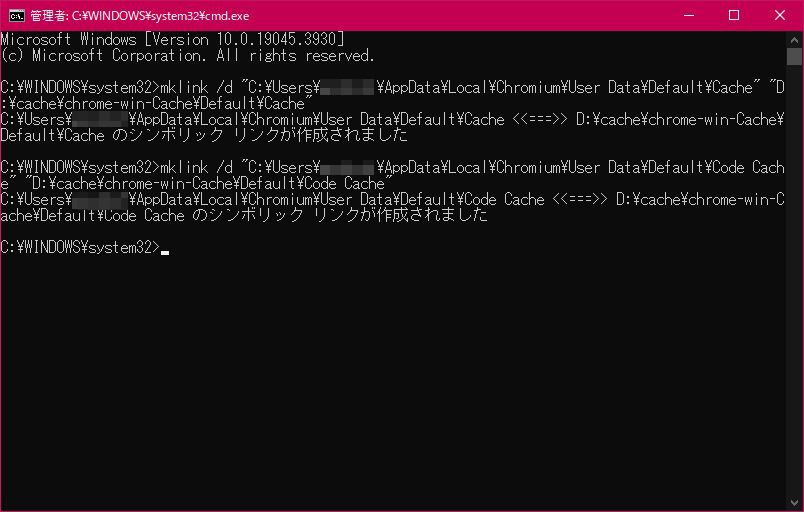
私の場合(環境下での場合)ですが、コマンドプロンプトに
mklink /d “C:\Users\PCユーザー名\AppData\Local\Chromium\User Data\Default\Cache” “D:\cache\chrome-win-Cache\Default\Cache”
と入力してEnterキー。
mklink /d “C:\Users\PCユーザー名\AppData\Local\Chromium\User Data\Default\Code Cache” “D:\cache\chrome-win-Cache\Default\Code Cache”
と入力してEnterキー。。
シンボリックリンクが作成されました
 完了です。
完了です。
Vivaldi
標準でインスールしてる場合のDefaultのキャッシュファイルの保存先フォルダは
C:\Users\PCユーザー名\AppData\Local\Vivaldi\User Data\プロファイル名\ Cache
と、
C:\Users\PCユーザー名\AppData\Local\Vivaldi\User Data\プロファイル名\Code Cache
です。
プロファイルを変更や追加をしてない場合のプロファイル名は、
Defaultです。
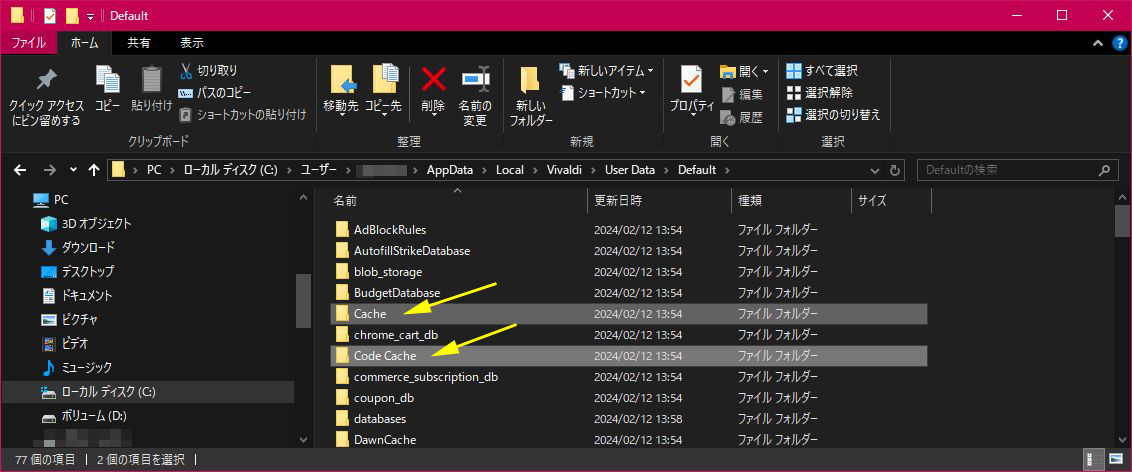 移動元(キャッシュファイルのフォルダの場所をメモします)の階層を
辿って行き、移動元のキャッシュファイルのフォルダを、
移動先のフォルダの場所へ移動します(コピーではないです)。
スタート(Windowsキー)→Windows システムツール
→コマンド プロンプト(右クリック)→その他→管理者として実行を選択します。
コマンドプロンプトが起動しました。
mklink /d “キャッシュファイルのフォルダの場所” “移動先のフォルダの場所”
と入力して、Enterキー。
私の場合(環境下での場合)ですが、コマンドプロンプトに
mklink /d “C:\Users\PCユーザー名\AppData\Local\Vivaldi\User Data\Default\Cache” “D:\cache\Vivaldi-cache\Default\Cache”
と入力してEnterキー。
mklink /d “C:\Users\PCユーザー名\AppData\Local\Vivaldi\User Data\Default\Code Cache” “D:\cache\Vivaldi-cache\Default\Code Cache”
と入力してEnterキー。
シンボリックリンクが作成されました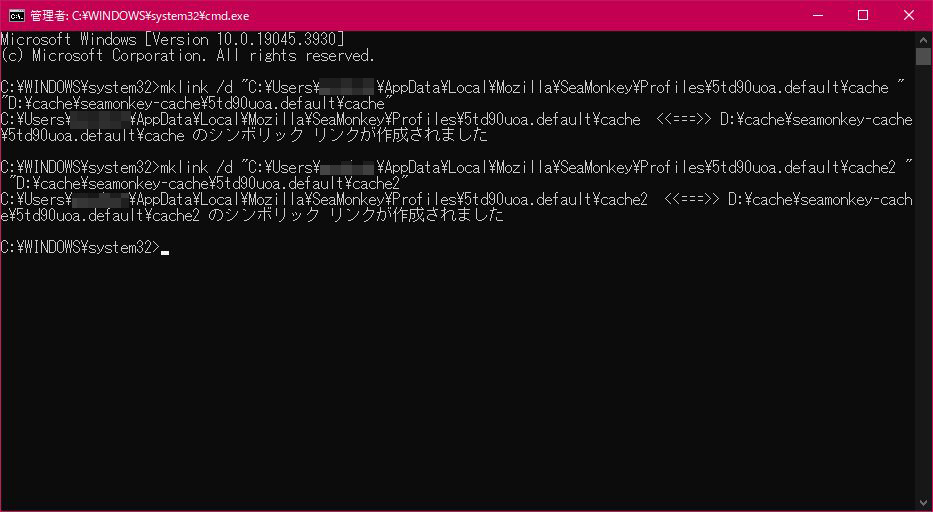 完了です。
完了です。
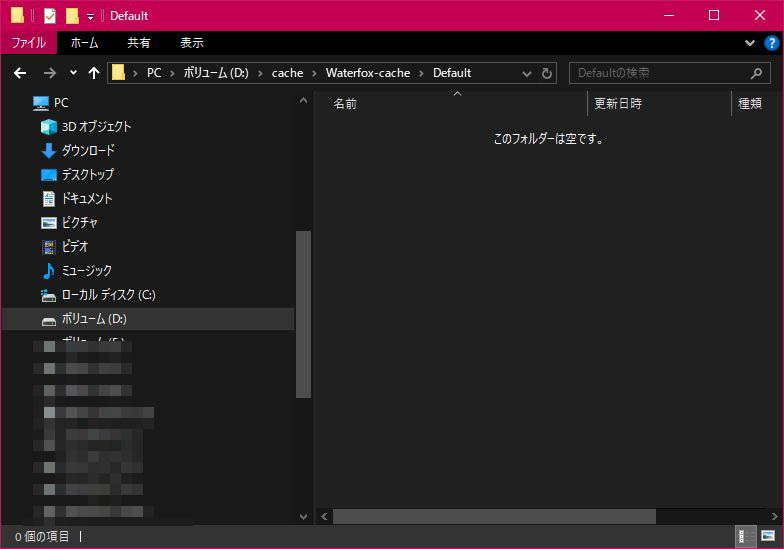
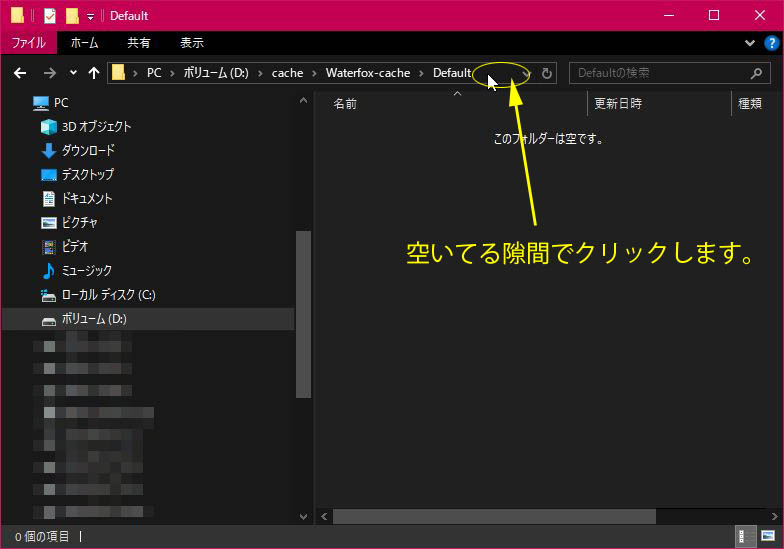
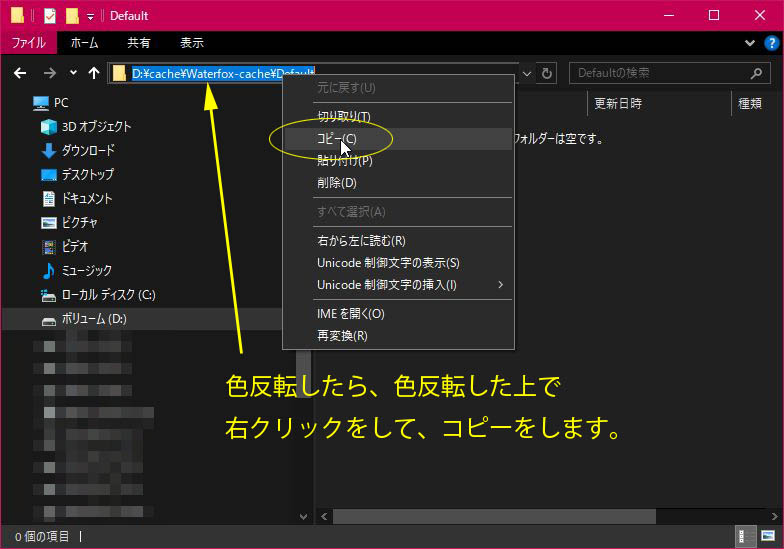
メモ:階層の手入力が大変なときは、エクスプローラなどで開いて
階層を追って行き、階層をコピーして貼り付けると良いです。
(私の場合です)
目的の階層まで掘っていきます。
 空いた隙間でクリック。
 色反転したら、コピーします。
ブラウザ選択画面に戻る

