IP監視カメラのFTPサーバー設定

この方法は、別のブログ記事の補填として綴っています。
大方のIP監視カメラでは同じではないかな?と思います。
Windows10での設定となります。

1)Windows10で、FTPサーバーを構築します。
*FTPがWindowsで機能するようにします。
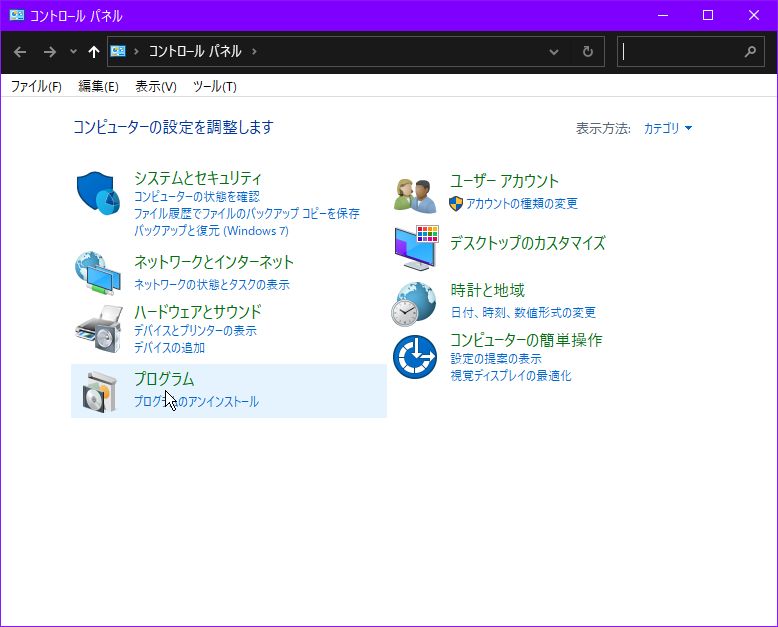
Windowsキー→すべてのアプリ→Windows システムツール→コントロールパネルでコントロールパネルを開きます。
プログラムをクリック。
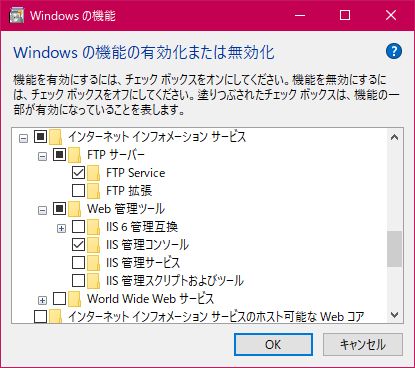
Windowsの機能の有効化または無効化をクリック。スクロールバーで画面を下に動かして、
インターネット インフォメーション サービス→FTP サーバー
→IIS 管理コンソールのチェックボックスにチェックを入れます。
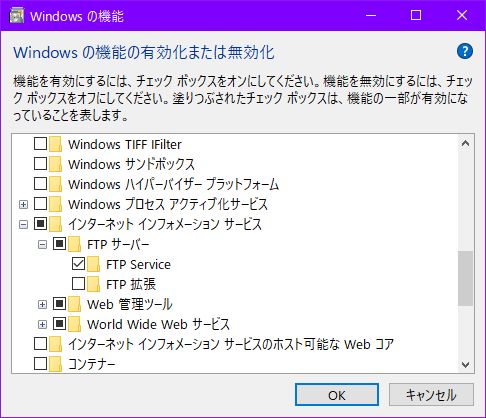
↑同じ画面で一緒に、IIS管理コンソールが起動できるようにします。
インターネット インフォメーション サービス→Web 管理ツール→
IIS 管理コンソールのチェックボックスにチェックを入れます。
OKをクリック

*FTP用にユーザーアカウントを作成する
スタート(Windowsキー)→設定→アカウント→家族とその他ユーザー→
その他のユーザーをこのPCに追加
※本来ならここでユーザーができるはずですが私のポンコツWindowsでは
できない(その他のユーザーをこのPCに追加をクリックしても反応なし)。
ほんま、Windowsは不安定で嫌い!(仕方なく使ってる)
別の方法で作成しましたので、ユーザーの追加がわからない方は
ググったりして調べてください(私のPCでは説明できません)。

*FTPフォルダを作成する
PC内のドライブ上のどこかに、任意の名前を付けて空フォルダを作成します。
私は、FTPというフォルダを作成しました。

*FTPフォルダを共有する
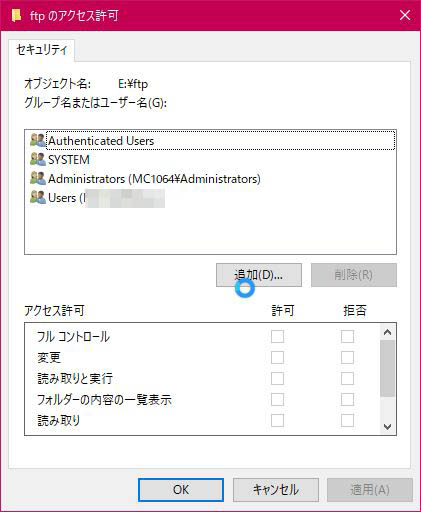
作成したFTP用のフォルダの上で右クリック→プロパティ→セキュリティ→編集
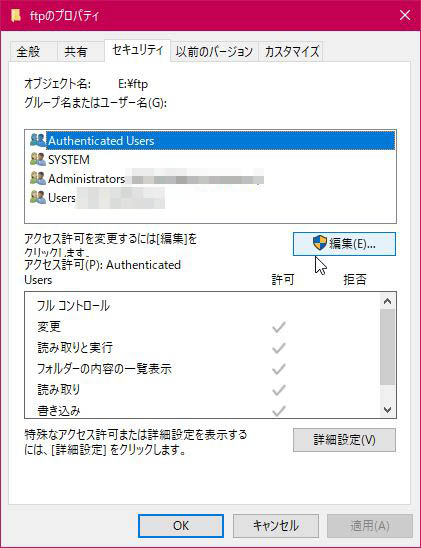
追加をクリック
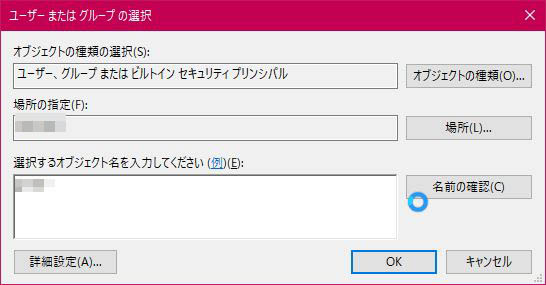
FTP用のユーザーアカウント名を入力して、名前の確認をクリック。
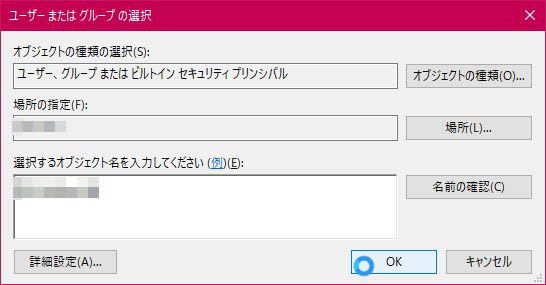
FTP用のユーザーアカウント名がでてくればOKをクリック。

*FTPサイトの作成
スタート(Windowsキー)→全てのアプリ→Windows 管理ツール→
インターネット インフォメーション サービス (IIS) マネージャー
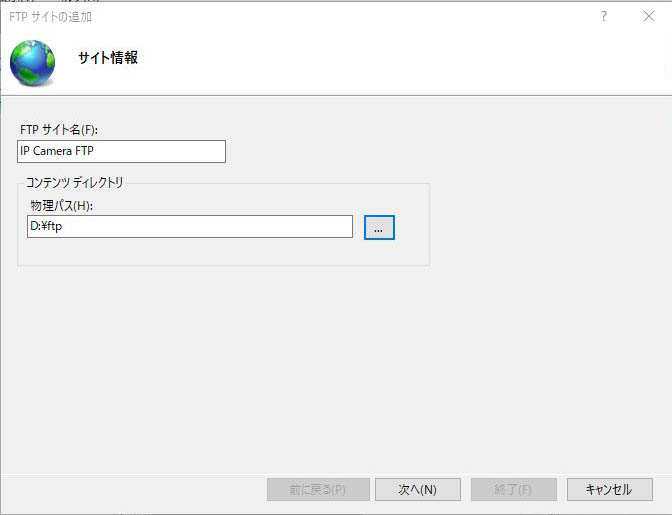
サイトを右クリックしてFTPサイトの追加を選択します。
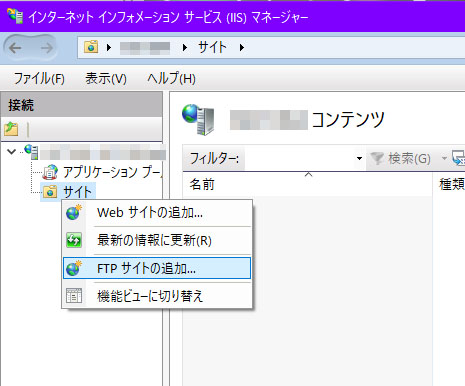
任意の名前をつけて
FTPサーバーにするフォルダを指定します。
次へ
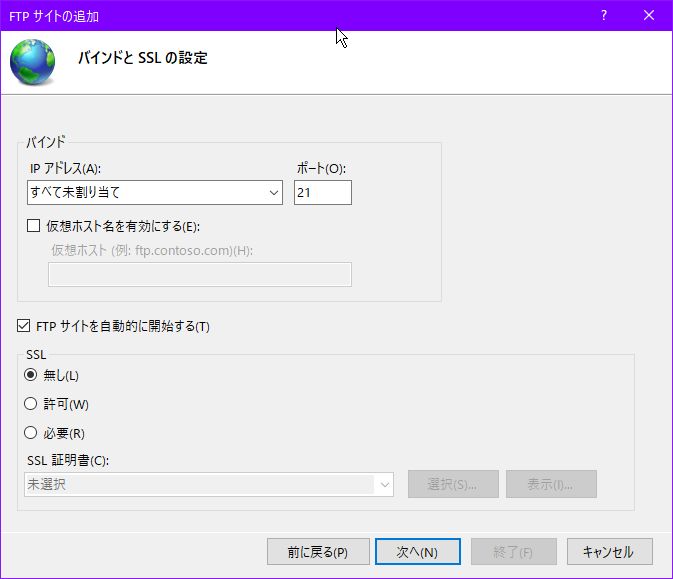
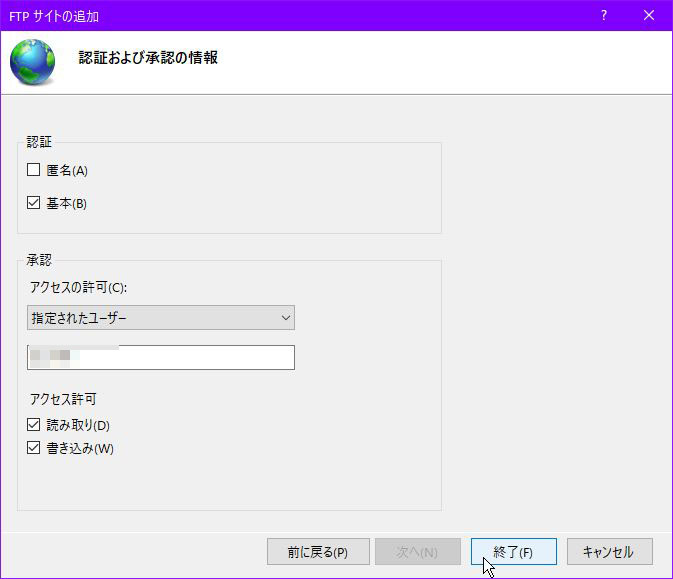
SSL 無しを選択して、次へをクリック基本にチェックを付ける。
指定されたユーザーを選択
FTP用にユーザーアカウント
読み取り・書き込みにチェックを入れる
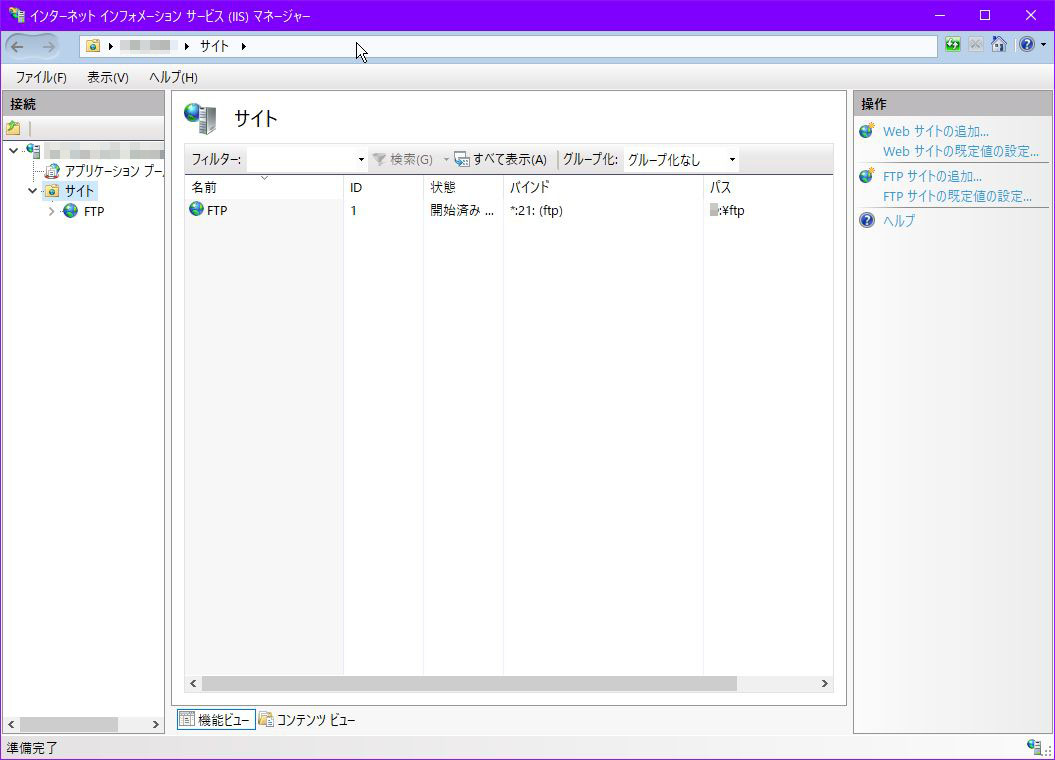
終了をクリック。
匿名にチェックを入れて作成すると、私の監視カメラの場合だけか?
わからないですが、動作しませんでした。FTPというサイトができました。
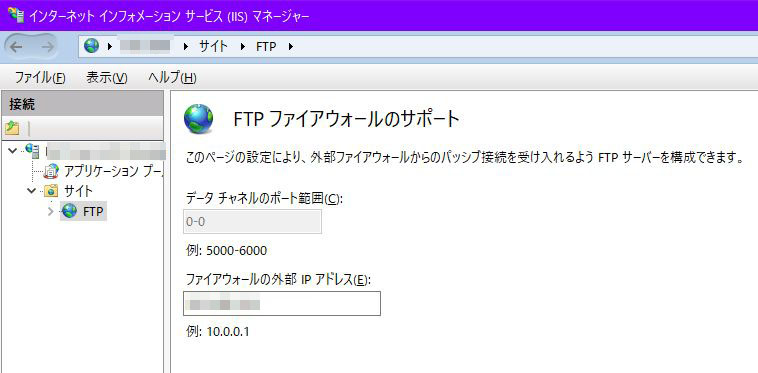
*パッシブモードの設定
インターネット インフォメーション サービス (IIS) マネージャーを開いて
サイト→作成したサイトをクリック。
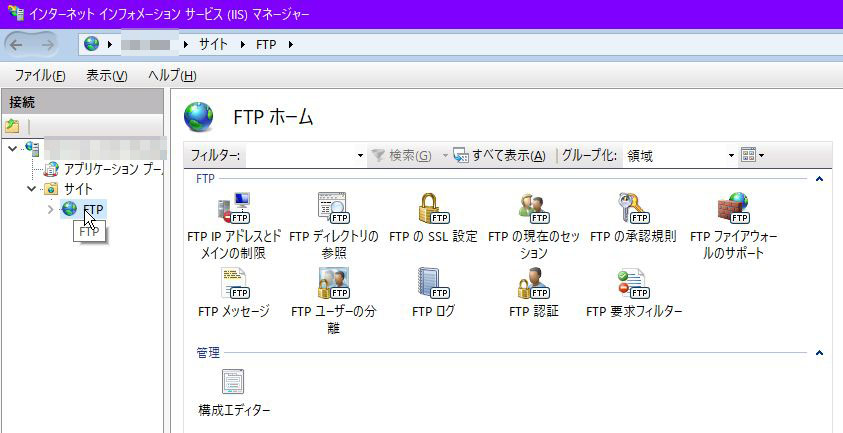
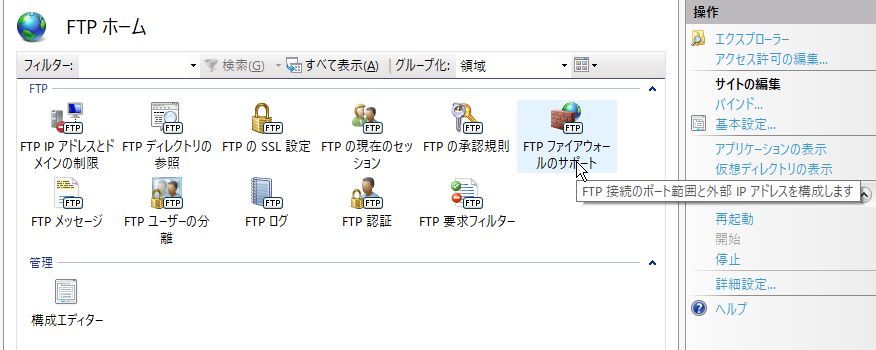
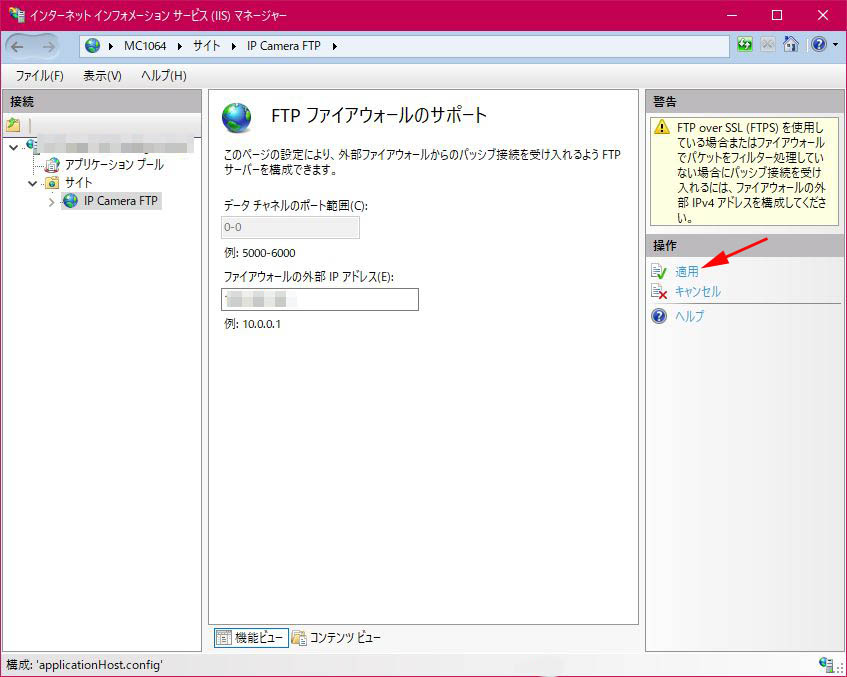
ファイアーウオールのサポートをクリック(Wクリックかも)。
P監視カメラのIPアドレスを入力します。
適用をクリック
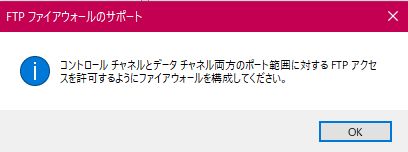
OKをクリック

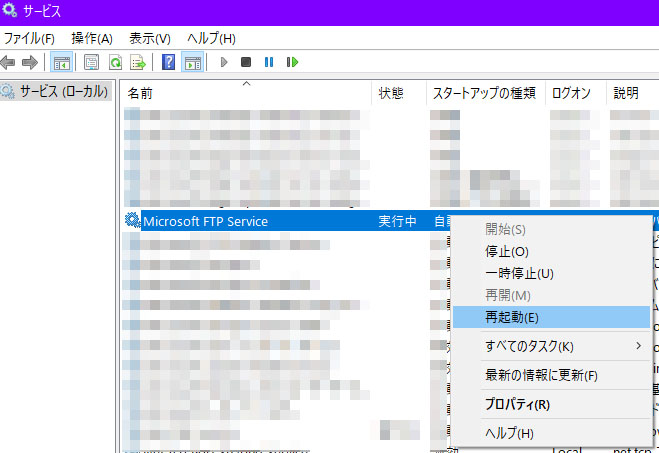
*サービスの設定
スタート(Windowsキー)→全てのアプリ→Windows 管理ツール→
サービス
Microsoft FTP Serviceを選択して再起動をします。
最初はどうだったか?もうわからないです
(後の再現なので、実行中なのかもしれません)
*ファイアーウォールの設定
FTPサーバー(FTPトラフィック受信)を規則の有効化にします。FTPサーバーパッシブ(FTPパッシブトラフィック受信)を
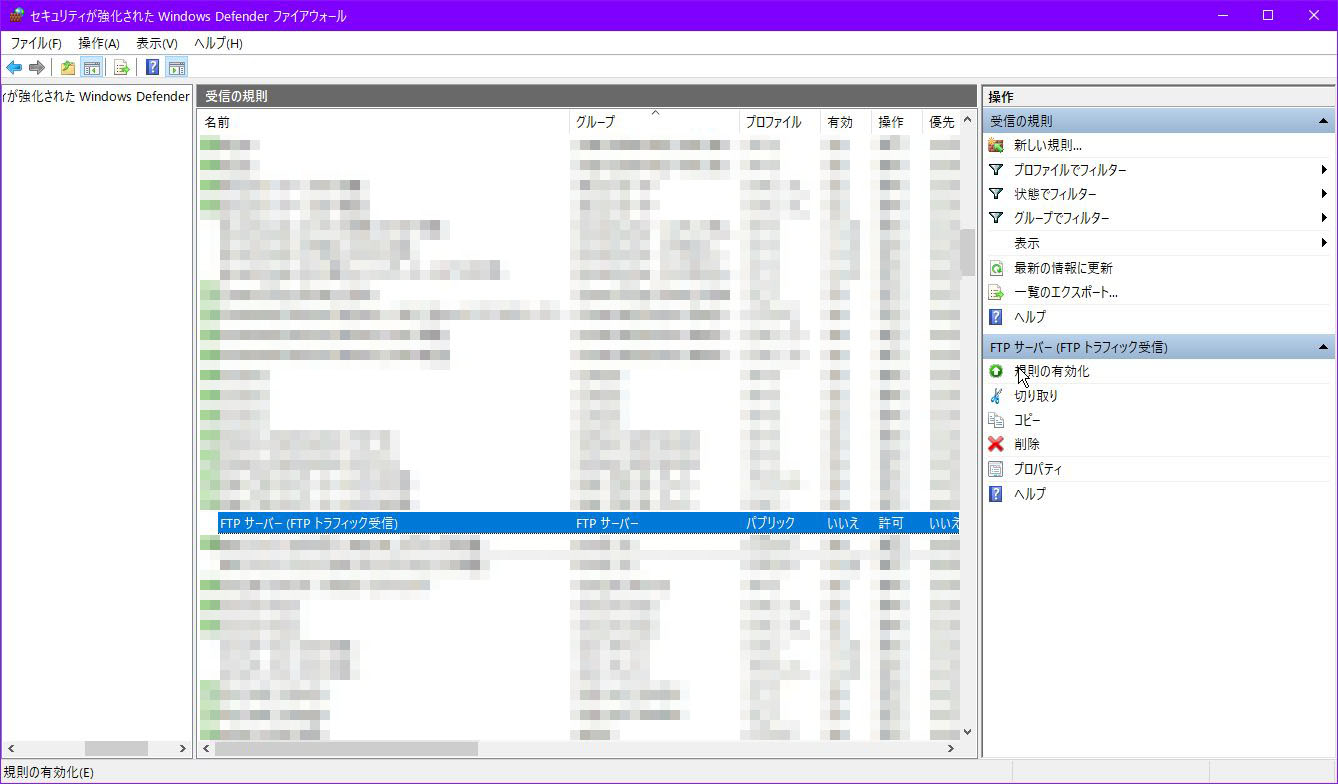
規則の有効化にします。FTPサーバーの構築完了です。
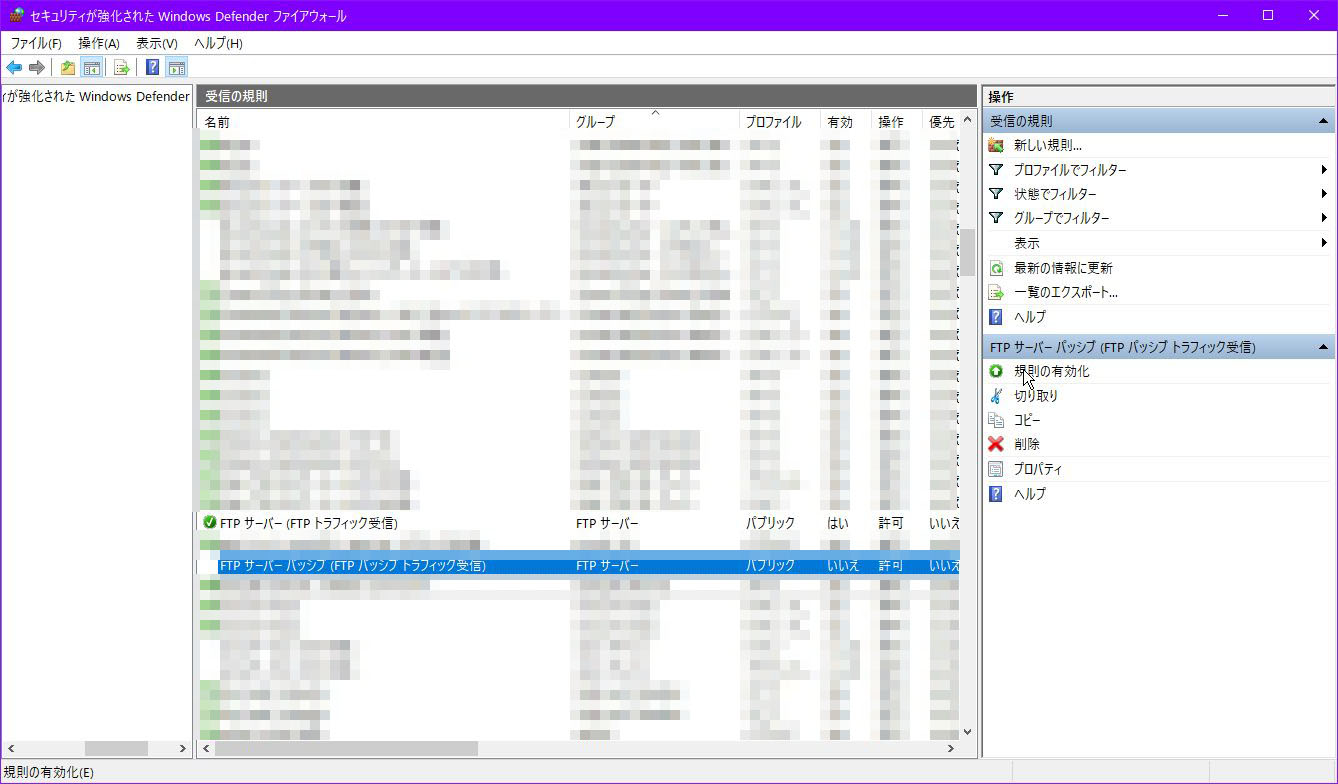
↑どちらかでいいのだろうか?試行錯誤しすぎてよくわからない。
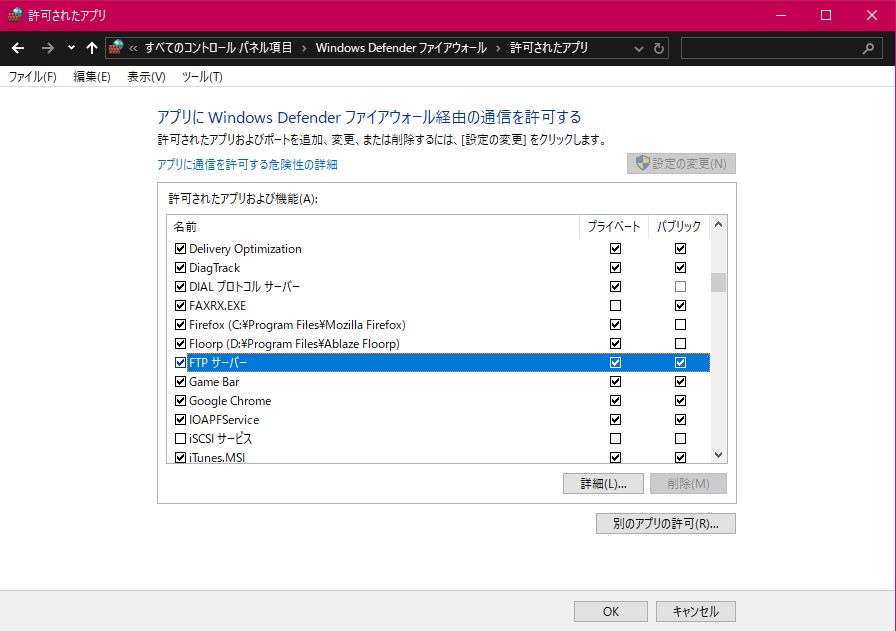
※セキュリティソフトが機能しているとWindowsのファイアーウォールの設定が
出せないようだ(私のESET Internet Securityだけ?)ESET Internet Securityで出来たのか?結局わからない(ESETに悩まされる)
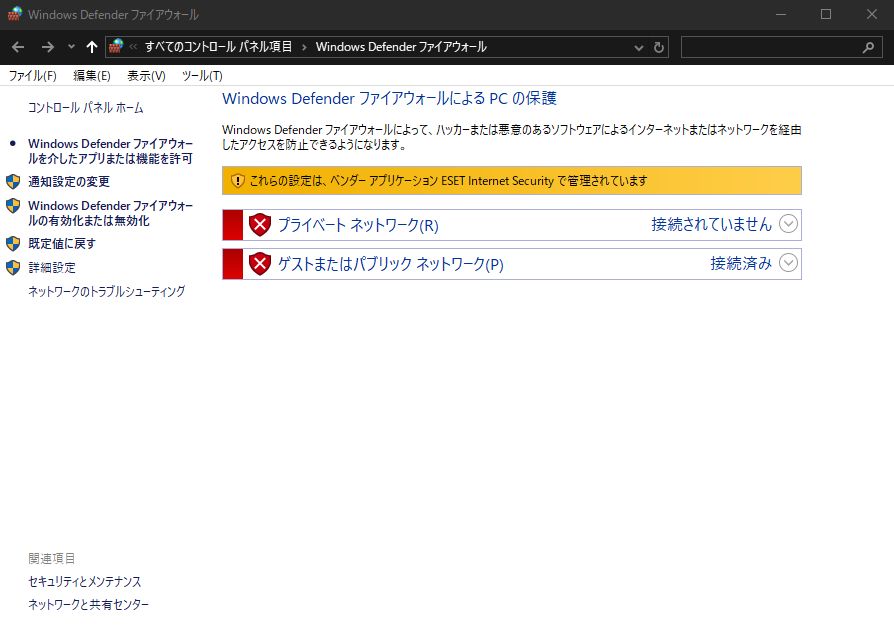
おそらく初期設定の自動モードでは出来ない気がする(対話モードにしてる)
よくわからないけど、ESET Internet Securityのファイアーウォールを停止
しないと、先の画面(Windowsのファイアーウオールの設定)はできないので
ESET Internet Securityのファイアーウォールを停止した。
後に、停止を解除して戻したけど、ESET Internet Securityが阻害してたか?
不明です。
わからないこだから(あれこれやってできたので、忘れないために綴っています)

*ftpコマンドで動作確認
スタート(Windowsキー)→全てのアプリ→Windows システムツール→
コマンドプロンプト
私はコマンドプロンプトを管理者権限できどうするようにしてたかな?
(今回の件は関係ないとおもいますが、わからないです)
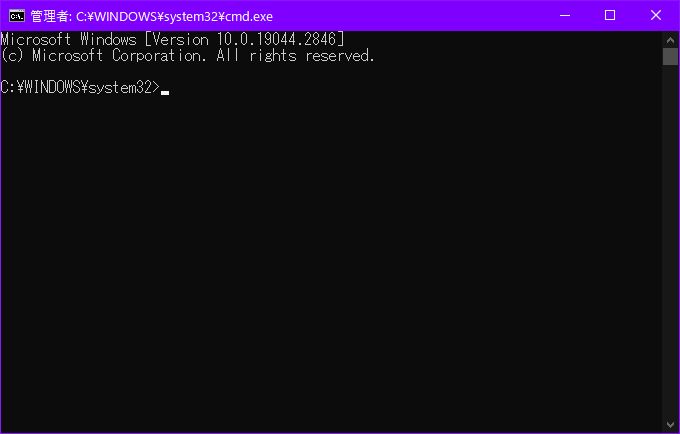
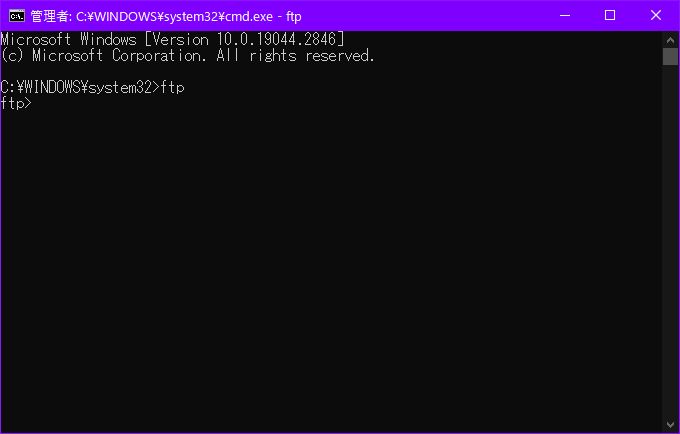
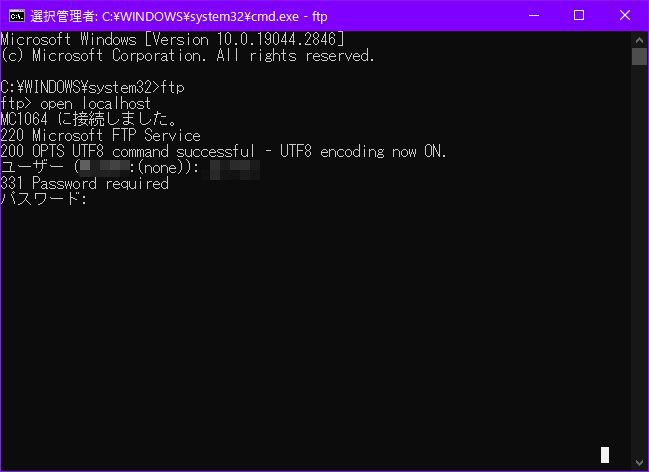
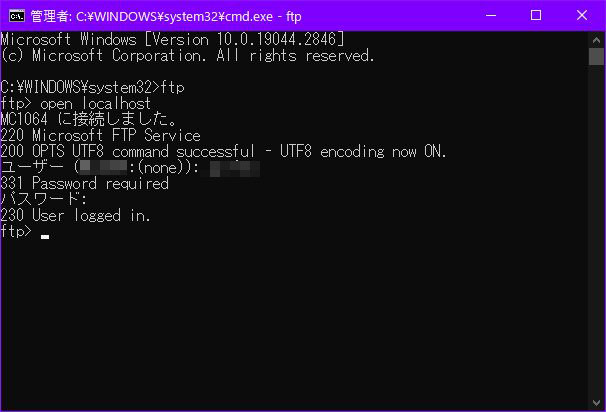
ftpと入力してEnterキーを押します。
open localhost と入力してEnterキーを押します。
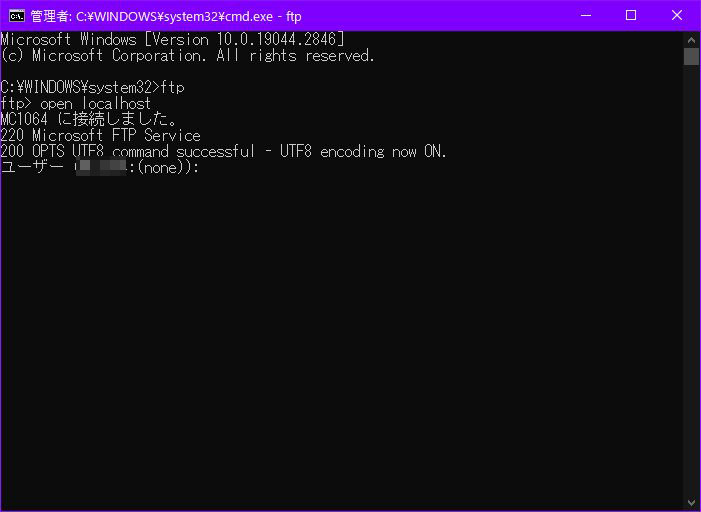
FTP用のユーザーアカウント名を入力してEnterキーを押します
FTP用のユーザーアカウントのパスワードを入力してEnterキーを押します
パスワードは入力しても伏字もなければ、カーソルも動かないので
入力ができてるのかもわからないけど、入力はできています。成功すれば、230 User logged inとなります。
*失敗例
*余談
以前に原因不明のまま、成功して、FTPサーバーを利用していましたが
PCの電源がOFFのときは、ファイルのアップロードができない。
四六時中電源入れっぱなしは、夏は部屋に冷房をいれていないのでPCに負担に
なりできないし、消費電力も(^-^;
そこで、
NASでFTPサーバーを構築できたけど、監視カメラ側でエラーになった。
FTPソフトでPCからのファイルのアップロード、ダウンロードはできたので
監視カメラの問題だと思う。
最も参考にしたサイト

Tor Browserをインストール

Windows10にTor Browserをインストールしてみた。
ブラウザはFirefoxを使っておりますので他のブラウザではダウンロードの
ときなど少し違うかもしれません。

Tor公式サイトからダウンロードします。
公式サイトを開きます。
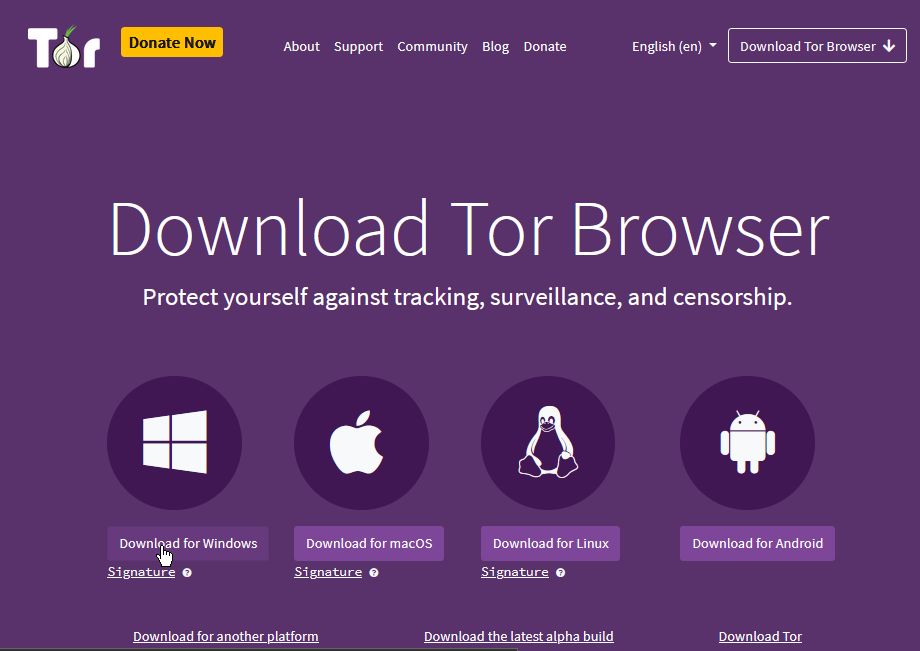
Download Tor Browserをクリック。Download for Windowsをクリック。
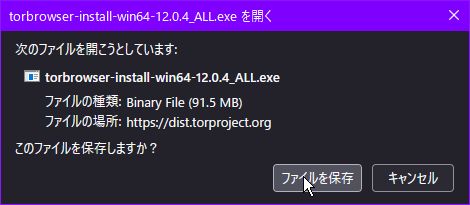
ファイルの保存(ダウンロード)をします。
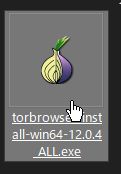
ダウンロードができました(玉ねぎを切ったようなアイコンです)
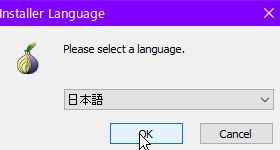
ダウンロードしたファイルを起動します。
日本語でOKをクリック。

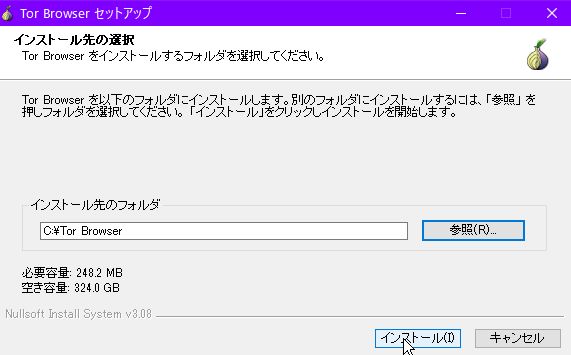
インストール先の選択
デフォルトで良ければこのままで、インストールをクリック。
インストール先を変更しない場合はここからジャンプ
変更する場合は参照をクリックして任意の場所を選択します
(プロフラムフォルダは不可かも?)。
USBメモリーなどを選択すればポータブルブラウザとして利用できるかも。
私はCドライブ直下にしました。
参照をクリック。
余談:任意の場所を選択してOKをクリック。
任意の場所になりました。
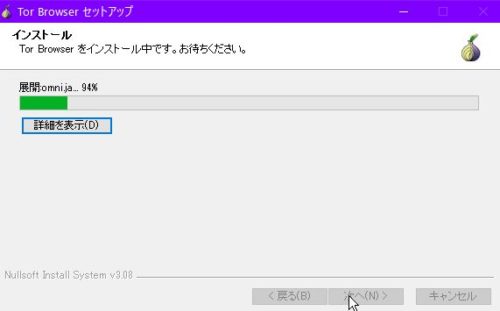
インストールをクリック。


インストールが開始されます

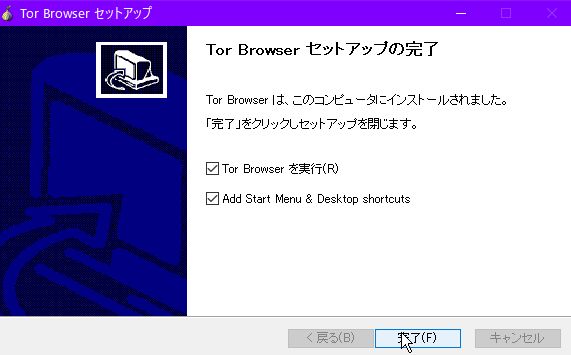
インストールが完了しました。
完了をクリック。
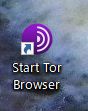
デスクトップのショートカットアイコンからも起動できます。
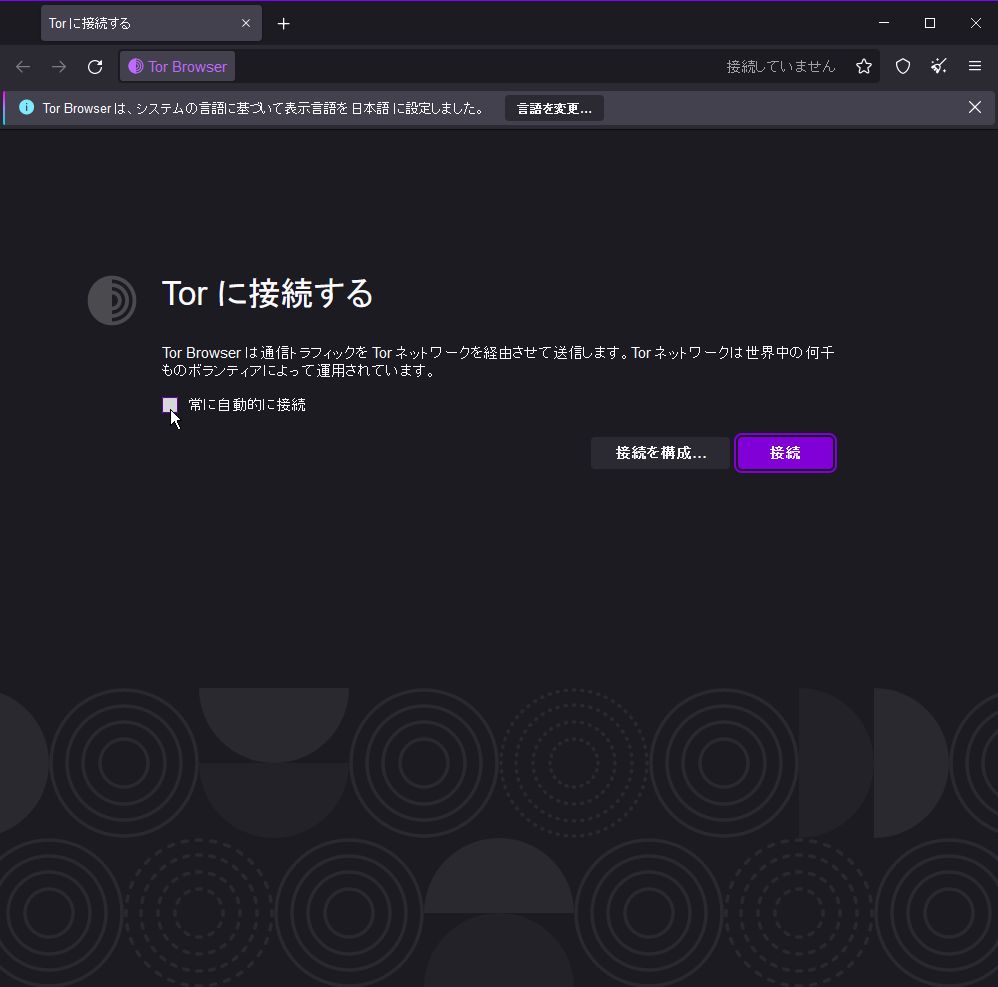
起動後です。
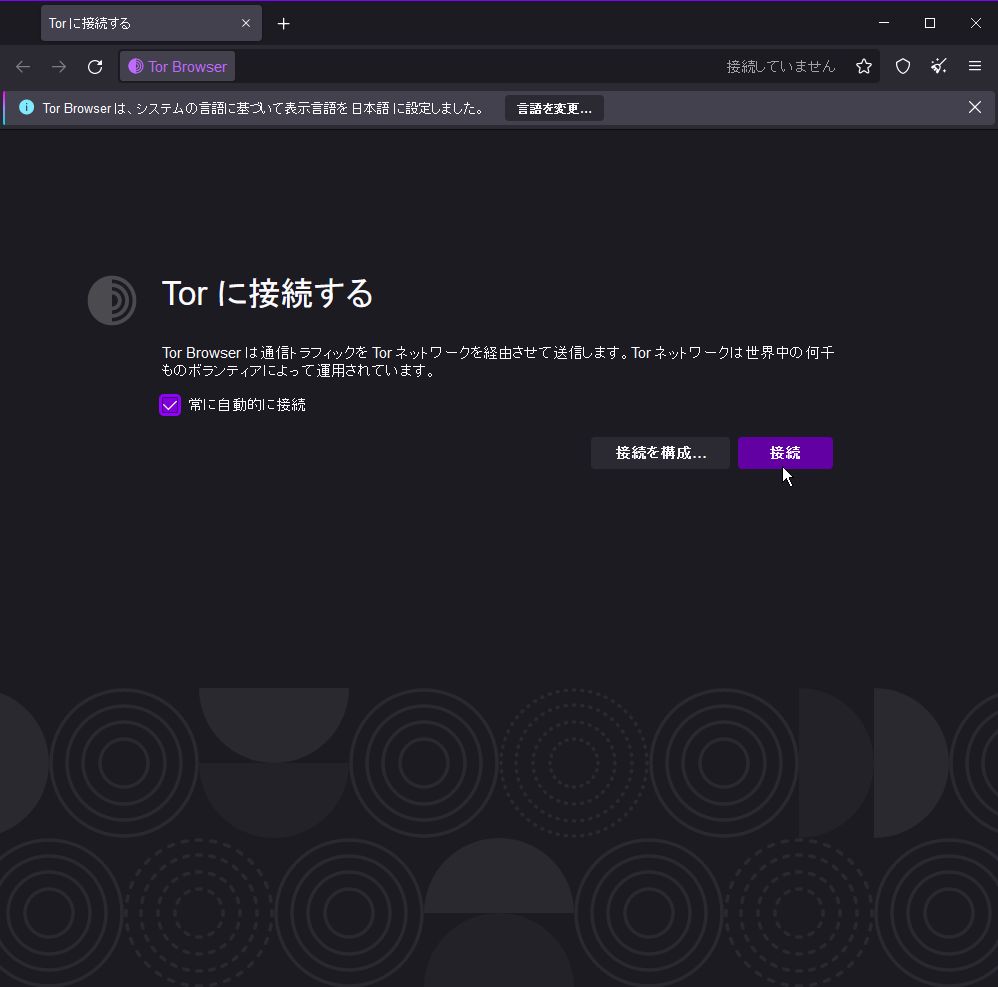
私は常に自動で接続にチェックを入れました。
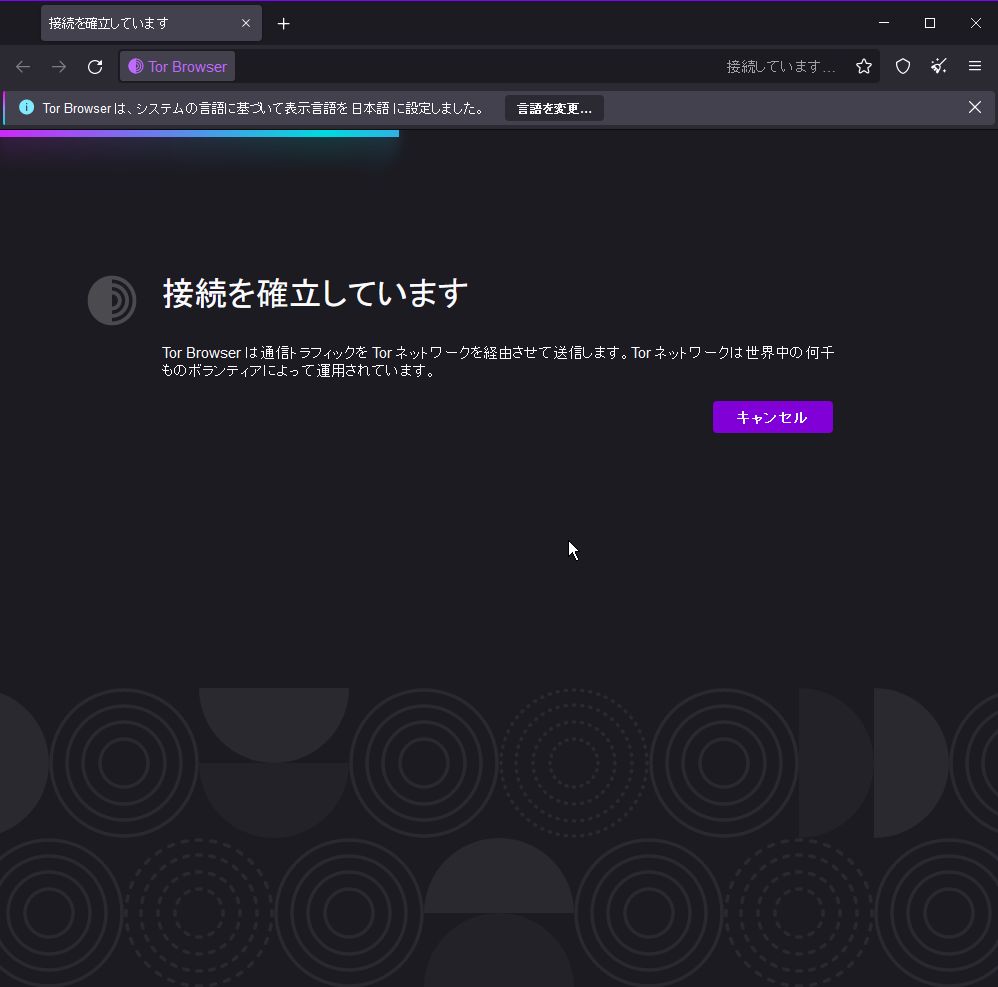
接続をクリック。接続を確立。
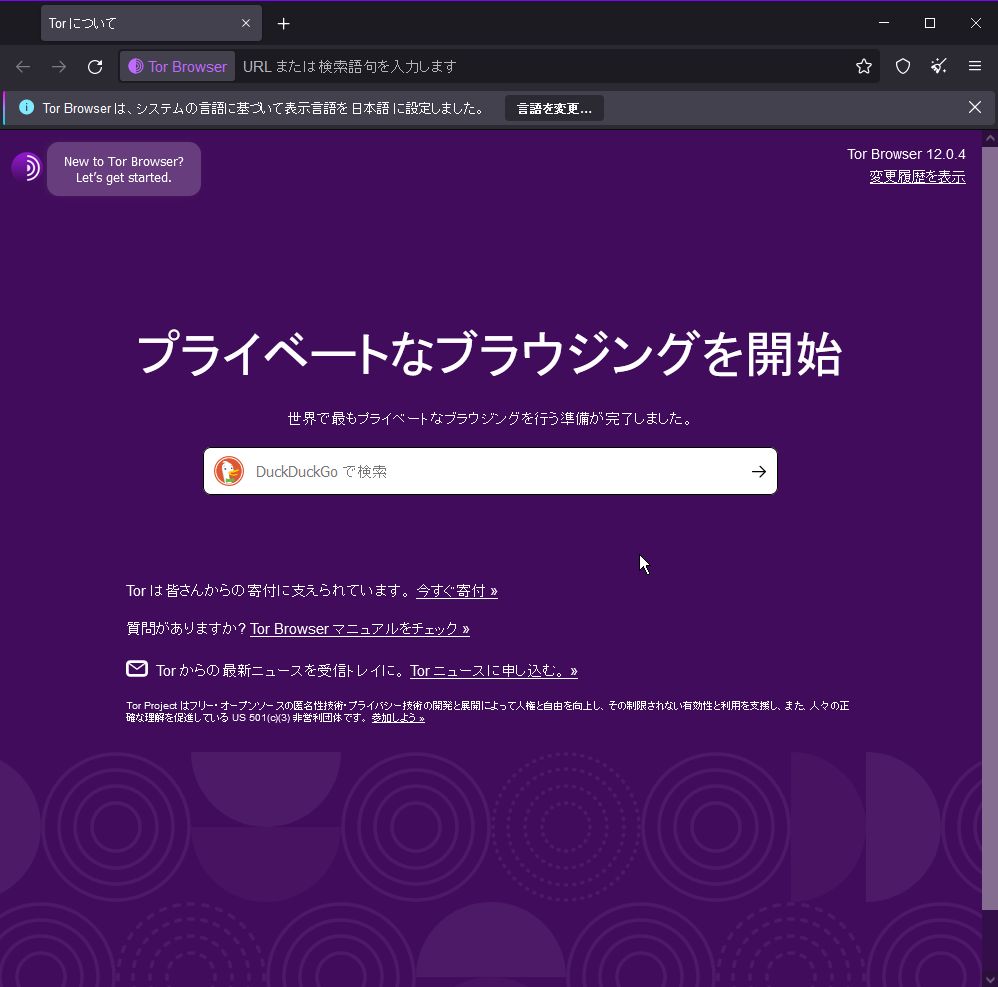
完了です。
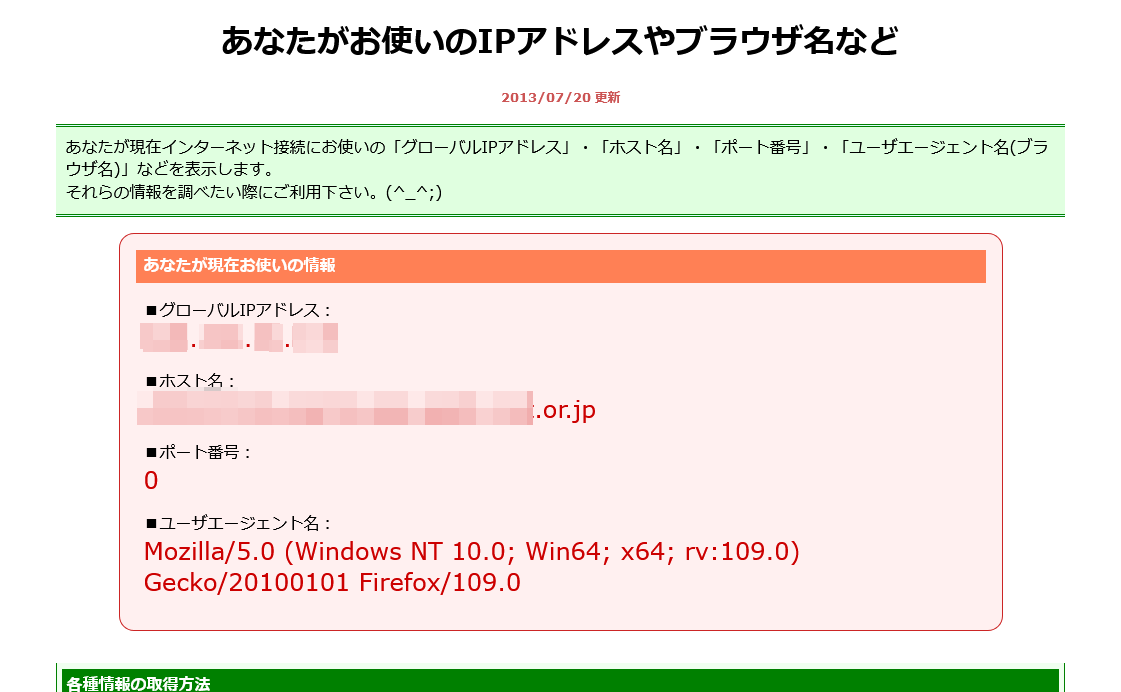
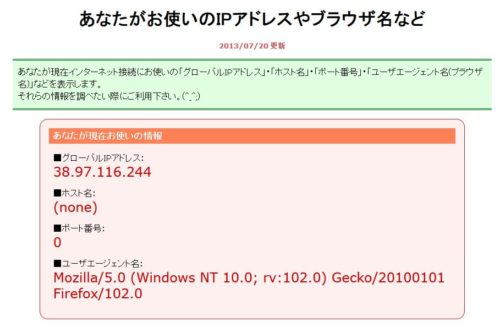
通常のブラウザで開くと、プロバイダのIPアドレスは丸見えです。
サイト「にししふぁくとりー 」さんより
通常のブラウザの場合
Torブラウザの場合

経由の表示方法は鍵アイコンをクリック。

※ベースがFirefoxなので、Firefoxを常から利用してる方は使い勝手に
代わりはないと思います。
プロファイルの追加、既存のFirefoxのプロファイルの移植もできました。
プロファイルについては通常のFirefoxとは違って、インストール先の
フォルダ内にありますのでUSBにインストールするとそのまま持ち出して
別PCでも利用できると思います。

プロファイルフォルダは、例えば私の場合はCドライブ直下なので
インストール先の
C:¥TorBrowser¥Browser¥TorBrowser¥Data¥Browser¥
profile.default
になります。
profile.defaultフォルダ内に設定ファイルがはいっています。
プロファイルを作って、切り替えることもできました。
既存のFirefoxのプロファイルをprofile.defaultフォルダ内に移し替える
場合は以下のファイルとフォルダを上書きしたらできると思います。
私の場合のバックアップするファイルですので参考程度に(汗)
フォルダ:bookmarkbackups
フォルダ:extensions
ファイル:cert9.db
ファイル:containers.json
ファイル:content-prefs.sqlite
ファイル:cookies.sqlite
ファイル:extensions.json
ファイル:favicons.sqlite
ファイル:formhistory.sqlite
ファイル:handlers.json
ファイル:key4.db
ファイル:logins.json
ファイル:permissions.sqlite
ファイル:pkcs11.txt
ファイル:places.sqlite
ファイル:prefs.js
ファイル:search.json.mozlz4
ファイル:xulstore.json
ファイル:addons.json
ファイル:addonStartup.json.lz4

参考リンク
(Firefoxの場合ですがベースが同じなので応用できると思います)
Firefoxでプロファイルを切り替えて使う
Firefox 設定バックアップの色々

Firefoxのdefault-browser-agentを無効

Firefoxのdefault-browser-agentを無効にする。
ブラウザってひそかに情報収集してる気がするんだけど、前回のブログで
Firefoxのテレメトリ収集の停止を綴ったけど、これも何だか気持ち悪いので
止めたいと思った。

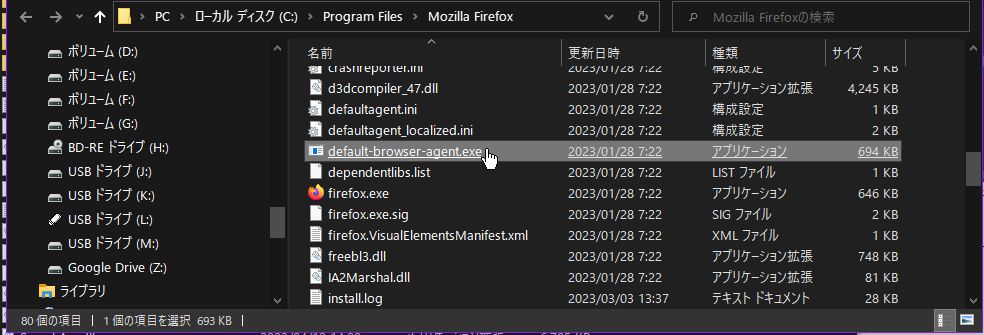
default-browser-agent.exeは
firefoxのインストールフォルダにあった!

firefoxの設定画面から無効に

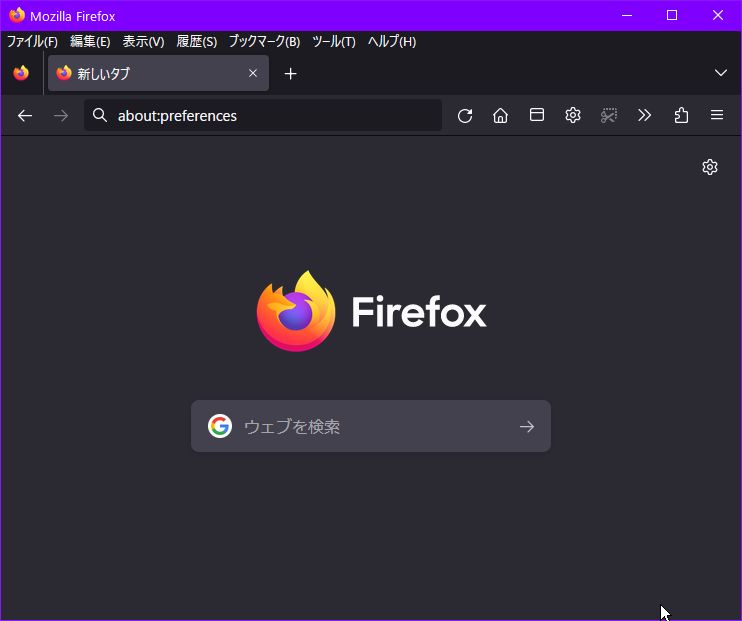
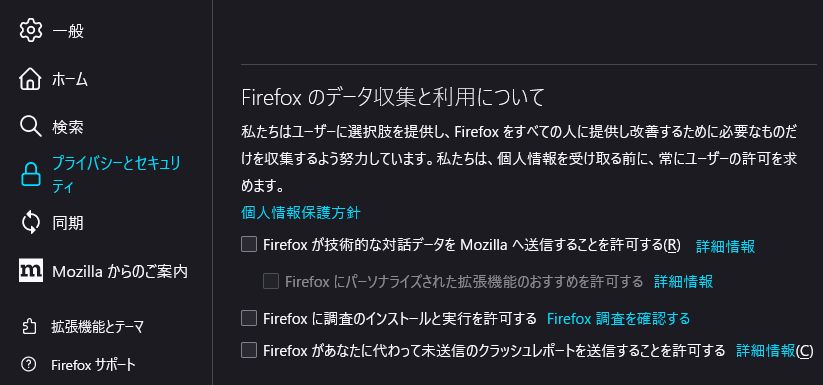
firefoxのアドレス枠にabout:preferencesと入力して開きます。
左のメニューからプライバシーとセキュリティを選択して
Firefox のデータ収集と利用についての項目3つのチェックを外す。

タスクスケジューラのタスクを削除

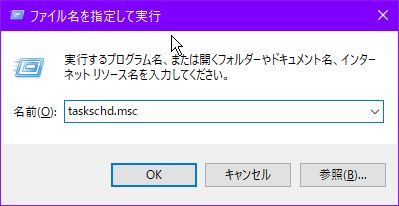
Windowsキー+Rキーをおして、ファイル名を指定して実行の名前の枠に
taskschd.mscと入力してOKをクリック。
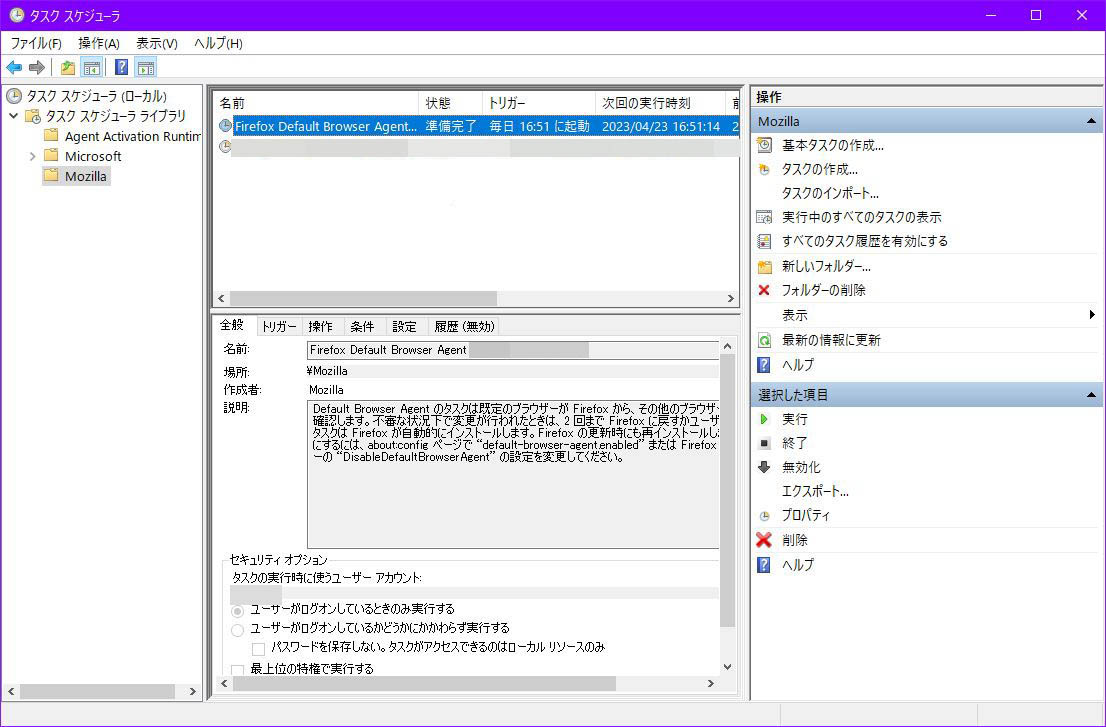
タスクスケジューラが起動するので
タスクスケジューラライブラリのMozillaを選択して
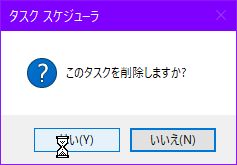
Firefox Default Browser Agentを選択して右にある削除をクリック。
OKをクリック。
タスクスケジューラを閉じます。

高度な設定で設定変更
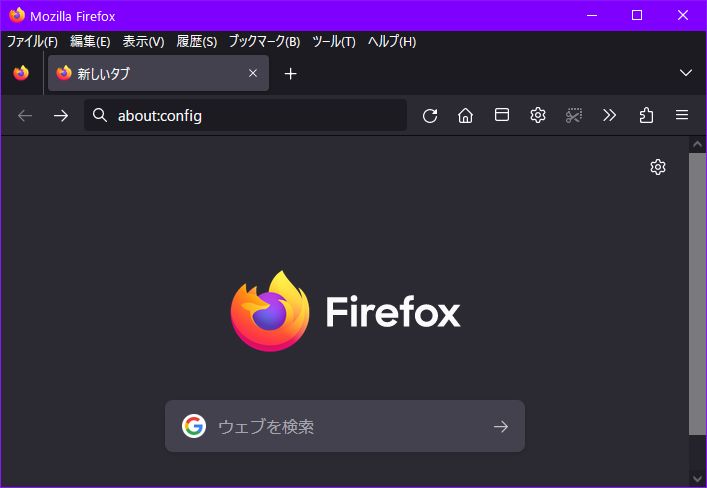
firefoxのアドレス枠にabout:configと入力して開きます。
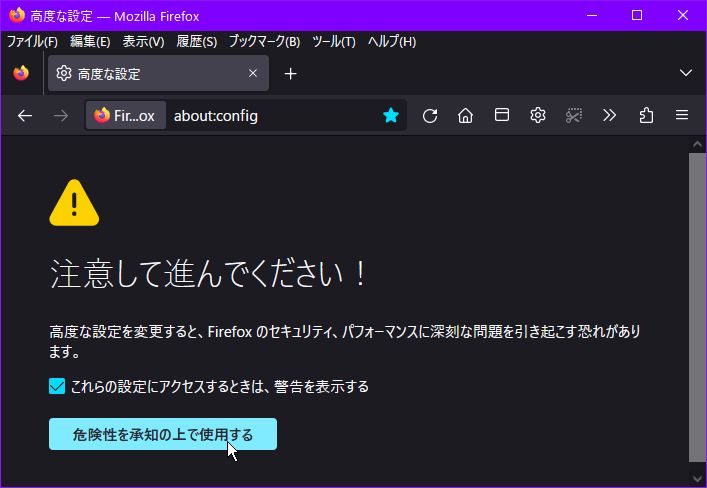
危険性を承知の上で使用するをクリック。
設定名を検索の枠に、
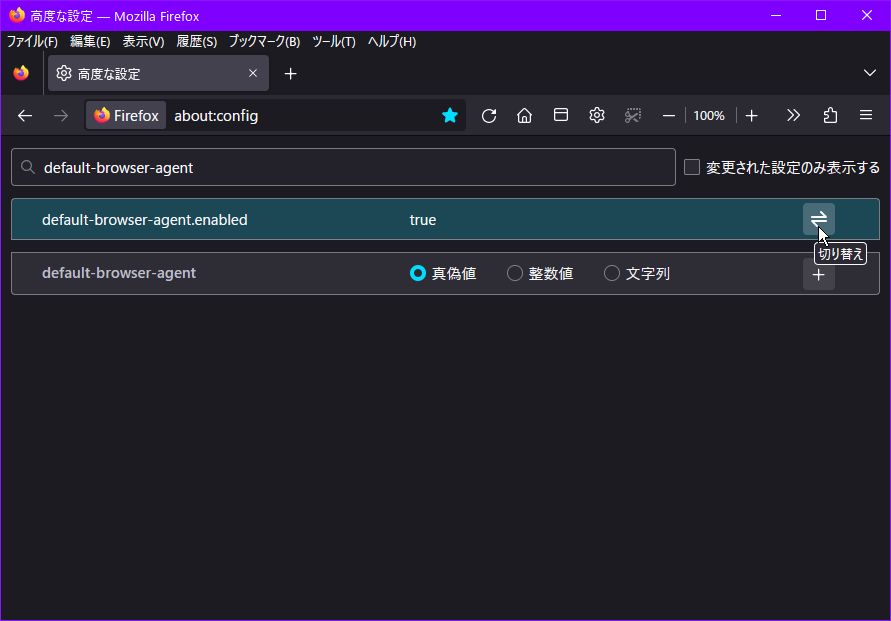
default-browser-agent.enabledと入力して、default-browser-agent.enabledの右の両矢印をクリックして
(↓画像はdefault-browser-agentと検索窓に入れ間違えたので
存在しない設定まで表示された)
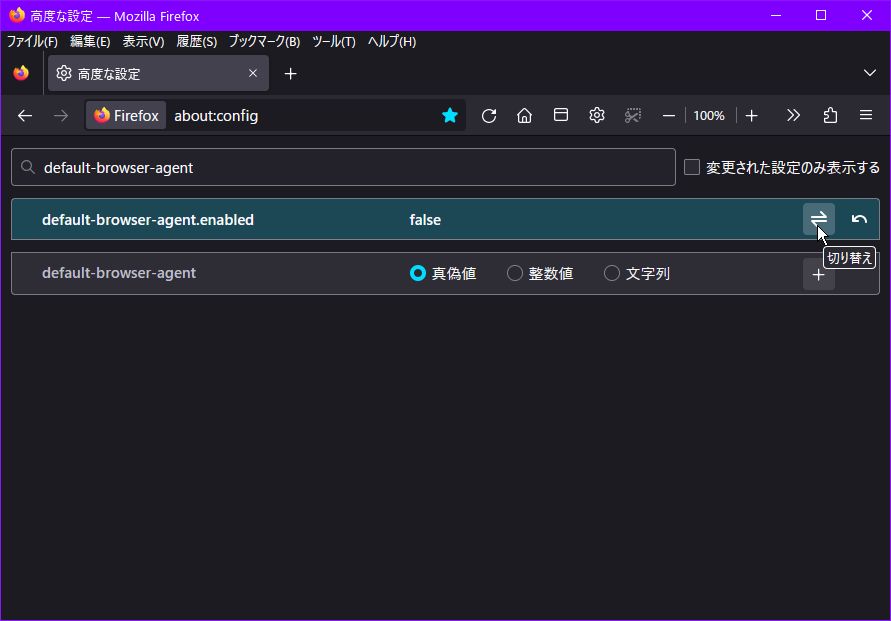
falseに変更する。
(↓画像はdefault-browser-agentと検索窓に入れ間違えたので
存在しない設定まで表示された)余談:曲がり矢印はDefaultに戻すときに使用します。

Firefoxのテレメトリ収集

Firefoxのテレメトリ収集

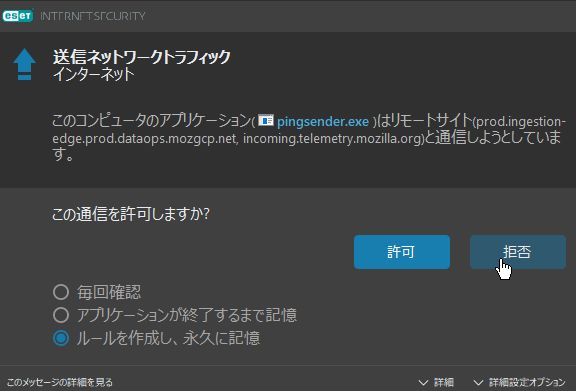
セキュリティソフトのファイアーウォールの許可ウィンドウが開いた。
(セキュリティソフトの設定を自動にしていない)
なんだこれは?このコンピュータのアプリケーション(pingsender.exe )はリモートサイト
(prod.ingestion- edge.prod.dataops.mozgcp.net,
incoming.telemetry.mozilla.org) と通信しようとしています。
mozillaだからfirefoxだとわかったけど
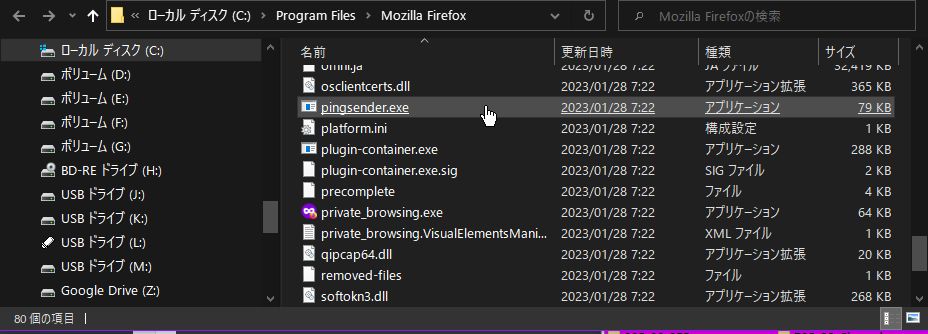
pingsender.exeとは?
firefoxのインストールフォルダにあった!
telemetryって何?
テレメトリとは、野生動物の身体に発信機を装着し、地上のアンテナや
人工衛星などとの間で送受信される電波の情報から動物の移動を追跡する
技術である。 テレメトリは、自然の中での生息状況の把握が困難な動物を
調査するのに有用であり、移動経路や生息域、中継地点等の野生動物の
保存のために重要なデータを得ることが可能となる。
環境展望台:国立環境研究所 環境情報メディアより引用
なるほどw
要するに行動観察をしてるってことだろうか?

どういうデータなのか知らないけど、いやだなぁー(汗)
とりあえず拒否った(笑)←後で設定画面から変更もできるので

調べてみるとこんな記事があった。
pingsender.exeとは何ですか Windows?
Pingsenderを止めておくことにしました。
firefoxのアドレス枠にabout:configと入力して開きます。
危険性を承知の上で使用するをクリック
設定名を検索の枠に、
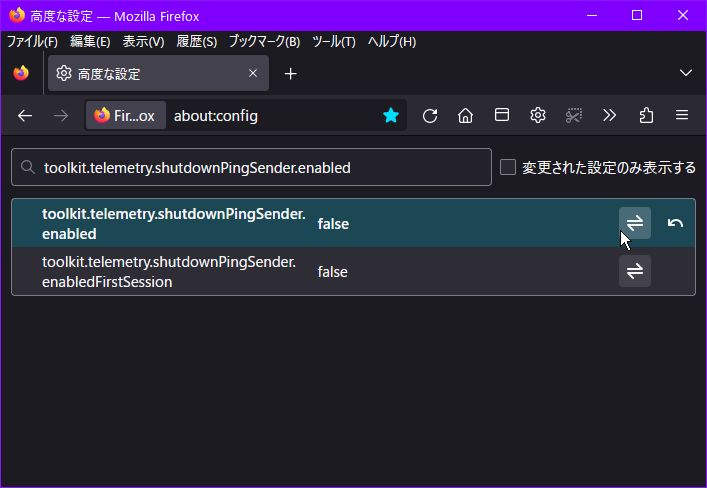
toolkit.telemetry.shutdownPingSender.enabled
と入力して、toolkit.telemetry.shutdownPingSender.enabledの右の
両矢印をクリックして
falseに変更する
余談:曲がり矢印はDefaultに戻すときに使用します。
Defaultでは
toolkit.telemetry.shutdownPingSender.enabledFirstSessionは
falseになってるけど、もしtrueだったらfalseにしてたかも

サーモンクリームドリアを作ってみた。

サーモンクリームドリアを作ってみた。
自分でクックパッドにあげた製法でつくっただけなのだけど。

ブログ記事は時間順で綴っています。

実質、グラタン皿が3皿分相当です(作ったのは2皿ですが)。
使用した材料;
(ホワイトソース)
バター(有塩でも可能)=50g
小麦粉(薄力粉)=50g
牛乳(成分無調整)=500ml(cc)
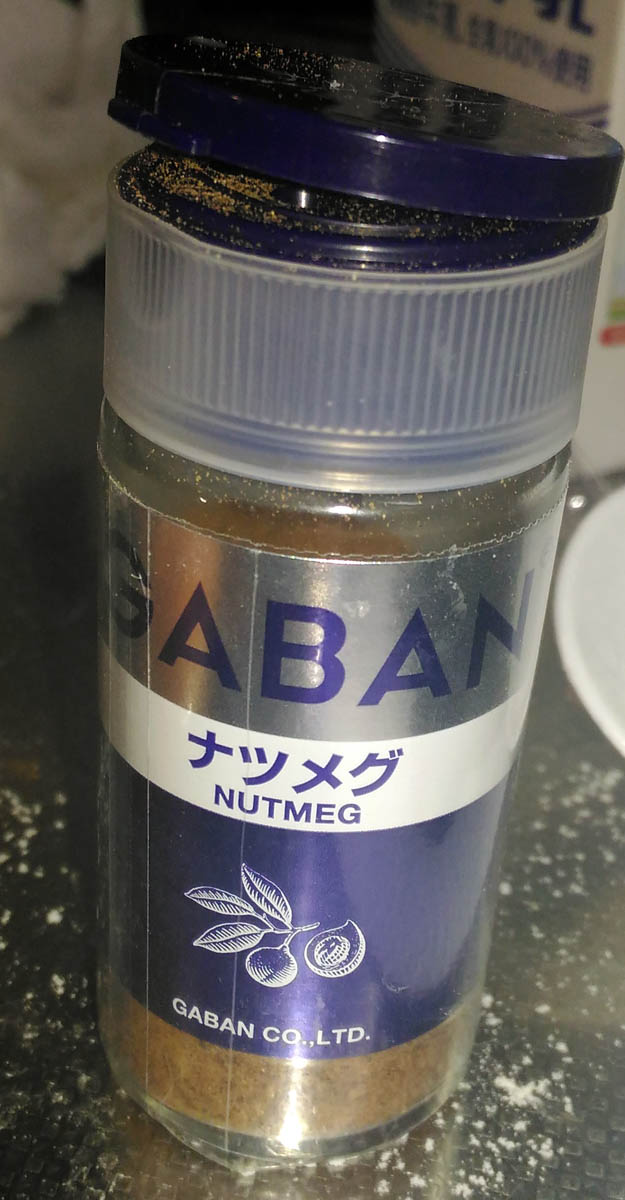
ナツメグ(粉末)=少々(適量)
(具材等)
ご飯=グラタン皿に盛れるだけ
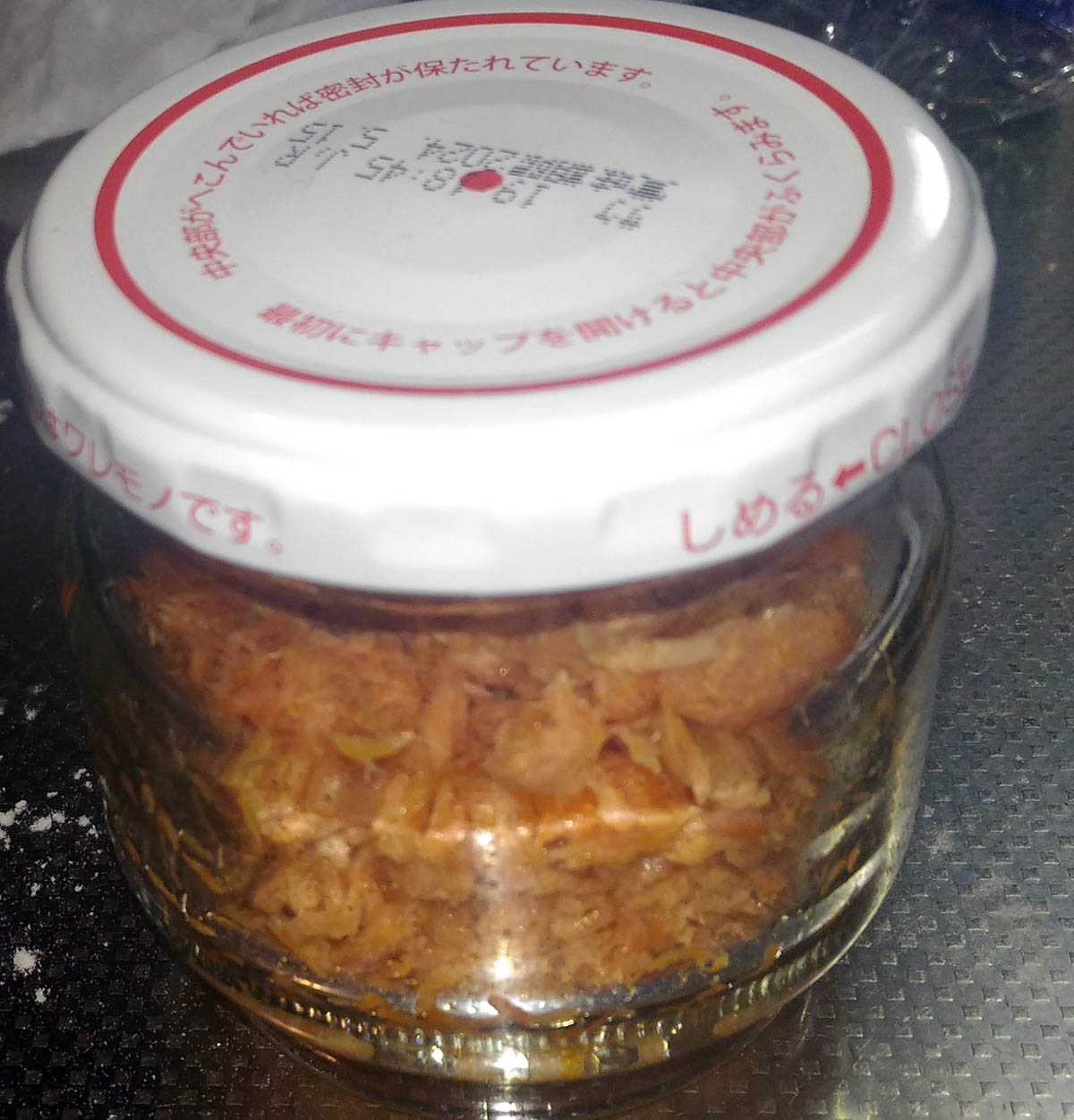
鮭フレーク=49g(一瓶)
粗びきガーリック=少々(適量)
塩(できれば美味しい塩)=味を確認しながら適量
胡椒(テーブル胡椒)=少々
とろけるチーズ(ピザ用不足でスライスチーズw)=覆えるだけ(適量)

※ホワイトソースを作ります。
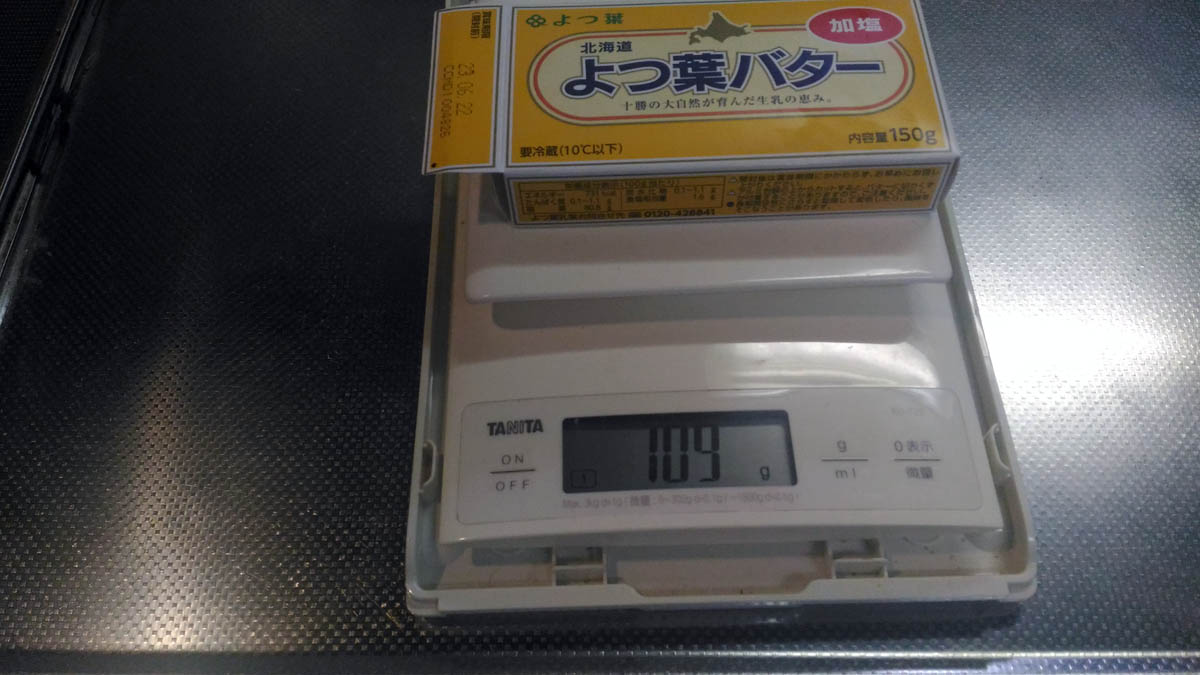
バターは冷蔵庫にあったのを使いました。
109g残っていましたw
(箱の重さを考えてなかったw実質は100g程度?)
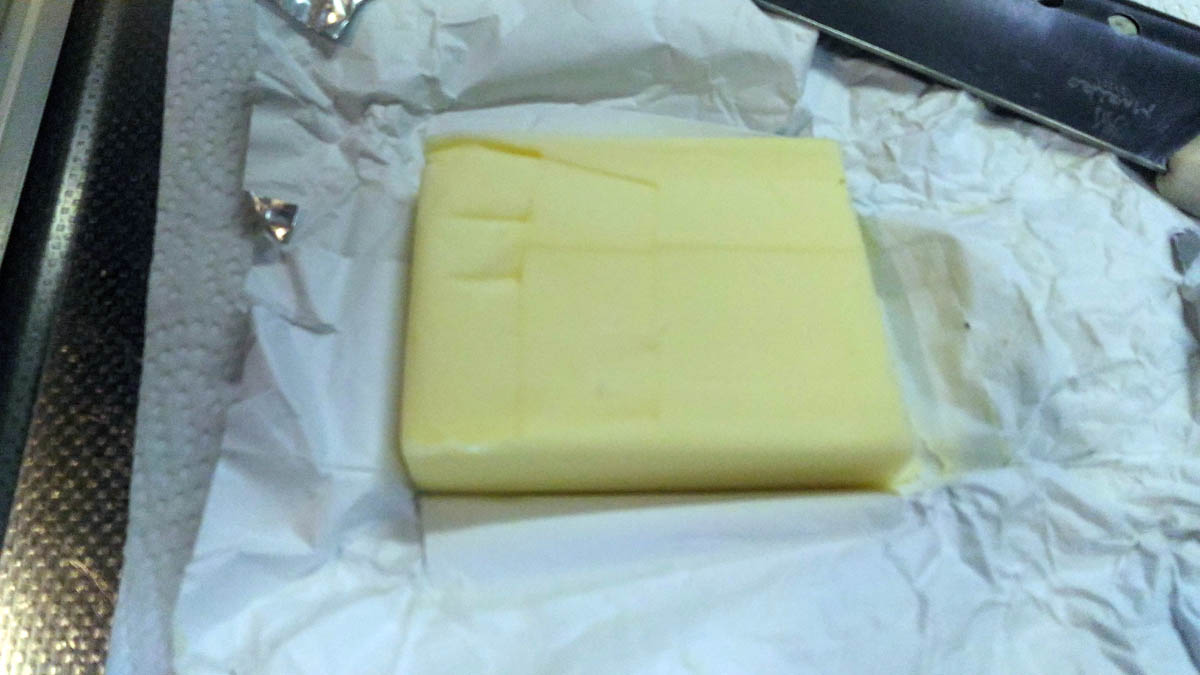
銀紙を剥がして
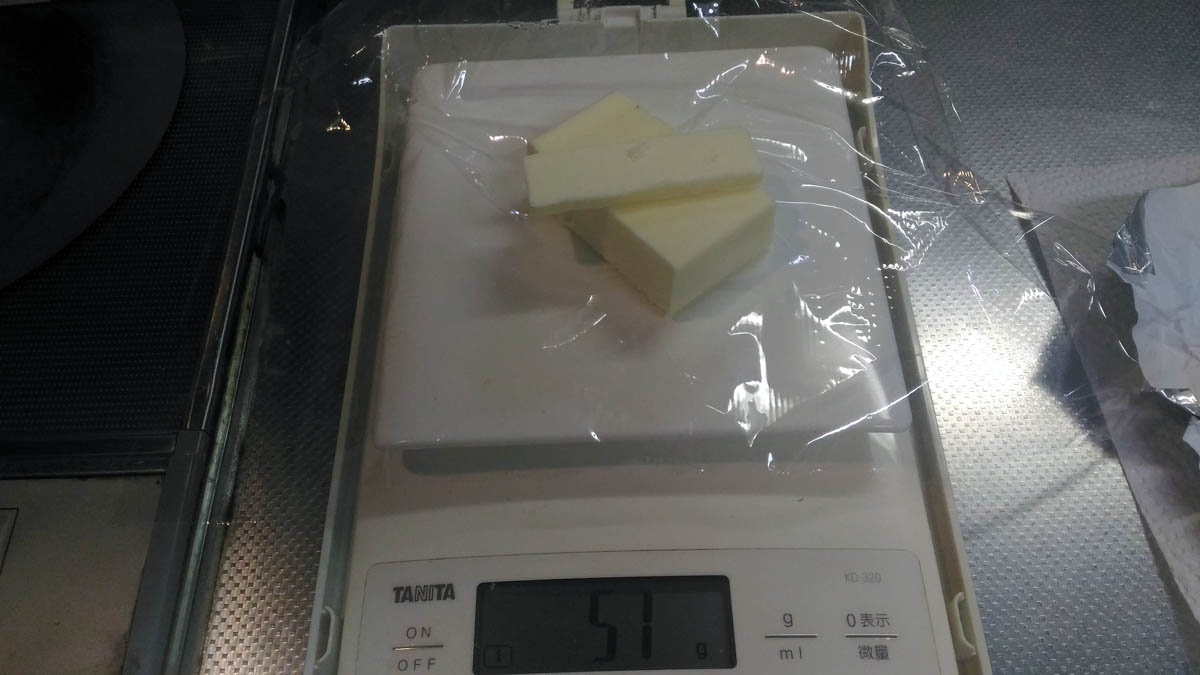
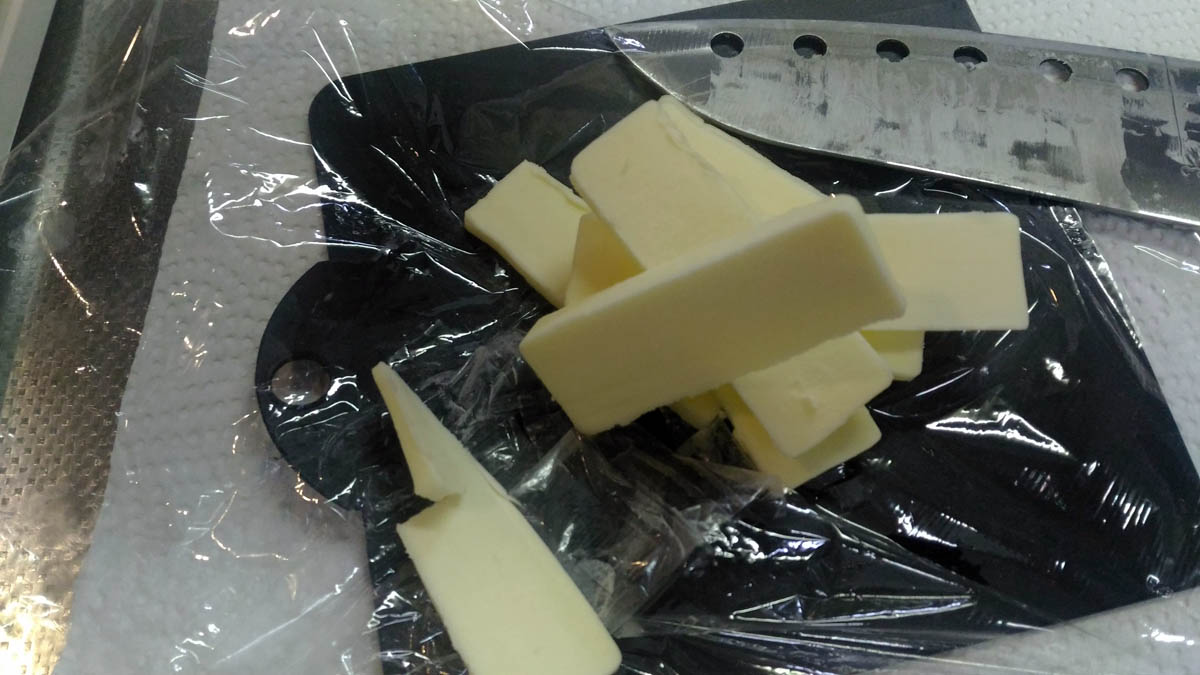
これくらいかな?と切ってみたら、50gにとどかかったので薄切り追加w
使い終わった残りのバターです(銀紙に包んで冷蔵庫へ)。
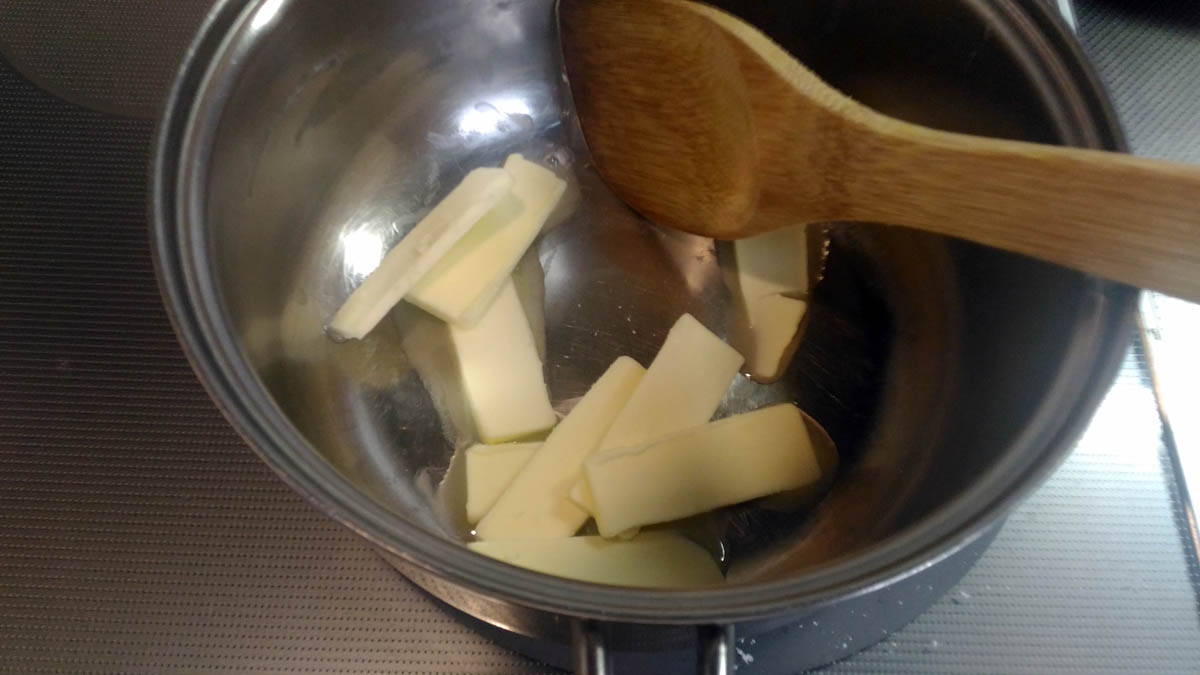
鍋で溶けやすいように軽くスライスした。
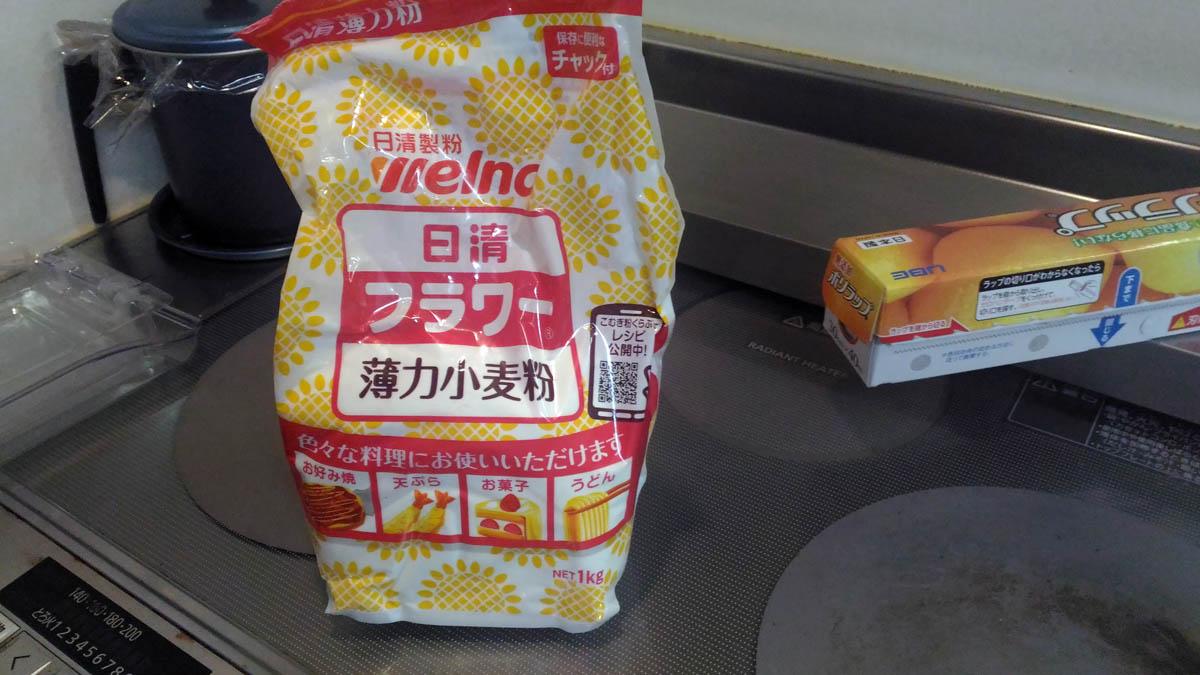
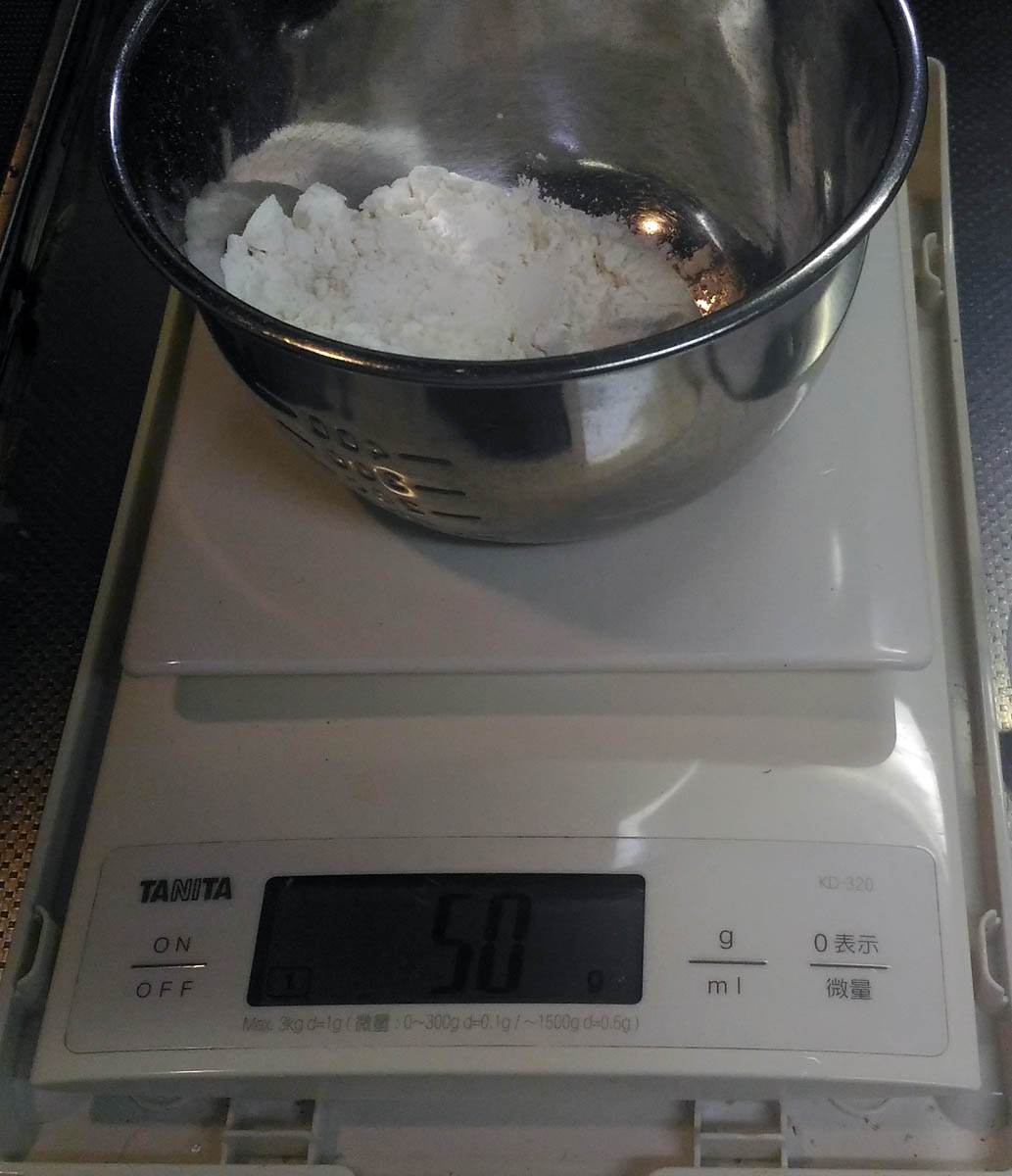
小麦粉を計量します(先日にたこ焼きを焼いた残りですw)。
50gぴったり。
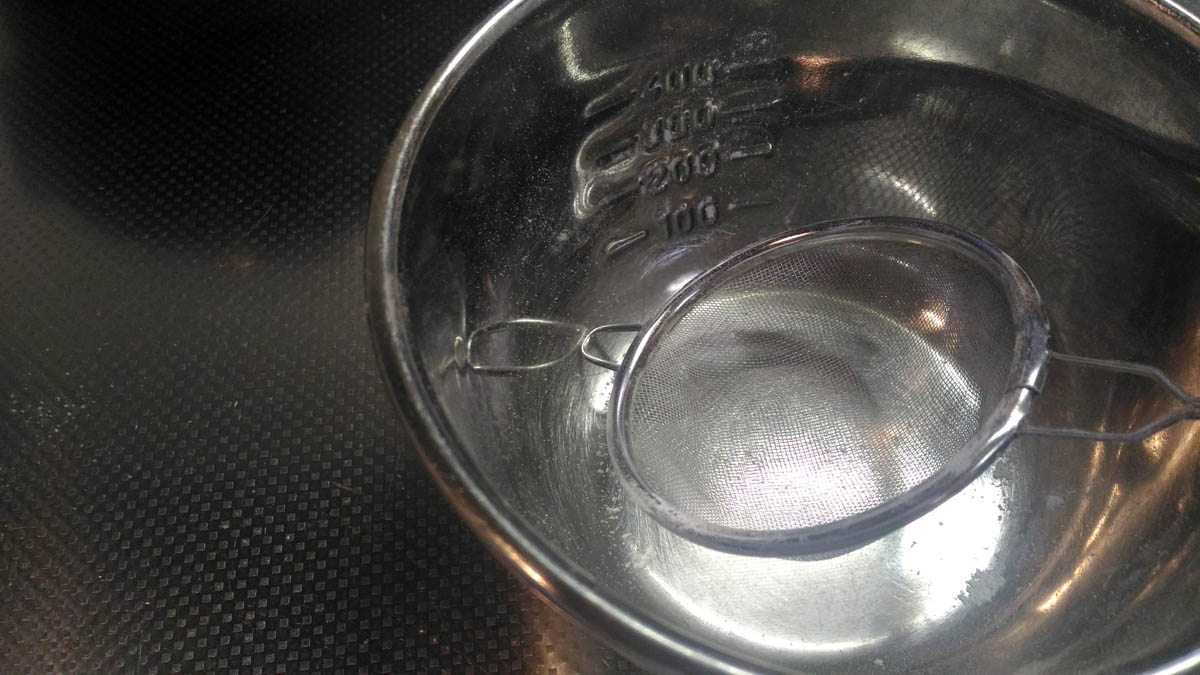
ダマにならないようにふるいにかけました。
茶こしとして使っていない(茶こしの柄のとれた網w)これでふるいました。
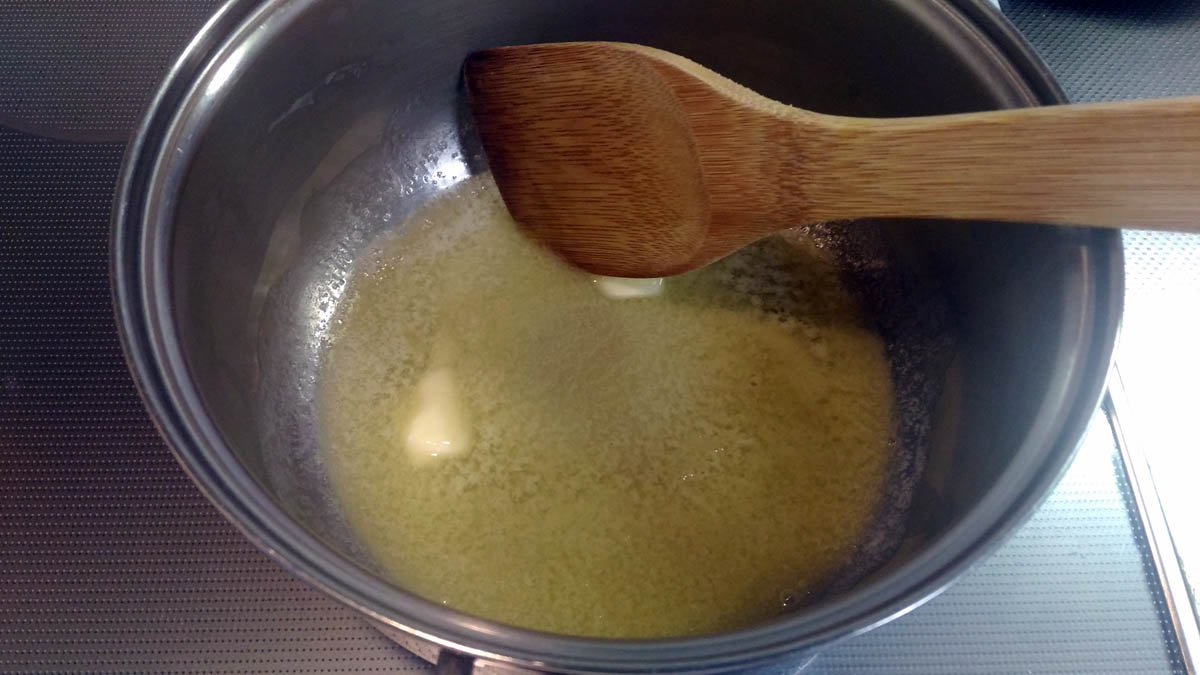
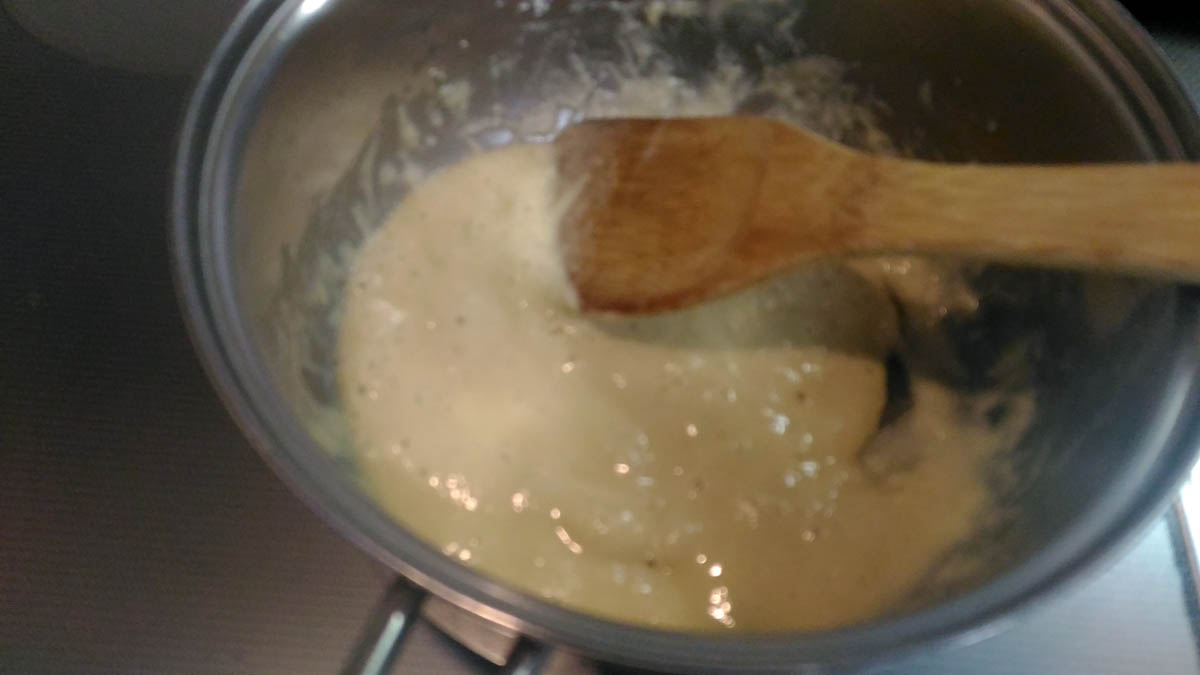
鍋を弱中火にかけて、バターを入れて溶かします。
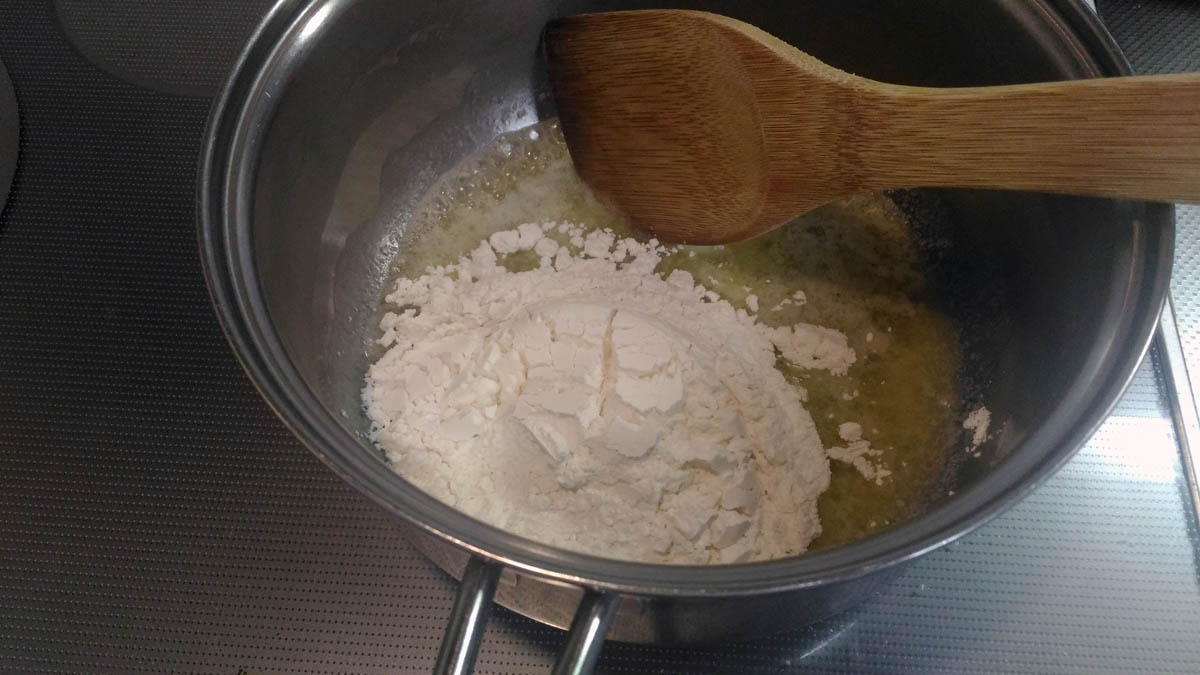
少し固形が残る程度になったら小麦粉を投入します。
小麦入りましたw
焦がさないように、かき混ぜながらルーを作ります
(焦げそうだったら火力落として)
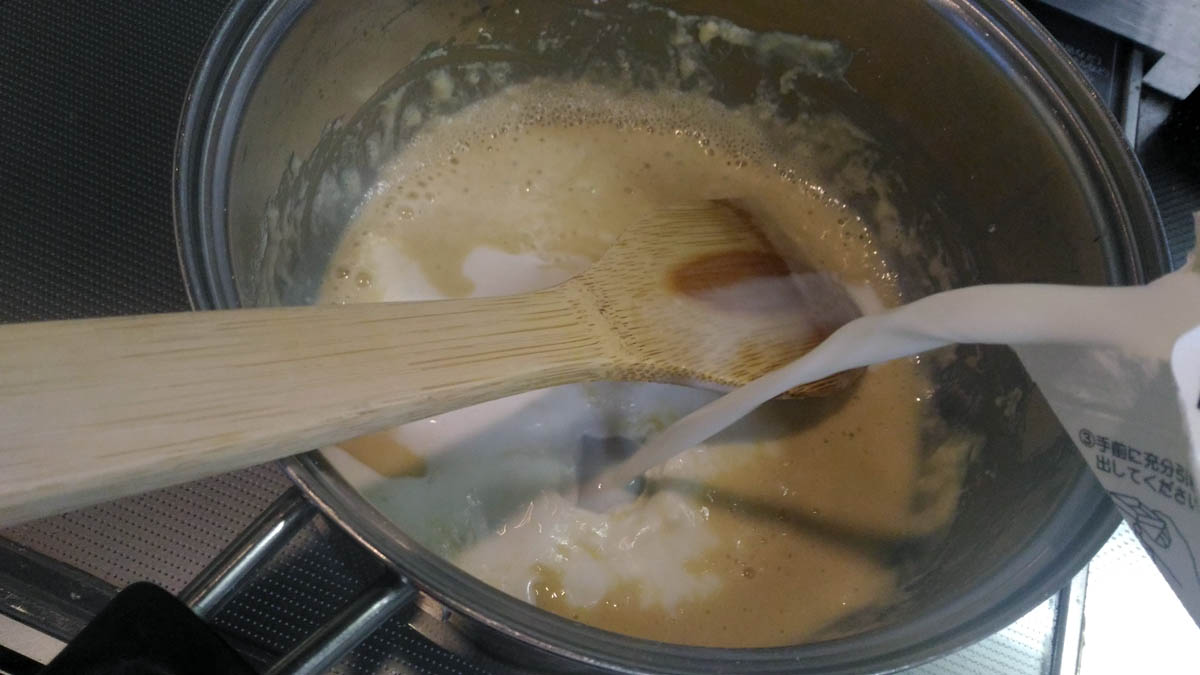
フツフツとしてきて、さらに続けて滑中になった頃に、冷たい牛乳を
まずは半分入れました。
ルーと牛乳の温度差が大事なようです(ルーを冷まして温めた牛乳のほうが
効率的で簡単らしいのだけど、わたしは熱いルーに詰めたい牛乳です)。
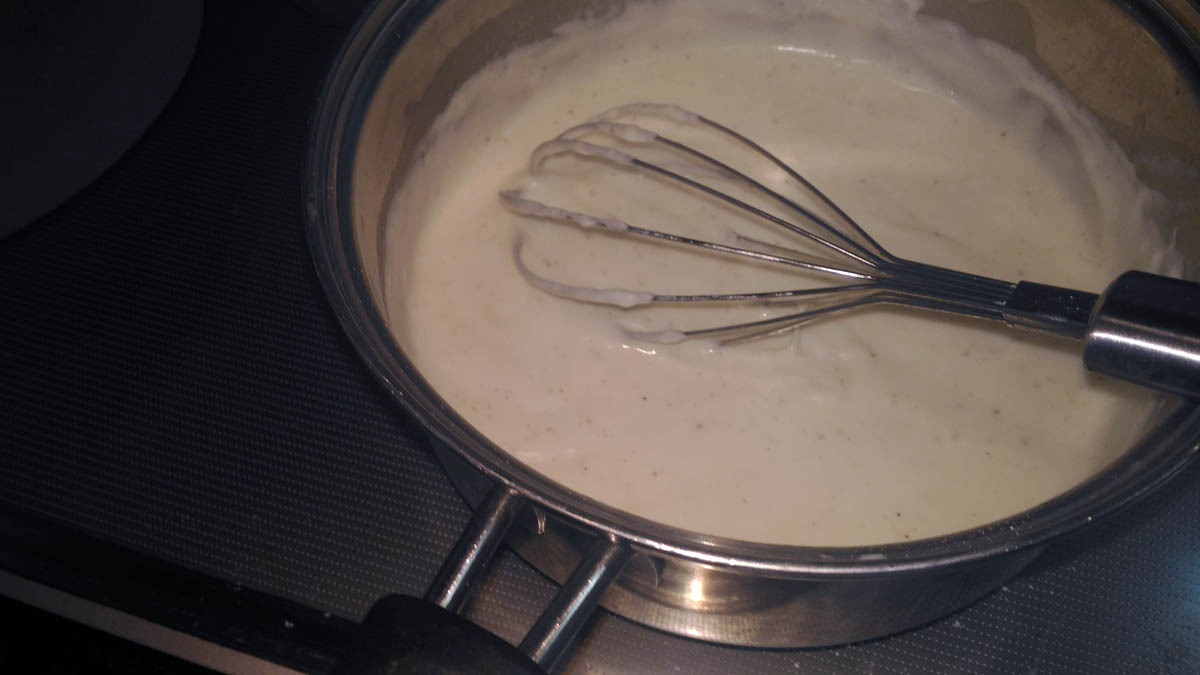
なじんできたら残りの牛乳を全部、鍋に注ぎました。
焦げないように混ぜながら、様子を見ます。
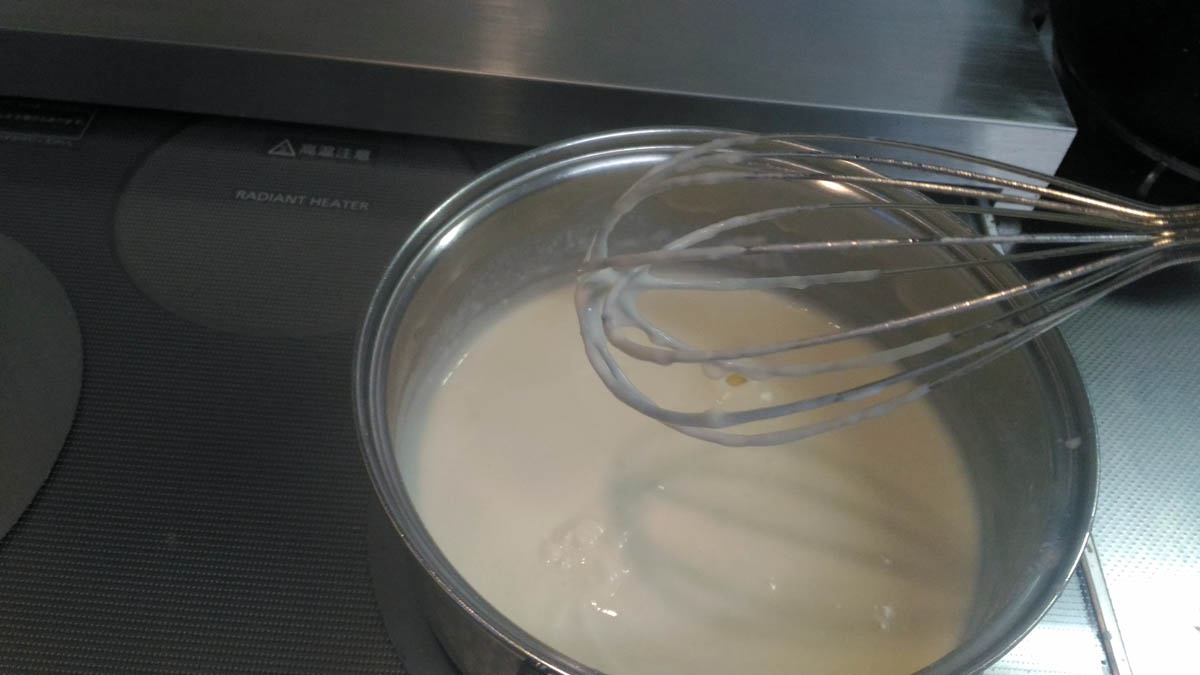
とろみが付いて、だらりと落ちてくるようになったら出来上がったので
火を止めました。
ナツメグを適量ふりかけました。
こんな感じ、ナツメグを入れるのは牛乳を温めたときにでる牛乳臭を
緩和するためだけど、別に(わからない)気にならないけど入れてますw
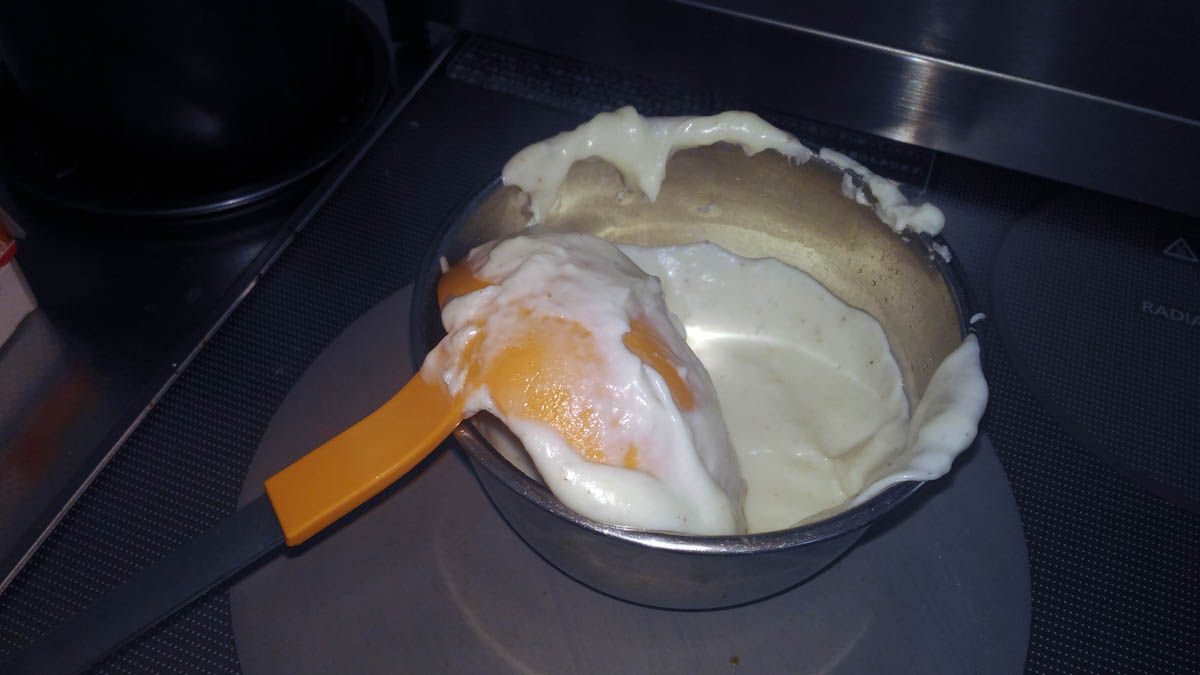
2皿分にしてはホワイトソースが多すぎるので、ここで冷凍保存ようを
分けました。
こちらが取り分けた残りでドリアになるホワイトソースです。
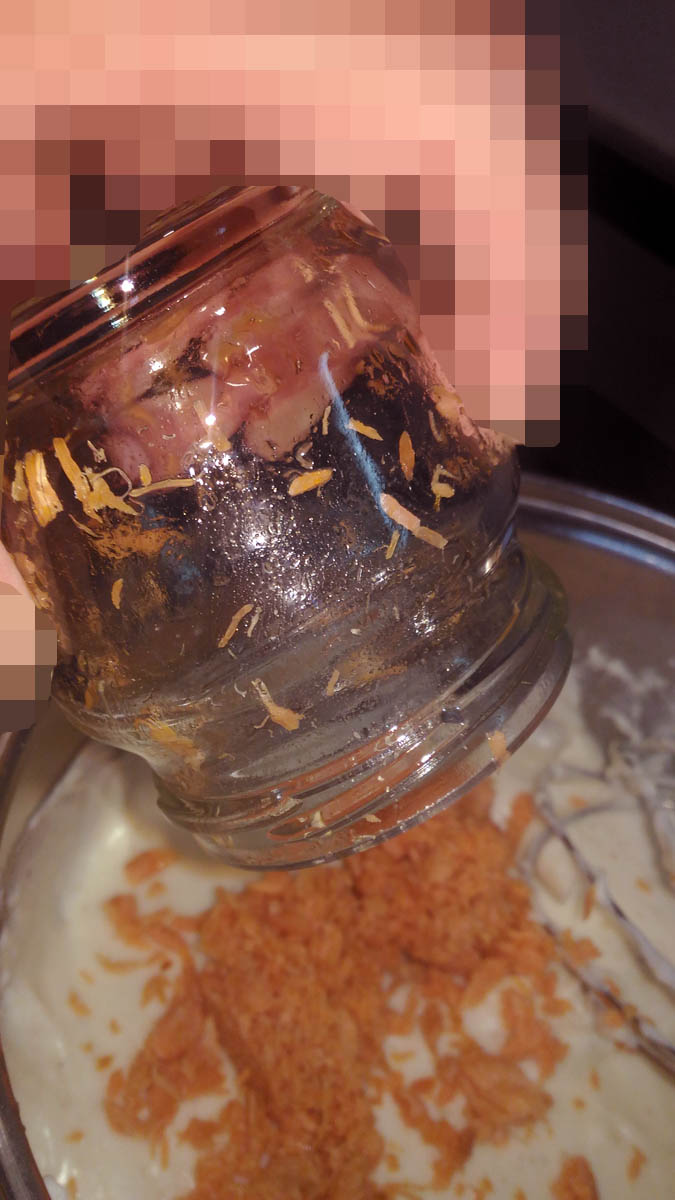
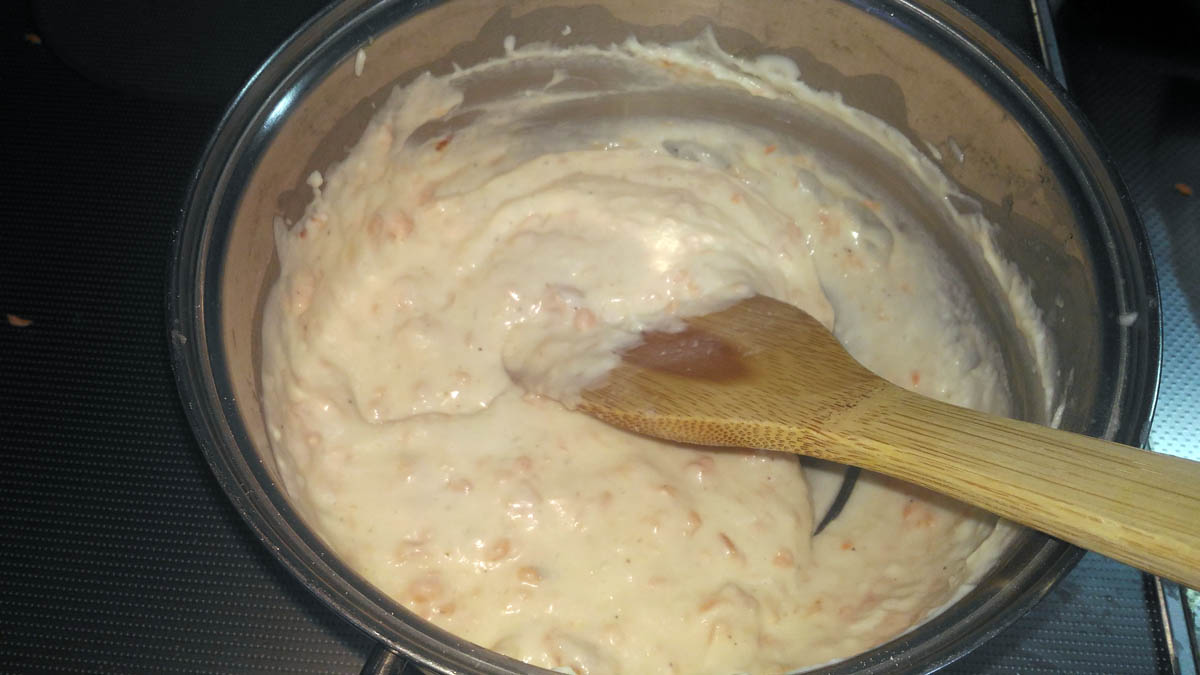
鮭フレークを一瓶使い切りますので、瓶を返して全量投入w
(空き瓶はきれいに洗って、ジャム瓶に使う予定)
ドバッと入れました。
混ぜ合わせます。
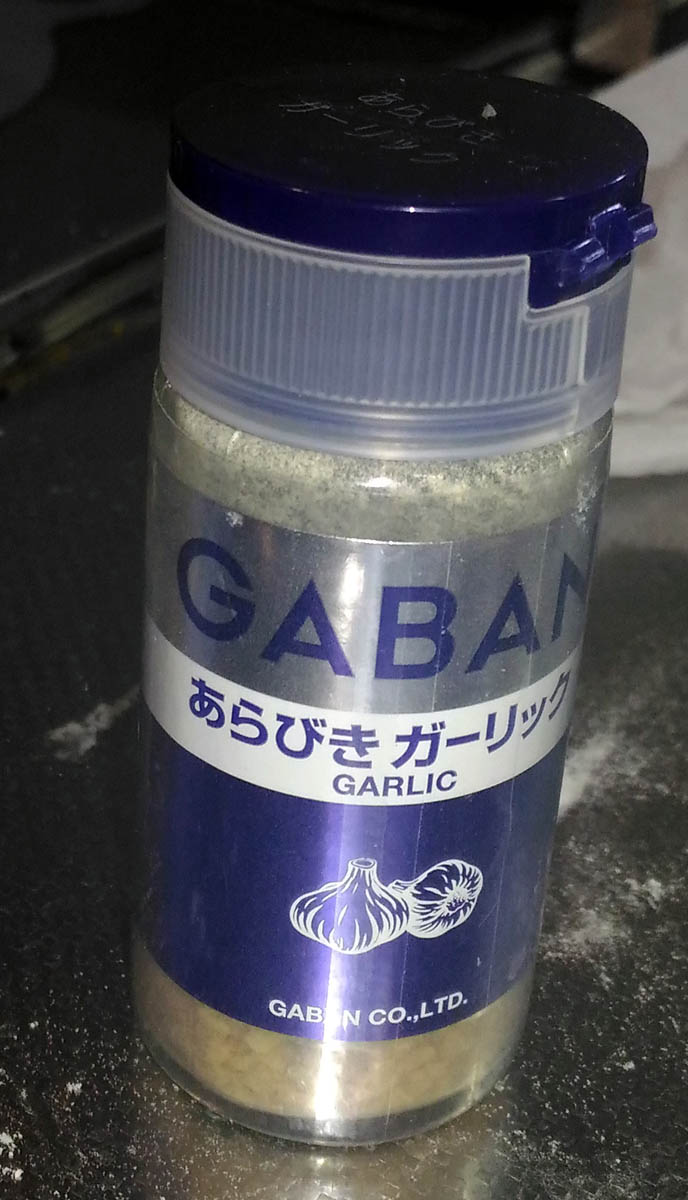
粗挽きガーリークを入れちゃおう!
かき混ぜます。
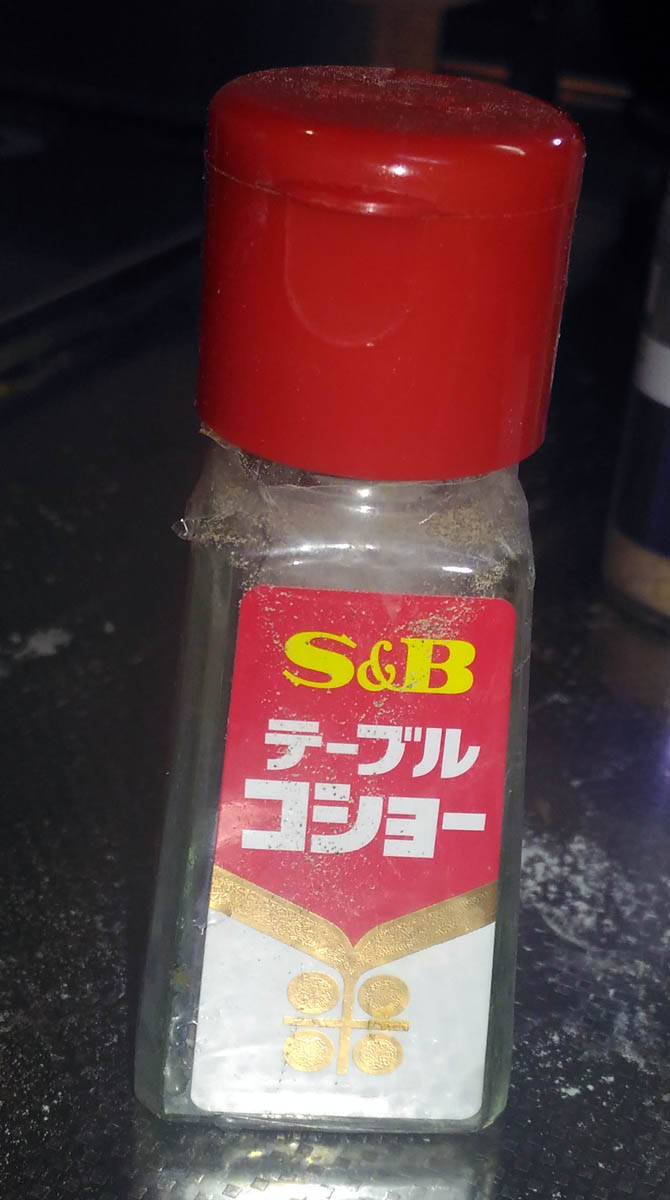
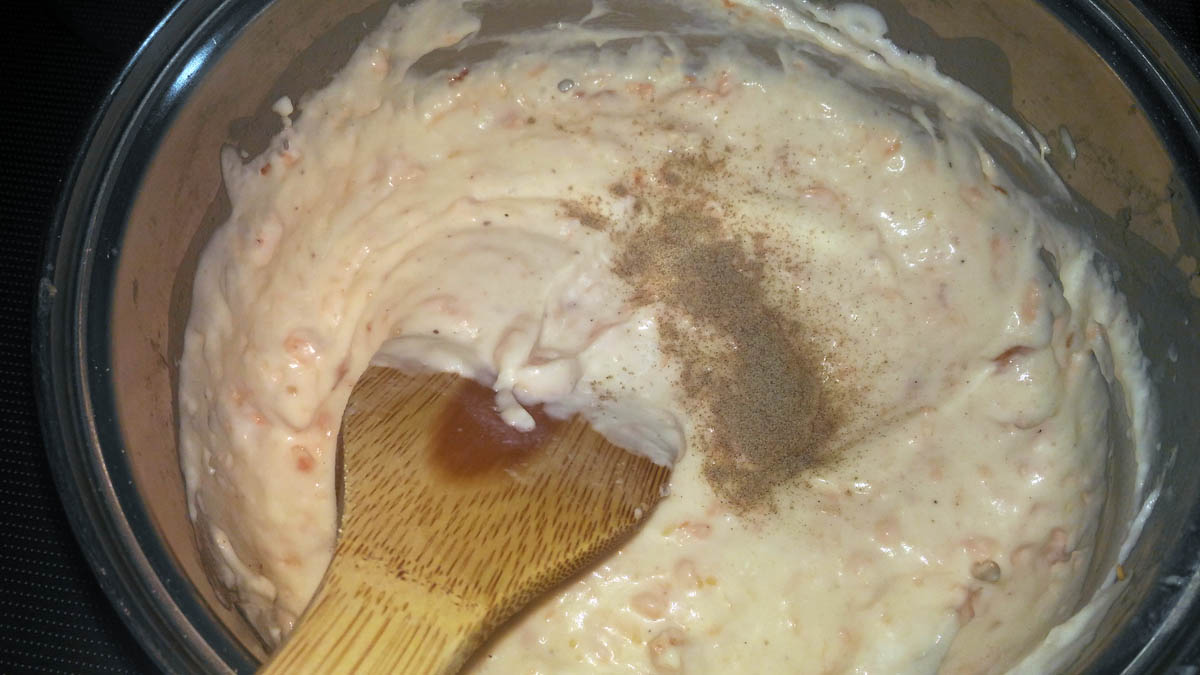
胡椒を入れます。
かき混ぜます。
そして、味見をして塩を足しました(鮭フレークには塩分があるので、
今回は有塩ばたーでもあるし)。
※これでホワイトソースの準備ができました。

※ドリアにしていきます。
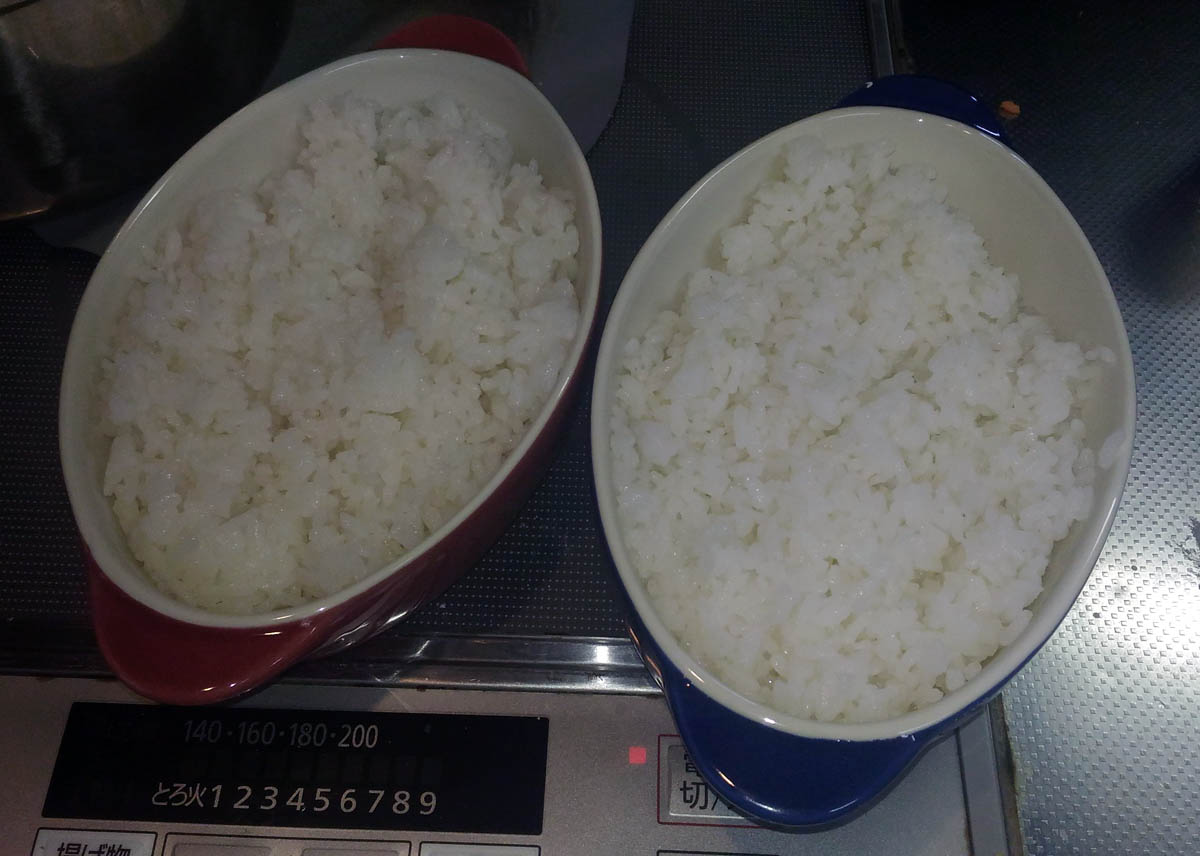
グラタン皿にご飯を入れます。
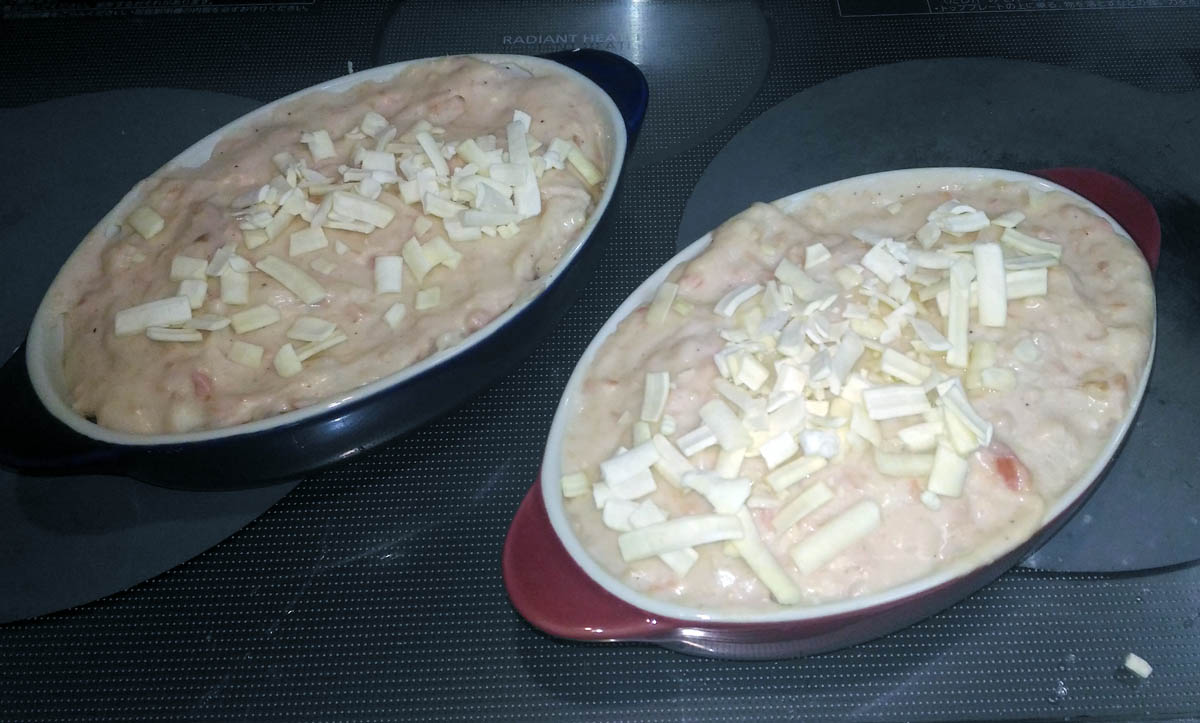
ホワイトソースをご飯の上に盛ります。
この時、ホワイトソースが冷えていると、粘性が上がってご飯に滲みにくい
ので、ホワイトソース(鍋)を弱火にかけて、柔らかくしてから盛りました。
ピザ用チーズ(冷凍してた)が少ししか無く、足りないので・・・
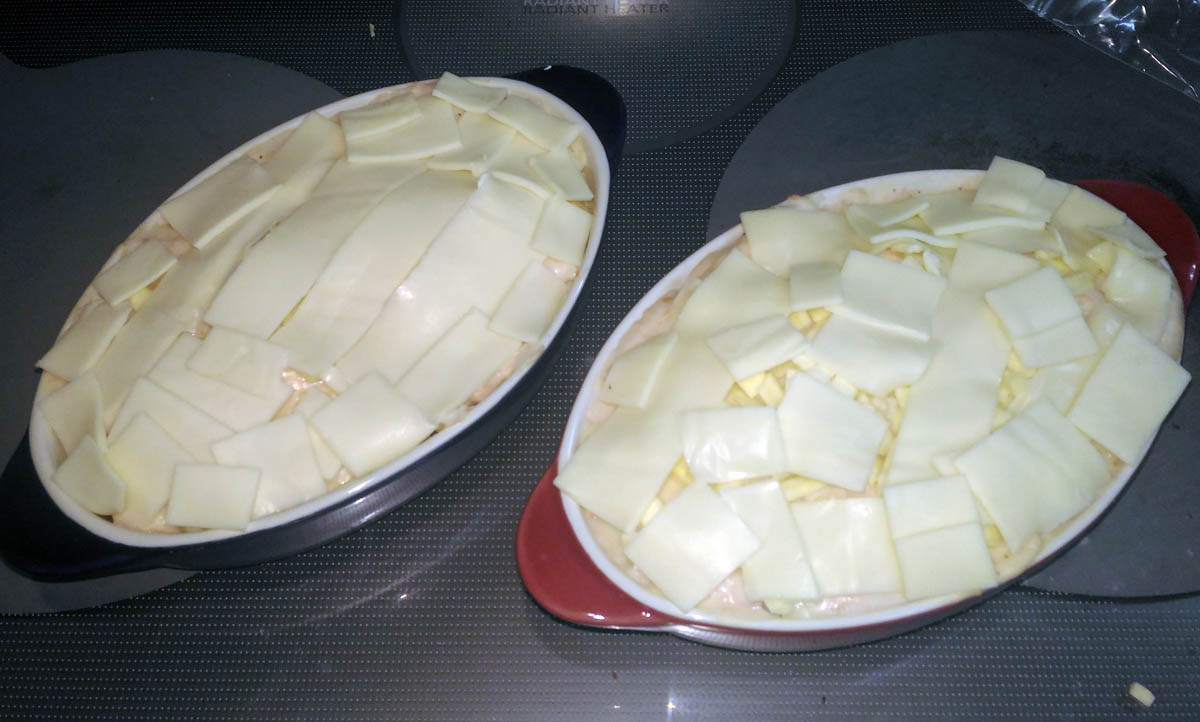
スライスチーズが冷蔵庫に合ったのでそれを載せることにしました。
2皿で5枚使いました(1皿で2枚半)。
で、すぐ食べるならこのままトースターに放り込んでもいいのだけど、
後で食べるので、ラップをして冷蔵庫へw

※余剰のホワイトソース
余剰分は小分けして冷凍しておいて、使うときは、たぶんスパゲティソース
になるので(冷凍したホワイトソースを牛乳でさらに溶かして、シーフードを
入れて、カレー粉(S&Bの赤缶)を少しいれるとさらにおいしくなるよw
カレー粉ってカレー粉だけでは味が引き立たないよね?
塩とカレー粉の相性いいよね(市販の固形カレールーを削って味見して
見ると塩味を感じます)。
シーフードカレークリームソースパスタ
とりわけに使ったお玉についたホワイトソースは、もう冷えてるので粘性が
あるのでスプーンなどで削ぎ落としていれましたw
小分けは、わたしは50gずつ分けていますが、偶然にもちょうど約200gで
取り分けてた(ちいさめのボウルが約100gあります)。
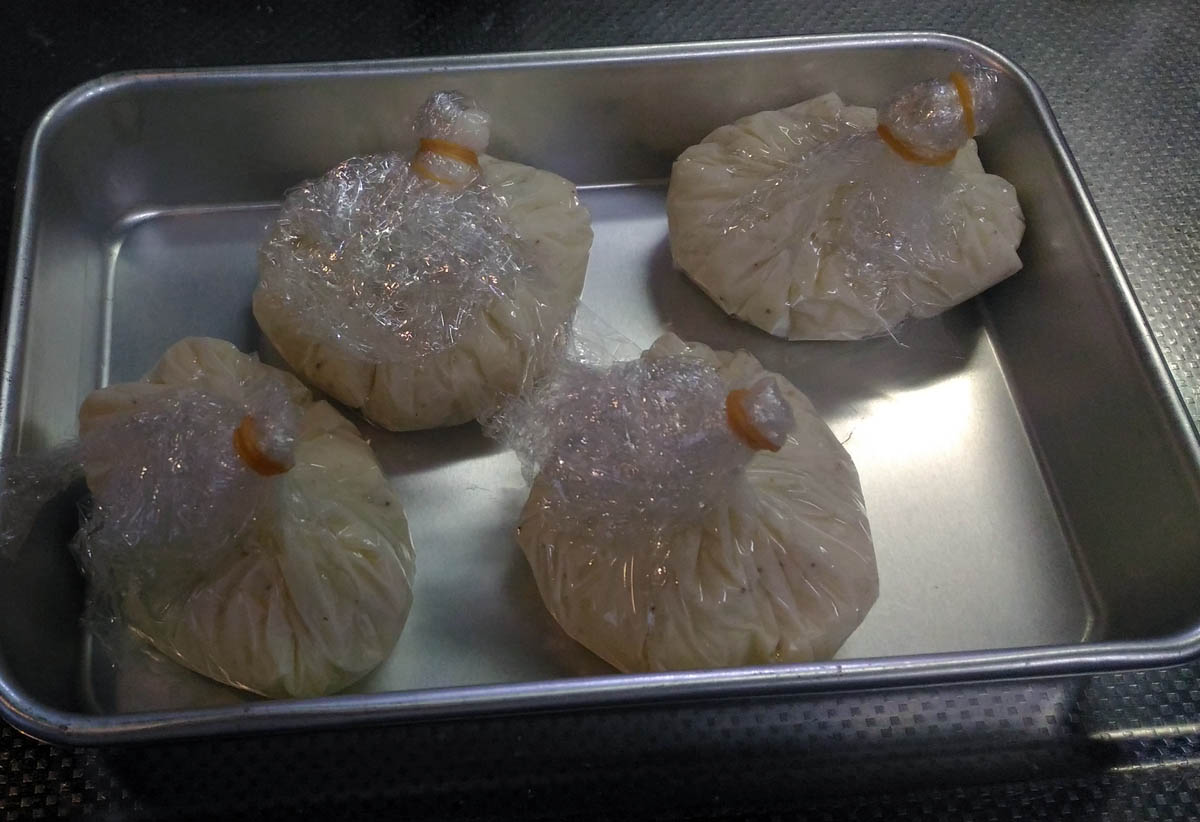
50gでラップに包んで
4個できました。
これは冷凍保存です。

※ドリヤを焼きます。
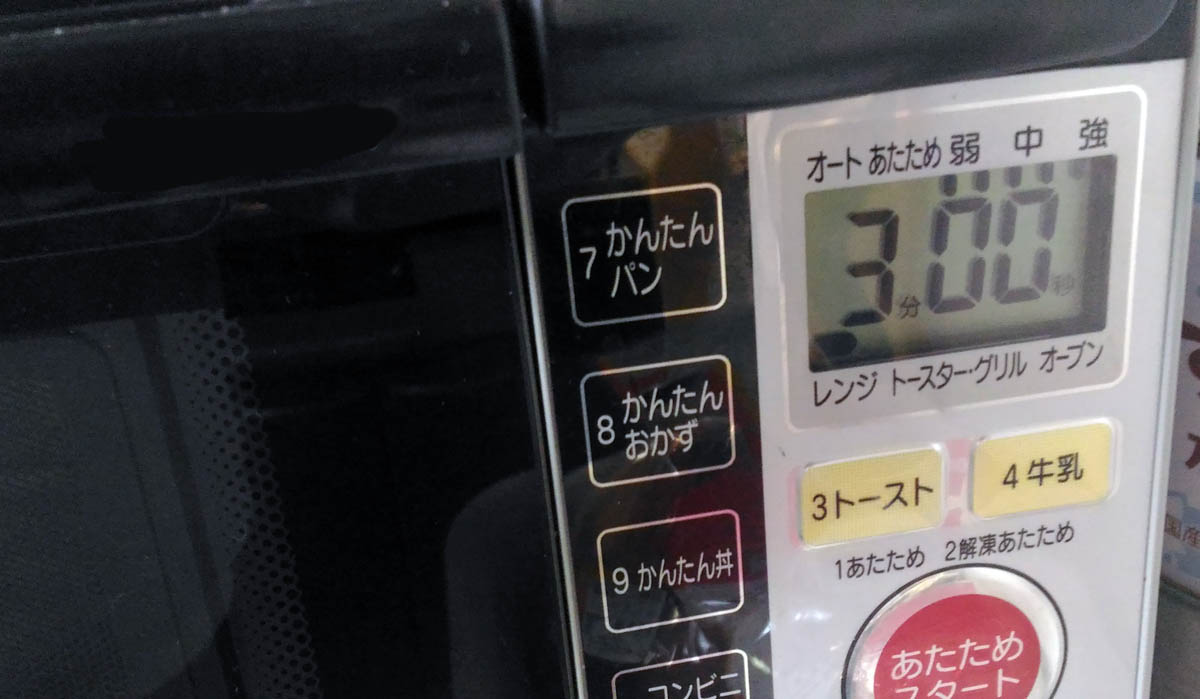
冷蔵庫に入れてたグラタン皿を出します(冷蔵庫内が汚いなぁ、汗)ラップが付いたままで電子レンジ(500?600W)で3分温めました(1皿)。
冷蔵庫で内部まで冷えてるので目的は内部の加熱です。
加熱後、もうチーズが溶けてしまった
ラップを取りました。
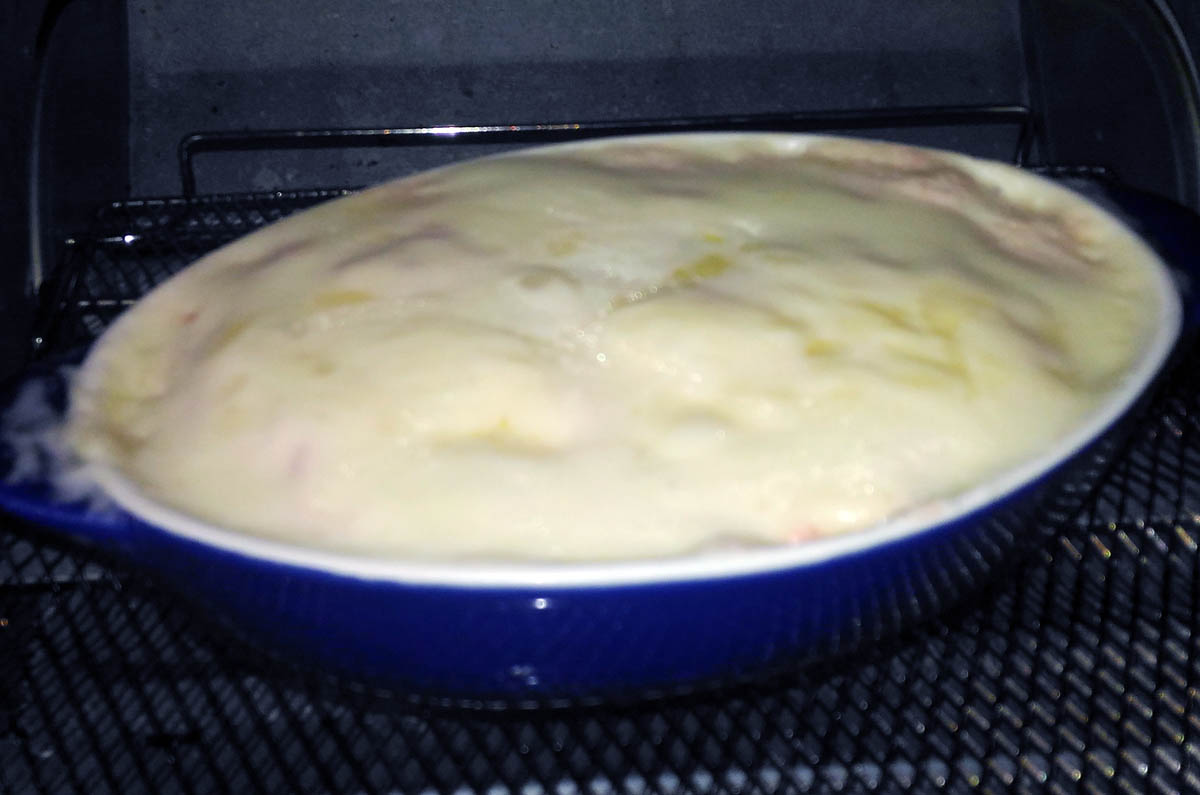
トースターに入れました。
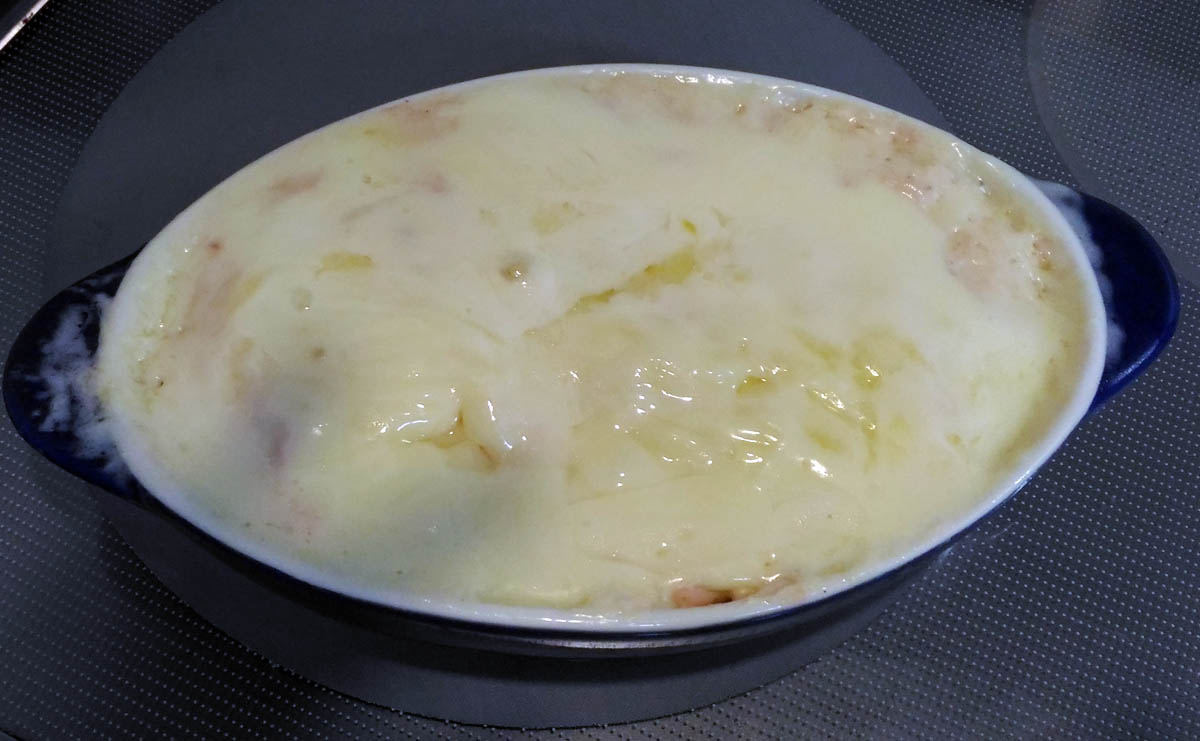
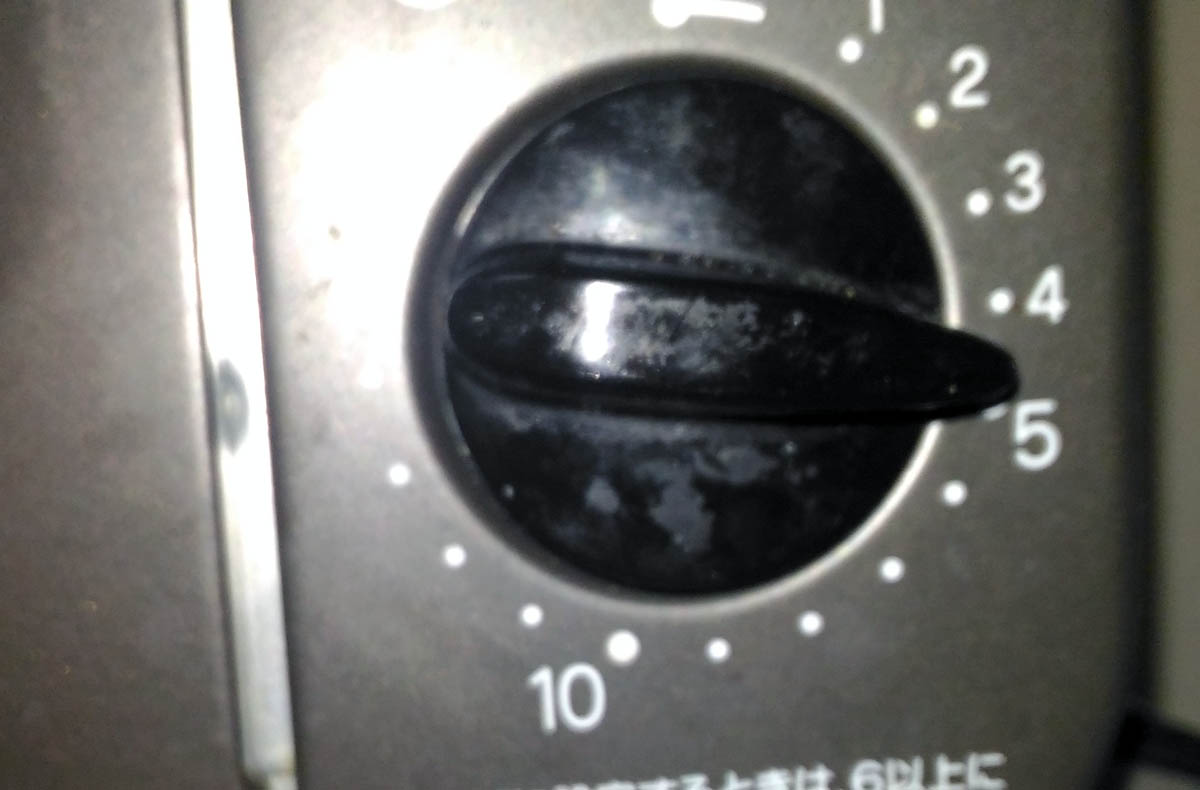
5分焼きました。
(汚れる画像でごめんだす)

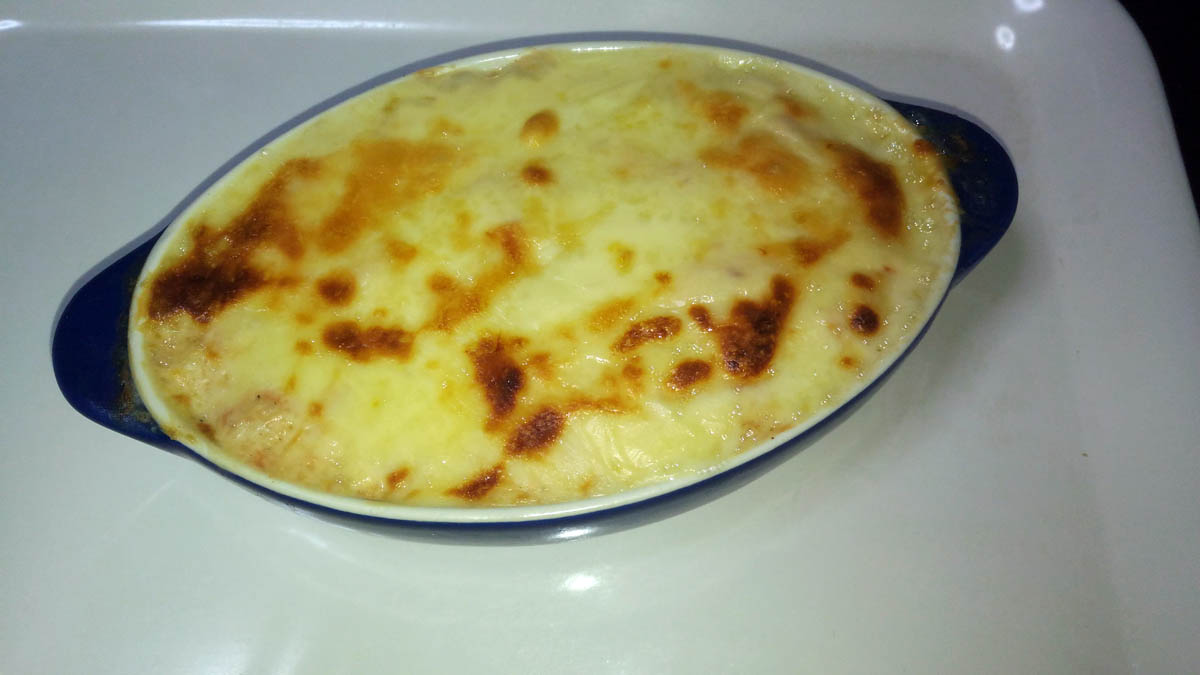
美味しかったです( ̄▽ ̄)b グッ!余談だけど、トースターがもう、ポンコツなんで上のヒーターは左半分しか
機能していないですw
だから途中で向きました(‘・c_・` ;)

スタートメニューにピン留めしたタイルが移動できない

スタートメニューにピン留めしたタイルが移動できないのはWindowsだから
仕方ないのかもしれない。
こんな事は珍しくないもんなぁー、ってあきらめてたけど、調べたら出来た!
忘れないうちにメモっておく。

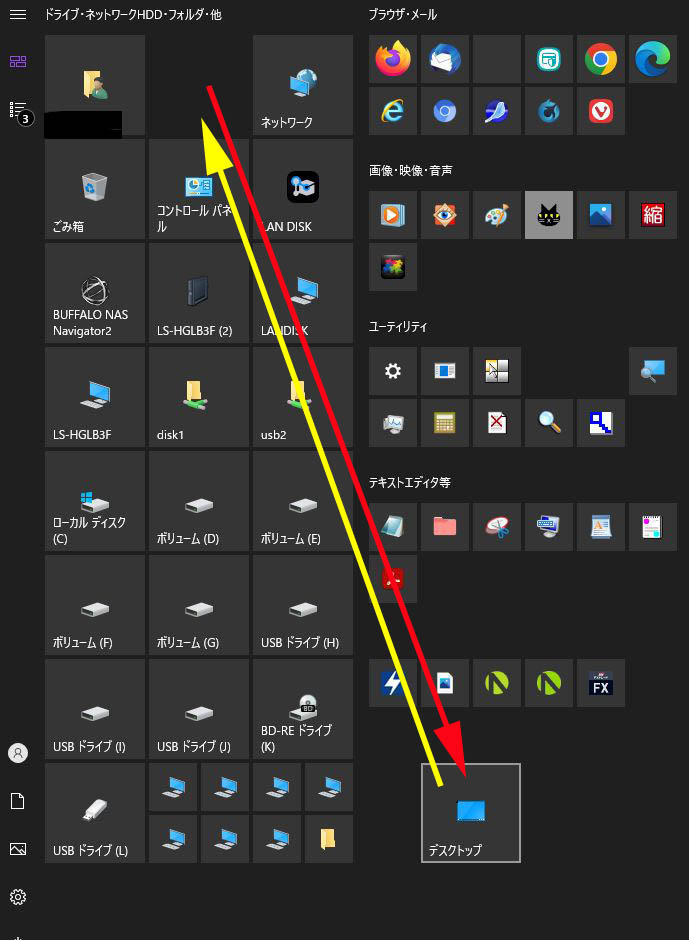
スタートメニューにピン留めしたタイルアイコンをドラッグ&ドロップをしても
元に位置に戻ってしまってできない。
ピン留めを解除して、再びピン留めしてもだめだったので、そういうものだと
おもってたけど、やはり気になっていた。

方法;
一例として、デスクトップのタイルを動かそうしても元に位置にもどる。

C:\Users\ユーザー名\AppData\Roaming\Microsoft\Windows\Start Menu\Programs
システムドライブ(C)→Users→ユーザー名→AppData→Roaming→Microsoft→Windows→Start Menu(カタカナのこともある)→Programs(カタカナのこともある)
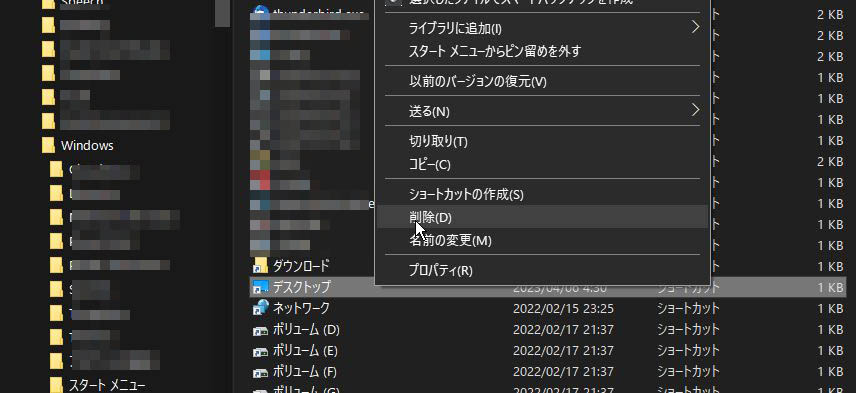
内にある、ピン留めタイルが動かないショートカットファイルを削除します。
この一例の場合は、デスクトップのタイルなので、フォルダ内からデスクトップ
のショートカットファイル(デスクトップ.lnk)を見つけて削除します。
その後、新しくデスクトップをスタートメニューにピン留めします。
多分、タイルは自由にいどうできるはず(私はできた)。


twitterが外国語の表示になってる

twitterが外国語表示になってる
twitterが外国語表示になってる場合に日本語にする方法。
※twitterを初めて新規登録をして、twitterを開くと英語表示で開始に
なること
あるようです(経験者語る)。

方法
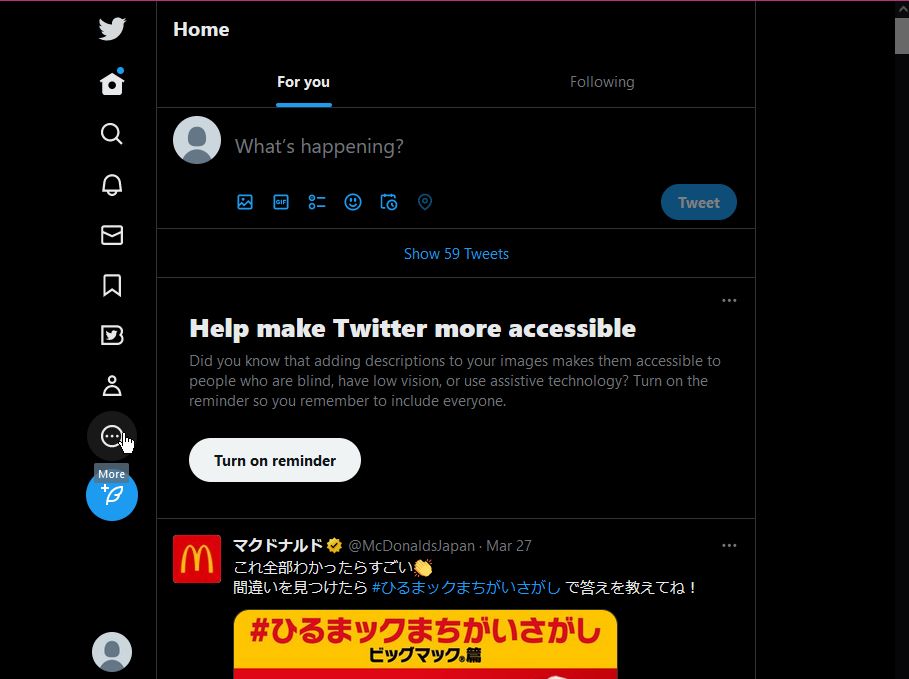
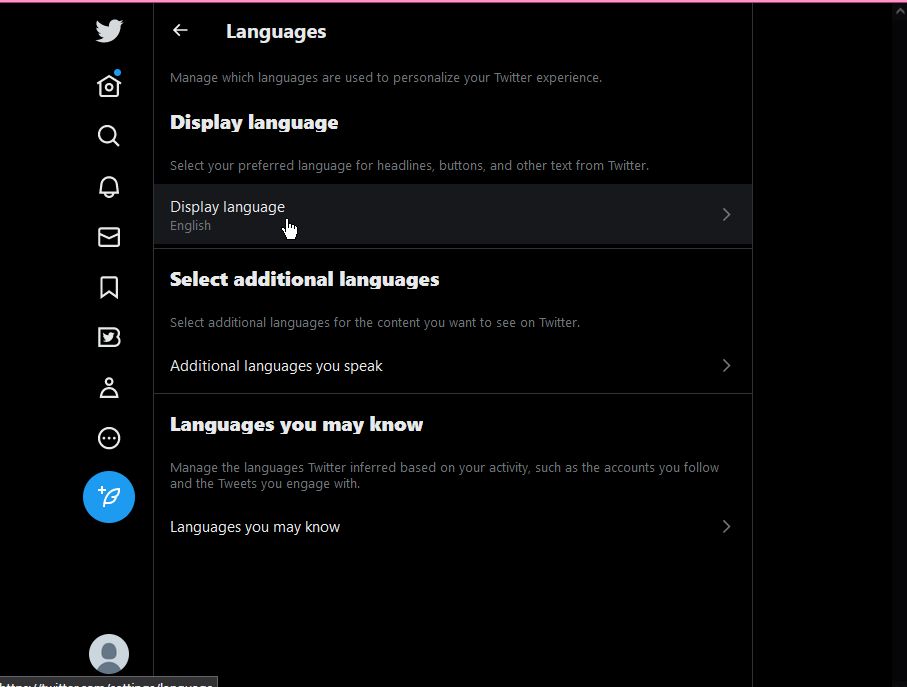
twitterのホーム画面を開いた状態です。
外国語表示で使いにくいです(というか私にはわからないw)
解説は英語になった時を想定して解説をしています。
※どこの国の言語がわからない言語にかわってることもあるので
位置的な補足として赤文字を添えています。

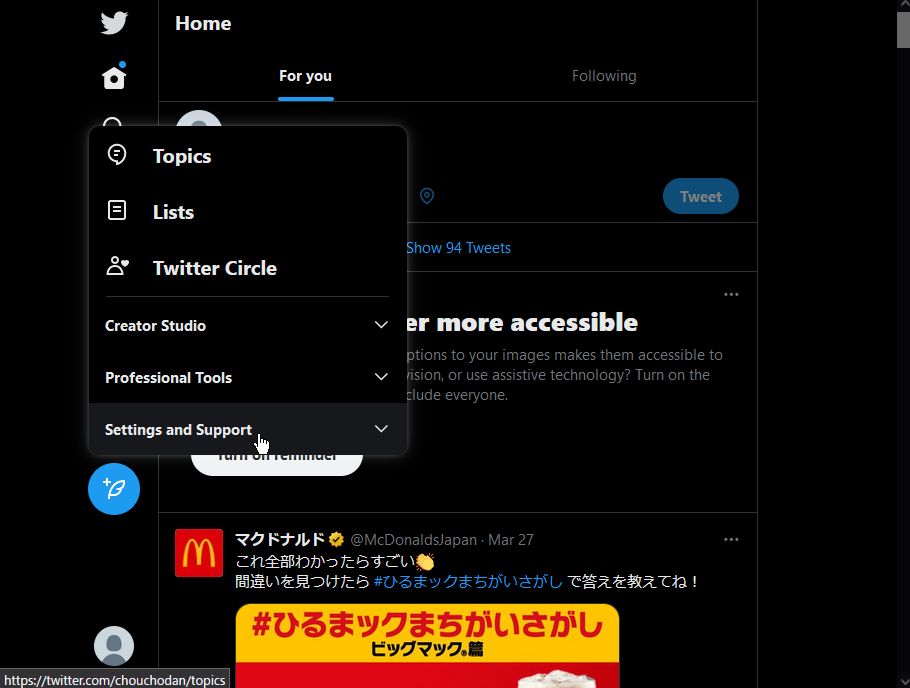
Moreを(…)クリック

Setting and privacyをクリック
※3つある(6行の下半分)一番下(3番目)です。
日本語仕様だったら、設定とサポートに該当
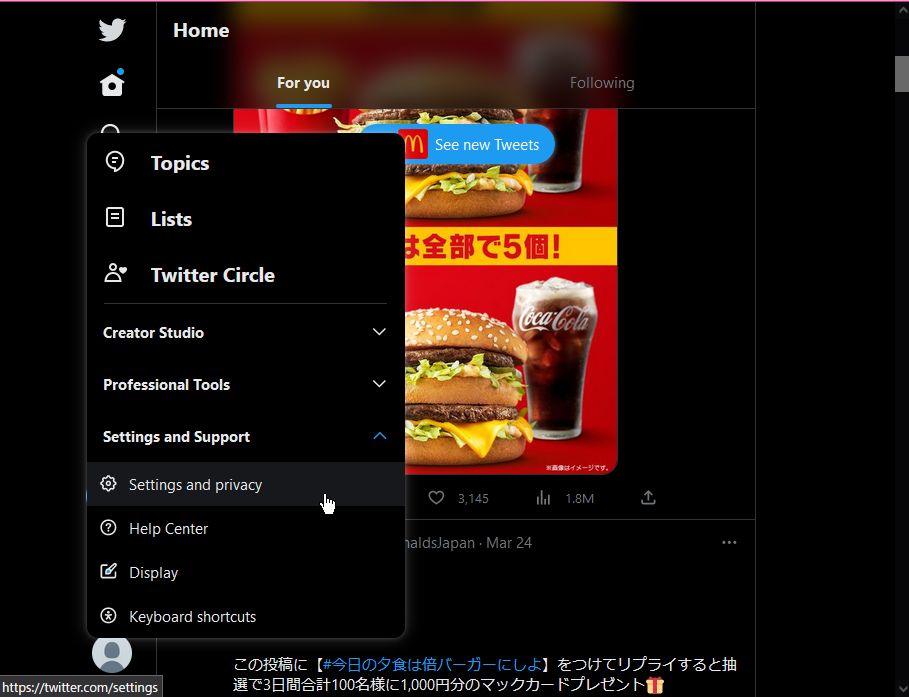
Settings and privacyをクリック
※4つあるうちの一番上(1番目)です。
日本語仕様だったら、設定とプライバシーに該当

Accessibility, display, and languagesをクリック
※7つあるうちの上から6番目です。
日本語仕様だったら、設定とプライバシーに該当

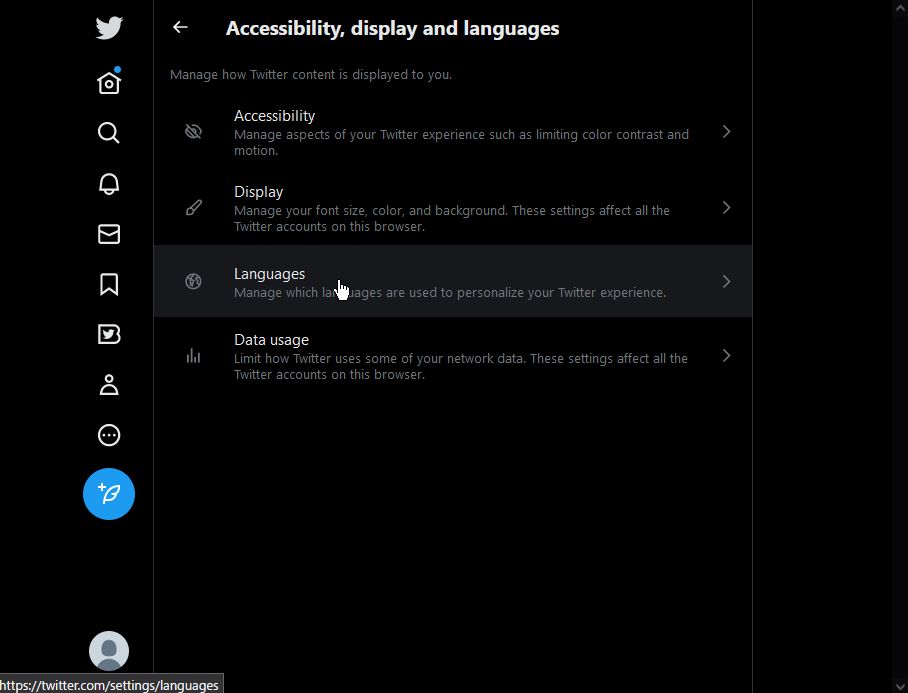
Languagesをクリック
※4つあるうちの上から3番目です。
日本語仕様だったら、言語に該当

Display languageをクリック
※3つあるうちの一番上(1番目)です(〇〇〇〇 >の行)
日本語仕様だったら、表示言語に該当

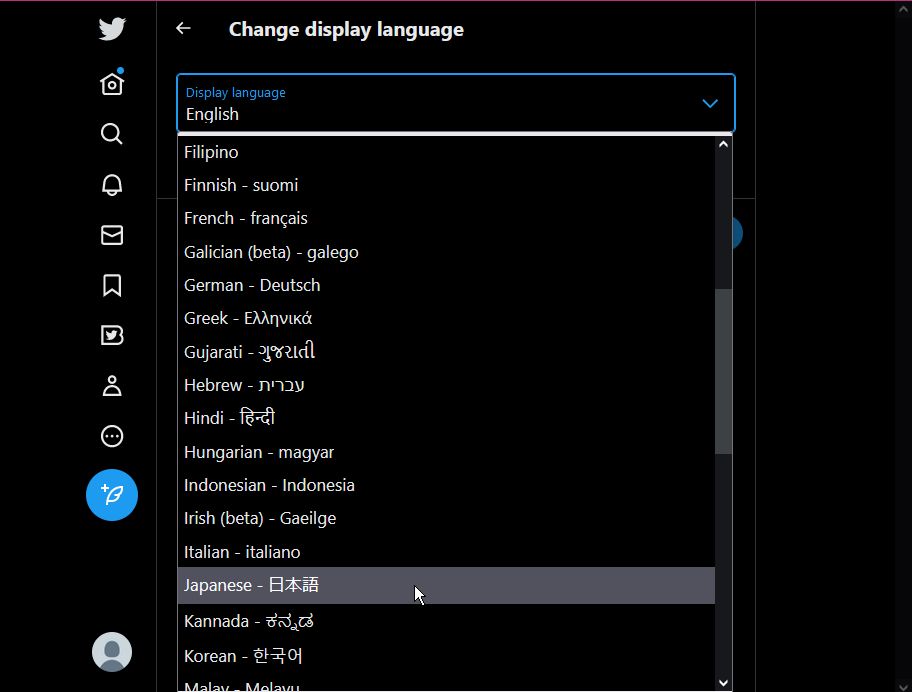
EnqIishをクリック
※英語でない他の言語の場合でにどのみち日本語でないので
該当外国語言語をクリック
Japanese – 日本語を選択してクリック
※日本語を探して選択します

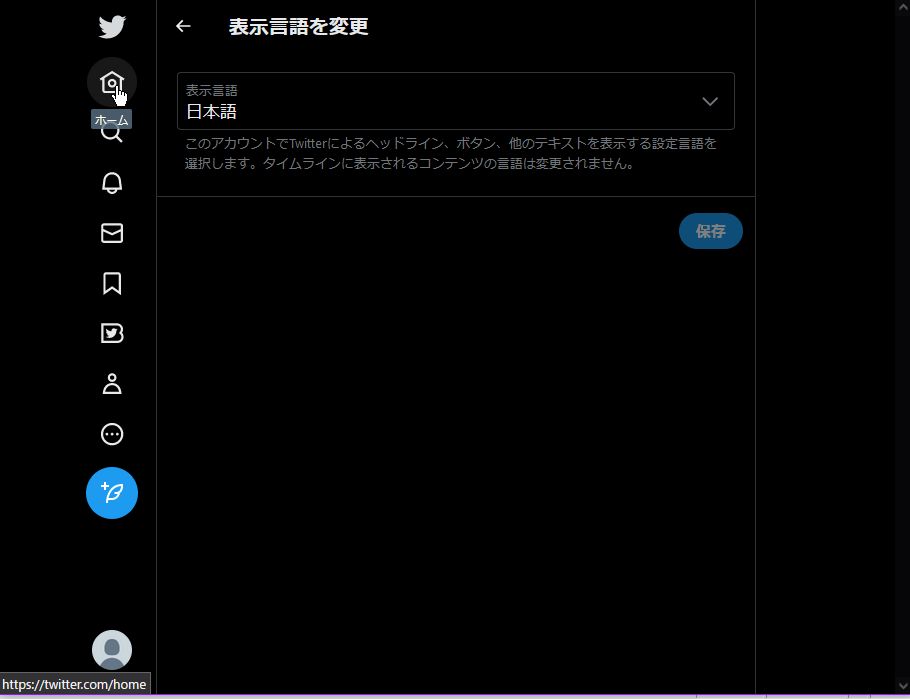
Saveをクリック
※ボタンが英語でない場合が違う言語ですが該当位置のボタン。
日本語仕様だったら、保存に該当

完了しました。
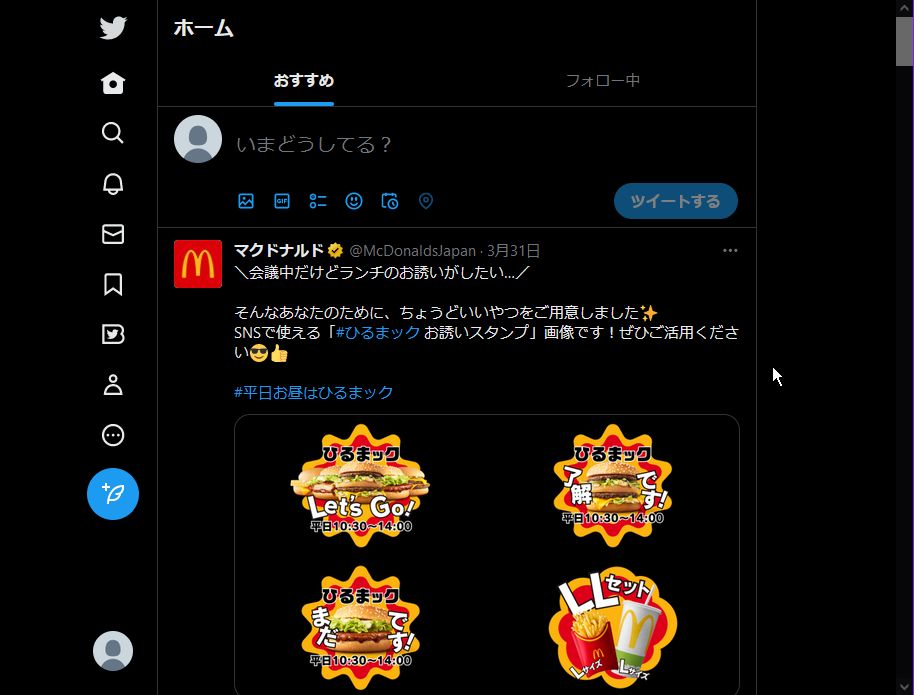
ホームをクリックしてみます。

日本語表示になりました。

大日本パール工業さんへの道案内

大日本パール工業さんは、知る人ぞ知るイカの塩辛です。
製造から販売までやってますが、ポリ袋にたくさん入ってお得です。
取り寄せも可能です。

大日本パール工業さんのサイトより
〒750-0086
山口県下関市彦島塩浜町2-1-6
TEL:083-266-5331
FAX:083-266-5606
営業時間:10:00~16:00
定休日:土曜、日曜、祝日

在庫の有無を電話で問い合わせてからのほうが良いかも?
(いつでもあるとは限らないので)

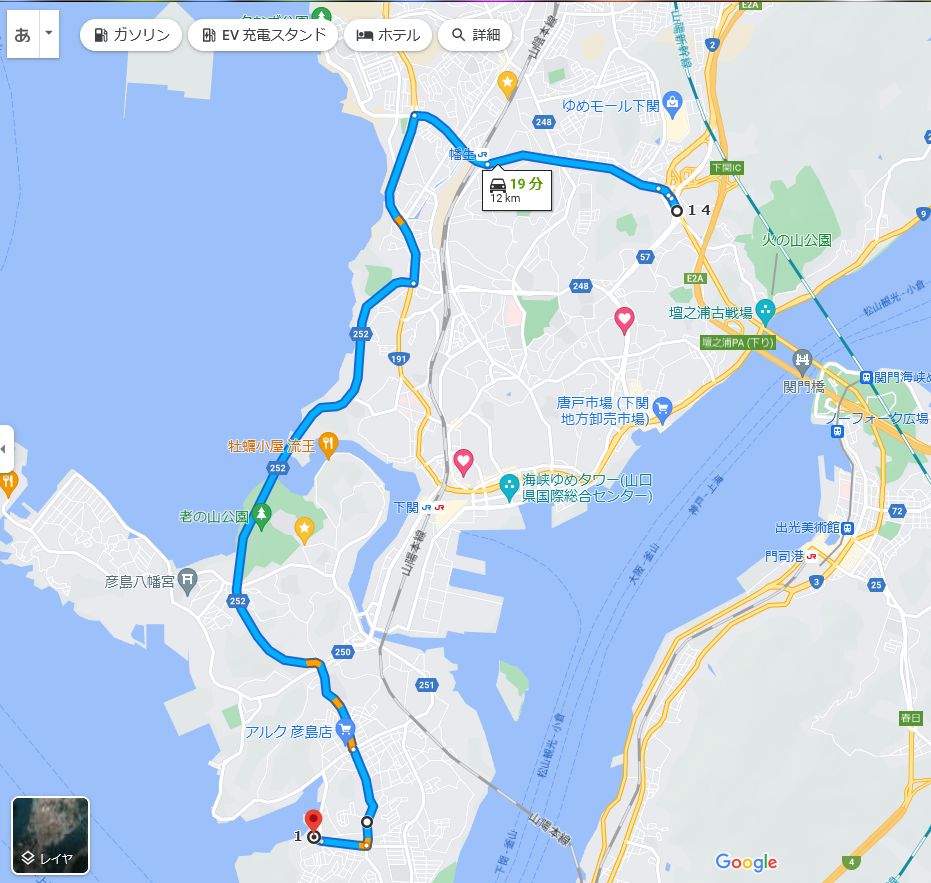
道案内は大回りになっていますが、わかりやすくするために
右左折の回数を減らしています。
起点は、関門自動車トンネル下関出口からです。

コース概要(ぐーるるマップより)
ルートURLはこちらです
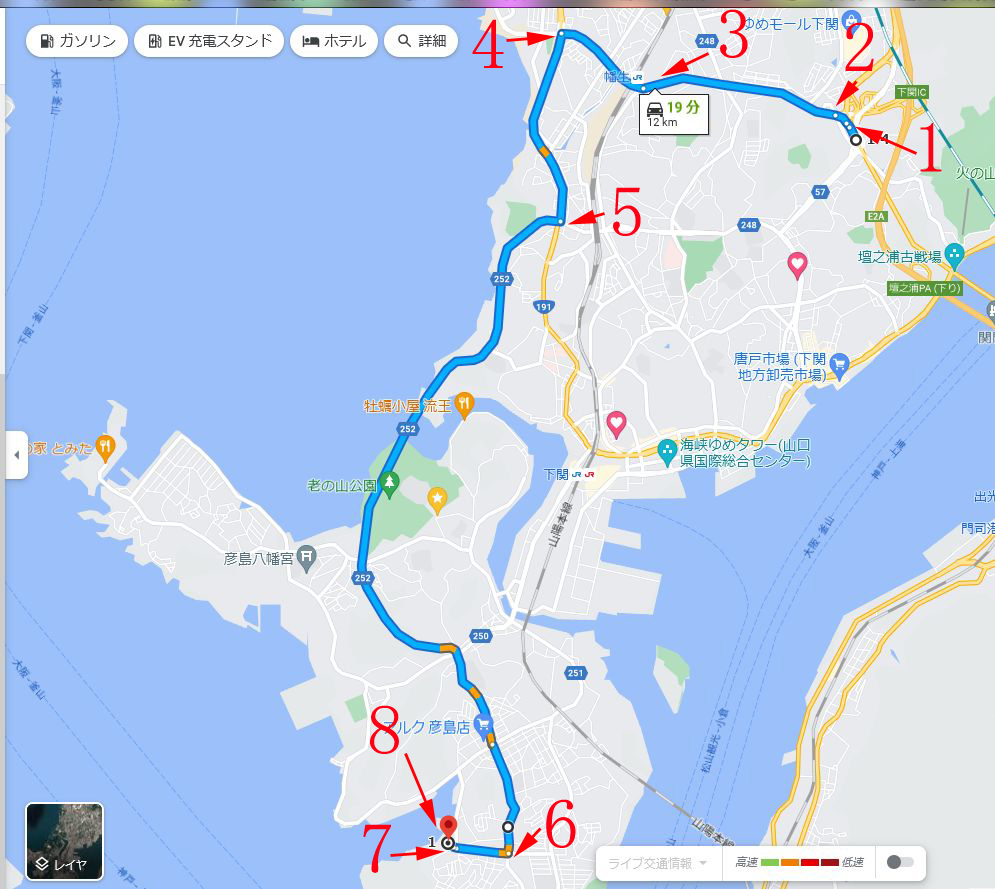
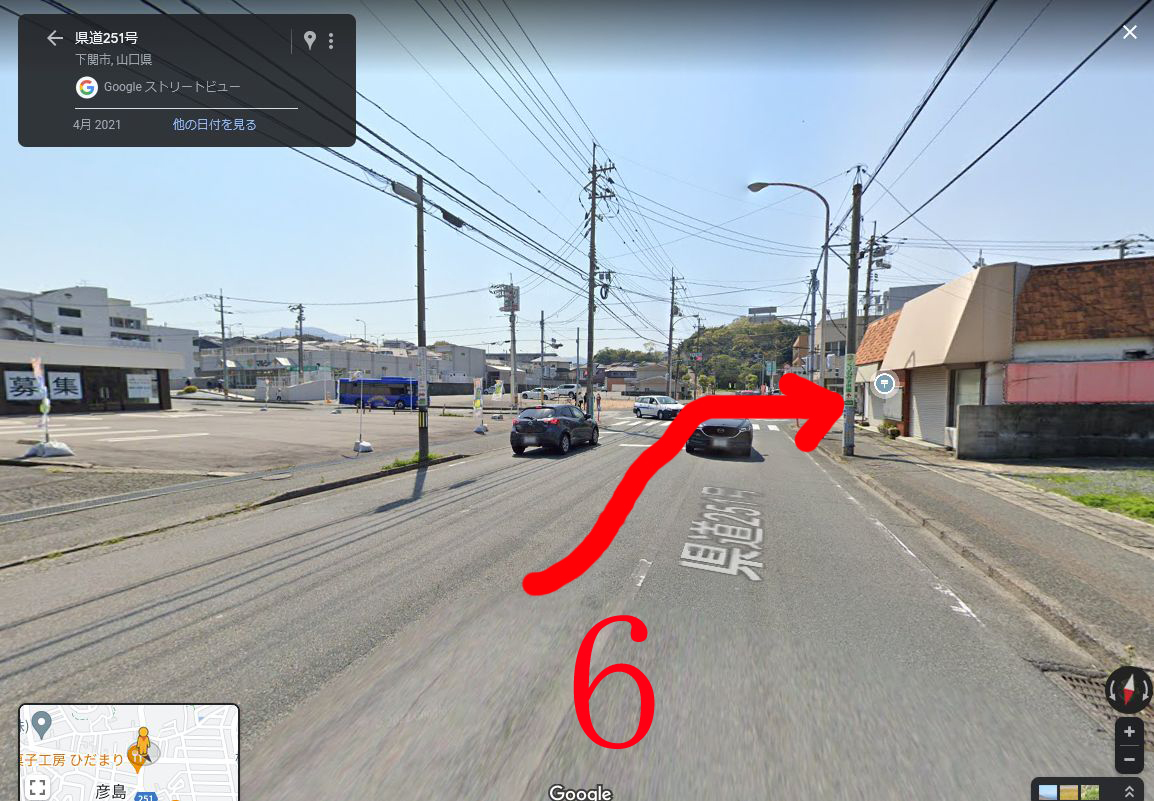
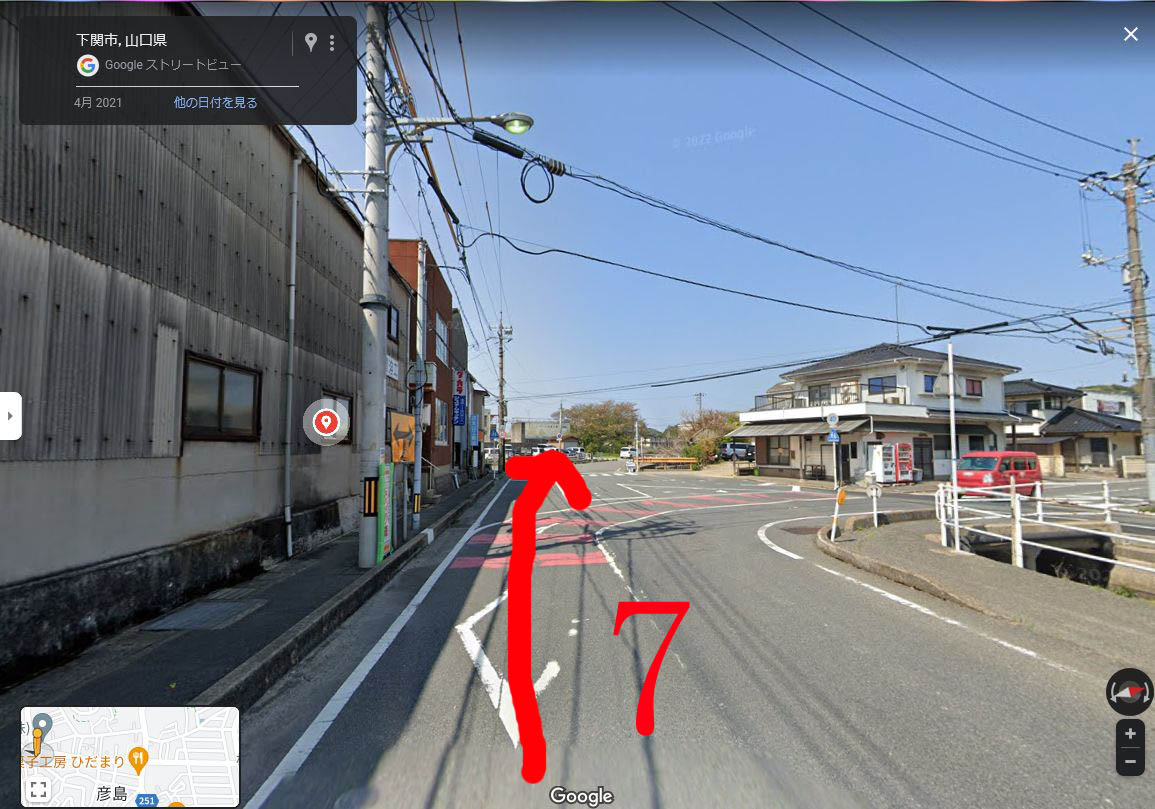
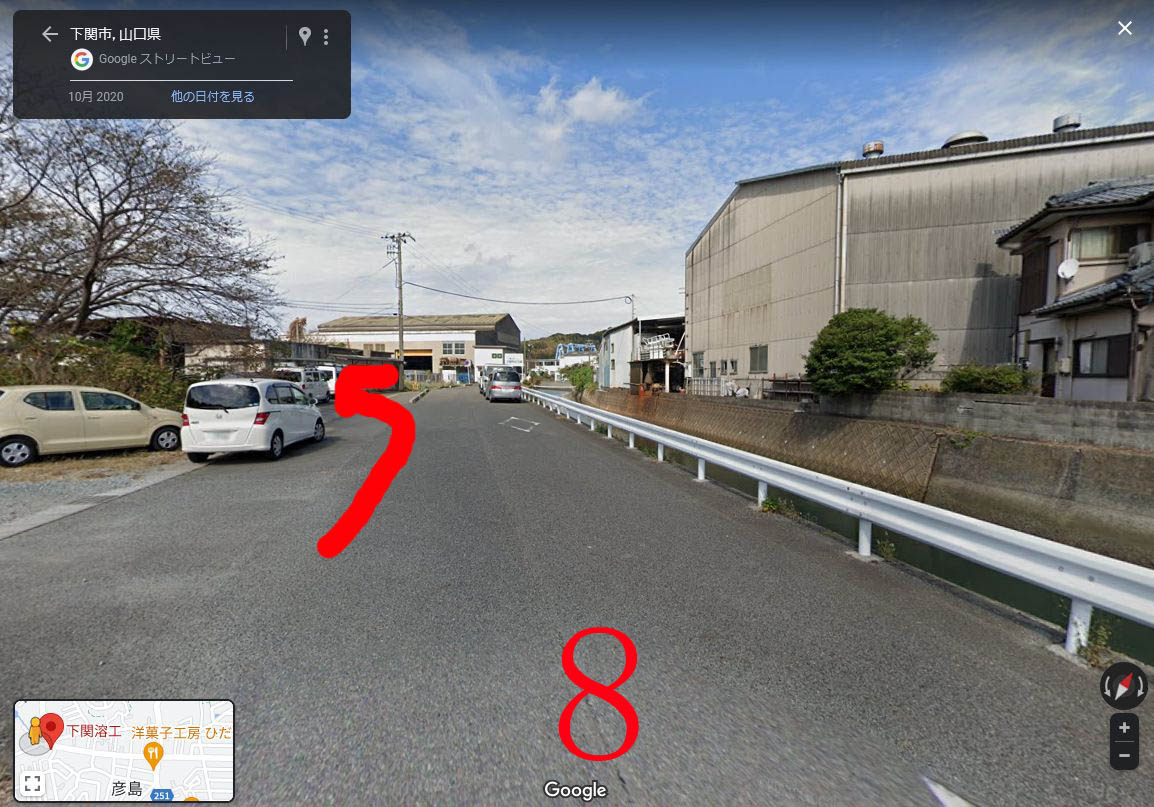
8ポイントに分けて、グーグルマップのストリートビュのスクリーンショットを
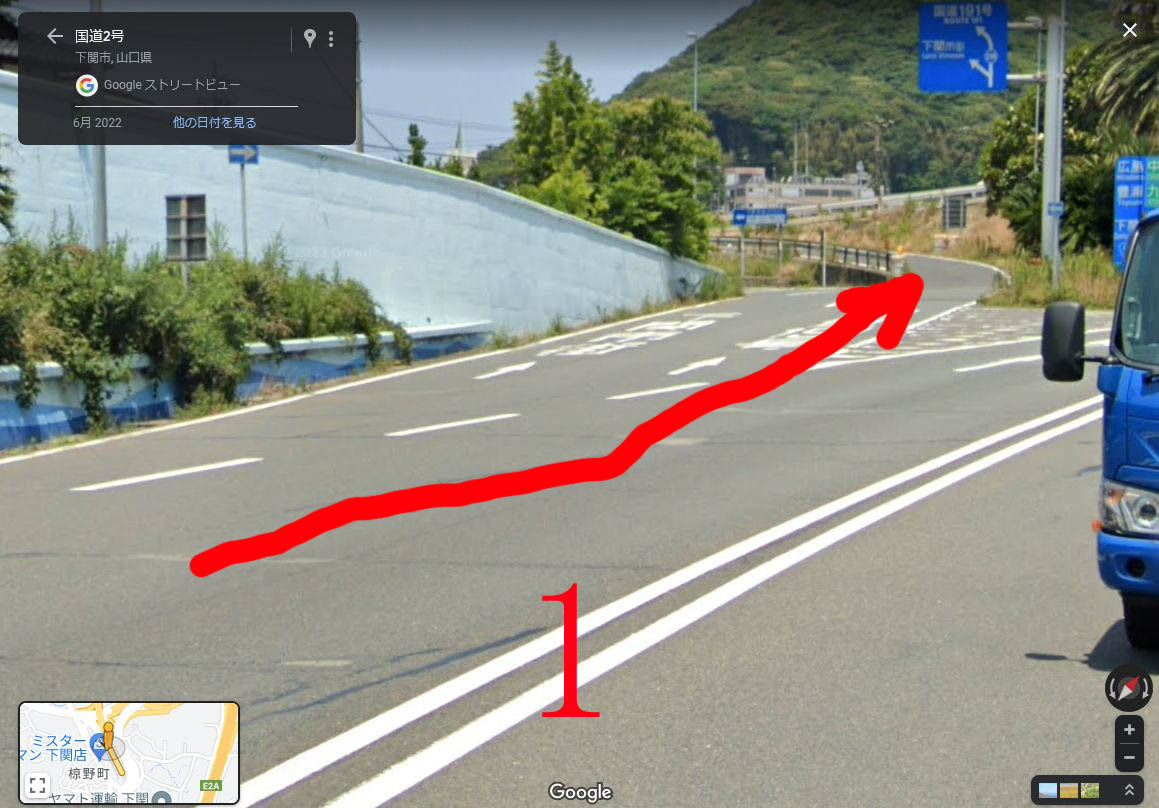
安易なフリーハンドの矢印ですがご了承ください。
また、ビューの視点位置の違いで、実際とは少し違ってみえます。
ポイント位置

1:関門自動車トンネルの下関側のトンネルを抜けたら左に分岐する
交差点があるので左側へ左折します。
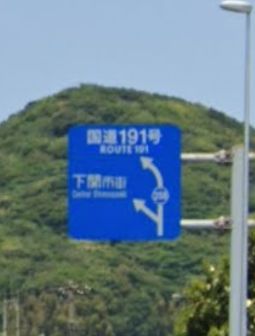
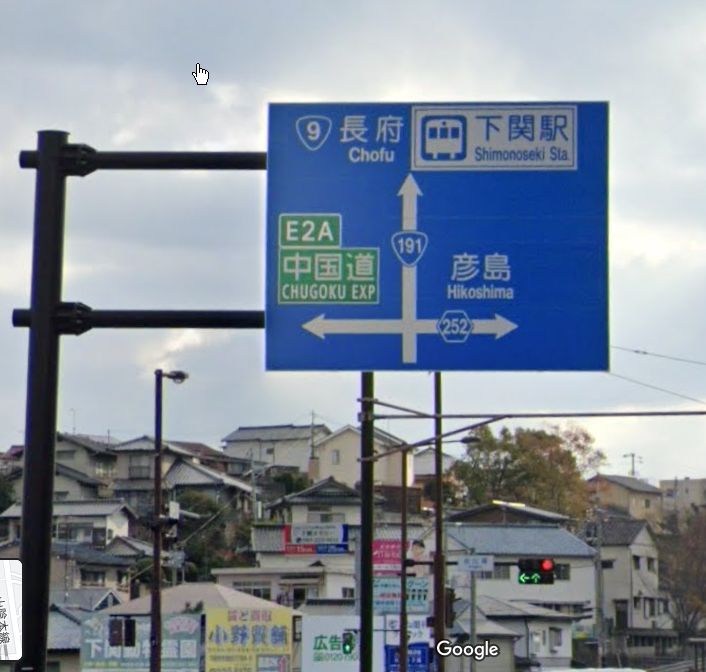
国道191号線方面です。
1の詳細です。
左側に左折したら2分岐になってるので右側のほうへ進みます。

2:2分岐を右の郷へ進むと一時停止があり、広い道路に合流しますので
そのまま直進(合流)します。2のあと、道なりに直進します。
歩道橋のある交差点を直進します。
歩道橋のある交差点を過ぎたらすぐ右車線に車線変更しておきます。

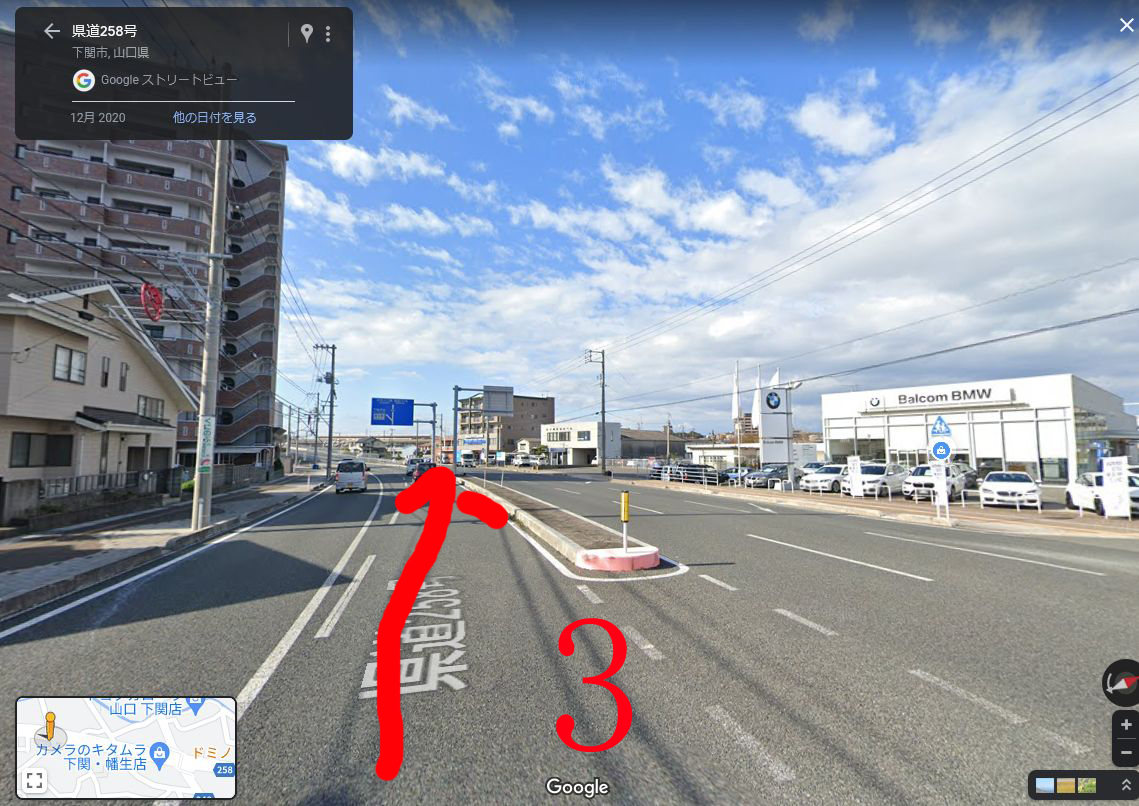
3:そのまま右車線を直進して進みます。やや登坂になり(陸橋)ます。
まっすぐ道なりに進むと信号機があります。

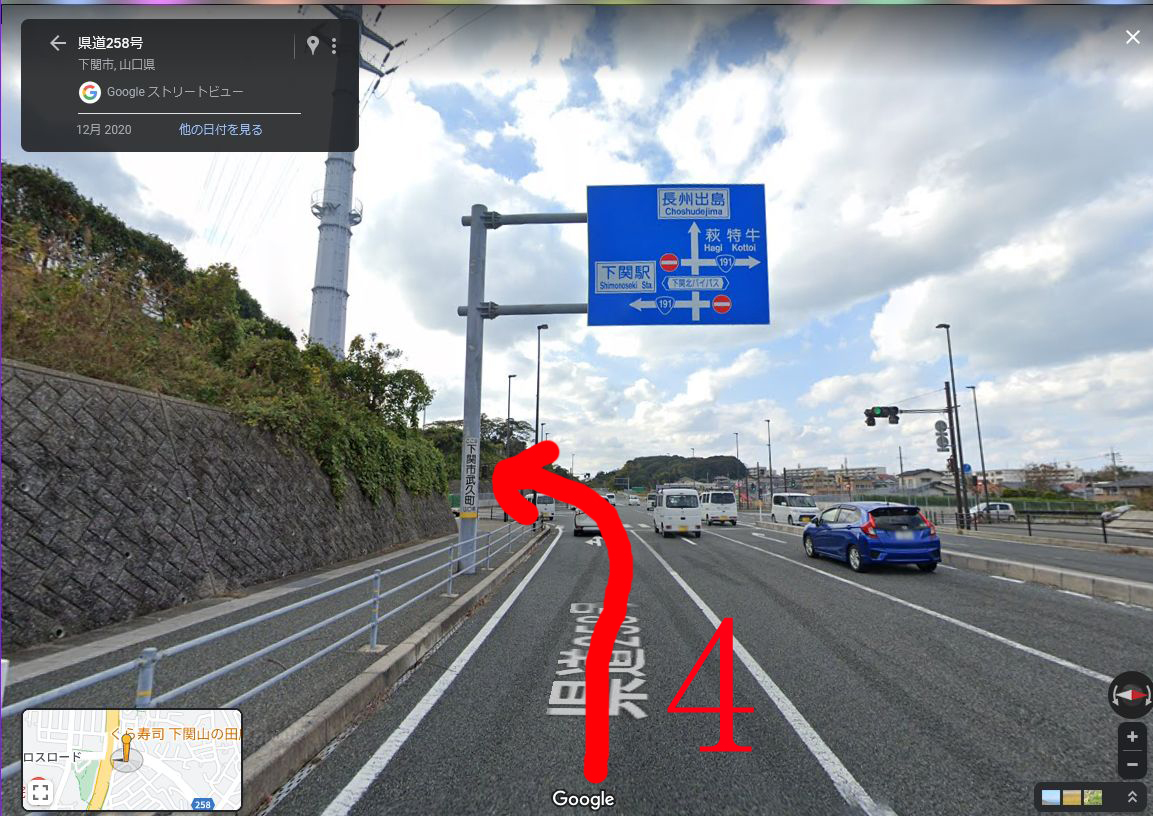
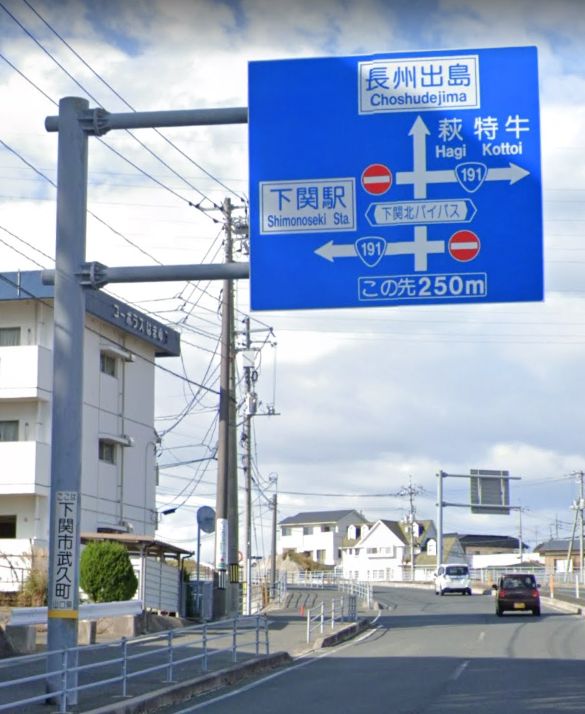
4:信号機を左折して国道191号線バイバスへ進みます。
下関駅方面(国道191号線)へ左折します。
道なりに進みます。
予め右車線に車線変更しておきます。

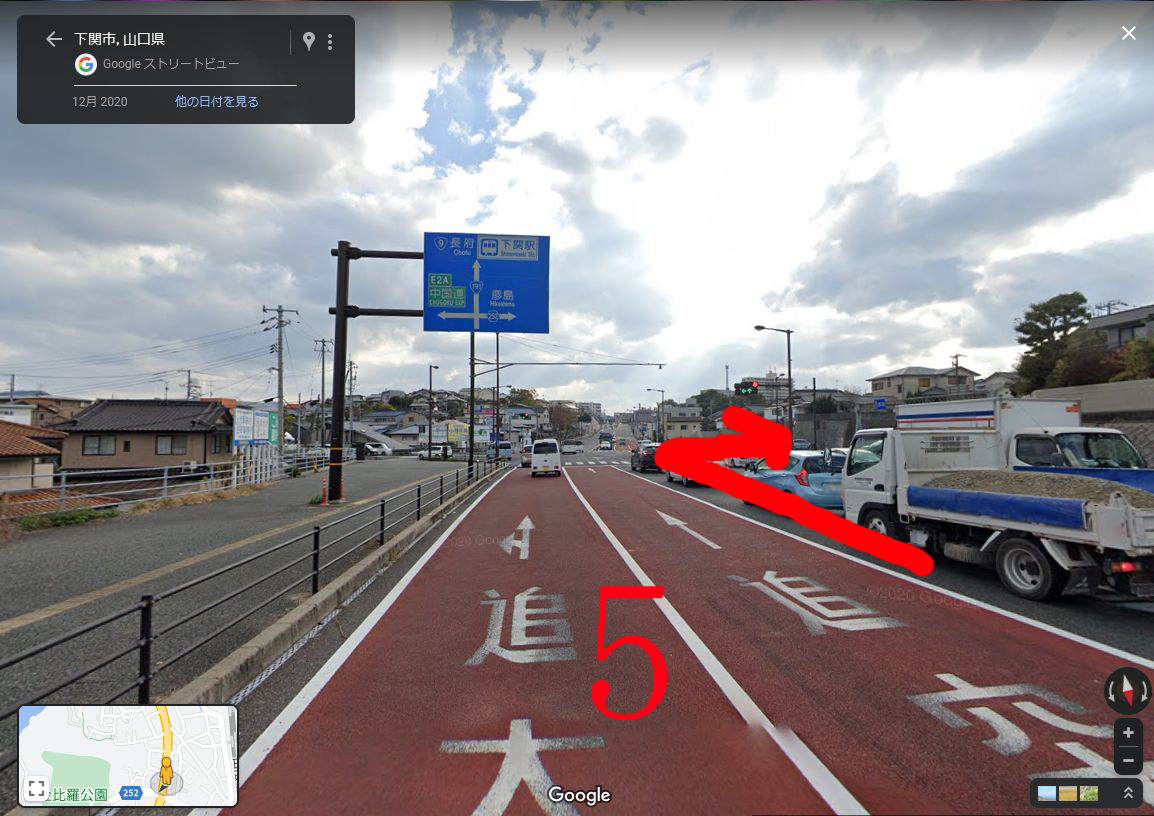
5:右折レーンに入って、右折します。
右折で県道252号線 彦島方面へ
右折後、すぐトンネルがあります。
道なりにまっすぐ走ります。
彦島への橋(海が見える)を渡って、さらに進むとトンネルがあります。
トンネルを出たら交差点がありますが、道なりにまっすぐ進みます。
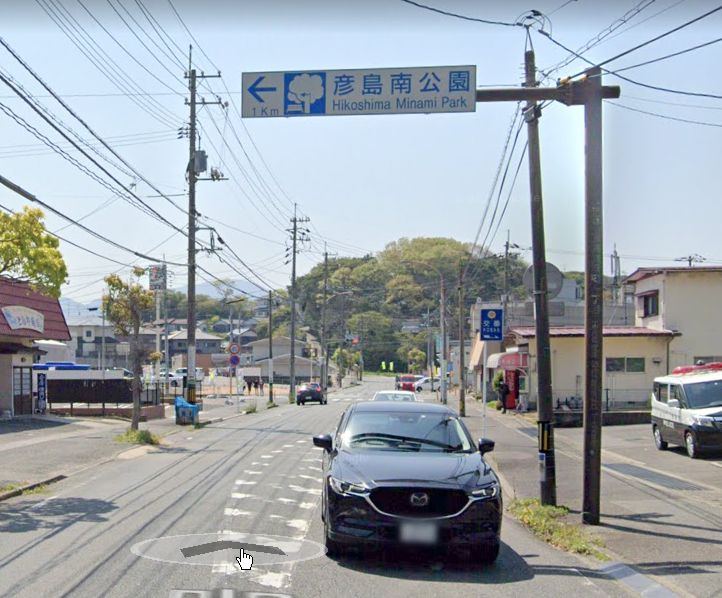
←彦島南公園という案内標識がありますからそこで右折車線に移動します。

6:交差点を右折します(前方右角に郵便局があります)。
道なりにまっすぐ進みます。

7:右カーブのようになっている交差点を左折(まっすぐ)します。
まっすぐ左折したたすぐに右折(広い方の道へ)します。
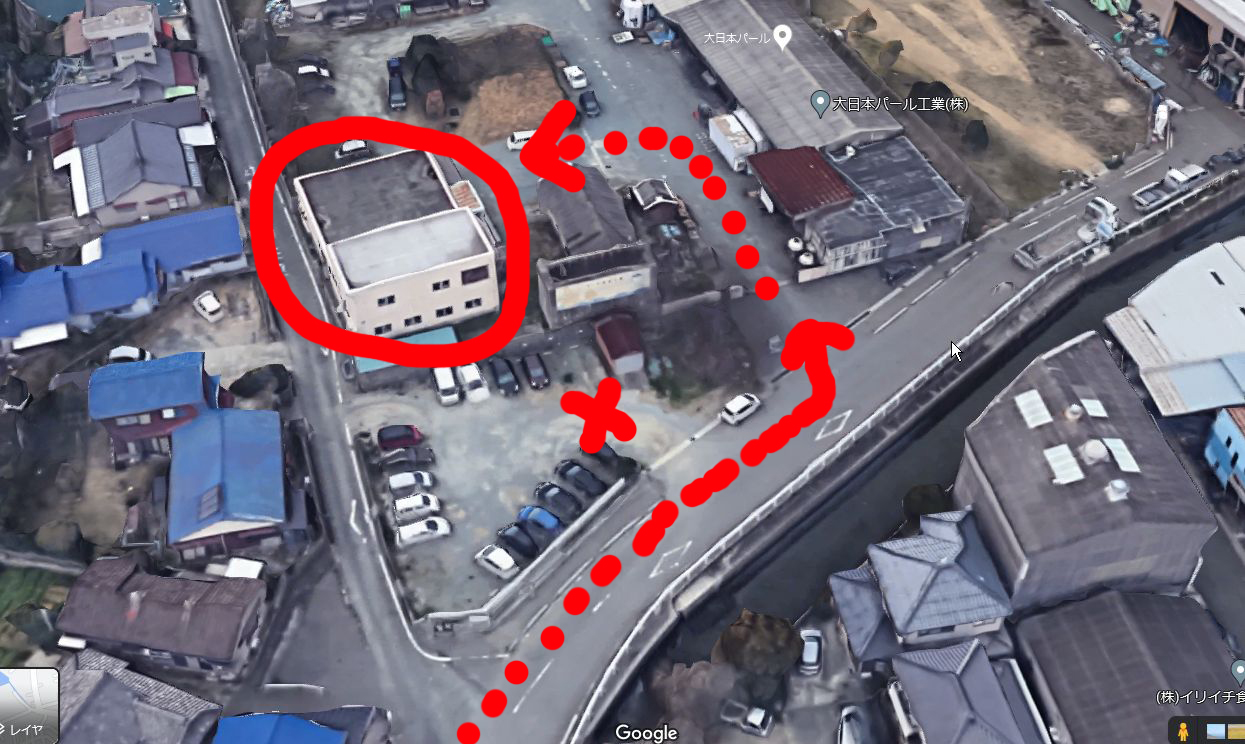
少し走ると、大日本パール工業さんの入り口(駐車場)がありますから
左折して、駐車場にはいります。

※手前の駐車場に入らないようにご注意を!
到着です。


ファイアーフォックスの検索窓

firefox(ファイアーフォックス)のホーム画面で検索窓があるのだが
初期設定では、検索窓にマウスカーソルを当てて、文字を入力すると
アドレスバーに文字列がはいるので、いらっとするし不便だ!
だったら、最初からアドレスバーに入れれば同じことなのだが
やっぱり検索窓に文字列を入れたくなるのである(笑)

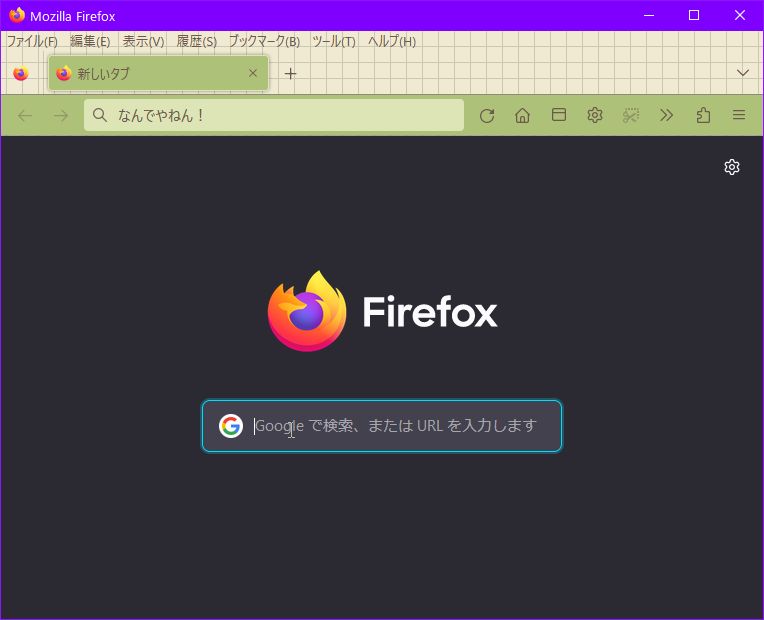
初期設定では、こうなります。
カーソルを検索窓内に置きました。
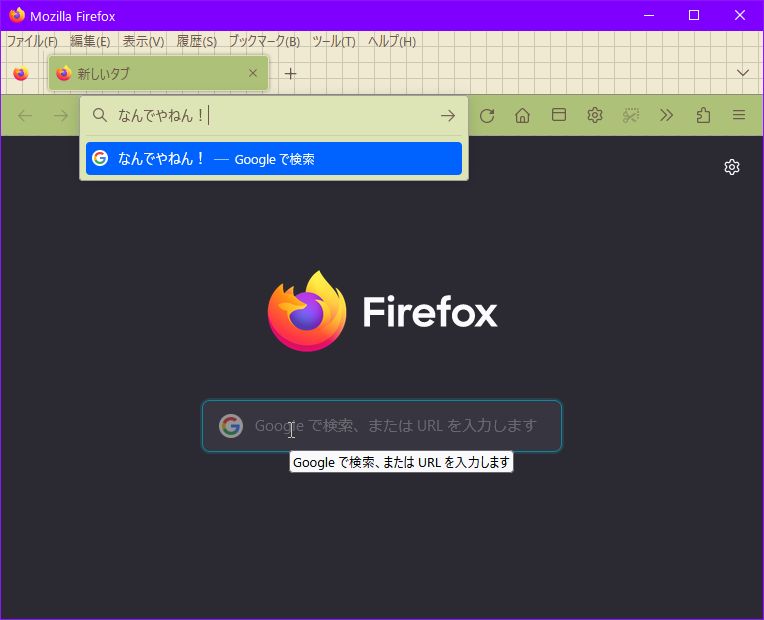
文字入力をすると、アドレスバーに文字列が入ってしまいます。
それでは、解決策です。
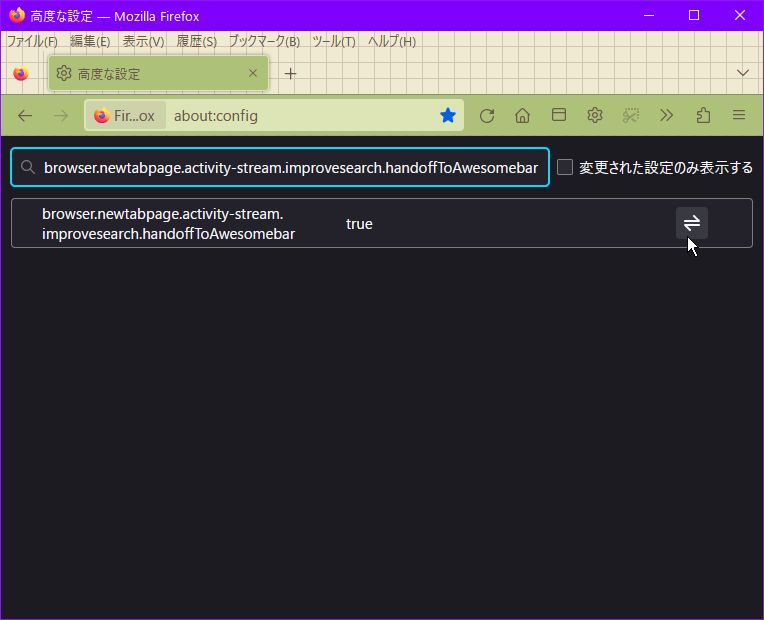
高度な設定画面を開きます。
アドレスバーに、
about:config
と入力して、Enterキーを押します。
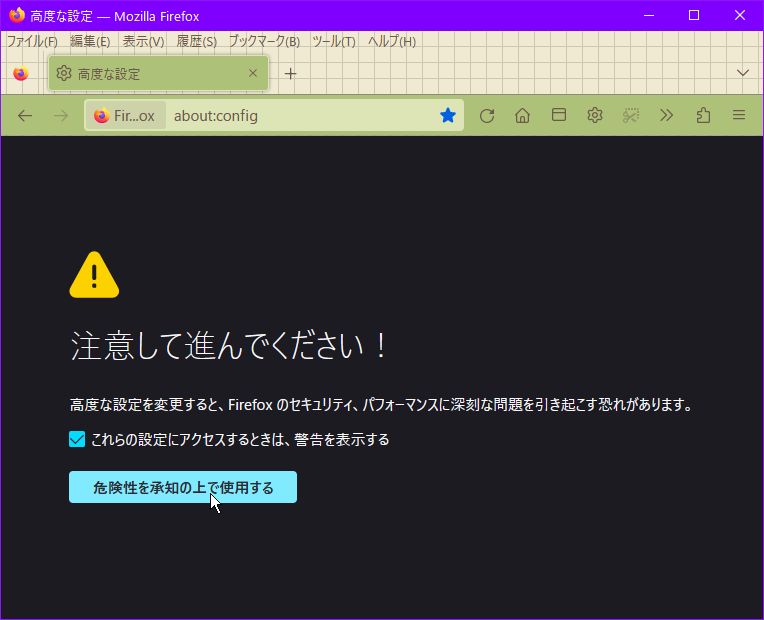
表示された画面内にある危険性を承知の上で使用するをクリック。検索窓に以下の文字列を入力します。
(二行になって見えるかもしれませんが一行です)
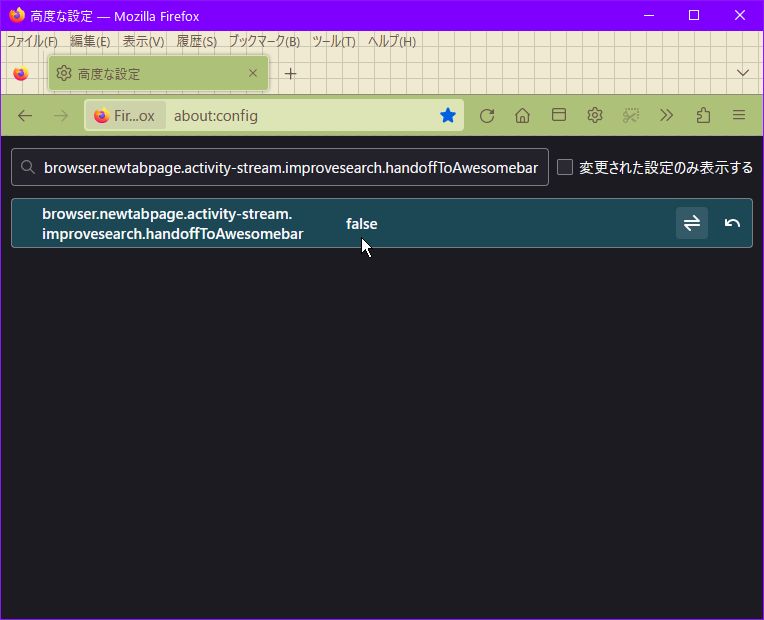
browser.newtabpage.activity-stream.improvesearch.handoffToAwesomebartrueになっていますので、項目の右側の切替をクリックして、
falseにします。
これで完了です。
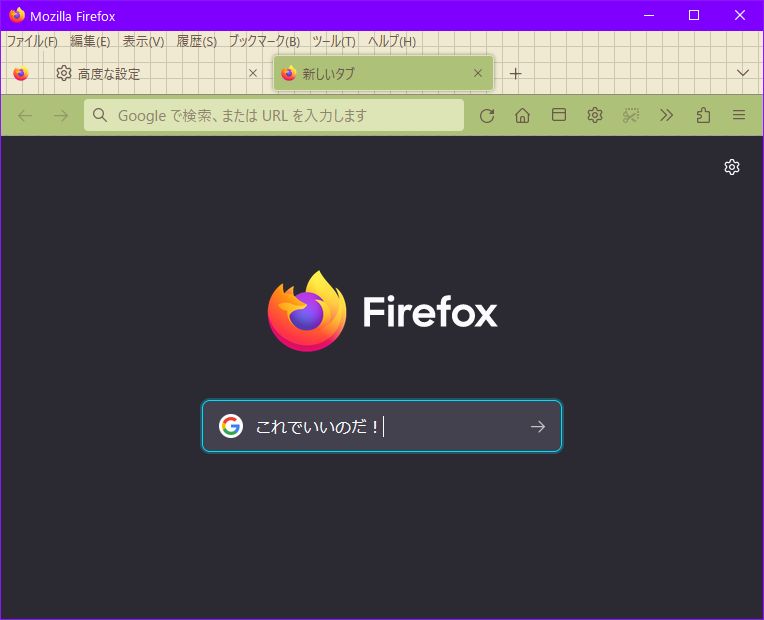
画面を閉じて、ためしてみましょう。
今度は、検索窓内に文字が入りました。
Firefox の便利機能 2

Firefox の便利機能の第二弾

URLへジャンプする(プロファイルがデフォルト1つ)
応用編(プロファイルを指定してURLへジャンプ)


URLへジャンプ
今回は、firefoxフォックスのURLへジャンプするショートカットです。
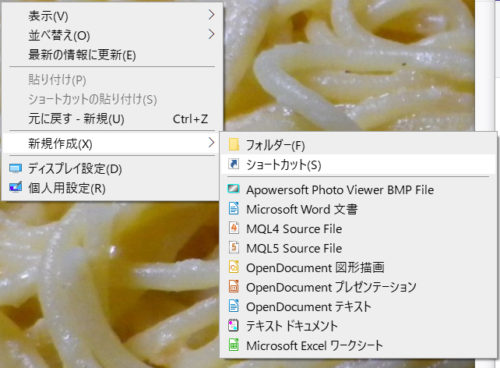
デスクトップ画面の空いた場所で、右クリックして、
新規作成→ショートカット(S)を選択します。

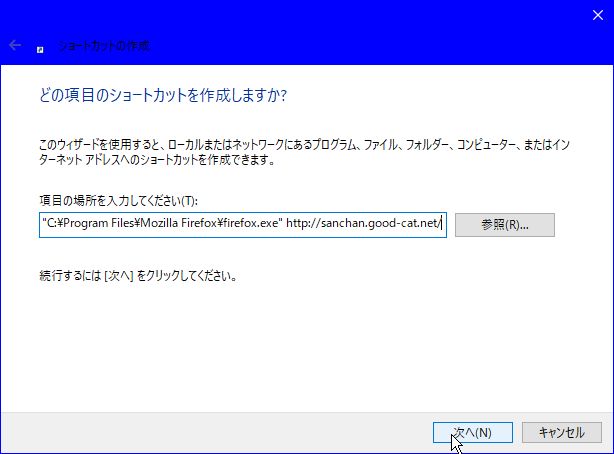
ショートカット作成画面が開くので、
項目の場所を入力してください(T):の欄に
“C:\Program Files\Mozilla Firefox\firefox.exe” -URL を、
入力して次へをクリック。
※\は、半角の¥のことです
※.exe”と-URLとの間には半角スペースを1つ挟みます。
例えば、私のHPを開くようにするショートカットファイルなら
“C:\Program Files\Mozilla Firefox\firefox.exe” http://sanchan.good-cat.net
と、なります。

※\は、半角の¥のことです。

次へをクリック
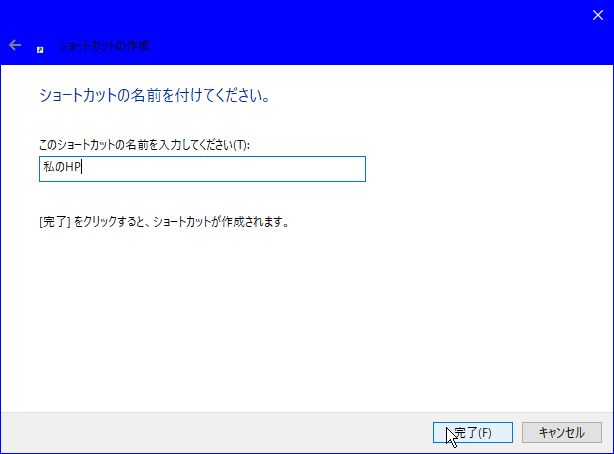
ショートカットファイルのファイル名を付けます。
完了をクリック。
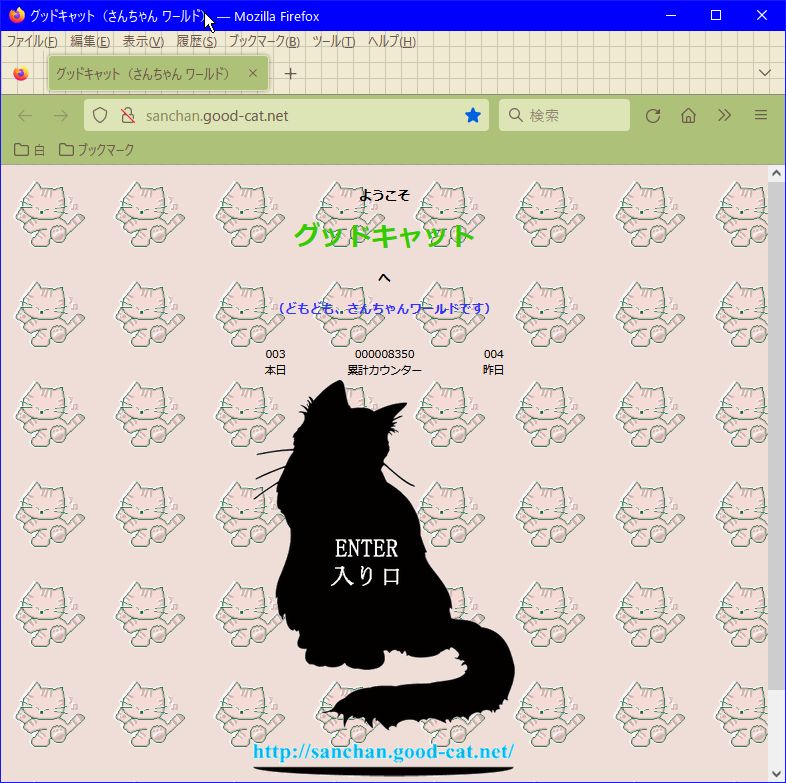
私のHPというショートカットファイルができました。
私のHPのショートカットファイルを開くと、私のHPになります。


応用編

過去のブログ記事で「Firefoxでプロファイルを切り替えて使う」では
複数のプロファイルを作るやり方でしたが、応用して
特定のURLサイトを指定したプロファイルで開くようにする方法。

ショートカットの作成方法が一部は上部を参照してください。