Firefoxのdefault-browser-agentを無効

Firefoxのdefault-browser-agentを無効にする。
ブラウザってひそかに情報収集してる気がするんだけど、前回のブログで
Firefoxのテレメトリ収集の停止を綴ったけど、これも何だか気持ち悪いので
止めたいと思った。

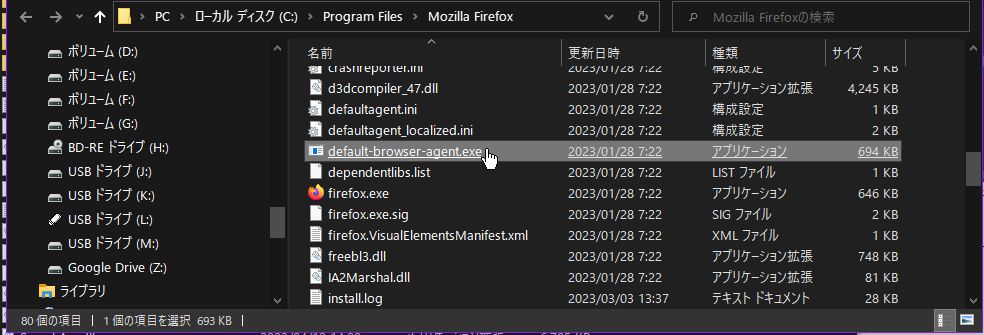
default-browser-agent.exeは
firefoxのインストールフォルダにあった!
firefoxの設定画面から無効に

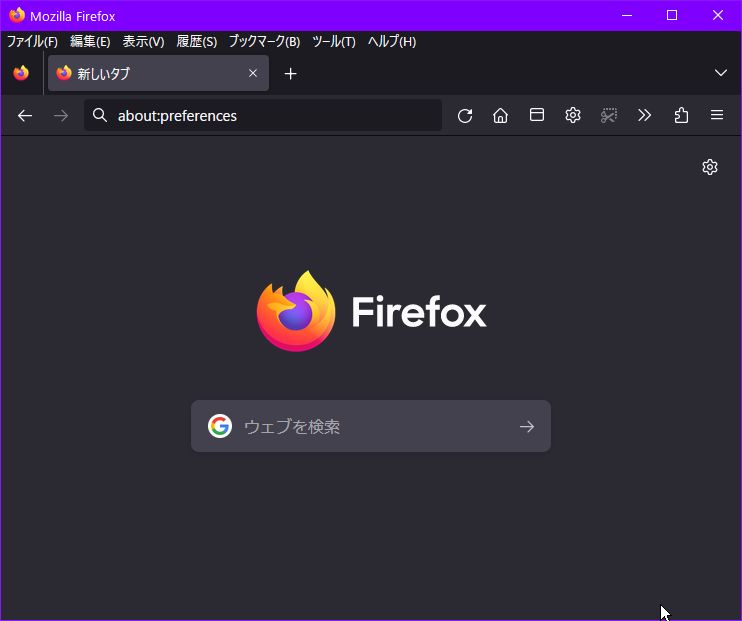
firefoxのアドレス枠にabout:preferencesと入力して開きます。
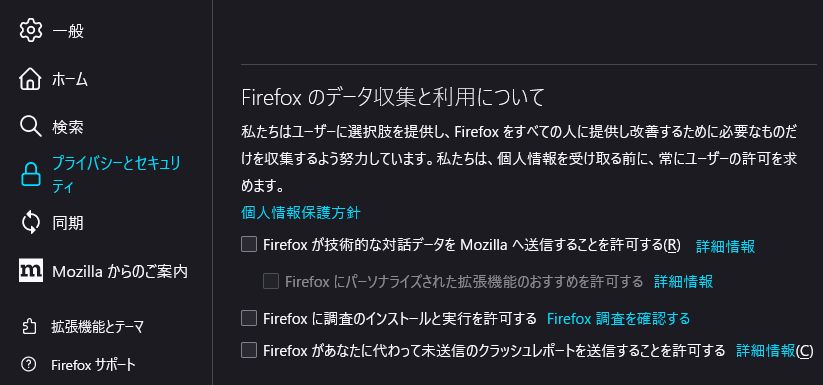
左のメニューからプライバシーとセキュリティを選択して
Firefox のデータ収集と利用についての項目3つのチェックを外す。
タスクスケジューラのタスクを削除

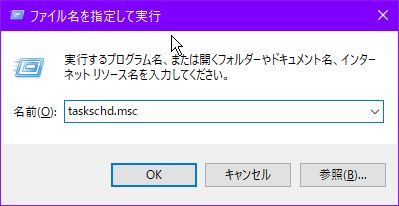
Windowsキー+Rキーをおして、ファイル名を指定して実行の名前の枠に
taskschd.mscと入力してOKをクリック。
タスクスケジューラが起動するので
タスクスケジューラライブラリのMozillaを選択して
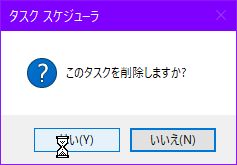
Firefox Default Browser Agentを選択して右にある削除をクリック。
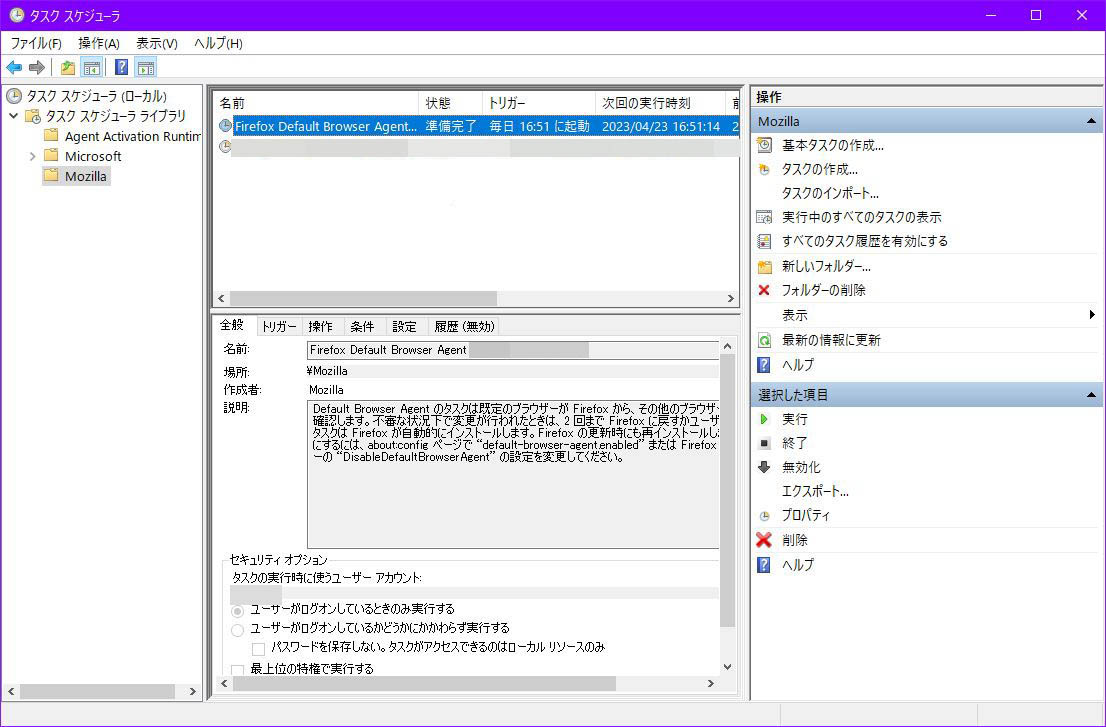
OKをクリック。
タスクスケジューラを閉じます。

高度な設定で設定変更
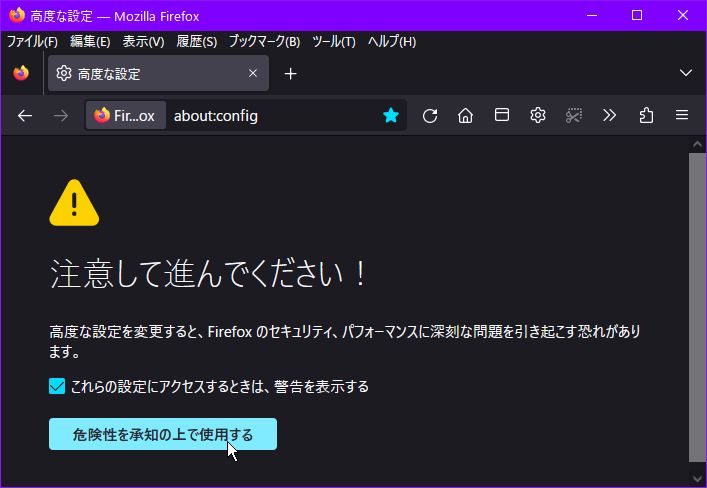
firefoxのアドレス枠にabout:configと入力して開きます。
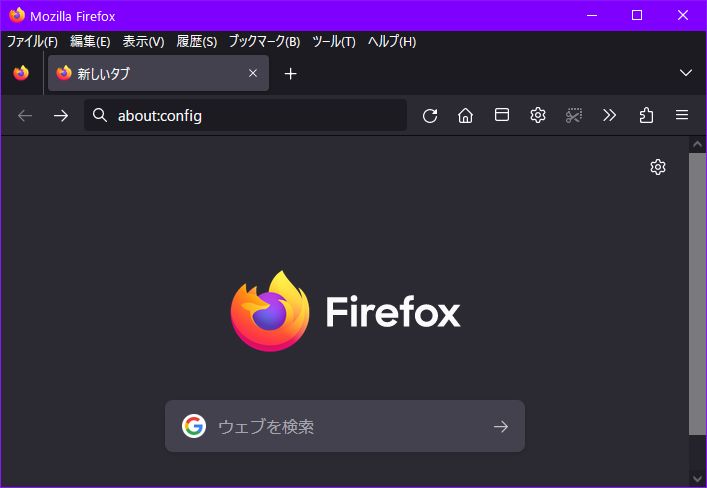
危険性を承知の上で使用するをクリック。
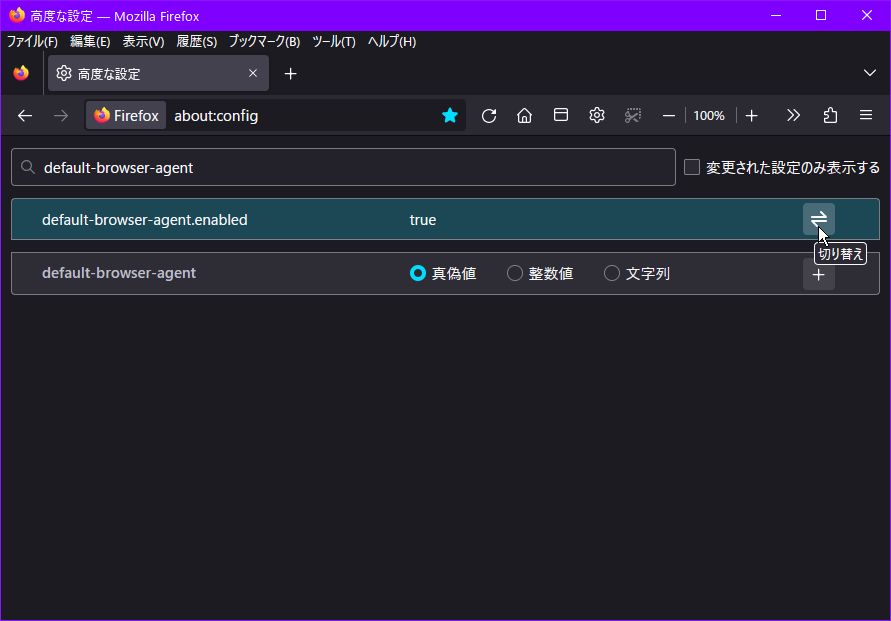
設定名を検索の枠に、
default-browser-agent.enabledと入力して、default-browser-agent.enabledの右の両矢印をクリックして
(↓画像はdefault-browser-agentと検索窓に入れ間違えたので
存在しない設定まで表示された)
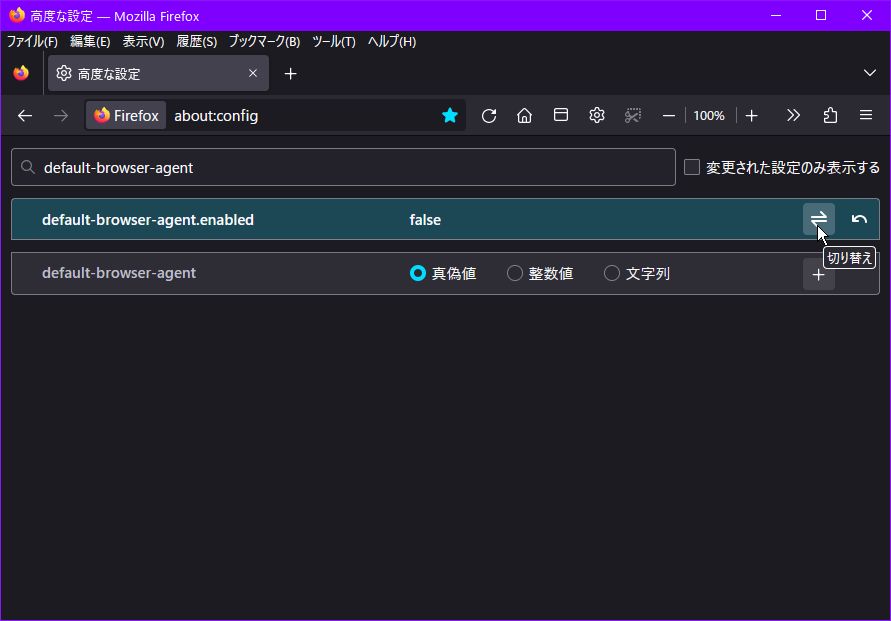
falseに変更する。
(↓画像はdefault-browser-agentと検索窓に入れ間違えたので
存在しない設定まで表示された)余談:曲がり矢印はDefaultに戻すときに使用します。
Firefoxのテレメトリ収集

Firefoxのテレメトリ収集

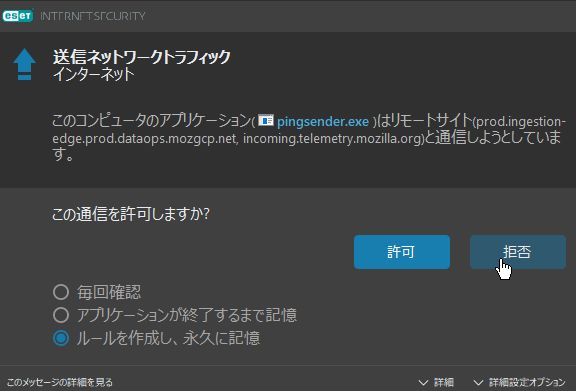
セキュリティソフトのファイアーウォールの許可ウィンドウが開いた。
(セキュリティソフトの設定を自動にしていない)
なんだこれは?このコンピュータのアプリケーション(pingsender.exe )はリモートサイト
(prod.ingestion- edge.prod.dataops.mozgcp.net,
incoming.telemetry.mozilla.org) と通信しようとしています。
mozillaだからfirefoxだとわかったけど
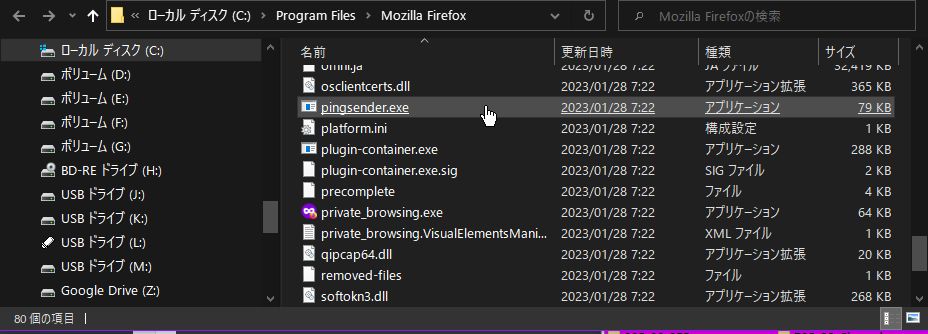
pingsender.exeとは?
firefoxのインストールフォルダにあった!
telemetryって何?
テレメトリとは、野生動物の身体に発信機を装着し、地上のアンテナや
人工衛星などとの間で送受信される電波の情報から動物の移動を追跡する
技術である。 テレメトリは、自然の中での生息状況の把握が困難な動物を
調査するのに有用であり、移動経路や生息域、中継地点等の野生動物の
保存のために重要なデータを得ることが可能となる。
環境展望台:国立環境研究所 環境情報メディアより引用
なるほどw
要するに行動観察をしてるってことだろうか?

どういうデータなのか知らないけど、いやだなぁー(汗)
とりあえず拒否った(笑)←後で設定画面から変更もできるので

調べてみるとこんな記事があった。
pingsender.exeとは何ですか Windows?
Pingsenderを止めておくことにしました。
firefoxのアドレス枠にabout:configと入力して開きます。
危険性を承知の上で使用するをクリック
設定名を検索の枠に、
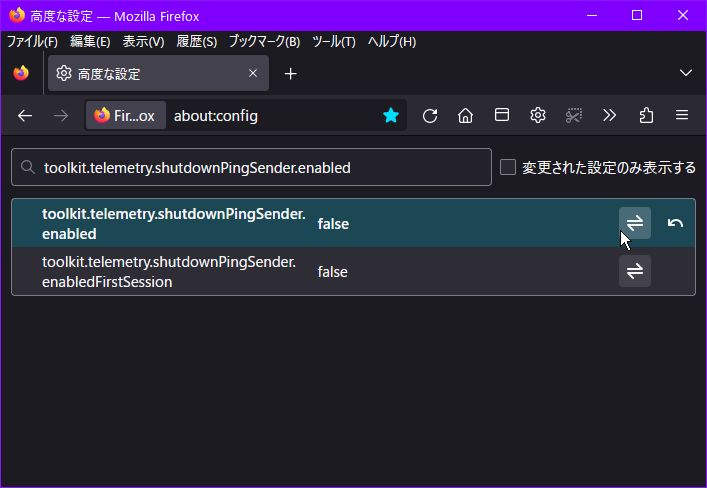
toolkit.telemetry.shutdownPingSender.enabled
と入力して、toolkit.telemetry.shutdownPingSender.enabledの右の
両矢印をクリックして
falseに変更する
余談:曲がり矢印はDefaultに戻すときに使用します。
Defaultでは
toolkit.telemetry.shutdownPingSender.enabledFirstSessionは
falseになってるけど、もしtrueだったらfalseにしてたかも

スタートメニューにピン留めしたタイルが移動できない

スタートメニューにピン留めしたタイルが移動できないのはWindowsだから
仕方ないのかもしれない。
こんな事は珍しくないもんなぁー、ってあきらめてたけど、調べたら出来た!
忘れないうちにメモっておく。

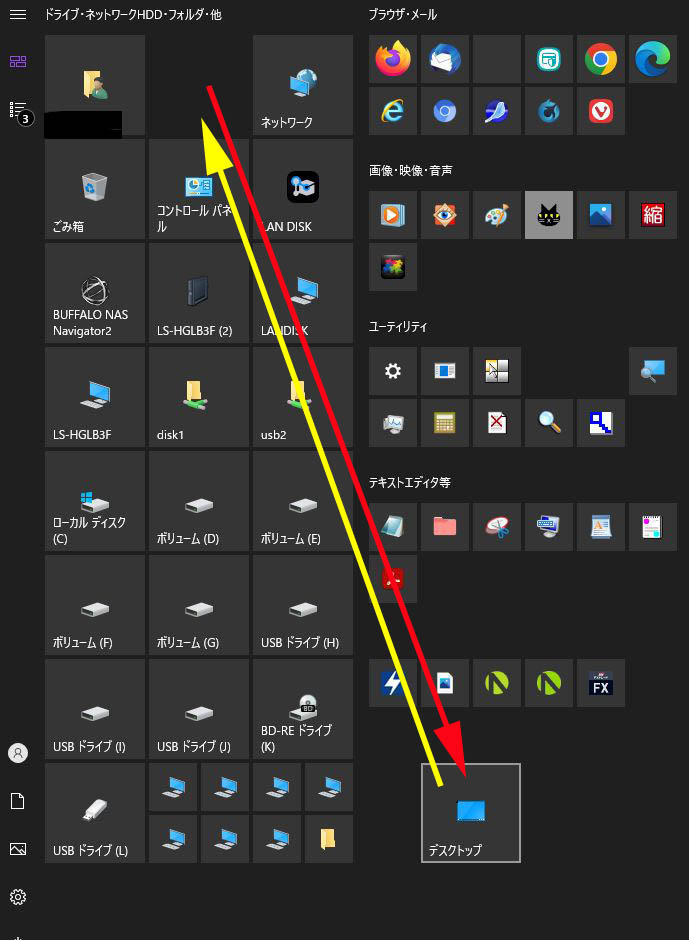
スタートメニューにピン留めしたタイルアイコンをドラッグ&ドロップをしても
元に位置に戻ってしまってできない。
ピン留めを解除して、再びピン留めしてもだめだったので、そういうものだと
おもってたけど、やはり気になっていた。

方法;
一例として、デスクトップのタイルを動かそうしても元に位置にもどる。

C:\Users\ユーザー名\AppData\Roaming\Microsoft\Windows\Start Menu\Programs
システムドライブ(C)→Users→ユーザー名→AppData→Roaming→Microsoft→Windows→Start Menu(カタカナのこともある)→Programs(カタカナのこともある)
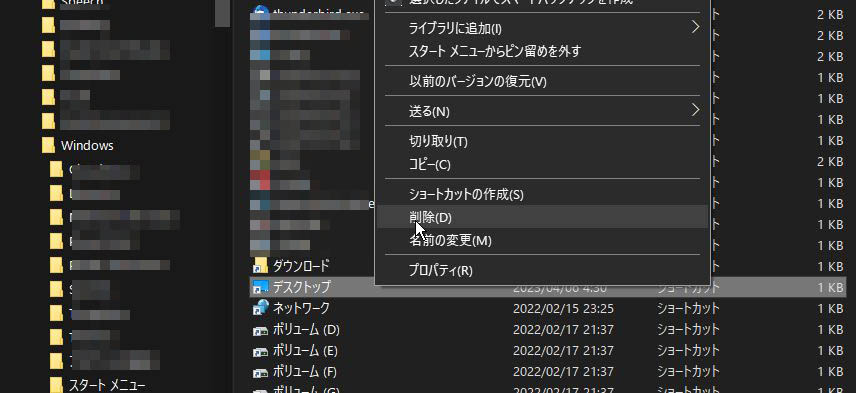
内にある、ピン留めタイルが動かないショートカットファイルを削除します。
この一例の場合は、デスクトップのタイルなので、フォルダ内からデスクトップ
のショートカットファイル(デスクトップ.lnk)を見つけて削除します。
その後、新しくデスクトップをスタートメニューにピン留めします。
多分、タイルは自由にいどうできるはず(私はできた)。


ファイアーフォックスの検索窓

firefox(ファイアーフォックス)のホーム画面で検索窓があるのだが
初期設定では、検索窓にマウスカーソルを当てて、文字を入力すると
アドレスバーに文字列がはいるので、いらっとするし不便だ!
だったら、最初からアドレスバーに入れれば同じことなのだが
やっぱり検索窓に文字列を入れたくなるのである(笑)

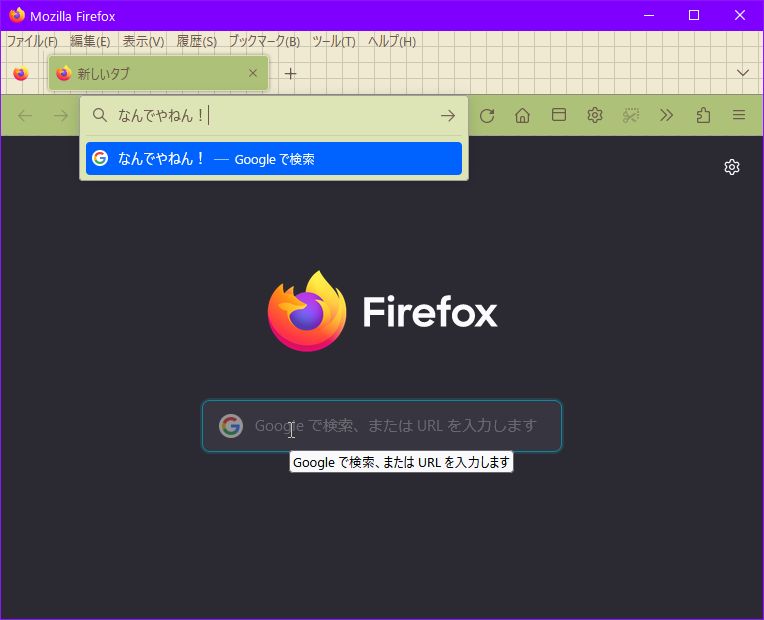
初期設定では、こうなります。
カーソルを検索窓内に置きました。
文字入力をすると、アドレスバーに文字列が入ってしまいます。
それでは、解決策です。
高度な設定画面を開きます。
アドレスバーに、
about:config
と入力して、Enterキーを押します。
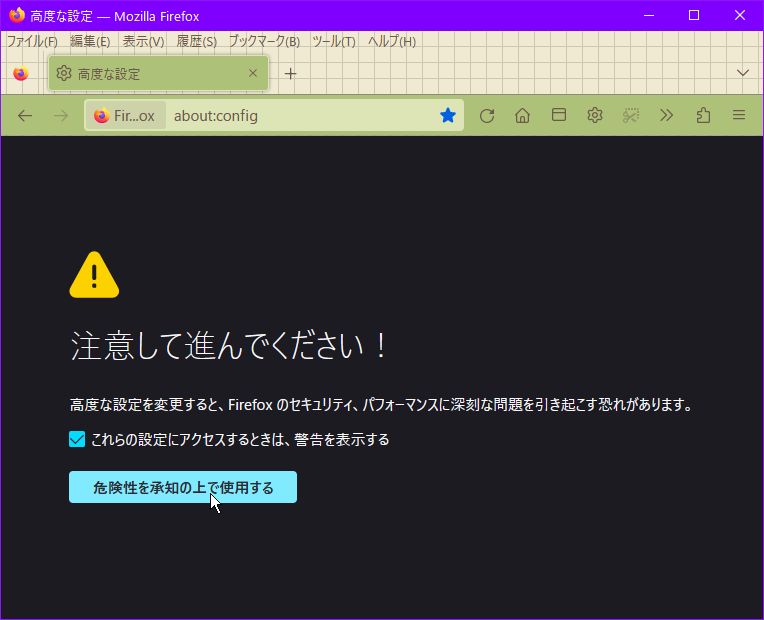
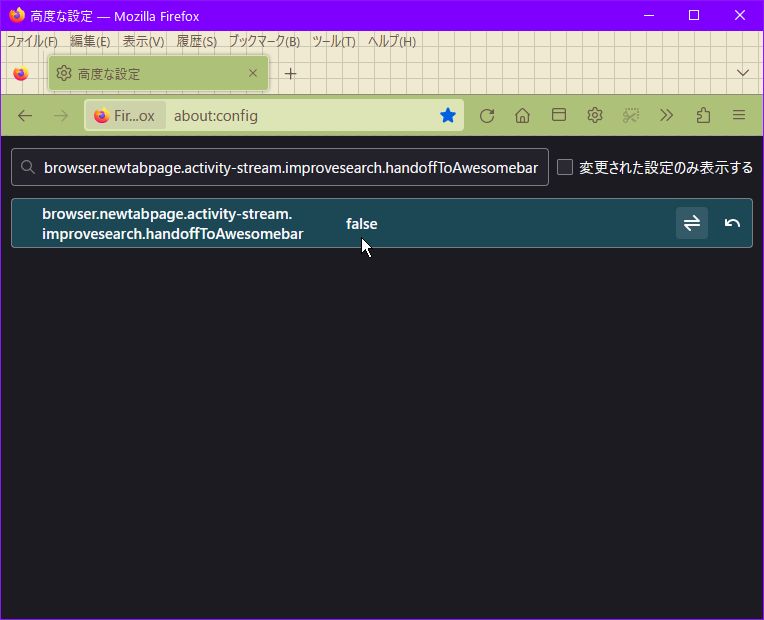
表示された画面内にある危険性を承知の上で使用するをクリック。検索窓に以下の文字列を入力します。
(二行になって見えるかもしれませんが一行です)
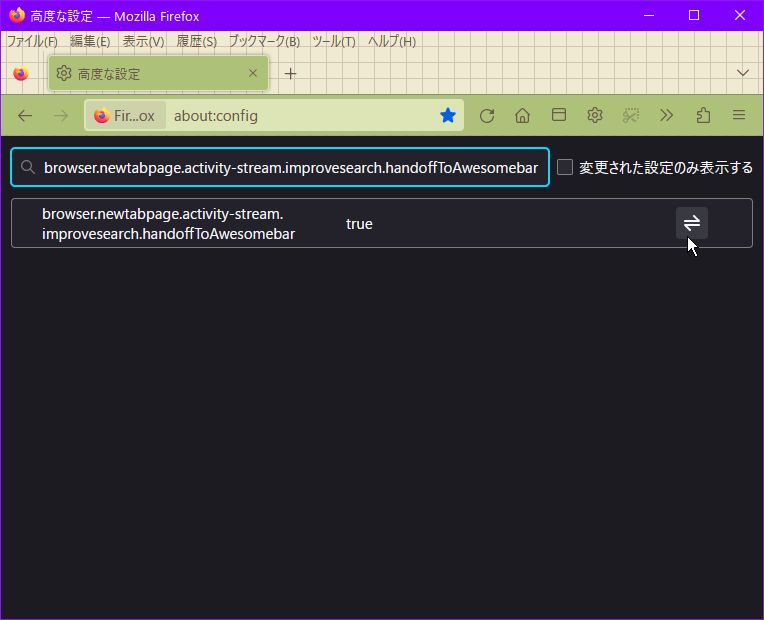
browser.newtabpage.activity-stream.improvesearch.handoffToAwesomebartrueになっていますので、項目の右側の切替をクリックして、
falseにします。
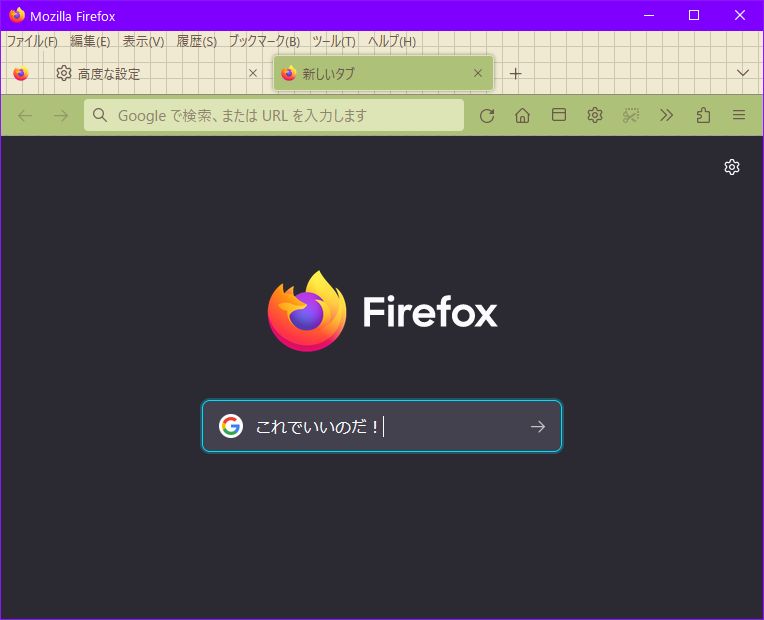
これで完了です。
画面を閉じて、ためしてみましょう。
今度は、検索窓内に文字が入りました。

ブラウザが重くなった

ESET Internet Security を利用の場合です。
ESET Internet Security ver.16になって発生しました。
一昨日まで快適に動いていたPCでのブラウザが昨日から急激に重くなった。
前置きはいらない方はここから飛んでください。

ブラウザを起動すると、起動が遅い。
一昨日までサクッと起動してたのがもたつく。
起動してからもひどかった。
ウィンドウの移動すら重たくて少し横にウィンドウをずらそうとしたらリアルタイムに反応しない。
1秒後にぴょんと飛ぶように移動する。
なんじゃこりゃ?
原因がわかるまでに相当苦労した。
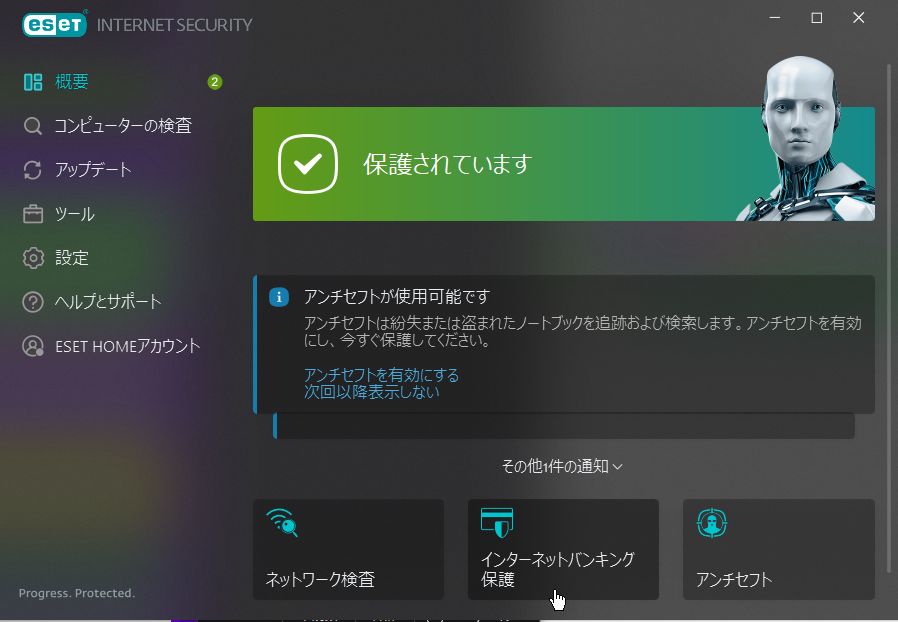
原因は、ESET Internet Security だった。
今まで(過去バージョン)では、インターネットバンキング保護は、メインブラウザの別ブラウザとして別途起動していた。
必要なときは、そちらのブラウザを起動する方法だったけど小さな親切大きなお世話でありまして、ブラウザの拡張機能のように組み込んでしまったのですね?
※以前のインターネットバンキング保護の専用ブラウザは起動しなくなっています。ブラウザに拡張機能を埋め込むように変更されたのかな?
よく拡張機能のせいでブラウザが重くなることがあるけど、まさにそれかも?
信じられないくらいブラウザに負担をかけてると思う。
インターネットバンキング保護機能をオフにすると今まで通りに戻った。


では、解決策です。
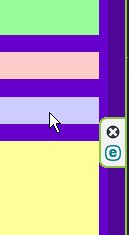
初めて見るこれは何だ?
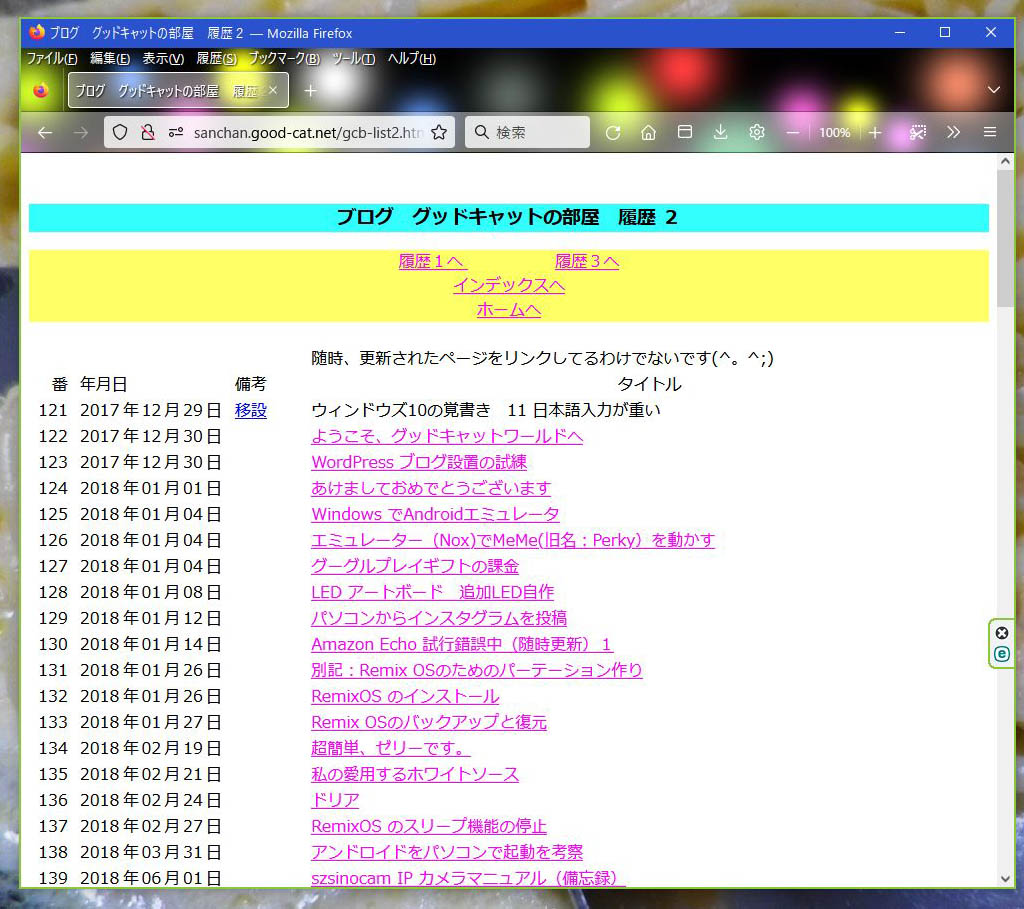
これが原因だと思われます。ブラウザを起動したとき、ブラウザの窓の右辺に、ESETの
アイコンのマークがあれば、インターネットバンキング保護が起動してるってことだと思う。
これが重たくする拡張機能の原因かな?
単に、バツでけしても拡張機能は有効なので変わらないです。
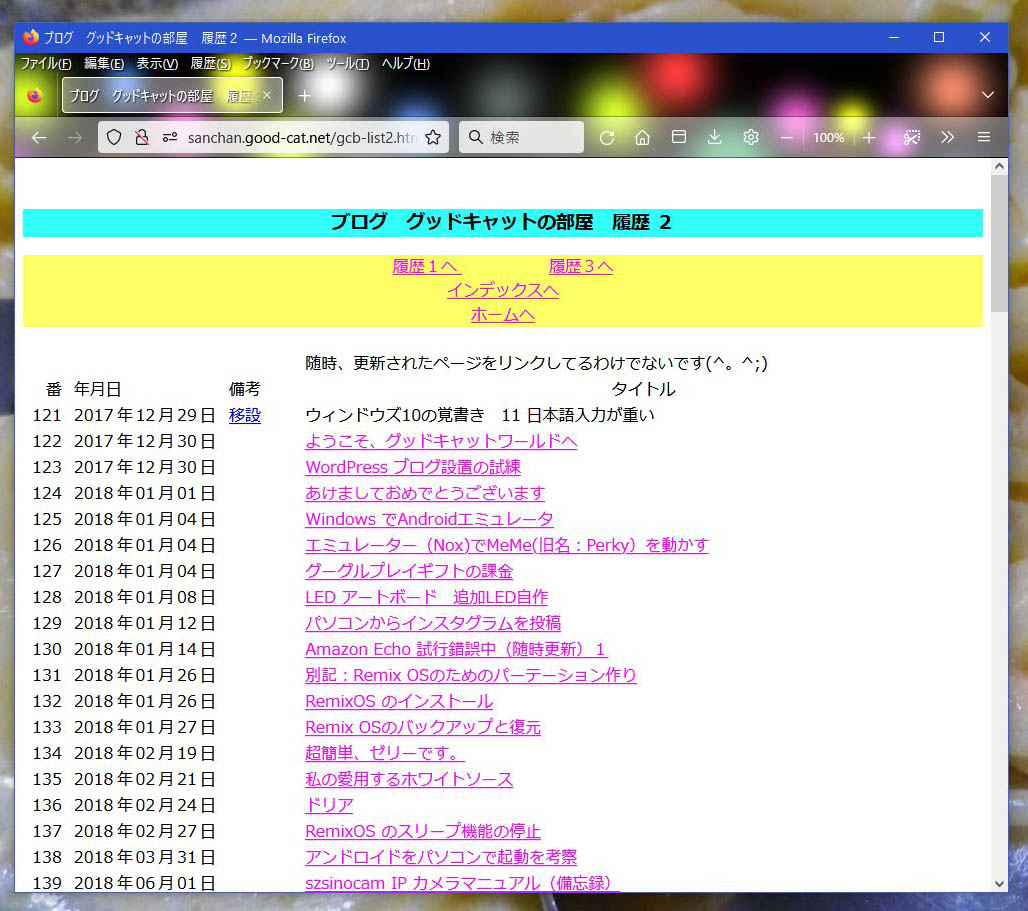
この有効になっているときはブラウザのウィンドウの周囲を、ESETカラーの黄緑色で縁取られています。
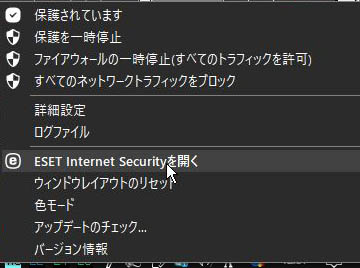
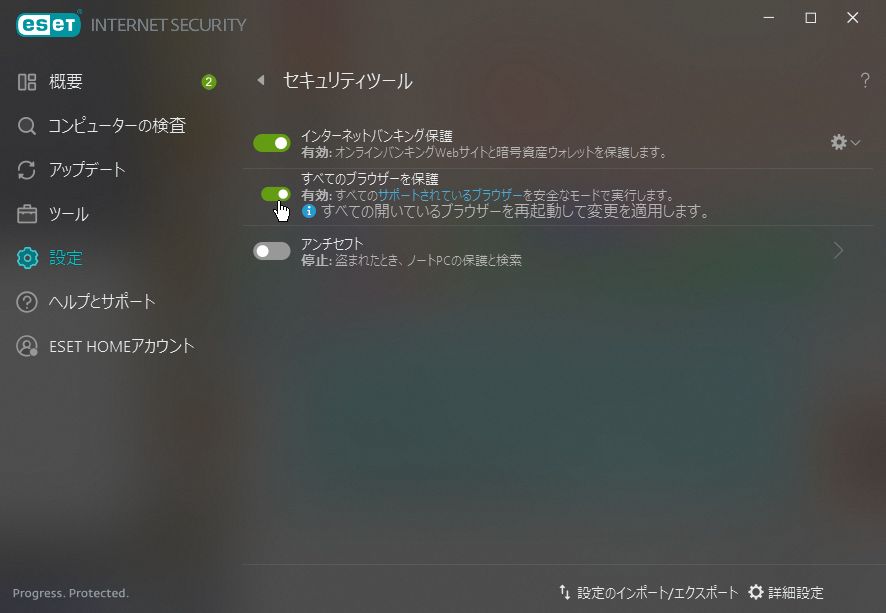
タスクバーにあるESET Internet Security のアイコンを右クリックしてESET Internet Security を開くをクリック。
設定をクリック
セキュリティツールをクリック。
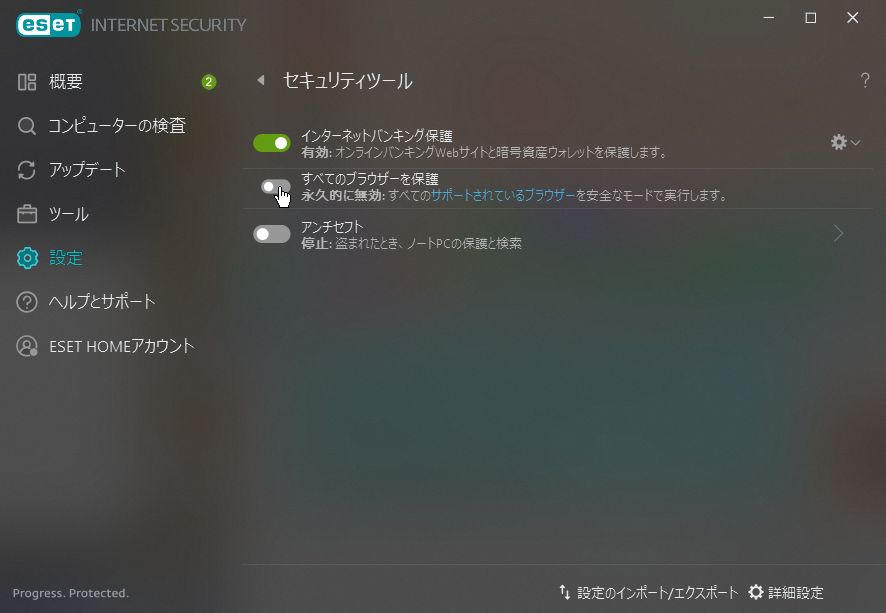
すべてのブラウザーを保護をオフにします。オフになりました。
☓で設定画面を閉じます。

※ブラウザを再起動します。
ブラウザのウィンドウの周囲の縁の色が標準色に縁取られました。

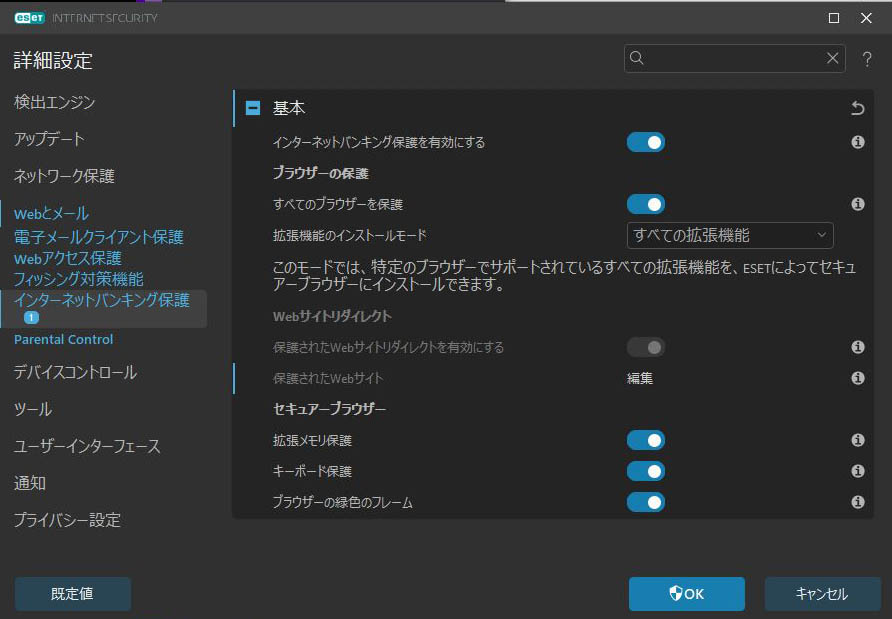
インターネットバンキング保護をオフのところで、詳細設定がありますが
ここは触らずに、すべてオフにしましたが必要ならこちらで?

WordPressの子テーマの作成

WordPressをバージョンアップした際、色々困った。
テーマ(親テーマ)のバージョンアップをすると、
テーマの記述がリセットされる?
子テーマを作って子テーマで設定などをすると、テーマ(親テーマ)を
バージョンアップしたり、WordPressをバージョンアップしたりして
不具合が起こっても子テーマの設定は受け継がられるらしい。
子テーマが重要なポイントのようです。

ってことで、忘れないために、ここに記録w
1)子テーマ用のフォルダを作成する。
どこか分かりやすい場所(デスクトップとか)で、右クリックして、
新規作成→フォルダーで、新規にフォルダを作る。
自身でわかりやすい任意のフォルダ名を付ける
(作ろうとしてるテーマ名-Childがいいかも?)
私はフォルダ名を、new-koにしました。

2)作成したフォルダ内に、ファイルを2つ作ります。
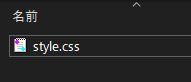
style.css

functions.php
です。

3)ファイルstyle.cssを作成します
作成したフォルダを開いて、その中で右クリックして新規作成→
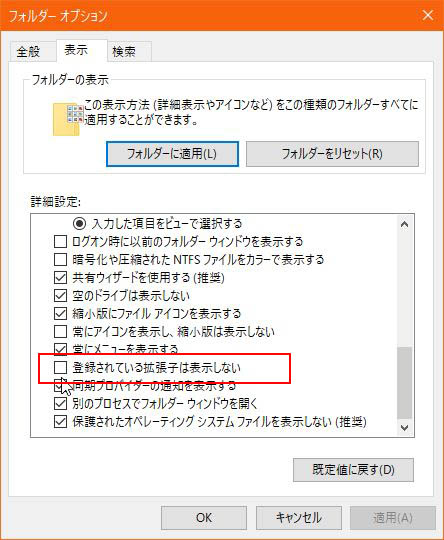
テキストドキュメントを選択します。※拡張子であるtxtが表示されない場合は、フォルダーオプションを開いて
(メニュー→表示→フォルダーオプション)
表示タグをクリックして、登録されている拡張子は表示しないを無効にします。
予めstyle.cssの名前をコピーしておきます。
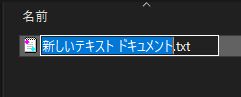
作成した新しいテキスト ドキュメント.txtの上で右クリック→名前の変更
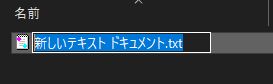
この段階では、この状態なので、
選択範囲を伸ばして.txtまで延長します右クリックして、貼り付け。
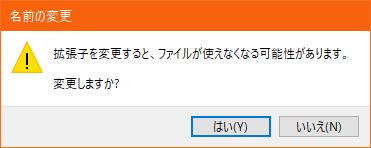
警告がでますが、はいをクリック。名前の変更(style.cssファイル)ができました。

4)ファイルfunctions.phpを作成します
方法(要領)は、3)と同じですので省略します。

5)style.cssの記述
私の場合、親テーマがTwenty Sixteenです。style.cssをエディタソフト、またはメモ帳ソフトなどで開いて、以下のように
記述して上書き保存します。
テーマネームは、子テーマの名前になりますが別に親テーマに繋げなくて
も良いようです。
テンプレートの名は正確に。
(わかりやすいように、テンプレート Child とするもいいけど)

/*
Theme Name: 子テーマの名前
Template:親テーマの格納フォルダ名
*/


/*
Theme Name: Twenty Sixteen Child
Template: twentysixteen
*/

(私の場合)
/*
Theme Name: New-ko
Template: twentysixteen
*/

私は、エディタは、サクラエディタ(無料)を愛用しています。
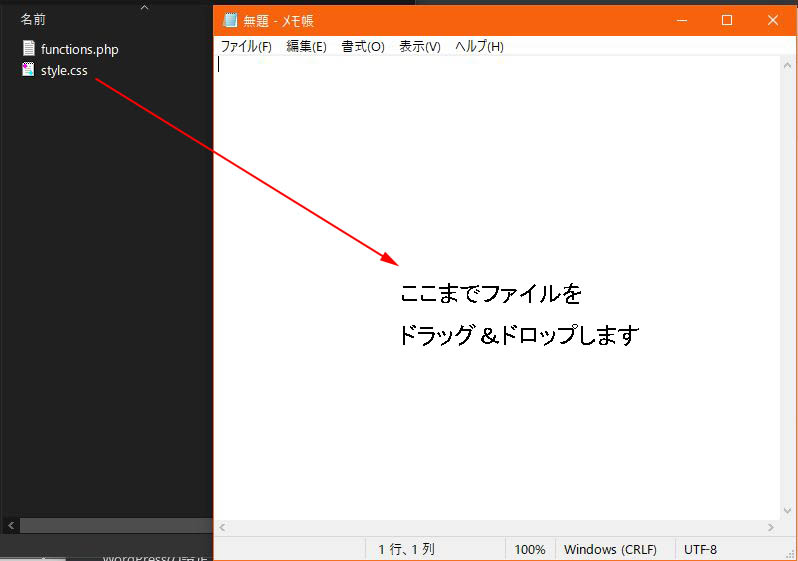
開き方がわからないときは、例えばメモ帳の場合は、先にメモ帳を起動して
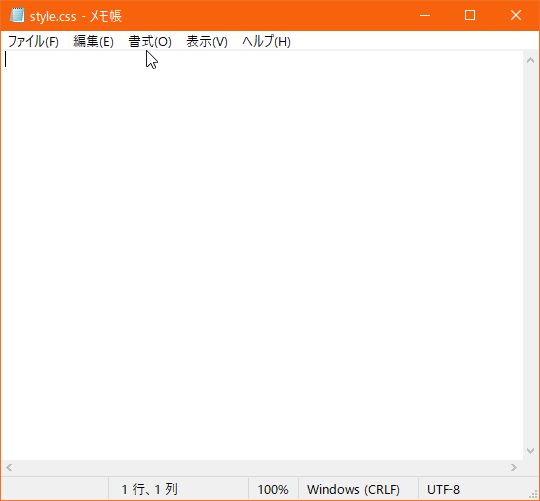
うまく開けたら、ウインドウ名が無題-メモ帳が、style.css-メモ帳に。
6)functions.phpの記述
functions.phpをエディタソフト、またはメモ帳ソフトなどで開いて、以下のように記述して上書き保存します。
方法(要領)は、5)と同じですので省略します。
以下の記述を記述して上書き保存です
(親テーマに関係なく一緒)。
※コピペすると、このブログからでは、うまくいかない?

<?php
add_action( 'wp_enqueue_scripts', 'theme_enqueue_styles' );
function theme_enqueue_styles() {
  wp_enqueue_style( 'parent-style', get_template_directory_uri() . '/style.css' );
  wp_enqueue_style( 'child-style', get_stylesheet_directory_uri() . '/style.css', array('parent-style')
);
}
?>

7)子テーマをアップロードできるように準備します。
ZIPファイル(圧縮ファイル)を作成します。
1)で作成したフォルダに、5)と6)で作ったファイルが格納されたまま
フォルダごとZIPファイルにします。
圧縮できるソフトを使うか、Windowsの標準機能でZIPファイルが作成できるのでZIPファイルにします。
ちなみに、Windowsの標準機能でZIPファイルを作ったことはないので
私はわからない(-_-;)
私は、Explzh というソフト(無料)を愛用しています。
ZIPファイルを作成。
(アイコンは、Explzhによるものなので、ソフトにより違います)
8)出来上がった子テーマをWordpressにアップロードします。
Wordpressの管理画面からのアップロードですが、ほかの方法は
行っていないので省略します(このほうが簡単)。
Wordpressのダッシュボードを開きます。
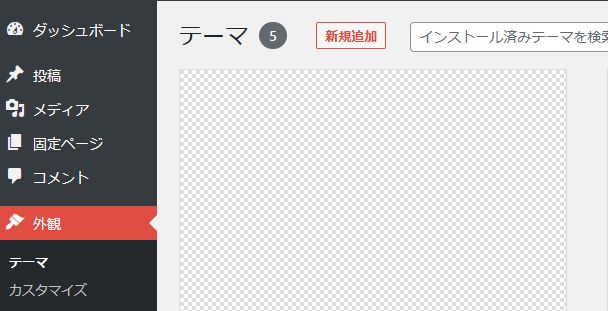
(ダッシュボード→外観)
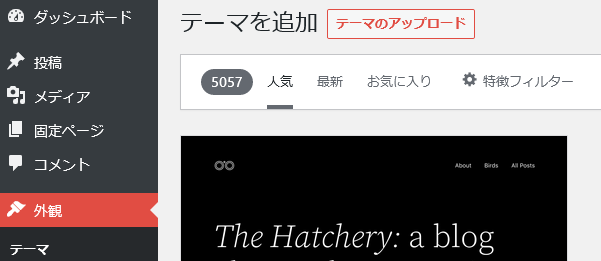
新規追加をクリック。
続いて、テーマのアップロードをクリック。
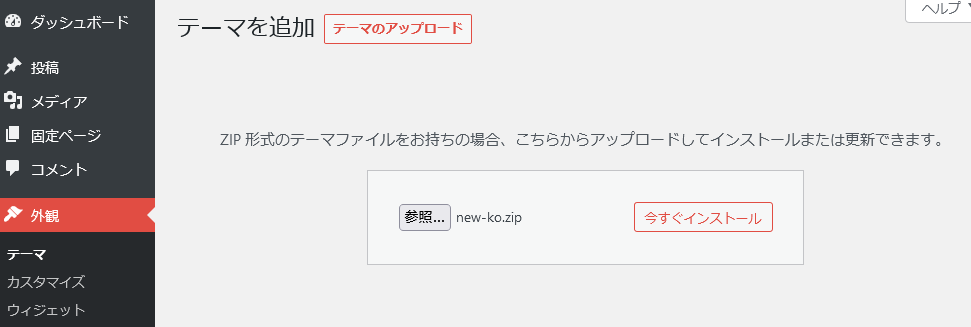
参照をクリックして、7)で作成したZIPファイルを選択します。
今すぐインストールをクリック。
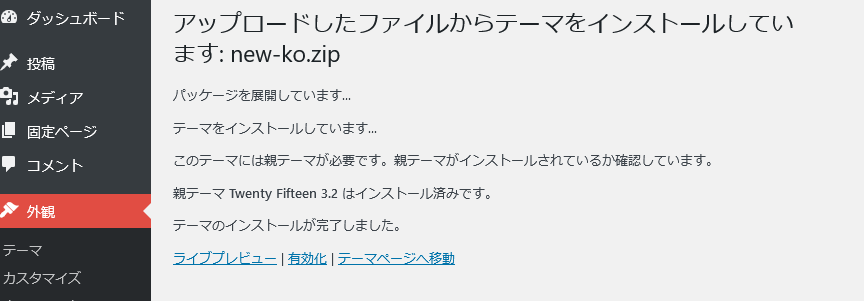
アップロード完了です。
有効化をクリック。
親テーマの名前と格納してるフォルダ名が同じとは限らないです。
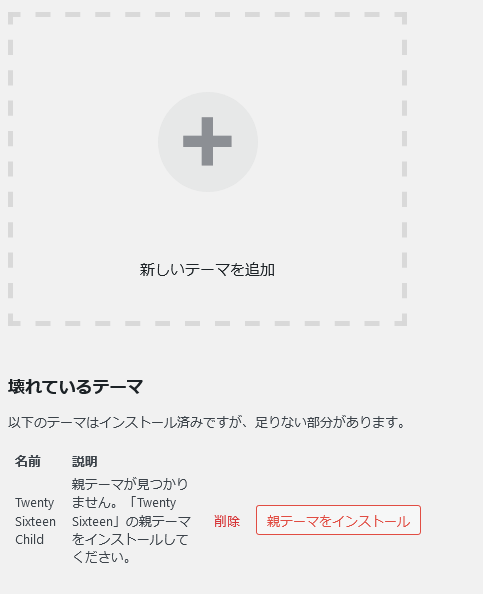
もし、壊れているテーマ・親テーマが見つかりません。
などのエラーになったときはこちらを参照してください。


========問題発生時の時========
こういうことがありました。
ファイル:style.cssの問題でした。
ググって調べて子テーマを初めて作ろうした時に

その検索先のサイトを参考に、テーマ名をいて、Childとして子テーマの名前にして
テンプレート(親テーマの名前)で良いと思った。

だが、しかし!

ありませんって、おいっ!親テーマ?
コレは相当な時間、悩んだ。
どこのサイトもテーマ名を入れるようなことを書いてるが、なぜ?
テーマ名はあってるはずだが?
結局、サーバー側のテーマを格納してるフォルダ名だった。
テーマ名とサーバー側のテーマのフォルダ名は同じとは限らない。

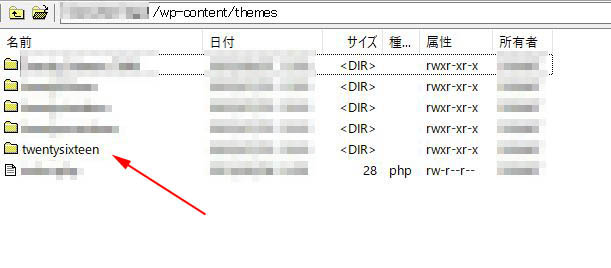
テーマ名は、Twenty Sixteenだが、フォルダ名はtwentysixteenだった。
この場合は、
/*
Theme Name: Twenty Sixteen Child
Template: twentysixteen
*/
にしました。
=======================


OBSでツイキャス配信 9(設定の保存編)

OBSを設定して、使っていて、設定を変更したけど、前に戻したい。
または、PCはトラブって、初期化(リカバリ)をする羽目になり
初期化後にOBSをインストールしたけど、設定を1からやり直しに
なったら悲惨です。

そうなる前に、設定のバックアップを取っておきます。
1)プロファイルのエクスポートとインポート
2)シーンコレクションのエクスポートとインポート
3)OBSのすべての設定をバックアップ

1)プロファイルのエクスポートとインポート
プロファイルは接続先ごとに作成する設定です。
1:エクスポート
各プロファイルを1つずつ、エクスポート(保存)する方法を
解説します。
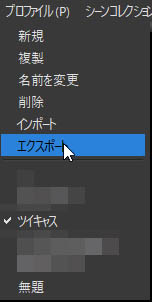
メニュー→プロファイル→
エクスポートをするプロファイルを選択します。
(この場合は、ツイキャスというプロファイルを選択しています)
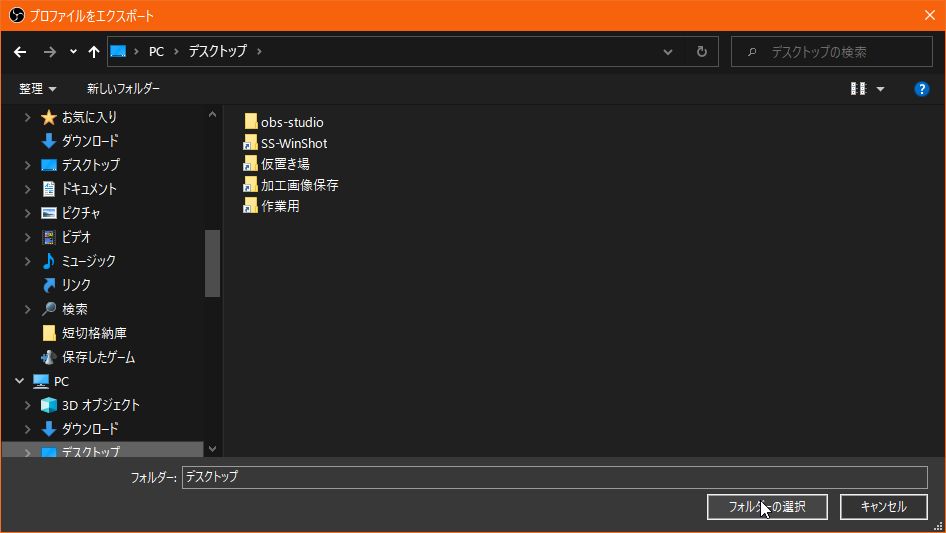
エクスポートを選択してクリックします。保存先を指定します。
(この場合はデスクトップにしています)
フォルダの選択をクリック。
保存先に、エクスポートをしたプロファイル名でフォルダが
作成されました。
(この場合はデスクトップ上)
これがエクスポートしたものです。

2:インポート
ブログ用に既存のツイキャスというプロファイルを削あえて
除しています。
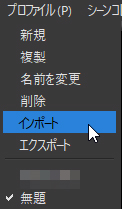
メニュー→プロファイル→インポートを選択します。
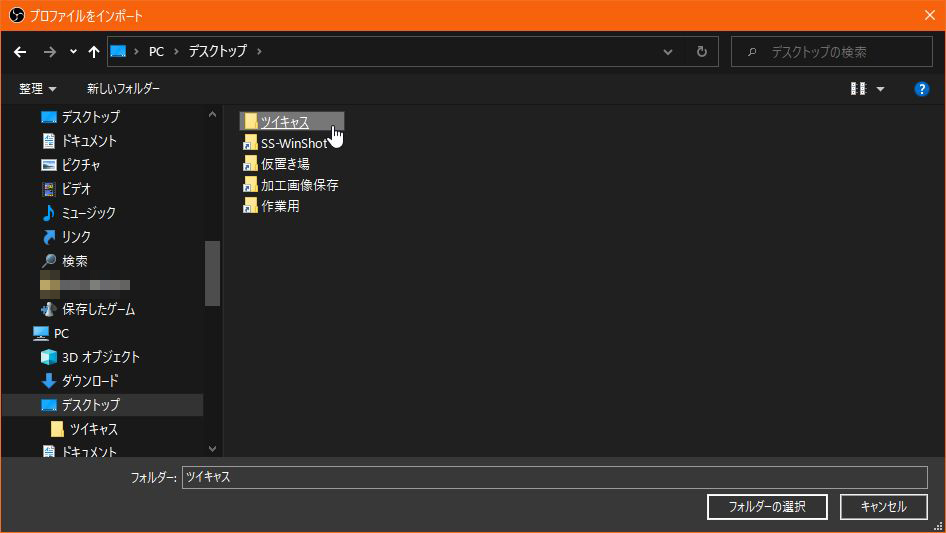
インポート(復元)する過去に作成したプロファイル(フォルダ)を
をクリックします。
(私の場合はデスクトップに仮にしておいたので)
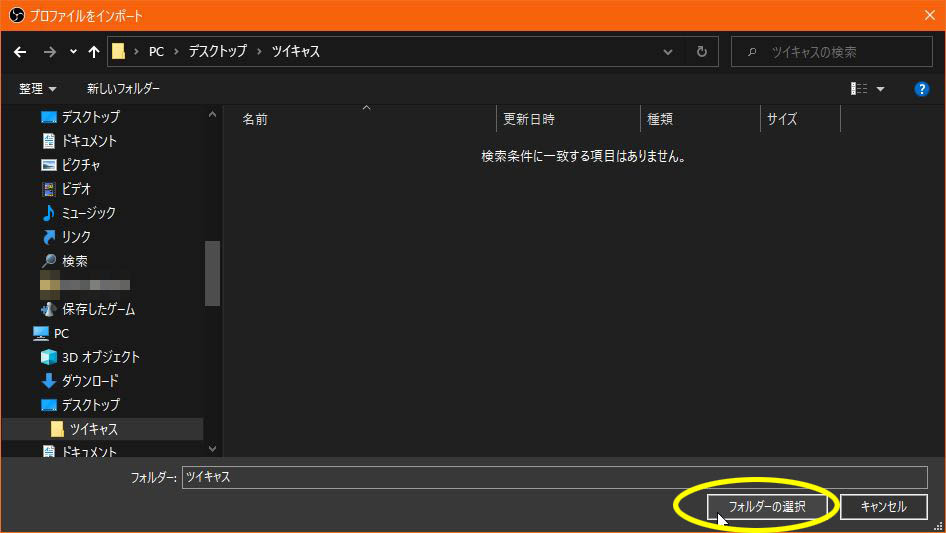
フォルダの選択をクリック。
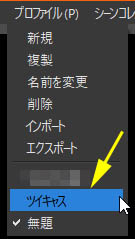
指定したプロファイルの復元ができました。
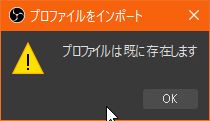
(ツイキャスというプロファイルが復元できました)もし既に同じ名前がある場合は、このようになります。

2)シーンコレクションのエクスポートとインポート
シーンコレクションは配信画面セットごとに作成する設定です
1:エクスポート
各シーンコレクションを1つずつ、エクスポート(保存)する方法を
解説します。
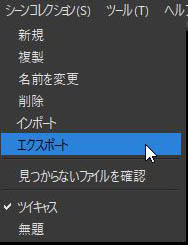
メニュー→シーンコレクション→
エクスポートをするシーンコレクションを選択します。
(この場合は、ツイキャスというシーンコレクションを選択しています)
エクスポートを選択してクリックします。
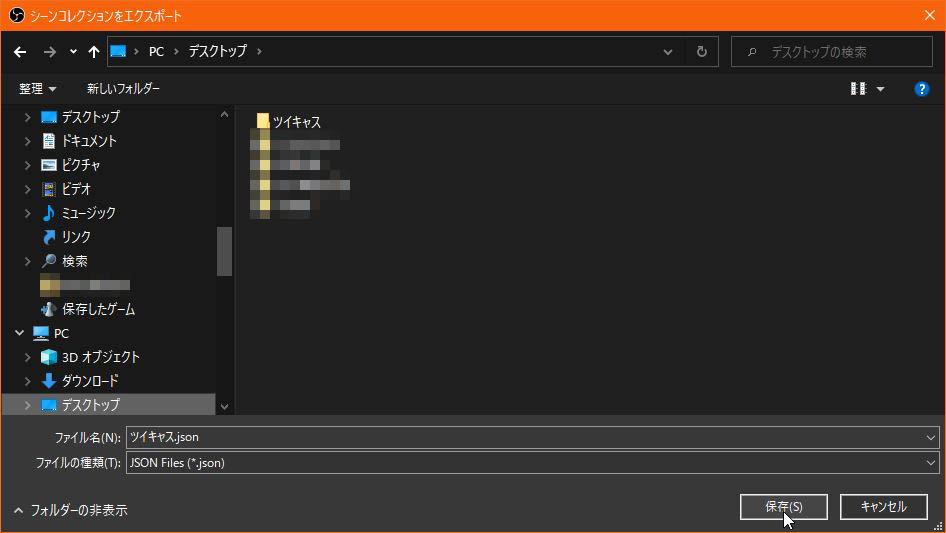
保存先を指定します。
(この場合はデスクトップにしています)
※注:エクスポートはフォルダでなくファイルになります。
ファイル名は、シーンコレクション名ですが、ファイル名を
変更することは可能です(ファイルの中身は変わりません)。

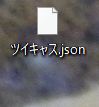
保存先に、エクスポートをしたシーンコレクション名でファイルが
作成されました。
(この場合はデスクトップ上)
これがエクスポートしたものです。
2:インポート
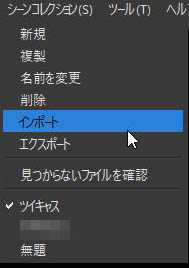
メニュー→シーンコレクション→インポートを選択します。
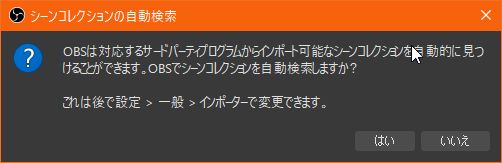
初めて、シーンコレクションをインポートをするときに、
次の画面が出ます(2回目以降は出ないです)。
はいをクリック。
(はい、いいえ、どちらも試してみたのですが、どっちでも
私の環境の場合は次の画面は変わらなかった。)

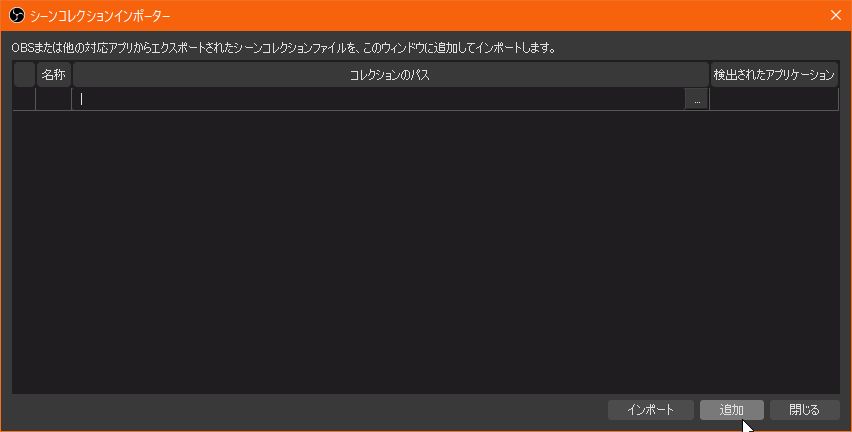
追加をクリック。
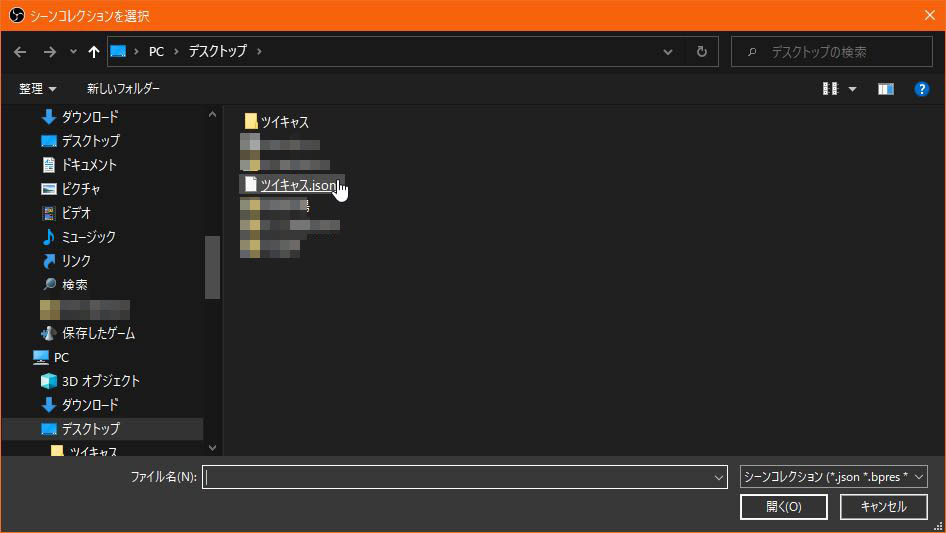
インポートをするファイルを選びます。
(この場合はデスクトップのエクスポートしたファイルの
ツイキャス.jsonを選びました)
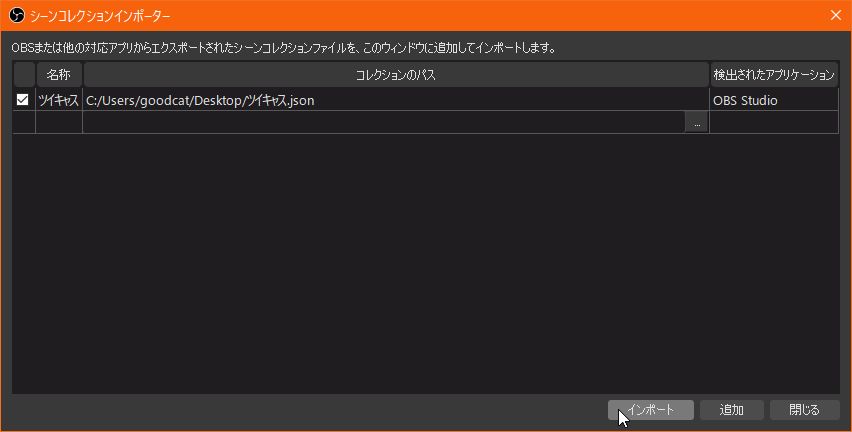
インポートをクリックします。
これでインポートは終わりです。
備考;
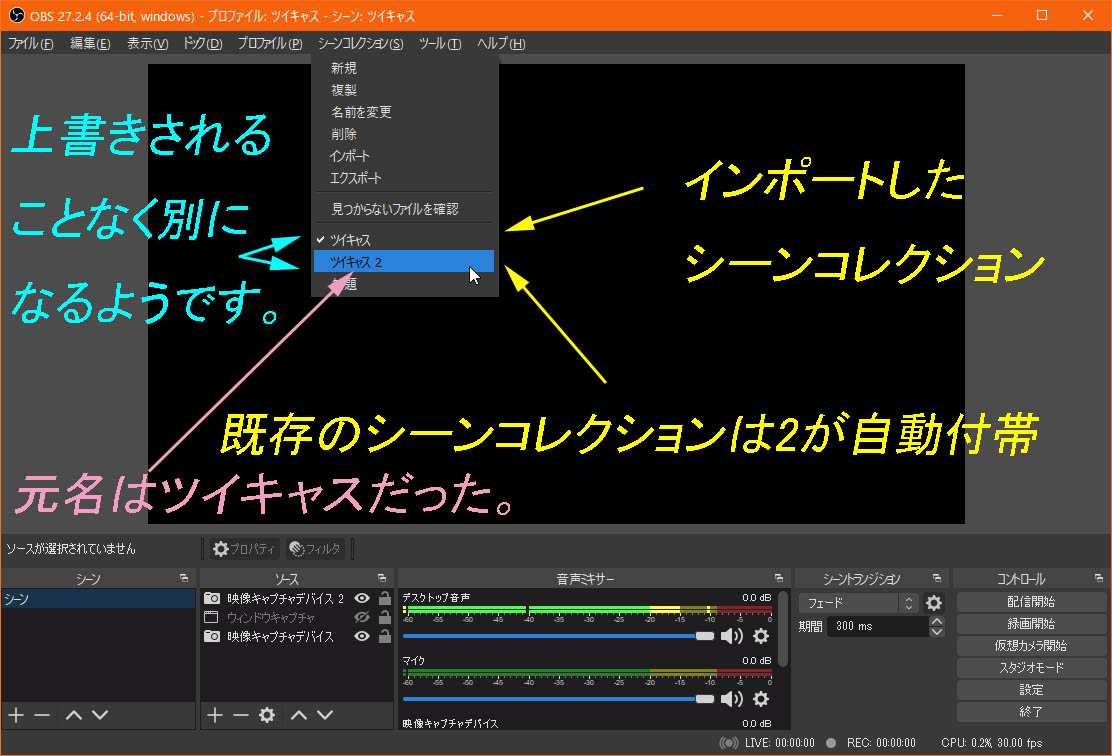
インポートしたときに、既にシーンコレクション名が存在する場合は

自動的に、既存のシーンコレクション名の最後に数字がつくようです。
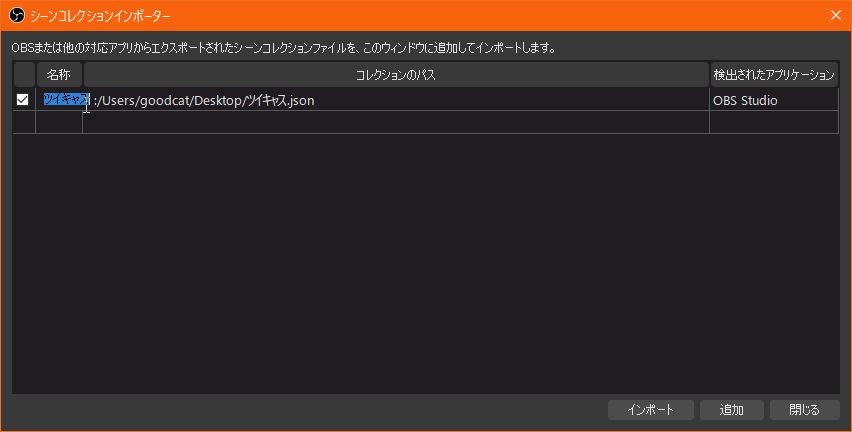
また、インポートをクリックする前に、インポートするときの
シーンコレクション名を変更して復元(追加)することも出来るようです。
名称の列の名前(この場合はツイキャス)をクリックして、色を反転させ
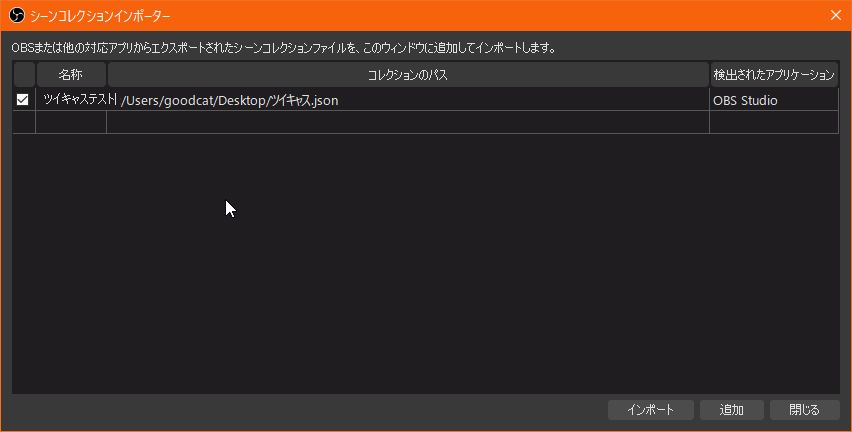
書き換えます。
例えば、ツイキャステストと名称を変更しました。
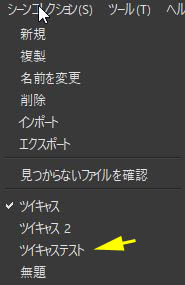
そしてインポートをクリック。
変更した名前のシーンコレクション名(設定)が追加しました。


3)OBSのすべての設定をバックアップ

プロファイルやシーンコレクションに限らず、OBSのすべての設定を
保存してある保存先の説明です。
これでわかる人はコレ以下は不要と思うので、場所だけ。
設定ファイルの場所はここです。

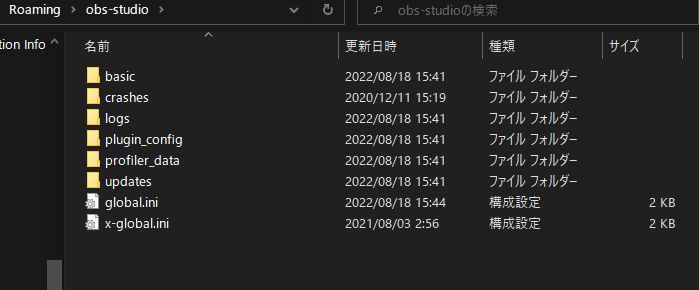
C:¥Users¥PCユーザー¥AppData¥Roaming¥obs-studio¥

OBSのプロファイル(接続設定やもろもろの設定など)や
シーンコレクション(シーンやソースなどの設定他)をすべて含めた
設定情報は、ある場所にフォルダに格納されています。
1:ある場所を開くための準備
ある場所とは、PCに入れたソフトなどの設定に関するものが集められた
場所なので、安易に見えないように隠されているので、見えるようにする
必要があります私は常に見えるようにしています)
Windowsのエクスプローラを起動します。
何かフォルダを開いても起動しますが、直に起動するのには
Windowsキー(田みたいなマーク)を押すか、またはスタートをクリック。
PC画面の角にある田のアイコンがスタートメニューのボタンです。
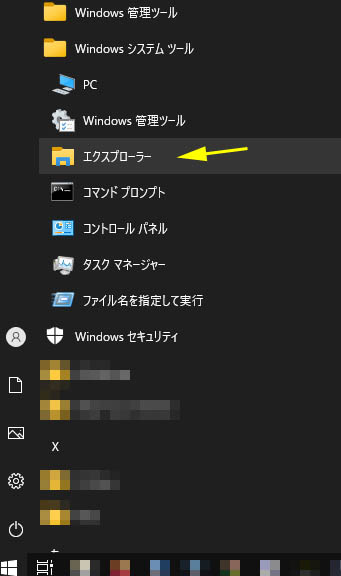
スタート→すべてのアプリ→(ずーとしたにスクロールして)→
Windows システムツール→エクスプローラの順にクリックします。エクスプローラが起動したら、
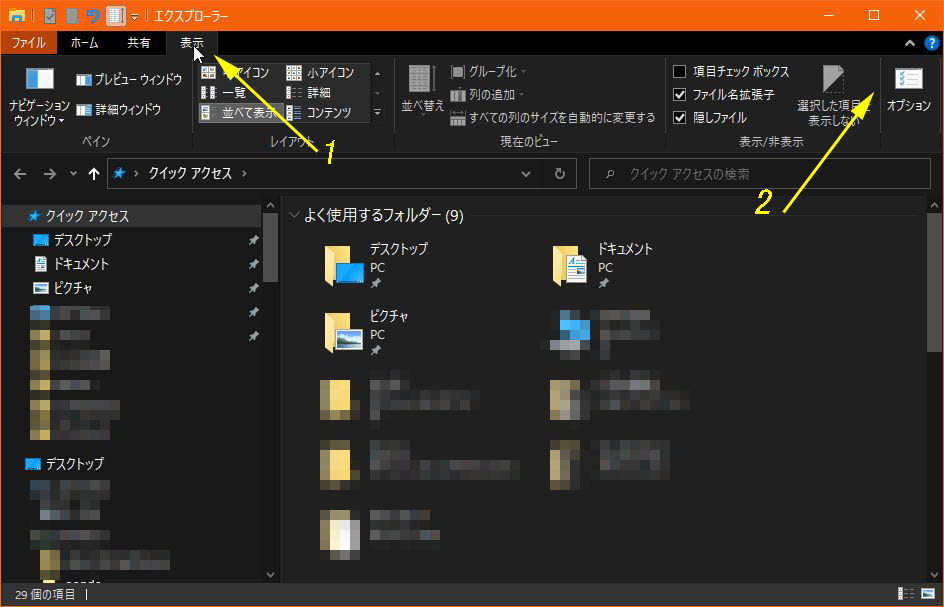
メニュー→表示を選択して開きます(1)。
次に、オプションをクリックします(2)。
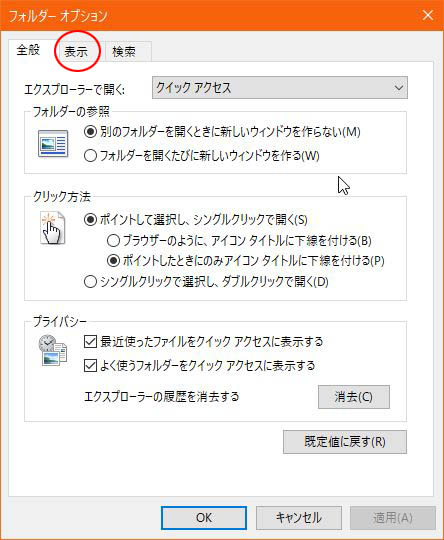
オプション画面が開くので、表示タブをクリック。
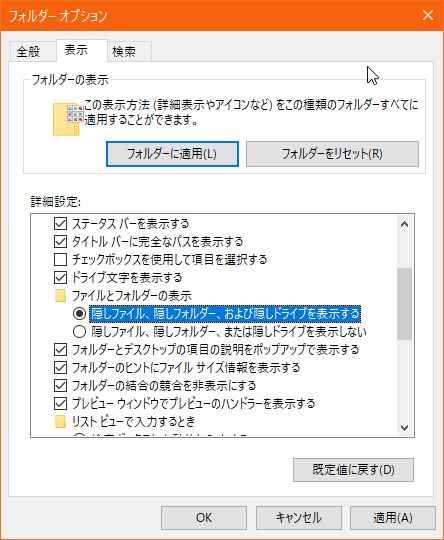
詳細設定の枠内の縦バーをスクロールして、
ファイルとフォルダーの表示を探します。
初期設定では、
隠しファイル、隠しフォルダー、または
隠しドライブを表示しない
のほうにラジオボタンが付いているので
上の、
隠しファイル、隠しフォルダー、または隠しドライブを表示する
のほうにラジオボタンを変更します(丸の中をクリック)。
適用をクリック。
OKをクリック。
これで隠しフォルダや隠しファイルが見えるようになります。

2;ある場所を開く
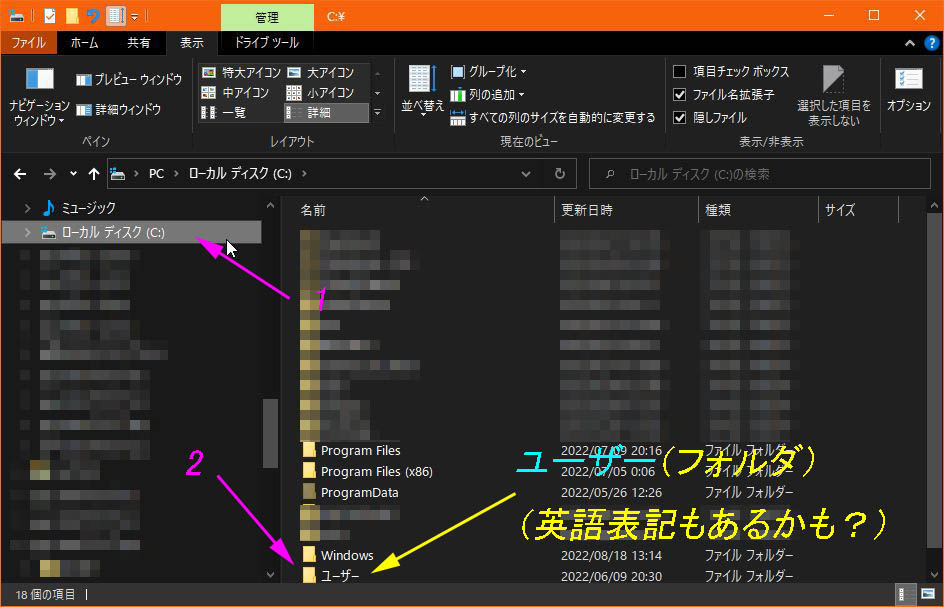
OBSの設定ファイルが格納されているフォルダまで階層を
追っていきます。
解説ではクリックと書きますが設定次第では、ダブルクリックに
なると思います。
ローカルディスク(C:)をクリックして、Cドライブを開きます。
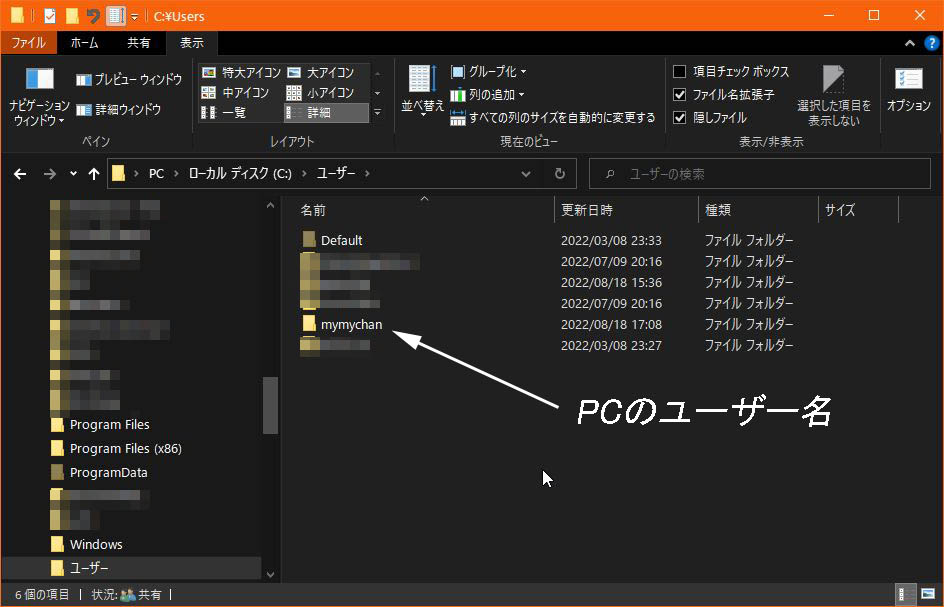
ユーザー(フォルダ)を探してクリックします。
PCのユーザー名をWindowsの初期段階で決めたと思いますが
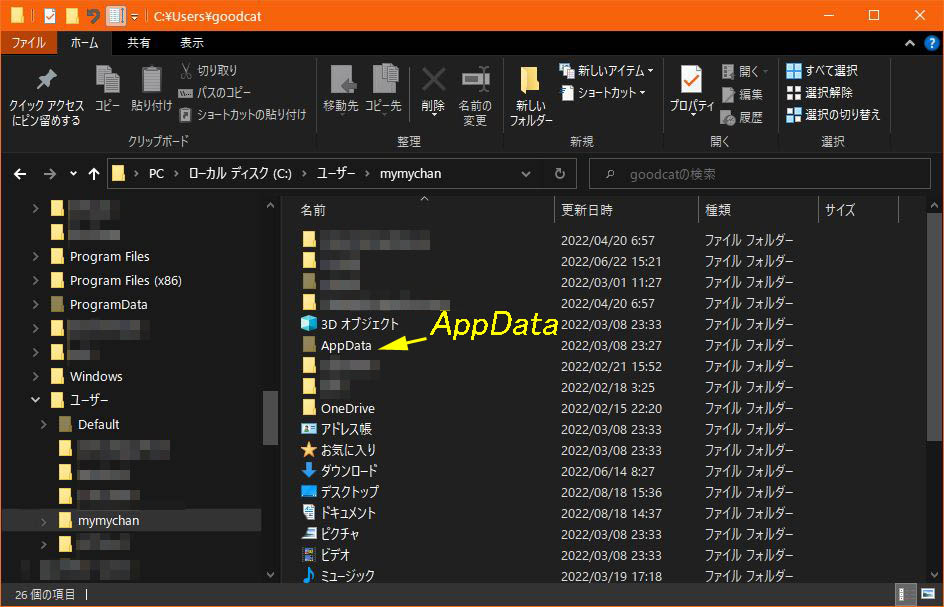
そのユーザー名を探します(現在使ってるPCユーザー名)。
(私のPCのユーザー名は仮で実際は違いますw)
AppDataをクリックします(フォルダを開きます)。
(これ以降は、右のフレームのみの画像にします←画像合成面倒w)
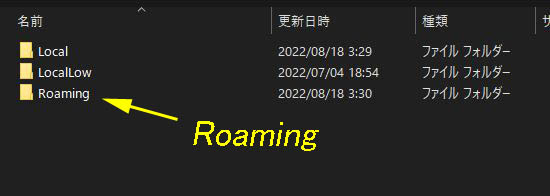
AppDataの中には、3つのフォルダがありますが、その中の
フォルダRoamingをクリックして開きます。Roamingフォルダの中から、フォルダobs-studioを探します。
フォルダobs-studioの上で右クリックして、コピーを選択して
クリックします。
obs-studioフォルダの中身のイメージ。
これらのファイルなどがOBSの設定ファイル群です。
コピーしたフォルダobs-studioをどこか、わかりやすい箇所に
貼り付けしておきます。
PCが突然こわれたりの悲惨な事故に備えて、
外部(メモリーカードなど)に保存しておくほうが安心かも?

設定がぐじゃぐじゃになってわからなくなったとか、PCが動かなくなって
初期化(リカバリ)をした際に、フォルダobs-studioのファイル群を
C→Users→PCユーザー→AppData→Roaming→obs-studioに
フォルダごと上書きするか、フォルダobs-studioを開いて
中身だけどをコピーして貼り付けつけることで、
すぐバックアップしたときの状態に戻せます。
この作業をする前に、OBSを終了(起動していない状態)で
行ってください。

次は、OBSでツイキャス配信 10(ツイキャスとYOUTUBEの同時配信編)
※まだ工事中です(汗)

OBSでツイキャス配信 8(配信編)

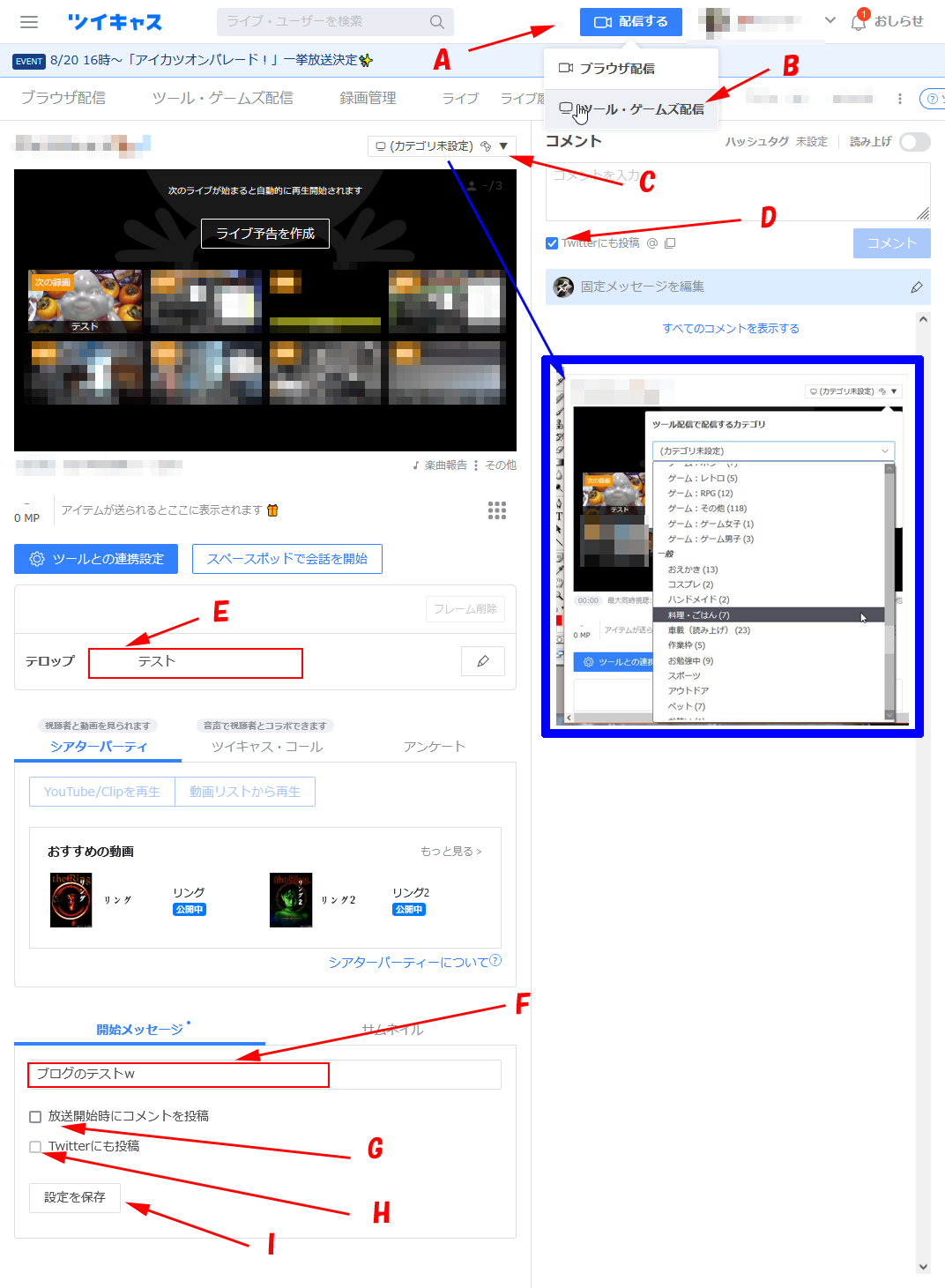
ツイキャスのサイトを開いてログインします。
A:配信をする→B:ツール・ゲーム配信を選択します。
C:(カテゴリ未選択)→カテゴリを選択します。
D:自身のコメントをTwitterへ投稿するを連動をするしない。
E:配信画面内に出るテロップの文章を入れます。
F:配信開始時のメッセージの文章を入れます。
G:Fの内容を放送開始時にコメントとして投稿するしない。
H:Fの内容をTwitterにも投稿をするしない。
I:最後に設定をクリックします。 OBSを起動します。
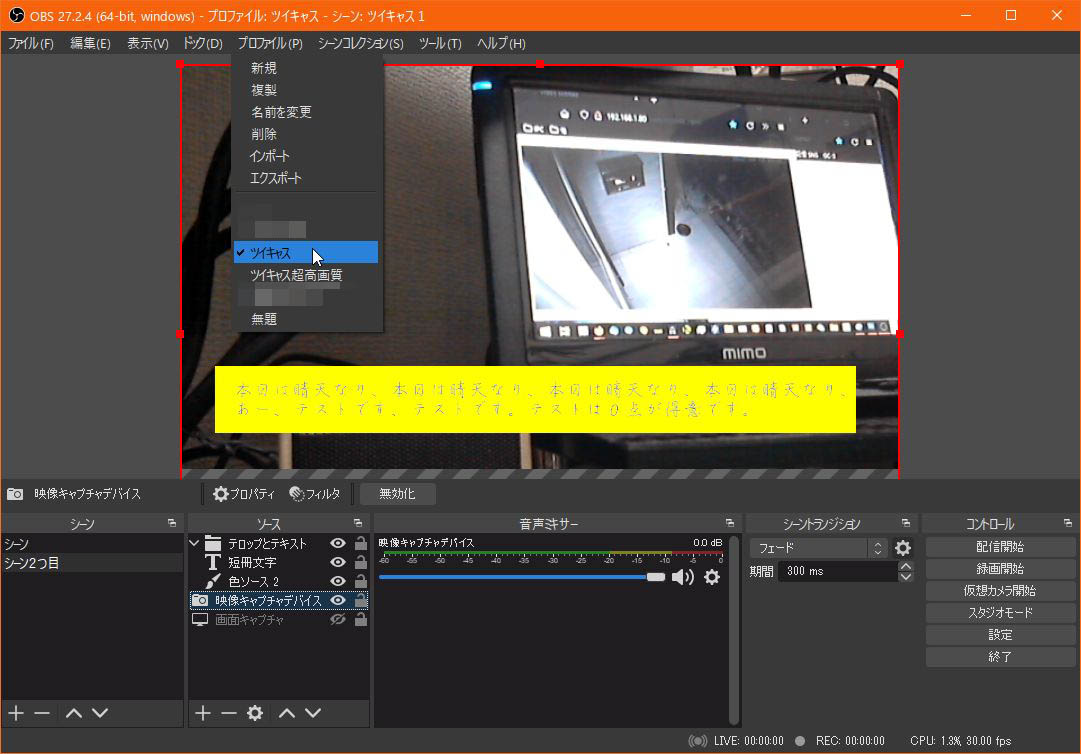
ツイキャスを設定したプロファイルであることを確認します。
配信の画質を変更するのであれば、メニュ→プロファイルより
標準画質の配信設定か、超高画質の配信設定かを選択します。
またシーンコレクションを複数個、作ってる場合は確認も。

↑で、プロファイル、また、シーンコレクションに変更ばない場合は
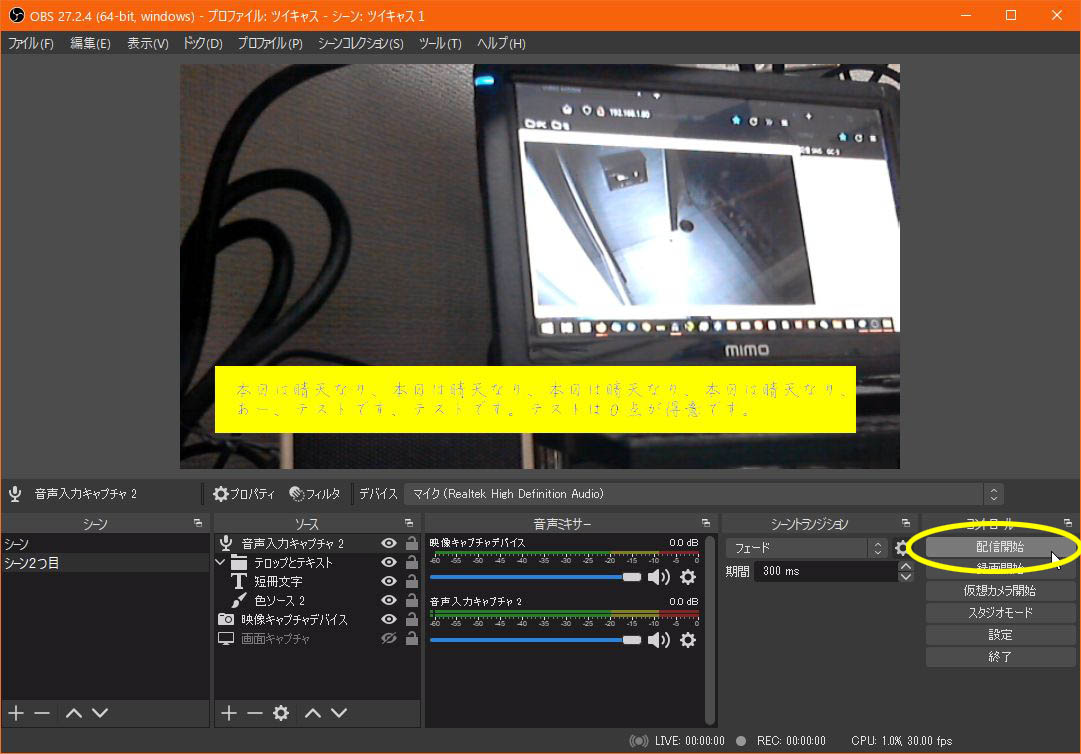
配信したいときには、OBSを起動して、配信開始をクリックします。
録画もするときには、録画開始もクリックします。
(毎回、配信と録画を同時にするのであれば、メニュ→プロファイル→
配信に使うプロアイルを選択した状態で、設定をクリックして、一般タブにある出力枠ないの配信時に自動的に録画にチェックマークを付けると
毎回2つをクリックしなくて楽です)
配信を終了するには、配信停止をクリックします。
尚、自動で再接続の設定が有効な場合は、ネットが切れても再接続を自動で行われます。
設定はここに解説

次は、OBSでツイキャス配信 9(設定の保存編)

OBSでツイキャス配信 7(色々編:クロマキー合成)

配信画面で、WIBカメラの映像で自身を撮影して、グリーンバックで
背景は静止画像などの方法で解説します。

1)準備
2)背景を静止画で
3)背景をオンライン画像で
4)背景を動画で

このままではクロマキー合成が出来ないので、グリーンバックを
作ります。


1)準備
普通はクロマキー用の背景紙やカーテン、布など緑になるもの。
(緑でなくても青色や他の色でも可能だが緑が一番適してるようです)
今回は緑色の画用紙を切ったら小さくなりすぎたので
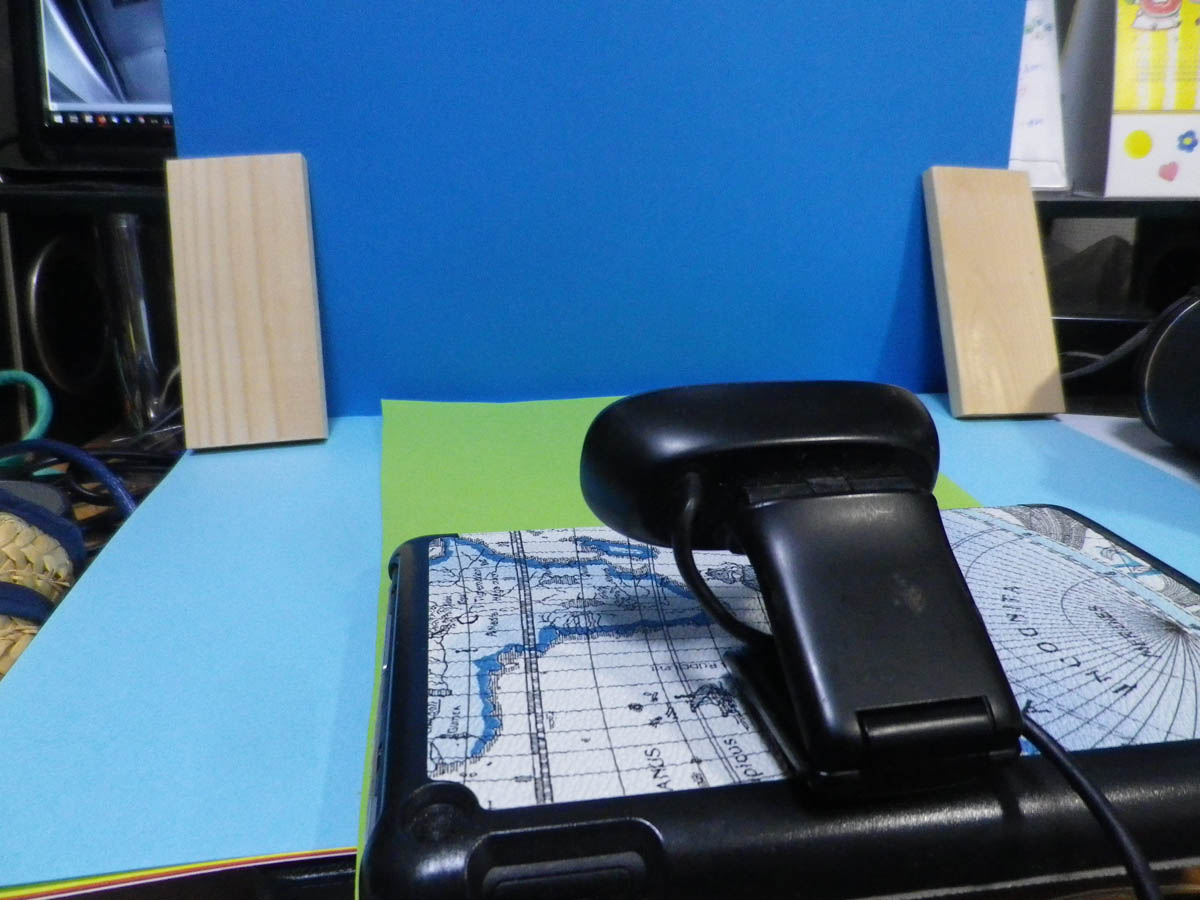
青い画用紙(ブルーバック)を使います(ブログでの説明用ですw)

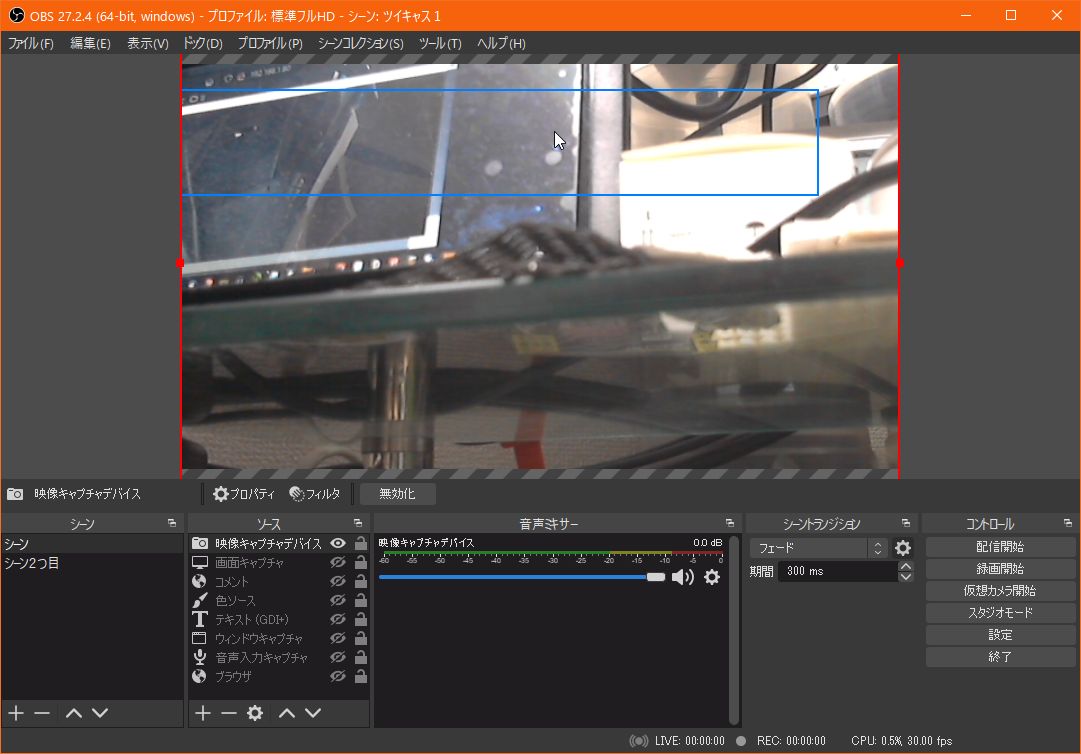
OBSでみた(WEBカメラの映像)はこちらです。

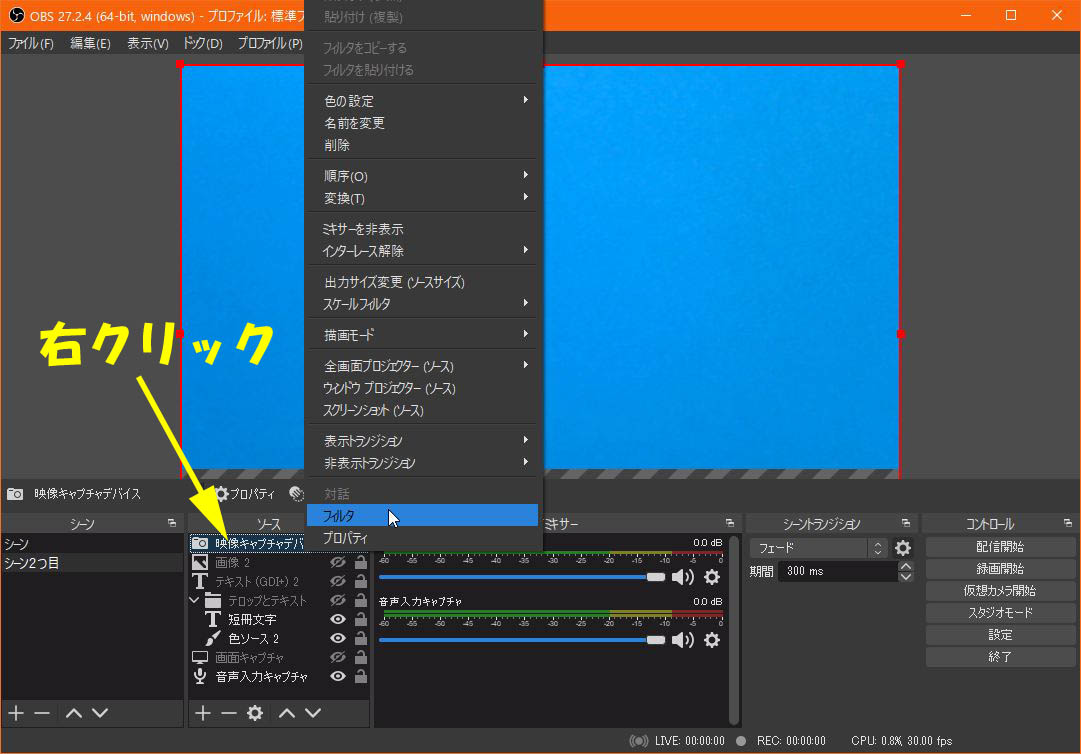
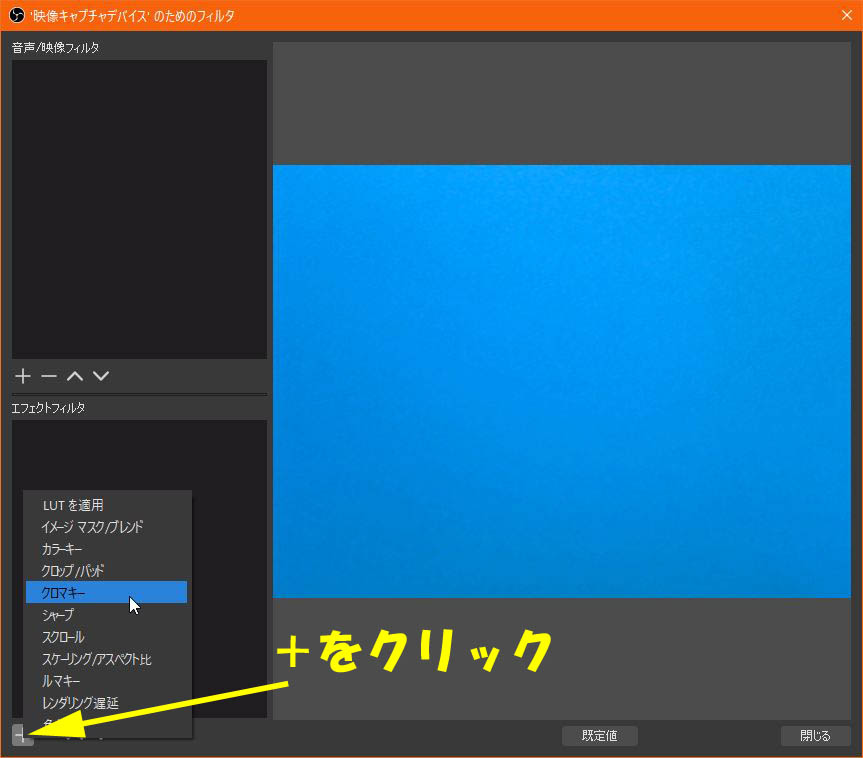
ソース枠にある映像デバイスキャプチャの上で右クリックして、
フィルターを選択します。

エフェクトフィルターの枠の下にある+(追加)をクリック→
クロマキーを選択。

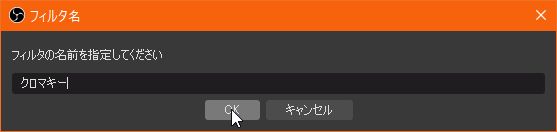
クロマキーの名前を決めてOKをクリック。

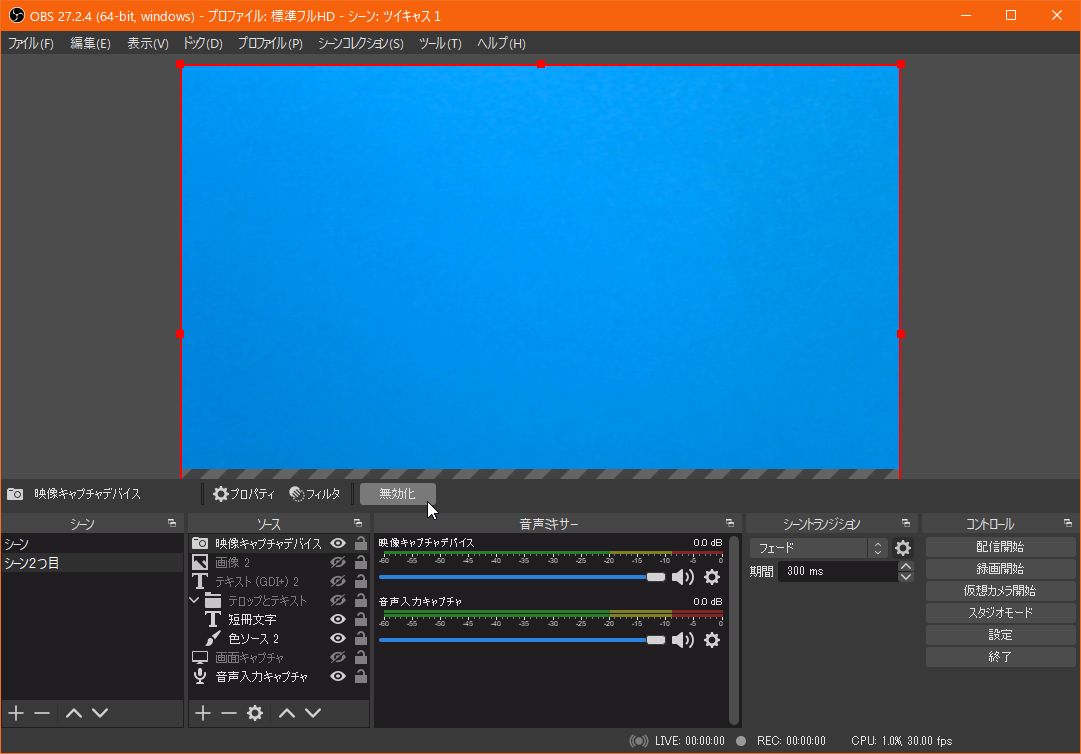
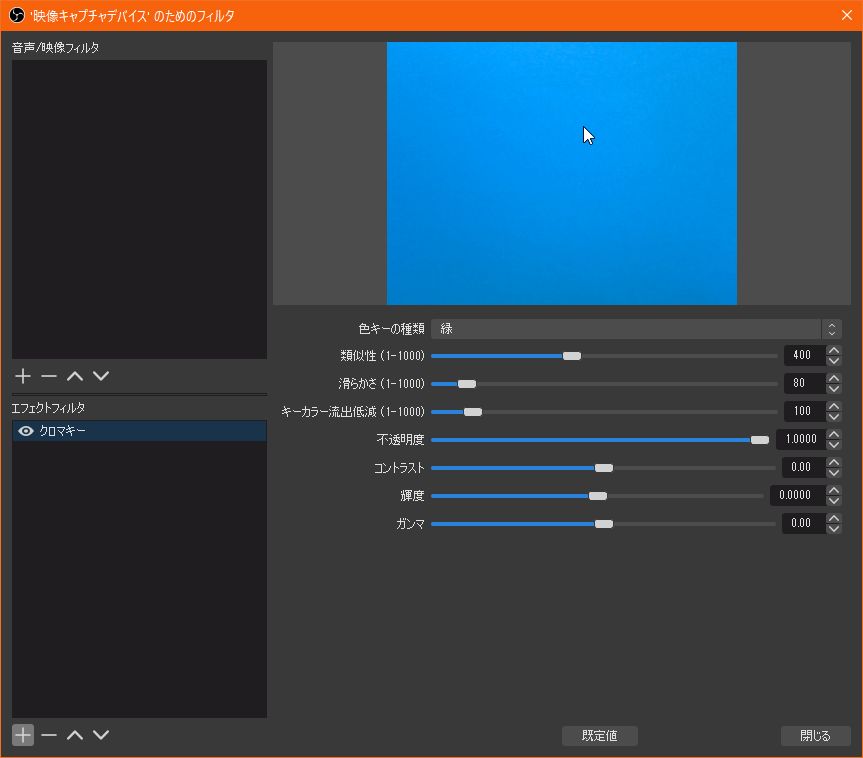
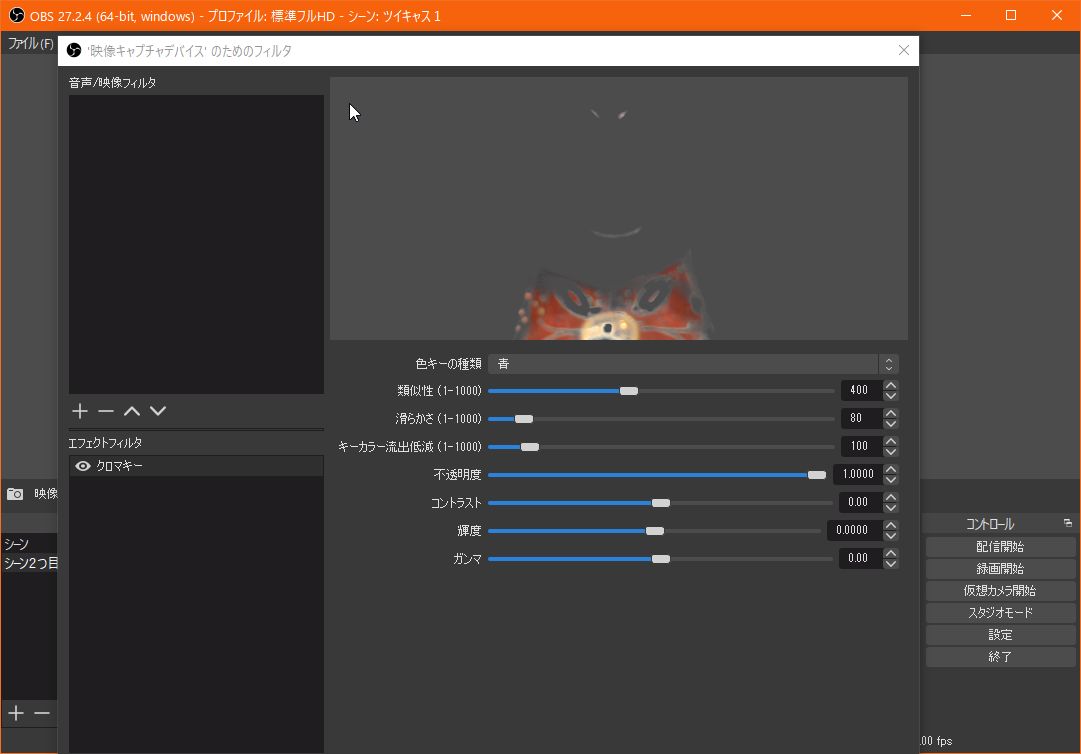
クロマキーが効いて無いのでブルー画面です(笑)
緑(グリーンバック)なら背景がグレーになっています。
※グリーンバックだったらいらない工程です。
色キーの種類を青にしました。
(これで背景がグレーになりました)
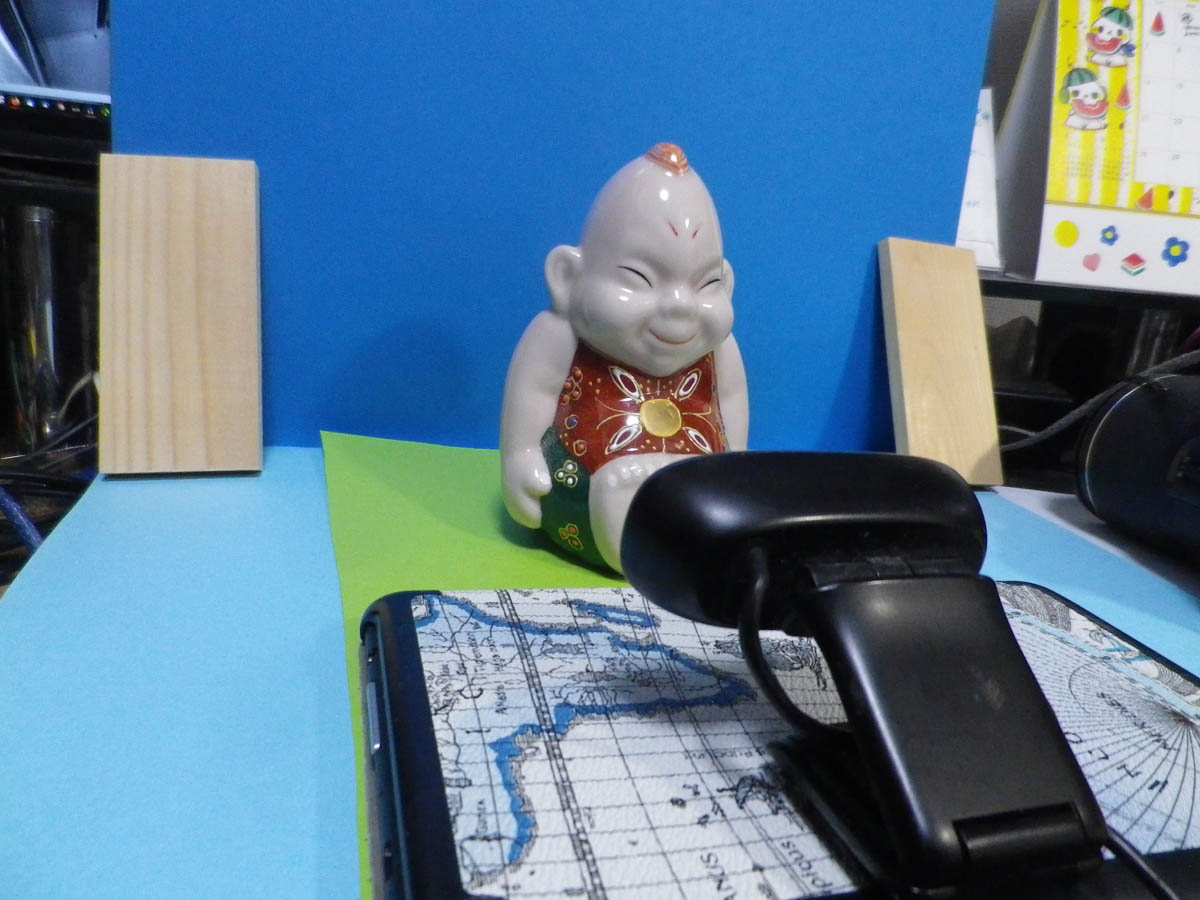
被写体を起きます(実際には配信者さんだと思います)
置いたばかりの状態です。
これから調整していきます。
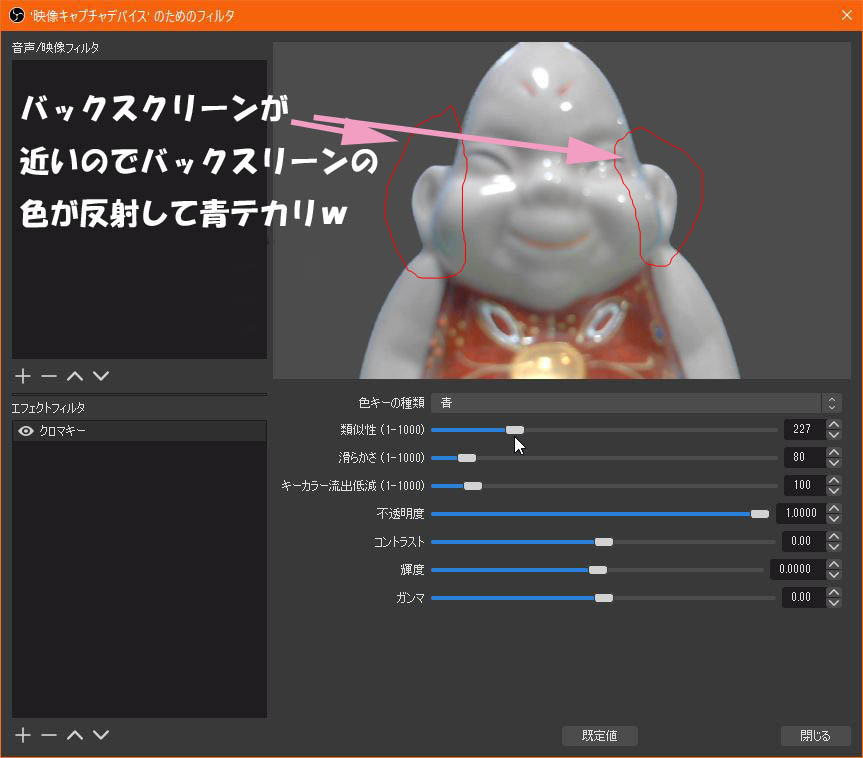
(背景色と被写体が近いので、背景色が反射して被写体が少し青くなって
ますが実際には一定距離を開けたほうがいいと思います)
最初は類似性のバーをスライドして、被写体の輪郭に背景色が
見えないくらいにします。行き過ぎると、消えちゃいますので
ちょうどいいところで妥協します(笑)
調整ができたら閉じるをクリック。
他を色々いらったりして、どうにも変になったら、下にある規定値
をクリックしてリセットしてやり直すといいかも?。
どうしてもうまくいかないときはバックスクリーンに似た色に色キーの
種類からカスタムを選択して微妙な色を選んだらいいかも?。
※背景のバックスクリーンは色むらがあるときれいに抜けにくいので
照明ムラや、布などはしわや折り目があるならアイロンで平らに。
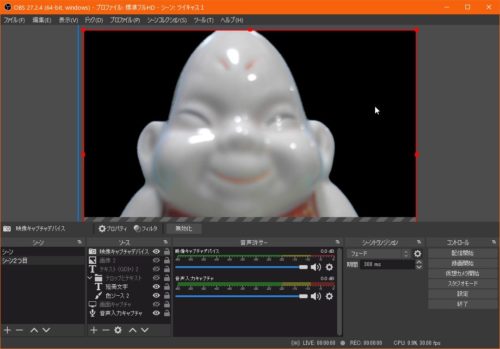
背景が黒くなっていますが、黒い部分は透過になります。

2)背景を静止画で
背景画像を用意します。
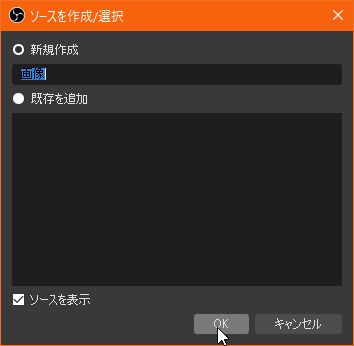
画像ソースを追加します。
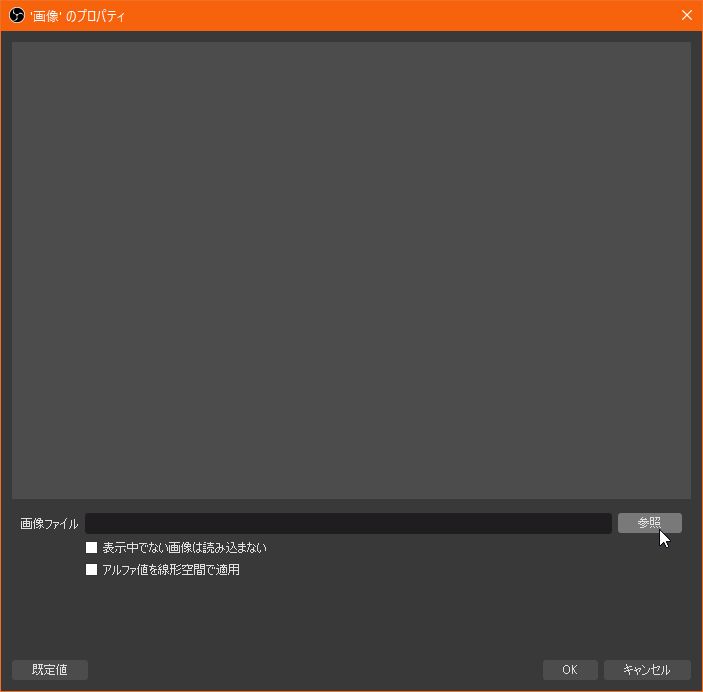
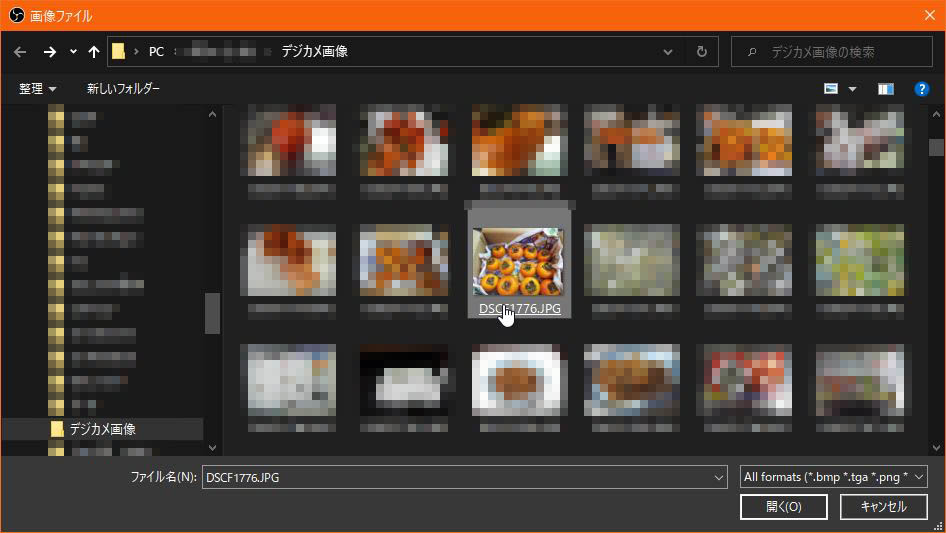
+(追加)をクリックして、画像を選択します。ソースに名前をつけてOKをクリック。参照をクリック。
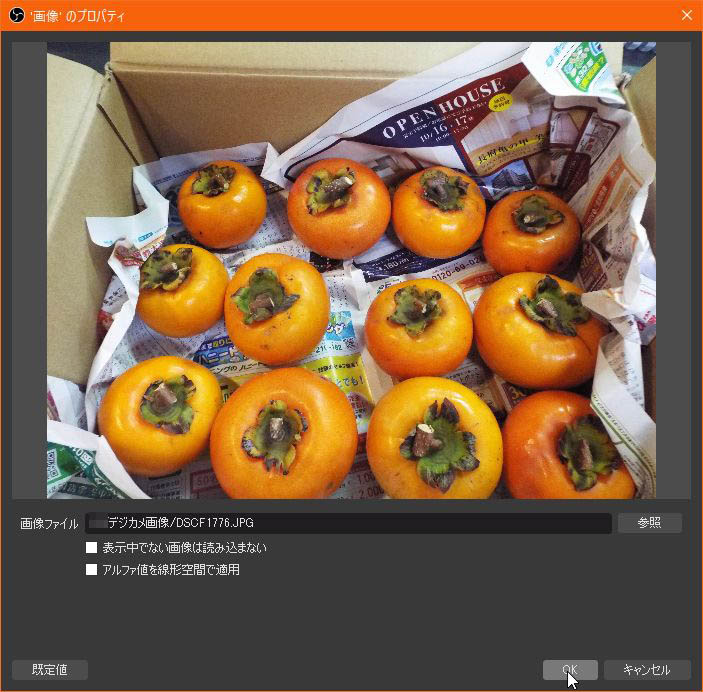
画像ファイルを選びます。選びました。
OKをクリック。
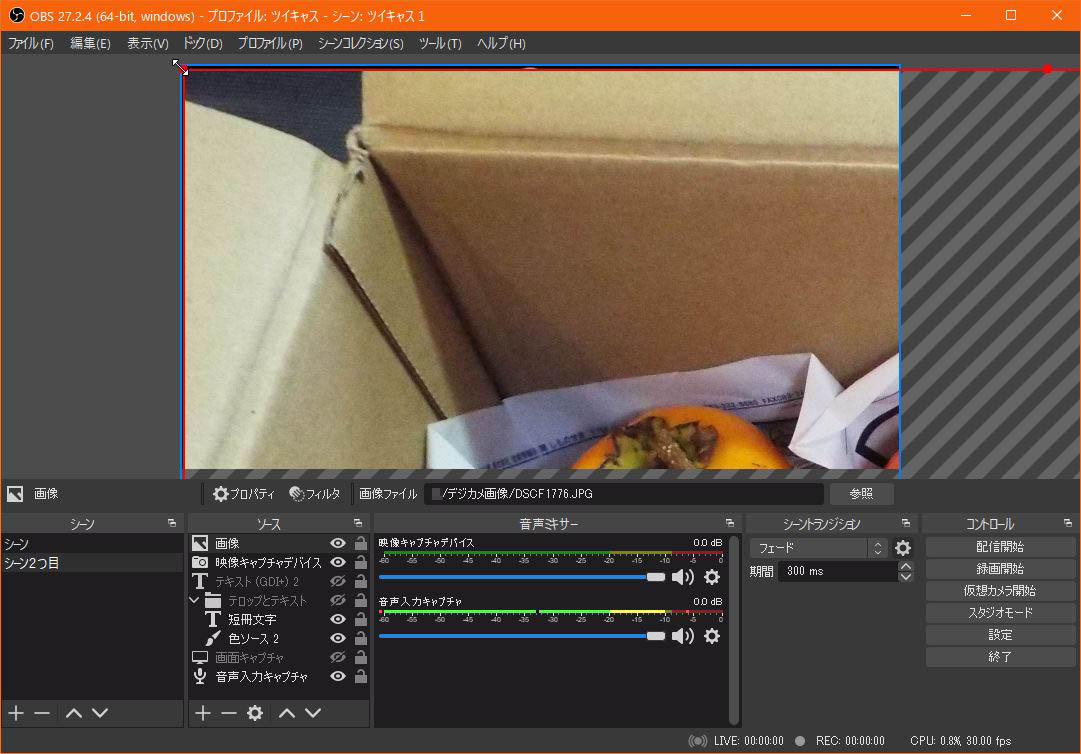
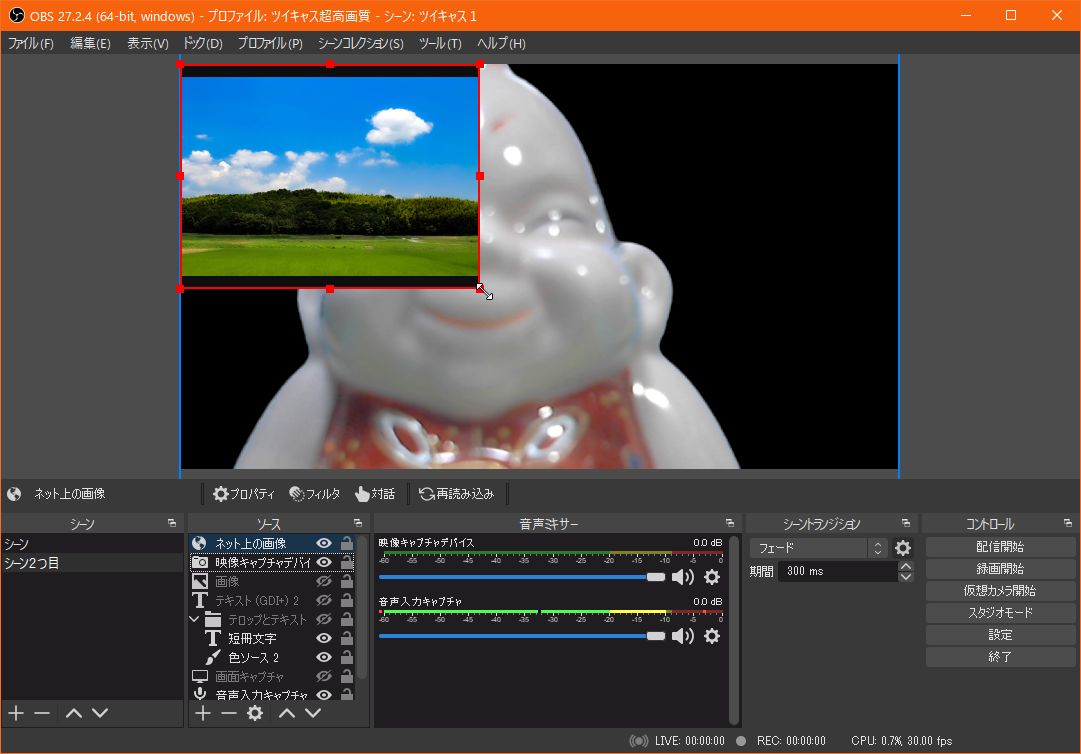
画像解像度が大きすぎたので、囲いの辺や囲いの中をドラッグして
大きさ調整。
トリミング的な部分利用は。ALTキーを押したまま、囲いの
辺を動かすとできます。背景のポジションが決まりました。
※背景の調整などは、WEBカメラ等の主体を表示させたほうが良いかも?
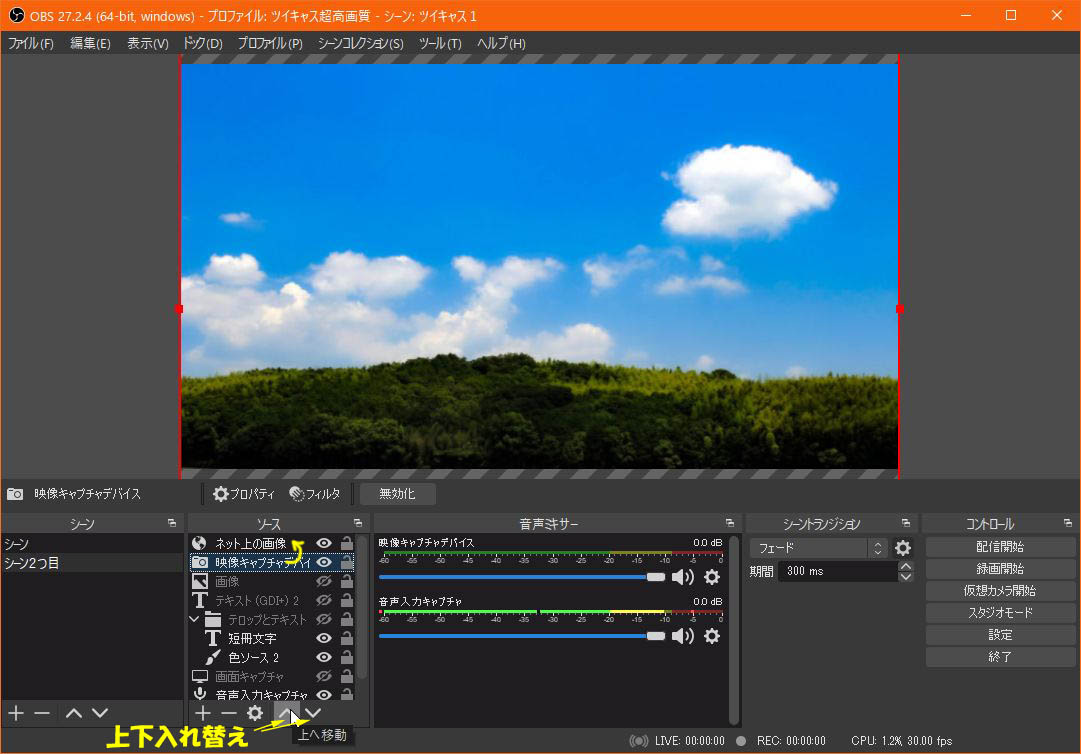
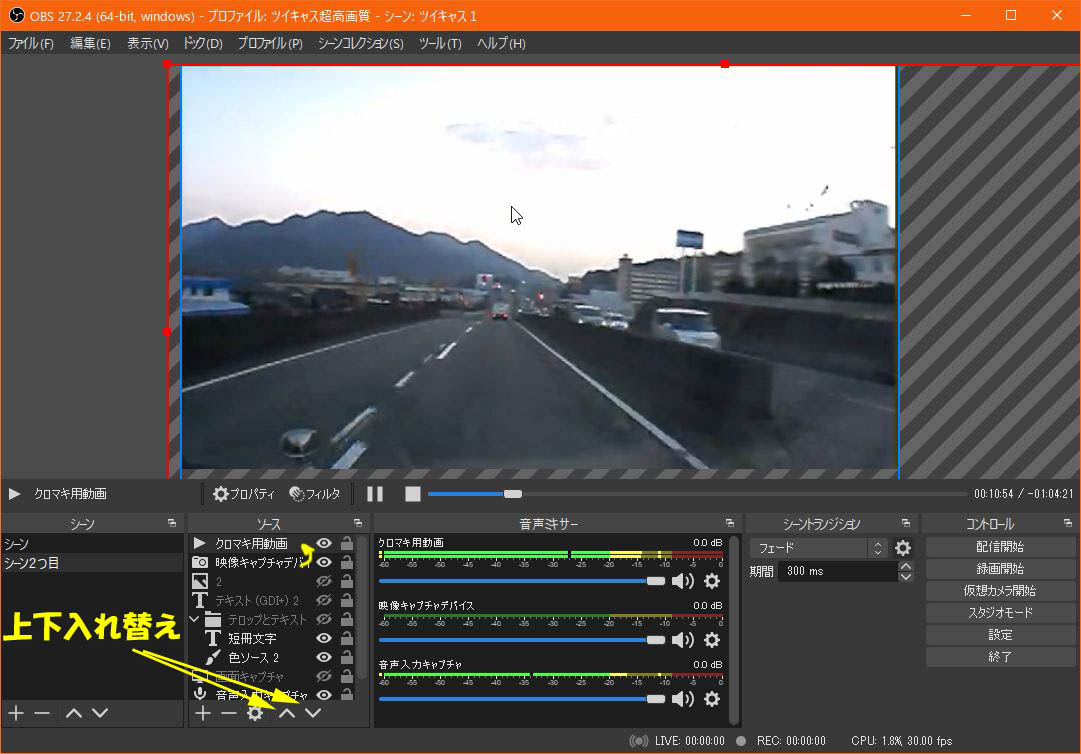
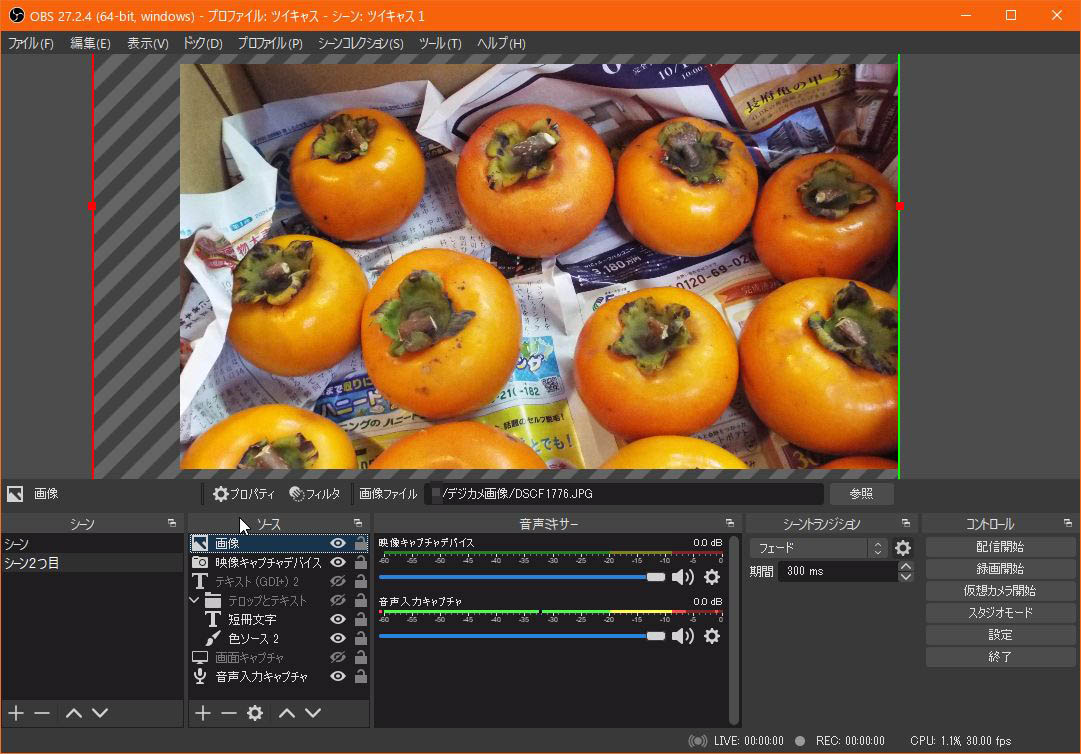
いま、ソースのレイヤー(上下順)が背景画像が上の段にあり、
WEBカメラ(映像キャプチャデバイスソース)がその下の段にあるので
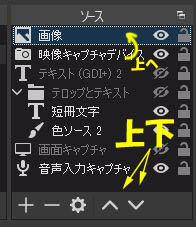
カメラ映像は背景画像に隠れています。上下ボタンで入れ替る。
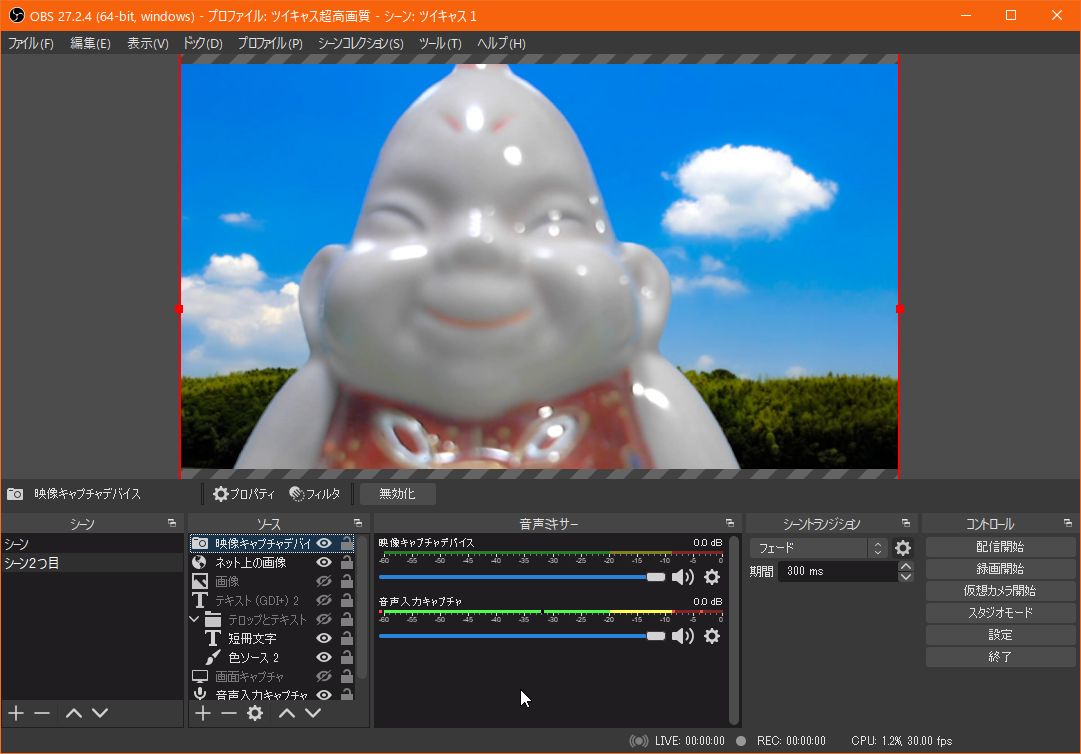
映像合成成功しました。

テスト配信(ツイキャスの録画をスクリーンキャプチャ映像)

3)背景をオンライン画像で
ネット上の画像でも可能でも、背景に出来ます。
(フリー提供のもの)
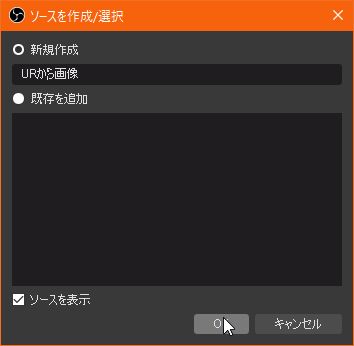
ブラウザソースを追加します。
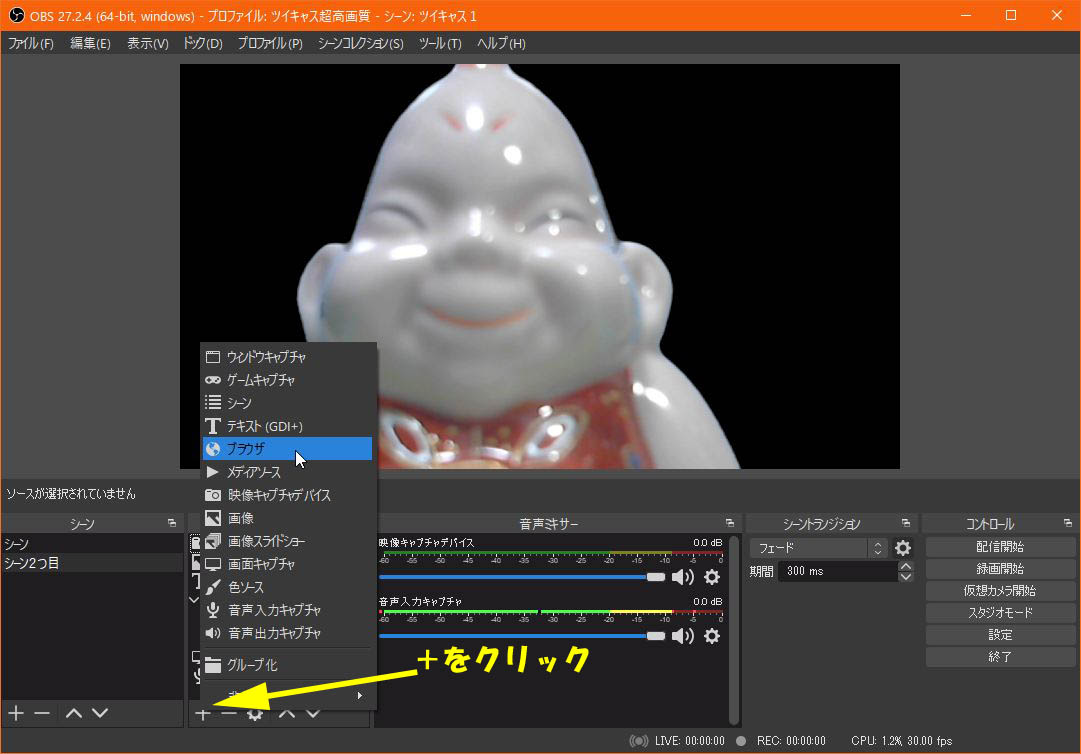
+(追加)をクリックして、ブラウザを選択します。
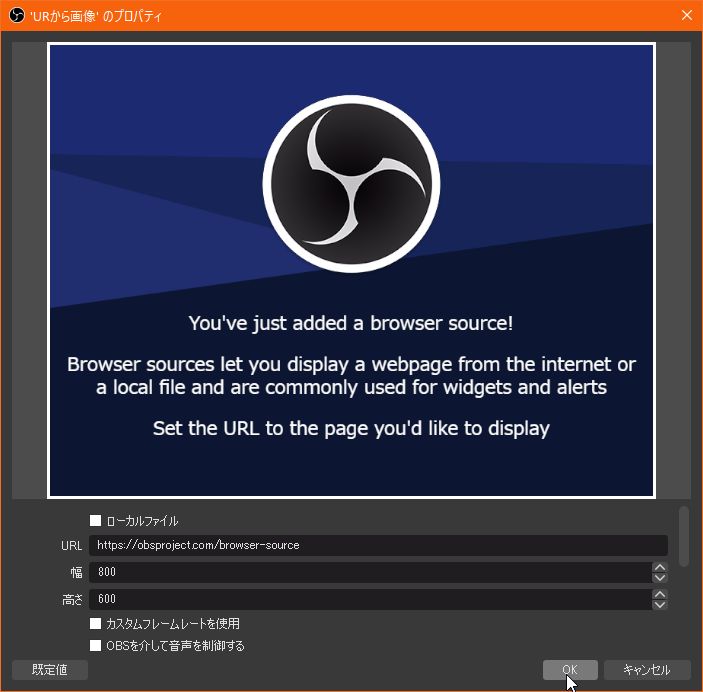
ソースに名前を付けてOKをクリック。開いたときは、OBSの公式サイトになっていますので、URLを
変更する必要があります。
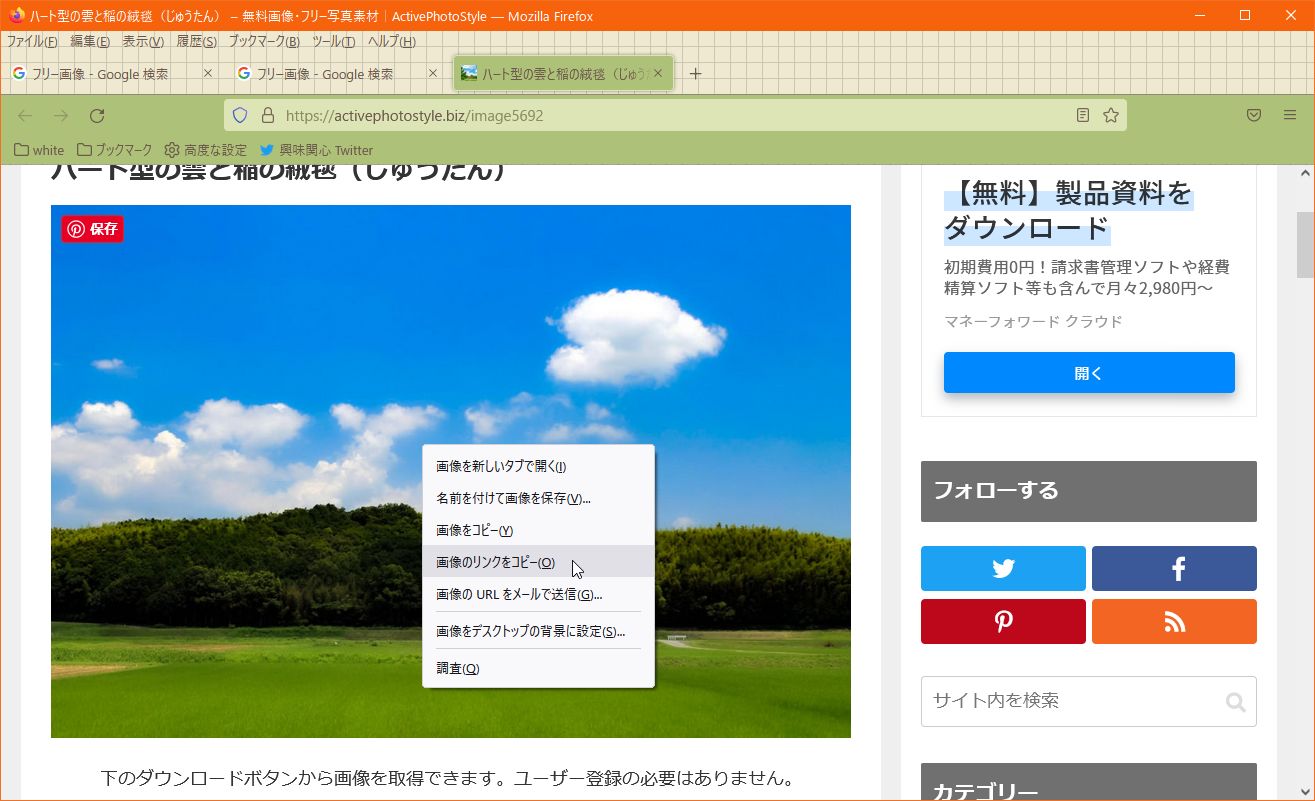
ネット上のフリー画像
ブラウザによるかもしれませんが、画像のURLをコピーします。
(Firefoxの場合は画像上で右クリックして、画像のリンクをコピー)

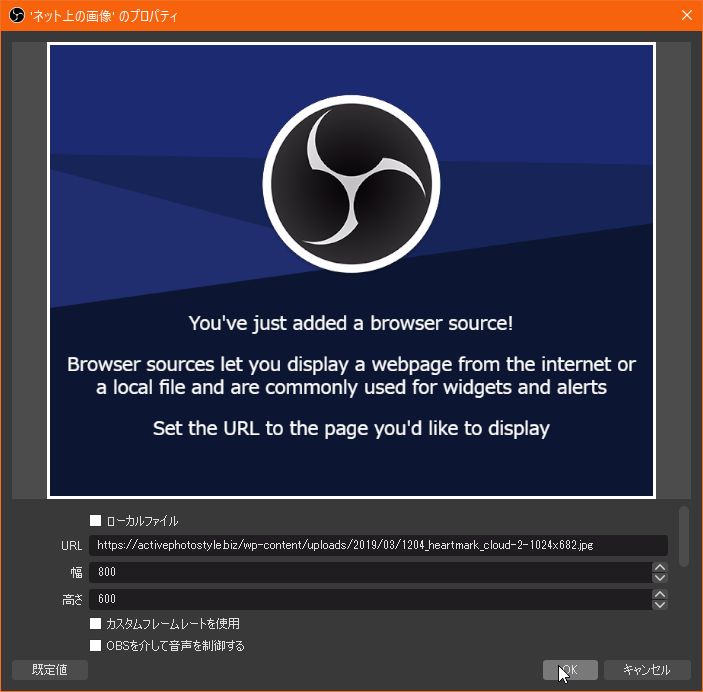
ブラウザソース画面にあるOBSの公式URLを削除して、画像のURLを
貼り付けて、OKをクリック。
画像を移動したり拡大縮小をして位置を調整します。
(拡大縮小は囲いの辺をドラッグ、移動は囲いの中でドラッグします。)
ALTキーを押しながら、囲いの辺をドラッグすると、
縦横の長さを変更して範囲を変更できます。
※中身が横や縦に変形するわけではないです。位置調整が出来ました。
※背景の調整などは、WEBカメラ等の主体を表示させたほうが良いかも?
いま、ソースのレイヤー(上下順)が背景画像が上の段にあり、
WEBカメラ(映像キャプチャデバイスソース)がその下の段にあるので
カメラ映像は背景画像に隠れています。上下ボタンで入れ替る。
映像合成成功しました。


4)背景を動画で
背景用動画を用意します。
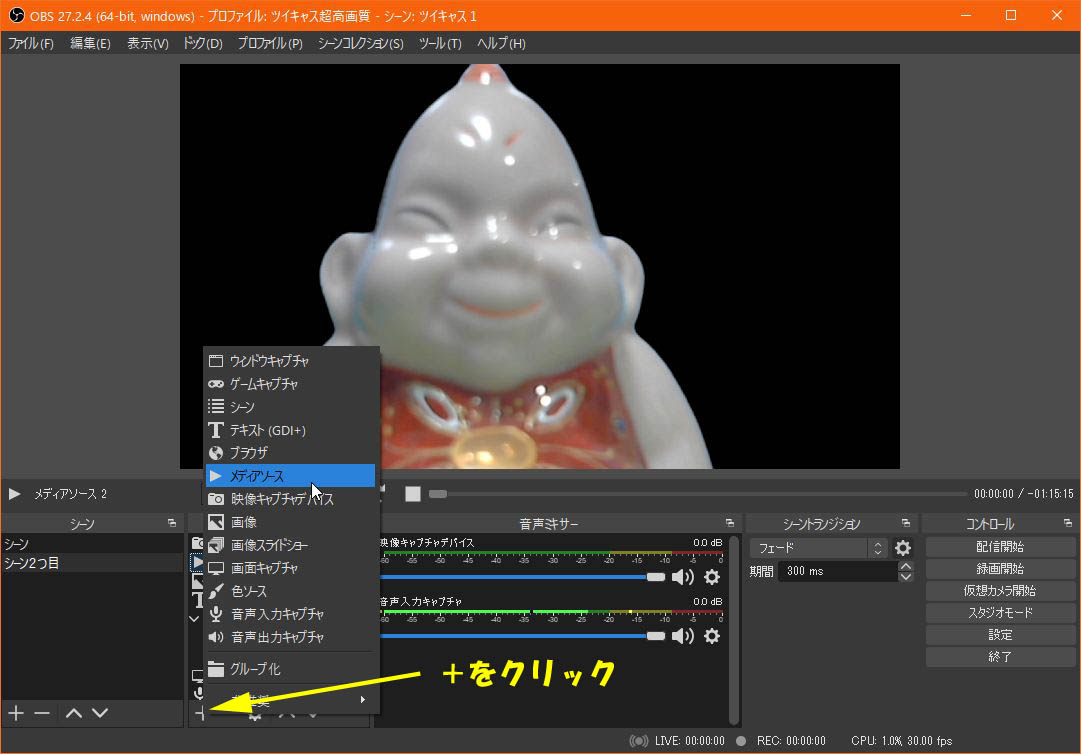
メディアソースを追加します。
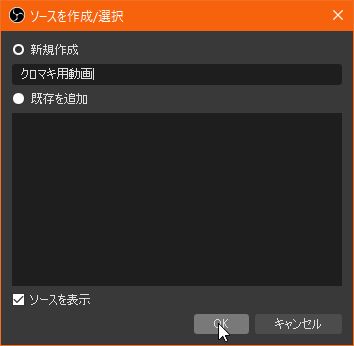
+(追加)をクリックして、メディアソースを選択します。
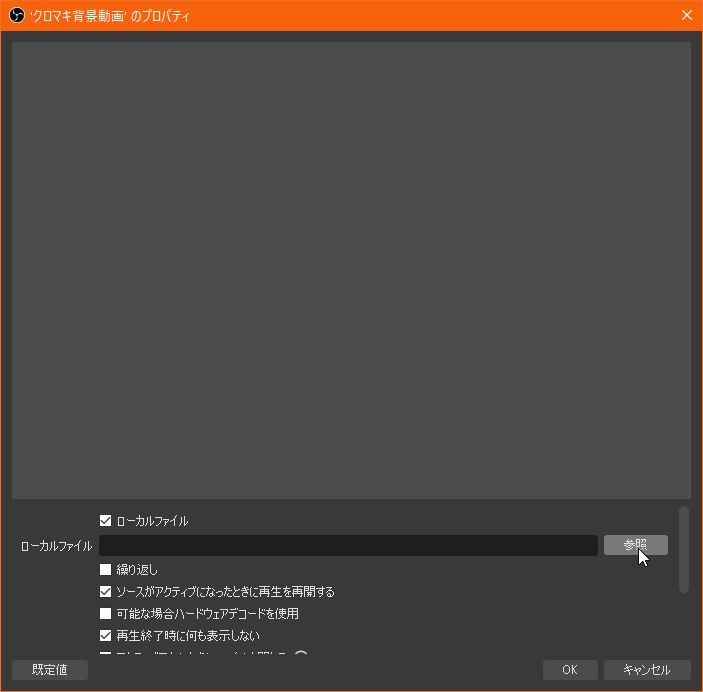
ソースに名前をつけてOKをクリック。参照をクリック。
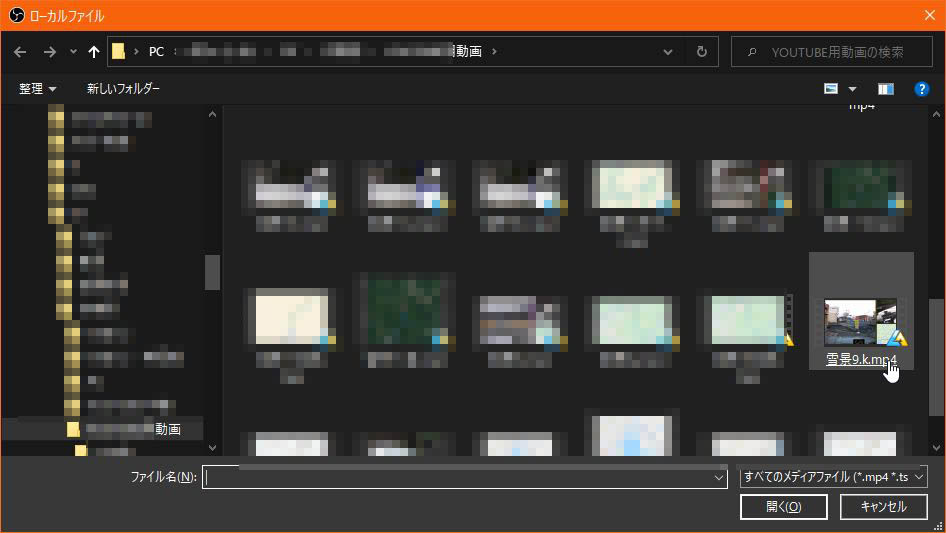
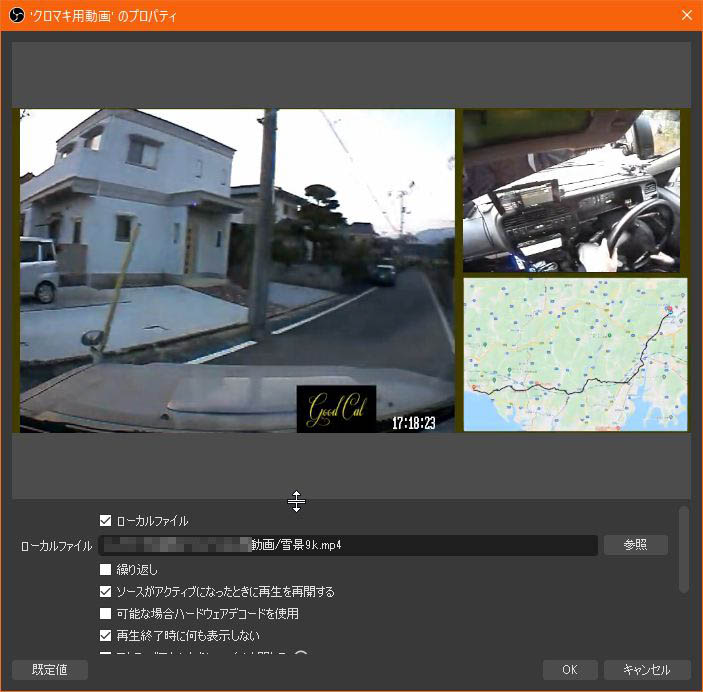
動画ファイルを選択します選びました。
OKをクリック。画像を移動したり拡大縮小をして位置を調整します。
(拡大縮小は囲いの辺をドラッグ、移動は囲いの中でドラッグします。)
ALTキーを押しながら、囲いの辺をドラッグすると、
縦横の長さを変更して範囲を変更できます。
※中身が横や縦に変形するわけではないです。
位置調整が出来ました。
※背景の調整などは、WEBカメラ等の主体を表示させたほうが良いかも?
いま、ソースのレイヤー(上下順)が背景動画が上の段にあり、
WEBカメラ(映像キャプチャデバイスソース)がその下の段にあるので
カメラ映像は背景動画に隠れています。上下ボタンで入れ替る。
映像合成成功しました。

テスト再生(OBSでの再生をスクリーンキャプチャ映像)

次は、OBSでツイキャス配信 8(配信編)

OBSでツイキャス配信 6(色々編:超高画質配信)

ツイキャスの映像配信には、普通画質と超高画質があります。
これまでの説明は、普通画質でした。
OBSはプロファイルを複数作成(ツイキャスだけでなく、
YOUTUBEや他、ニコ生も(今は不明))できるので、
これまでに作ったプロファイルはそのまま、置いといて、
超高画質のプロファイルを作成するという形で綴っていきます。
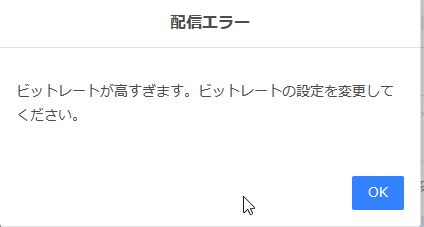
普通画質で高いビットレートでOBSが設定されてて配信をすると
以下のようなエラーが出て配信が止まります(経験者)。

超高画質にする方法
ツイキャスのサイトに行ってログインします。
ログイン後→配信する→ツール・ゲームズ配信を選択。
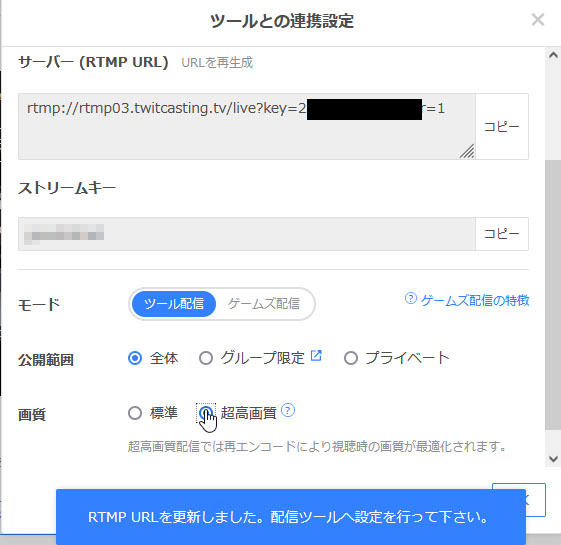
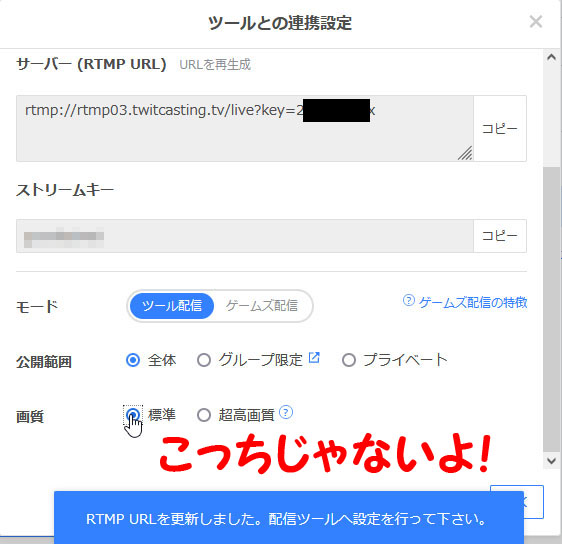
ツールとの連帯設定をクリック。ツールとの連帯設定画面を少し下にスクロールすると画質の項目が
あるので、最高画質を選択します。
表示されたサーバー(RTMP URL)とストリームキーを
コピー&ペースト(コピペ)で利用します。
このまま画面を置いておくか、メモ帳などのソフトを起動して
コピペしておいてください。

ちなみに、普通画質と超高画質では、ストリームキーは同じですが
サーバー(RTMP URL)は異なります。

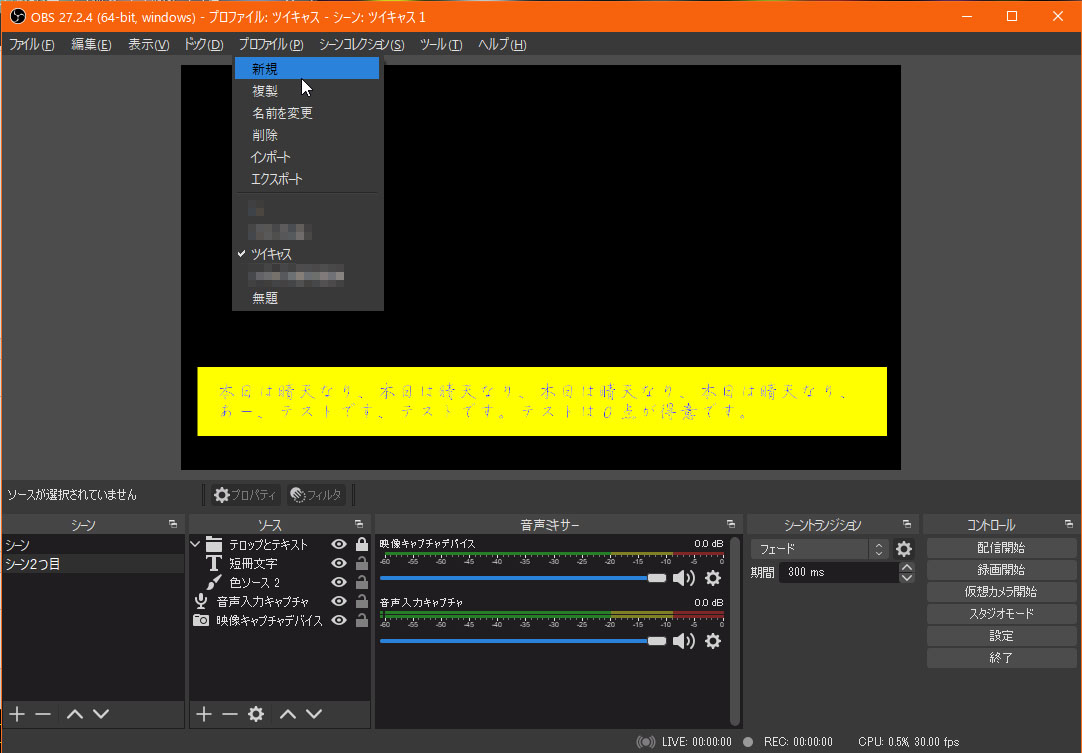
OBSを起動して、メニュー→プロファイル→新規を選択。
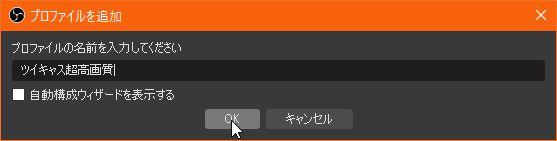
プロファイルの名前を付けてOKをクリック。
(私は、ツイキャス超高画質にしました)
作ったプロファイル名が選択されてる状態で右下にある
設定をクリック。
一般タブで開くので、
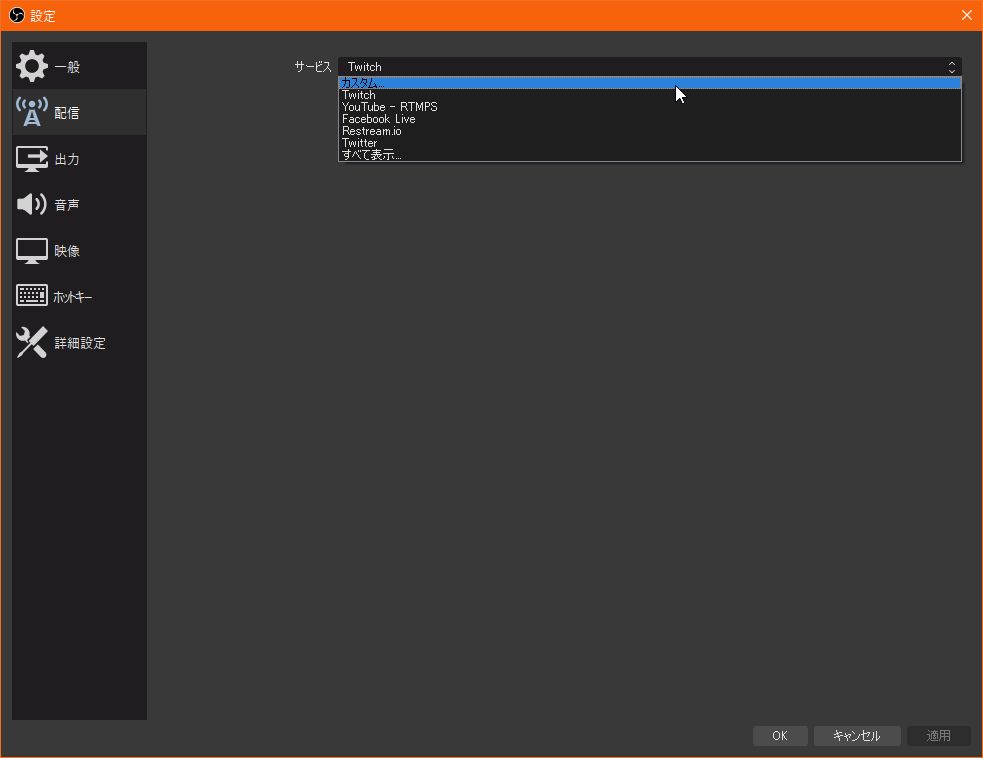
配信タブを選択します。
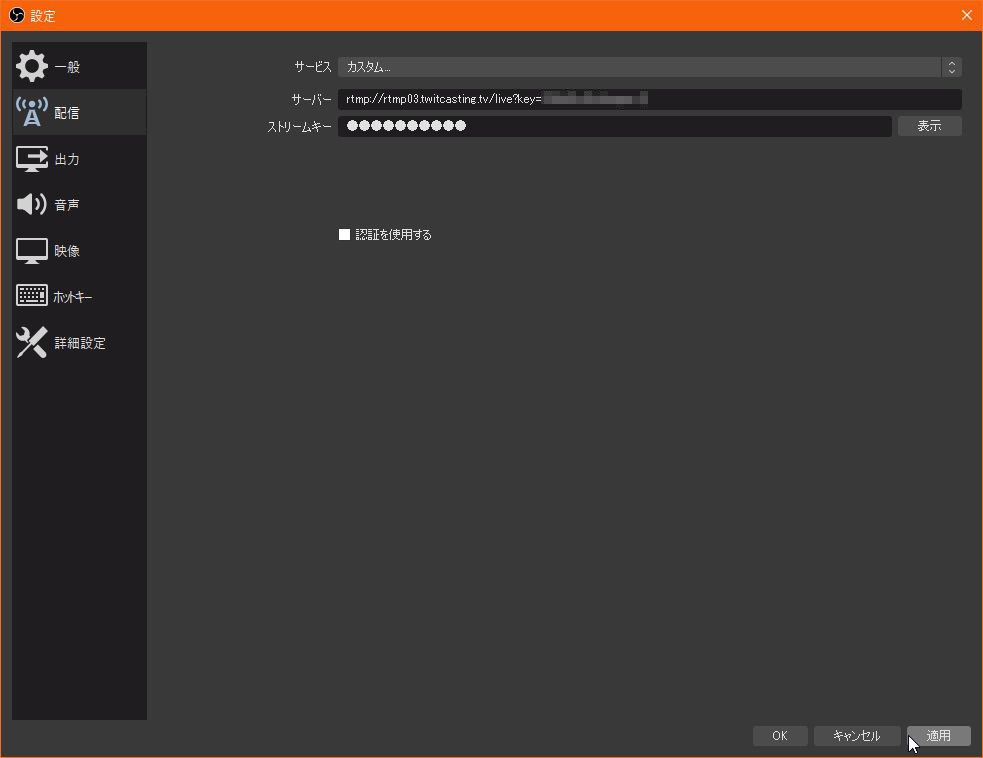
サービスの欄の右端の方向記号をクリックして、カスタムを選択します。サーバーの欄に、サーバー(RTMP URL)をコピーして貼り付けます。
ストリームキーの欄に、ストリームキーをコピーして貼り付けます。
適用をクリック。
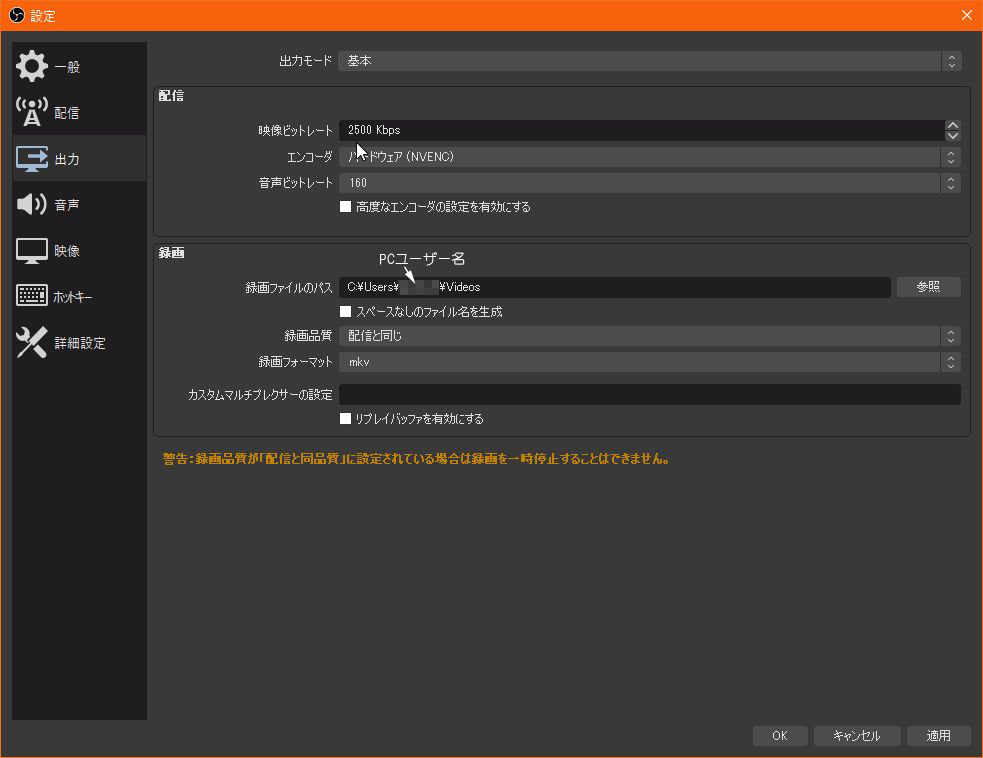
出力タブを選択します。
出力/配信
映像ビットレート:(私はそのままで2500kbps)
私考:動きの激しいゲーム配信だと、上げたほうがいいかも、
ビットレート追いつかずにブロックノイズとかなりそうだけど、
ビットレートが多ければ(実質少なければ関係ない?)通信量問題
増えるし、貧弱スペックなPCならゲームもやばいかも?
音声ビットレート:32~320まで可能(私はそのままで160)
私考:音楽配信だと、上げるのもいいかもしれないね?
出力/録画
録画のファイル先のパス:初期設定は、C:\Users\PCユーザー名\Videos
です。
、略
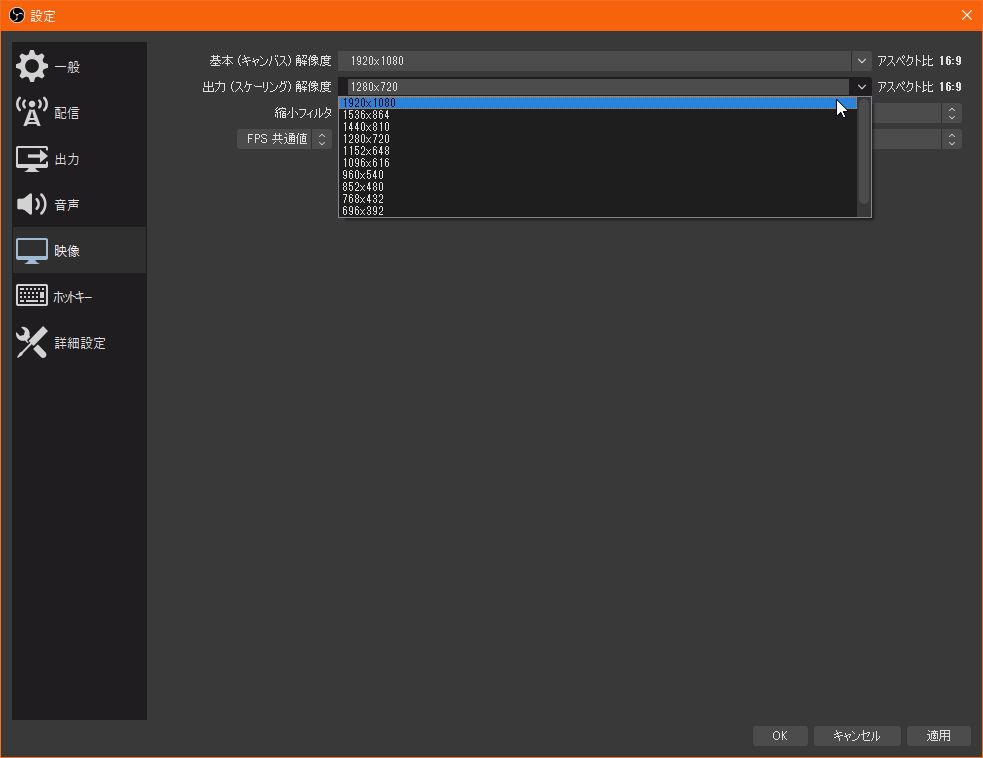
映像タブ
初期設定(配信タブをカスタムした時)では、出力解像度は
1280x720です。
ここを、最大解像度の1920x1080(フルHD;フルハイビジョンサイズ)を
選択します。
FPSは30でいいと思います(激しいゲーム配信なら上げてもいいかな?)
適用をクリック。
OKをクリック。
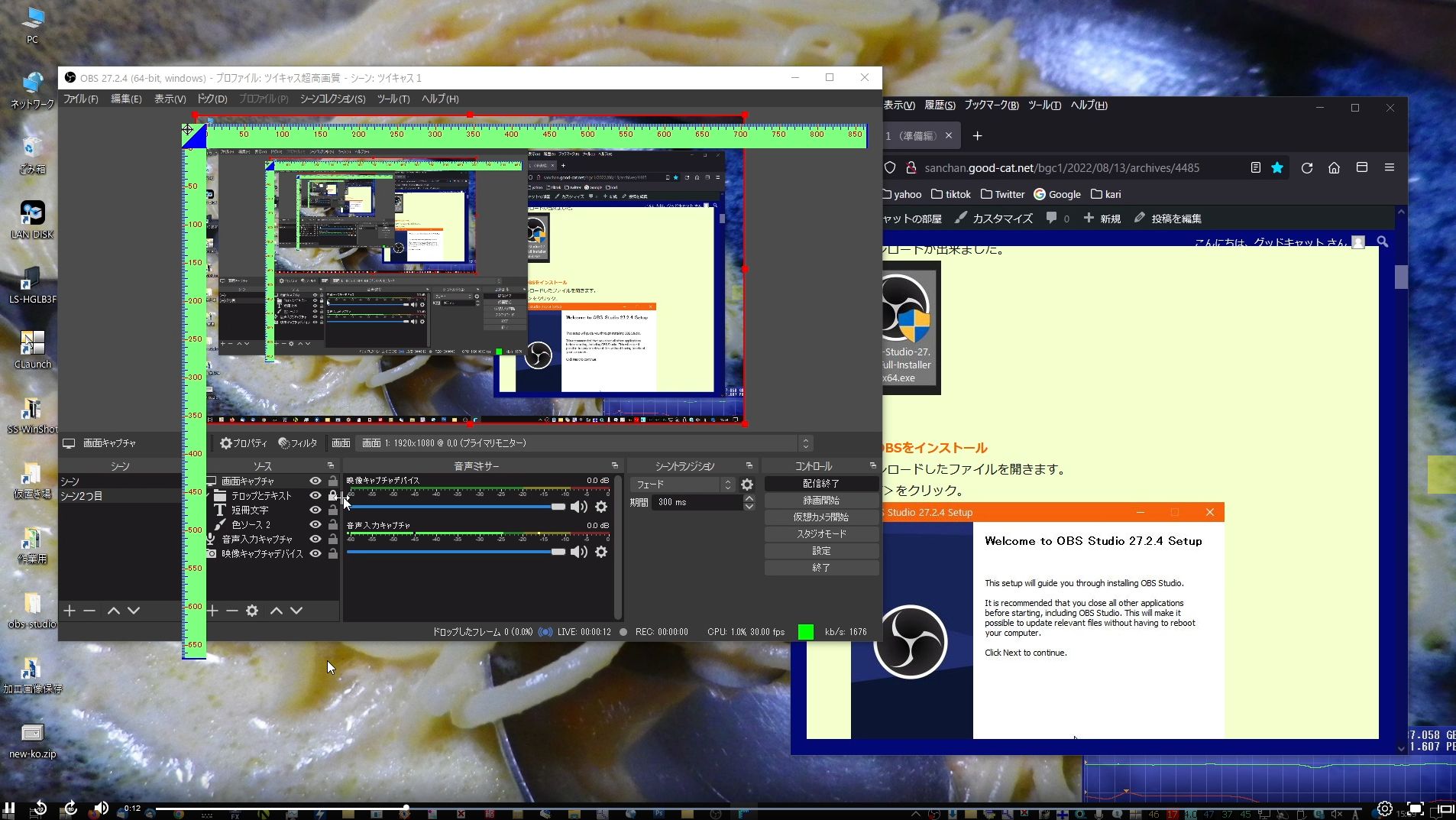
実際の配信画面(録画映像です)。
確認に使ったディスプレイは1920x1080(フルハイビジョンサイズ)。
※:WEBカメラにそれほどの解像度がないので、画面キャプチャソースで
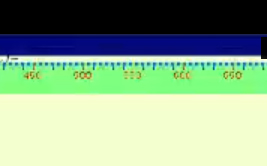
行いました。1ピクセル単位のPC用定規を写しています。

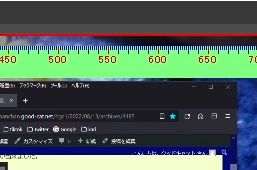
1)
ツイキャス設定:普通画質
ビットレート:800kbps
映像解像度:1280x720
視聴環境:モニター1920x1080
視聴サイズ:フル画面
部分拡大:目盛りはぼやけてはっきり見えない。
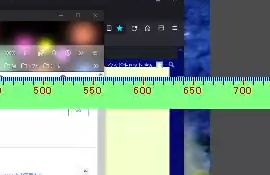
2)
ツイキャス設定:超高画質
ビットレート:2500kbps
映像解像度:1920x1080
視聴環境:モニター1920x1080
視聴サイズ:フル画面
部分拡大:目盛りははっきりみえます。1目盛りは2ピクセルです。
目盛りの線で1ピクセル、目盛りの無いところで1ピクセル。
1ピクセル単位まではっきりみえます。

3)
ツイキャス設定:普通画質
ビットレート:800kbps
映像解像度:1920x1080
視聴環境:モニター1920x1080
視聴サイズ:フル画面
部分拡大:目盛りははっきりみえます。1目盛りは2ピクセルです。
目盛りの線で1ピクセル、目盛りの無いところで1ピクセル。
1ピクセル単位まではっきりみえます。

結果:これは殆ど動いていない動画なので、フルハイビジョンサイズだと
動く映像だと、コレとは違ってくると思いますが、ほとんど動かない
映像では、普通画質で800kbpsでフルハイビジョンサイズと、
超高画質で2500kbpsでフルハイビジョンサイズはあまり変わらなかった。

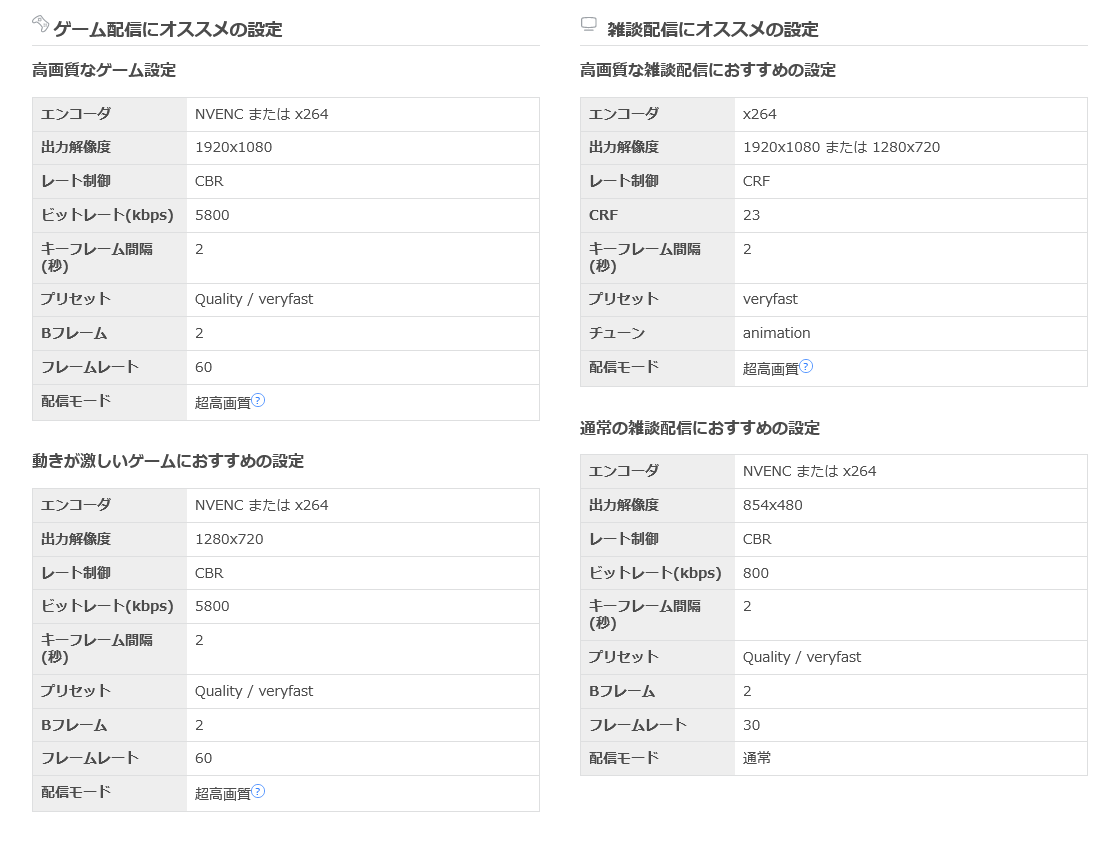
ツイキャスに推奨解像度は記されていました。