OBSでツイキャス配信 5(色々編:短冊とテキストのコラボとグループ化)

短冊とテキストのコラボとグループ化
(テロップの枠サイズ一定サイズにしておきたい場合の策)
配信中に常にお知らせをテロップのように出しておきたいときに、
配信画面のどこかに帯をつけたりしますが、こうやってるんじゃないかな?
と思ってます。
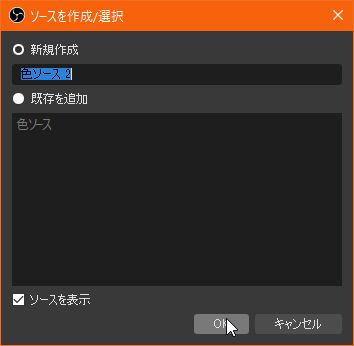
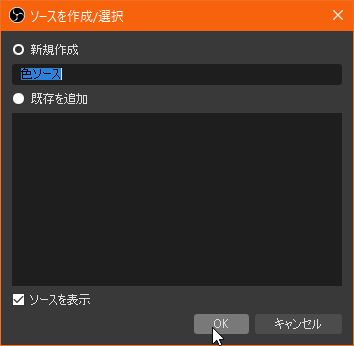
ソースの+(追加)から色ソースを追加します。
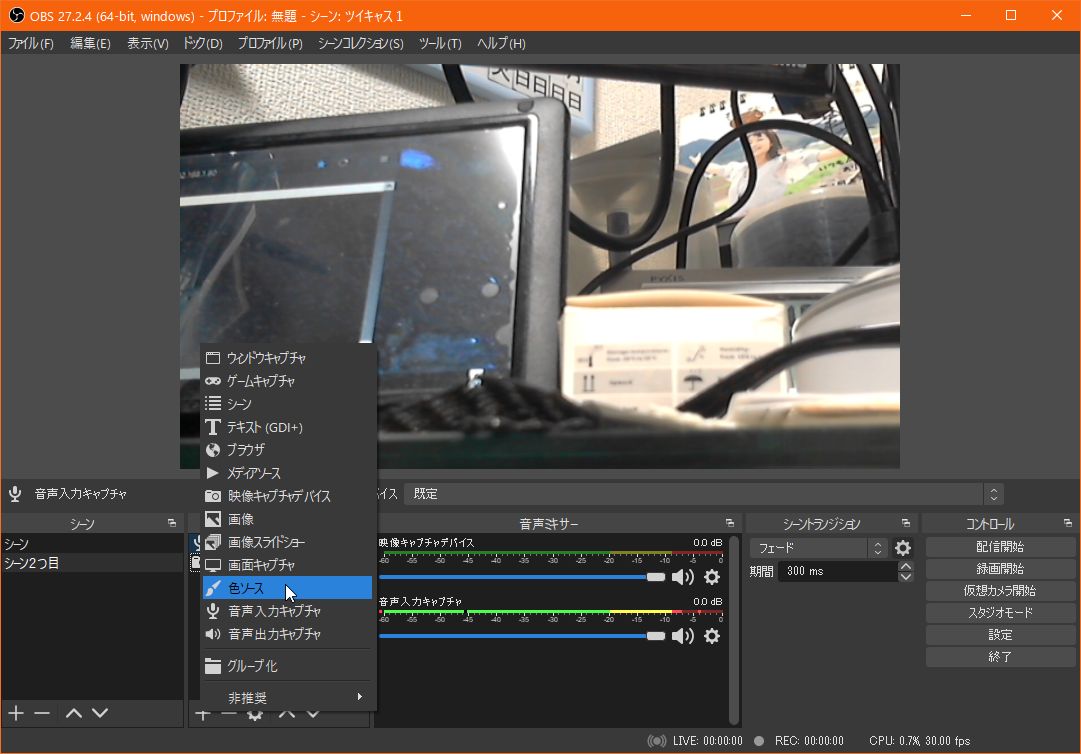
ソース名をつけてOKをクリック。色を選択をクリック。
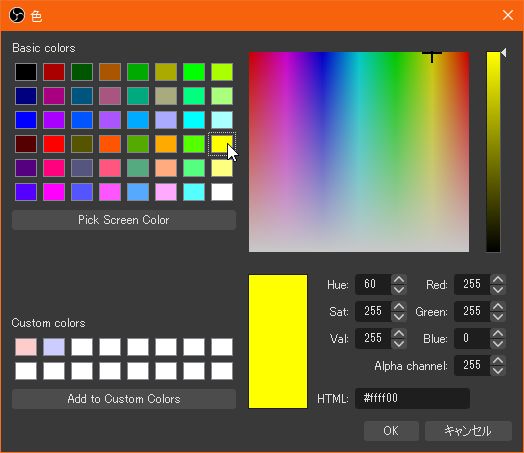
色を決めます(黄色にしてみました)
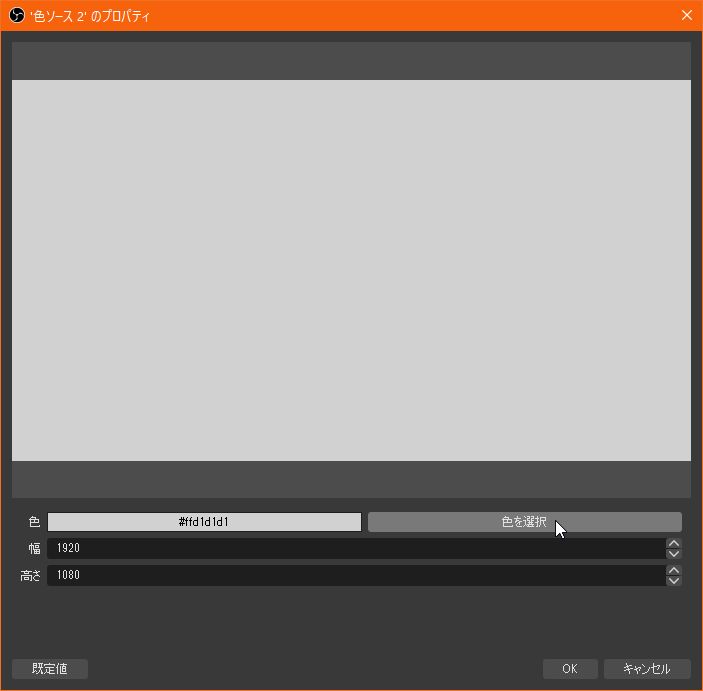
OKをクリック。短冊にするサイズを指定してOKをクリック。
サイズ変更は、シーンのプロパティで後から変更できます
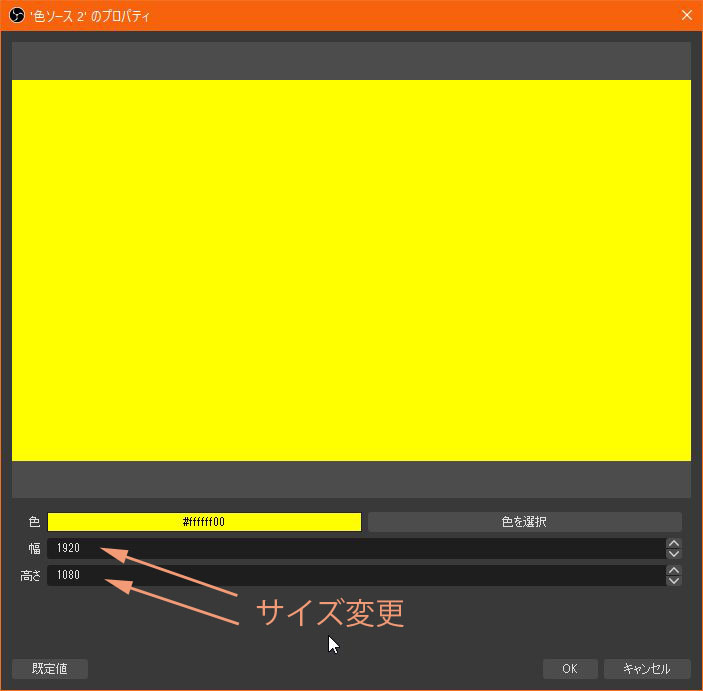
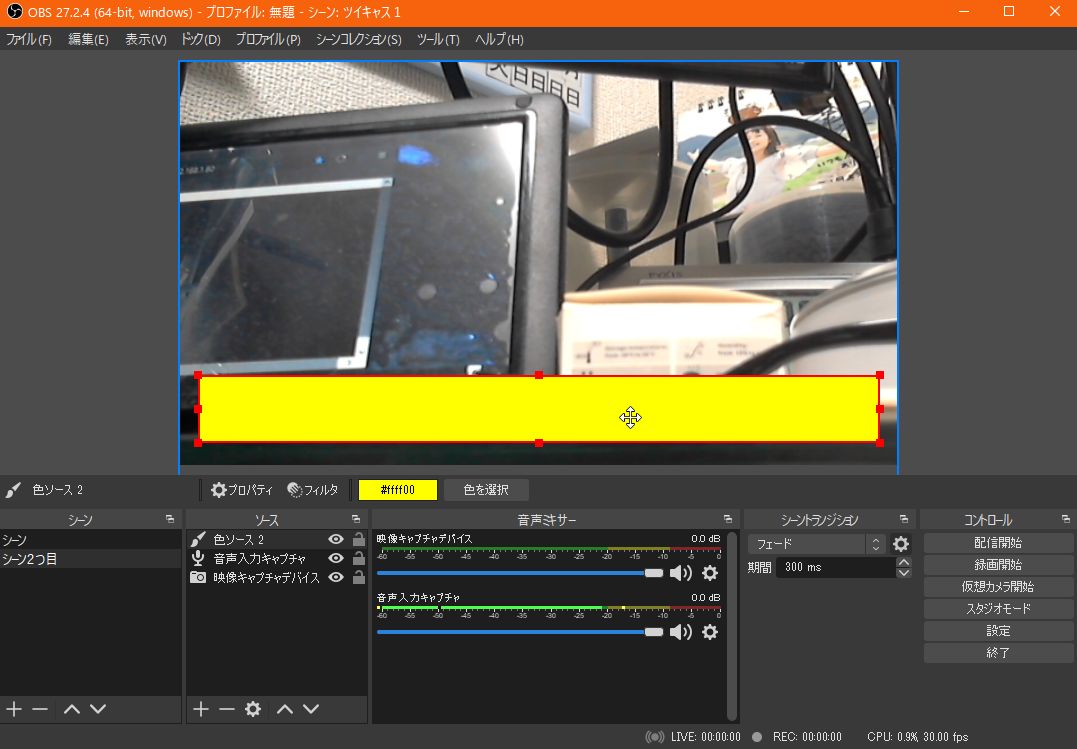
横1000ピクセルで縦100ピクセル(10:1の比率)で作ってみました。例えば、拡大して移動して、下のほうに配置したとします。
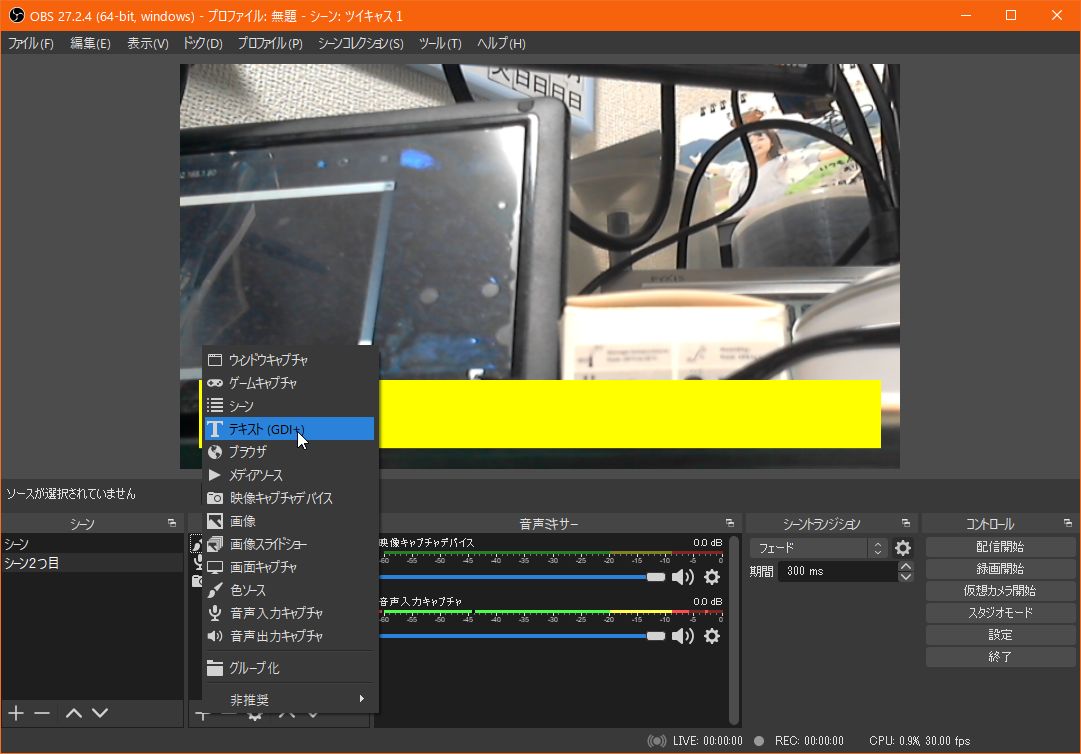
短冊はできたので、この短冊の上に、テキストソースを載せます。ソースの+(追加)からテキストソースを追加します。
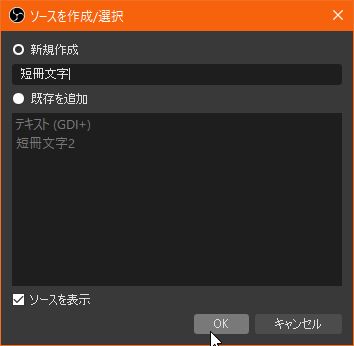
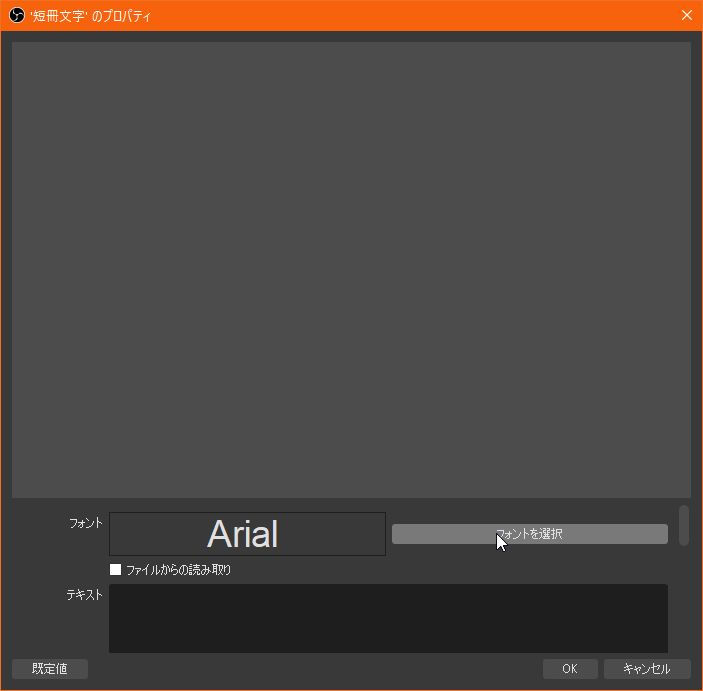
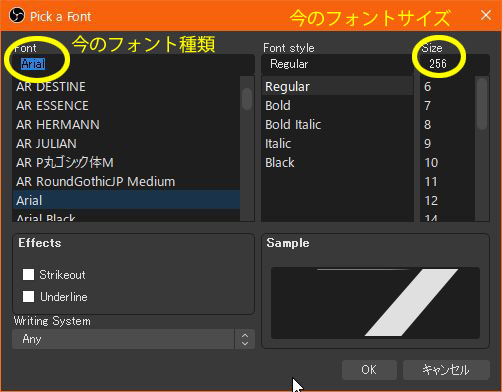
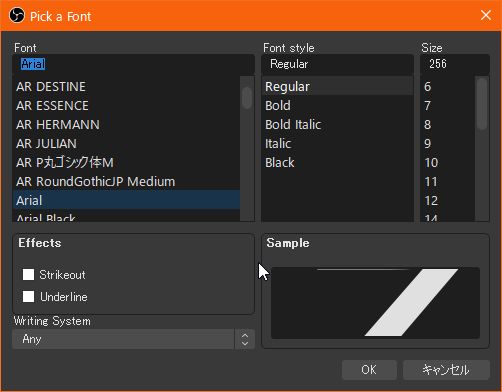
ソース名をつけてOKをクリック。フォントの選択をクリック。初期状態のフォント
フォントの種類とフォントのサイズ、フォントのスタイルを決定して
OKをクリック。
例えば、恋文ペン字でサイズは72、スタイルはレギュラーのままにして
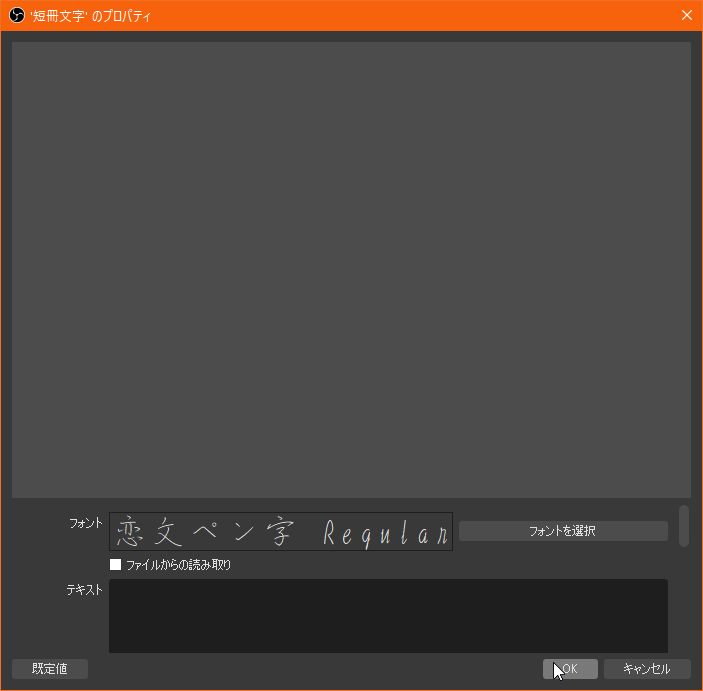
テキストを入力します。
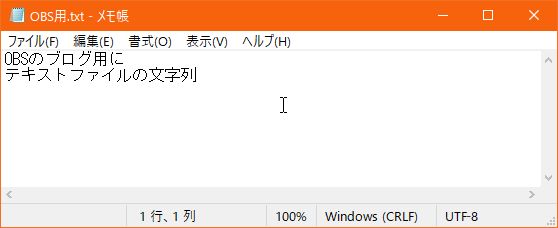
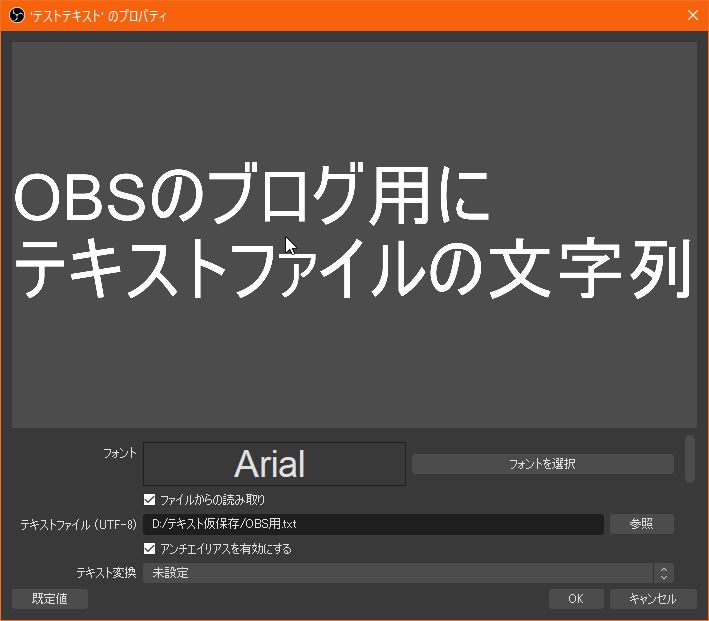
※ファイルからの読み取りにチェックを入れると、
予め作成しておいたテキストファイルの中身の文字列をそのまま
入れることもできます。
本日は晴天なり、本日は晴天なり、本日は晴天なり、本日は晴天なり、
あー、テストです、テストです。テストは0点が得意です。と入れて
みました(笑)
右下のスクロールバーを下げて
アンチエイリアスを有効にする
アンチエイリアスとは線を滑らかにすることかな?。
色の選択をクリック。
色を決めます(青色にしてみました)
OKをクリック。
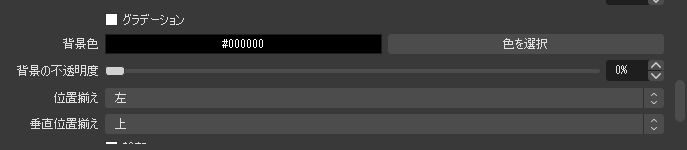
背景の不透明度は左いっぱいにします。
拡大縮小は囲いの辺をドラッグ、移動は囲いの中でドラッグして
テロップの短冊内に収まるようにする。
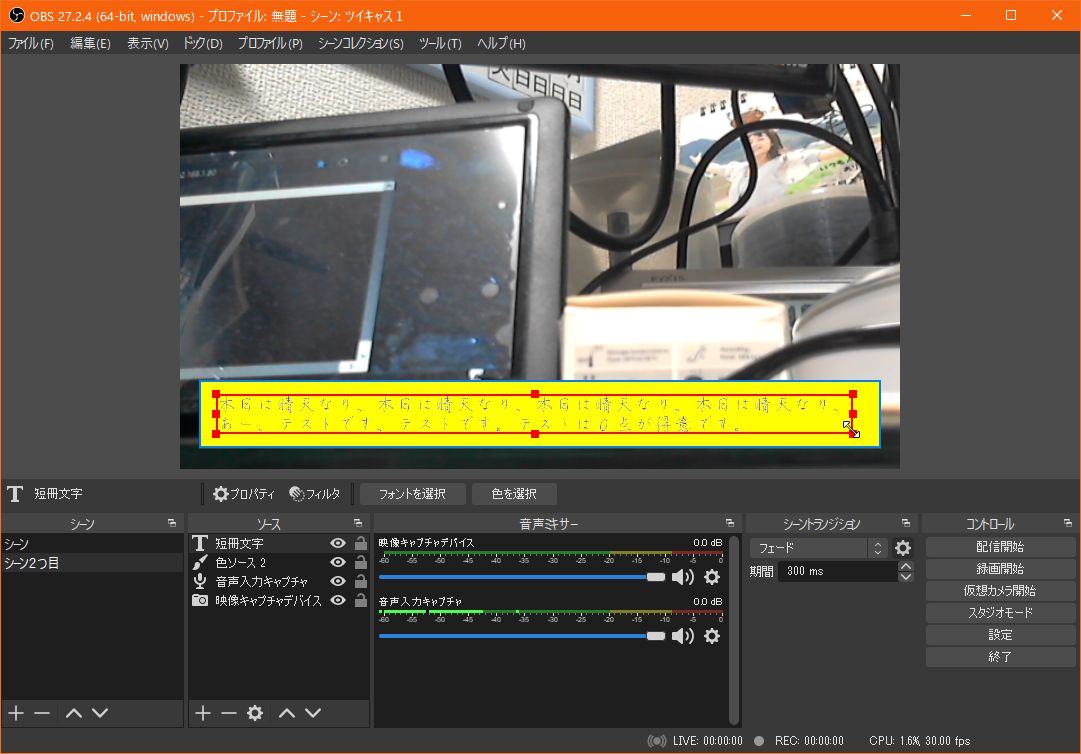
こんな感じになりました。
だけど、ペン恋文字にしたので、文字の線が細くなっちゃった。
フォント種類のペン恋文字は失敗かな?
(フォントの種類は、PCに入ってるフォントの範囲内だとおもいます、多分)これでよし!出来上がったと思ったら
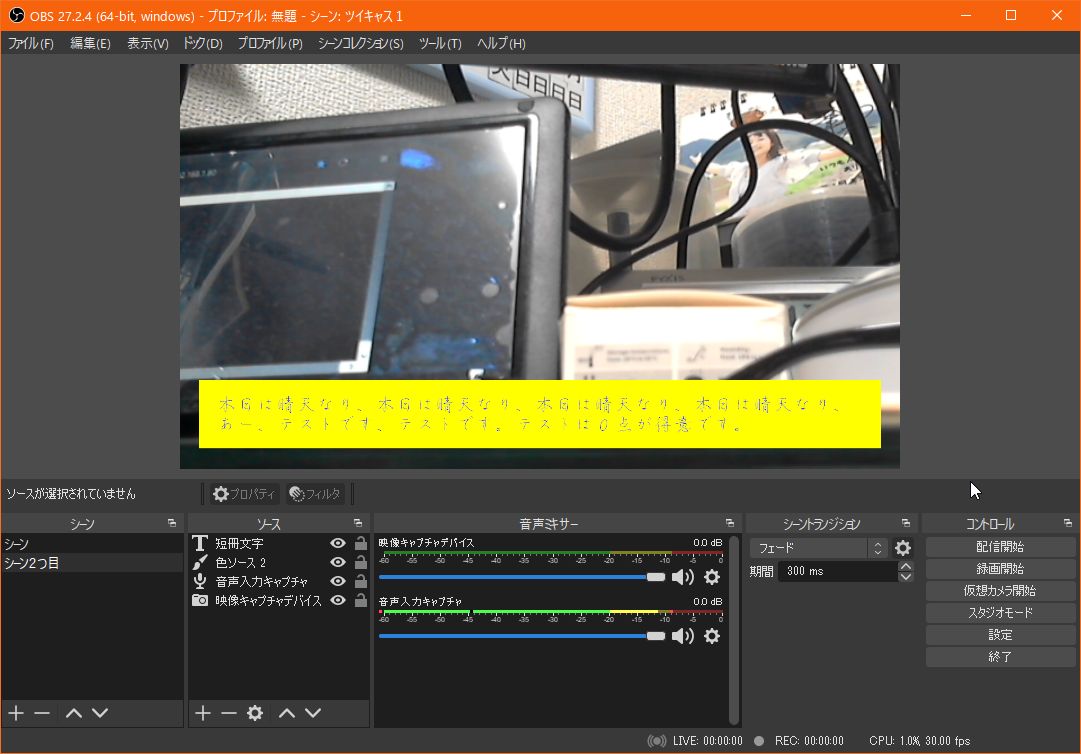
グループ化にしましょう。
テキストソースと色ソースをグループ化にすることで、ワンクリックで
テキストソースと色ソースを出したり消したりできるし、まとめてロック
(位置や拡大縮小などができないように固定できる機能)しましょう。

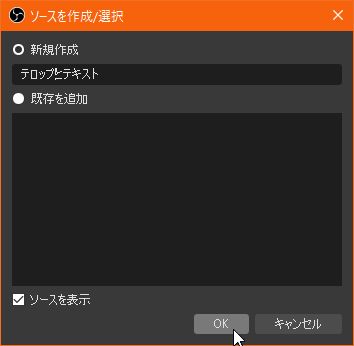
ソースの+(追加)からグループ化を追加します。
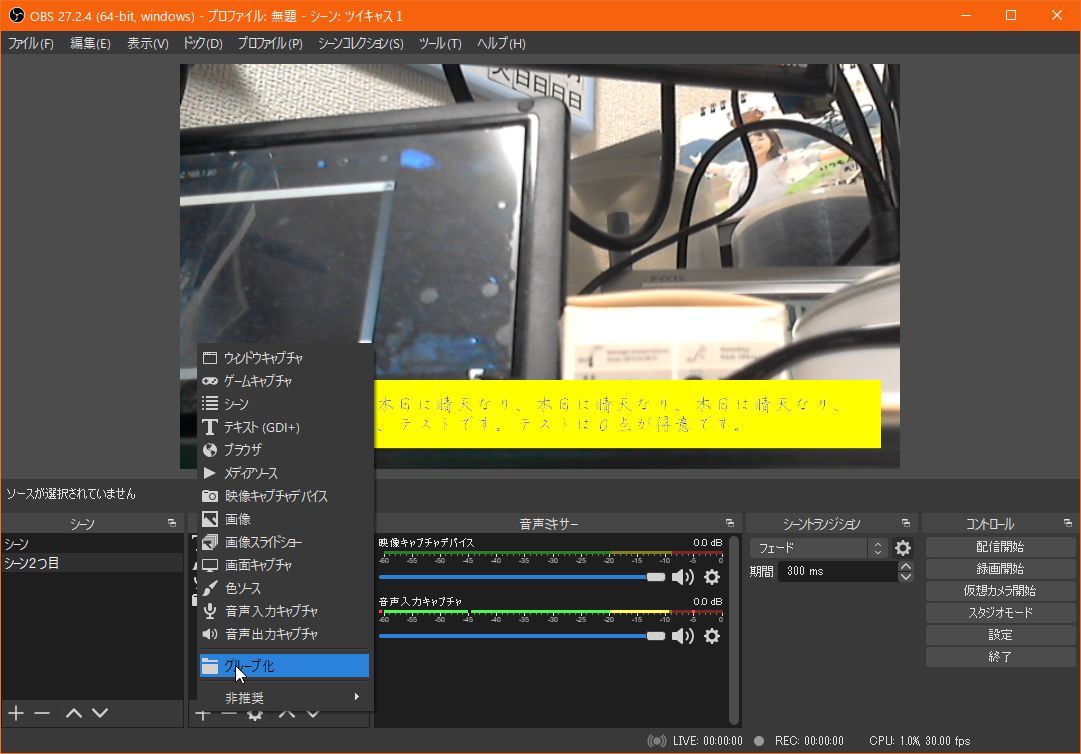
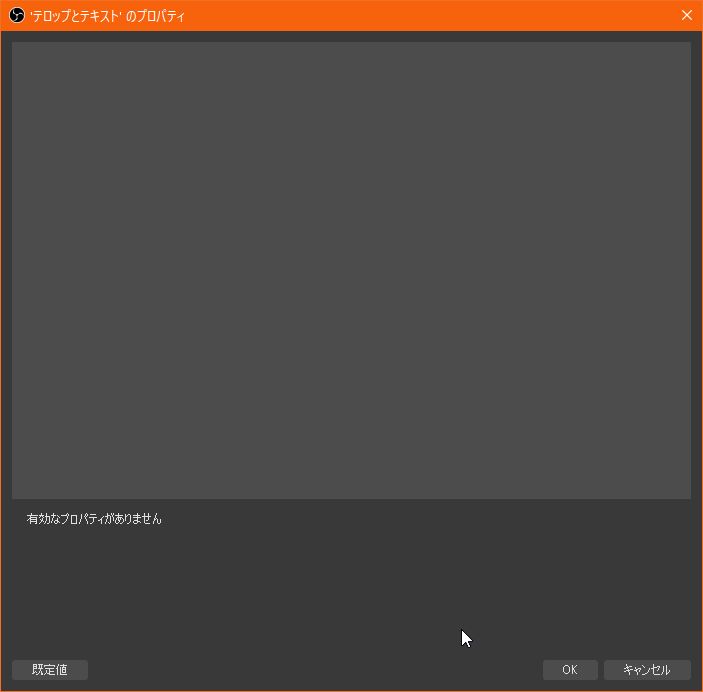
ソース名をつけてOKをクリック。グループ化はプロパティは設定項目は何もありません
(ソースの入れ物ですからね)
グループ化にソースを入れます。
(私は、グループ化名を、テロップとテキストにしました)
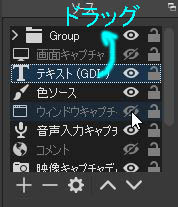
色ソースをドラッグしてグループ化の上でドロップします。
同じ要領で、
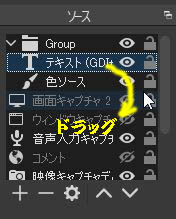
テキストソースをドラッグしてグループ化の上でドロップします。
※このとき、グループ化の中で、テキストソースが上の行にしておく。
仮に色ソースが上だと、テキストソースは色ソースの下に入り、
文字が短冊の上に出てこないです。グループ化の中に、テキストソースと色ソースが入りました。
これで、グループ化の下で一心同体になりました。
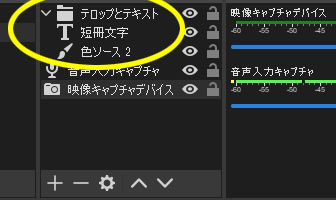
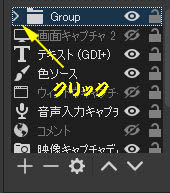
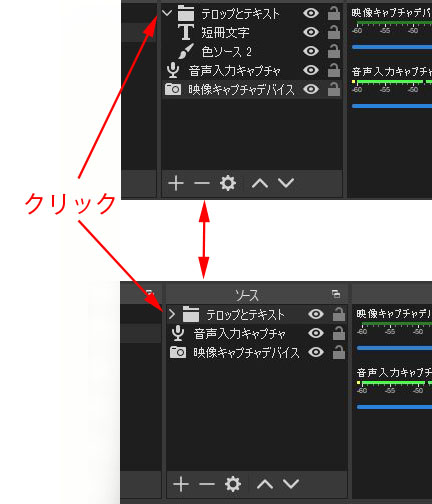
グループ化の左にある下向きと右向きにかわる矢印をクリックする度に、
中身の表示、非表示になります(効果は変わりません)。
ソースの管理画面の行が減ってすっきりしますw
グループ化にするメリットは、短冊と文字列が一心同体になったので
拡大縮小、移動など、常にともに動くのです。
(一つずつ動かすと短冊と文字列の位置関係がずれちゃう)
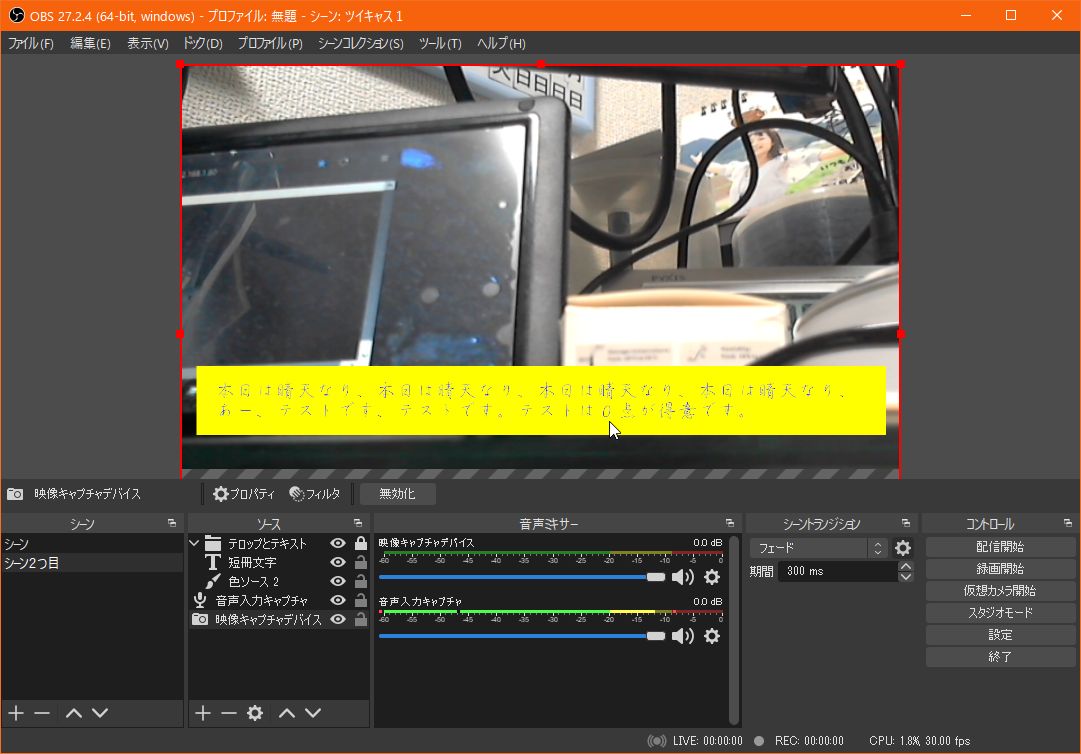
グループ化でロックにするには、グループ化の錠前のマークを
クリックします(錠前が閉じた状態になります)。
(もう一度クリックすると戻ります)
この状態ですと、テロップの上にマウスを置いても、移動や拡大縮小の
囲いはでてきませんので位置が固定されています。
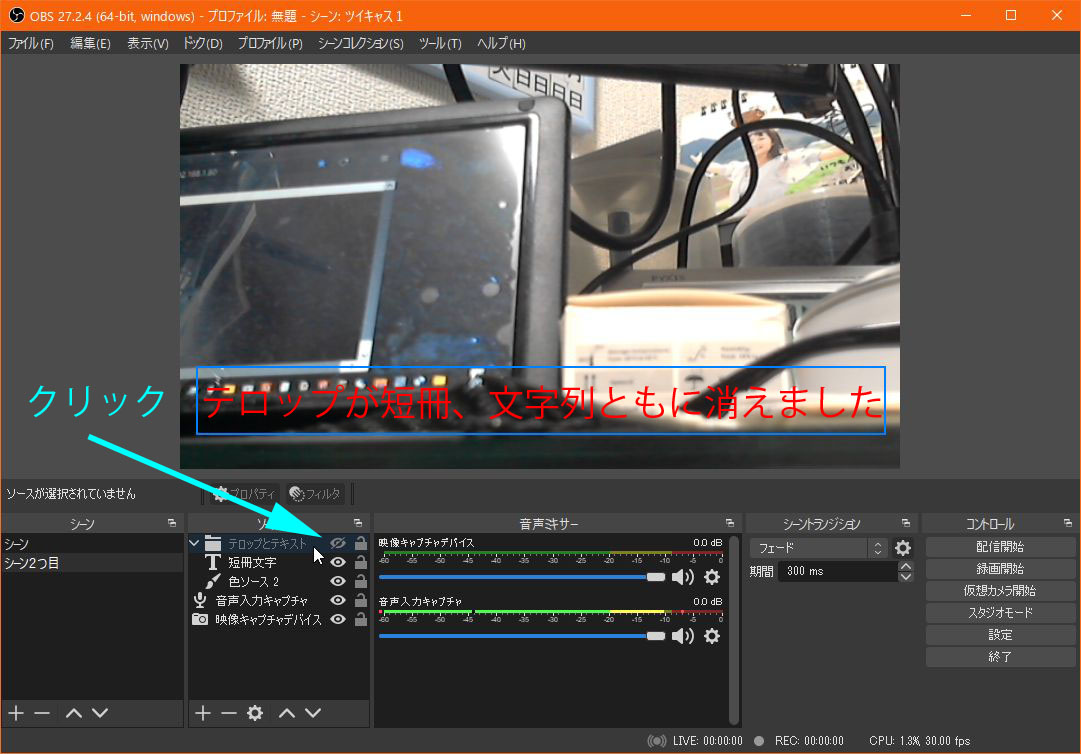
短冊(テロップ)を配信に表示したり、非表示にしたりするときに、
グループ化をしていないと、2つ非表示にする手間がかかる。
グループ化で非表示にするには、グループ化の右の目のマークを
クリックします(目のマークが目に斜め線に入ったマークになります)。
(もう一度クリックすると戻ります)
文字列の書き換え、削除、短冊の色の変更とは、グループ化しても
グループ化にいれたまま、目的のソースを選択して、ソースの歯車(プロパティ)をクリックすると、
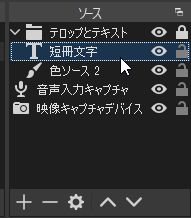
グループ化してグルー内にあっても文字の変更はできます。
グループ化のなかにあるテキストソースを選択して、
ソースの歯車(プロパティ)をクリックして書き換えができます。
テロップを定位置から動かさない、
文字列も今のバランスがいいという場合は、ロック(錠前をクリックして
錠前を閉じる形のとき)すると、ずれることもなく便利です。
文字の変更で文字数が入らない、文字数が減ってバランスが悪い時は
ロックを解除して、大きさを替えます。
次は、OBSでツイキャス配信 6(色々編:超高画質配信)

OBSでツイキャス配信 4(諸設定編)

※)配信エラー
戻)一般タブ
7)詳細設定
8)シーン

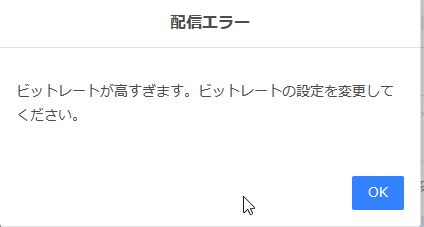
※)配信エラー:ビットレートを落とさないと配信が止まる。
最初に、プロファイルを作ってるんだけど、
恐らくあのままでは配信できない(-_-;)
こういうエラーが出ると思います。ビットレートは800kbpsまでかな?
ってことで修正。
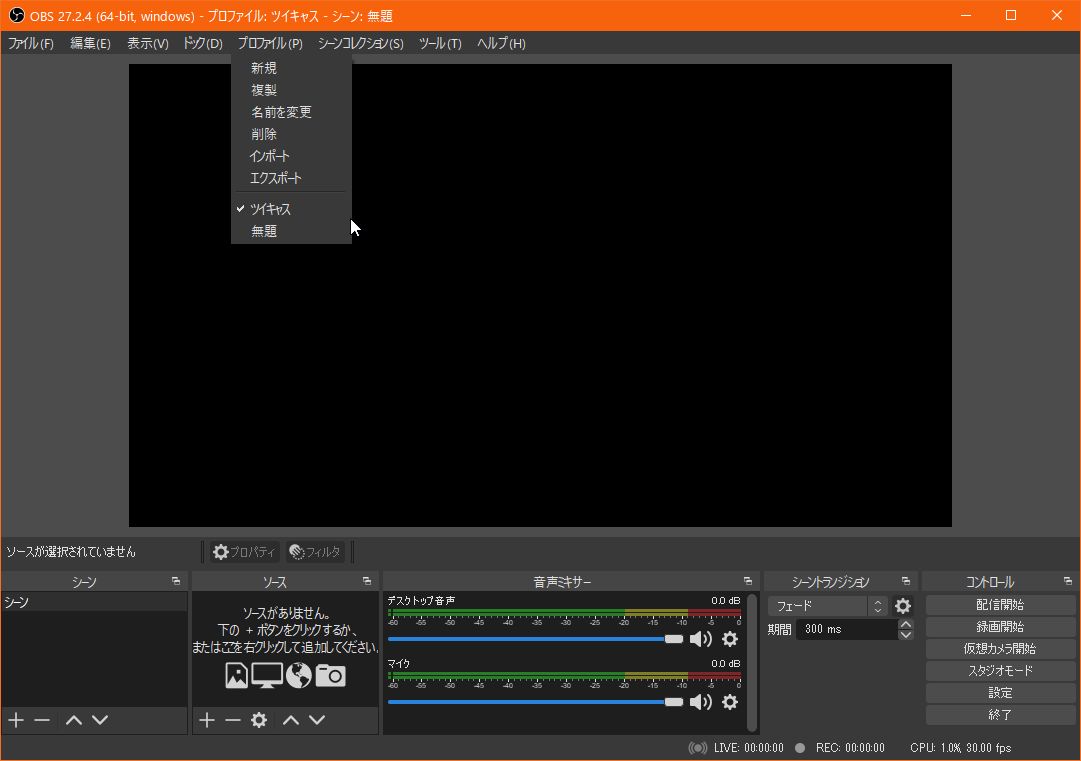
メニュー→プロファイル→作ったプロファイル名(私は、ツイキャス)
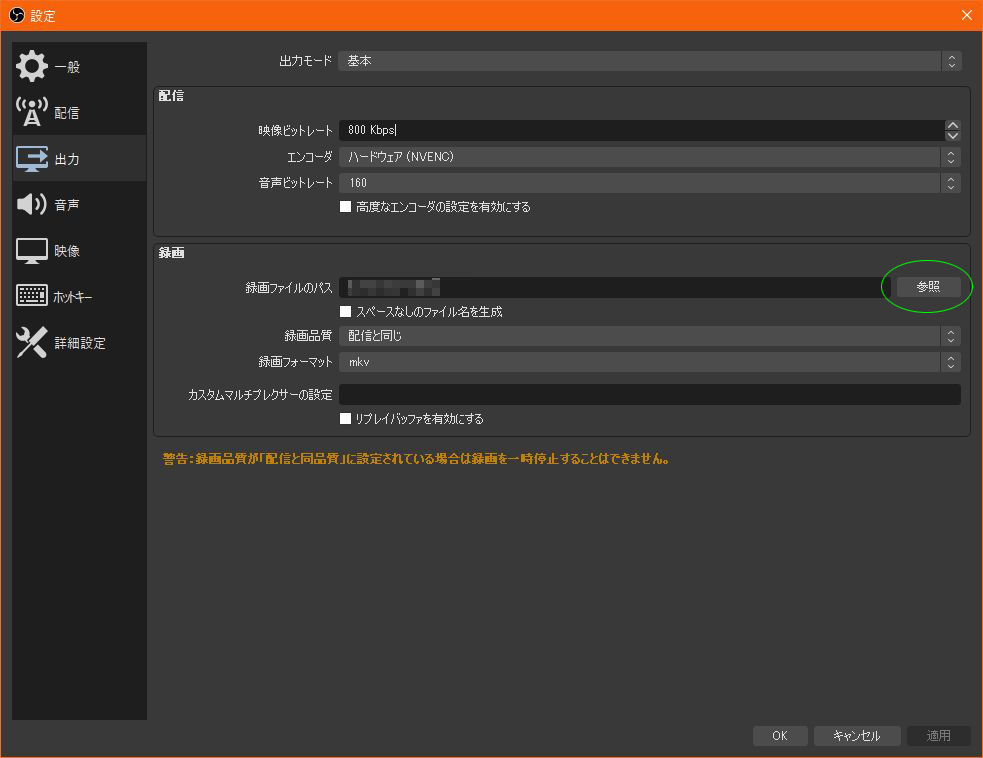
チェックが入っているときに、右下の設定をクリック。一般項目を飛ばして、出力タブをクリック
映像ビットレートの項目は、高いビットレート(2500kbps)になっています。
配信の枠内の映像ビットレートを800kbpsに変更して適用をクリック。
(標準画質の場合です)
ツイキャスサイトによる説明
録画をする場合は、録画の保存先を任意の場所に変更できます。
参照をクリックして保存先を決定します。

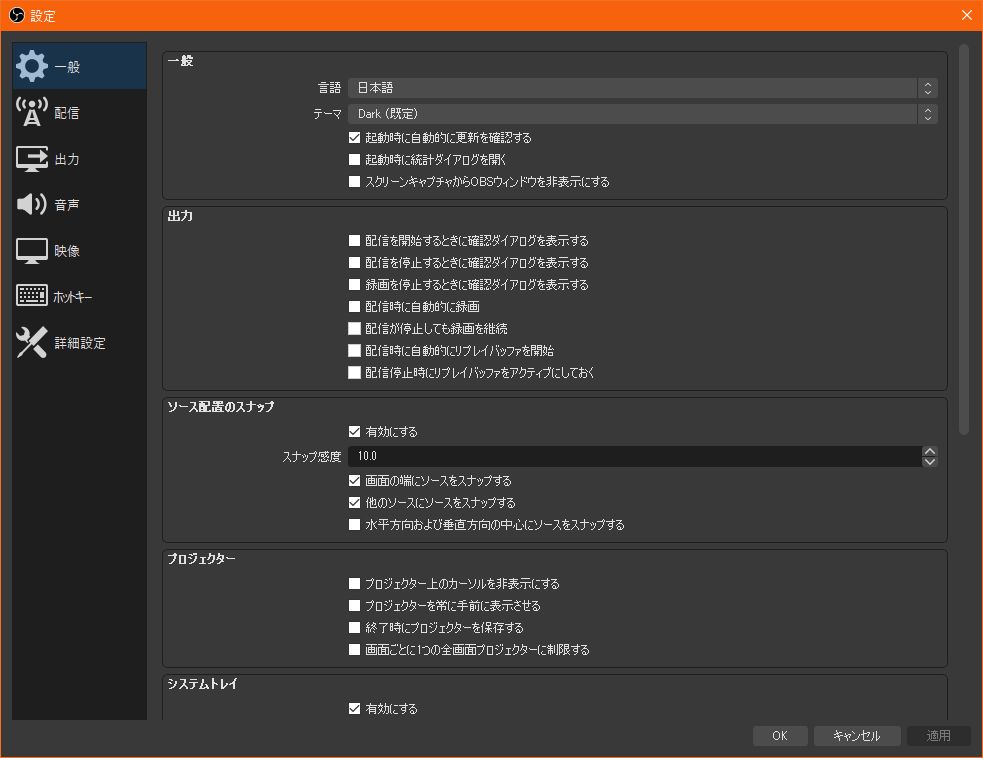
もう一度、一般タブに戻って
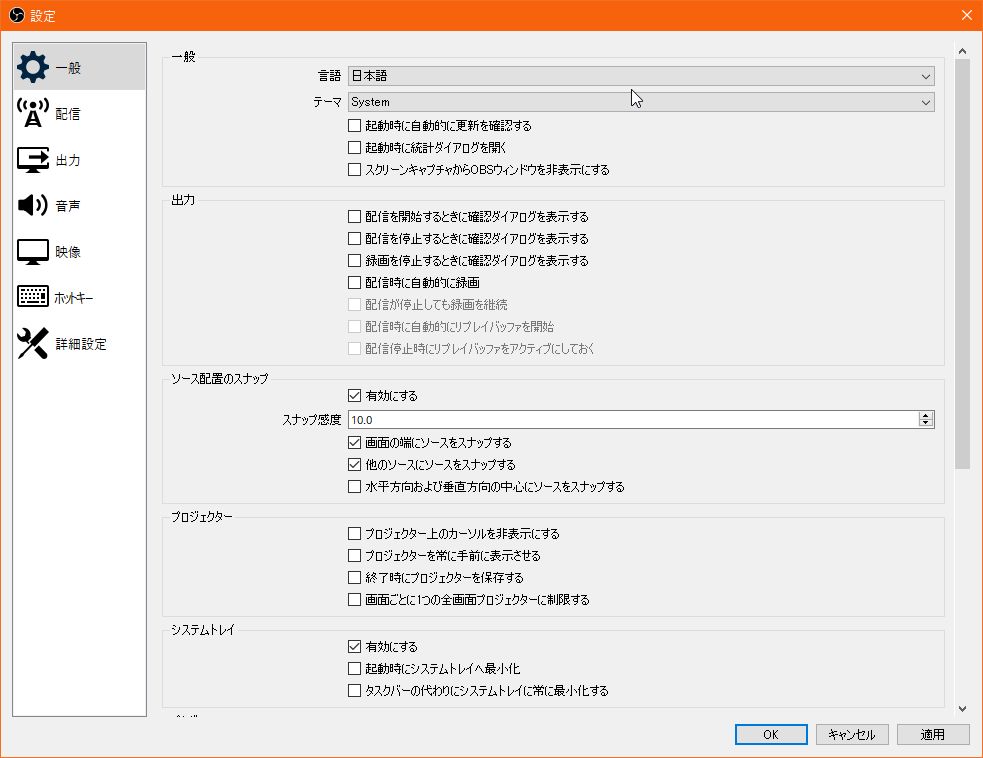
↑一般/一般
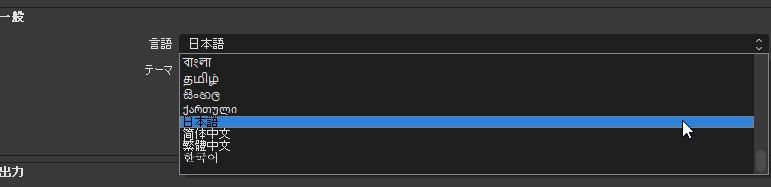
言語
:OBSの内容表示を日本語、または外国語に切替。
テーマ:OBSの外観の変更(配信画面には影響なし)
(例えば、Systemだとグレーな感じに)
起動時に自動的に更新を確認する:OBS起動時の更新を無視か確認。
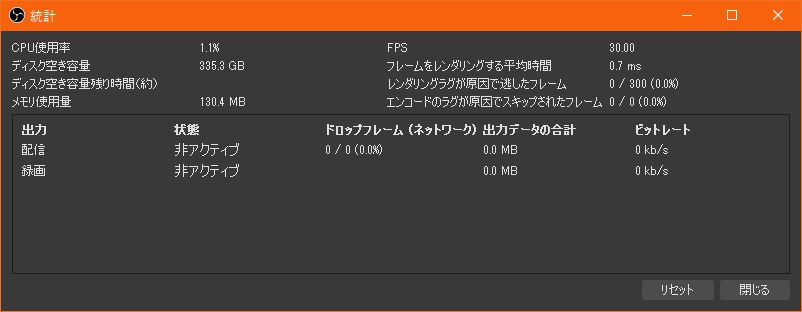
起動時に統計ダイアログを開く:OBS起動時に、統計ダイアログが
画開きます。
スクリーンキャプチャからOBSウィンドウを非表示にする:ソースの
画面キャプチャなどを使用した際に、OBSのウィンドウは
見えなくなります。
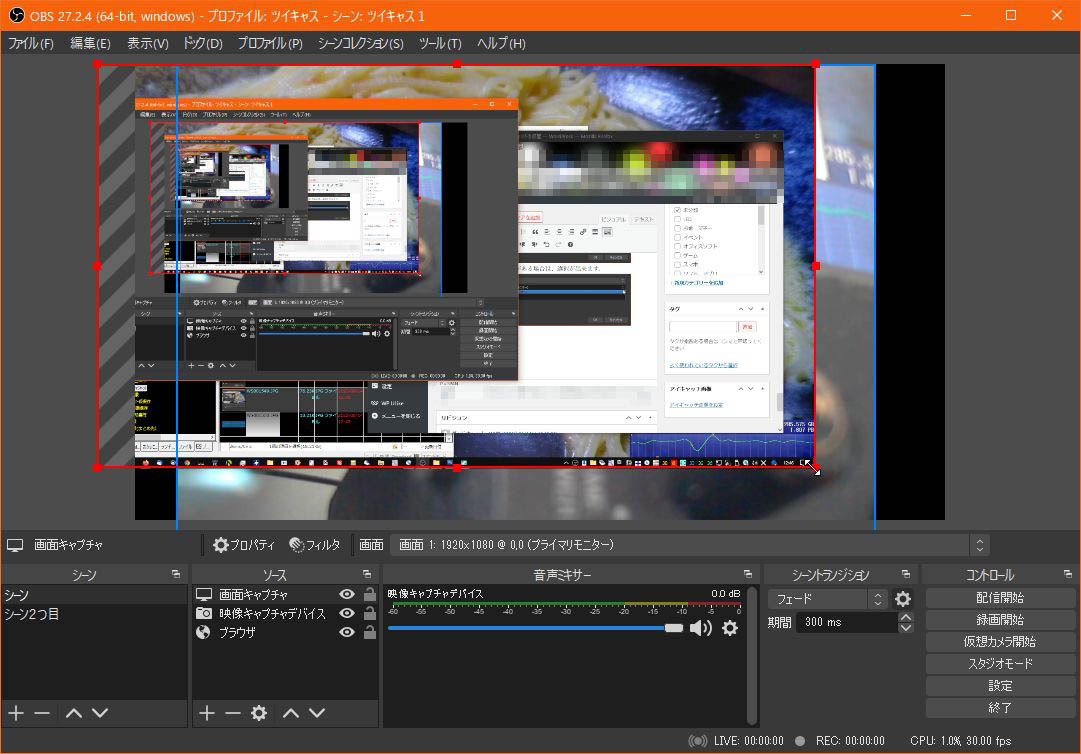
ここに、最初にチェックを入れるときに注意画面が出ます。
この意味は、実際にやってみましたが、今ブログを綴るのに、OBSの
画面のスクリーンショット(スクショ)を撮ると、抜けてスクショが
撮れない。
実際の配信時に、画面キャプチャ配信をしてて、OBSが邪魔!って
ときに使うものだと思います。
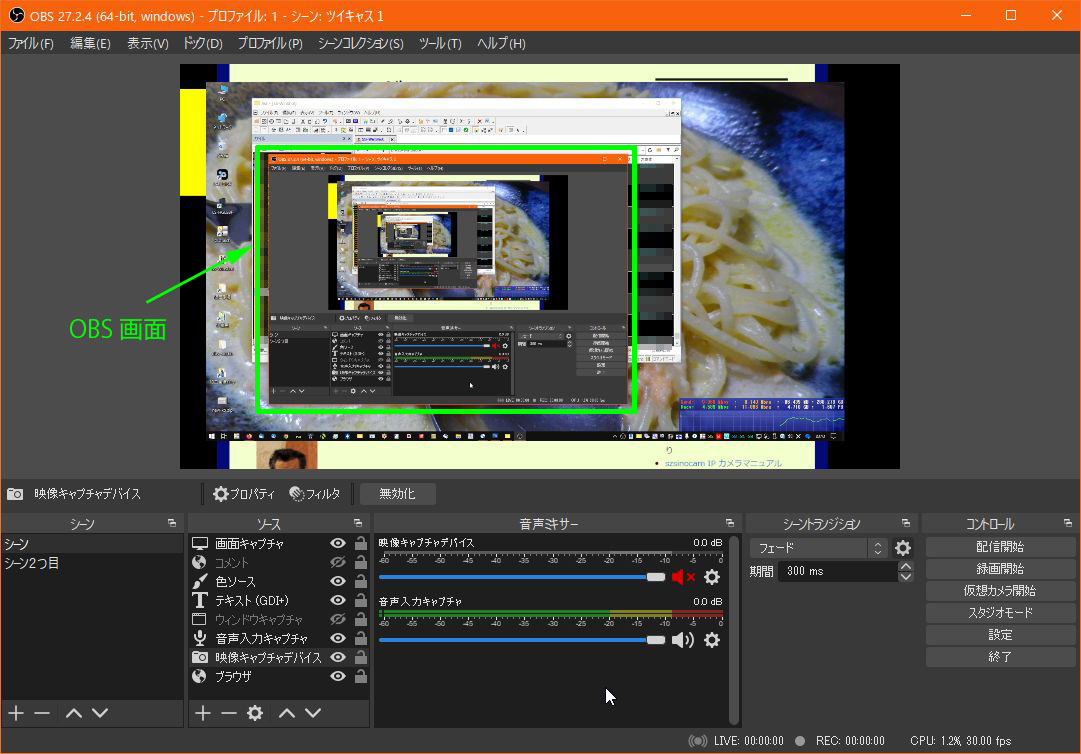
スクリーンキャプチャからOBSウィンドウを非表示にするをオフ時。
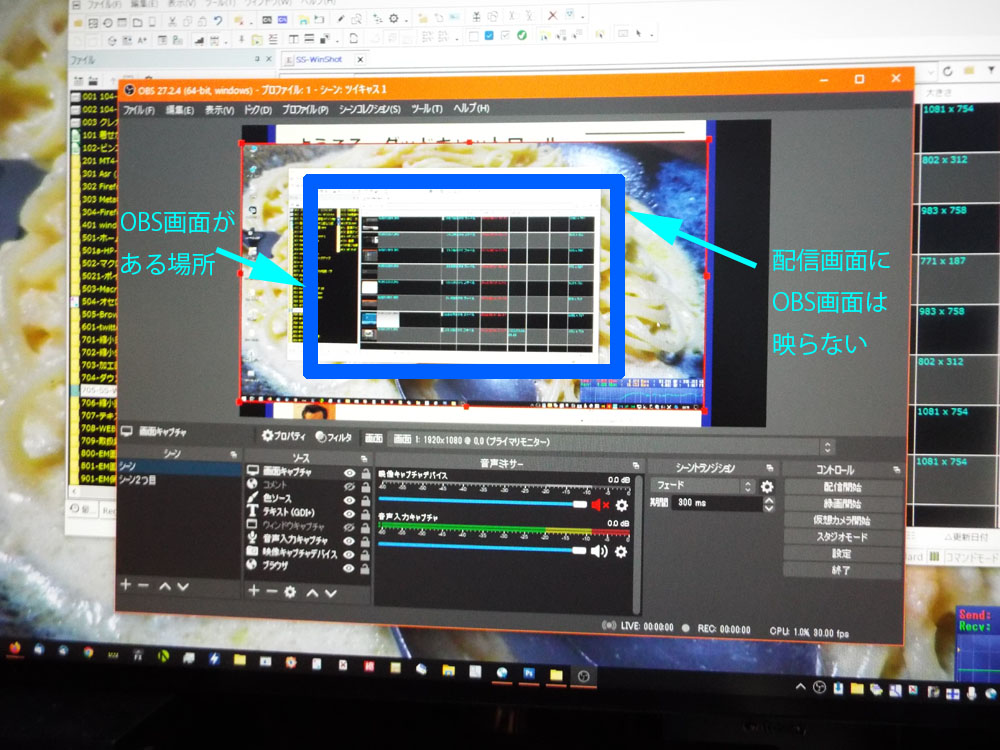
スクリーンキャプチャからOBSウィンドウを非表示にするをオン時。
スクショが撮れない(OBSソフトが映らない)のでデジカメでモニターを
撮影(デジカメが良くないので歪んでいます)しました。

このオプションを有効にすると(以下略)の注意画面は、このことを
言っています。
これはスクリーンショットの画像ですが、OBSソフトの画面が
スクリーンショットに写っていません。

一般/出力
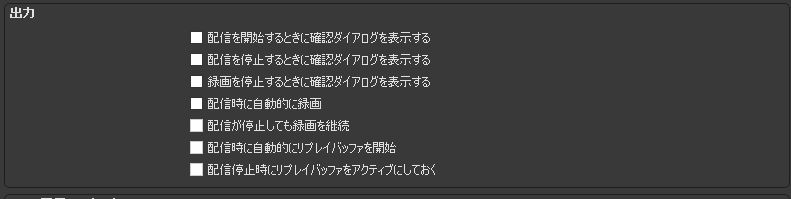
配信を開始(以下略)、配信を停止(以下略)、配信を停止(以下略):
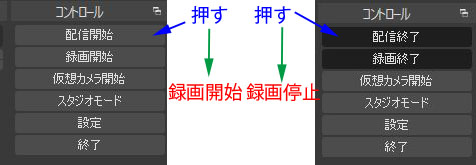
確認のダイアログを表示するかしないか。配信時に自動的に録画:配信ボタンを押した時(配信開始)、録画ボタンを
手動で押さなくても同期して録画を自動で行う。また、配信終了ボタンを
押した時(配信終了)、同期して録画を停止します。配信が停止しても録画を継続:配信が終了しても配信を自動で止めない。
(録画開始は手動で押す、録画終了も手動で押す)応用:配信時に自動的に録画と配信が停止しても録画を継続を2つオンに
すると配信と同時に録画も開始して、配信を終了してもろくは継続する
ので録画を止めるのは手動。
配信時に自動的にリプレイバッファを開始
テストしてないので省略。
配信停止時にリプライバッファをアクティブにしておく
テストしてないので省略。

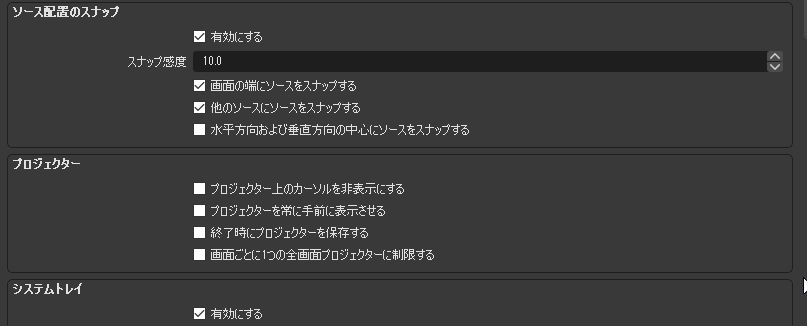
一般/ソース配置のスナップ;よくわからないのでデフォルトに準拠。
一般/プロジェクター:
よくわからないのでデフォルトに準拠。一般/システムトレイ:OBSが起動時に、システムトレイ二アイコンを
表示するしない。


7)詳細設定

詳細設定/自動的に再接続
自動的に再接続を有効にするは初期設定ではオンになっています。
これは、ネットが遮断したり(Wi-Fiだと、たまにある)したときに
ネットが再接続された際に自動復帰(自動で配信を再接続)する
設定です。

他にも色々な設定がありますが、説明は省略します

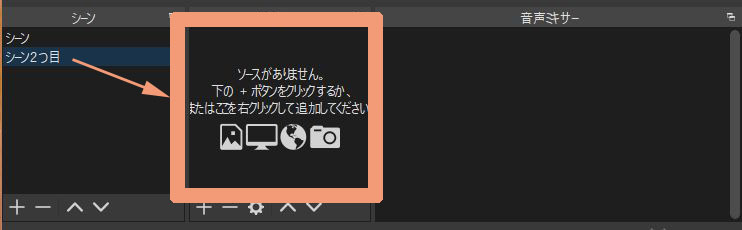
8)シーン
シーンとは、ソースの一郡のことです。
例えば、シーン2つ目は、シーン1とは別のセットです。
(まだ、ソースは何も無いですけど)

応用:予めシーンを何種類か、作成して置いて配信で顔出しのシーンとか。
席を外す用のシーンとして画像ソースでBGMを流すとか。
席を外してる間に自慢の写真の画像スライドショーソースで画像を流すとか。
ラジオ配信用に画像ソースと音声入力キャプチャソースのセットの
シーンを作っておくとか。
動画を大きく流して、自画像(WEBカメラ)を隅にちいさくしたシーンを
作っておいて、切り替えるとか、シーンは便利機能です。

次は、
OBSでツイキャス配信 5(色々編:短冊とテキストのコラボとグループ化)

OBSでツイキャス配信 3(ソース設定:後編)

ウインドウキャプチャ、ゲームキャプチャ、シーン、
テキスト、ブラウザ、メディアソース、映像キャプチャデバイス、
画像画像スライドショー画面キャプチャ色ソース
音声入力キャプチャ音声出力キャプチャグループ化
ソースの右

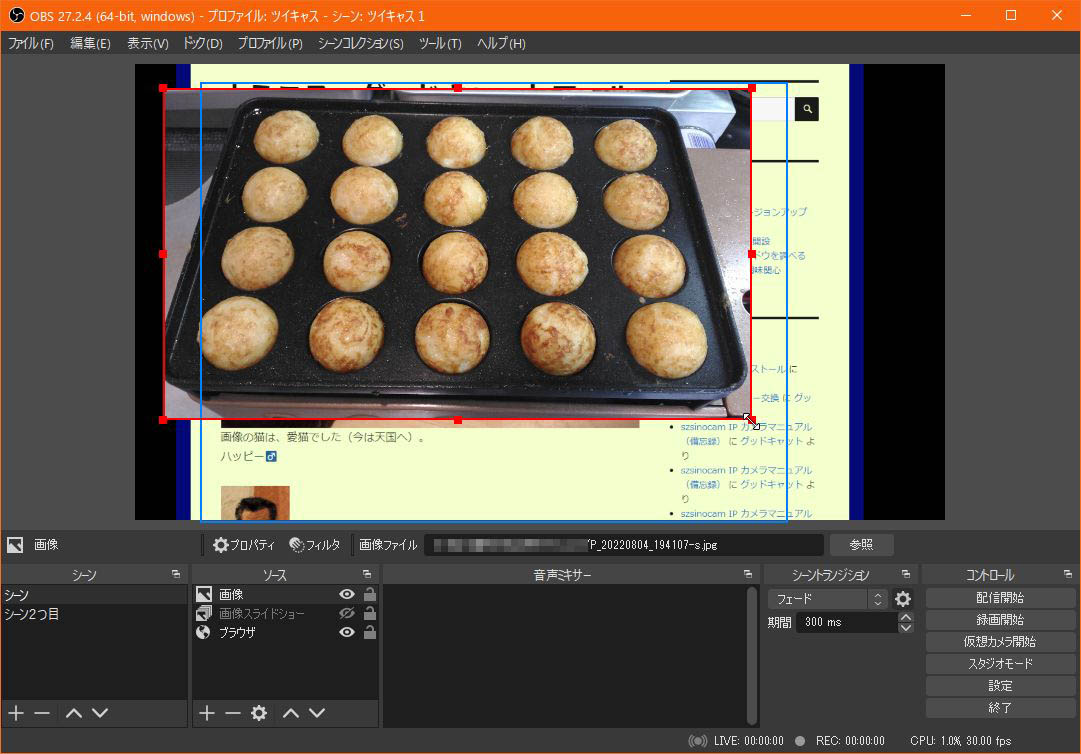
画像:静止画像などを配信画面に入れることができます。
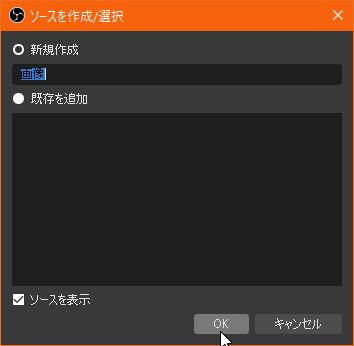
ソース名を決めてOKをクリック。
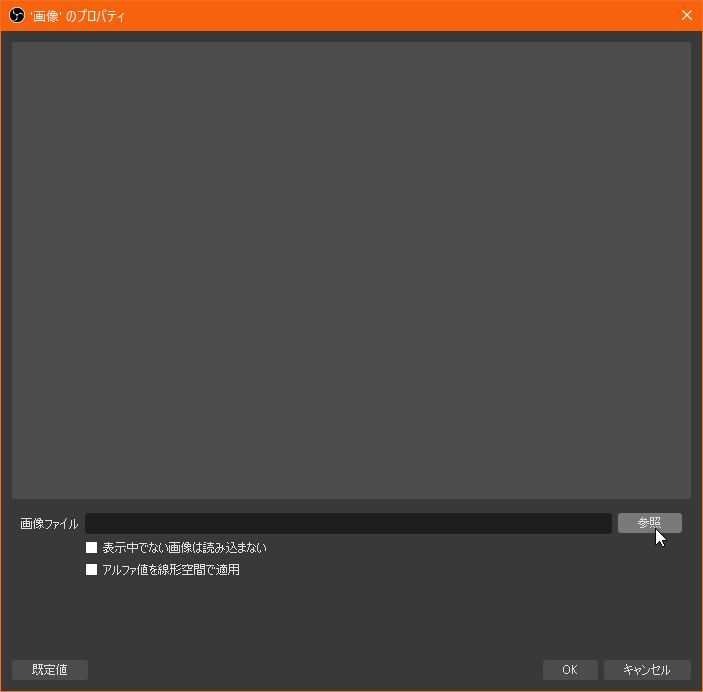
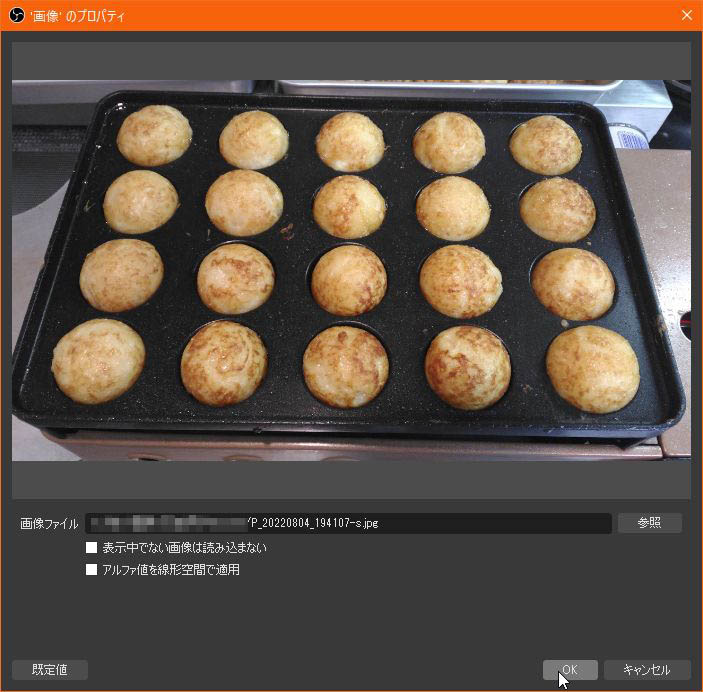
参照をクリックして画像を選択します。画像を選択します。
OKをクリック。
拡大縮小は囲いの辺をドラッグ、移動は囲いの中でドラッグします。
ALTキーを押しながら、囲いの辺をドラッグすると、
縦横の長さを変更して範囲を変更できます。
※中身が横や縦に変形するわけではないです。


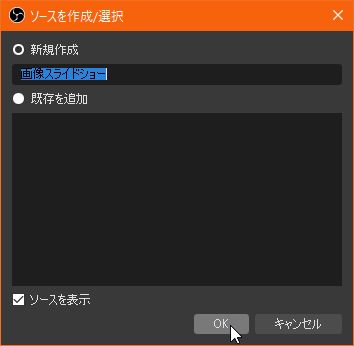
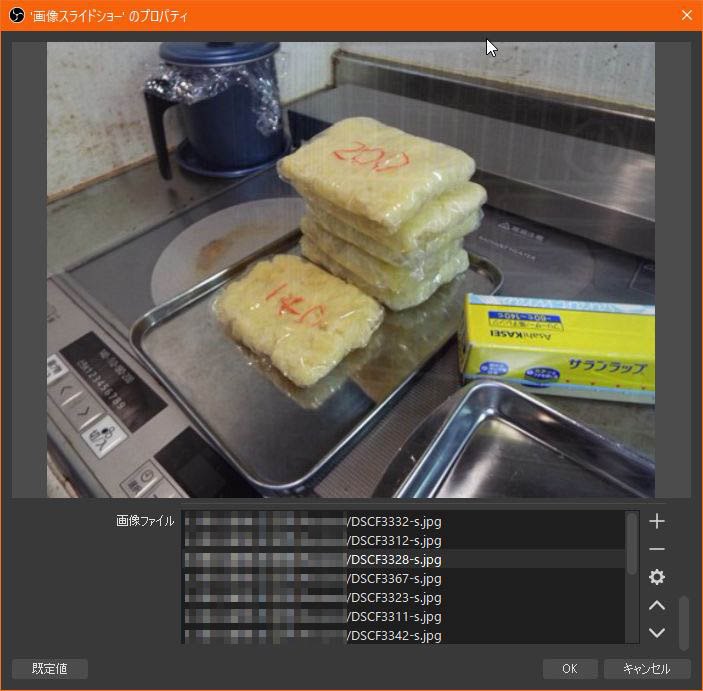
画像スライドショー:画像のスライドショーを配信画面に載せれます。
ソース名を決めてOKをクリック。
諸設定をして画像ファイルまたは画像の入ったフォルダを選択します。
スライドモード:自動または手動
トランジション:画像をめくる方法
スライドの時間間隔、画像の切替時間など
繰り返し、終了時の処置、ランダム再生、画像の縦横比率など画像ファイル、及び画像入理のフォルダを選択します。
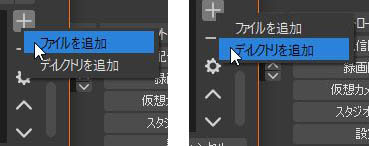
+で画像や画像のフォルダを追加します。
-で選択された画像や画像のフォルダを削除します。
画像を追加するときは、+をクリックして、ファイルを追加を選択。
フォルダをついかするときは、+をクリックして、
ディレクトリを追加を選択。
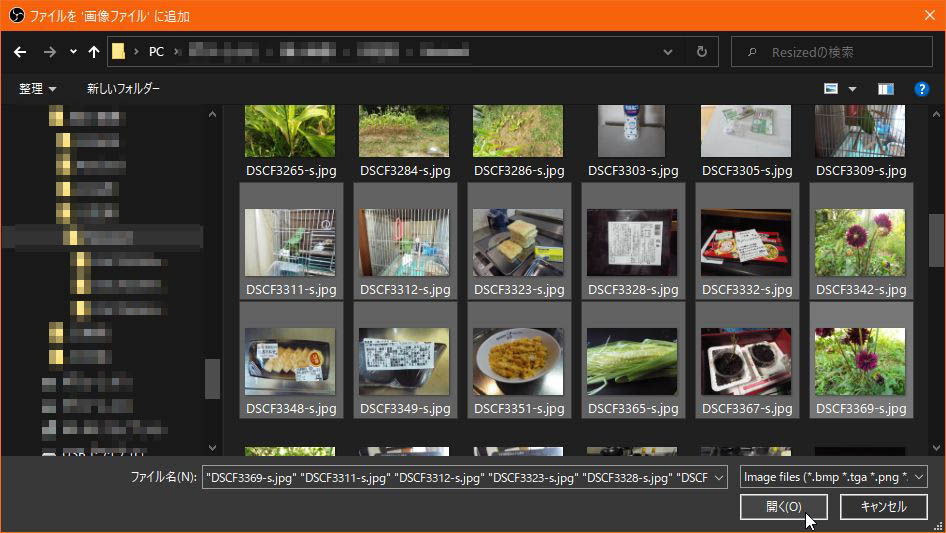
画像等を選択して開くをクリック。
画像やフォルダの選択は、エクスポローラと同じで、CTRLキーで個別追加選択、SHIFTキーで範囲選択追加です。
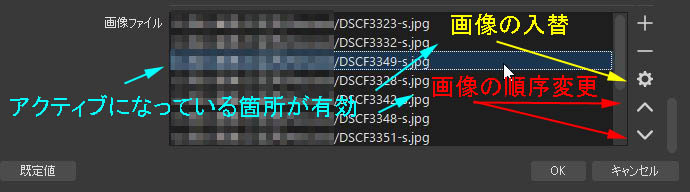
スライドショーにする画像が選択できました。歯車は、画像の入れ替え。
上と下は、画像の順序入れ替えです。拡大縮小は囲いの辺をドラッグ、移動は囲いの中でドラッグします。
ALTキーを押しながら、囲いの辺をドラッグすると、
縦横の長さを変更して範囲を変更できます。
※中身が横や縦に変形するわけではないです。


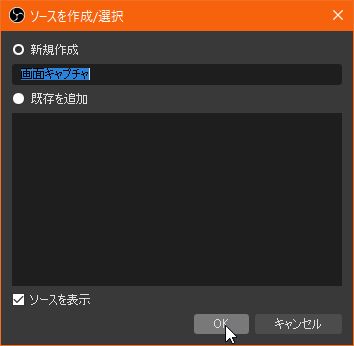
画面キャプチャ:デスクトップ上の画面を任意の場所を切り取って
配信画面に載せることが出来ます。
ソース名を決めてOKをクリック。
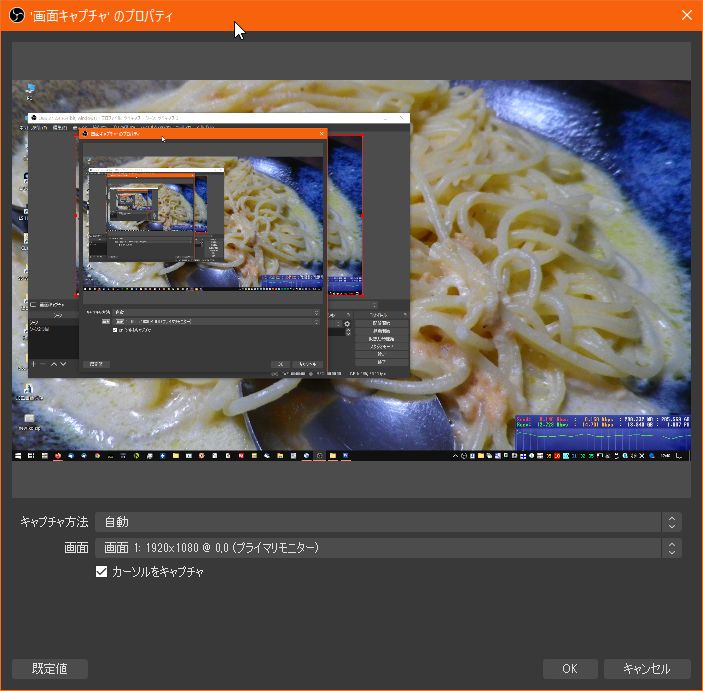
モニターディスプレイ画面の全域がキャプチャ画面になるようです。
(静止画キャプチャでは無いです)
マウスカーソルのキャプチャも選択できます。
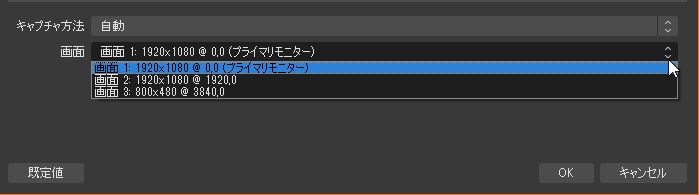
画面は、サブディスプレイがある場合は、選択が出来ます。
拡大縮小は囲いの辺をドラッグ、移動は囲いの中でドラッグします。
ALTキーを押しながら、囲いの辺をドラッグすると、
縦横の長さを変更して範囲を変更できます。
※中身が横や縦に変形するわけではないです。

色ソース:配信画面内に、四角の色付き短冊を追加できます。
ソース名を決めてOKをクリック。色、大きさを指定してOKをクリック。
色の選択をする。
色の選択をクリック。
色の選択をクリックして短冊の色を指定してOKをクリック。
(例えば黄色)
大きさを指定する。
幅、高さを任意の数字で入力する(ピクセル単位)。
(幅1200で高さ250にしてみた)
拡大縮小は囲いの辺をドラッグ、移動は囲いの中でドラッグします。
ALTキーを押しながら、囲いの辺をドラッグすると、
縦横の長さを変更して範囲を変更できます。
※中身が横や縦に変形するわけではないです。


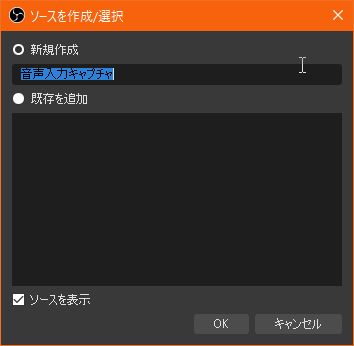
音声入力キャプチャ:マイク等の外部入力のキャプチャです。
ソース名を決めてOKをクリック。デフォルトでは、既定になっています。
この既定とは、PCの設定に基づくということですので、
PC(Windows10)のWindowsキー→歯車(設定)→システム→
サウンド にある入力の項目に指定してる入力デバイス(マイク等)に
合わせるということです。
OKをクリック。

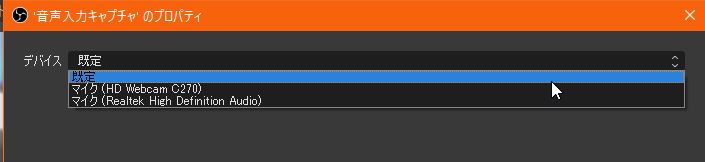
デバイスの選択ができます。
(私の場合ですが、WEBカメラに付属してるマイクか、
PCのマイク入力かを選択可能です)
音声入力が複数必要なときは音声キャプチャのソースを追加すれば
出来ると思います(多分)。

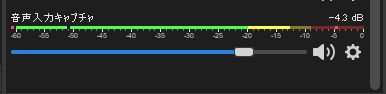
音声キャプチャーの調整
青いスライドバーはマイク感度の調整(利得(ゲイン)の調整?)。
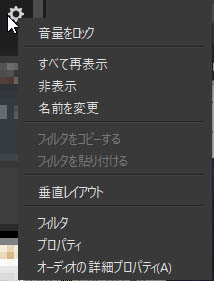
その右のスピーカーのボタンは、ミュート、ミュート解除です。歯車をクリックすると、以下の項目が出ます。

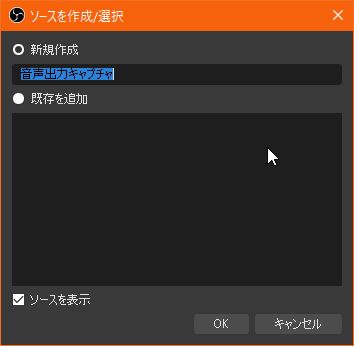
音声出力キャプチャ:PCから出る音を配信に載せることができます。
(例えば、音楽ファイルを再生してるときに、それをBGMに使うとか)
ソース名を決めてOKをクリック。デフォルトでは、既定になっています。
この既定とは、PCの設定に基づくということですので、
PC(Windows10)のWindowsキー→歯車(設定)→システム→
サウンド にある出力の項目に指定してる入力デバイス(スピーカー等)に
合わせるということです。
OKをクリック。
出力を選択できます。


グループ化:ソースを複数まとめて一括してソースを連帯動作をさせるための
入れ物。
ソース名を決めてOKをクリック。グループ化フォルダの左の方向記号をクリックすると、
下向きになり、グループフォルダに入っている中のシーンが表示されます。
もう一度、グループ化フォルダの左の方向記号をクリックすると、
グループフォルダに入っている中のシーンは非表示に鳴ります
(機能はしてる)。
グループ化にする方法。
グループ化にするグループフォルダにソースをドラッグ&ドロップ。グループ化から離脱。
グループ化フォルダの左の方向記号をクリックして下方向にして
グループ化フォルダ内に入ってるソースを表示して、離脱するソースを
グループ化フォルダ外にソースをドラッグ&ドロップ。


ソースの右
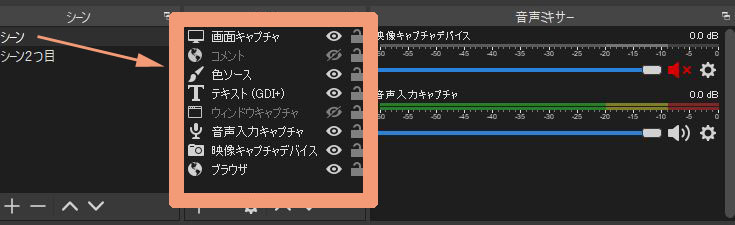
ソースの右にある目のマークは、該当するソースが配信画面に
表示されてることの表示です。
ソースの右にある目のマークに斜線は、該当する配信画面に
ソースが表示されて居ないことの表示です。
目のマークはクリックを繰り返す都度、切り替ります。
ソースの右にある錠前のマークはロック機能です。
解錠の状態では、該当するソースは、移動拡大縮小ができます。
施錠の状態では、外装するソースは、固定さて、移動や拡大縮小が
出来ない状態になっています。

次は、OBSでツイキャス配信 4(諸設定編)

OBSでツイキャス配信 2(ソース設定:前編)

6)ソース (前編)
6)ソース (後編)


6)ソース
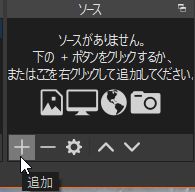
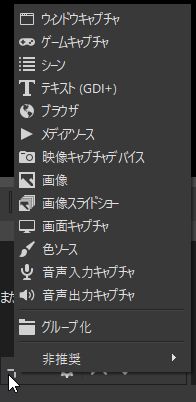
ソース枠の下部にある+(追加)をクリックすると
ソースには、ウインドウキャプチャゲームキャプチャシーン
テキストブラウザメディアソース映像キャプチャデバイス
画像、画像スライドショー、画面キャプチャ、色ソース、
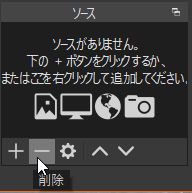
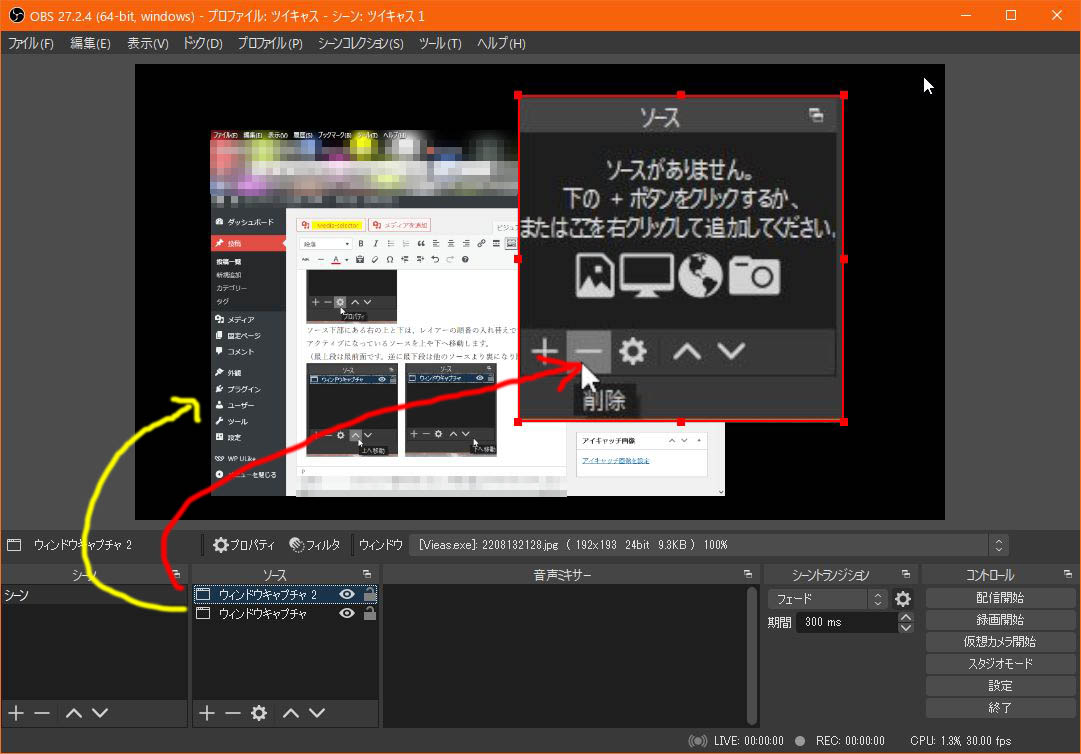
音声入力キャプチャ、音声出力キャプチャ、グループ化、などがあります。また無用になった部位を削除するには、無用のソースをアクティブにして
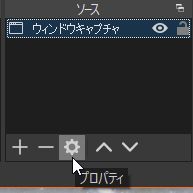
ソース枠の下部にある-(削除)で消すことができます。ソース下部にある歯車マーク(プロパティ)は、アクティブに
なっているソースの編集のときに使います。
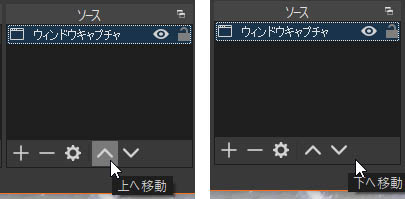
ソース下部にある右の上と下は、レイアーの順番の入れ替えです。
アクティブになっているソースを上や下へ移動します。
最上段は最前面です。逆に最下段は他のソースより裏になり隠れます


ウインドウキャプチャ:デスクトップ上にあるウィンドウを配信画面に
入れることが出来ます。
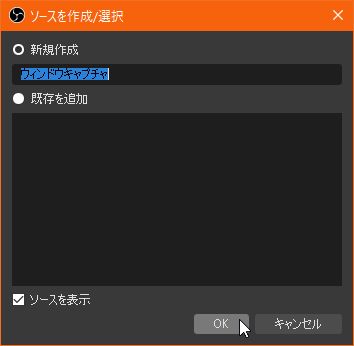
ソース名を決めてOKをクリック。
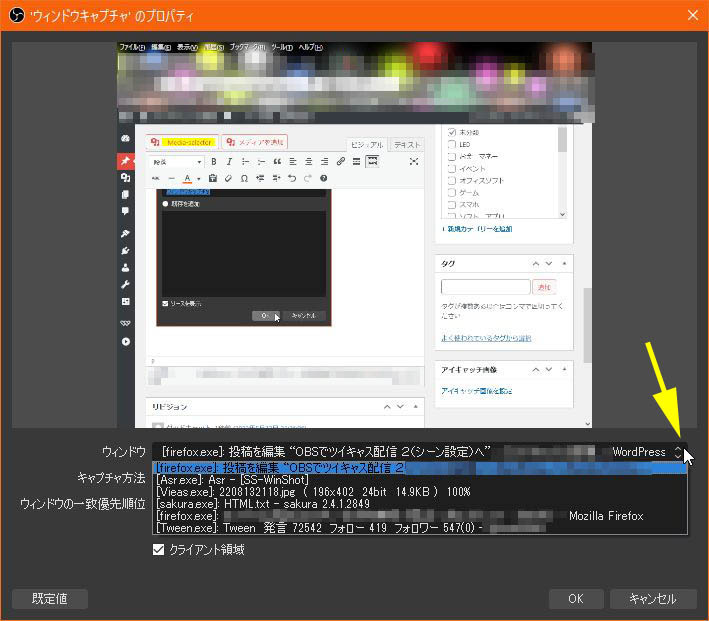
ウィンドウの段の右端の上下マークをクリックしてウィンドウを
選びOKをクリック。
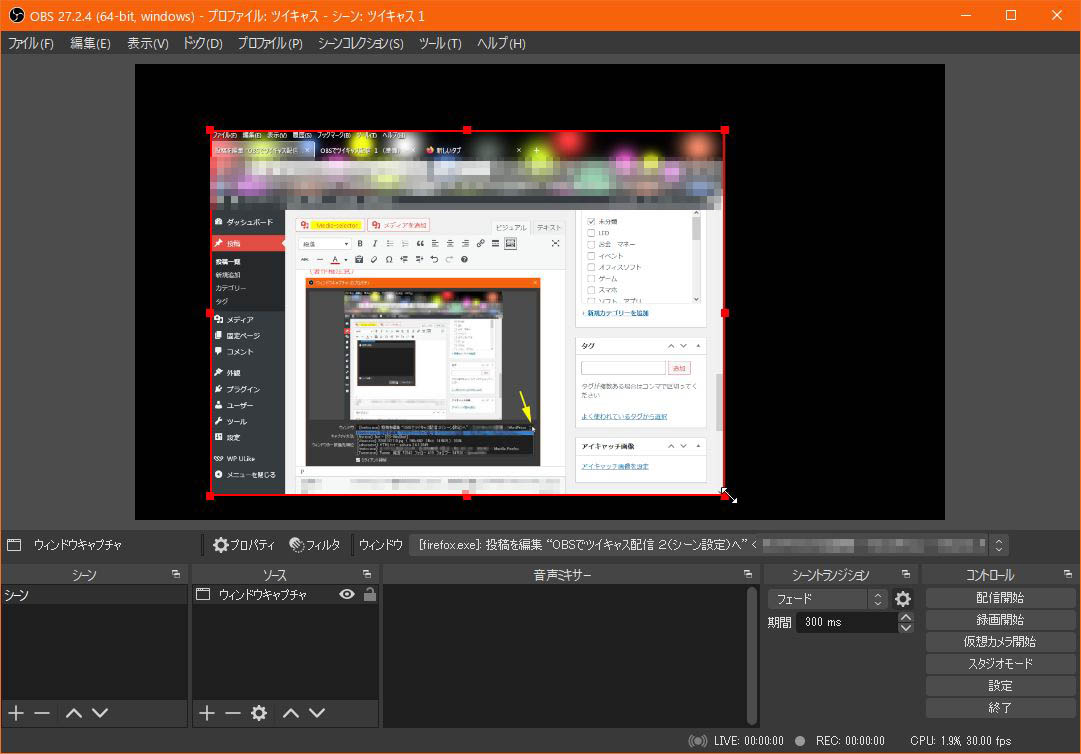
例えば、コレだと今のブログの編集画面ですが動画の再生ウインドウを
選択することで動画の映像を配信に使うことも可能と思います。

(著作権注意)
(拡大縮小は囲いの辺をドラッグ、移動は囲いの中でドラッグします。)
ALTキーを押しながら、囲いの辺をドラッグすると、
縦横の長さを変更して範囲を変更できます。
※中身が横や縦に変形するわけではないです。


ゲームキャプチャ
ゲーム配信してないのでわからないので省略します。
多分、ゲーム画面をキャプチャするのかな?

シーン:シーンをそっくりソースに挿入することができます。
左枠のシーンが複数あるときに、ソースにそっくり挿入できる。
例えばシーン2つめをシーン1に挿入する感じ。

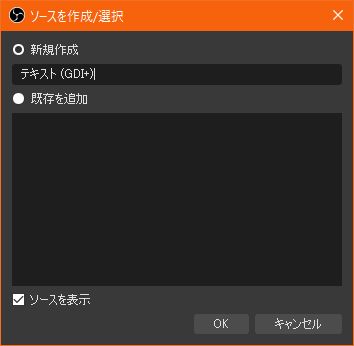
テキスト:配信画面に文字入れをすることが出来ます。
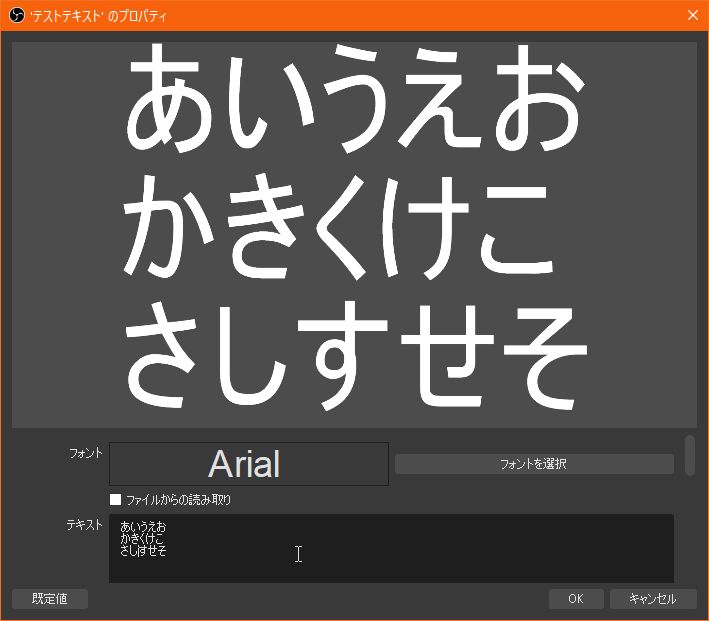
ソース名を決めてOKをクリック。テキスト欄に文字を入力します。
フォントの選択をクリックするとフォントの種類、フォントサイズなどを
変更も出来ます。
ファイルからの読み取りにチェックを付けると、
でテキストファイルからテキストファイルの全文章を出すことも出来ます。
(下にスクロールすると文字色や背景色、他変更することが出来ます)
文字をグラデーションもできたり、流れる文字もできます。

OKをクリック。

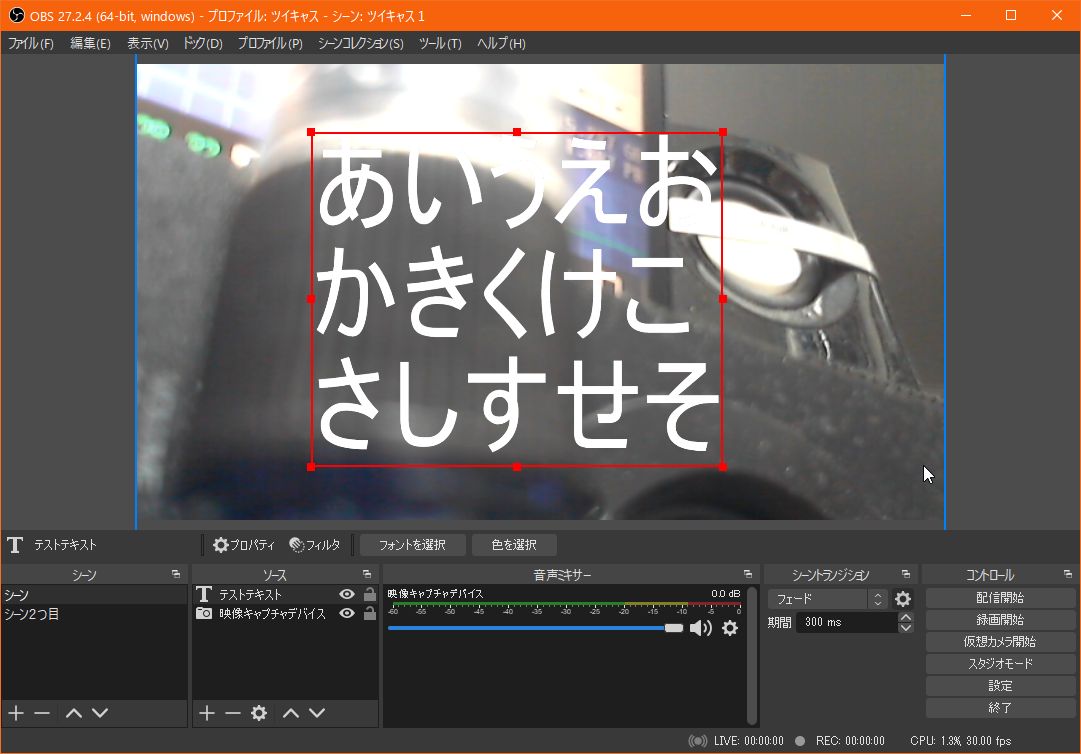
テキスト欄に入力した文字列を配信画面に載せることが出来ました。
(拡大縮小は囲いの辺をドラッグ、移動は囲いの中でドラッグします。)
ALTキーを押しながら、囲いの辺をドラッグすると、
縦横の長さを変更して範囲を変更できます。
※中身が横や縦に変形するわけではないです。


フォントの選択

ファイルからの読み取り
例えばテキストファイルがあるとして、このファイルの文字を読み取ると
したら目的のテキストファイルを選択して開くをクリック。OKをクリック。このように文字を配信画面に出すことが出来ます。
(拡大縮小は囲いの辺をドラッグ、移動は囲いの中でドラッグします。)
ALTキーを押しながら、囲いの辺をドラッグすると、
縦横の長さを変更して範囲を変更できます。
※中身が横や縦に変形するわけではないです。

文字色や背景色、他
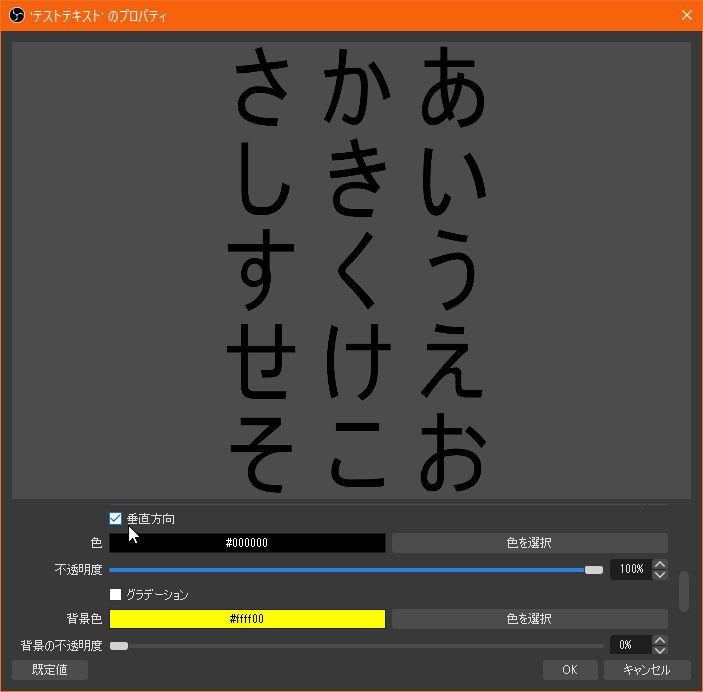
垂直方向にしたり
文字色を変えたり
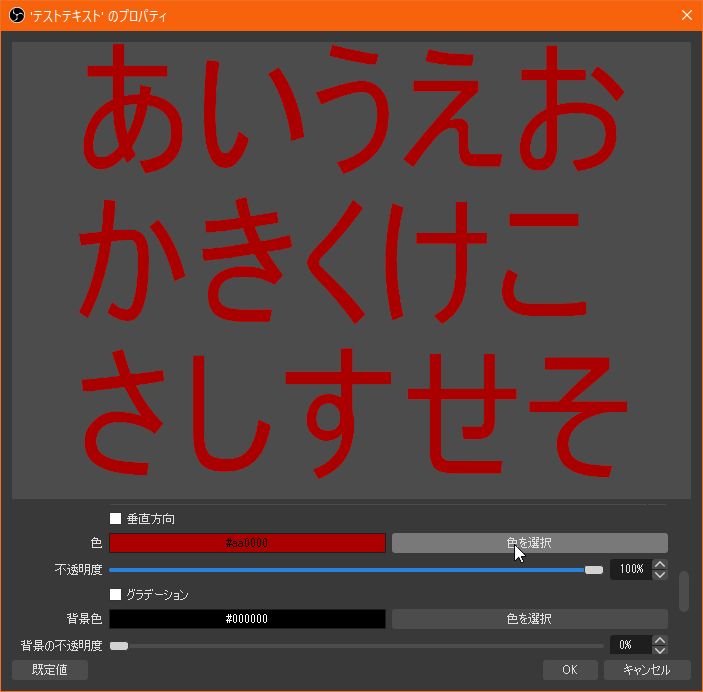
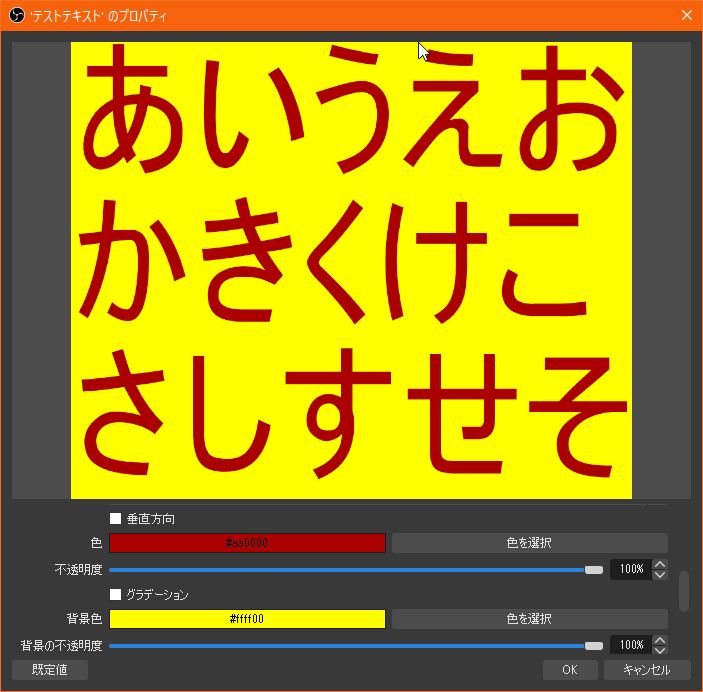
背景色を変えたり
※背景色が黒の場合は背景色透明になります
※背景色を出すには、背景色の不透明度を調整する必要があります。
文字列の位置揃えなどの設定もあります。イメージ


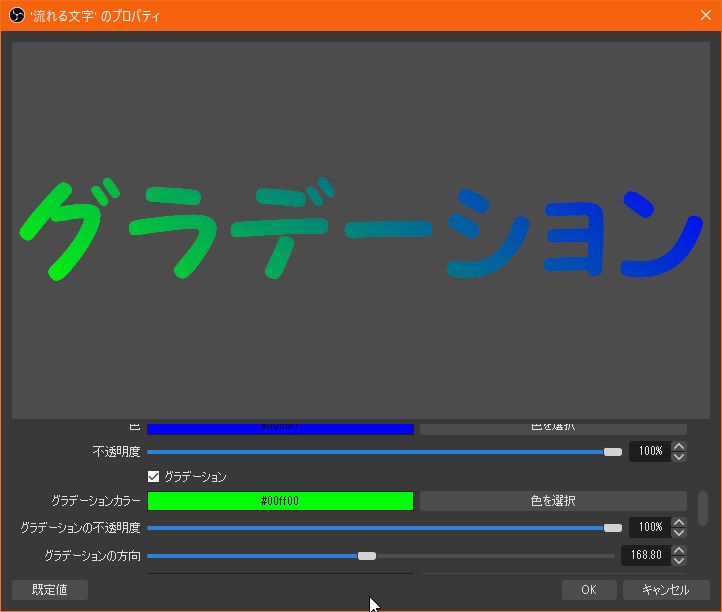
グラデーション文字
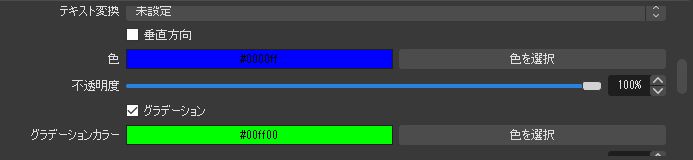
上の色と下の色を指定します。グラデーションの方向のスライドバーを動かすことで、
グラデーションの方向が変わります。


流れる文字
テキストは先程のグラデーションをそっくり使います。
(テキストを表示するまでは他と同じので省略します)
テキストソースからフィルターを追加します。
(テキストソースでグラデーションというソース名で作っています)
テキストソースの上で右クリックして、フィルターを選択します。
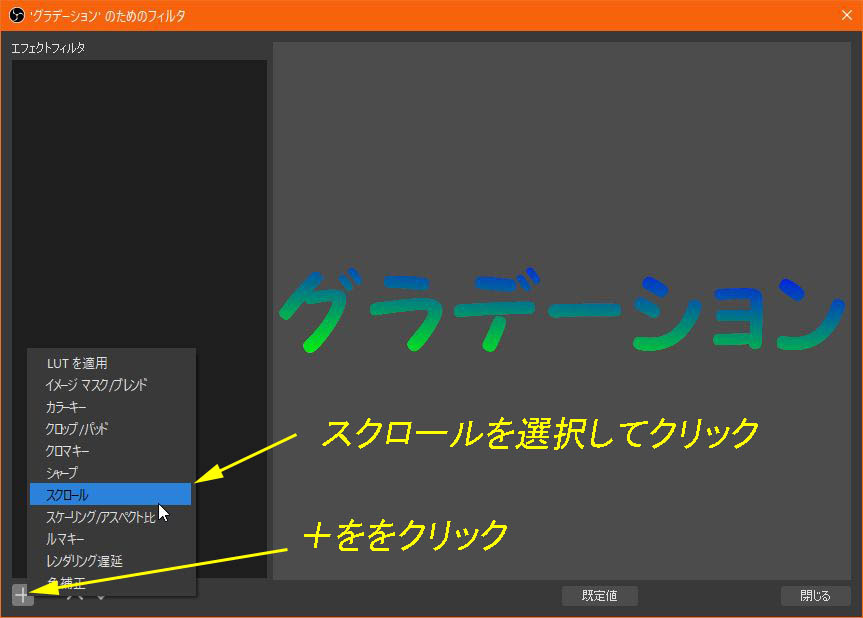
+(追加)をクリックして、スクロールを選択してクリックします。
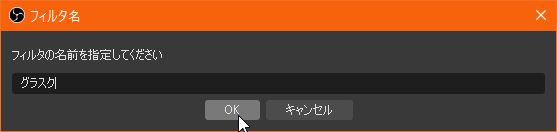
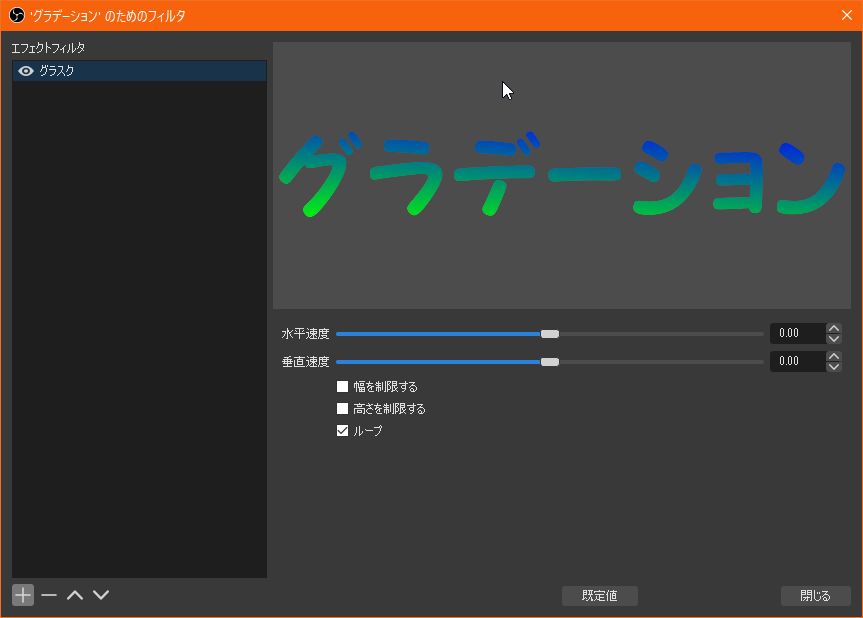
フィルターの名前を付けてOKをクリック。これは動いていない状態です。
(この状態にリセットするのは規定値をクリックします)
ループにチェックマークが入れば、繰り返し流れます。

実際の動きはこちら
動画失敗してますが、赤枠は実配信では映らないです(-_-;)

ブラウザ
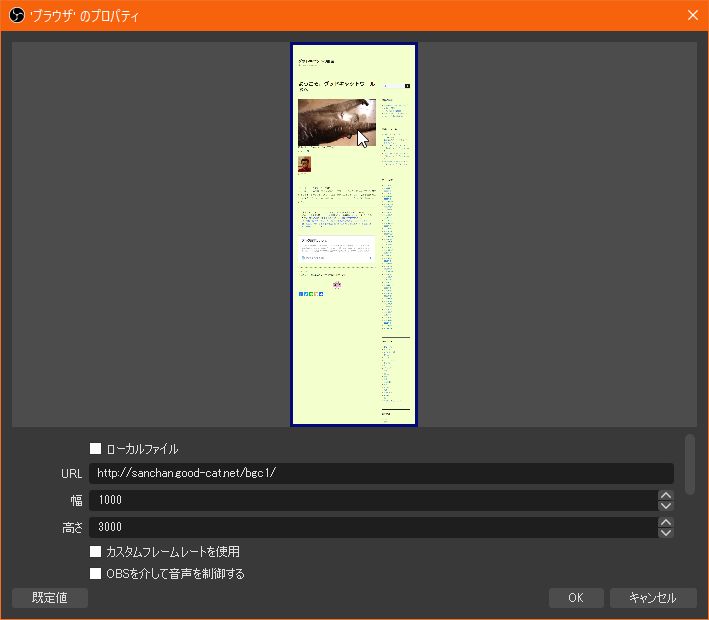
:URLを指定してサイトを配信に載せることができます。
ソース名を決めてOKをクリック。
デフォルトでは、OBSのサイトになっていますので、OBSのURLを消して
URL欄に配信に映し出したいサイトのURLを入力します。
幅と高さを設定します。
(ここで調整したサイズで縦横比は固定するようです)
OKをクリック。
例えば、私のブログだとすると意図的に、縦長にしました。縦にスクロールすることで必要な部分のみ
配信画面にだせるからです。横も伸ばして画面からはみ出るくらいに
拡大しておけば上下左右伸長したり移動したりしてスポット的にできます。


メディアソース:動画ファイル、音声ファイルなどを
配信画面に映し出したり、音声(音楽)を流したり出来ます。
(著作権注意)
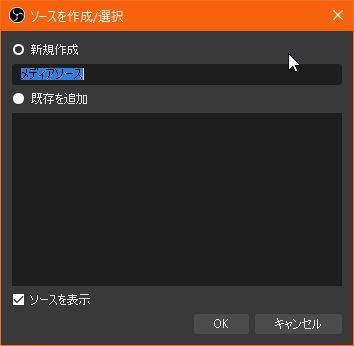
ソース名を決めてOKをクリック。
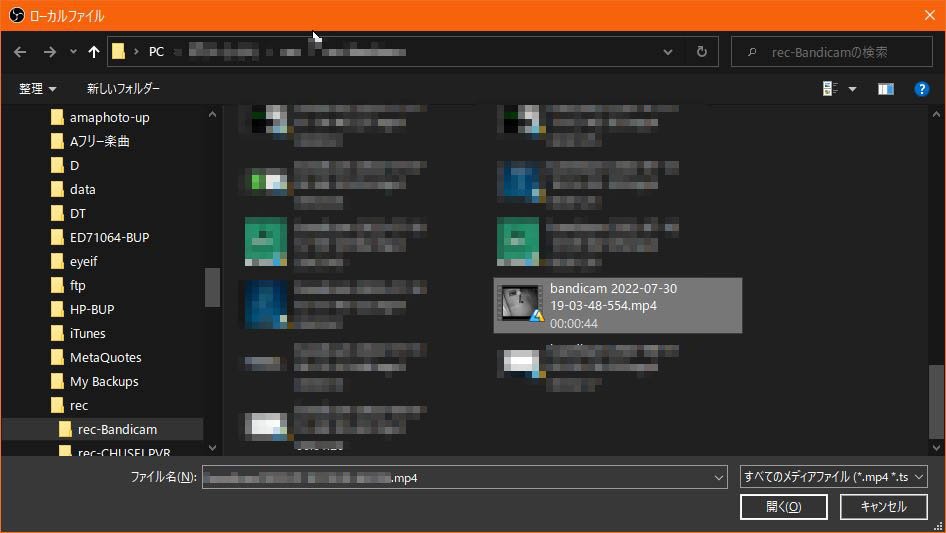
ファイルを選択します。
諸々の設定をしてOKをクリック
(繰り返し、再生終了時に何も表示しない、
アクティブでないときにファイルを閉じる、速度など、他)再生は途中で止めたり一時停止したりスクロールで飛ばしたり出来るようです。

映像キャプチャデバイス:WEBカメラなどの映像装置を配信画面に出せます。
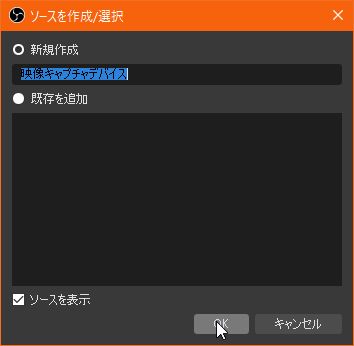
ソース名を決めてOKをクリック。
WIBカメラを選択して諸設定をします。
解像度/FPS タイプがデバイスの既定値から、カスタムに変更すると
解像度の変更なども出来ます。
OKをクリック。
拡大縮小は囲いの辺をドラッグ、移動は囲いの中でドラッグします。
ALTキーを押しながら、囲いの辺をドラッグすると、
縦横の長さを変更して範囲を変更できます。
※中身が横や縦に変形するわけではないです。

これより、OBSでツイキャス配信 3(ソース設定:後編)


OBSでツイキャス配信 1(準備編)

OBSでツイキャス配信 1(準備編)
OBSでツイキャス配信 2(ソース設定:前編)
OBSでツイキャス配信 3(ソース設定:後編)
OBSでツイキャス配信 4(諸設定編)
OBSでツイキャス配信 5(色々編:短冊とテキストのコラボとグループ化)
OBSでツイキャス配信 6(色々編:超高画質配信)
OBSでツイキャス配信 7(色々編:クロマキー合成)
OBSでツイキャス配信 8(配信編)
OBSでツイキャス配信 9(設定の保存編)
OBSでツイキャス配信 10(YOUTUBEの配信編)
OBSでツイキャス配信 11(ツイキャスとYOUTUBEの同時配信編)

OBSでツイキャス配信 1(準備編)
1)OBSをダウンロード
2)OBSをインストール
3)OBSを起動
4)プロファイルの作成
5)シーンコレクションの作成


1)OBSをダウンロード
Windowsの場合です(Windows10 64bit)
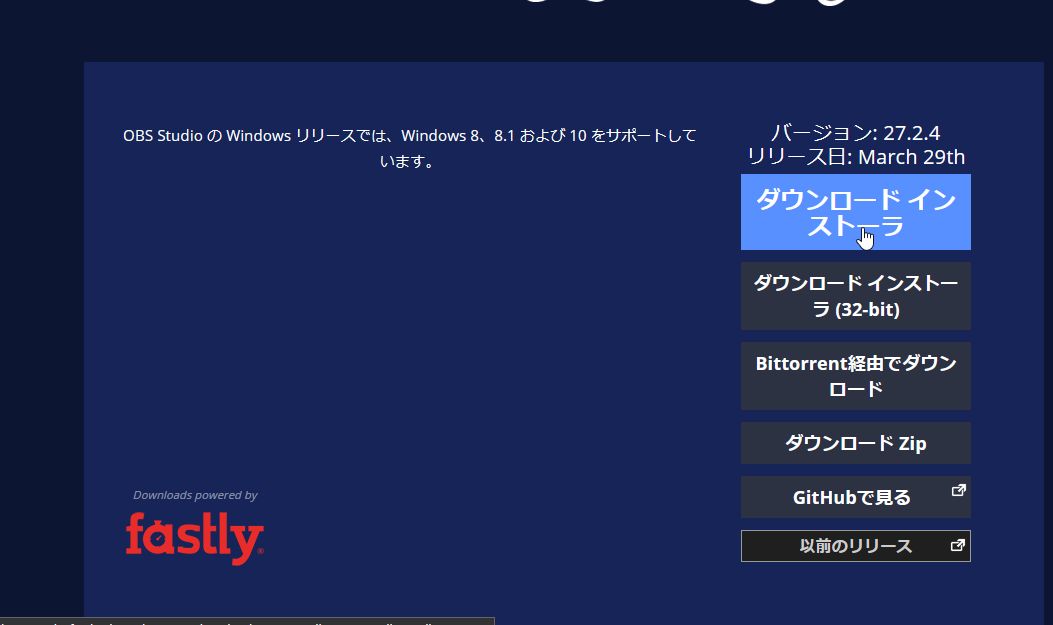
OBS Studioサイトに行って
をダウンロードします。
※OBSはフリーソフト(無料)です。
ダウンロードインストーラをクリックしてダウンロードします。
※32bitPCの場合は、ダウンロードインストーラ(32bit)。ダウンロード画面(これはFirefoxの場合で、ブラウザにより画面が違うかも)ダウンロードが出来ました。


2)OBSをインストール
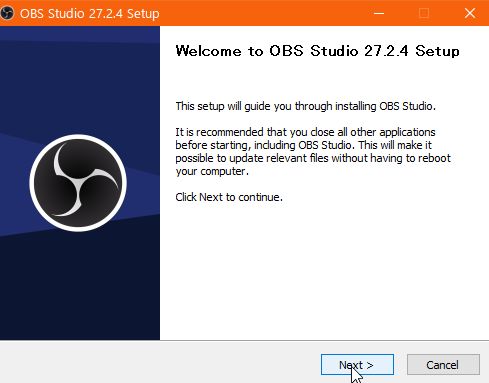
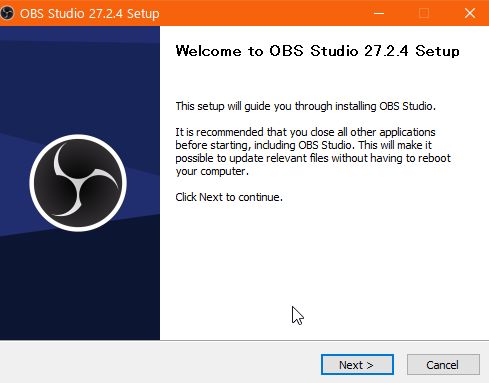
ダウンロードしたファイルを開きます。
NEXT>をクリック。
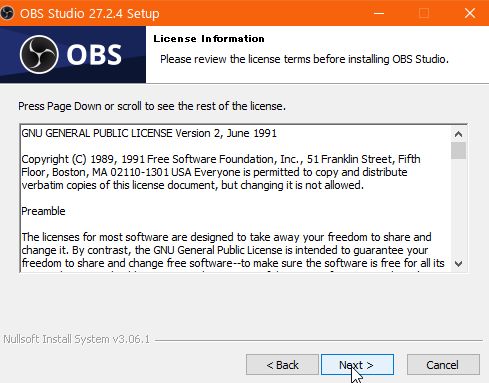
NEXT>をクリック。
NEXT>をクリック。
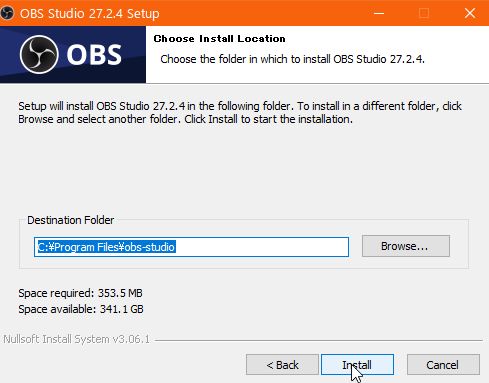
Installをクリック。
PCにファイルがコピーされます。
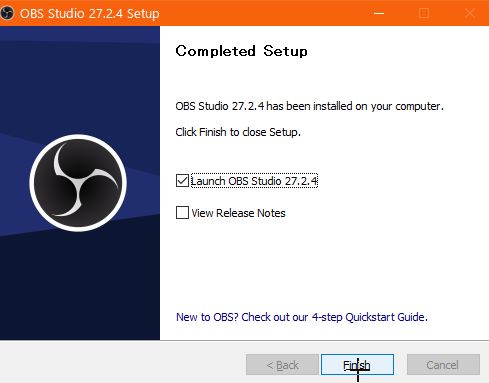
Finishをクリック。


3)OBSを起動
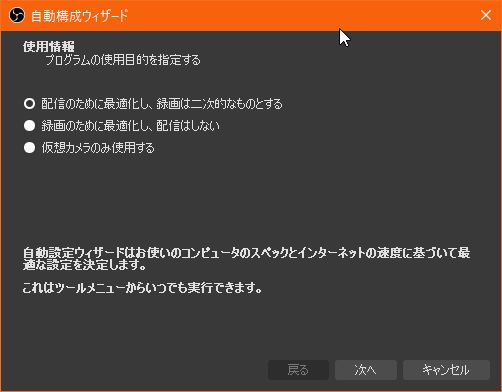
最初にこの画面がでますが、私はキャンセルで消しました。
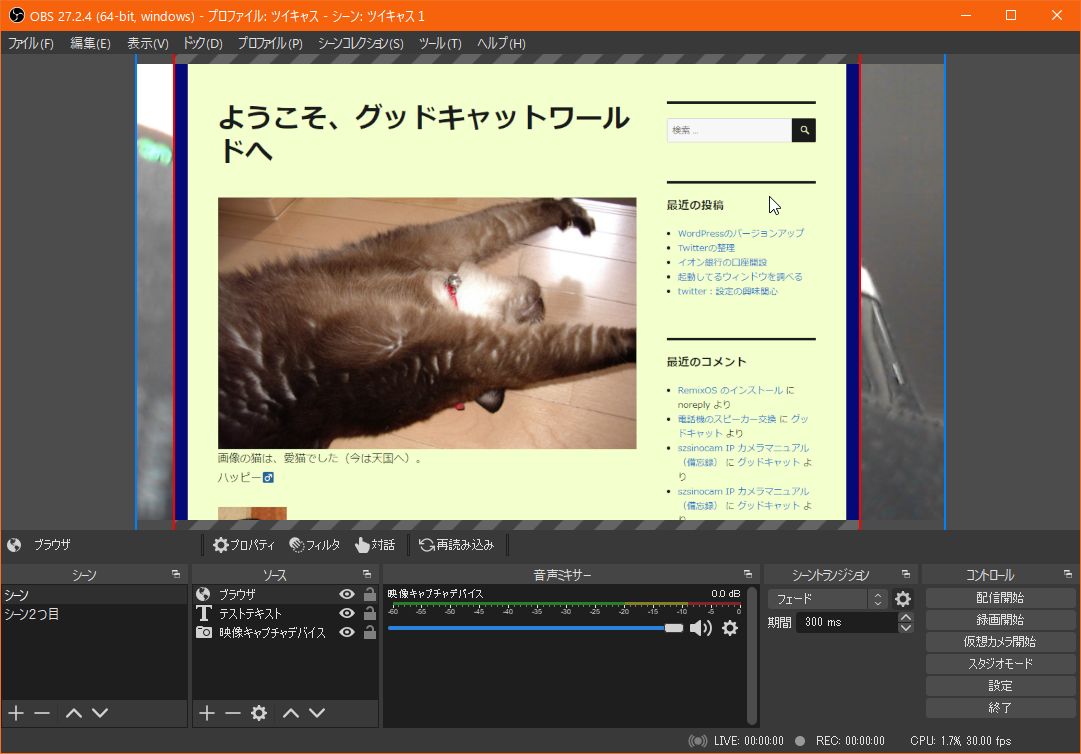
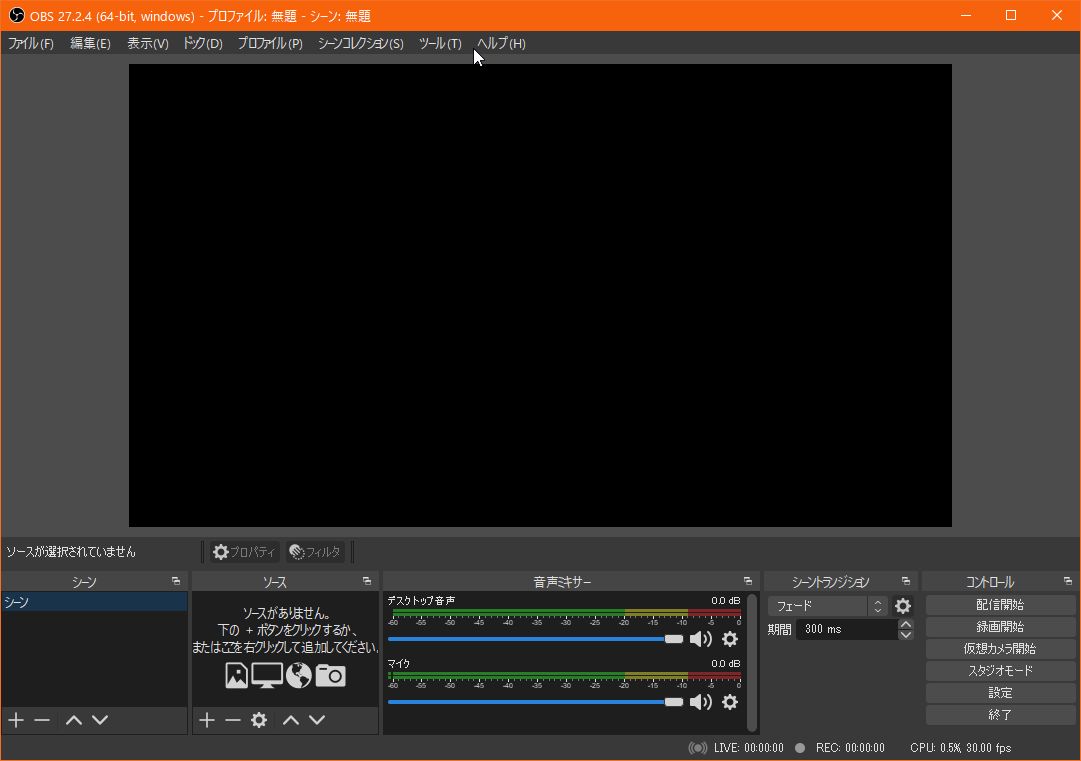
OBSの画面です。
初期は、プロファイル:無題、シーン:無題です。


4)プロファイルの作成
プロファイルは接続先ごとに設定します。
メニュー→プロファイル→新規
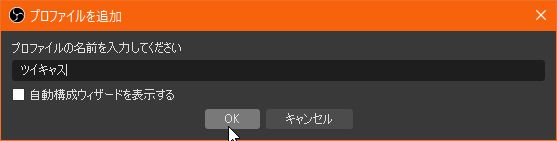
プロファイル名を決めてOKをクリック(私はツイキャス)
自動構成ウイザードを表示するのチェックを外しました。


メニュー→プロファイルで、ツイキャスのプロファイル(任意の名前)
チェックが入ってる状態で右下にある設定をクリック。一般タブ:必要な設定があれば行います。
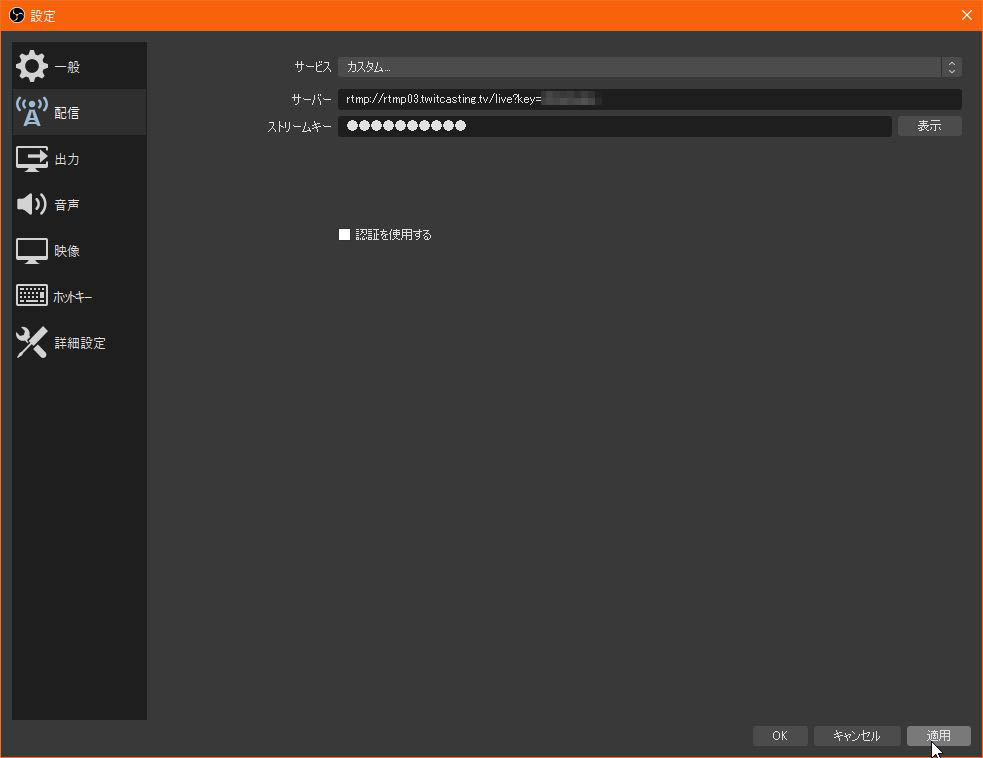
変更をした際には、適用をクリック。配信タブ;ツイキャスを配信できるように設定します。
サービスのプルタブを開いて、カスタムを選択します。
(理由はOBSにツイキャスの自動設定がないため)
ツイキャスをOBSで配信するために、RTMP URLとストリームキーを
入手します。
(これは、ツイキャスのヘルプに記載してあります)

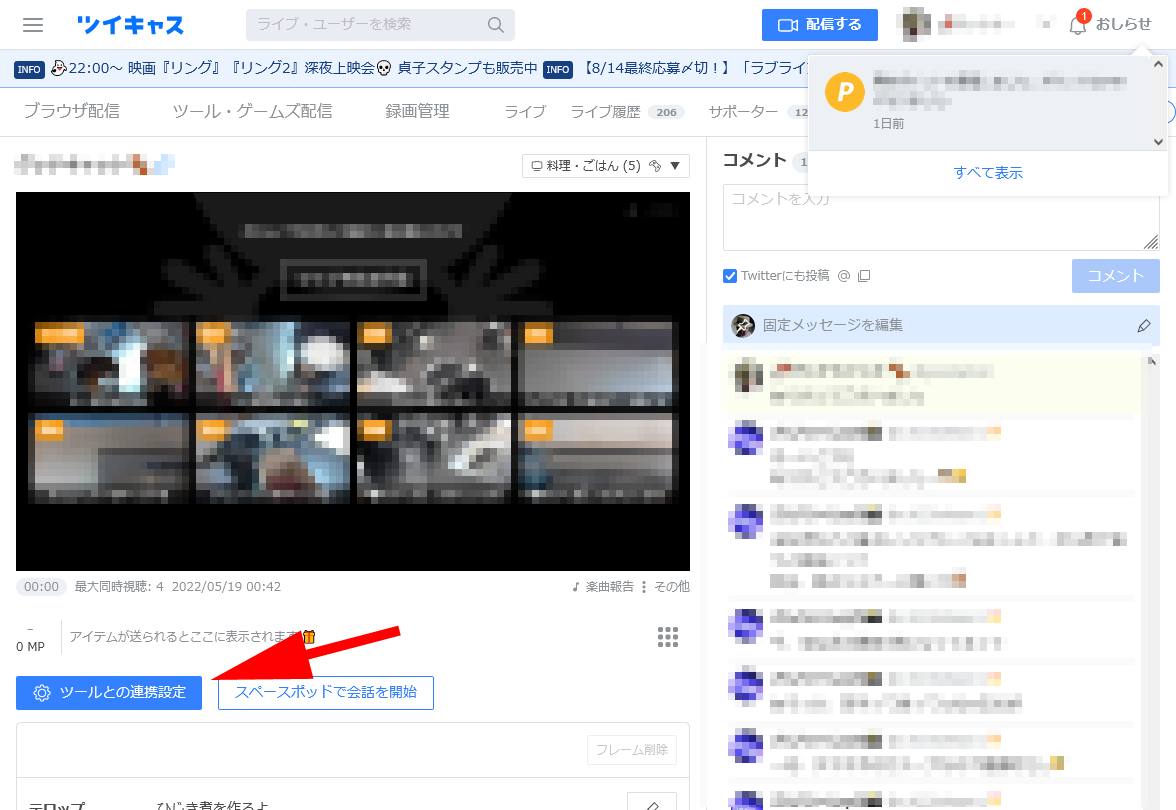
1:ブラウザ等で、ツイキャスにログインします。
2:ツール配信ページ を開きます。
ツールとの連帯設定を開きます。
ここにあるサーバー(RTMP URL)と、ストリームキーをコピーを
クリックしてOBSの設定の配信タブに貼り付けます。先のツールとの連帯設定で、サーバーの文字列を
サーバーに貼り付けます。
もう一つ、ストリームキーの文字列を貼り付けます。
適用をクリックします。出力;録画に関する設定です。
録画ファイルの保存先の指定などをします(録画するなら)
他のタブは省略します。

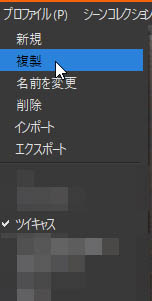
メニューのプロファイルのプルタブ:
プロファイルは新規作成の他に、複製、削除、名前の変更ができます。
複製
メニュ→プロファイル→複製するプロファイルを選択します→
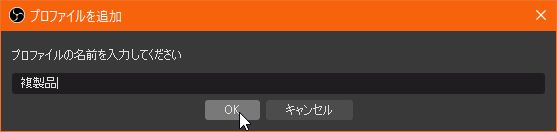
複製を選択します。複製するプロファイル名を入力してOKをクリック。
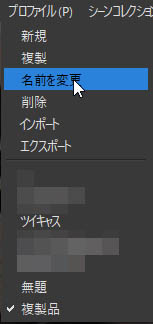
名前の変更
メニュ→プロファイル→名前を変更したいプロファイルを選択します→
名前を変更を選択します。
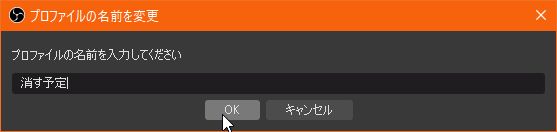
変更する名前を入力してOKをクリック。削除
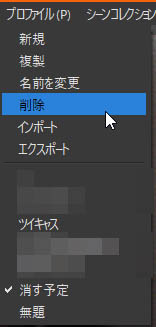
メニュ→プロファイル→削除するプロファイルを選択します→
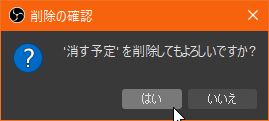
削除を選択します。はいをクリック。

5)シーンコレクションの作成
シーンコレクションは配信画面セットごとに設定します。
メニュー→シーンコレクション→新規
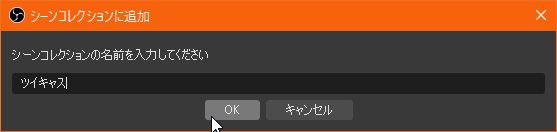
シーンコレクション名を決めてOKをクリック(私はツイキャス1)

※シーンコレクションを複数つくっておくことで、配信に応じた設定を
切り替えて使うことが出来ます。
メニュー→シーンコレクションからシーンコレクション(任意の名前)のとき、
そのシーンコレクションの設定ができます。

黄色い枠で囲んだ部分がシーンで、シーンは、赤い枠で囲んだソースの
セットになります。
シーンコレクション>シーン>ソースの括りになります。

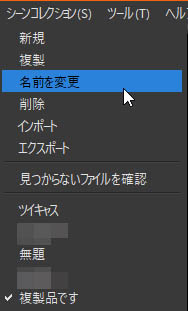
メニューのシーンコレクションのプルタブ:
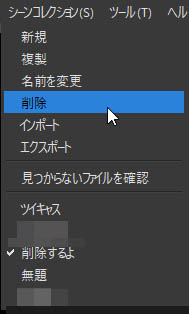
シーンコレクションは新規作成の他に、複製、削除、名前の変更が
できます。
複製
メニュ→シーンコレクション→複製するシーンコレクションを
選択します→複製を選択します。
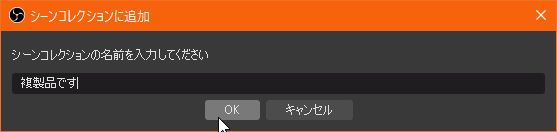
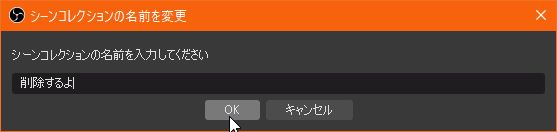
複製するシーンコレクション名を入力してOKをクリック。
名前の変更
メニュ→シーンコレクション→名前を変更したいシーンコレクションを
選択します→名前を変更を選択します。変更する名前を入力してOKをクリック。削除
メニュ→シーンコレクション→削除するシーンコレクションを
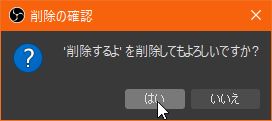
選択します→削除を選択します。
はいをクリック。

次は、OBSでツイキャス配信 2(ソース設定)

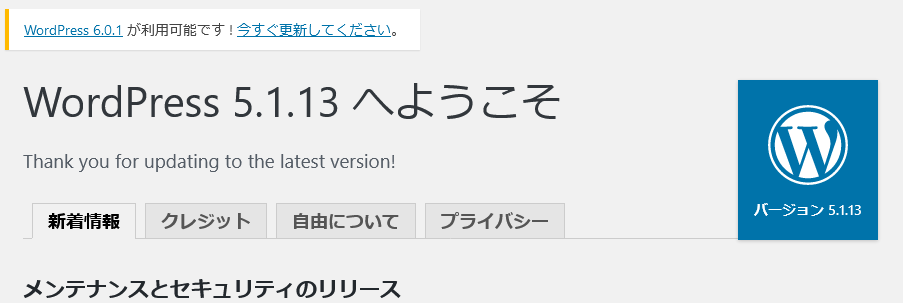
WordPressのバージョンアップ

ほんと、こりた。
セキュリティがどうとかこうとかで最新バージョンした方がいいと言う人も
いるけどそれはわかるのだけど、もう脳が硬いから変化に追従できない。
結局、いずれかのバージョンアップ(WordPress本体に限らず、プラグイン、テーマなど)をすると、今までの環境がぶっ壊れることを痛感した。
このブログを綴ってるときも、プラグインが更新されたせいで、
今の
Ver.5.1.13では未対応になり、画像のサムネイルサイズが無効になり
手動で1つ1つしなければならなくなってた。
それに気づくのに時間を要した。
バージョンアップするメリットより、バージョンアップに伴うデメリットの
ほうが私には大きい。
バージョンアップはコレを最後にしないかもしれない。
更新ボタンひとつで最新にできるようにしとけよ!💢
コレは自分への備忘録です。

その後、更新があり、WordPressはVer.5台にバージョンアップしたら
使いにくくて、今考えれば文字色もブロッグ単位でしか出来なかった。
段落と言うか、ブロッグ分けしてあって扱いにくかった。
記事を綴るのが苦痛になり、必死でバージョンダウンした。
それから、Ver.4.9台のみバージョンアップを繰り返してたけど
(ワンクリックだったと思う)、あるとき、更新ボタンをみてテーマだから
と、軽い気持ちで更新ボタンをクリックしてしまった。
その後、何気なく過去のブログをみると、評価ボタンがない!
あれ?どうして・・・
テーマのバージョンアップによって、表記されなくなった。
テーマをバージョンアップしたからかな?だとすると、WordPress
バージョンアップすれば表記れるかな?と、WordPressの更新のボタンを
クリックしたら、WordPressがバージョンアップしたけど、表記は無い。
しかも、最新になったとおもってたら違っう!Ver.5.1.13だった。どうせバージョンアップするなら最新までしときたいと思った。

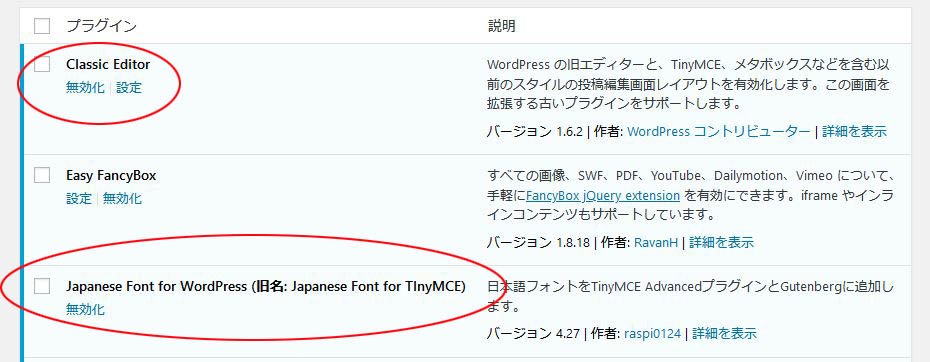
使いにくいので、プラグインを2つ追加した

だけど、最新にする簡単な方法がない(更新ボタンとかではできなくて、
その結果が半端なVer.5.1.13だった。
手動でするしか無い!

過去にバージョンダウンしたときの方法を応用すればできるのでないか?

最新版のダウンロードから行う必要があった←こんなのありかよ?(゜o゜;
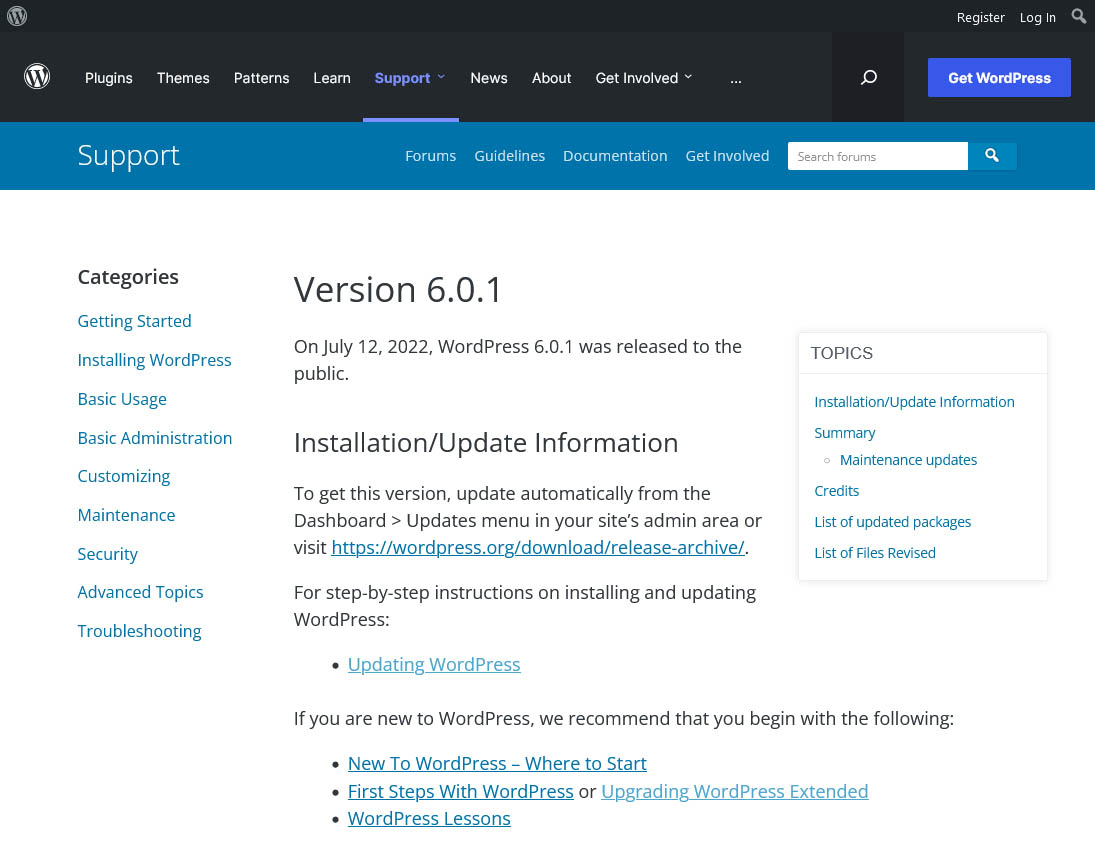
WordPress 6.0.1をクリックして
英語サイトで内容がわからない。
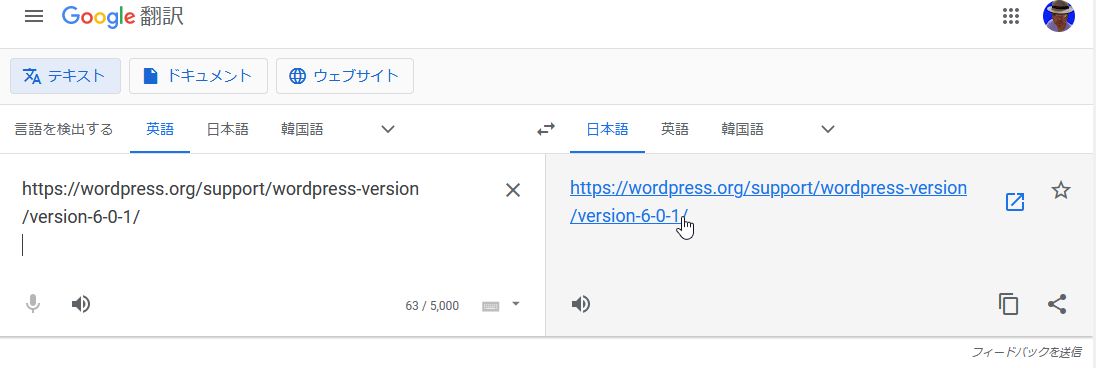
グーグル翻訳で翻訳してみる。

やっと内容はがわかった。
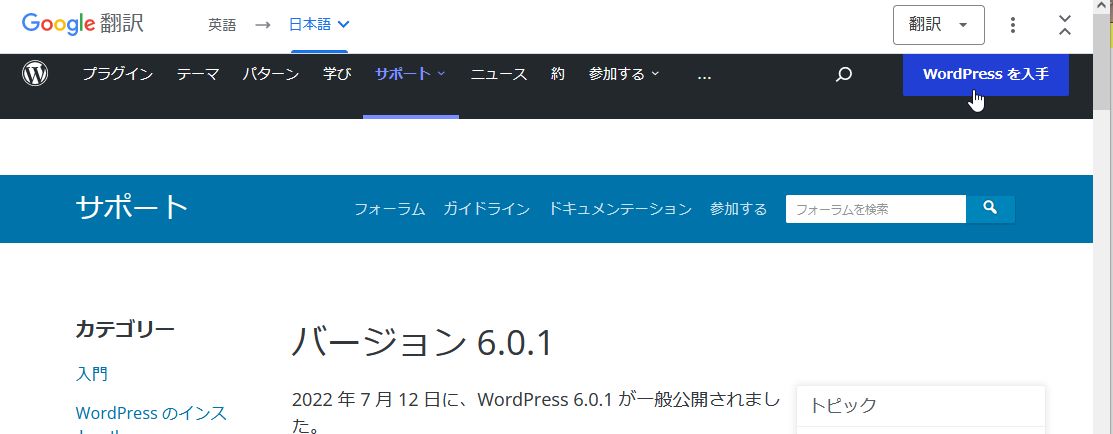
ダッシュボードから更新できないから苦労してんだよ💢!


右上のWordPressを入手をクリック
(英語であれば、Get WordPressをクリック)
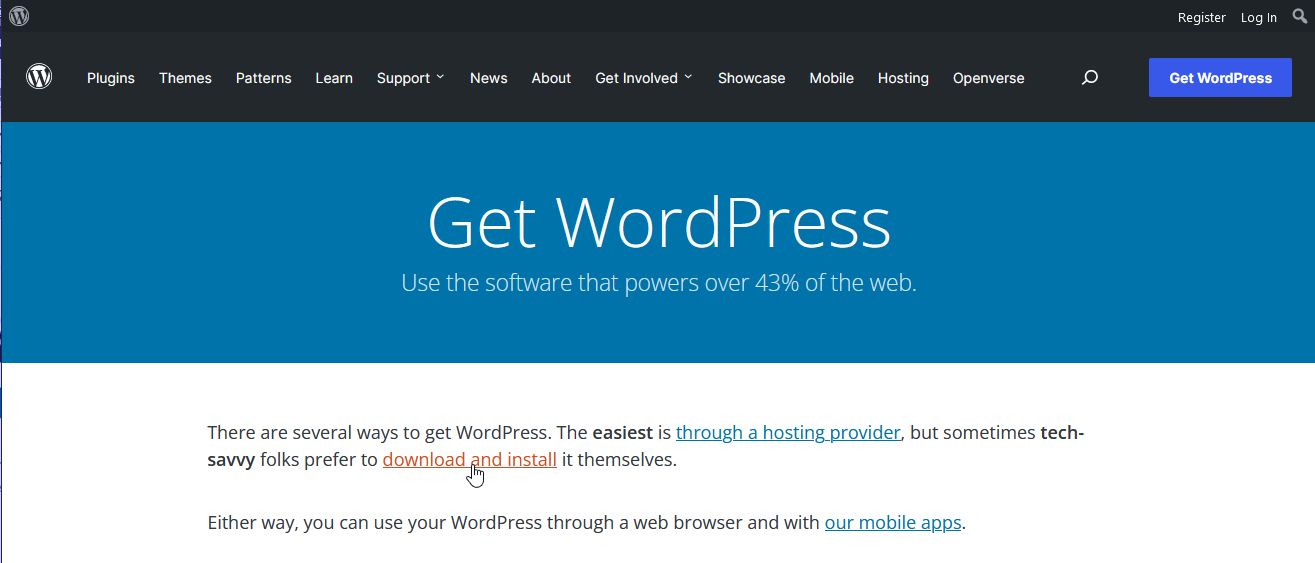
これより、英語サイトで書きます。

Download and install をクリック
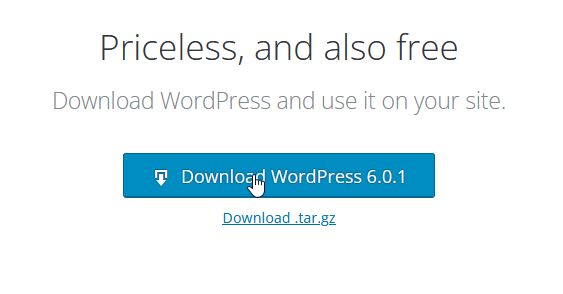
Download WordPressV 6.0.1をクリック
ダウンロードします。

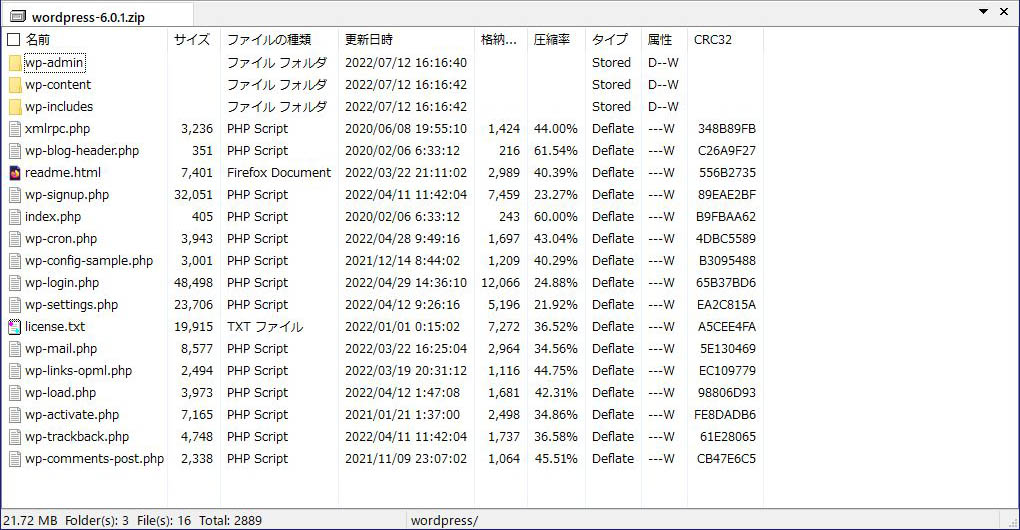
zipファイルの中身です。

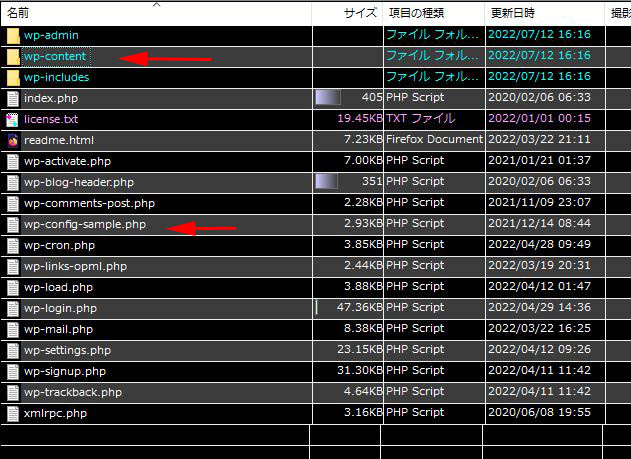
ZIPファイルを解凍してアップロードしない以下のファイルを削除します。
ファイル:wp-config.php
フォルダ:wp-content
ついでに(削除の必要性はないけど)
ファイル:wp-config-sample.php
この中で、ファイル:wp-config.phpはなかった。

FTPソフトなどを使って、ファイルをアップロードするのだけど、
失敗に備え、すべてのファイルをバックアップ(ブログのサーバー側)を
行った←めちゃ時間かかったよ。
HDD節約のために圧縮ファイルにしたけどね(笑)

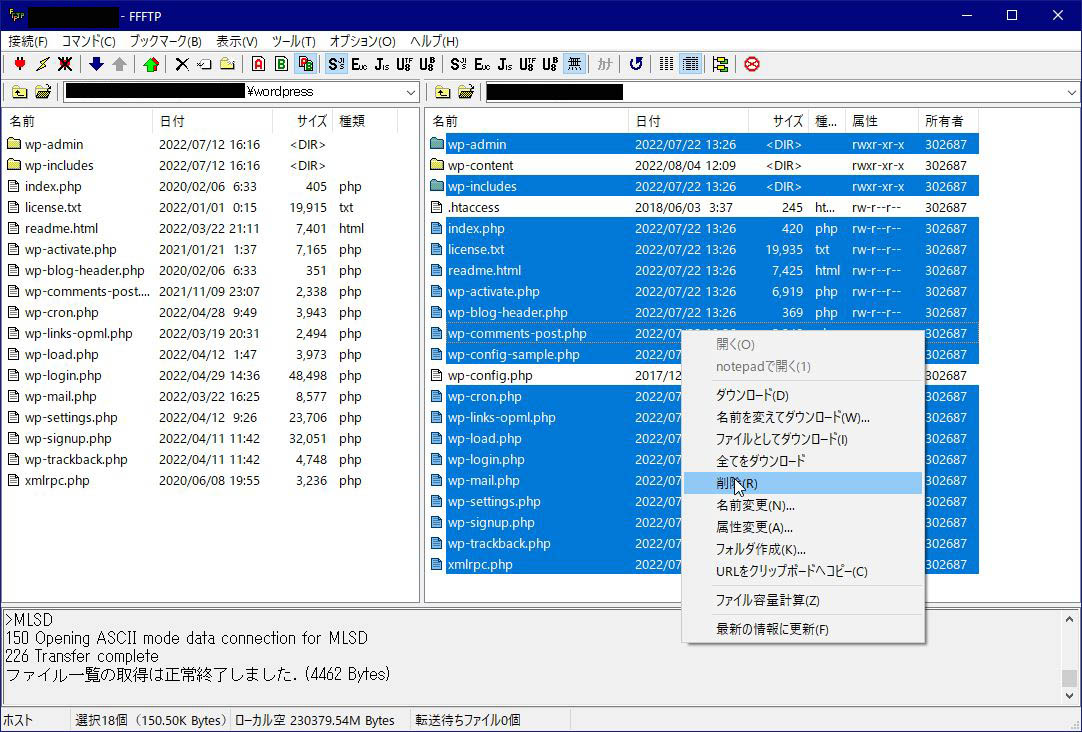
FTPソフトなどで、ブログの置いてあるサーバー(フォルダ)を開きます。
ファイル:.htaccess
ファイル:wp-config.php
フォルダ:wp-content
の3つ(フォルダ1と、ファイル2)を残して、他のすべての
フォルダとファイルを削除します。

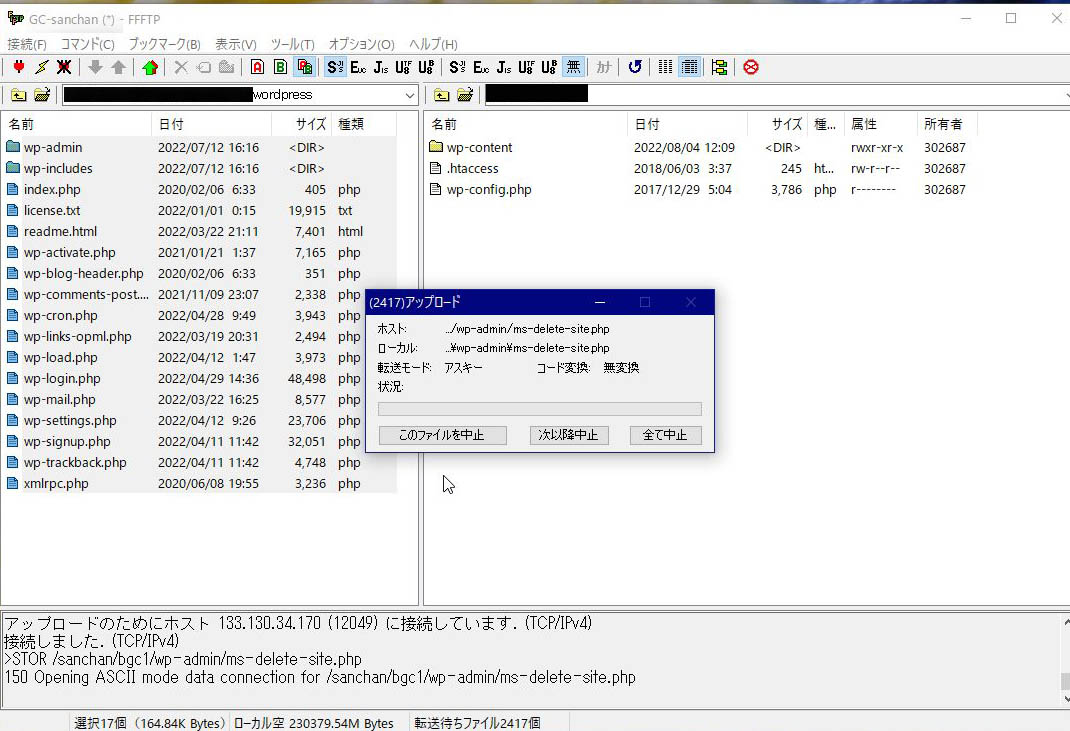
ファイルをブログの置いてあるサーバー(フォルダ)にアップロードします。

よしっ!終わったぞ~
どれどれ(^^)/
アレ・・・
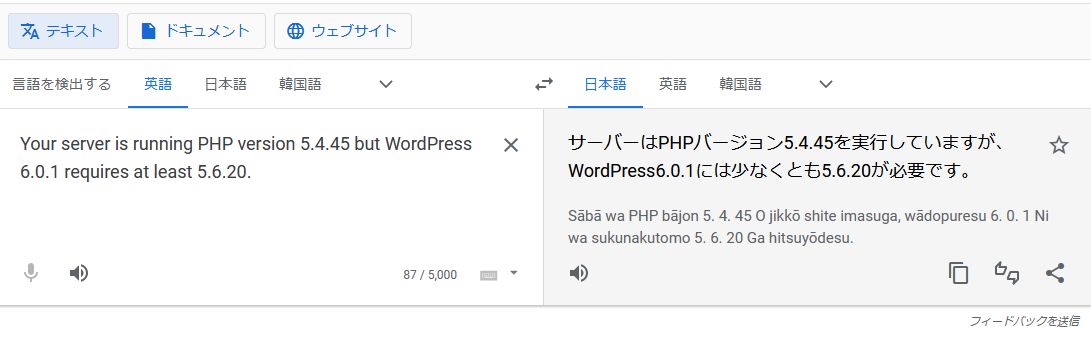
Your server is running PHP version 5.4.45 but WordPress 6.0.1 requires at least 5.6.20.
なんて書いてるのだ?
(゜ロ゜;)エェッ!?
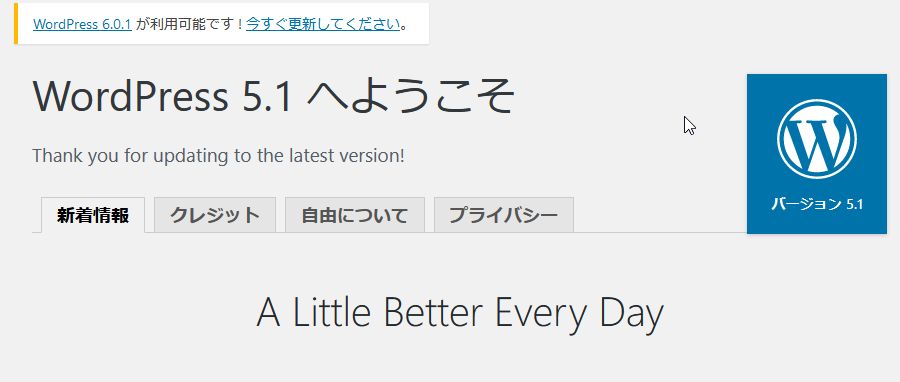
だめやん(ヽ´ω`)とりあえず、過去のバックアップからもどしたら、Ver4台でなく
Ver5台だった(゜o゜;
しかもVer5.1
( ´Д`)=3

ま、コレで閲覧や書き込みはできるように応急承知はできた。

で、サーバーのPHSとか言う代物のバージョンが古いってことか?
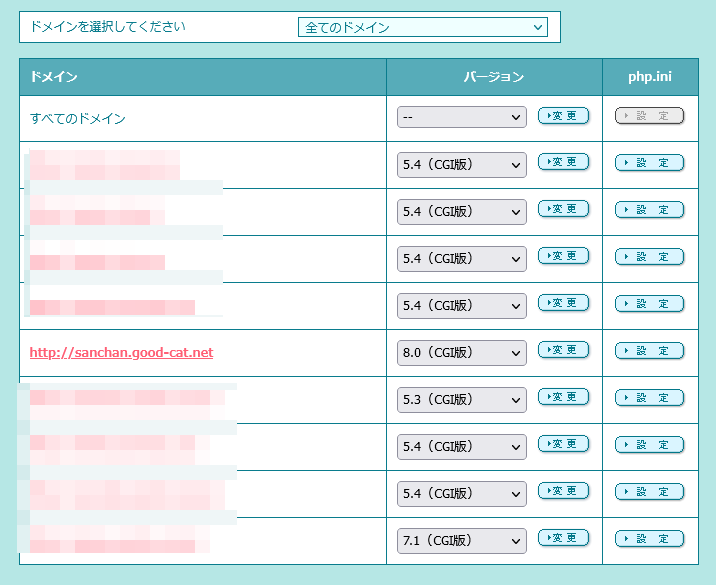
レンタルサーバーを見てみたら、あらら古かった。
この際だからPHP8にしましたw
WordPress ver5.1から6.0.1へ再び作業をしました。
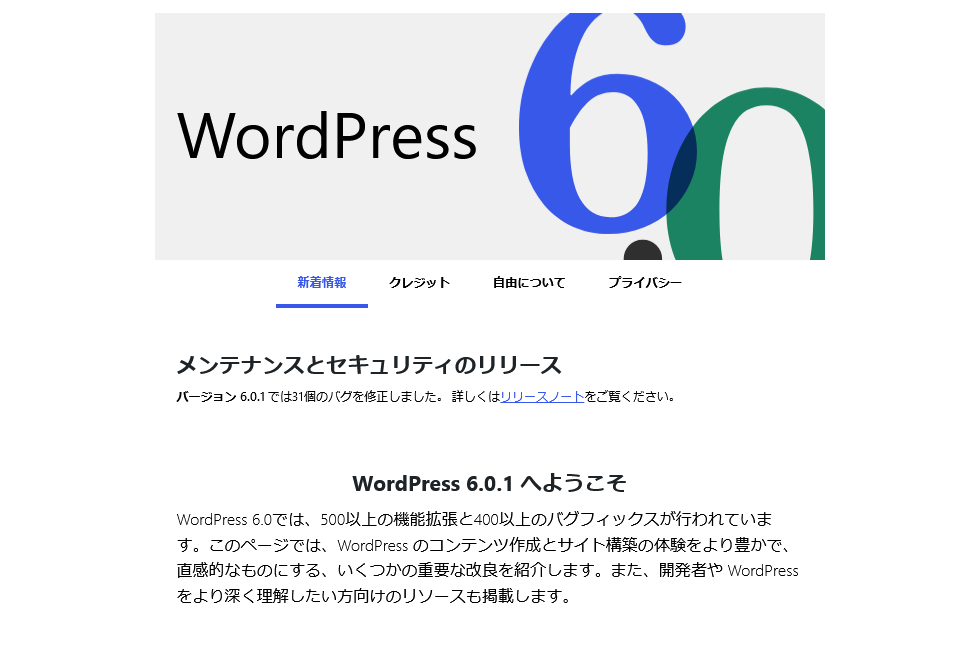
そしてできた!
無事に、6.0.1になりました。
だけど、やっぱり、このバージョンのエディタも使いにくい。
Ver.5にしたとき、これがいやで4.9にもどしたのだから。
クラシックエディタ(Classic Editor)にするプラグインが必須だ。
いちいち、めんどくさいんだよ💢
画像を貼り付けはドラッグ&ドロップでいいだろう💢やっぱりこの方法が一番馴染みが良い👍

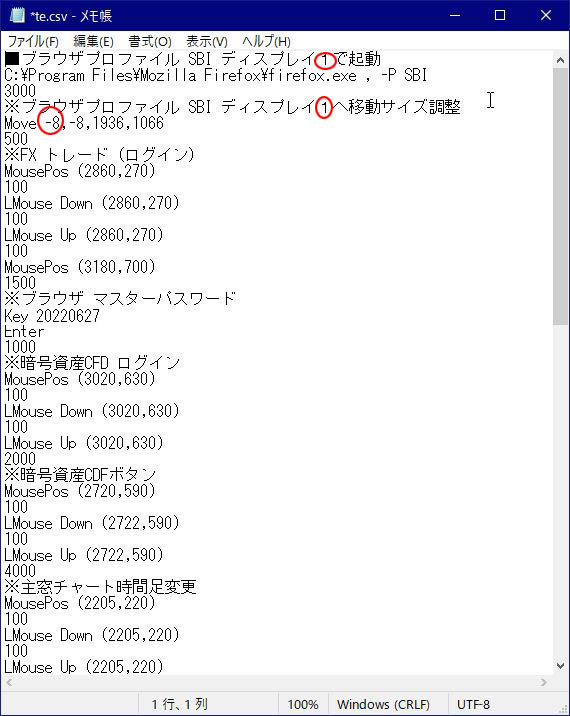
備忘録 マクロの2画面への同期

備忘録(原始的な方法だけど忘れないように)
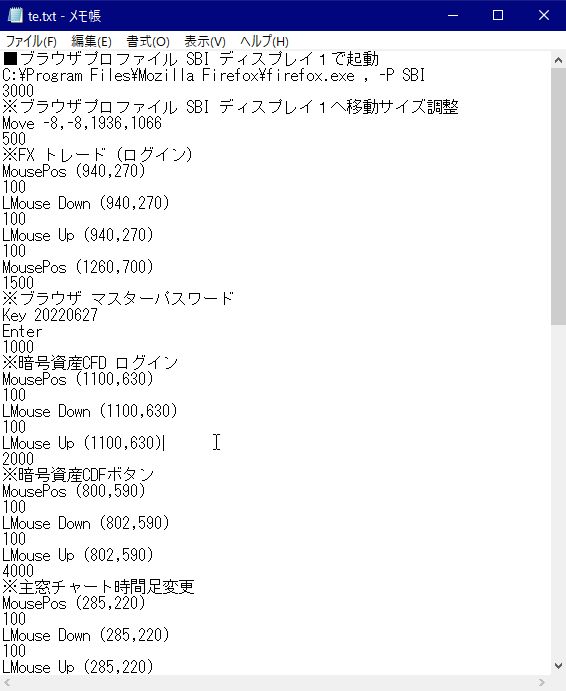
マウスとキーボードの操作を記録、再生するソフトで、HiMacroExと言うソフトを使ってる。
これでブラウザを起動してログイン、窓の位置調整まで
自動にしてる。
このソフトは、マウスやキーボードの記録以外に自分で作成や編集
ができるのでなかなか便利で重宝している。
例えば、これだとブラウザを起動して、そのブラウザは特定の
プロファイルアカウントで起動するとうにして、ブラウザに
記憶してるパスワードを開くパスワードを入力して、ログインIDと
ログインパスワードを自動入力にして取引画面を起動、
小窓チャート、及びチャートの時間まで設定をHiMacroExで
全自動にする書式です。
半角(,)内の数値はディスプレイーモニター1の座標値で
(横軸,縦軸)。
ディスプレイモニターは1と2は、1920x1080で同じサイズ。
モニター1で開くときと、モニター2で開くときがあるので2つ
設定が必要。
モニター1の方でマクロファイルを作成して、モニター2でも
同位置になるように設定が必要なのだけど、簡単な作業だけど
面倒くさい。モニター2は、モニター1の横軸に1920を足すだけ
なのだけだけど、計算して置き換えるのは大変、全部置き換え。
自分で出来る能力の範囲でなんとか簡単にしたい!
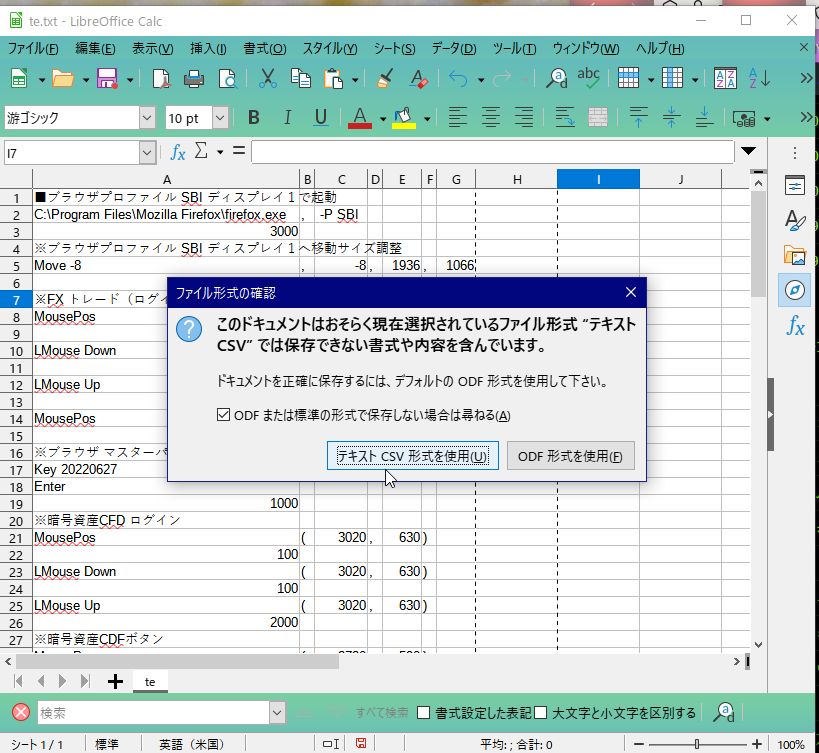
そこで、オフィスLibreのCalcを使うことにした。
HiMacroExのマクロファイルの拡張子は、.hmcだけど、こ
れは備忘録用だから、テキストファイル(Windows付属のメモ帳
で開く)にしてる。
※ブログ用に別途作成したので、hmcファイルでなく
txtファイルになったけど、基本は同じ。
3度目の書換えで面倒なのでこのスクショでいきます。

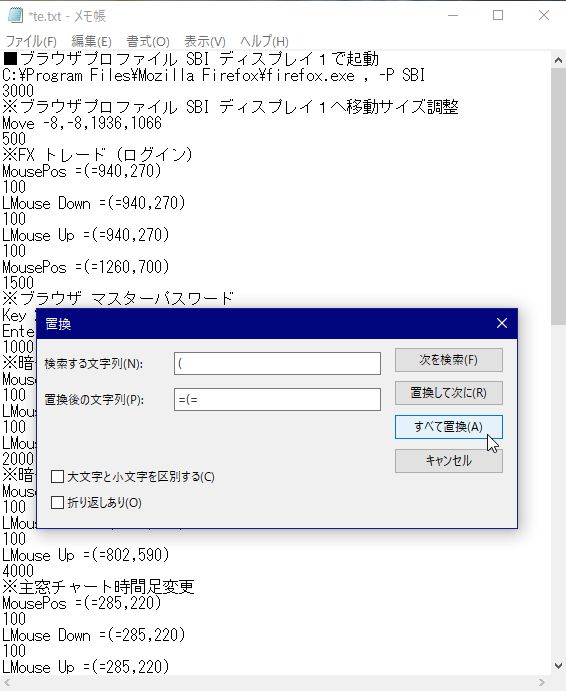
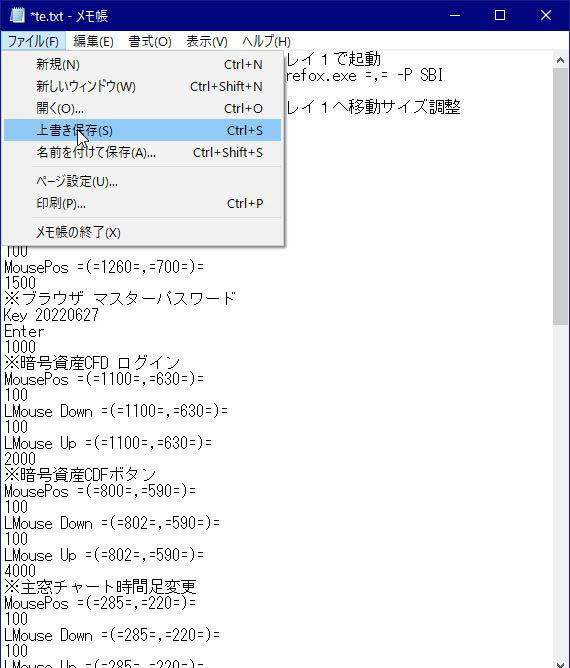
中身に使っていない記号などを使います(今回は=を使用)

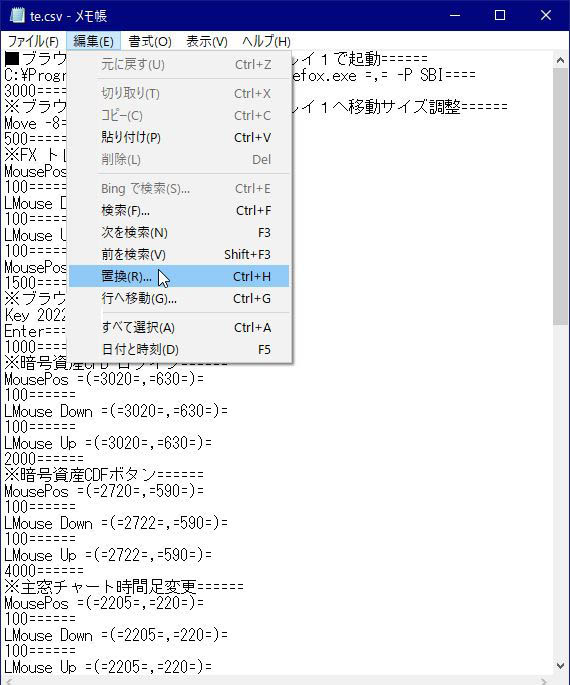
メニューバーの編集→置換で
(を、=(=に置き換える。

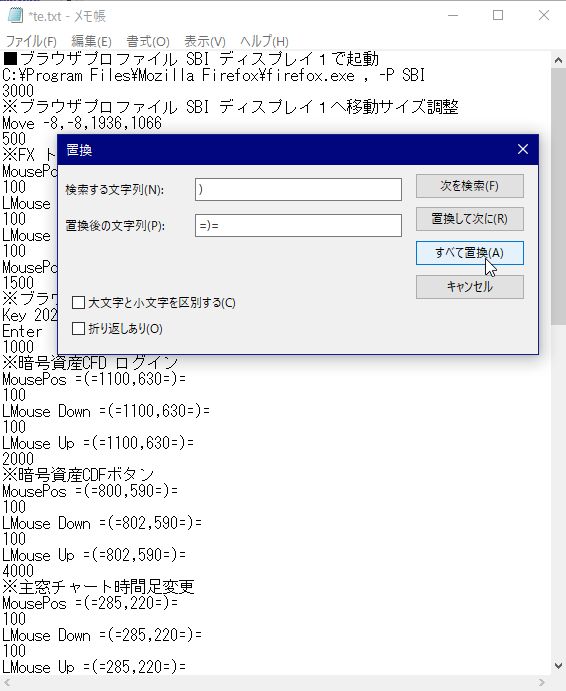
同じように
)を、=)=に置き換える。

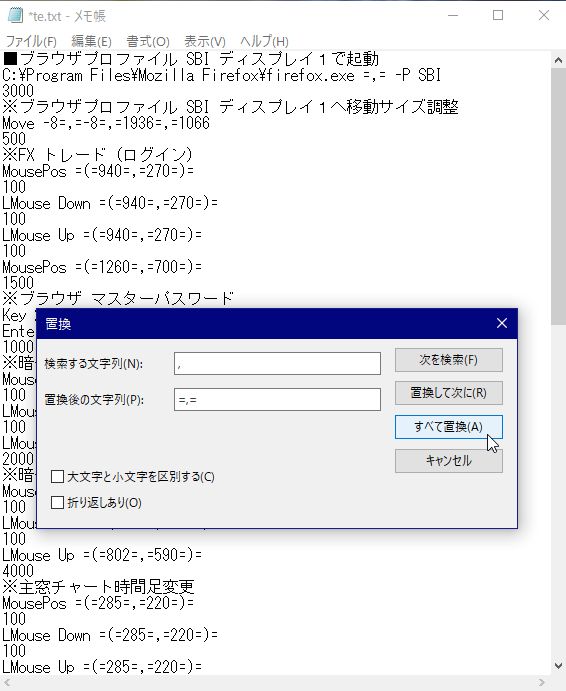
同じように
,を、=,=に置き換える。

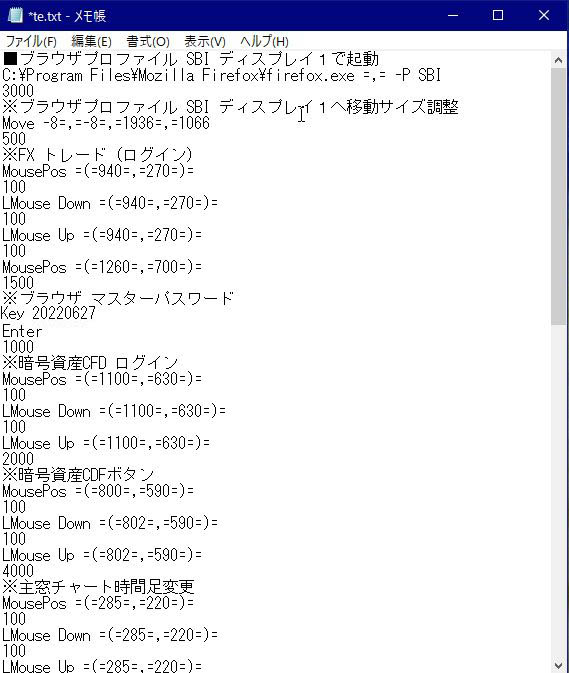
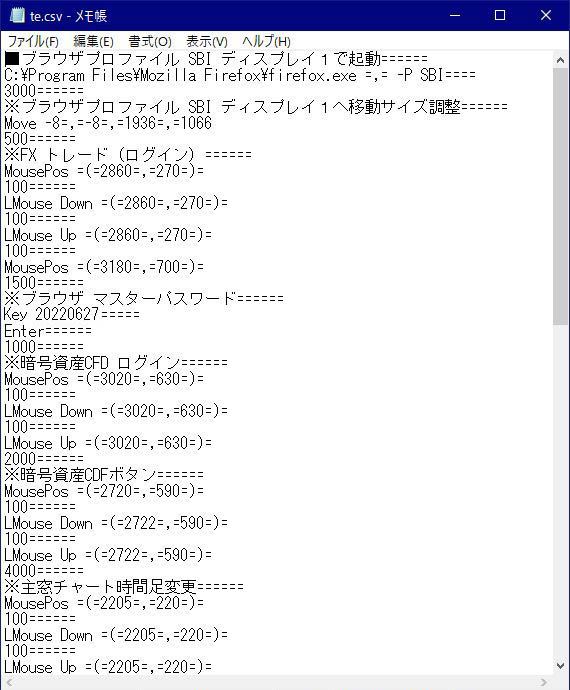
以下の様になりました。

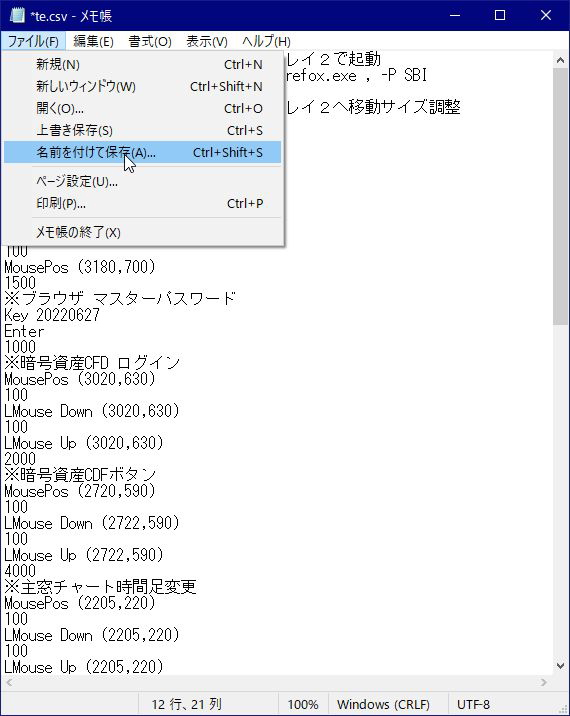
この段階で上書き保存します
(安全のため名前を付けて保存で別名がオススメかも)

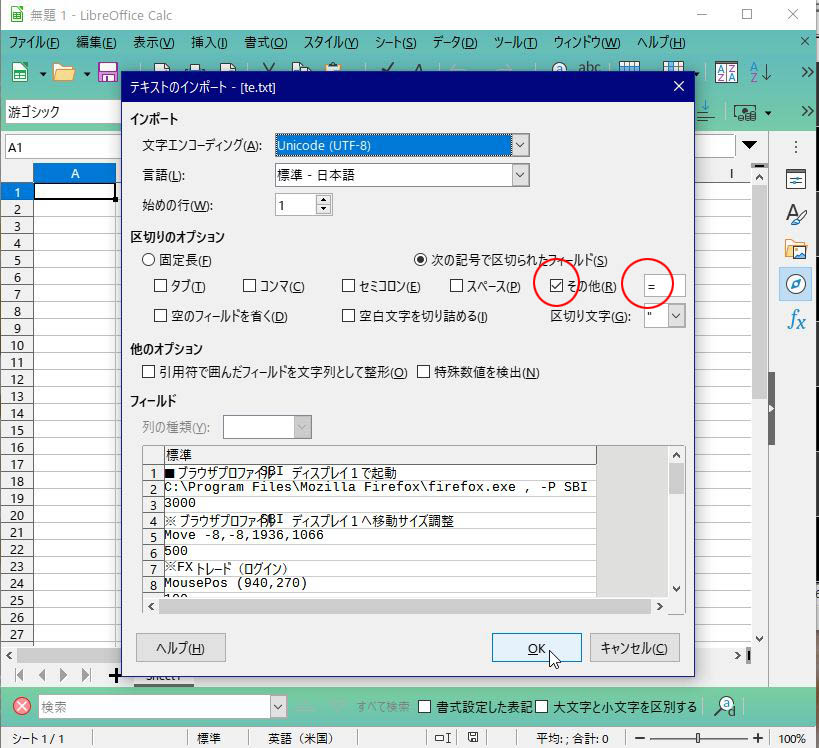
保存したファイルを、オフィスLibreのCalcで開きます。
次の記号で区切られたフィールドを選択されていることを確認。
区切りオプション画面にて、その他にチェックを付けて、
それ以外はチェックを外します。
その他の記号は、=を入力します。
OKをクリック。


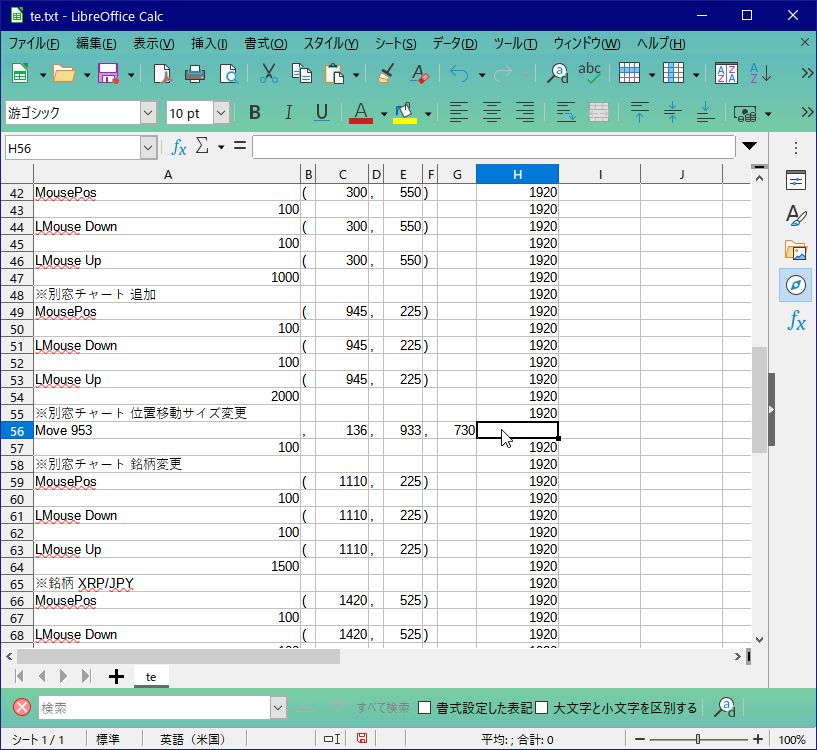
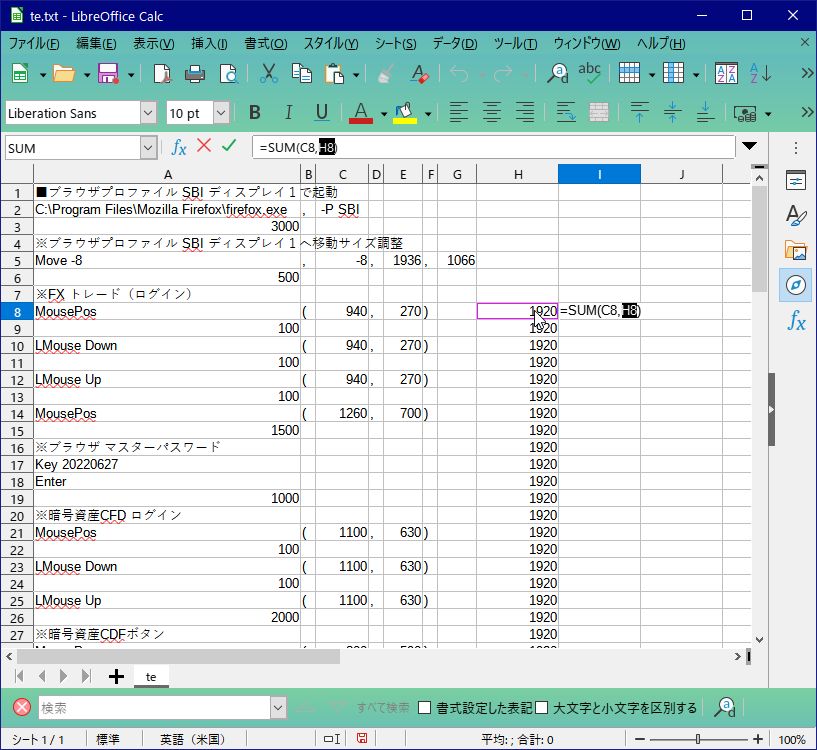
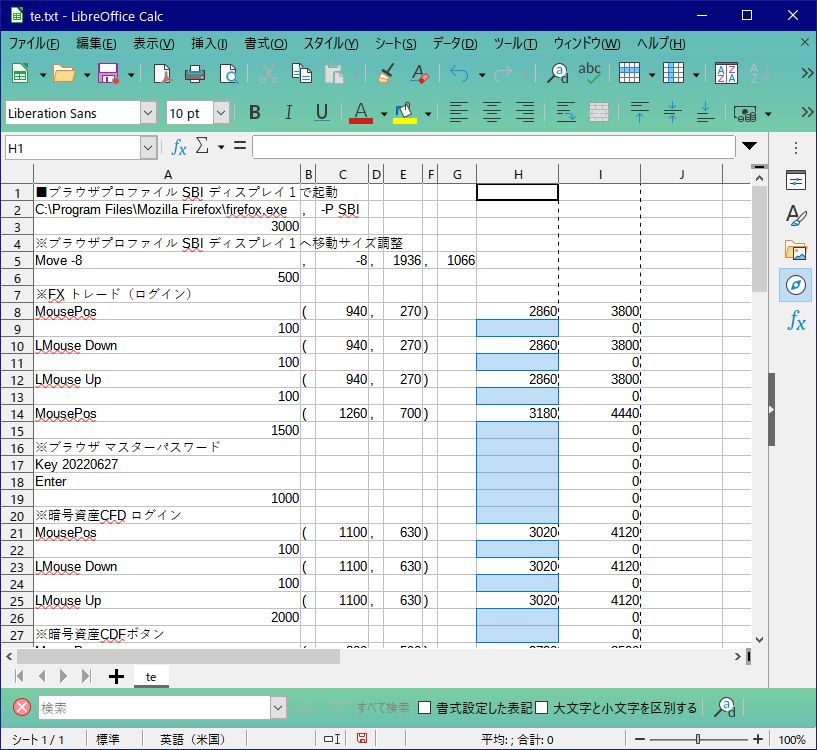
使われていない列の領域で計算(+1920)をします。
加算する数値(1920)を空いた列に必要な行まで1920を入力。

加算される数値の列に加算してはいけない数値があったので
(この場合は、136)の追加数値(セル)を削除しました。

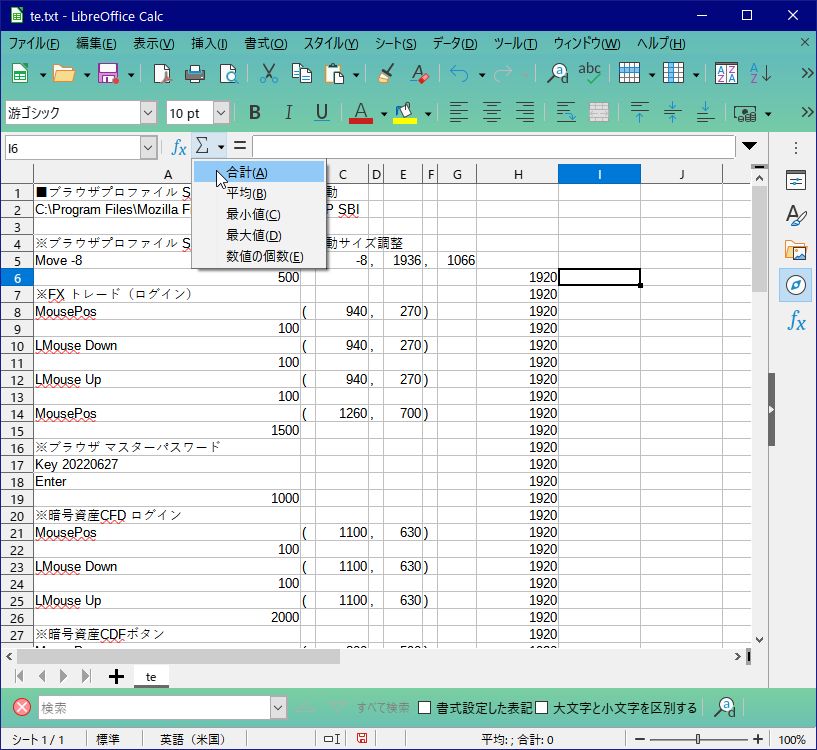
関数(合計)の計算式を設定します。

加算される数値のセル(列)と、
加算する数値のセル(列)の計算式を作成します。

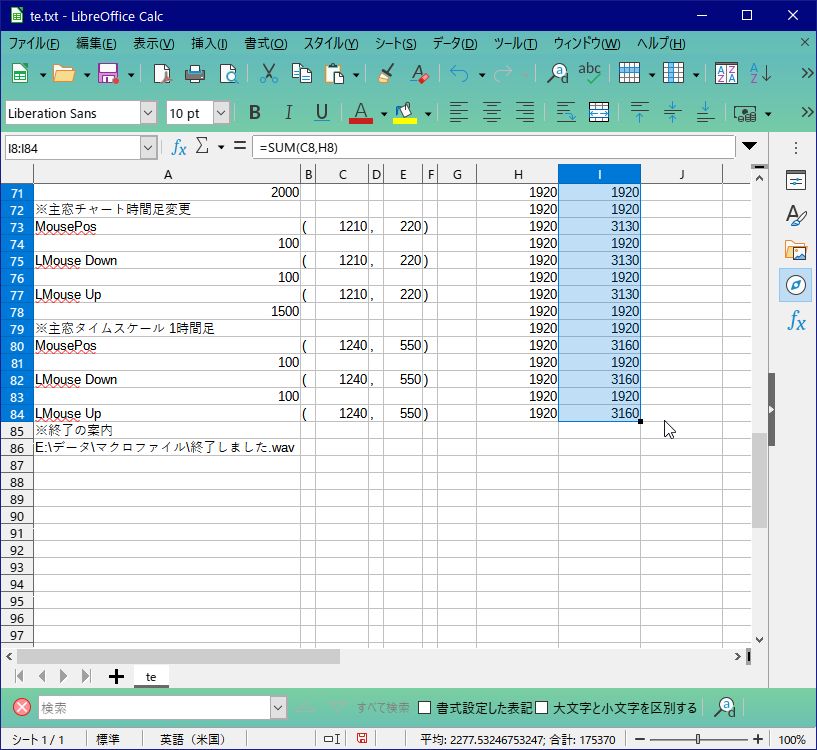
数式が出来たら、数式のセルをドラッグして必要な行数まで
引っ張ります。

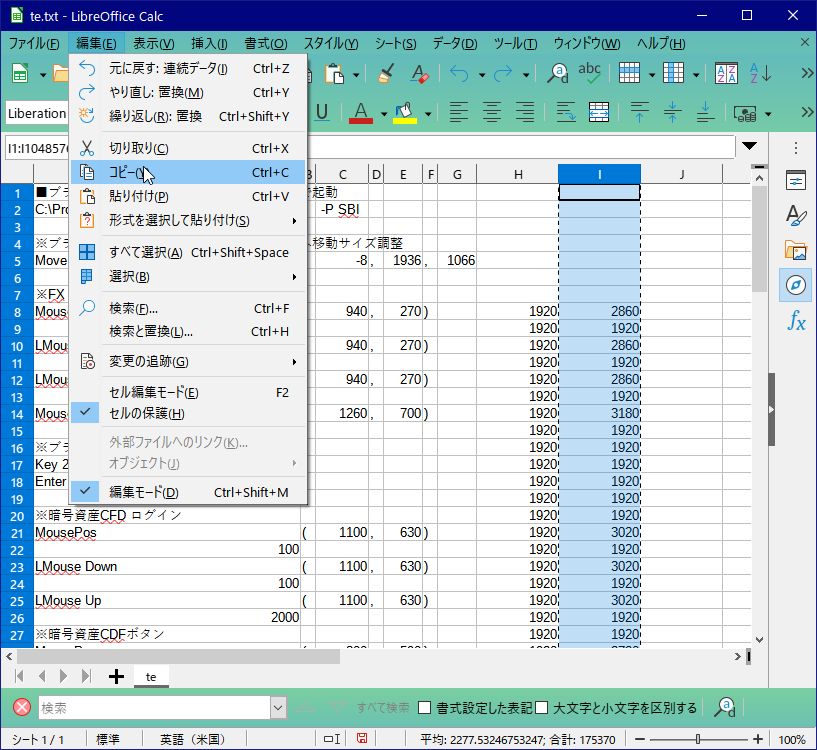
計算結果のセル(列)をすべて選択して、コピーします

数式を除いた数値の仮の貼り付けをします。
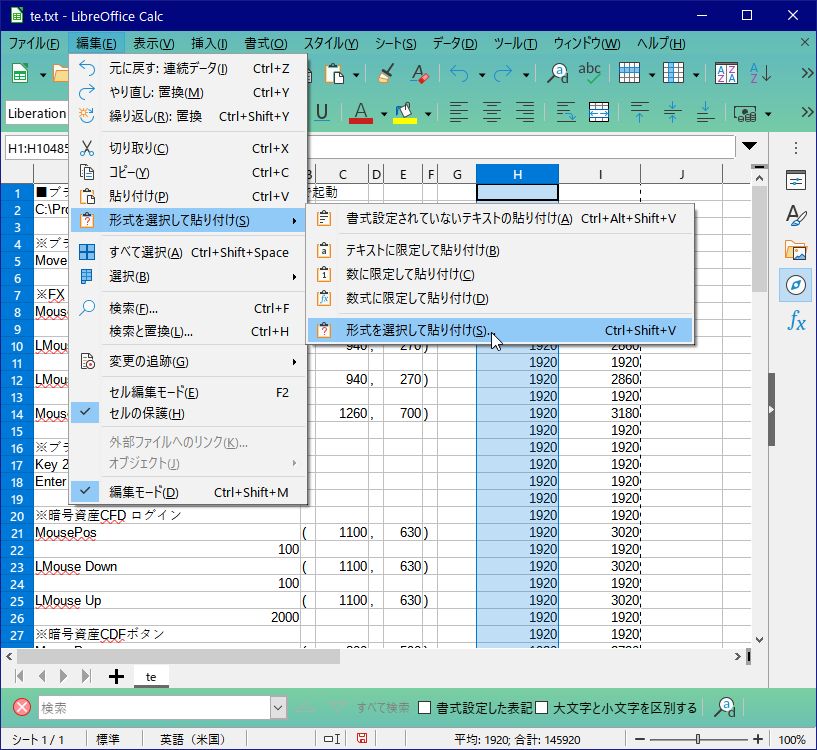
形式を選択して貼り付けをします。
今回は、1920の加算値の列が無用になったのでそこへ上書き、
別の場所の空いた列でもOK。

数値にチェックをつけてOKをクリックします。
(必要なら空白のセルをとばすにもチェック)

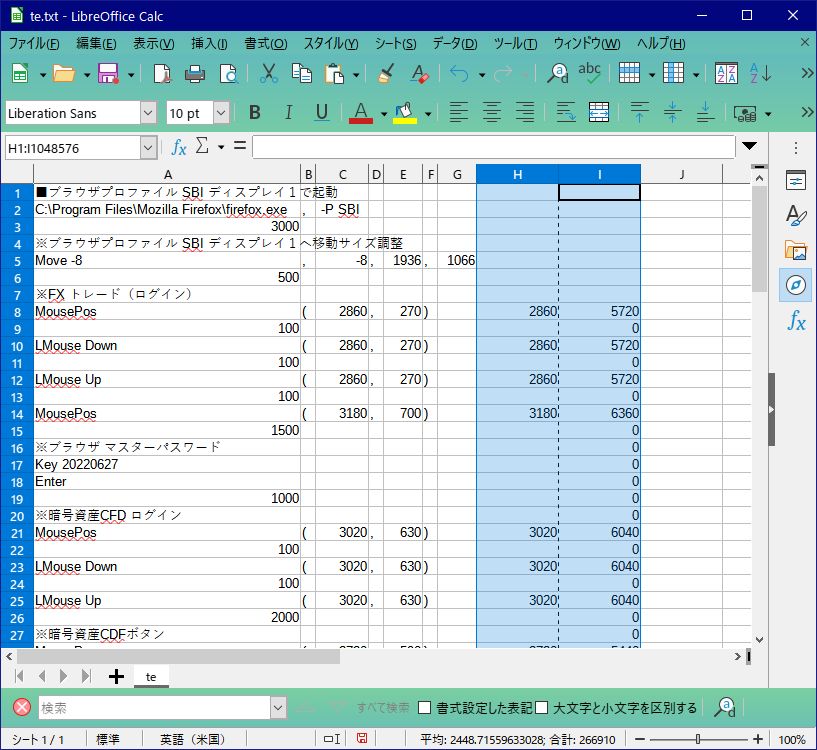
計算結果の列の数値のみの列ができましたので、その列にある
無用の1920の数値を削除します。
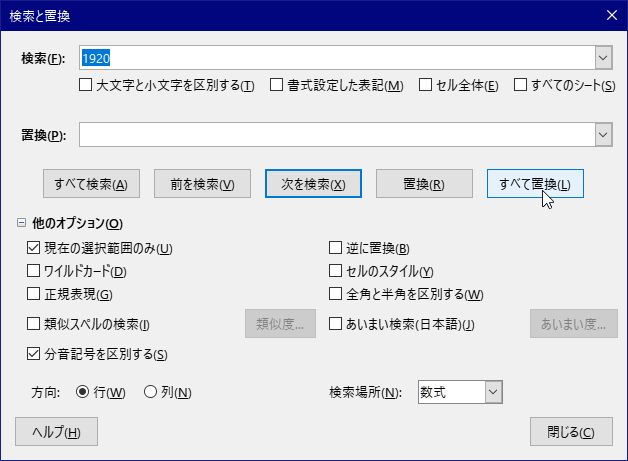
メニューバーの編集→検索と置換

現在の選択範囲にチェックを入れて、
検索の欄に、1920と入力して置換の欄は未入力にして
全て置換をクリック

形式を選択して貼り付けを選択する。
1920の数値は空白になりました。
数値の仮の貼り付けをコピーして

形式を選択して貼り付けをします
(問題なければ、普通の貼付けでもOK)

数値にチェックをつけてOKをクリックします。
空白のセルをとばすにチェックします。

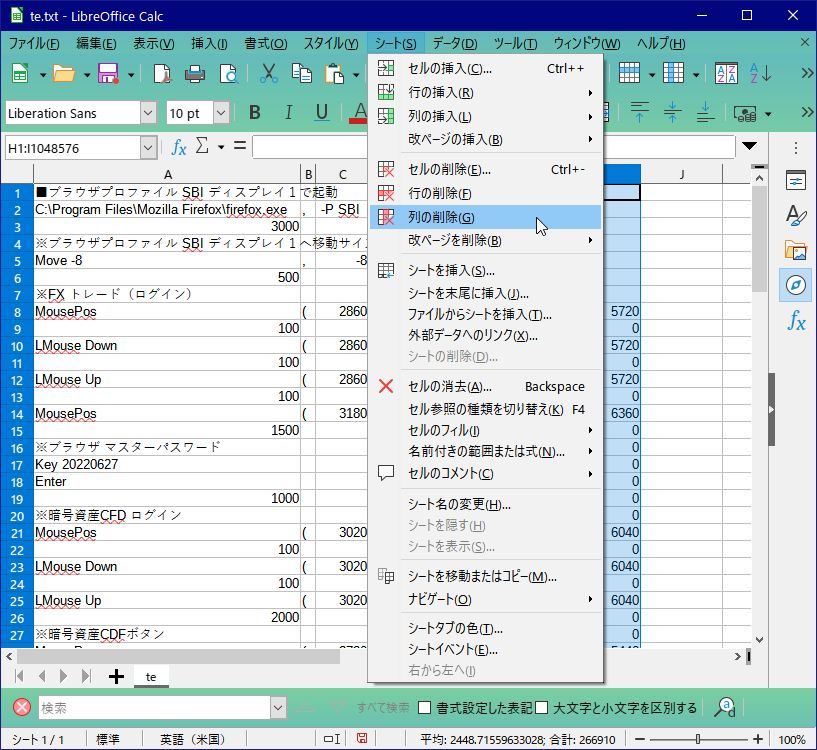
無用になったセル(列)を削除します。

列の削除をします。

保存をします。

ファイル形式を、CSV形式にします。

保存したCSVファイルをメモ帳ソフトなどで開く。
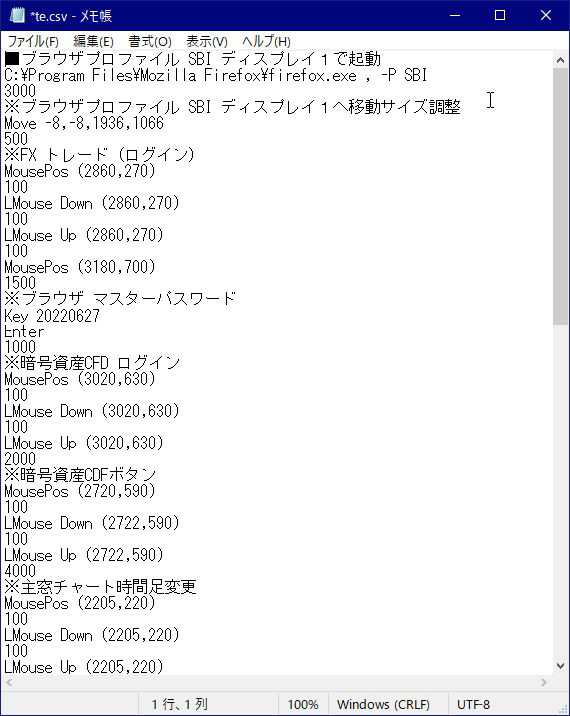
区切り記号につかった = を削除します。

置換えで

検索する文字列を=
置換後の文字列は空白ですべて置換をクリック。

こういう感じになります。

一部書換

ファイルを保存します。
名前をつけて保存します。

拡張子を.hmcにします。

完了

PCのIPアドレス固定

windows10のIPアドレス固定。
デフォルトは自動取得になっていますが数字が大きくて気に入らない(笑)
尚、自動取得では、192・・・.3桁だった
192・・・.1は、ルータになっているので、2からでも良いんだけど、
ちょっと控えめに2桁開始にしてみた。
※当たり前だけど、IPアドレス変更後に一度ネットが切れます。

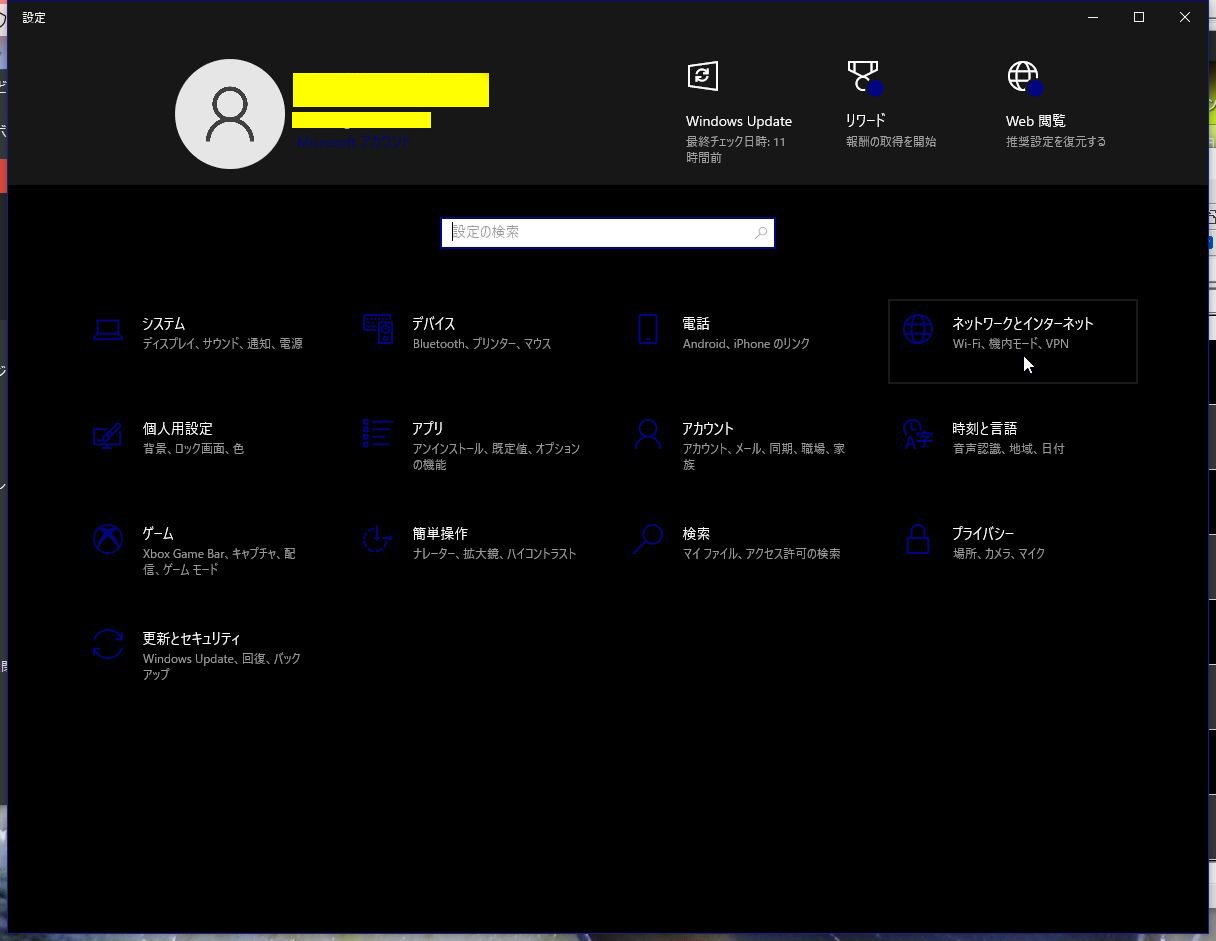
スタート(1)→設定(2)で設定ウィンドウを開きます。

ネットワークとインターネットをクリック

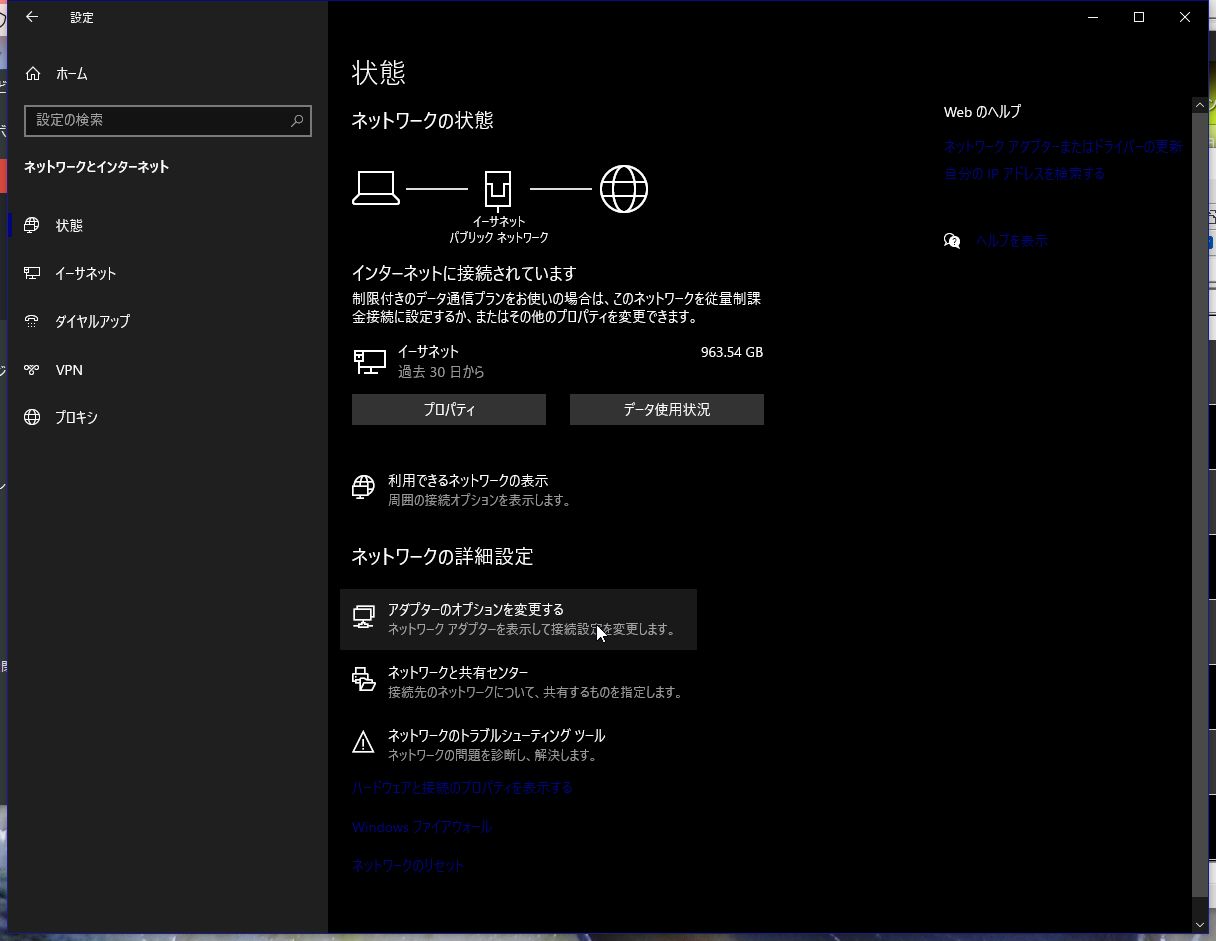
アダプタのオプションを変更するをクリック

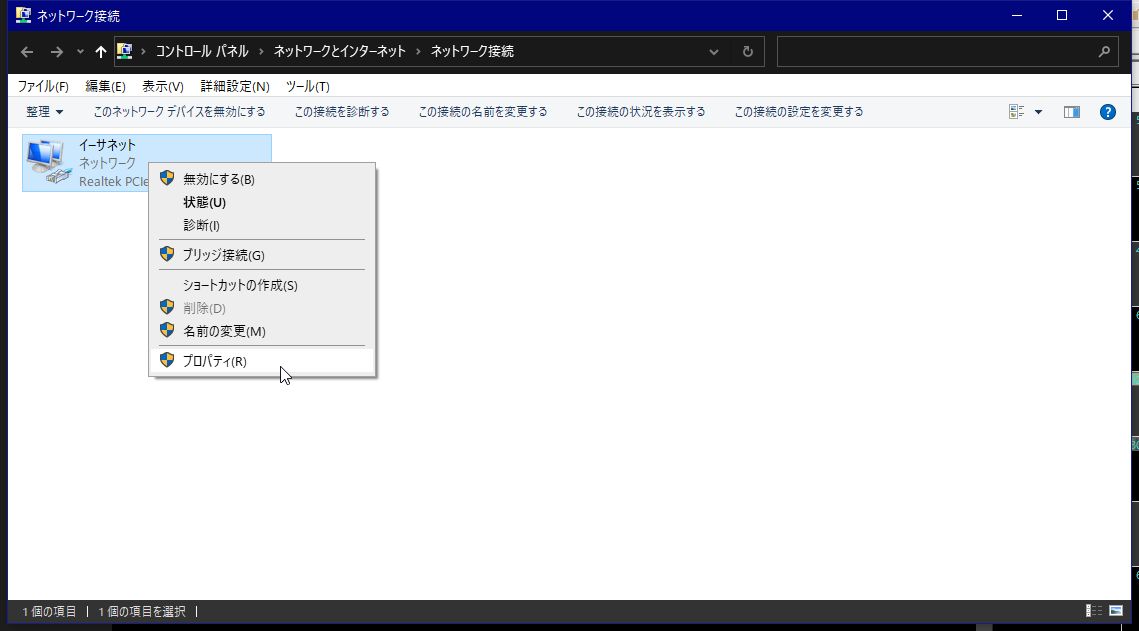
ネットワークアダプタを右クリック(Wi-Fiであればそのアダプタ)

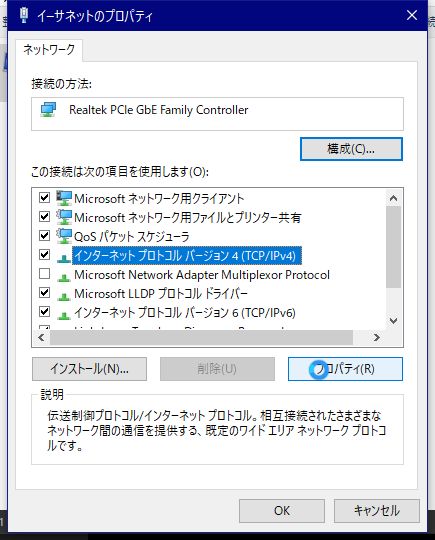
インターネット プロコトル バージョン4(TCP/IPv4)を選択して
プロパティをクリック

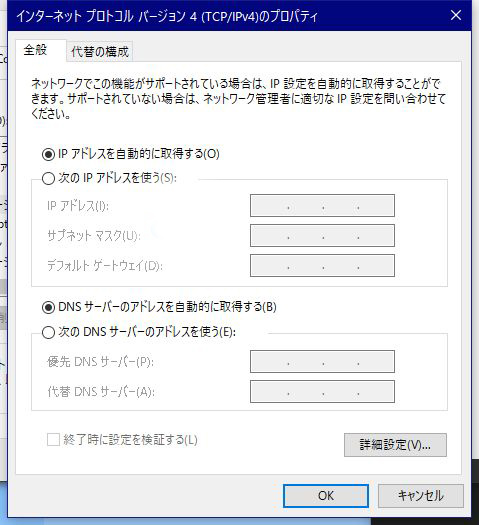
デフォルトでは、IPアドレスを自動で取得するになっているので、

次のIPアドレスを使うのラジオボタンをクリック(選択)
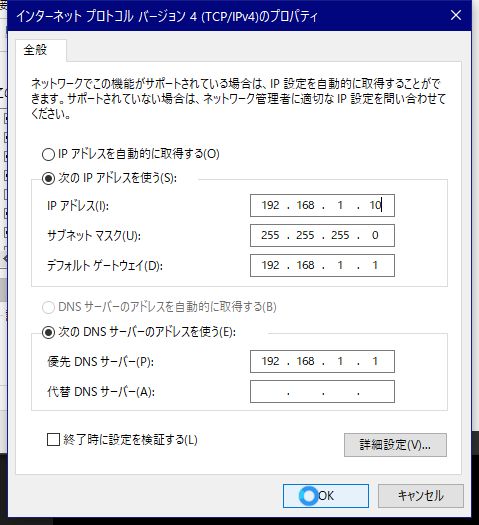
IPアドレス;192.168.ルータによる.2~225まで任意の数字
(192.168.に続く数字は、殆どの場合、0か1と思います。
ルータのIPアドレスによります
(IPアドレスは重複しないように注意)

サブネットマスク:255.225.255.0
デフォルトゲートウェイ:192.168.1.1か、192.168.0.1のどちらか
(ほとんどのルータは、192.168.1.1か、192.168.0.1の
どちらかだと思います)
次の DNS サーバーのアドレスを使うのラジオボタンを
クリック(選択)
優先 DNS サーバー:デフォルトゲートウェイと同じ数値。
代替 DNS サーバー:空白
OKをクリック

これで終わりです。
IPアドレスの重複とか、ルータのIPあどれすがわからないとか、
IPアドレスが変わったかの確認や、変える前のIPアドレスを
確認するなど
に使わせていただいているソフトウェア
(無料ソフト)はこれです。

Advanced IP Scanner


LINEの友達削除

LINEでお友達リストから削除するのに苦労した。
ちなみにPCからLINEの場合です。
久しぶりのログインで、面倒な認証が発生します(笑)
スマホ等のLINEアプリを起動して、4桁の認証番号を入れないと起動できない(汗)
面倒くさいよ。
バージョンアップを促すメッセージが出た。
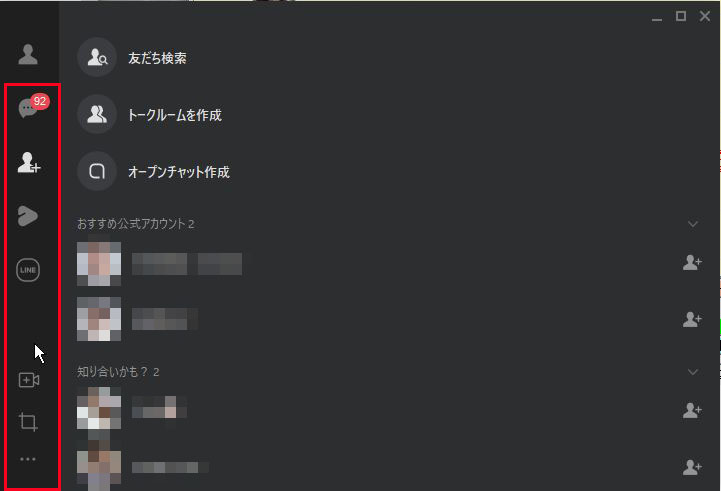
基本LINEは使わない方だから、バージョンアップなどは、やりたくないから放置して、LINEアプリ(PC)を起動したからかな?赤枠で囲った部分が真っ暗で何も表示されてなかった。
非表示は出来た。
どうやって、友達削除するの?
ってことで検索してみるけど、そもそも設定を開く事ができなかったから検索しても無駄だった。
もしかして?バージョンアップしないと駄目なのか?
渋々、バージョンアップした。
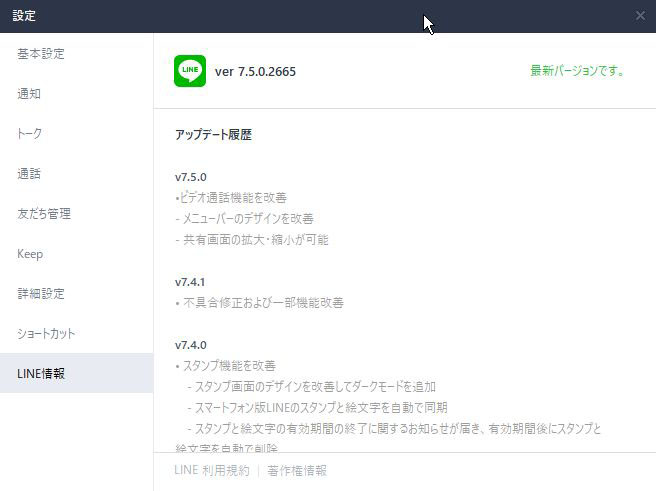
現時点ので最新バージョンです。
Ver 7.5.0.2665

余談:LINE嫌いなんだ(笑)
理由の1つがインストール先が指定できないうえに、ユーザーフォルダのアプリデータフォルダ内になること。
ブラウザでGoogle Chromeも以前は、同じようなインストール先になってたから大嫌いだった。いまも指定はできないけどプログラムフォルダには収まるように変わったから使うことも増えたけどね。

バージョンアップをしたからなのか?わからないけど左のメニューが表示されるようになった。
これなら消せるかも?と進めていくと消すことが出来た。
やり方忘れそうだから、別の友達登録を削除することにした。
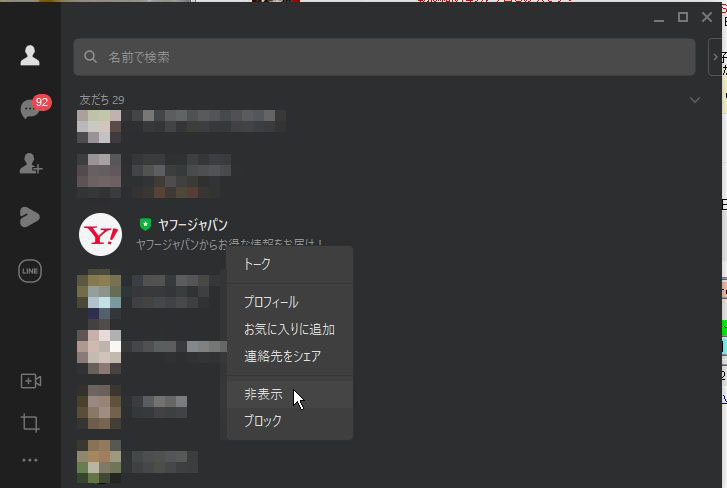
友達を表示して、目的の友達の上で右クリックして非表示またはブロッグをします。
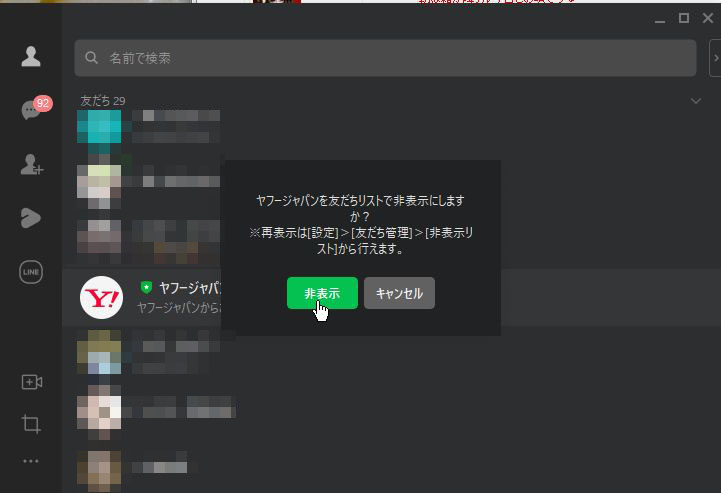
確認画面がでるので非表示をクリックしました。

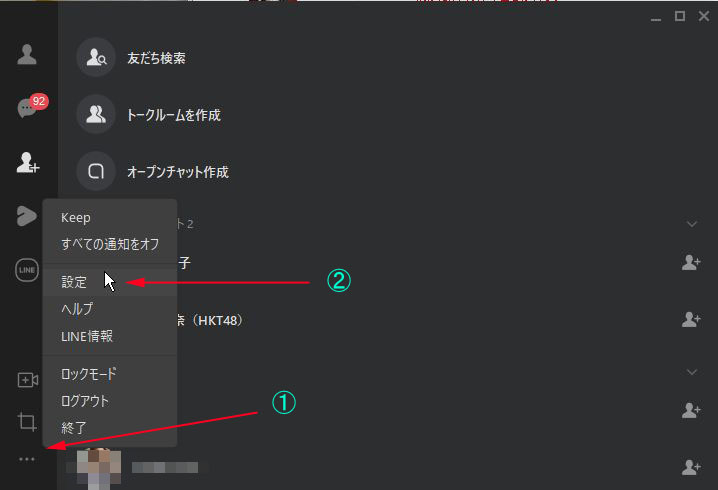
設定画面を開きます。
1の横ドット3列→2の設定をクリックしました。

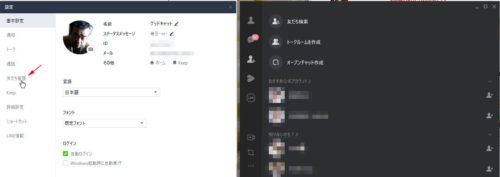
友だち管理をクリックしました。
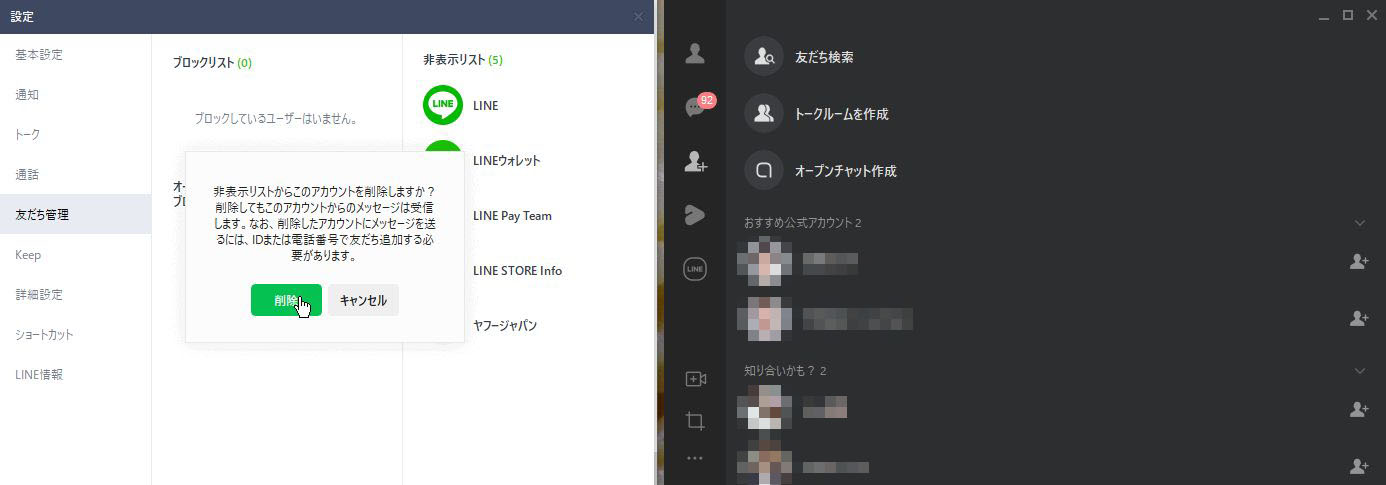
削除をクリックしました。
確認画面がでるので非表示をクリックしました。

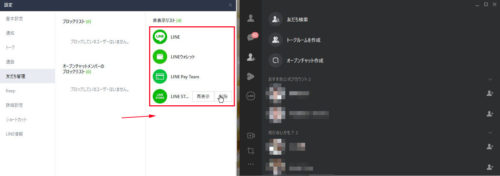
友達から消えました。
だけど、公式のアカウントは、非表示にはできるけど削除ができなかった。
※ヤフージャパンは削除する本当の目的ではなく、他のアカウントの削除が目的でした。それに成功したけど、忘れしまわないようにするために、再現用にヤフージャパンを削除しました(ま、必要ではないから)。

Google Mapは便利

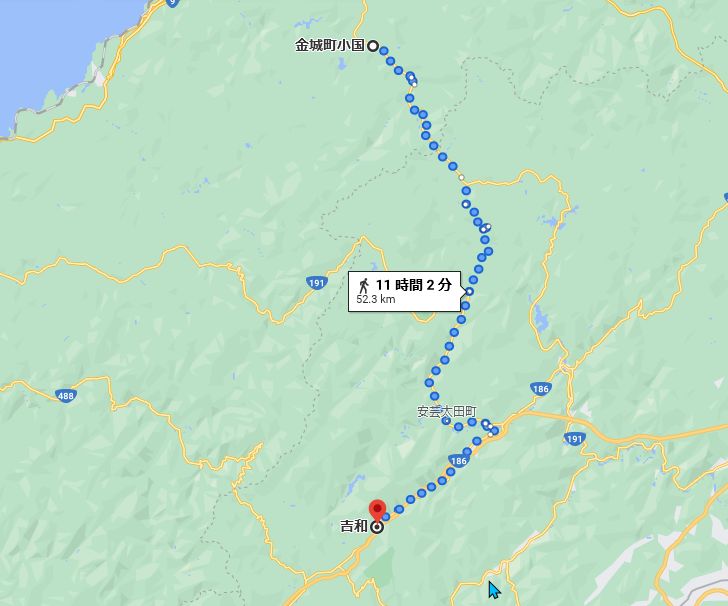
GoogleMapって、ルートマップも便利だけど、
ルートを自分でなどって作ることもできますね。
※PCのブラウザ上での操作となります。
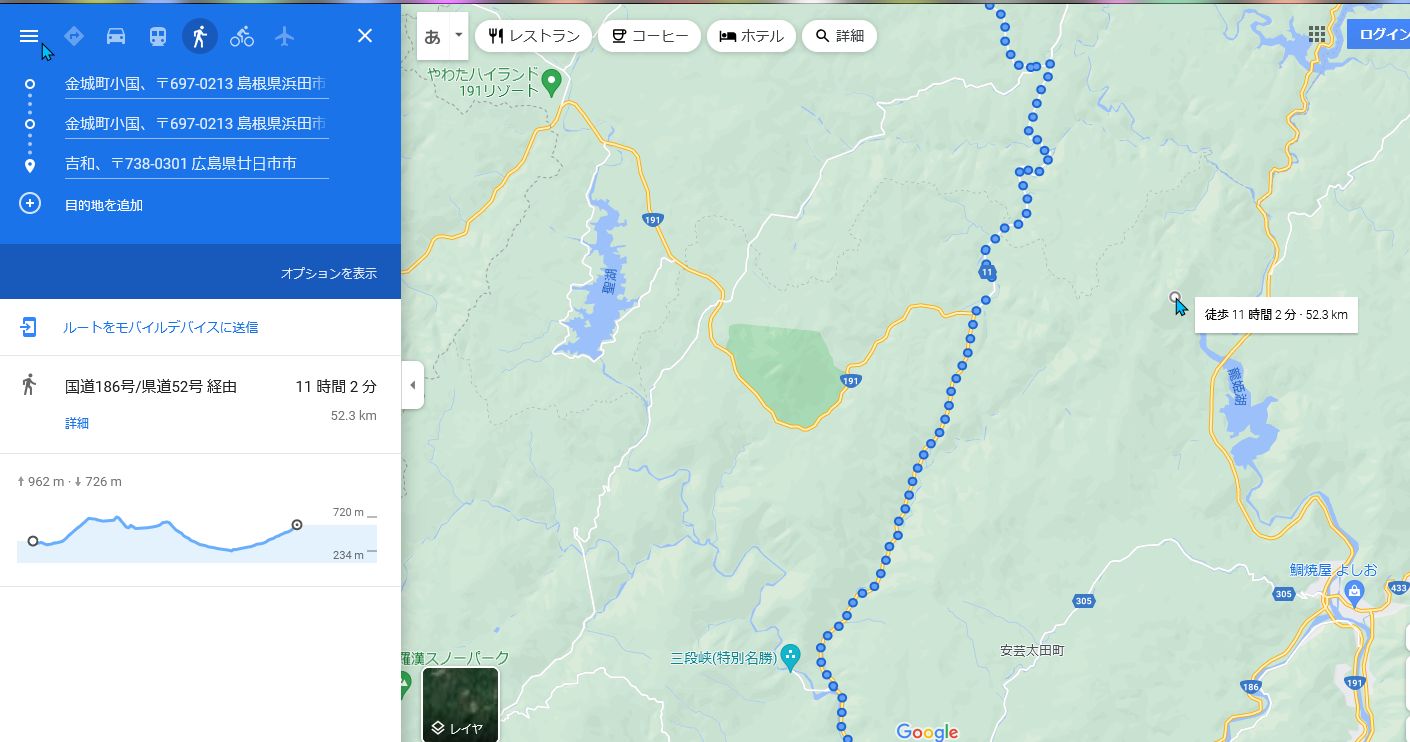
簡単にするには、あらかじめスタート地点とゴール地点を
決めて、自動ルートを作った後で、ここはこっちだ!という
感じで修正するのも早くていいよね。
高速道路、有料道路、フェリーは利用しない設定にしたりできる。
GPSデータを使って、グーグルマップにルートを描くこともできる。GPSロガーや、スマホにGPS機能があればできる?
スマホはよくわからないけど、GPSの記録をファイルに出力できるアプリってあるんじゃないかな?アンドロイドやアイフォンなどで(知らんけど)。

まずは、私がよく使うルートマップの作製です。
GoogleMapを開いて
地図上で、開始のポイントで右クリックして、ここからのルートを選んで、

目的地のポイントで右クリックして、こここを目的地にするを選択します。

とりあえず自動でルートができます。

この段階で、ブラウザのURLをコピーペーストしておけば、後で開くこともできます。
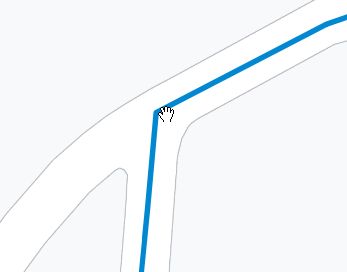
この自動でできたルートマップから自分のルーとに編集しますが、GoogleMapで、いまできたルートのラインのどこかに〇があるんです。そこをマウスでドラッグして修正したい道のポイントまで移動します。

出来上がったURLをお気に入り(ブックマーク)にするなどしておけば、次回開けるけど、例えば、撮影場所をマップに載せたいとおもったとき、これだとできなかった。
一例として、私のYOUTUBEチャンネルにアップロードしてる動画の地図をURLで掲載しています。
非常に長いURLになっていますけど、この程度のURLで
ルートが伝わるからありがたい。
https://www.google.co.jp/maps/dir/34.683068,132.177373/34.7892352,132.2005009/34.7357064,132.2344426/@34.7328543,132.2324225,15.33z/data=!4m15!4m14!1m10!3m4!1m2!1d132.2273564!2d34.6562746!3s0x355af2ba9ca403f3:0xa2acd03c65a13c9a!3m4!1m2!1d132.2698239!2d34.7252436!3s0x355a8b0eea3361e5:0xa34bb979f30b2076!1m0!1m0!3e0?hl=ja&entry=yt

そこで、マイマップというグーグルマップの機能を利用。
My Mapでは、GPSデータでグーグルマップに経路が書き出せるんだけど、GPSのデータに関すること、もう忘れちゃったけど、昔のGPSデータがあったので試してみました。
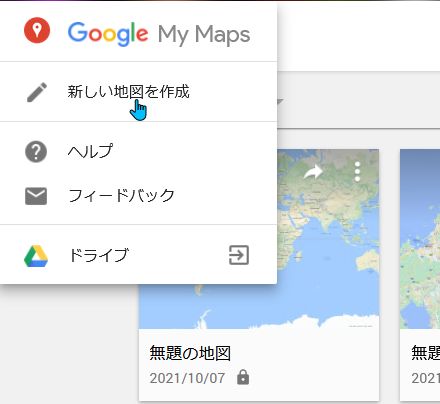
My Mapをひらいて、左上の横棒3本をクリックして

新しい地図を作成をクリックします。

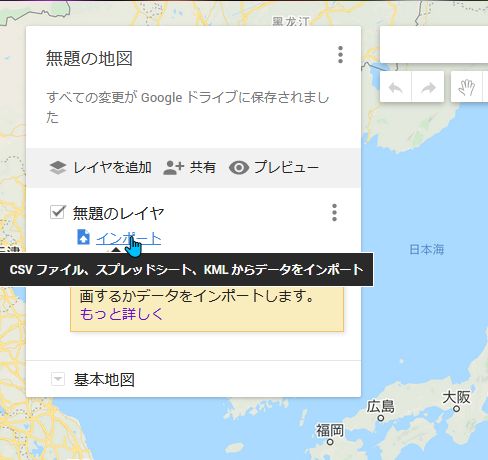
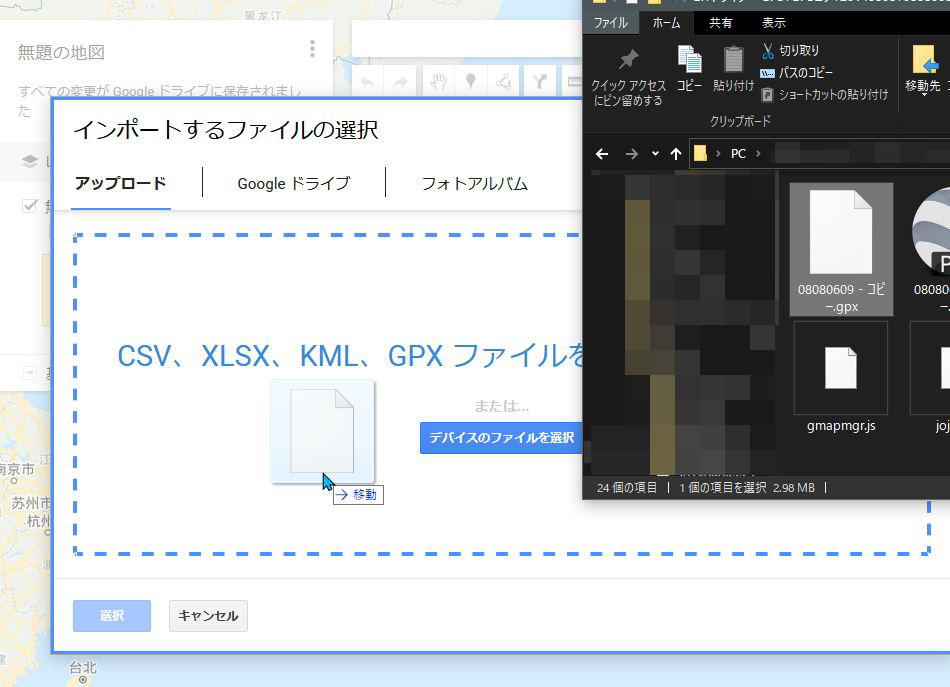
インポートをクリックします。

GPSのデータをドラッグ&ドロップします。

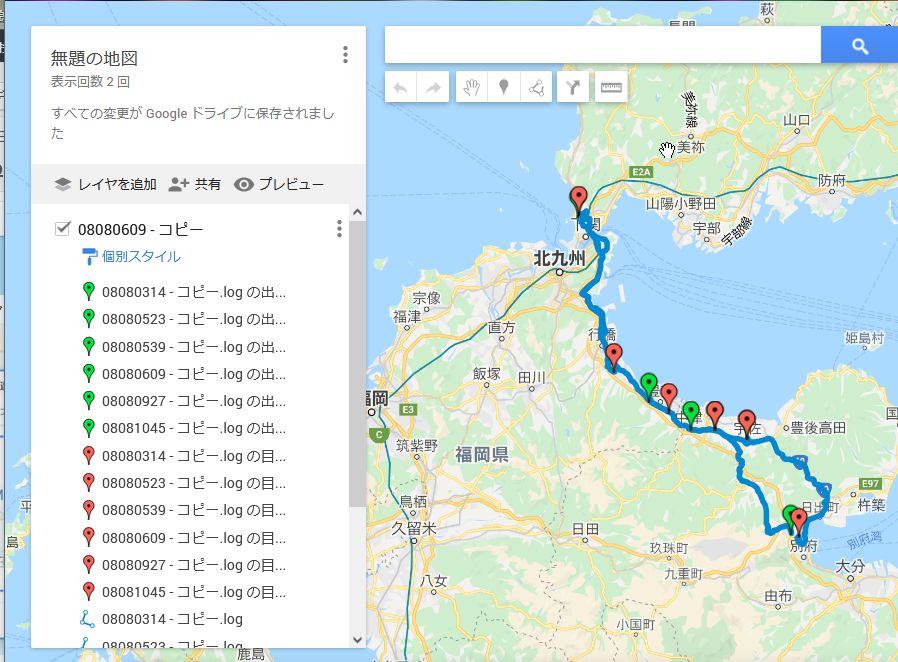
タイトルは付けていないのだけど、こんな感じになります。
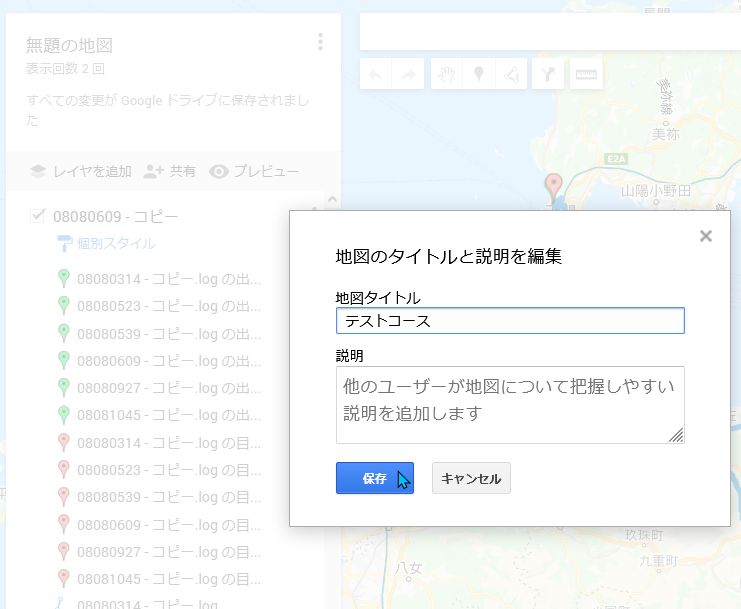
(地図タイトルは、タイトルの文字の上でクリックすると
編集画面がでます)

テストコースと付けてみました。

GPSロガーなどによるルートマップでしたが、自分は走ってきた道のりなどを覚えていて地図にルートで残したいけど、GPSの位置情報がない場合は、最初の方に書いた自分でルートを作って、URLで保存としていましたが、これを進化させて、My Mapに残しておくのもいいかも?
My Mapは、それぞれの地図で公開、非公開を選択できます。
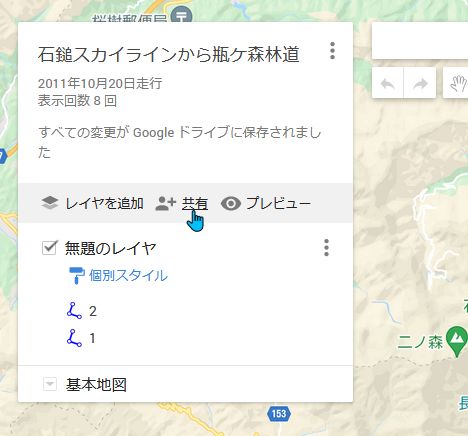
今さっき作ったレスとコースは非公開ですが、石鎚スカイラインから瓶ケ森林道は公開にしています。
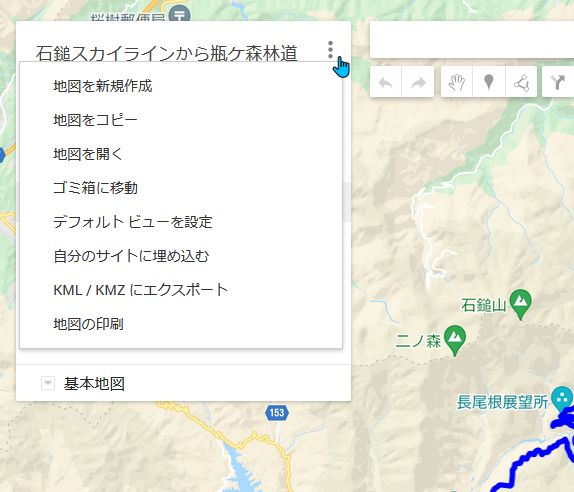
タイトルの右の3点縦ドットをクリックすると、色々できます、公開と言ってもURLを知ってないとわからないかも?

共有をクリックすると

公開の方法が選ぶようです。

ここからが真骨頂?
My Mapは、いくつさくせいできるか、よくわからないけど、どこかヘルプに書いてあったような?かなりの数ができると思います。
用途別に公開と非公開用に分けたりもいいかもね?

そして、自分でグーグルマップ上でなどって作ったルート地図のURLから、
な、な、なんと!GPSファイルができちゃうのです!
ありがたいサイトがあるものですね。
ここです。
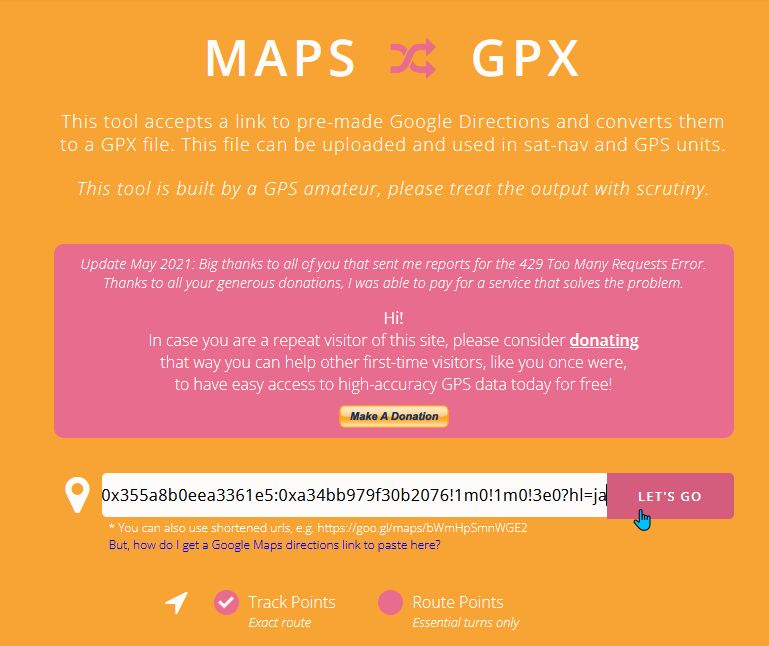
https://mapstogpx.com/

ルート地図を作成したURLを、このサイトの欄に

コピペします。

レッツゴーをクリックします。
グーグルマップのルートのURLが、GPSのデータファイルになってきます。保存して、My Mapのインポートを開いて、GPSデータファイルをドラッグ&ドロップでMy Mapに地図が出来上がります。

※だけど、グーグルマップが悪いのか?mapstogpxが悪いのか?
グーグルマップで描いた地図と、GPSデータを作成してMy Mapに上げてから
描いた地図とは違うルートに変わってる。
ン~、どっちが原因かしらないけど、これは使えない事に気がついた。

そして、この前、ドライブにいったときに撮影した画像などを地図のルート上に載せることができます。
多分、GPSのいち情報のあるポイントにのみ、画像を添加できると思います。
マウスカーソルが白いところでは無理かな?

色が反転した箇所(私のマウスカーソルは青色にしてる)で

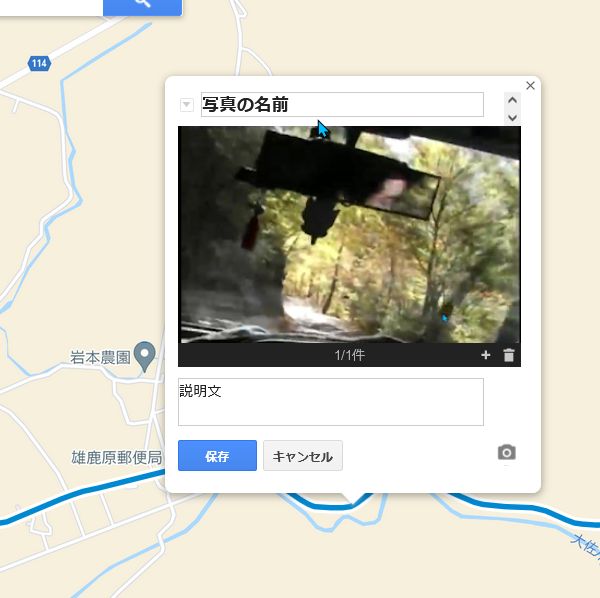
クリックをして、カメラアイコンを選んで
画像ファイルをドラッグ&ドロップします。
(全然関係ない画像だけど、テスト的に)
画像の名前とか、說明などを買い込んで保存をクリック。


後にMy Mapを開いて、地図を選んで、写真の名前(今回付けた画像名)をくりっくすると
画像を登録した地点から吹き出しのようにでて、画像が表示されます。