備忘録(原始的な方法だけど忘れないように)
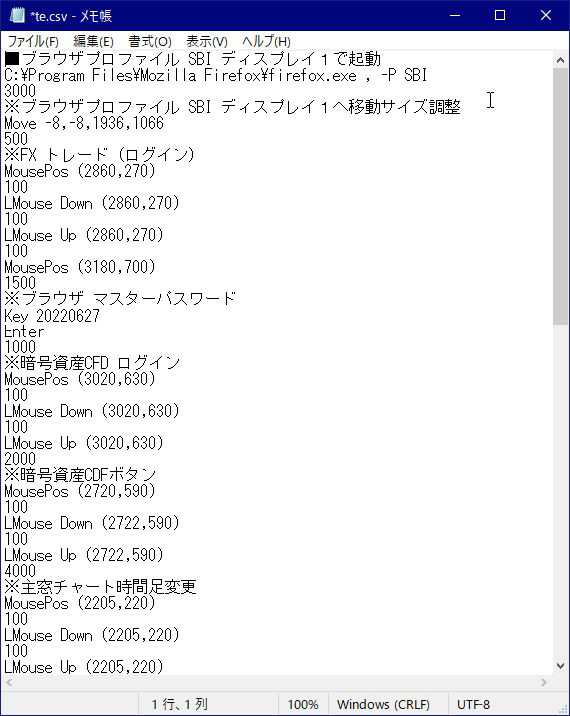
マウスとキーボードの操作を記録、再生するソフトで、HiMacroExと言うソフトを使ってる。
これでブラウザを起動してログイン、窓の位置調整まで
自動にしてる。
このソフトは、マウスやキーボードの記録以外に自分で作成や編集
ができるのでなかなか便利で重宝している。
例えば、これだとブラウザを起動して、そのブラウザは特定の
プロファイルアカウントで起動するとうにして、ブラウザに
記憶してるパスワードを開くパスワードを入力して、ログインIDと
ログインパスワードを自動入力にして取引画面を起動、
小窓チャート、及びチャートの時間まで設定をHiMacroExで
全自動にする書式です。
半角(,)内の数値はディスプレイーモニター1の座標値で
(横軸,縦軸)。
ディスプレイモニターは1と2は、1920x1080で同じサイズ。
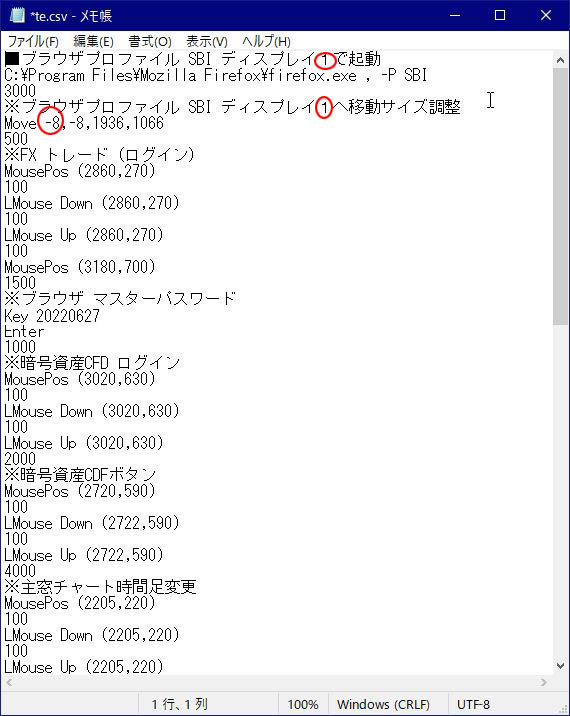
モニター1で開くときと、モニター2で開くときがあるので2つ
設定が必要。
モニター1の方でマクロファイルを作成して、モニター2でも
同位置になるように設定が必要なのだけど、簡単な作業だけど
面倒くさい。モニター2は、モニター1の横軸に1920を足すだけ
なのだけだけど、計算して置き換えるのは大変、全部置き換え。
自分で出来る能力の範囲でなんとか簡単にしたい!
そこで、オフィスLibreのCalcを使うことにした。
HiMacroExのマクロファイルの拡張子は、.hmcだけど、こ
れは備忘録用だから、テキストファイル(Windows付属のメモ帳
で開く)にしてる。
※ブログ用に別途作成したので、hmcファイルでなく
txtファイルになったけど、基本は同じ。
3度目の書換えで面倒なのでこのスクショでいきます。
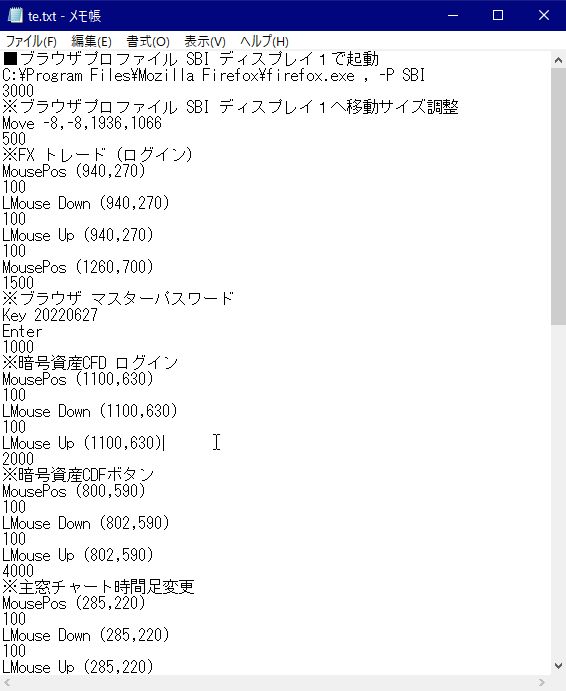
中身に使っていない記号などを使います(今回は=を使用)
メニューバーの編集→置換で
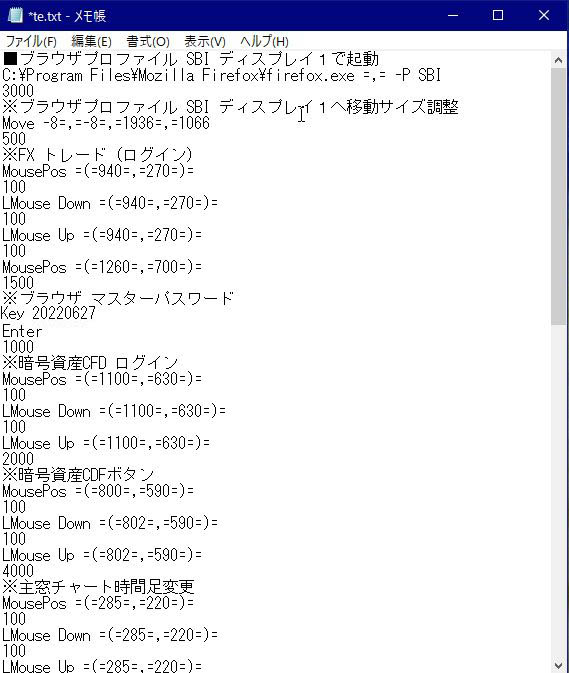
(を、=(=に置き換える。
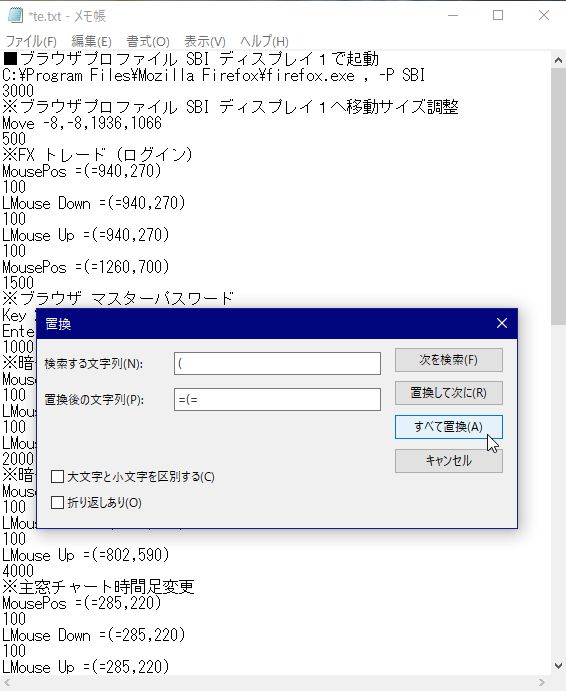
同じように
)を、=)=に置き換える。
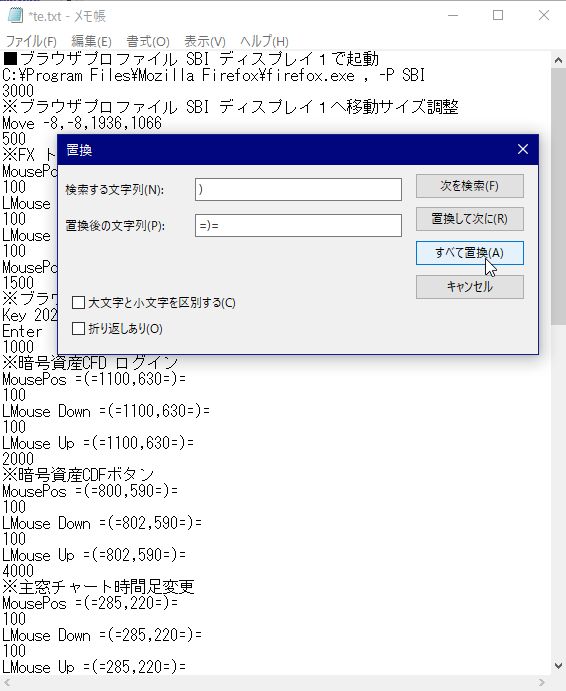
同じように
,を、=,=に置き換える。
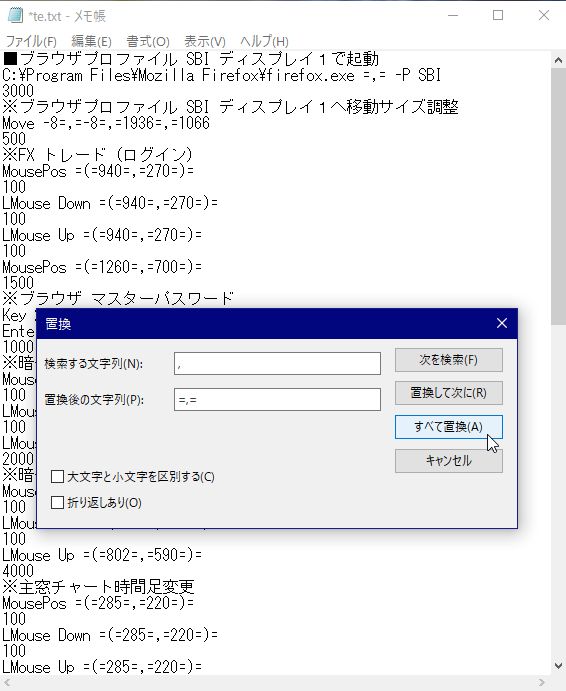
以下の様になりました。
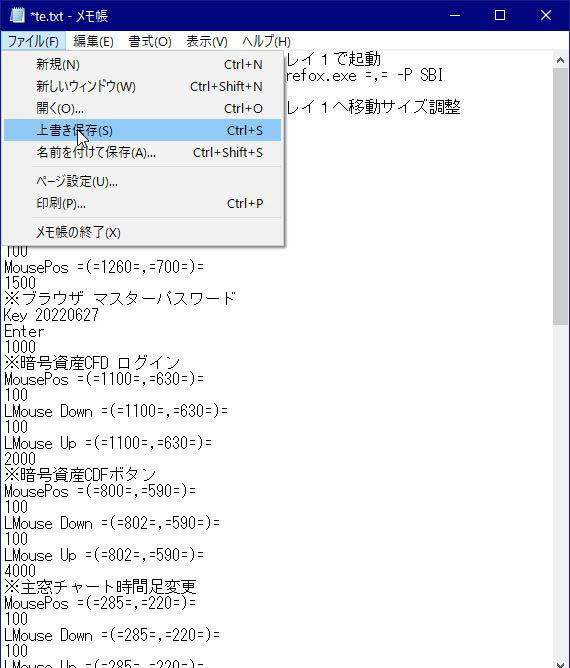
この段階で上書き保存します
(安全のため名前を付けて保存で別名がオススメかも)
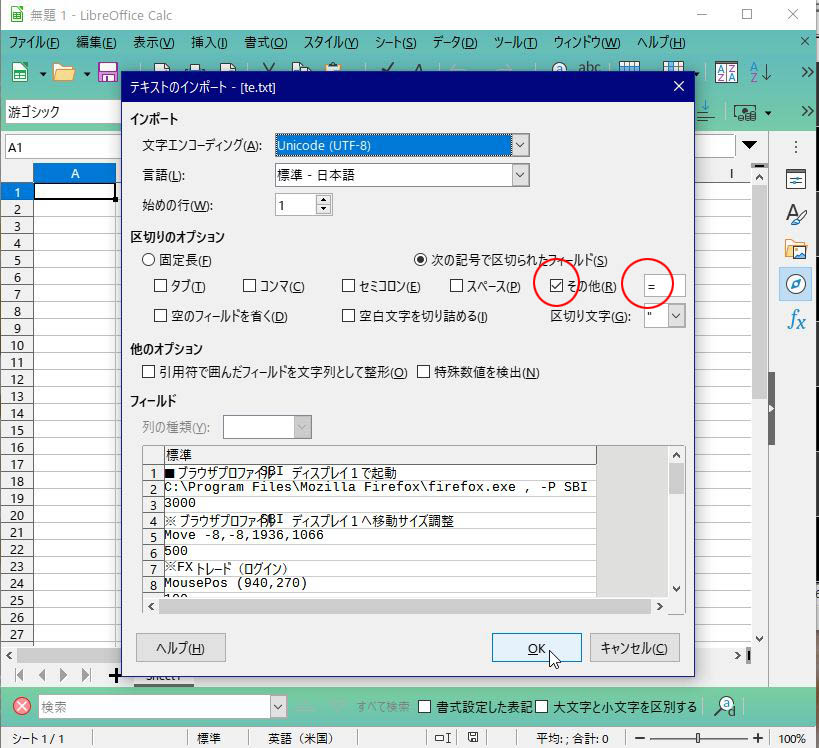
保存したファイルを、オフィスLibreのCalcで開きます。
次の記号で区切られたフィールドを選択されていることを確認。
区切りオプション画面にて、その他にチェックを付けて、
それ以外はチェックを外します。
その他の記号は、=を入力します。
OKをクリック。
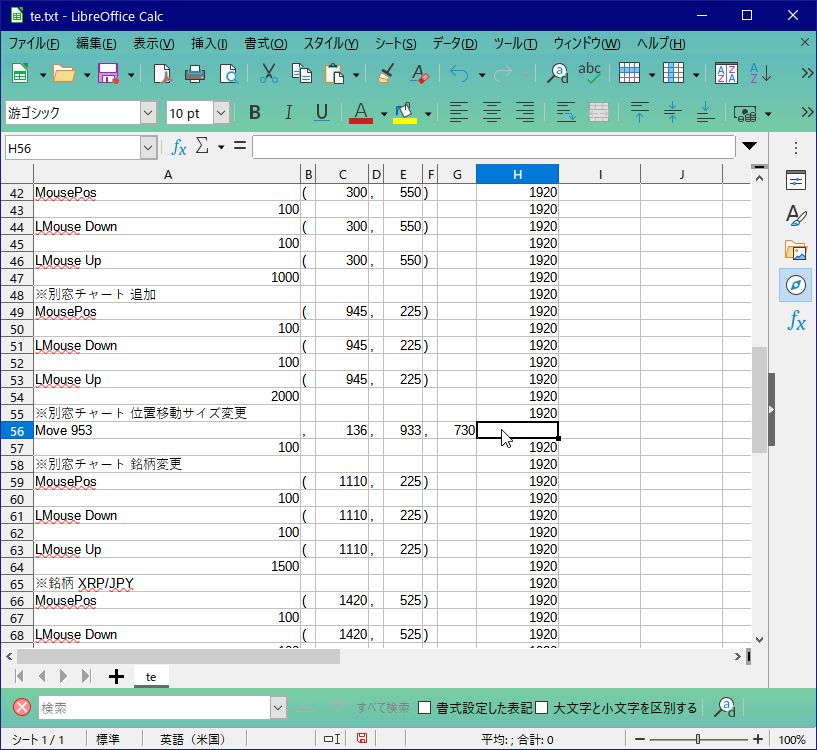
使われていない列の領域で計算(+1920)をします。
加算する数値(1920)を空いた列に必要な行まで1920を入力。

加算される数値の列に加算してはいけない数値があったので
(この場合は、136)の追加数値(セル)を削除しました。
関数(合計)の計算式を設定します。
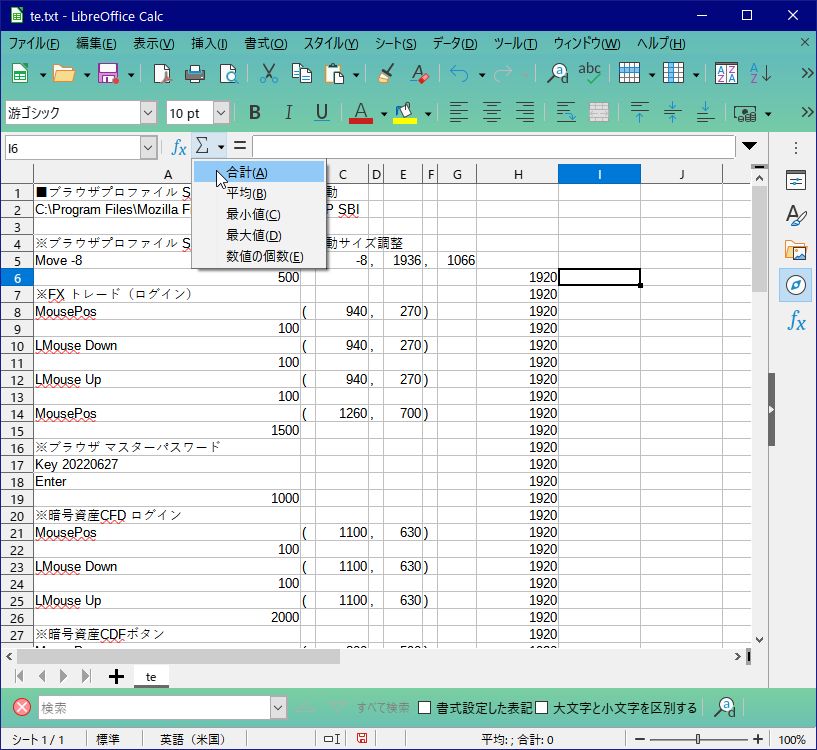
加算される数値のセル(列)と、
加算する数値のセル(列)の計算式を作成します。
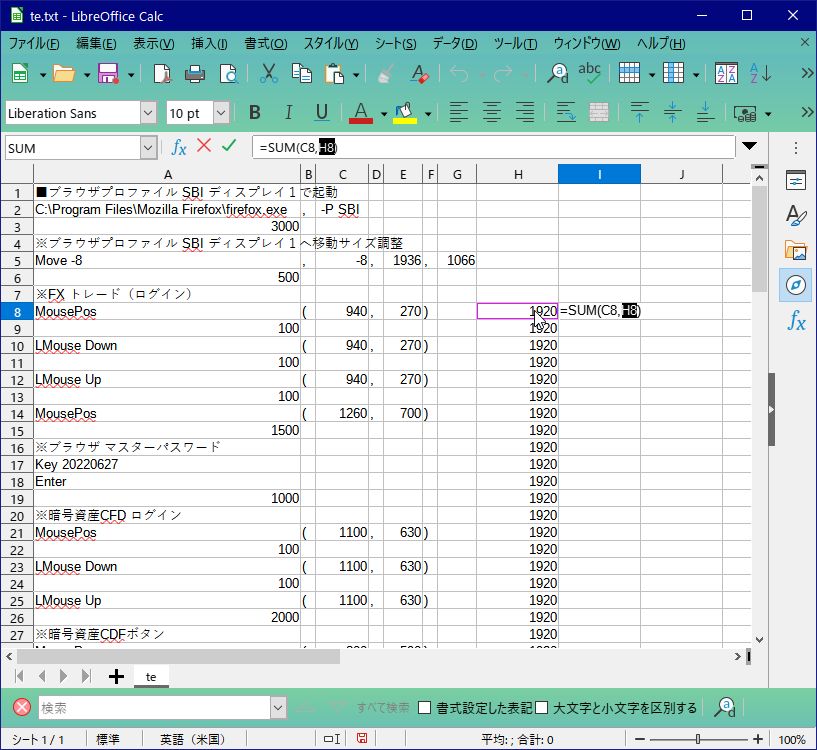
数式が出来たら、数式のセルをドラッグして必要な行数まで
引っ張ります。
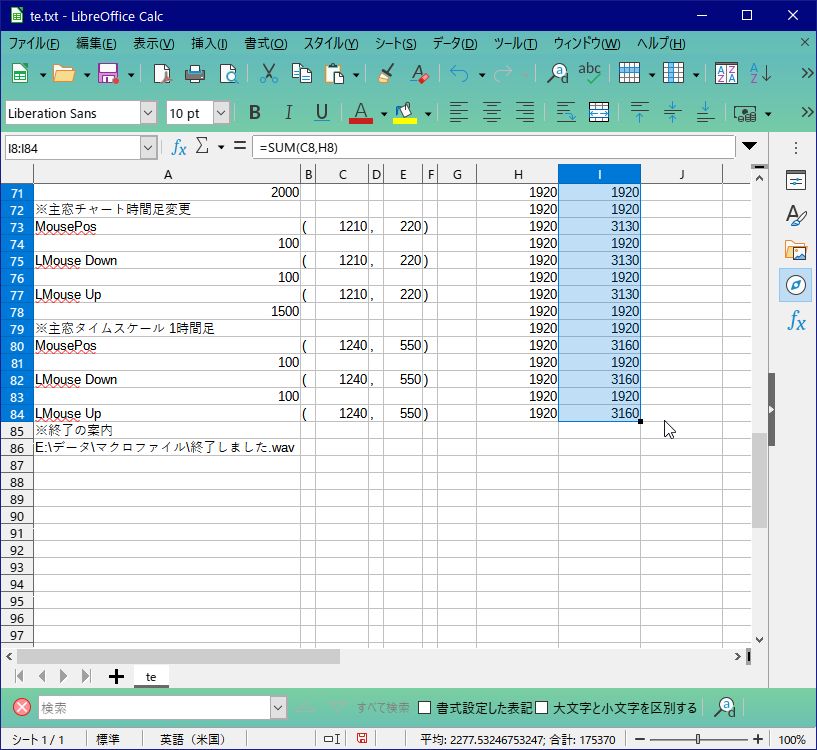
計算結果のセル(列)をすべて選択して、コピーします。
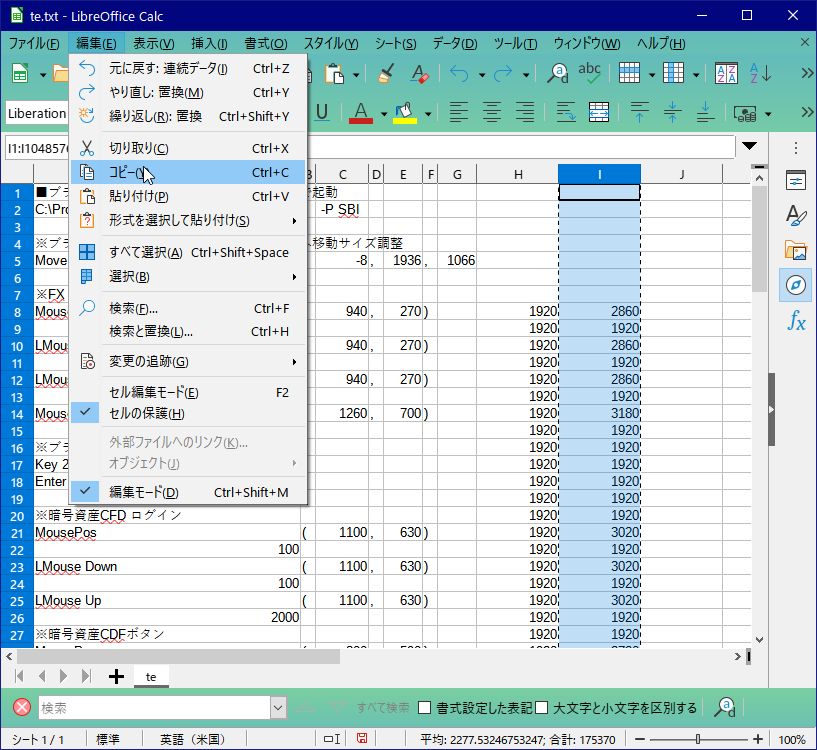
数式を除いた数値の仮の貼り付けをします。
形式を選択して貼り付けをします。
今回は、1920の加算値の列が無用になったのでそこへ上書き、
別の場所の空いた列でもOK。
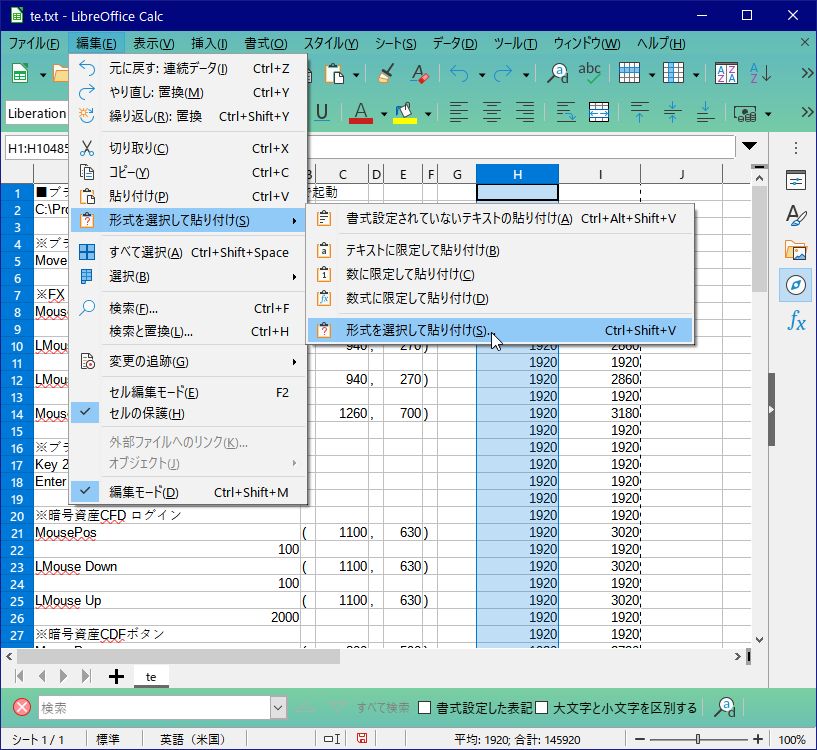
数値にチェックをつけてOKをクリックします。
(必要なら空白のセルをとばすにもチェック)

計算結果の列の数値のみの列ができましたので、その列にある
無用の1920の数値を削除します。
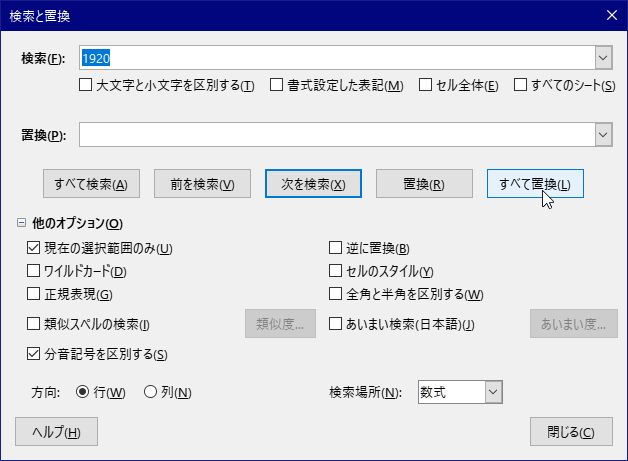
メニューバーの編集→検索と置換

現在の選択範囲にチェックを入れて、
検索の欄に、1920と入力して置換の欄は未入力にして
全て置換をクリック。
形式を選択して貼り付けを選択する。
 1920の数値は空白になりました。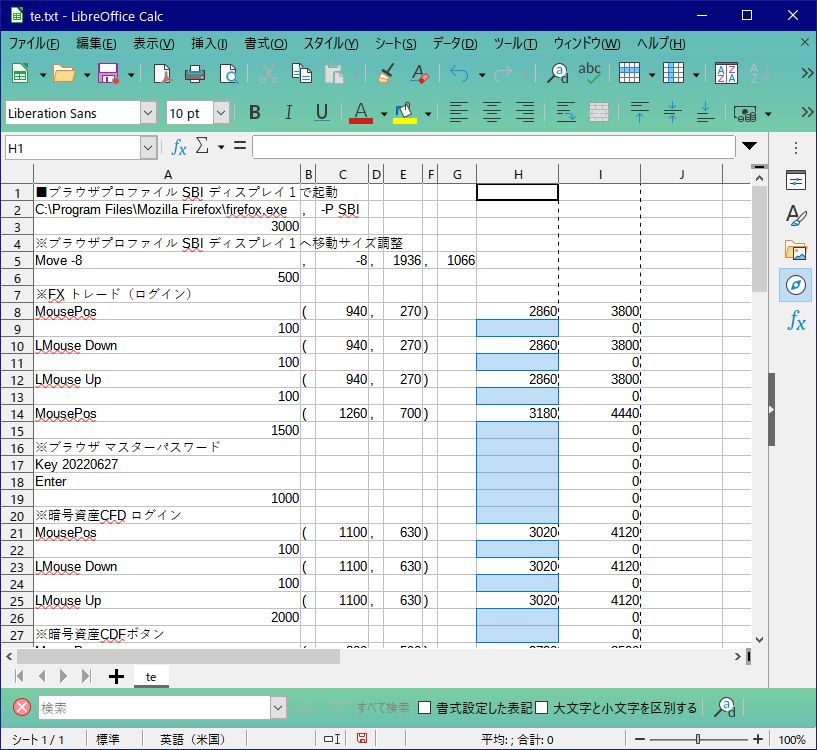
数値の仮の貼り付けをコピーして

形式を選択して貼り付けをします。
(問題なければ、普通の貼付けでもOK)
数値にチェックをつけてOKをクリックします。
空白のセルをとばすにチェックします。
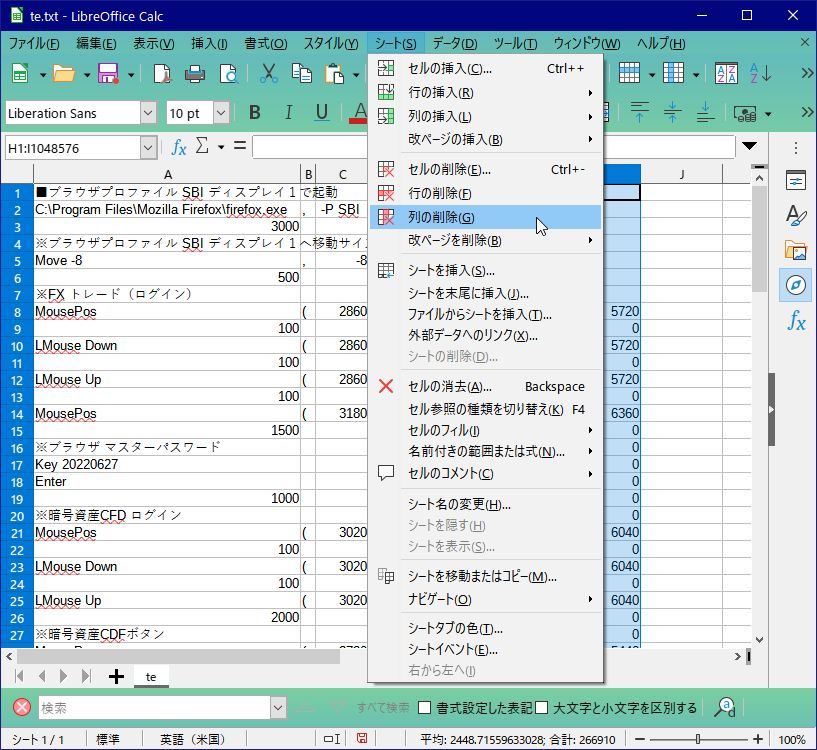
無用になったセル(列)を削除します。
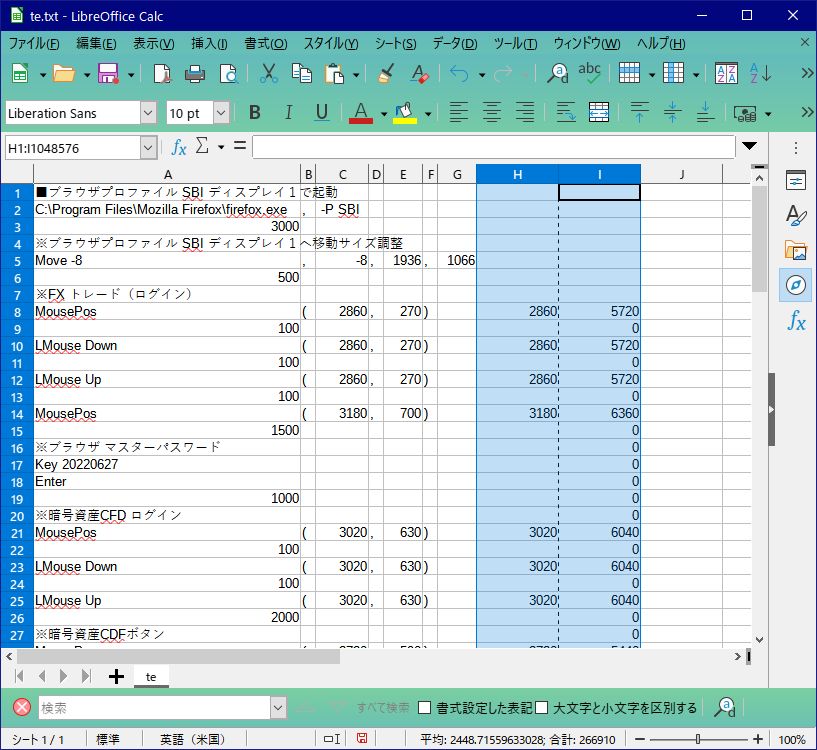
列の削除をします。
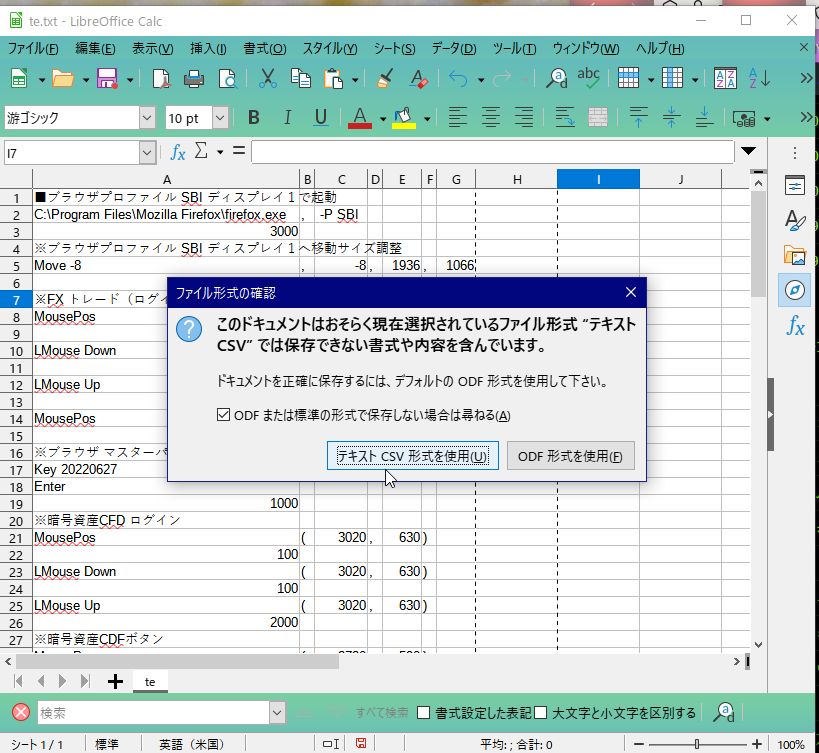
保存をします。

ファイル形式を、CSV形式にします。
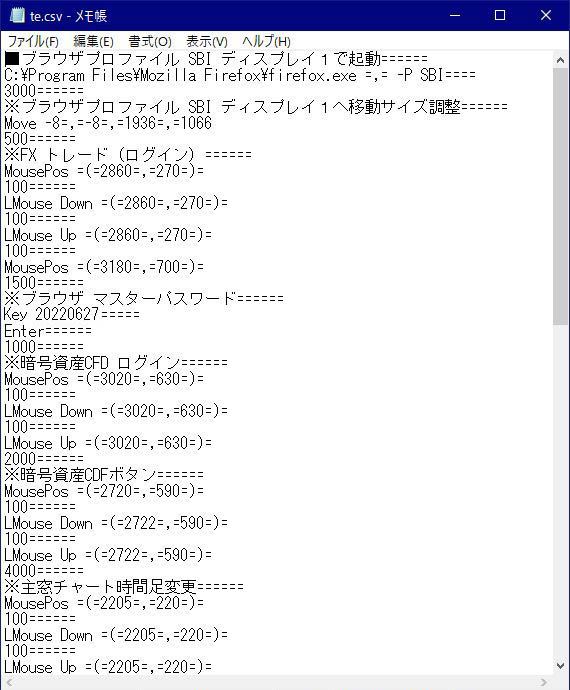
保存したCSVファイルをメモ帳ソフトなどで開く。
区切り記号につかった = を削除します。
置換えで
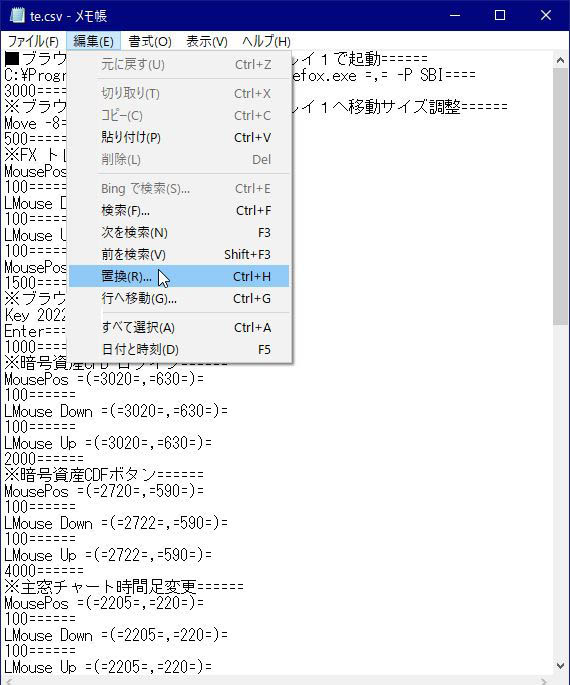
検索する文字列を=
置換後の文字列は空白ですべて置換をクリック。

こういう感じになります。
一部書換
ファイルを保存します。
名前をつけて保存します。
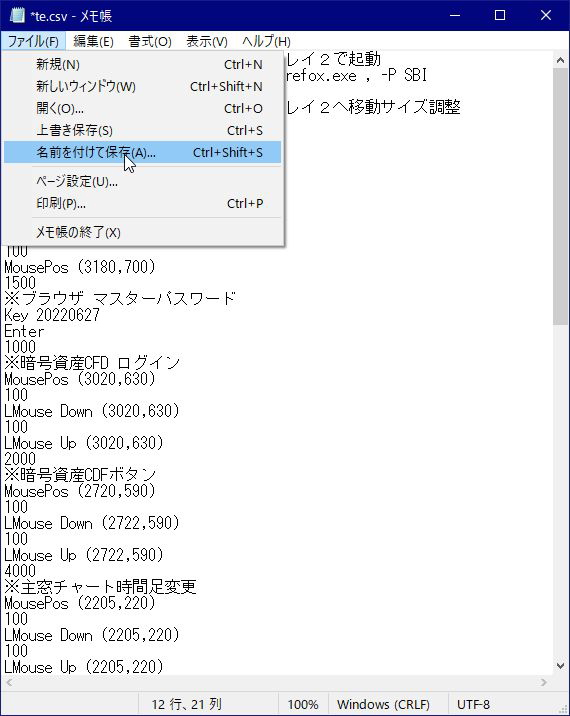
拡張子を.hmcにします。

完了
