Acrobat Reader DCの自動アップデートを無効

Acrobat Reader DCの自動アップデートを無効にする方法。

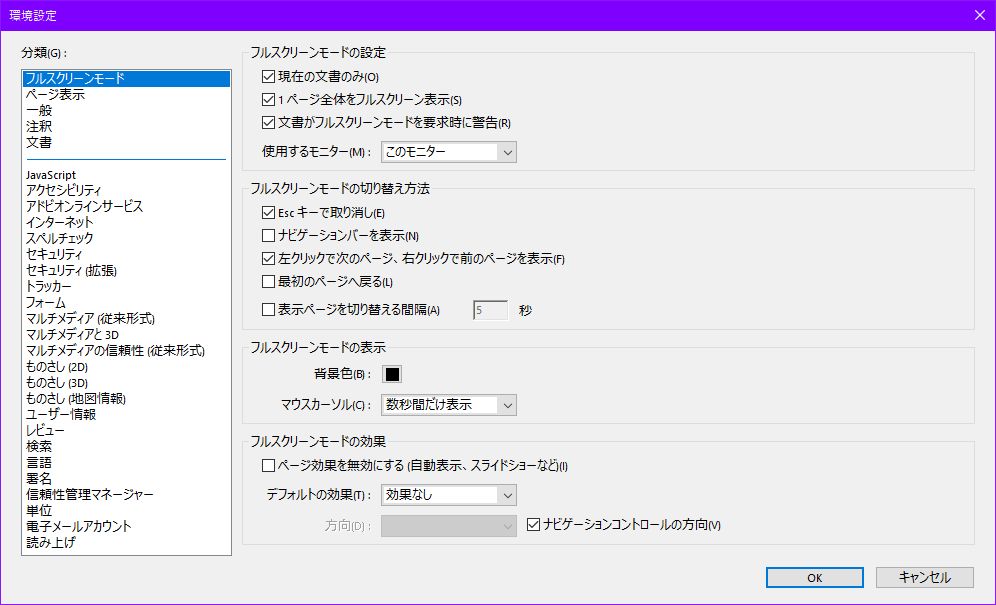
Adobeの公式サイトには、Acrobat の自動アップデート設定のことが記載されていますが、私PCにインストールしてるAcrobat Reader二はそのような設定項目はないです。
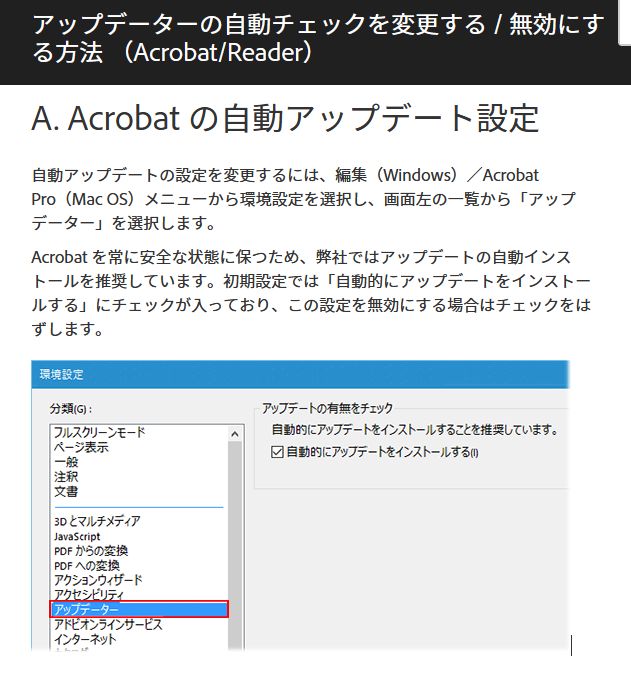
有償のPro版,Standard版にはあるらしい?
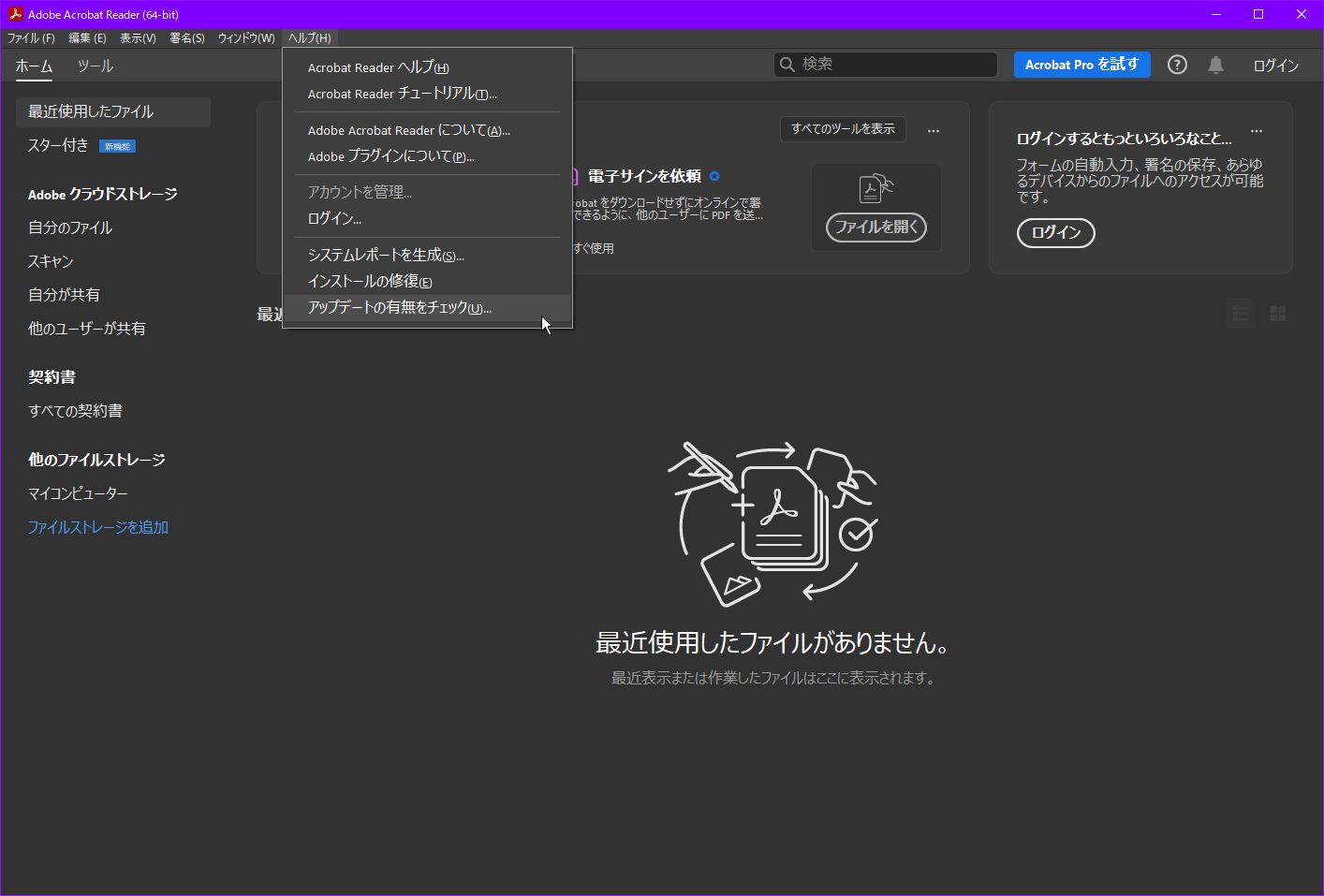
デフォルト(通常)では、手動?のアップデートは、
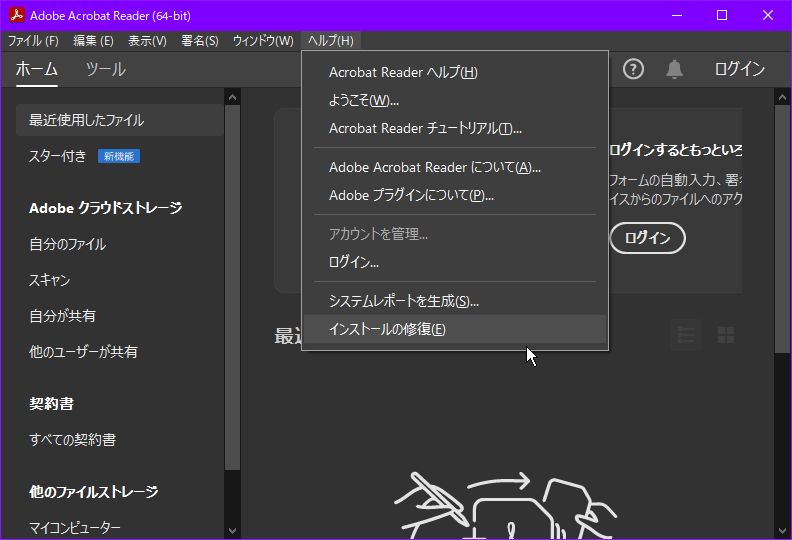
ヘルプ→アップデートの有無をチェックで以下の画面が出て更新になるようですが実際は起動の都度、バックグランドで勝手に自動更新をしてるのではないかと思います。
私の場合、勝手にやられるのが嫌なのです。
本来なら最新を維持することが大事。
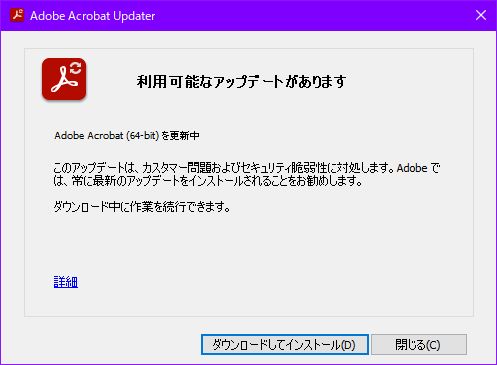
自動アップデートを無効には、レジストリをいじる必要があります。
レジストリーエディタを起動します。
Windowsキー(またはスタートアイコンをクリック)→すべてのアプリ→Windows 管理ツール→レジストリーエディタ。
または、Windowsキー+Rキーで、
ファイル名を指定して実行ウィンドウ内の名前欄に regedit と入力して
OKをクリック。
レジストリーエディタ
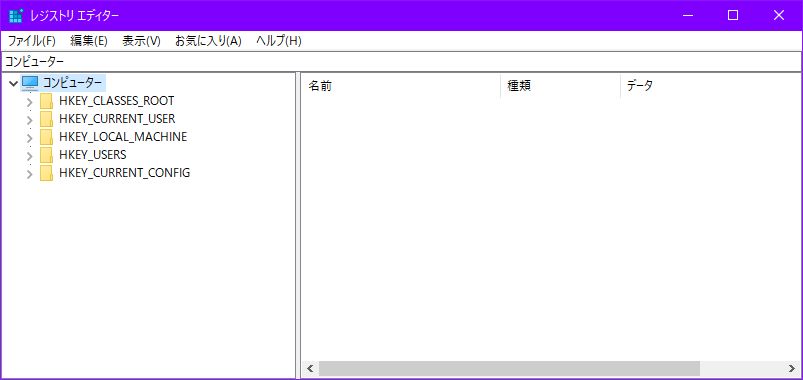
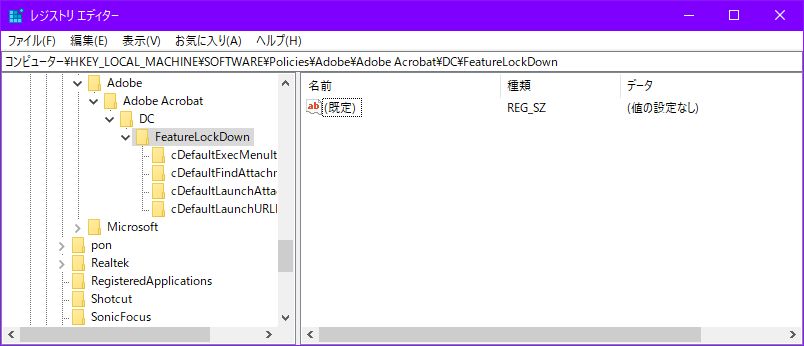
コンピューター→HKEY_LOCAL_MACHINE→SOFTWARE→Policies→Adobe→Acrobat Reader→DC→FeatureLockDownの順で選択して行きます。
順を追って開いて行くのは面倒な場合は、
コンピューター\HKEY_LOCAL_MACHINE\SOFTWARE\Policies\Adobe\Adobe Acrobat\DC\FeatureLockDown
上記をコピーして、レジストリーエディタのアドレス欄に貼り付けると一発で
開きます。
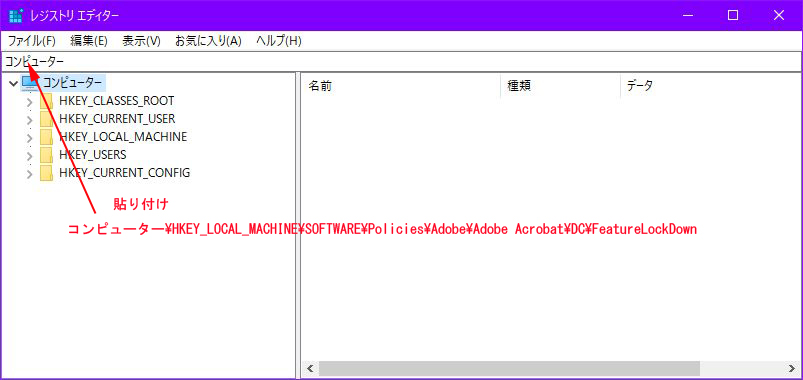
FeatureLockDown
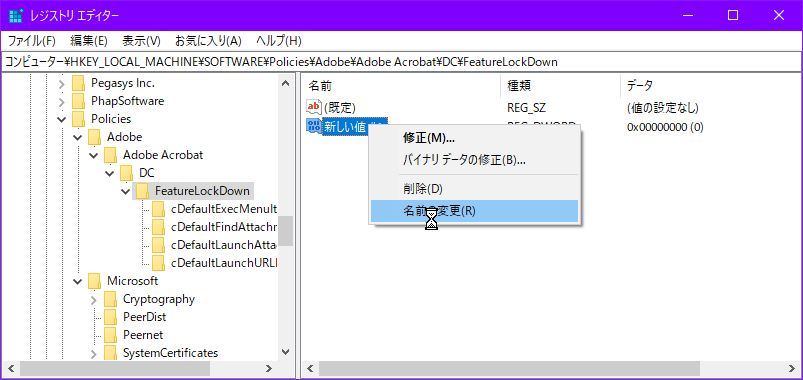
右のフレーム内の空白のところで右クリックをして、
新規→DWORD(32ビット)値を選択。
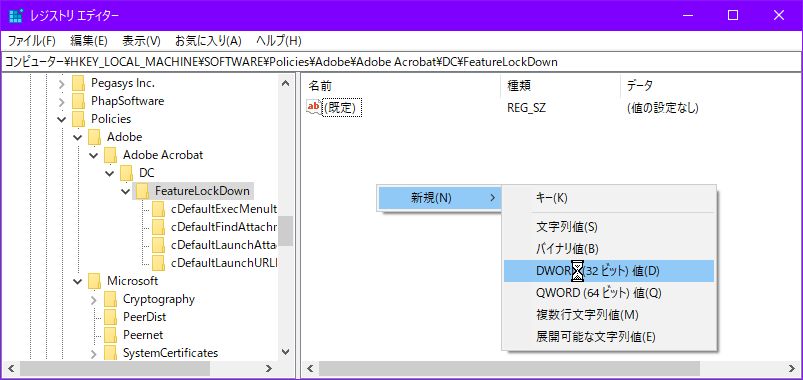
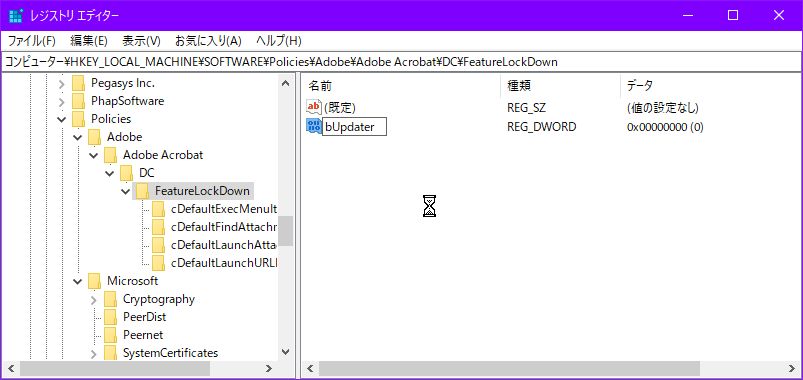
新しい値 #1 と言う名前の値をbUpdater に変更する。
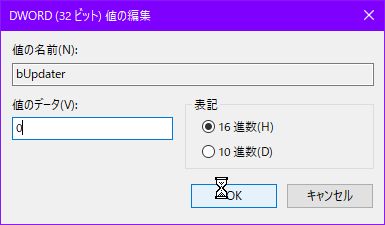
bUpdater をダブルクリックして値のデータを0にする。
OKをクリック。
これで完了。
確認のためにAcrobat Reader DCを起動してヘルプから、
アップデートの有無をチェックの項目が消えていれば成功です。
これも、変更したほうがいいのかも?
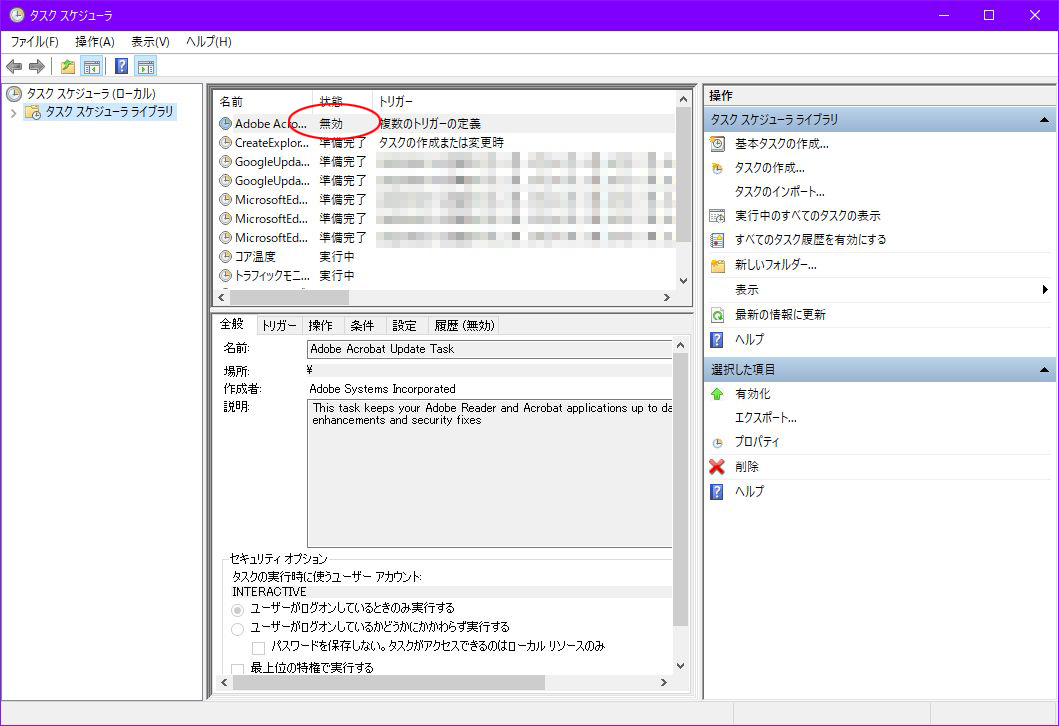
タスクスケジューラー
スタート→すべてのアプリ→Windows 管理ツール→タスクスケジューラ。
Adobe Acrobat Update Taskを選択して、選択した項目の中にある
無効化をクリック。
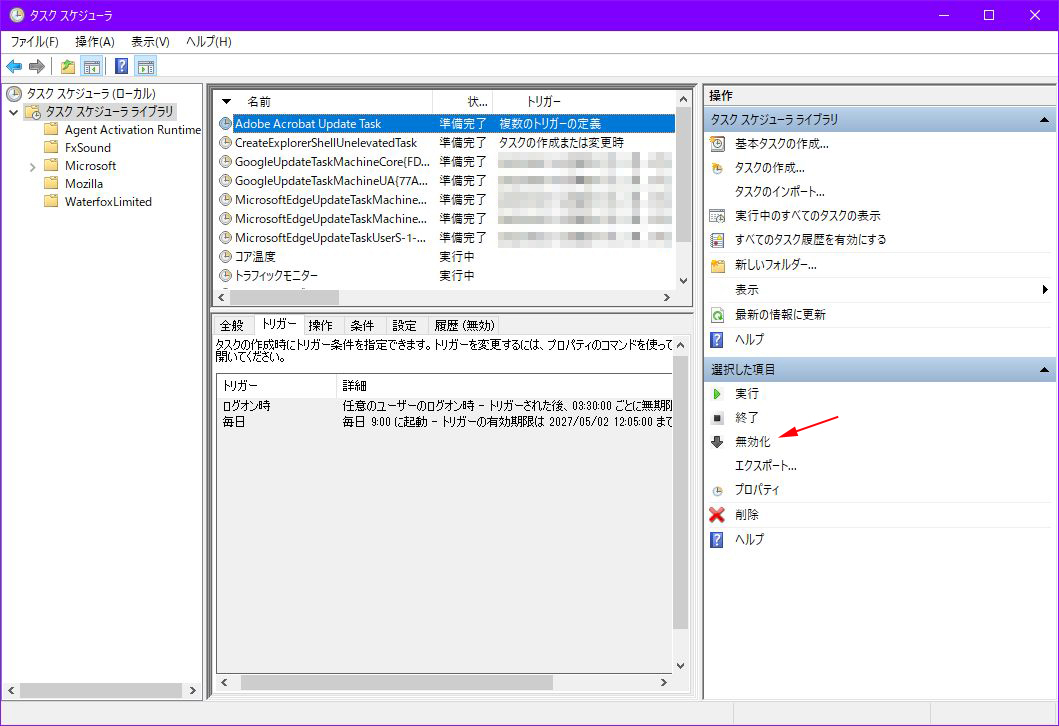
無効になりました。

で、ここまでしたけど、PCの次回起動時にタスクマネージャーを確認すると、バッググランドで、Acrobat Update Serviceが動いてるのかな?
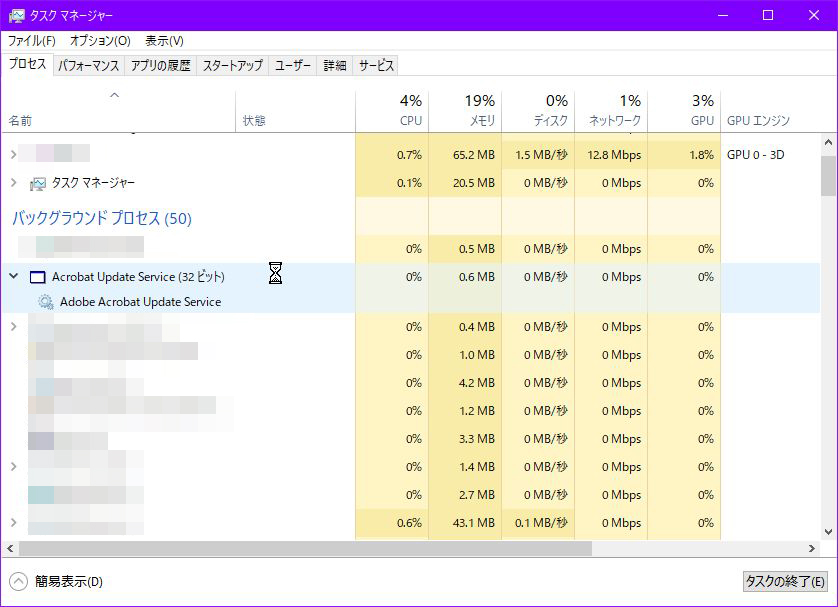
気になるのでやめさせたい。
タスクスケジューラーだけでは無理みたい?
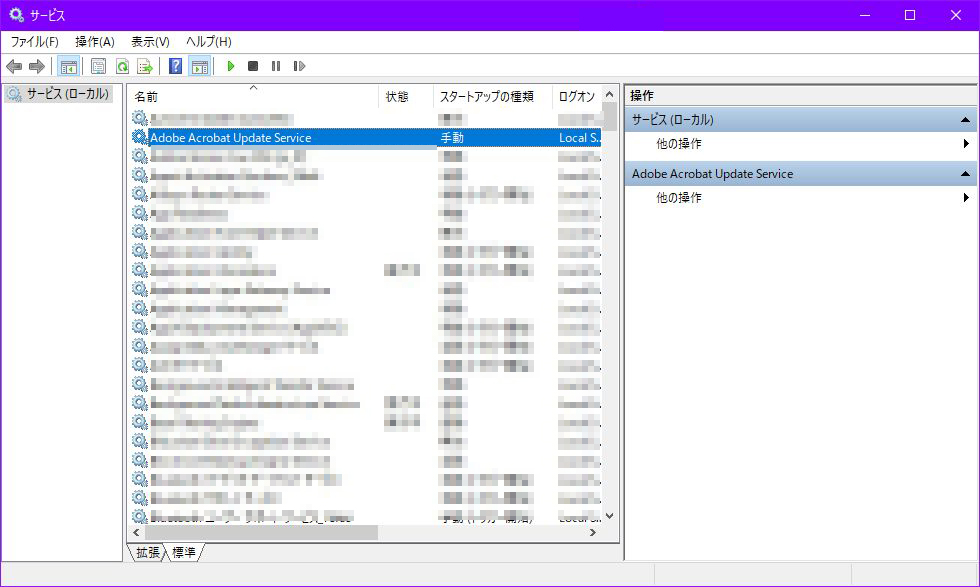
Windows Serviceを確認したら、自動になってた。
スタート(タスクバーにある田のマークをクリック、またはWindowsキー)→
すべてのアプリ→Windows 管理ツール→サービスで開きます。
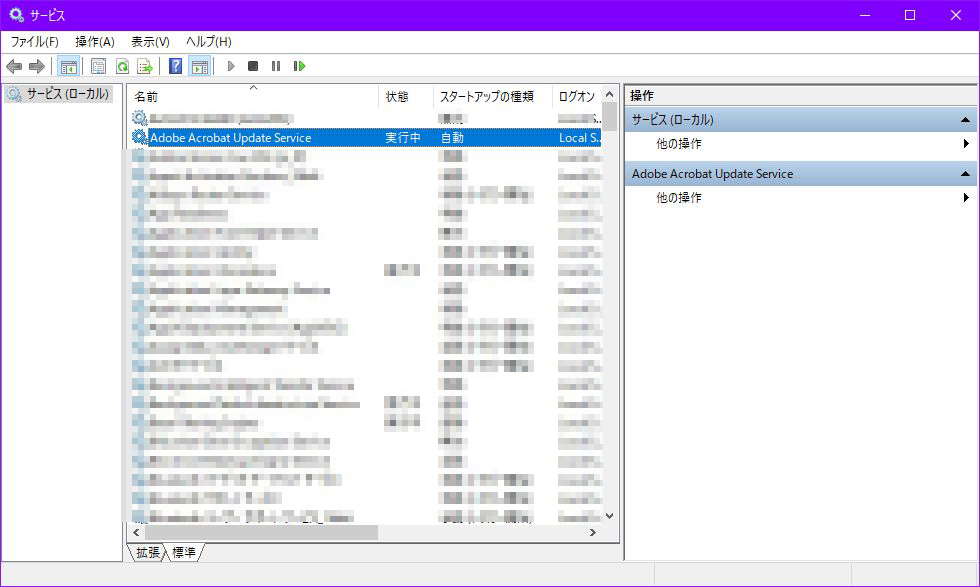
自動から、手動または無効に変更します。
(私はとりあえず手動にしました)
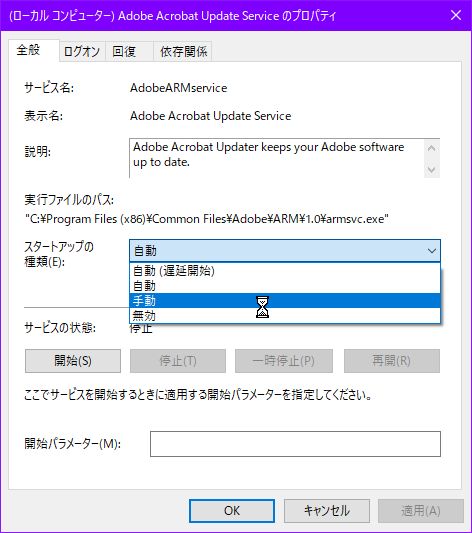
Adobe Acrobat Update Serviceの行を右クリックして、停止Adobe Acrobat Update Serviceの行を右クリックして、プロパティ
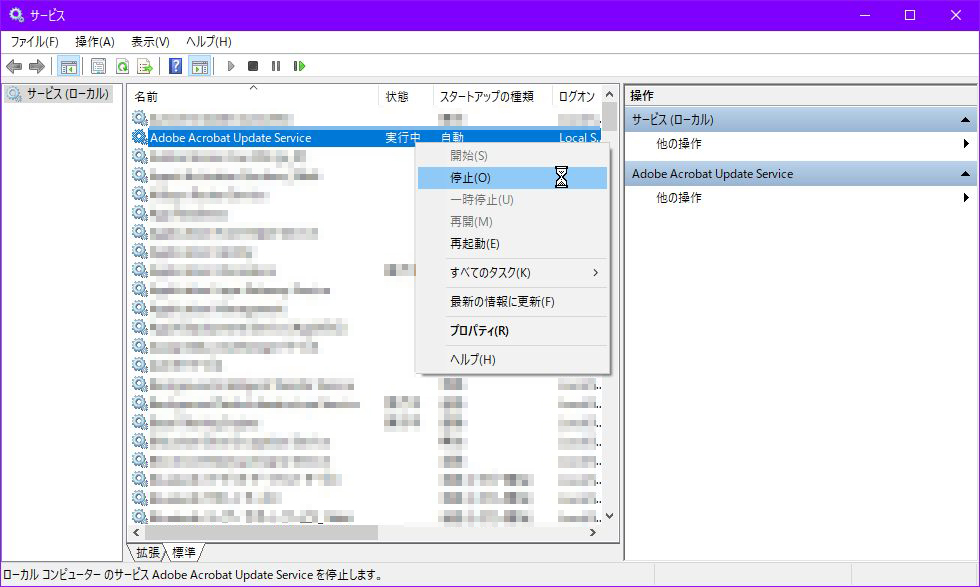
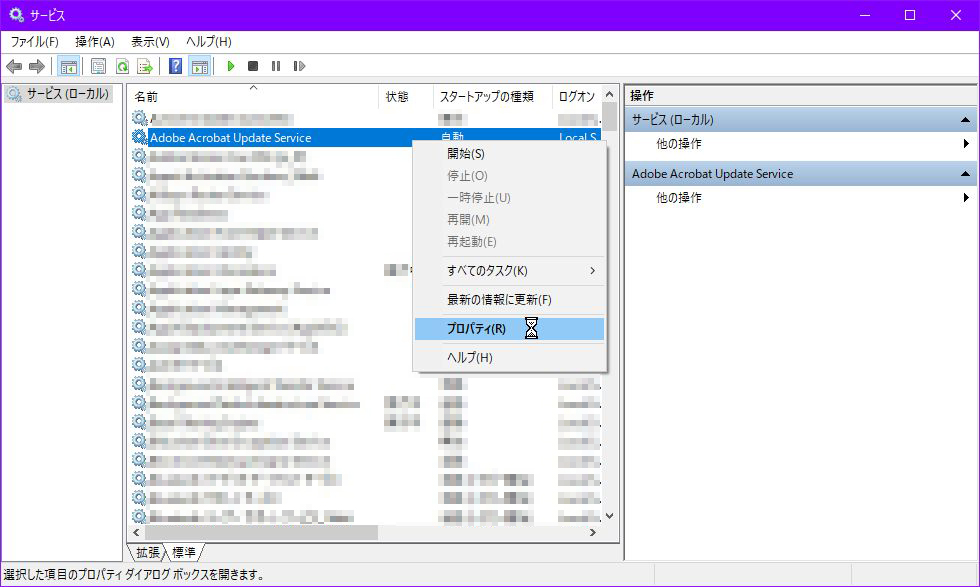
スタートアップの種類を手動にする.
適用、OKで完了。手動になりました。
これで次回のPC起動時にバックアップで起動しないです。
WYSIWYG HTMLエディターについて

WYSIWYG HTMLエディターは、ワープロ感覚でホームページサイトが
出来るので私のように薄い知識でも、ホームページが出来る。
HTMLの書式なんて覚えられない(笑)
前書き無用だとおもうのでワープ→ここから
めっちゃ長いから随所にワープ付けてます。
前置きを飛ばす

前書き
いつ頃かなのか?
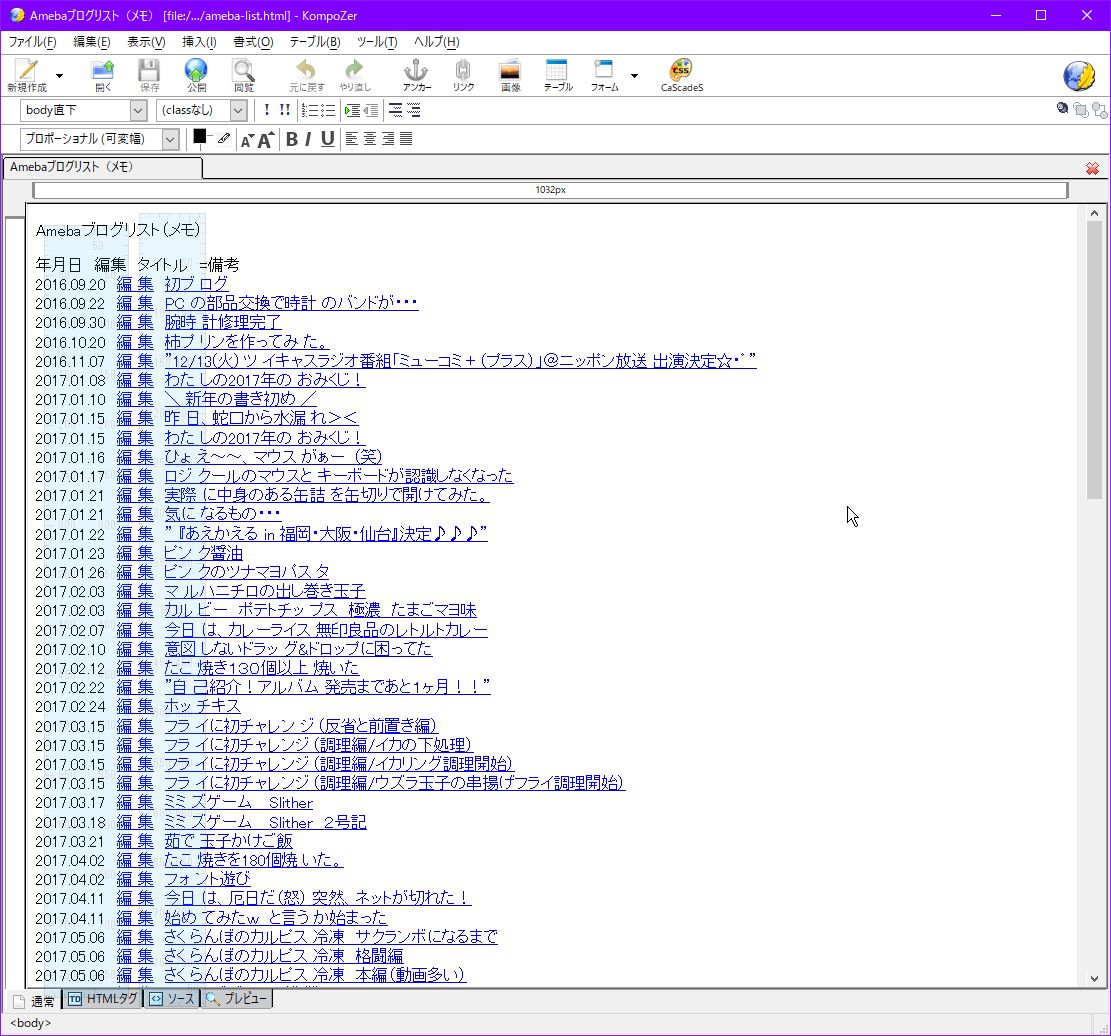
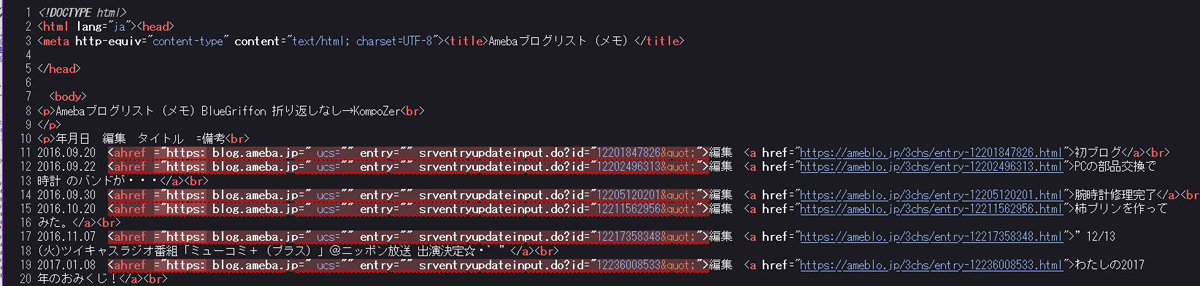
ふと、自分のサイトを見てブログの一覧リストを自分がわかりやすくするために一覧ページを作ってるのだけど、ブログのタイトルをコピペして、それにブログURLリンクを仕込んでたのだけど、あれっ?て思う箇所が、1つ2つかと思ったらめちゃくちゃある。
なんでこうなるの?私がパソコンを始めたことはこんな事あったっけ?有料のホームページビルダーとか使ったことなく、当時はNetscape Navigatorに付録していたWYSIWYG HTMLエディター(Composer?)を使ってホームページを作ってた。
アナログモデム時代でプロバイダが提供してくれたわずか10MBの容量だった。
GIFとか使ってチカチカさせたり無用にアイコン画像みたいなのを並べたりしてたら当時のネット友達から重たい!って苦情があって軽量化にした(笑)。

Netscape Navigatorが消えてなくなりWYSIWYG HTMLエディターのkompozerを使うようになった。
そして、BlueGriffonも使うようになったけどkompozerのほうが軽いので
kompozerをよく使ってた。
いつだったか?SeaMonkeyという昔のNetscape Navigatorの後継みたいなソフトを知ってそれには、WYSIWYG HTMLエディターでComposerが付録してたから感覚的にはNetscape Navigatorだったので嬉しくなり使うことにした。
Netscape Navigatorが消えたとき、え~Internet Explorer なんて今更使いたくない!って色々試してたら、firefoxが後継的なブラウザだと知り使うようになった。

結論;海外のWYSIWYG HTMLエディターは英語仕様なのでそのままで使おうとするから難儀するんだ!と感じました。

本題に入ります。
現象と問題点:
意図しないところに勝手に半角 スペースが出来る。
そうなったらからって読めないわけではないけど、なんだか嫌だ!
なんでここで隙間が空くんだ!って嫌になる←タイピングミスの王者が言うなんて感じだけど←私のこと。

調査、考察:
ネットで検索してみるとkompozerでランダムに半角スペースが入るという記事を多く見かけました。
私もkompozerだけが容疑者だと思ってた。
他にSeaMonkeyのComposer、BlueGriffonも重要参考人としてみた。
例えばこれ、
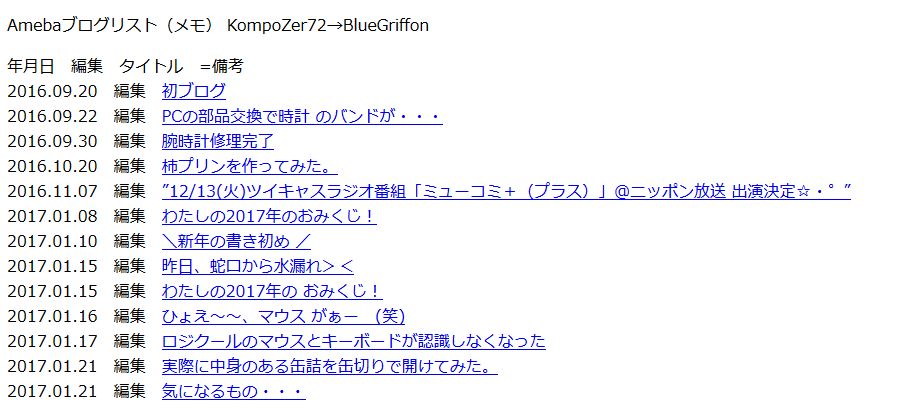
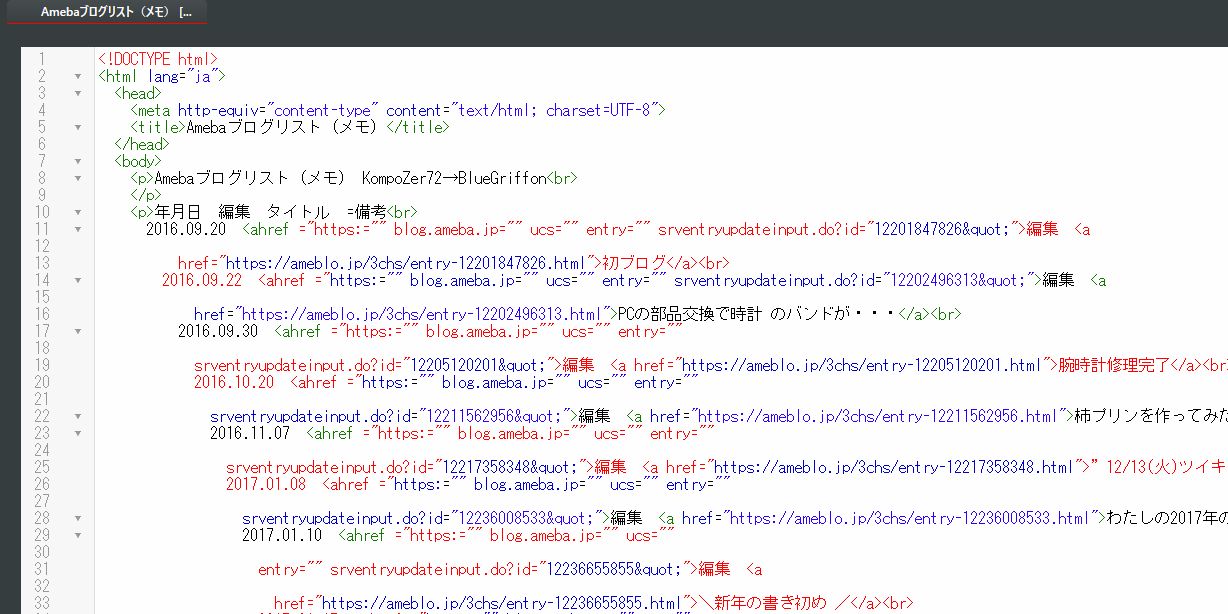
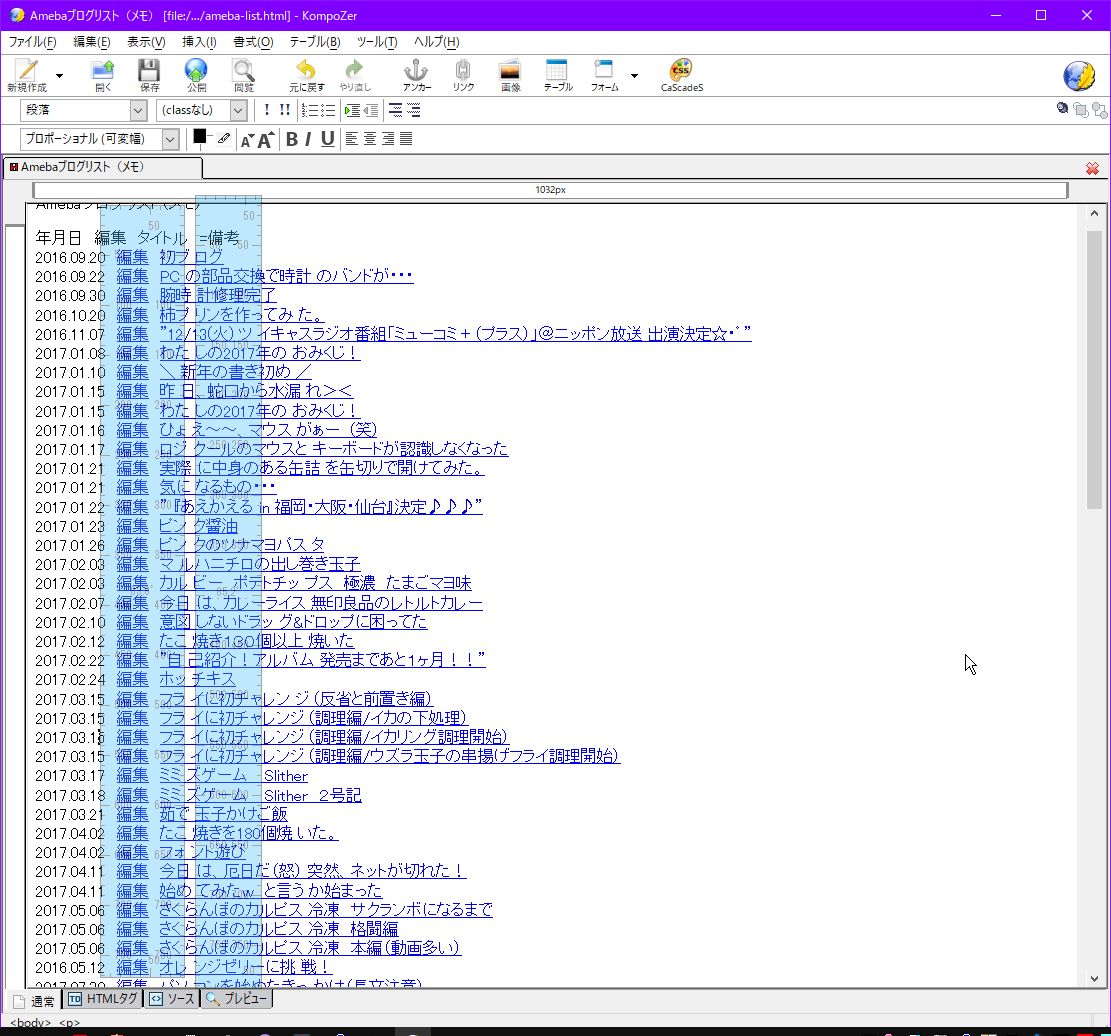
編集と入力したはずなのに、一度保存をして見ると、編 集となっていて
編と集の間に半角スペースが入ってる。
ここで気になるのが同じ文字列だけど同じ位置にあること。
次の列も同じ位置(多少前後してるけど)に半角スペーズが出てきている。
(編集は半角スペースを詰めましたが、また再発しました)。これは、検索などで多く書かれてたようなランダムに!ではなく、なんだかのルールに従って発生してるのだろうか?
そういえば、検索してて思い出したのがあれが有力な解決方法かも?ってブラウザの履歴から見つけた。
HTMLエディタKompoZerが勝手に改行を入れるのをやめさせる設定方法
http://ralit.blog58.fc2.com/blog-entry-4.html
これかもしれない?
この記事ではMACだけど(^-^;

対策:
WindowsPCでも同じだよね?ってKompoZerのプログラムの入ったフォルダから探し出した。
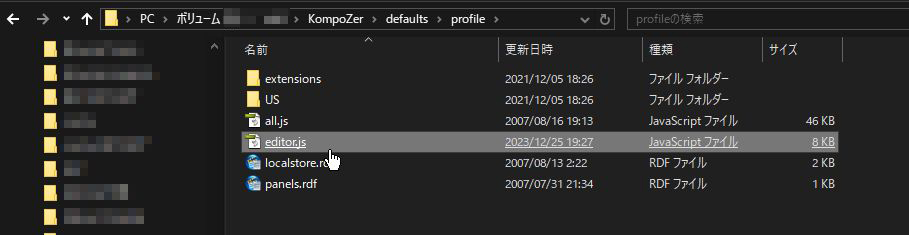
KompoZerのプログラムの入ったフォルダから→defaults→profile→editor.js
editor.jsをテキストエディタ等で開く。
editor.htmlWrapColumnを検索して探しました。
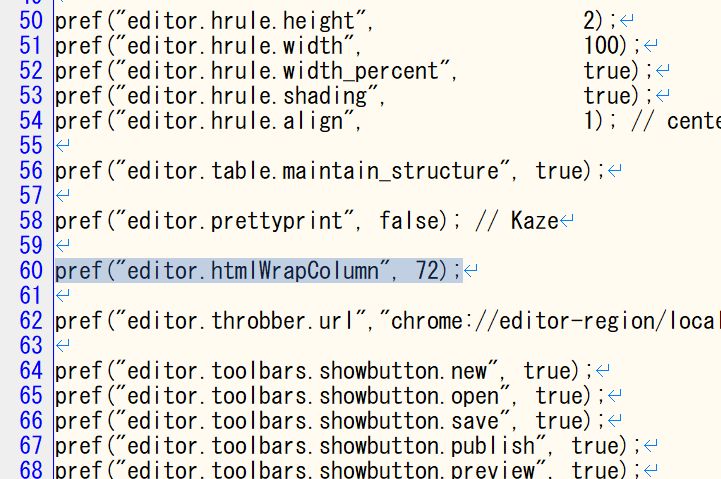
60行目にあった!
pref(“editor.htmlWrapColumn”, 0);でなく、
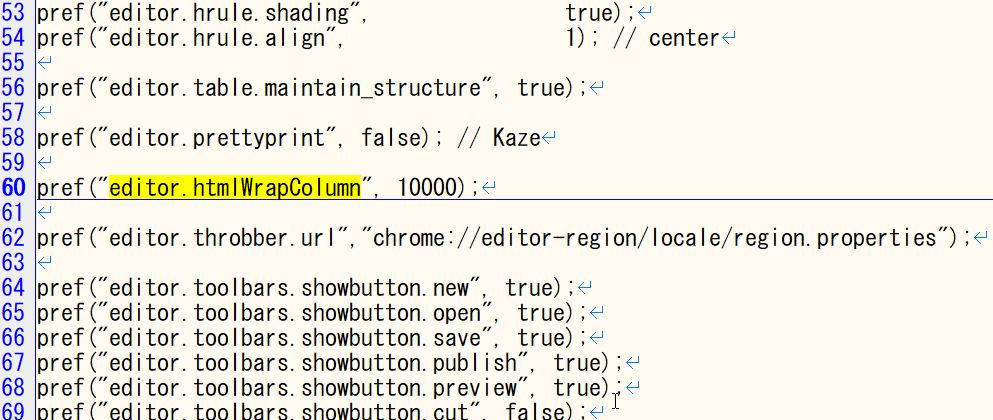
pref(“editor.htmlWrapColumn”, 72);だった。pref(“editor.htmlWrapColumn”, 10000);にしてみた。
10000桁(書式、文字列、リンクで)にした←やり過ぎ?(笑)
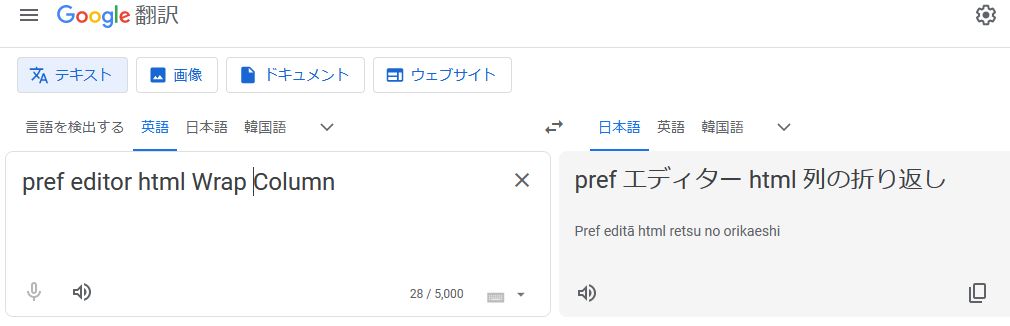
上書き保存しました。pref editor.htmlWrapColumn では翻訳できないので分割して、pref editor html Wrap Column で翻訳してみた。
なるほど、列で折り返しって意味ね。他にもあるのでは?と探してみると、他に2箇所見つかった(同じ初期値)ので、この際だから全箇所を同じように変更しました。
KompoZerのプログラムの入ったフォルダから→defaults→profile→US→editor.js の60行目
KompoZerのプログラムの入ったフォルダから→greprefs→all.js の225行目。
最初の一つで良いと思うけど、3つの設定を全て72から10000にしてみた。
勝手に改行はKompoZerに限らずSeaMonkeyのComposer、BlueGriffonでも発生してることがわかった。
SeaMonkeyのComposerは、高度な設定でも検索したけど、どこかわからない。
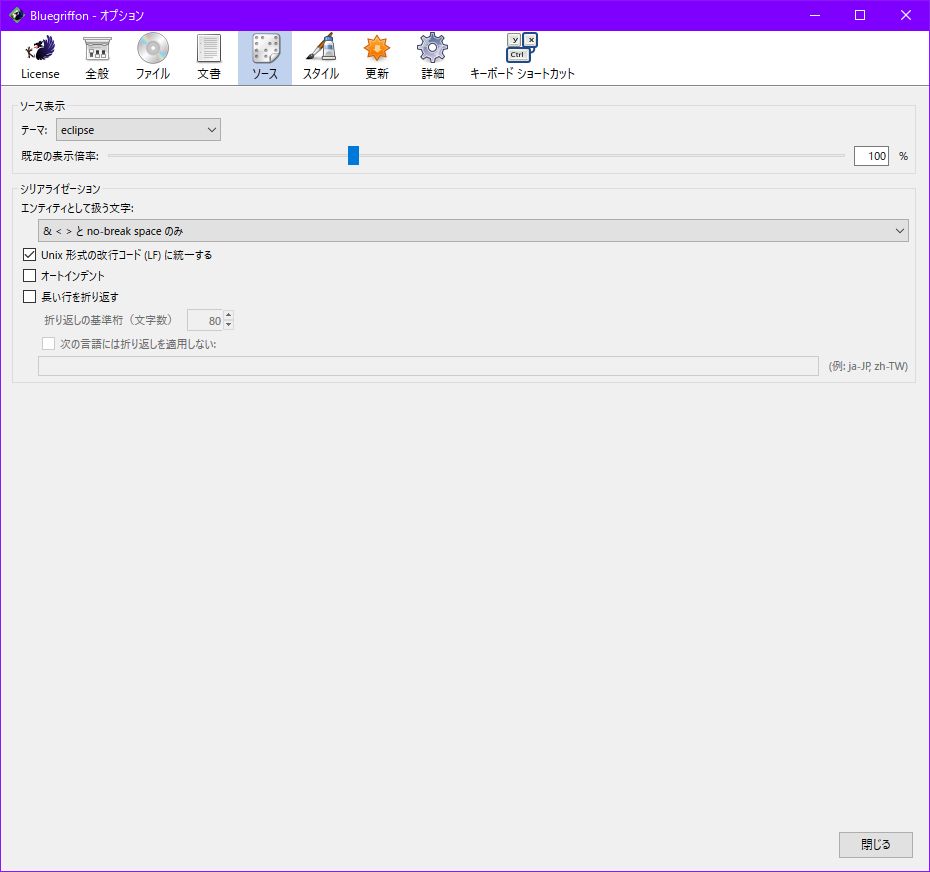
BlueGriffonは、設定画面にあったので変更をしてみた。
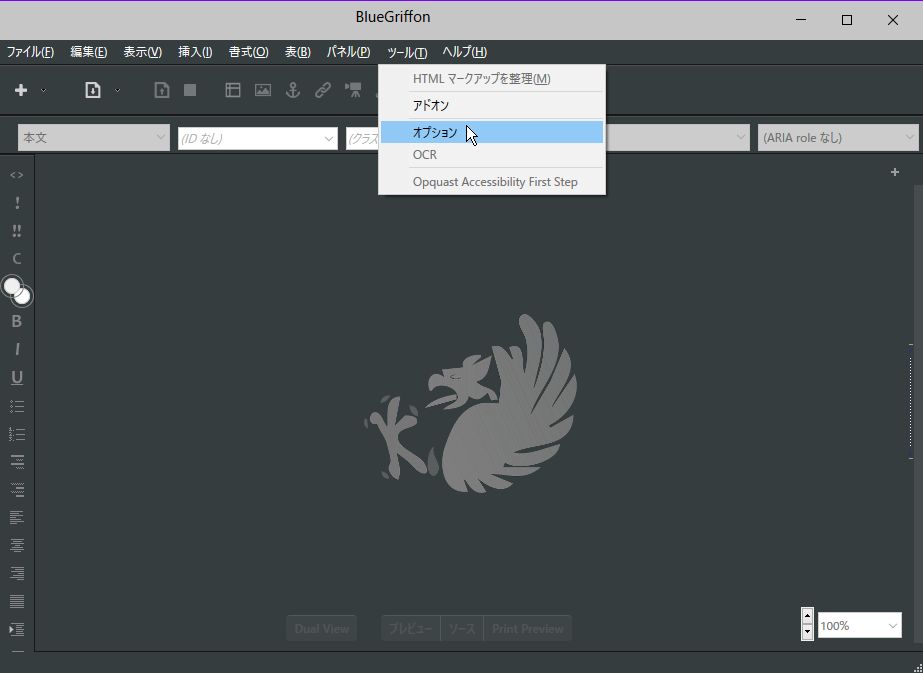
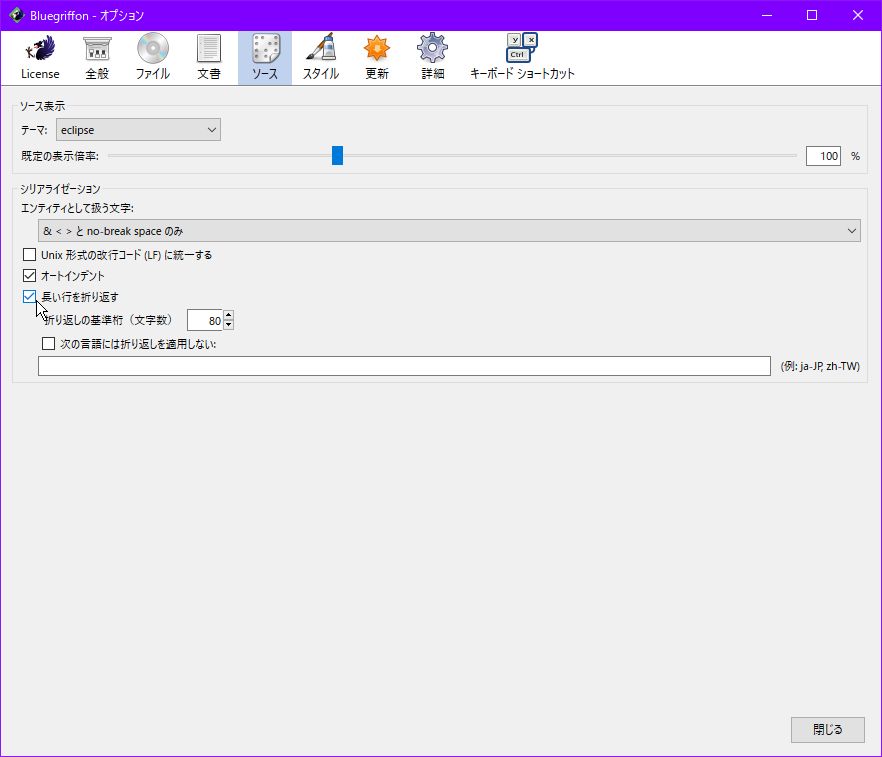
BlueGriffonのメニューバーから、ツール→オプション。
ソースタグを開いて、長い列を折り返すのチェックを外す。
閉じるをクリック。
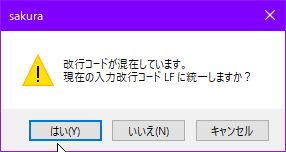
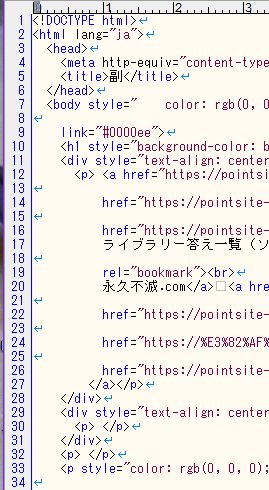
テキストエディタでHTMLソースを編集して保存する際に、
改行コードをLFに統一しますか?というのが出てたので
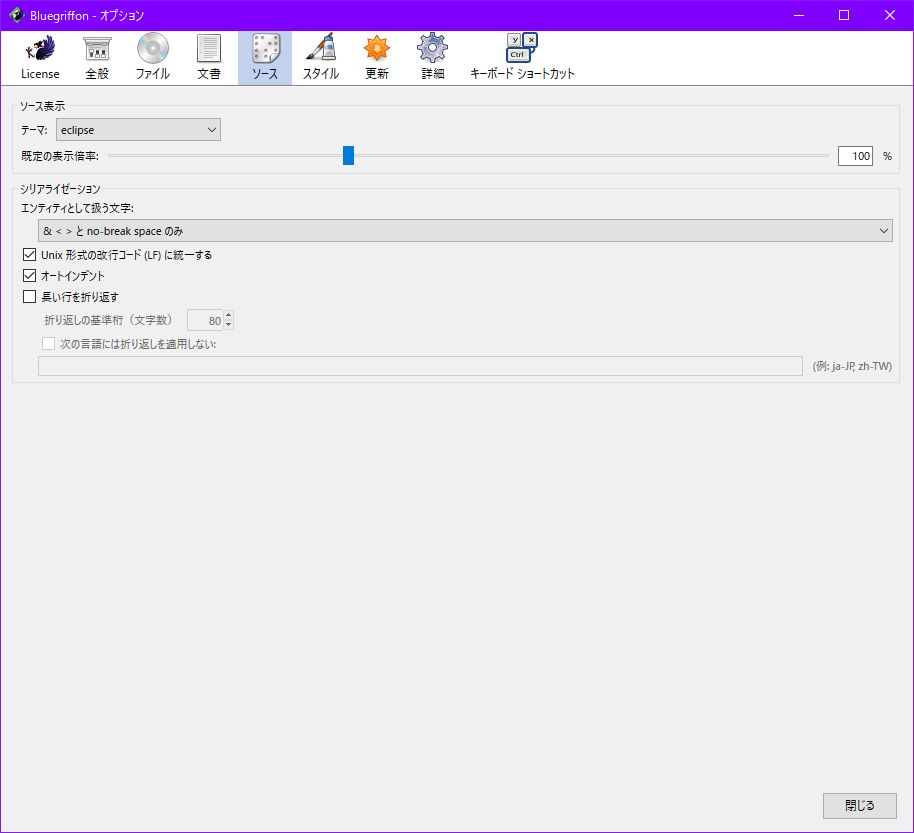
BlueGriffonで、Unix 形式の改行コード (LF) に統一するという設定項目にチェックが入ってなかったので入れておくことにした。
閉じるをクリック。
もう一つ、インデントが邪魔になる。
見やすい分かり易いようにインデントが付随するのだと思うけど、
このインデントがあるために、テキストエディタでHTMLソースを編集しようと
するときに、ものすごく困る。
余計な半角スペースが、インデントと混ざり合って、わからない。
変なところで改行をする?
(テキストエディタで行頭にある2個以上連続する半角スペースを
削除してもBlueGriffonで開いて保存するともとに戻ってた原因が
やっとわかった)
オートインデントチャックを外しました。
閉じるをクリック。だけど、一度ソースに組み入れたインデントは、ソース編集で取り除くしかない?ので大変だった。

検証:
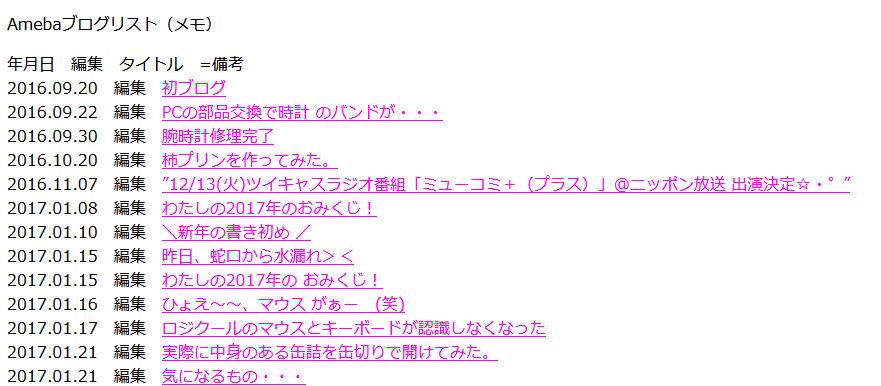
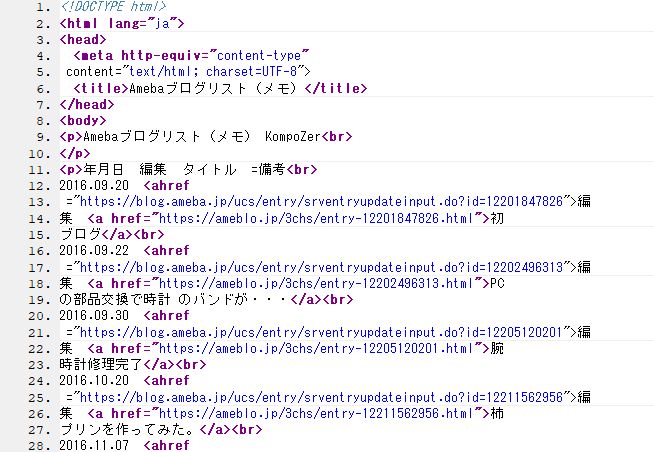
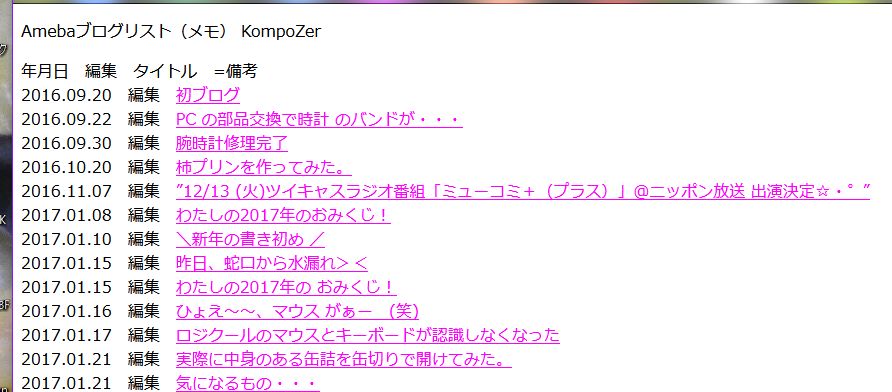
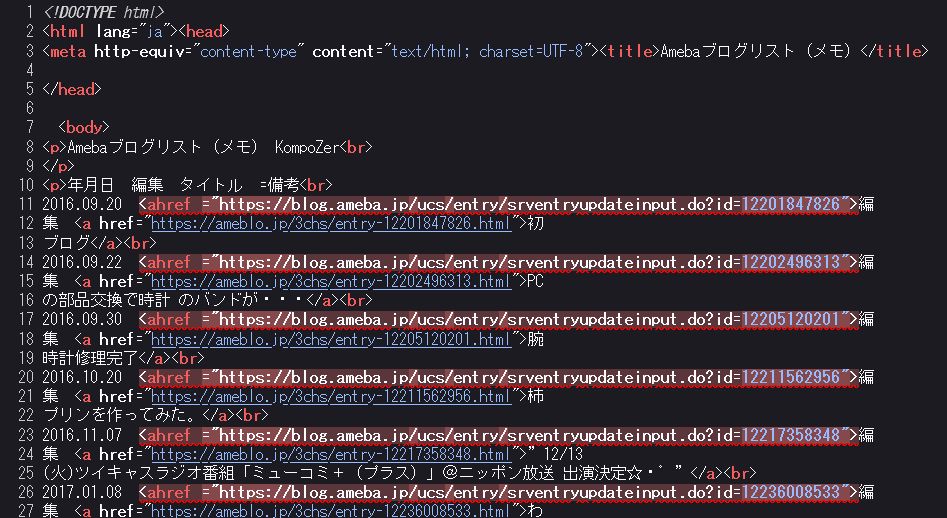
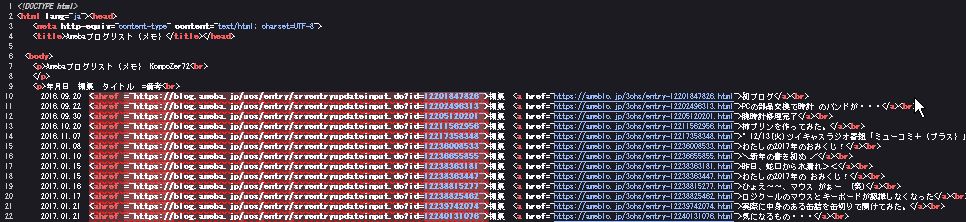
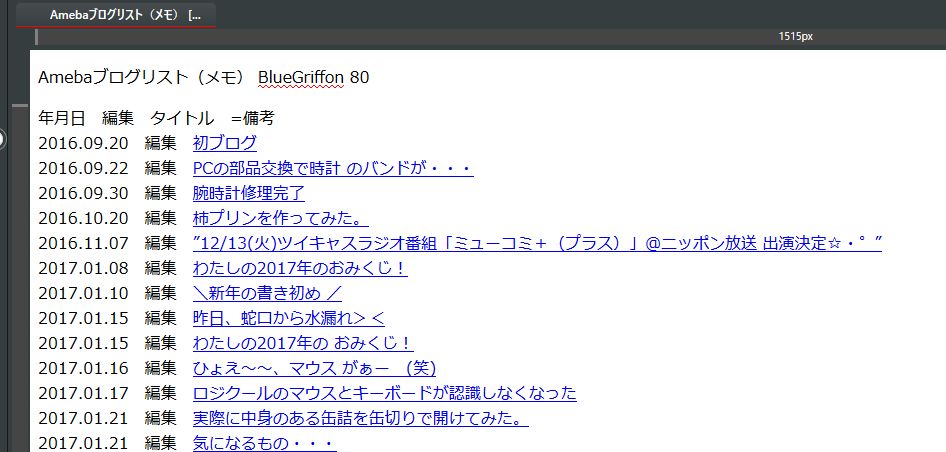
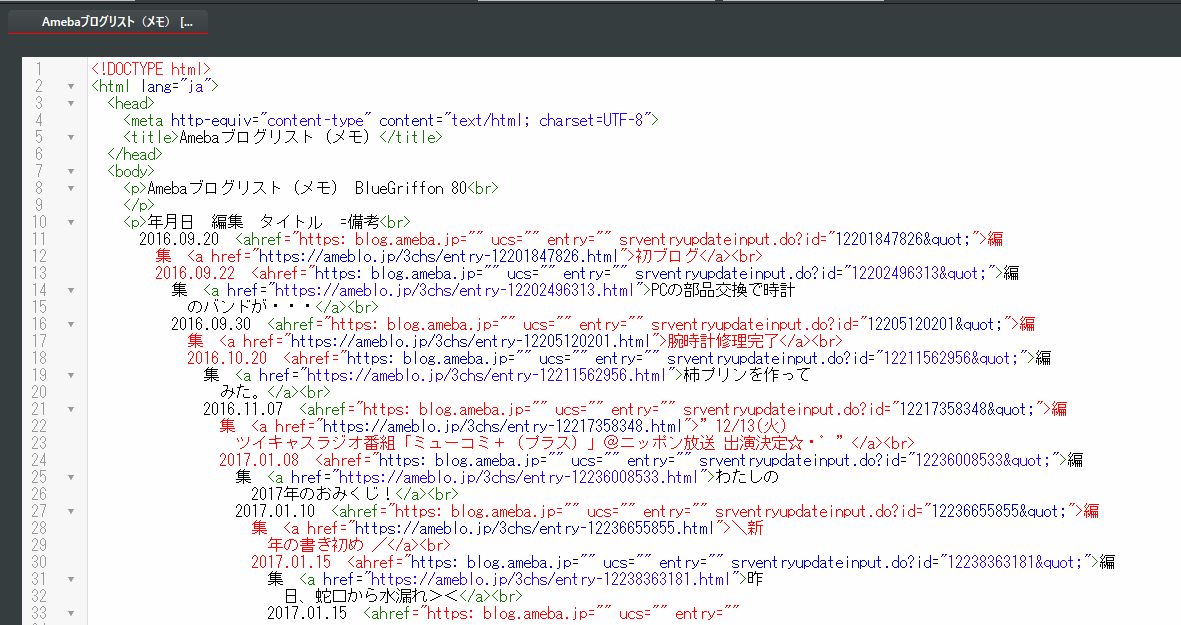
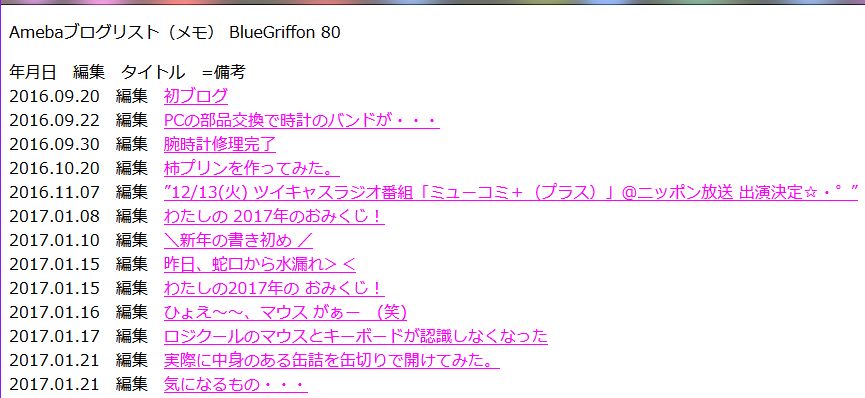
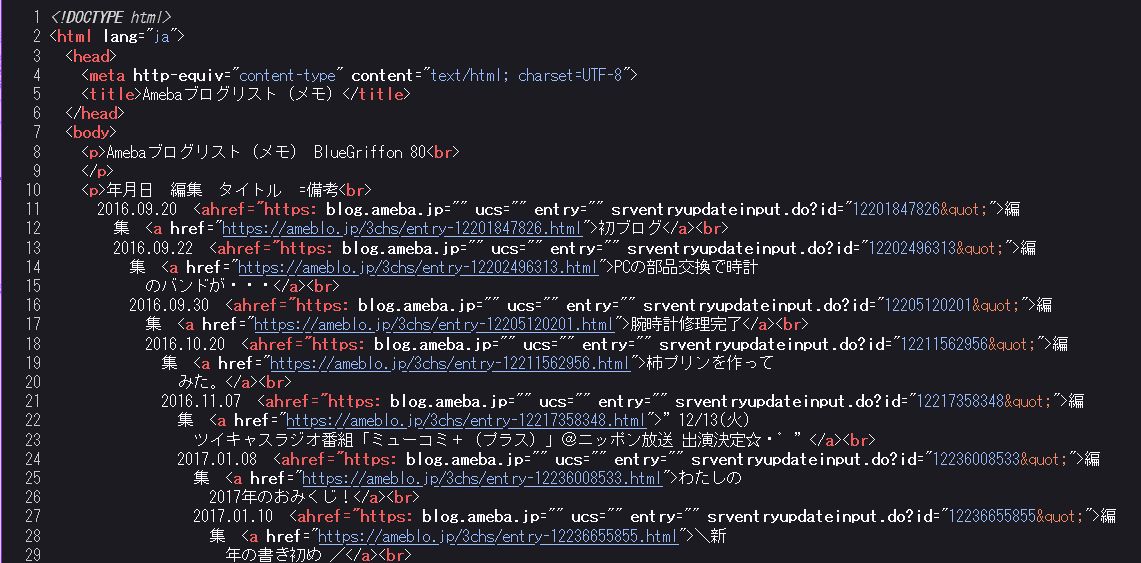
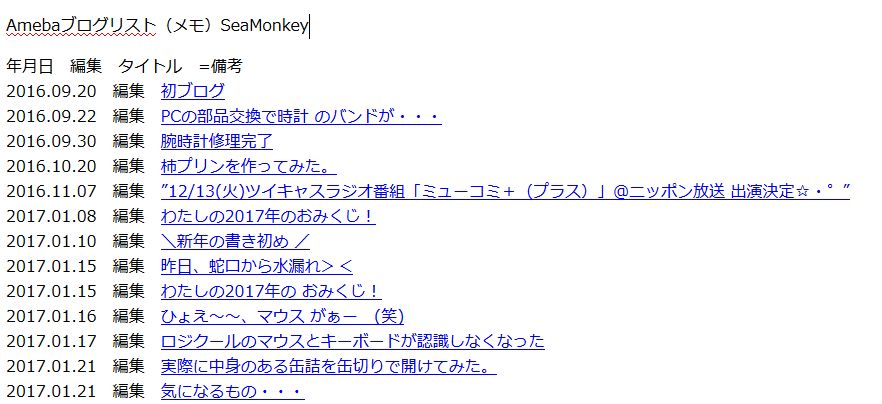
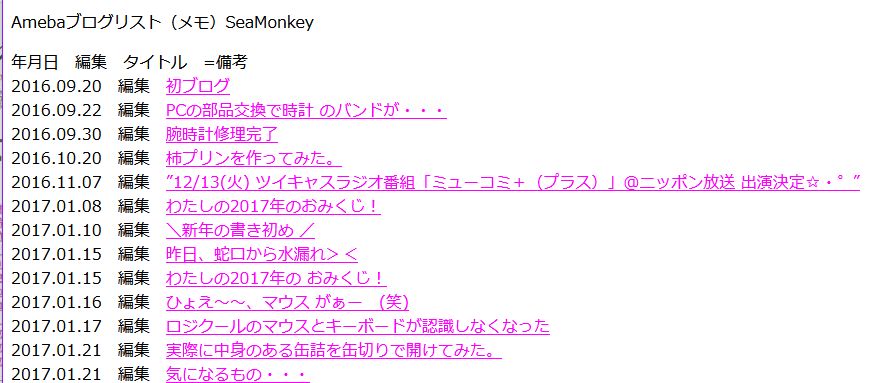
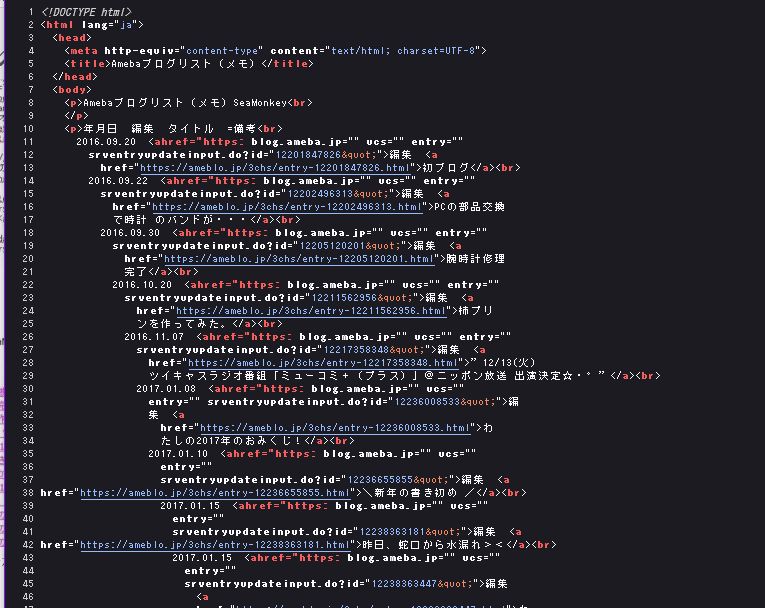
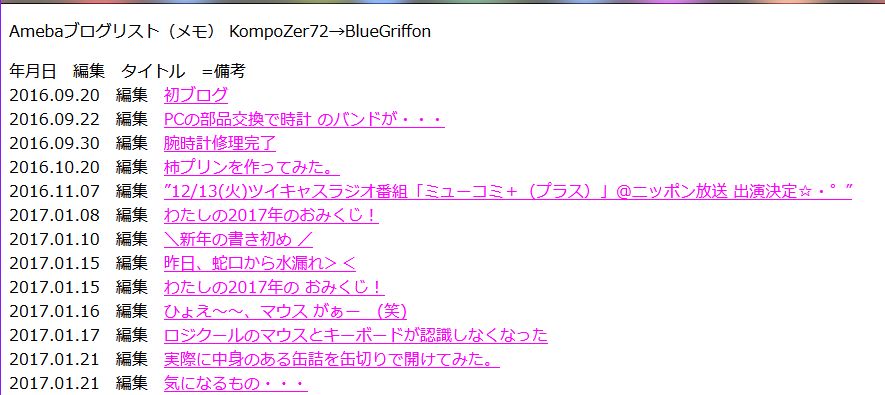
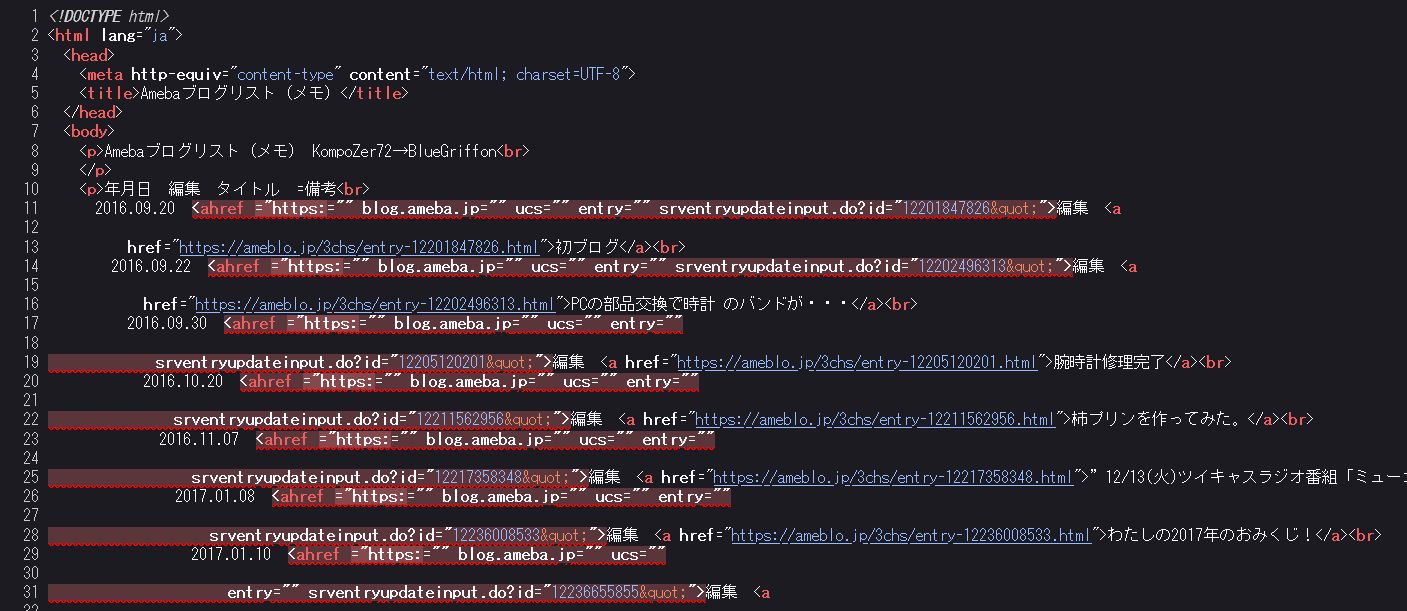
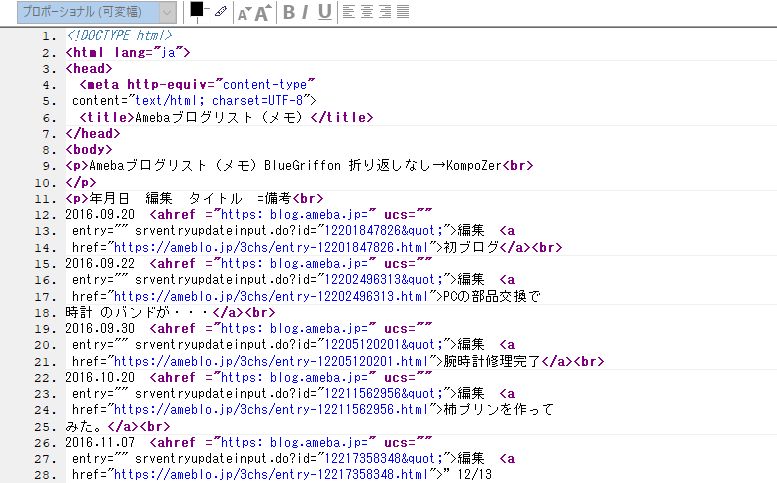
基準:ソースはamebaブログの一覧リストのHTMLファイルをテキストエディタで無用な改行を修正しました。
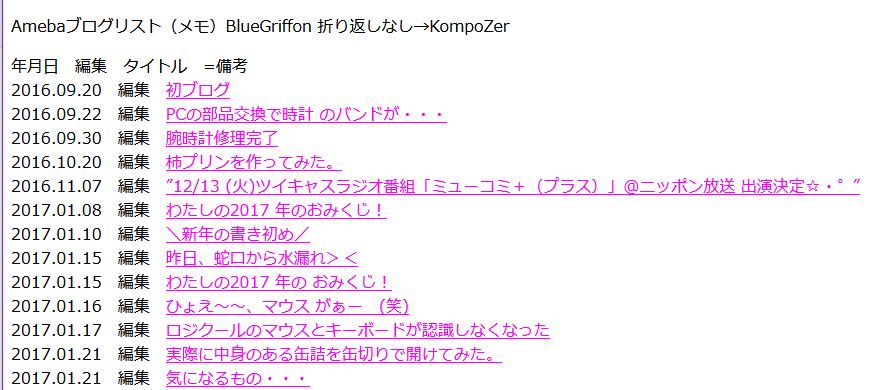
ブラウザで表示した一部分
ブラウザのソース表示の一部分で、改行をせずに一列に並んでいます。
上記からどのように変化するかを検証しました。

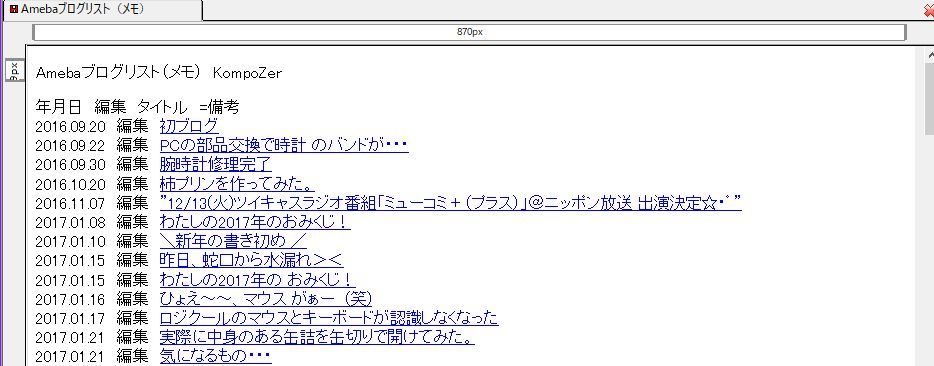
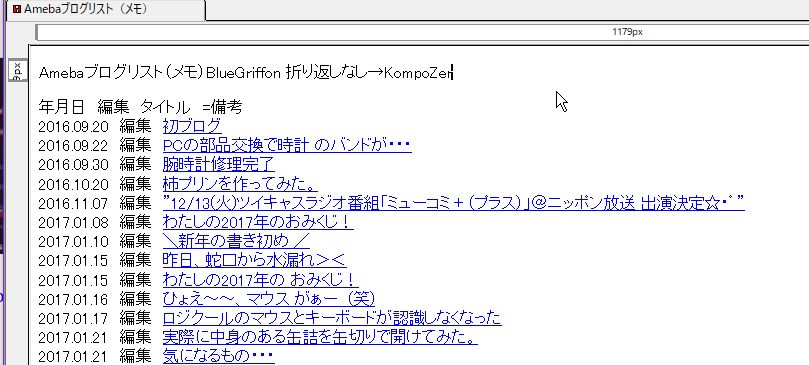
KompoZer;pref(“editor.htmlWrapColumn”, 10000);
通常編集画面:問題なさそう
ソース編集画面;折返し改行桁を10000にしても画面では短く表示してる。
ブラウザ(firefox)で表示:問題なさそうだ
ブラウザでソース表示:ソース編集画面と同じ
KompoZer;pref(“editor.htmlWrapColumn”, 72);(デフォルト設定)
通常編集画面:問題なさそう
(画像省略)
ソース編集画面;折返し改行桁が10000と同じだった。
(画像省略)
ブラウザ(firefox)で表示:問題なさそうだ
(画像省略)
ブラウザでソース表示:あれ?基準ソースと同じで途中改行をしていない。

BlueGriffon:80で改行して折り返す(デフォルト設定)
通常編集画面:問題なさそう
ソース編集画面;ソースは斜めにズレていくし、途中で改行してる。
ブラウザ(firefox)で表示:問題なさそうだ
ブラウザでソース表示:ソース編集画面と同じ
BlueGriffon:長い行を折り返すを無効。
通常編集画面:問題なさそう
(画像省略)
ソース編集画面;ソースは斜めにズレていくし、途中で改行してる。
(画像省略)
ブラウザ(firefox)で表示:問題なさそうだ
(画像省略)
ブラウザでソース表示:ソース編集画面と同じ
(画像省略)
BlueGriffon:10000で改行して折り返す。
通常編集画面:問題なさそう
(画像省略)
ソース編集画面;ソースは斜めにズレていくしが途中改行なし。
ブラウザ(firefox)で表示:問題なさそうだ
(画像省略)
ブラウザでソース表示:ソース編集画面と同じ

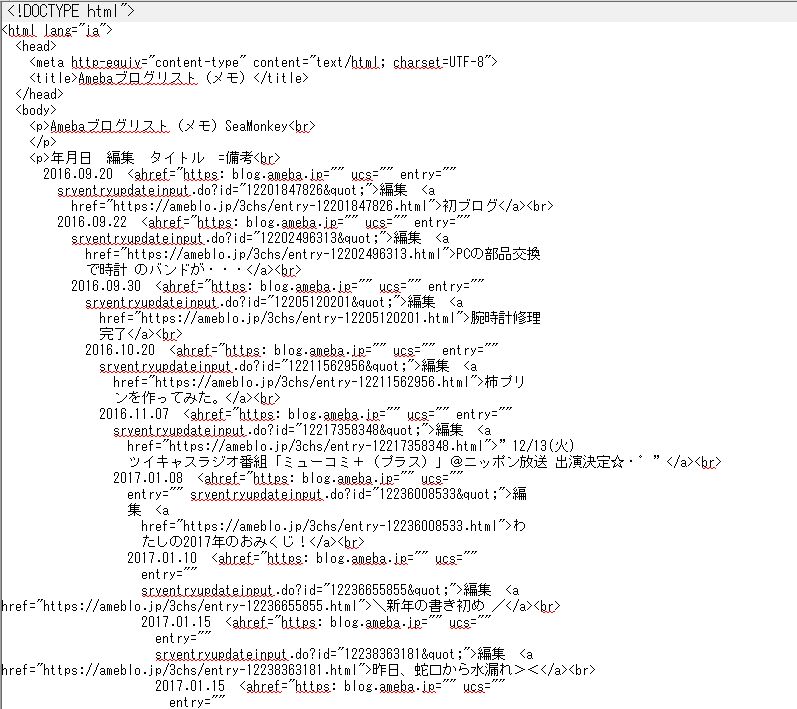
SeaMonkeyのComposer
通常編集画面:問題なさそう
ソース編集画面;ソースは斜めにズレていくし、途中で改行してるし、
意味の分からない改行もある。
ブラウザ(firefox)で表示:問題なさそうだ
ブラウザでソース表示:ソース編集画面と同じ。

干渉検証:
KompoZer;pref(“editor.htmlWrapColumn”, 72);(デフォルト設定)
BlueGriffon:長い行を折り返すを無効。
SeaMonkeyはこの検証から除外します。
保存をするために少し手を加えて保存します。

KompoZerの作成ファイルを→BlueGriffonで保存
通常編集画面:問題なさそう
ソース編集画面;ソースは斜めにズレていくしが途中改行があり、空白行もある。
ブラウザ(firefox)で表示:問題なさそうだ
ブラウザでソース表示:ソース編集画面と同じ

BlueGriffonの作成ファイルを→KompoZerで保存

通常編集画面:問題なさそう
ソース編集画面;短く改行してる。
ブラウザ(firefox)で表示:問題なさそうだ
ブラウザでソース表示:編集時のソース画面より改行地点が長いけど、改行してる
結果(まとめ):
今回の検証では、単体で使うには問題は発生しなかったけど、
違うソフトで保存したものを開いて編集、そしてまた違うソフトと繰り替えることで、なるのだろうか?
偶然に今回だけ発生しなかったのか?
既存のファイルでは、半角スペースが多発してるけど、なぜなんだろうか?
わからない。
WYSIWYG HTMLエディターでなく、ソースを手書きで作成すれば一番良いのだろうけど、私には無理だ(笑)
KompoZer;pref(“editor.htmlWrapColumn”, 72);(デフォルト設定)で使うのが一番良さそうな気がした。
一度開業の付いたソースは、テキストエディタなどで無用な改行を取り除いて整列しないと、そのまま無用な改行がついたままのHTMLソースになるようです。

ここまで読んでくれてありがとうございました。
最終対策が決まった!
ここまで試行錯誤をしましたが、これら3つを使うと、結果的にメチャクチャ
なることをすくずく自覚した。
そして、このようなサイトを見つけた。
このサイトページのBlueGriffonの項目から読んでみたら、
BlueGriffonで私が思ってる不満と同じことが書き綴られれた。
まさに、これです!インデントだけでなく、おかしなところで改行するし
HTML詳しくないにで分からなかったけど、相当問題ありのようだ?
サイトの最後の部分をスクショした(勝手にごめん)。
そうだよね!BlueGriffonは、やっぱりおかしいよね?ここのサイトにあった
Expression Web 4 って良さそうなので調べてみたら、マイクロソフトの
ソフトウェアのようで既に廃止されてる( ̄▽ ̄;)!!ガーン
終了してるから入手は困難らしい?怪しいところからダウンロードすると
変なアドウェアがおまけに付いてきたり、ウイルスを仕込まれてたりするかも
しれない(^^;)
Microsoft Expression Web 4 日本語版の入手というサイトを見つけた。
どうやらここからダウンロードできるらしいのでやってみた。
ダウンロードしてみて、ウィルスチェクをして、保護ポイントを作成してから
インストールをしたけどセーフモードでなくてもインストールができた。
軽く使ってみたけど、これは良いです。
もうBlueGriffonは使いたくない。

Canon レーザープリンター LBP621C の手差し印刷

毎年、手差しでハガキを印刷しようとするときに、
わからなくなって、給紙トレーからA4コピー用紙を印刷してしまう。
手差し印刷はほんとに色々と面倒くさい。
意味の分からないエラーになったり、毎年、年賀状で苦戦する。
給紙トレーを空にして試行錯誤して、やっとできたので忘れないように
記録をしておくことにした。
だけど、これは正しい方法なのか?わからないが設定など非常に面倒だ。

プリンター: Canon カラーレーザープリンター LBP621C
目的:手差し給紙によりハガキの印刷
PC:Windows10
接続:LANケーブル
画像ソフト:Photoshop CS3(古いけど、サブスクは無理なので)

インクジェットプリンターから卒業した私。
結構、ヘッドクリーニングにインクを消費するし、純正正規インクは高いからと詰替インクメーカーを使うとインクの質が悪いのか?最終的にヘッドをだめにする気がする。インクトラブルにもうウンザリしたのとレーザーの印刷仕上がりが好きだったということと、カラーレーザーが安くなってきたことかな?
トナーが高いんだけど、無駄にインクを捨てるヘッドクリーニングのロスを考えると、これもいいかなって思った。染料インクは消えていくっていうものあります(顔料インクは詰まりやすい記憶憶)。

毎年、手差し印刷に失敗を繰り返してた。
あれ?どうやったんだっけ、できないって感じです。
今年も恒例の失敗をしました(笑)
A4用紙が給紙トレイに常に入ってるのだけど、手差しのトレイにハガキを入れて吸引され、これでOKって思って印刷するとA4に目一杯印刷されて、またトナーを無駄に消費してしまって思うけど、それからハガキに印刷するまで毎年苦労したので記録しておくことにした。
今回も試行錯誤を繰り返して、印刷ができた。
内部ローラー?と転写機の熱?の影響で反っちゃいますけどね(^^;

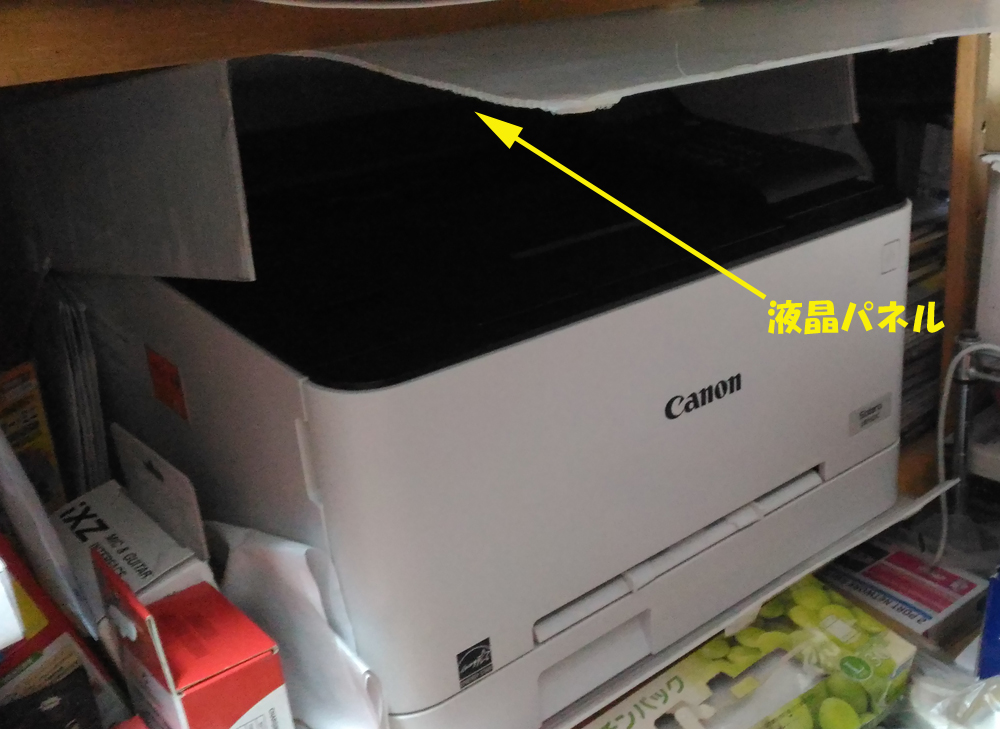
うちのプリンターの置く場所はラックの中段にあるのでプリンターの液晶画面は
プリンターの上下スペースが無いために画像が斜めや傾いたりしています。
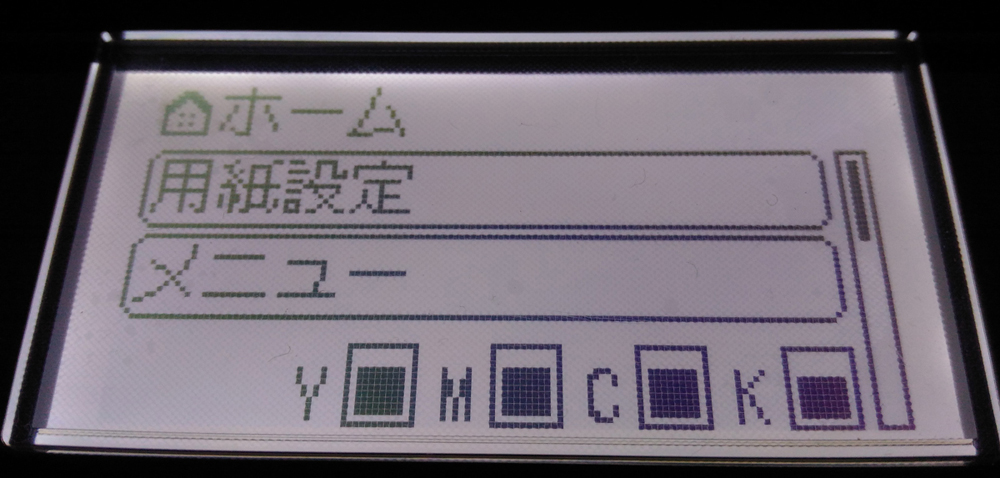
重要:プリンターの設定をする

(PC側だけ手差し設定にしてもエラーになって印刷できない)
プリンターの電源を入れる。
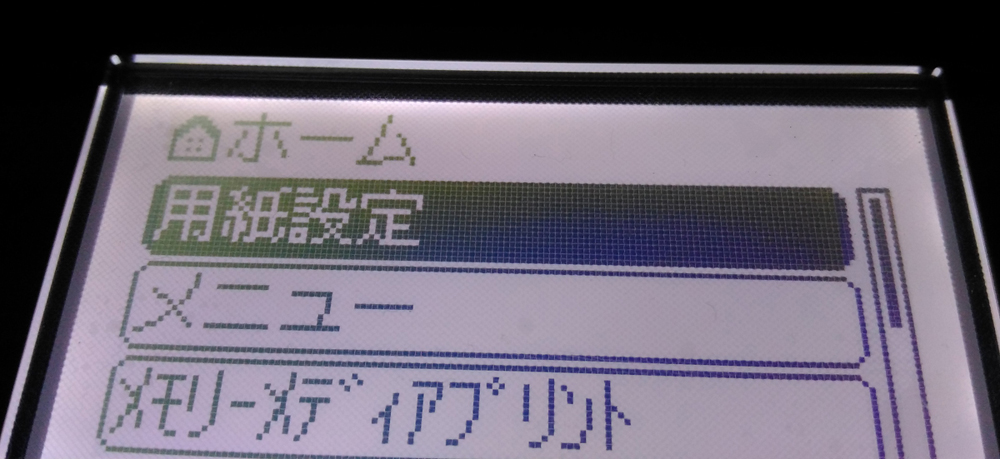
ホーム画面から
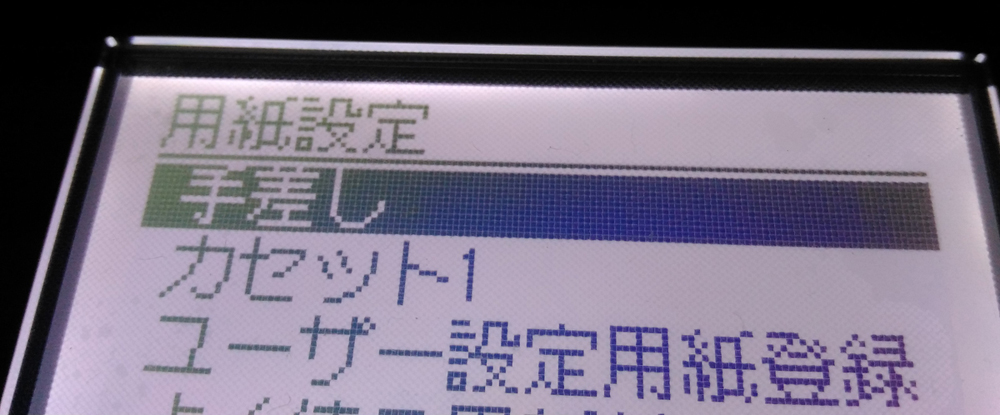
用紙設定を選択して、OKボタンを押す。
手差しを選択してOKを押す。
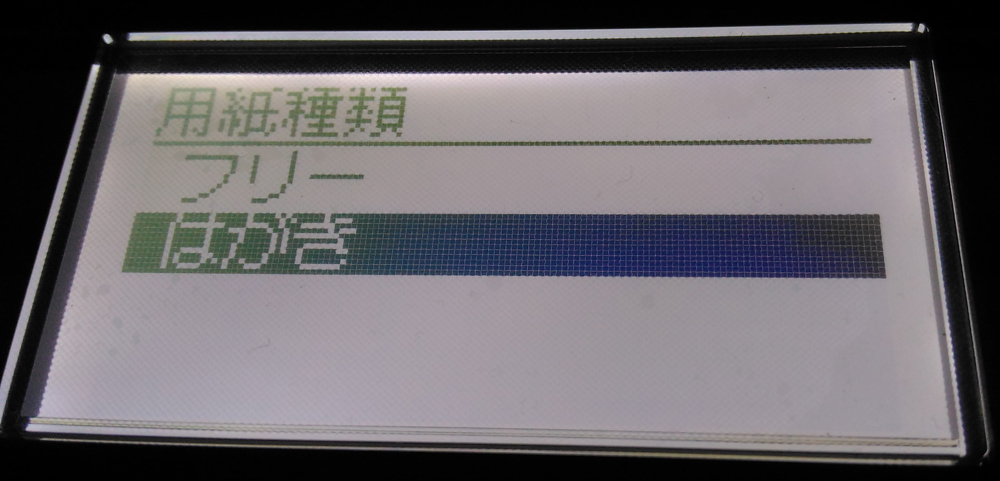
Dハガキを選択してOKを押す。
はがきを選択してOKを押す。
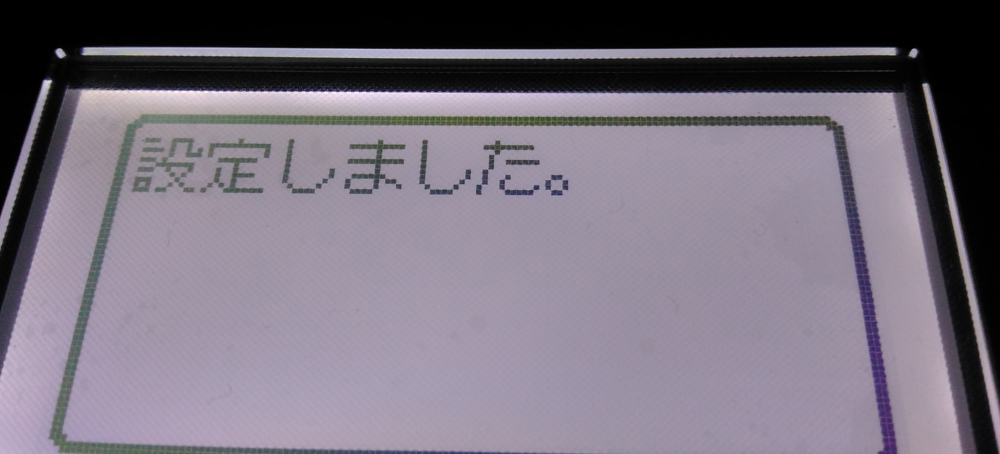
これでプリンター側の設定が終わり。

Photoshop CS3の場合
画像データを開いておいて
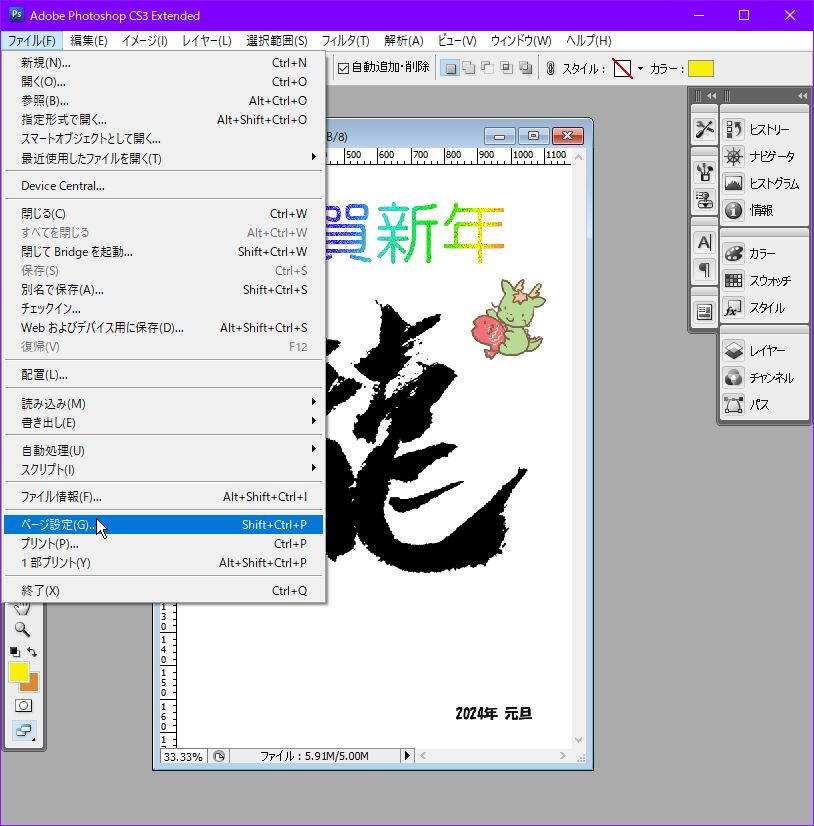
ファイル→ページ設定
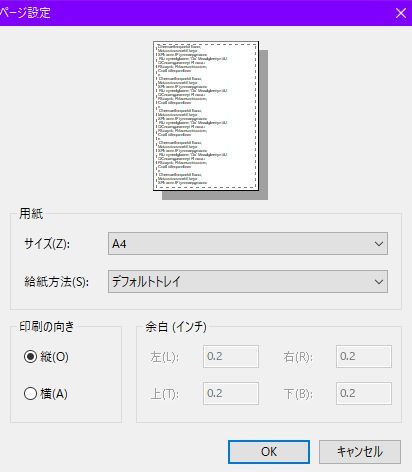
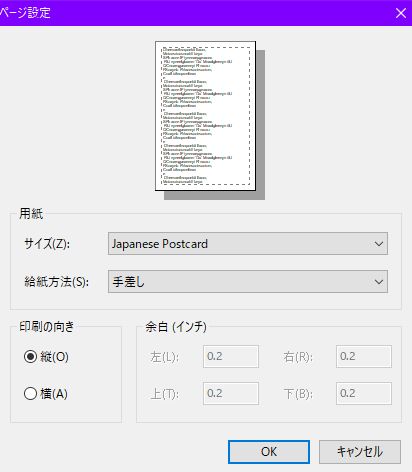
ページ設定
サイズ;Japanese Postcard
給紙方法:手差しにする。
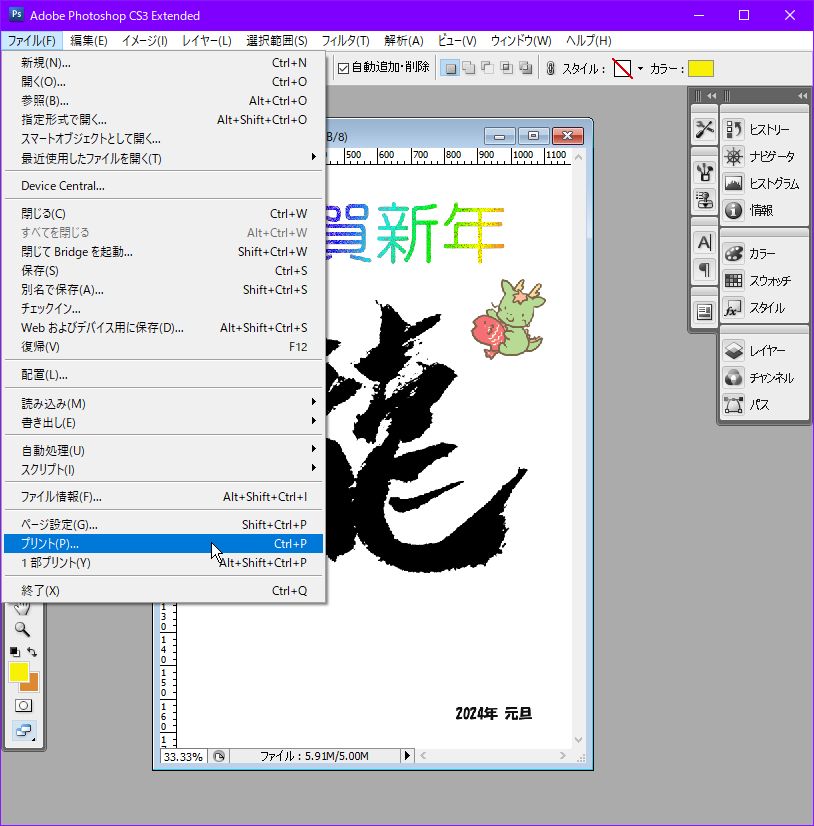
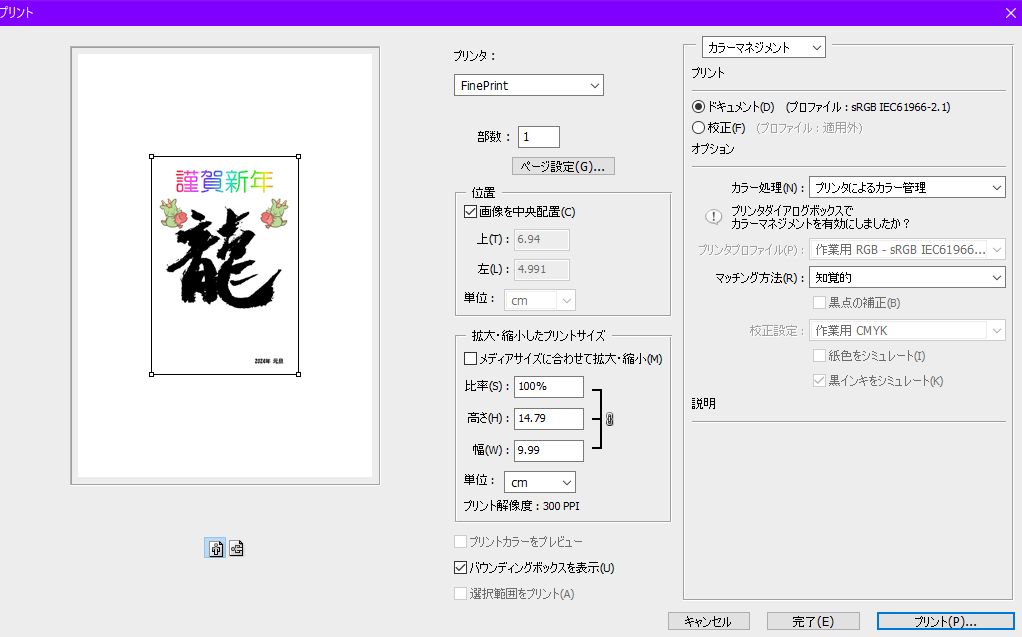
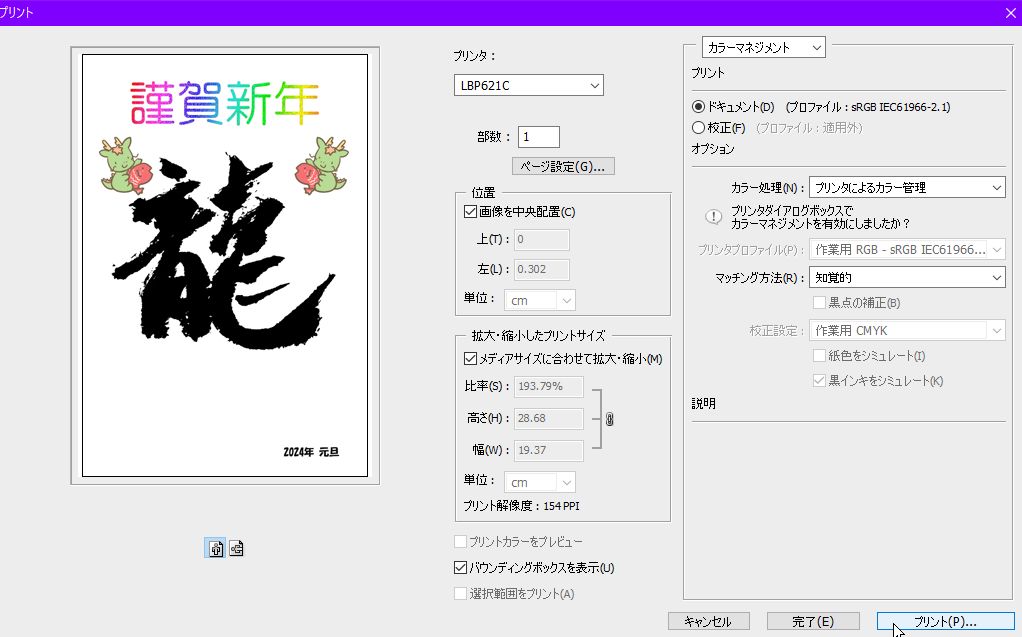
ファイル→プリント
プリント
(私の場合は通常使うプリンターをLBP621Cに設定していないため)

プリンタ;LBP621Cを選択(通常使うプリンターで選択済み?)
位置:画像を中央配置にチェック
メディアサイズに合わせて拡大・縮小にチェック。
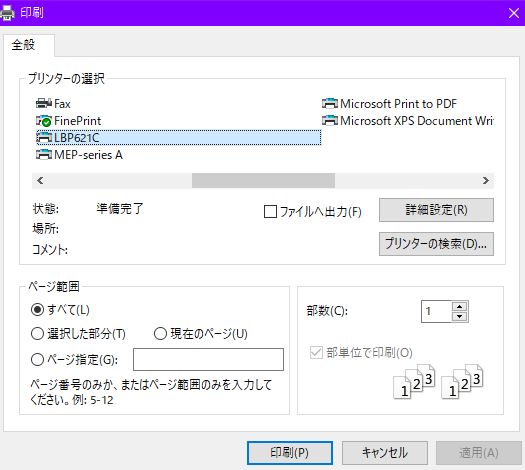
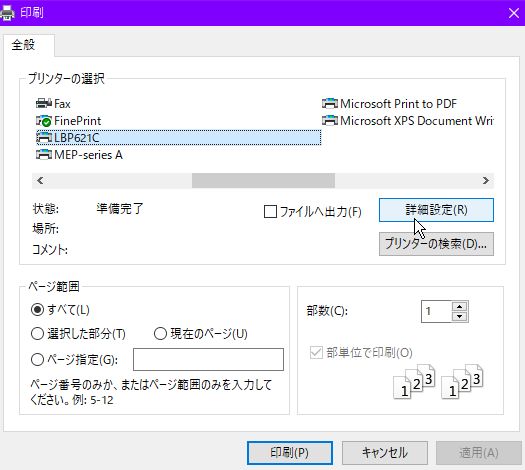
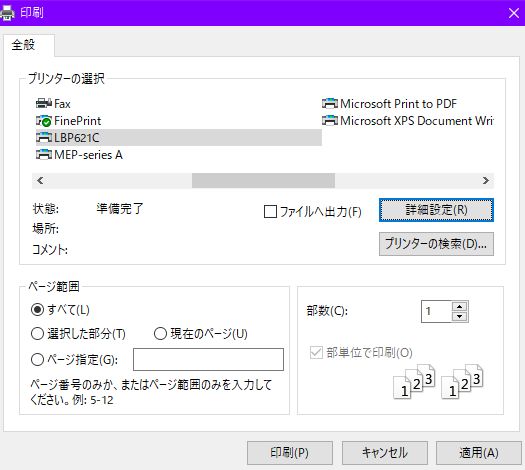
プリントをクリックする。印刷
LBP621Cが選択されてるのを確認して、詳細設定をクリック。
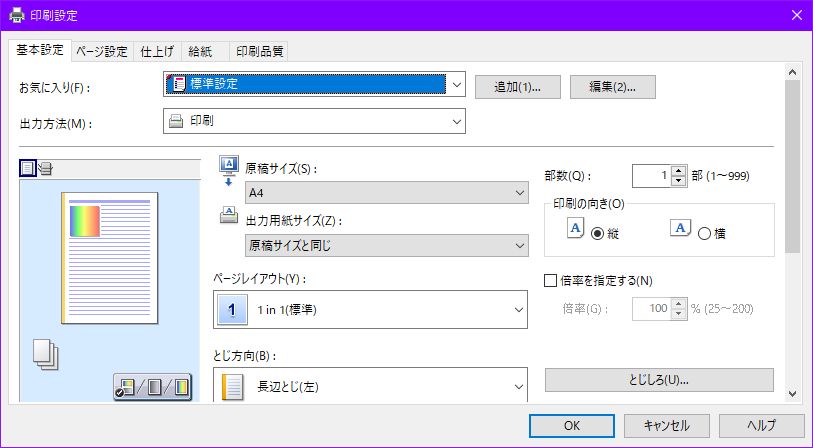
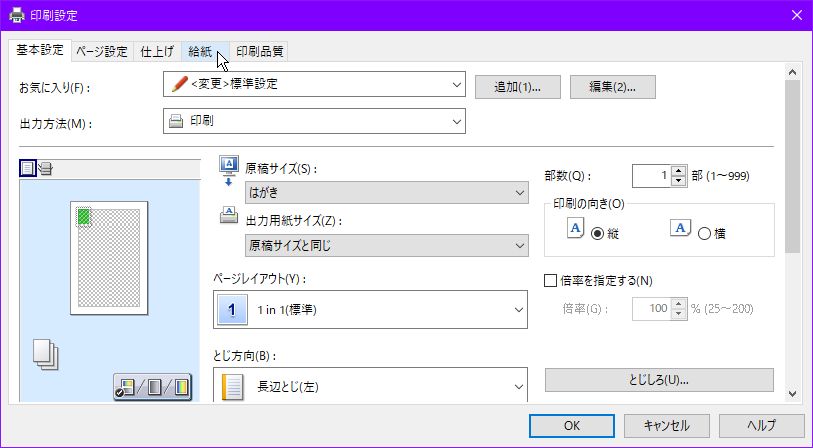
印刷設定
基本設定タブより、原稿サイズでハガキを選択。
出力用紙サイズは、原稿サイズを同じを選択(選択済みかも)
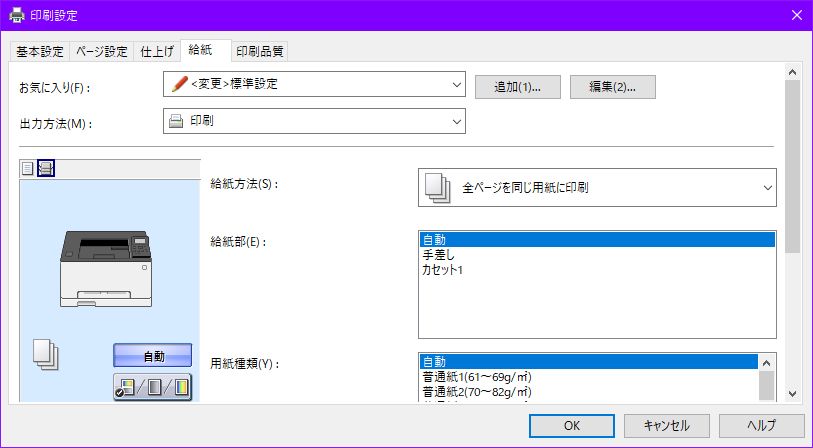
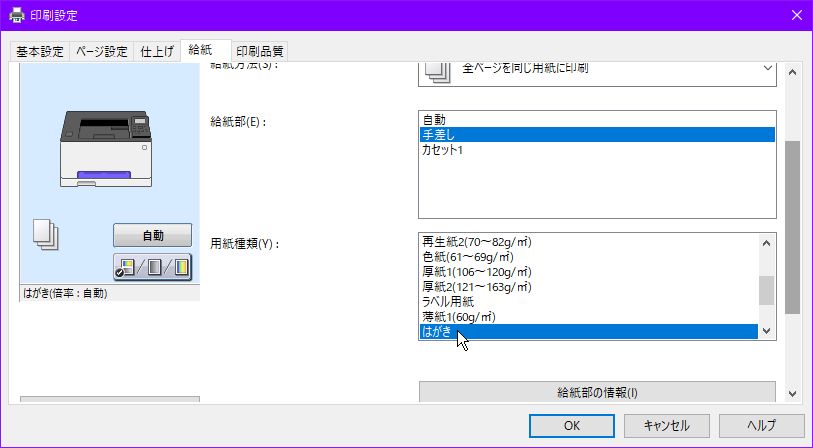
給紙タブをクリック。
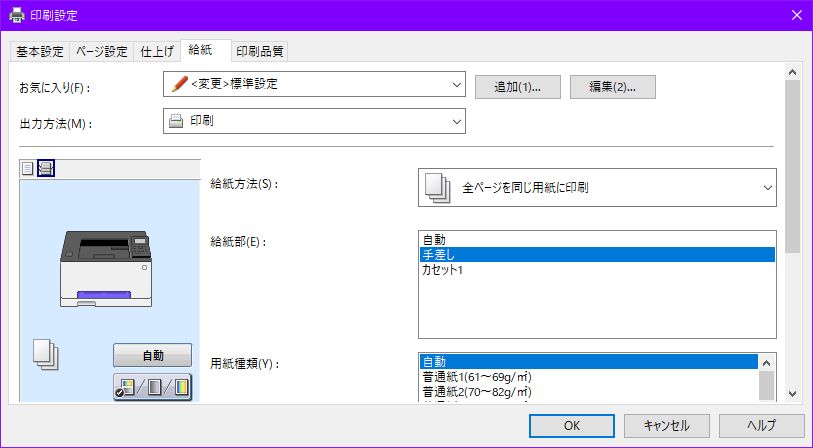
給紙タブ
給紙部を手差しに選択
用紙種類:ハガキを選択(自動のままで出来るかも?)
OKをクリック。
印刷ウィンドウに戻る
プリンターの手差し口にハガキを差し込む。
(印刷する面を上にして、印刷開始辺(上辺)から差し込む)
印刷をクリック。
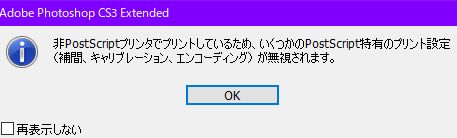
Adobe Photoshop CS3 Extended
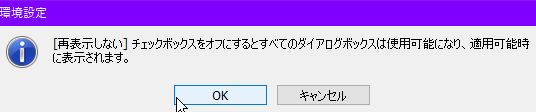
OKをクリック。
(必要がない煩いとおもったら再表示しないにチェックを入れてOKをクリック)
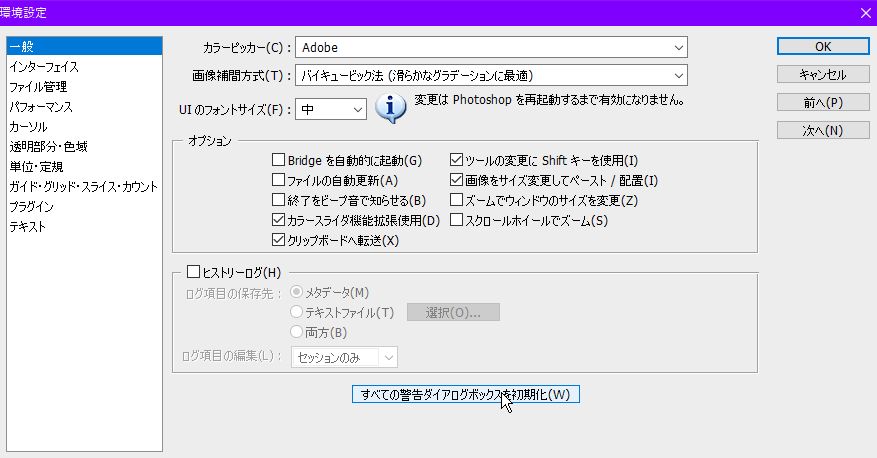
もしも再度、警告画面を出したいときは、編集→環境設定→一般
すべての警告ダイアログボックスを初期化をクリック。
OKをクリック。
環境設定
OKをクリック。

備考:プリンターの手差し口にハガキを差し込むと、自動的にプリンター内部に吸収されます。取りやめるなどのとき、どうやって排出するの?って疑問だった。
説明書を見るけどそれらしい記載がない。
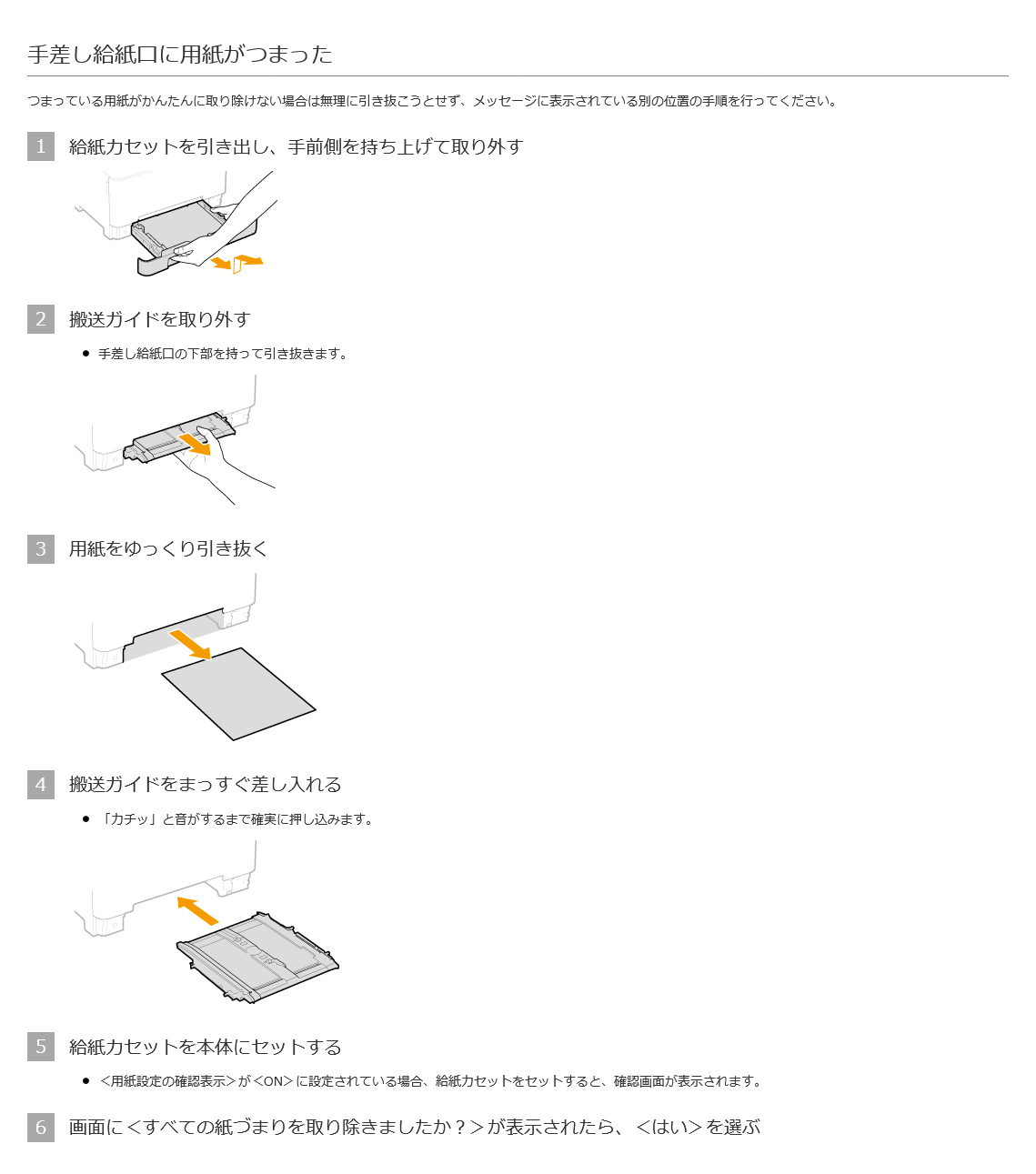
Canon様に問い合わせて見たら、給紙部に用紙がつまったという項目のようだ。
ここは見たけど、紙詰まりじゃなくて吸引してるだけだし違うんじゃない?
って思いつつ、やってみたのだけど手差し給紙ガイドを抜けなくて無理して壊したら困るから止めた。
操作でウイーンって出てくるものだと思ってたからです。
給紙カセットを完全に引き抜かないと手差し給紙ガイドは抜けないようです。
(問い合わせの回答がこのURLだったので、これ見たけどって、もう一度じっくり見たら、給紙カセットを完全に引き出すと言う部分を見逃してた)

https://cc1.canon.jp/xlgdi
しかし紙詰まりの扱いなのね・・・

Windows10 ロック画面飛ばして、いきなりサインイン画面

Windows10でPC起動時などに、パスワードの設定をしてあれば
ロック画面から始まって、画面の何処かをクリックするか、
なんだかのキーを押さないと、サインイン画面に切り替わらない。
ひと手間だけど、面倒くさい。
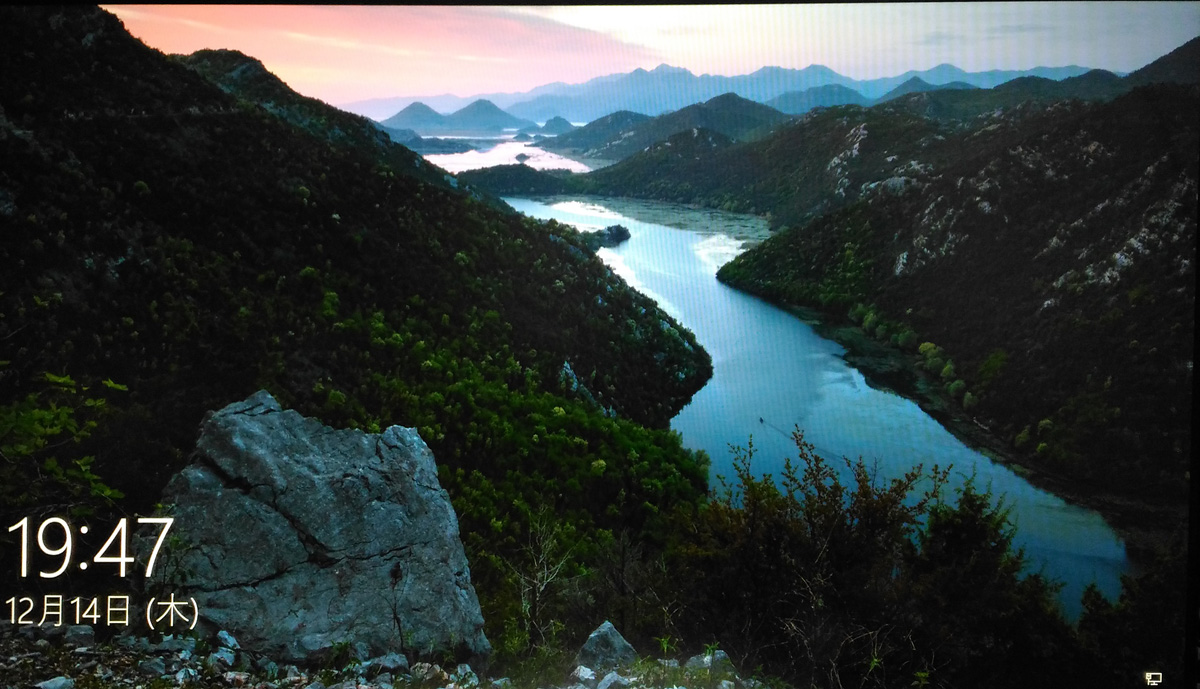
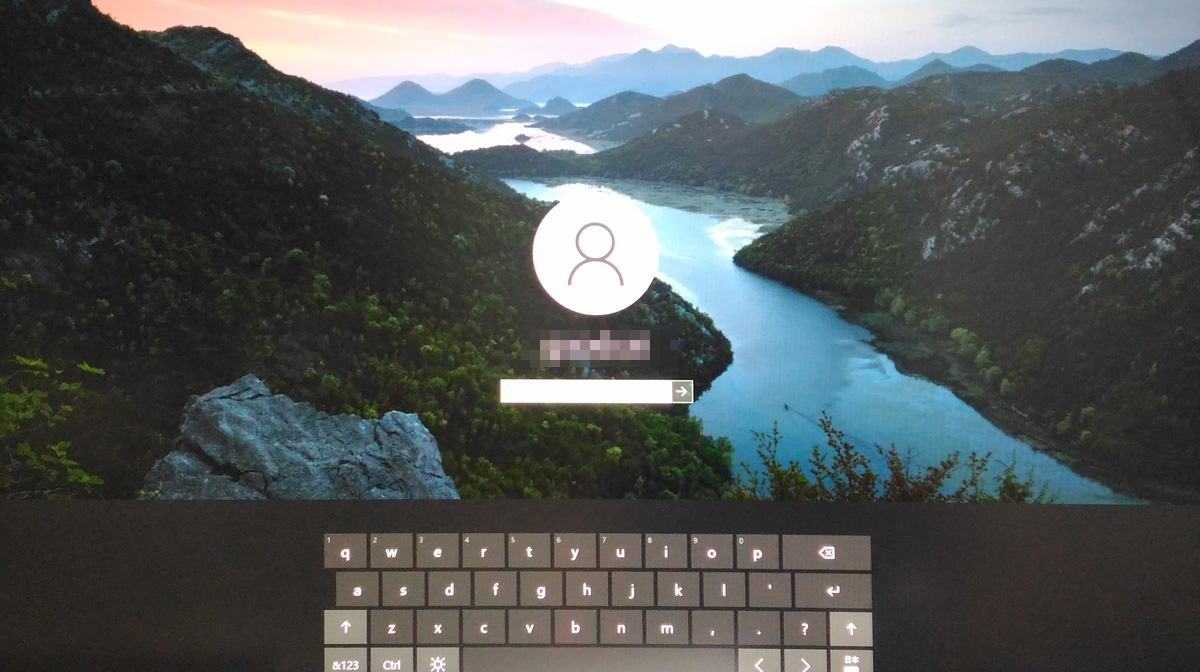
ロック画面
どこかをクリックするか、なんだかのキーを押すとサインイン画面に切り替わる。
これだけのことだけど、面倒です。
いきなりこの画面になればいいのにって、ずっと思ってた。

うちのサブPCでは、ロック画面が出たからと、すぐにクリックやキーを押しても
反応しないので、そのタイミングがわからないので、イラッとする(笑)

忘れないうちにメモっとくことにしました。
わかったこと。
1;設定画面では、そのようなことはできないようです。
2:レジストリにキーを追加することで出来るようになる
(標準では存在しない)。
3:この設定をすると、ロック画面の背景画像は変更できない。

レジストリーエディタを起動します。
Windowsキー(またはスタートアイコンをクリック)→すべてのアプリ→Windows 管理ツール→レジストリーエディタ。
または、Windowsキー+Rキーで、
ファイル名を指定して実行ウィンドウ内の名前欄に regedit と入力して
OKをクリック。
レジストリーエディタ
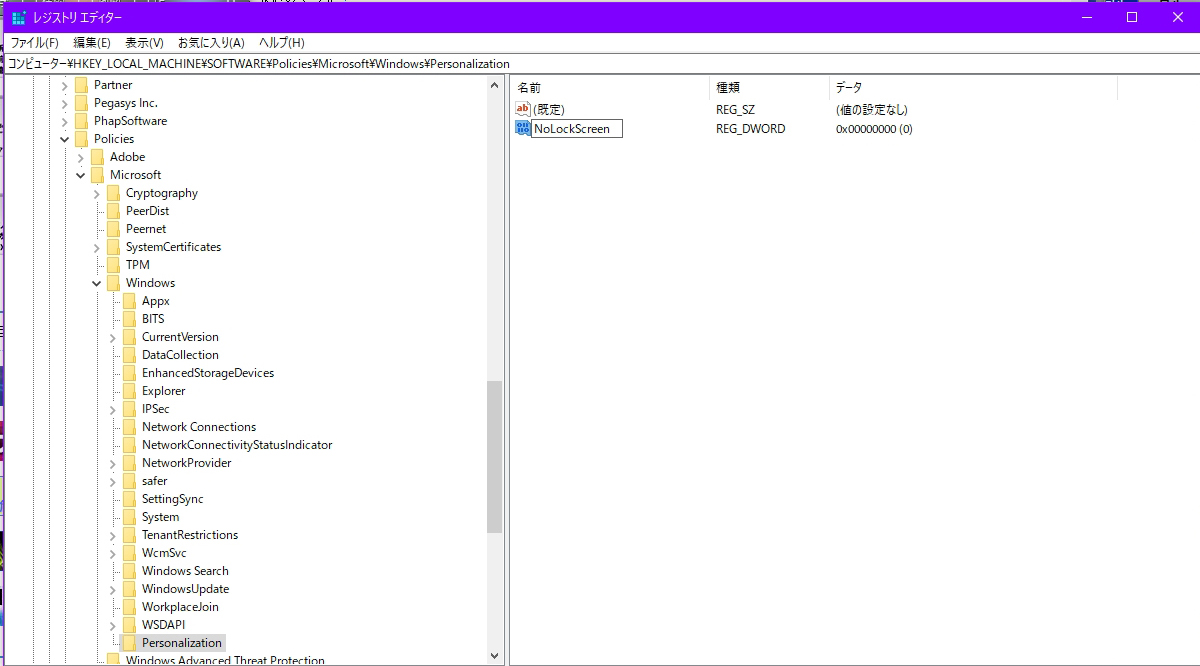
コンピュータ→HKEY_LOCAL_MACHINE→SOFTWARE→Policies→
Microsoft→Windows の順で選択して行きます。
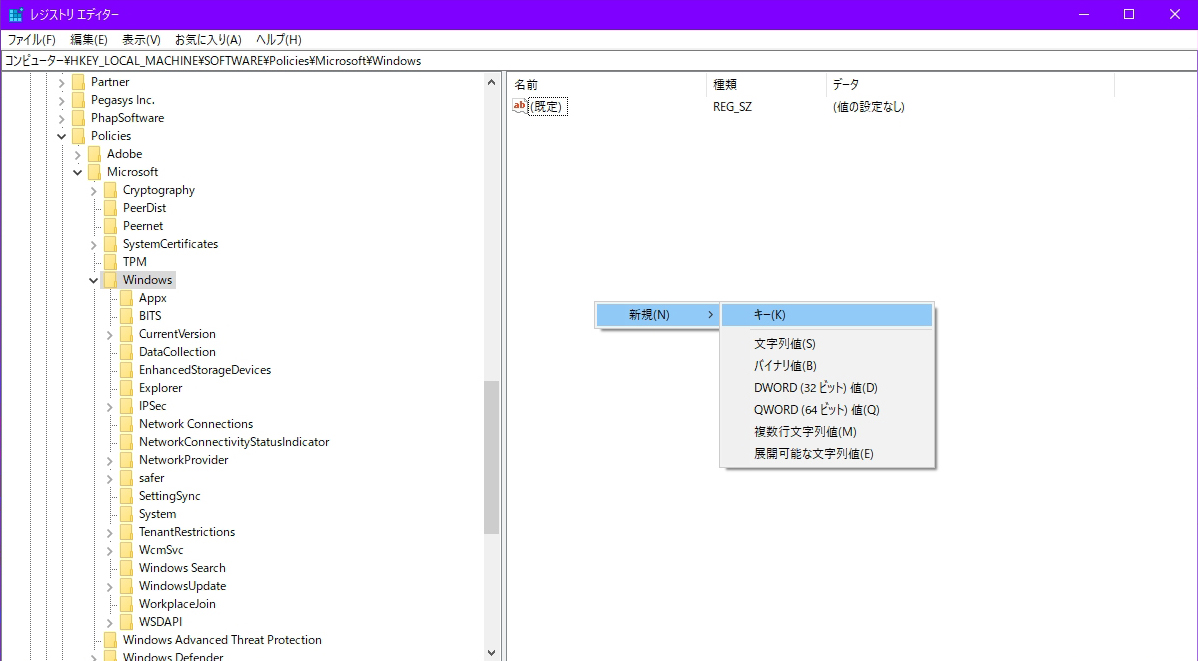
右のフレーム内の空白のところで右クリックをして、新規→キーを選択。
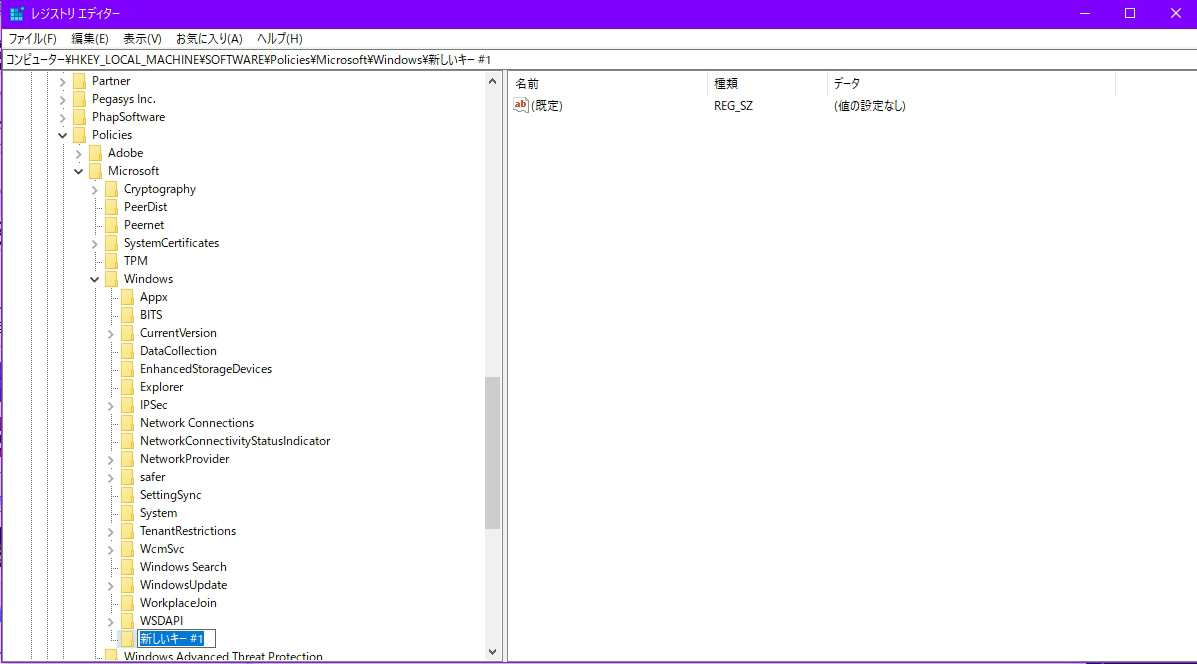
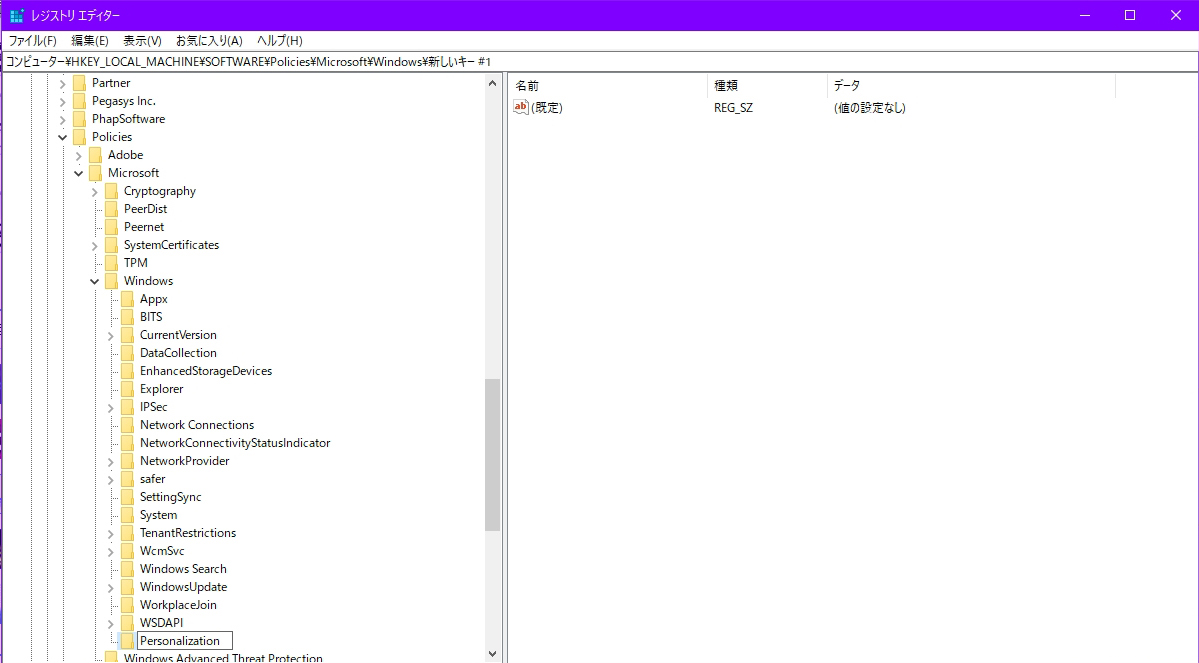
新しいキー #1 と言う名前のキーができるのでキーの名前を、Personalization に変更する。
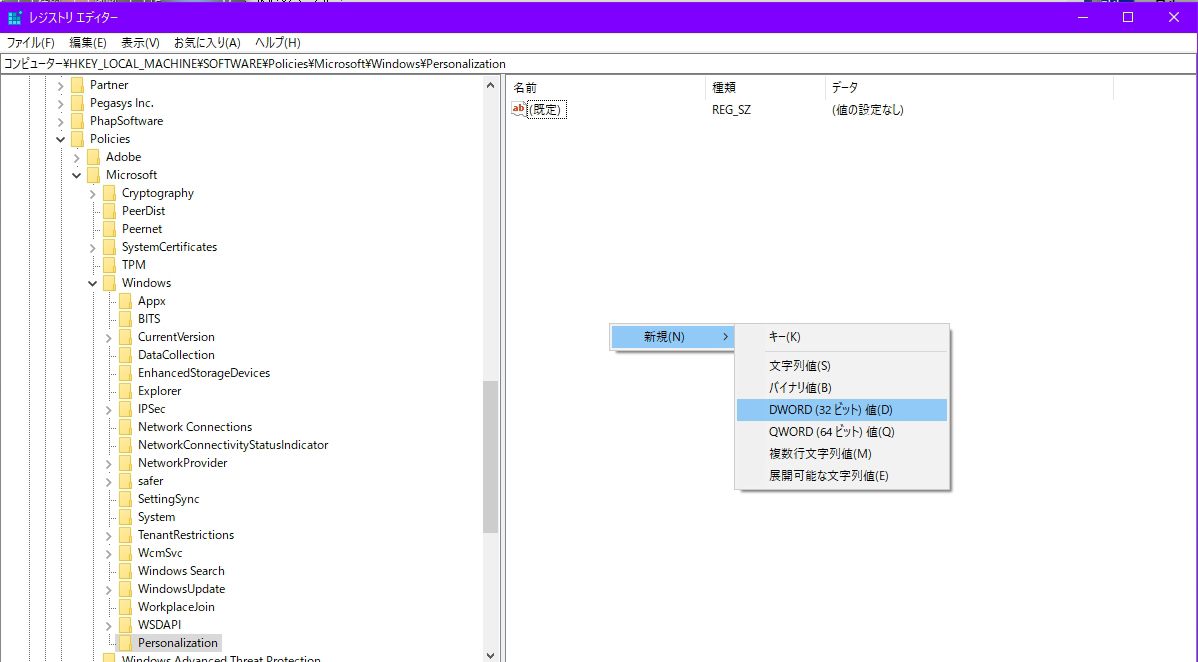
右のフレーム内の空白のところで右クリックをして、
新規→DWORD(32ビット)値を選択。

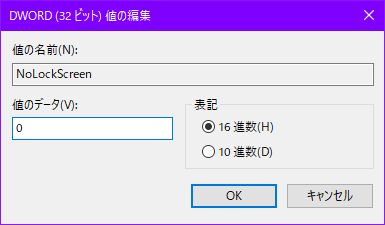
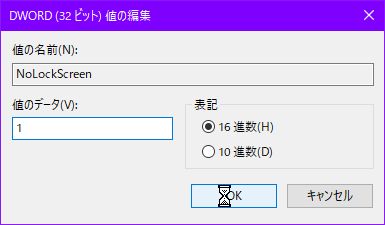
新しい値 #1 と言う名前の値ができるので、NoLockScreen に変更する。値の NoLockScreen をダブルクリックをして開く。
値のデータを 1 に変更する
OKをクリックする。
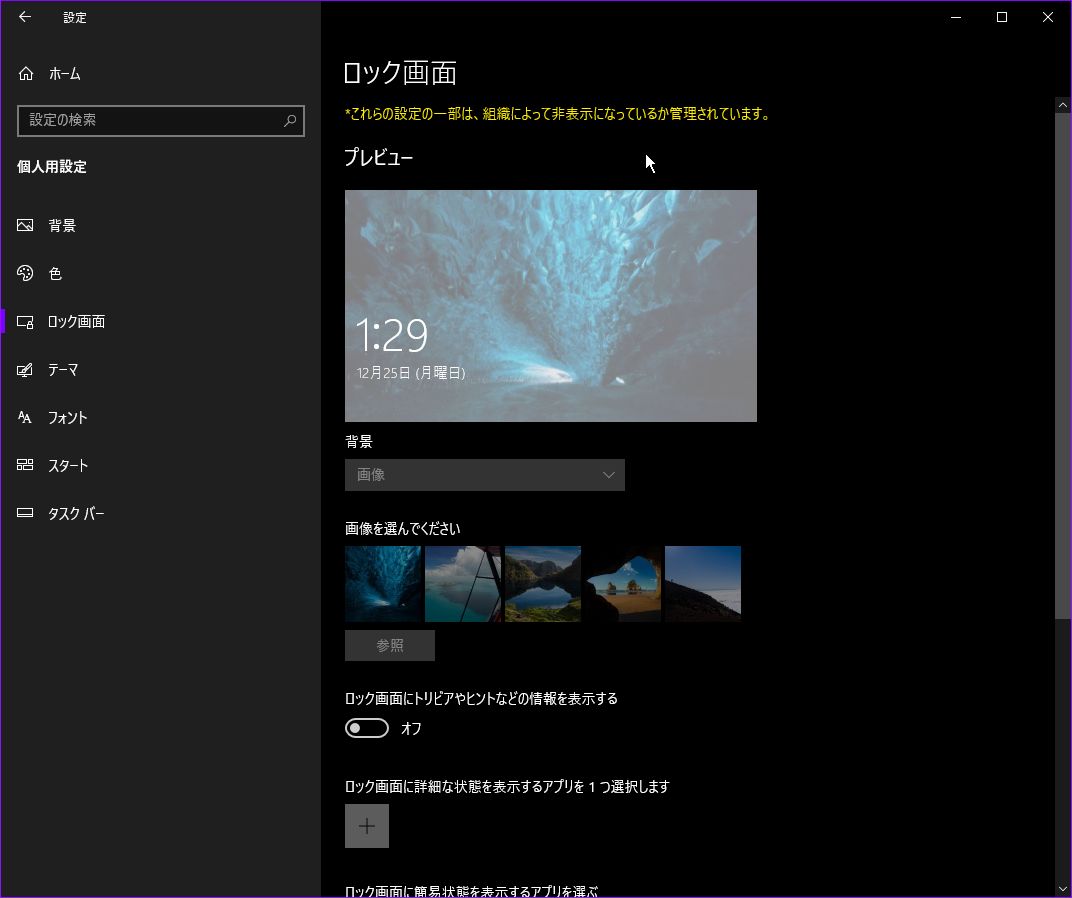
Windowsキー(またはスタートアイコンをクリック)→設定→個人用設定→
ロック画面。
*これらの設定の一部は、組織によって非表示になっているか管理されています。と、なっているのを確認。
PCを再起動したときからロック画面を飛ばしてサインイン画面になります。

再度、値の NoLockScreen をダブルクリックをして開いて、値を0にすれば
ロック画面空に戻すことができます。


Firefoxが最近重い

Firefoxが最近重い
(元々メモリー大量消費だし重いのだけど、重いのは他の主要ブラウザも同じ)

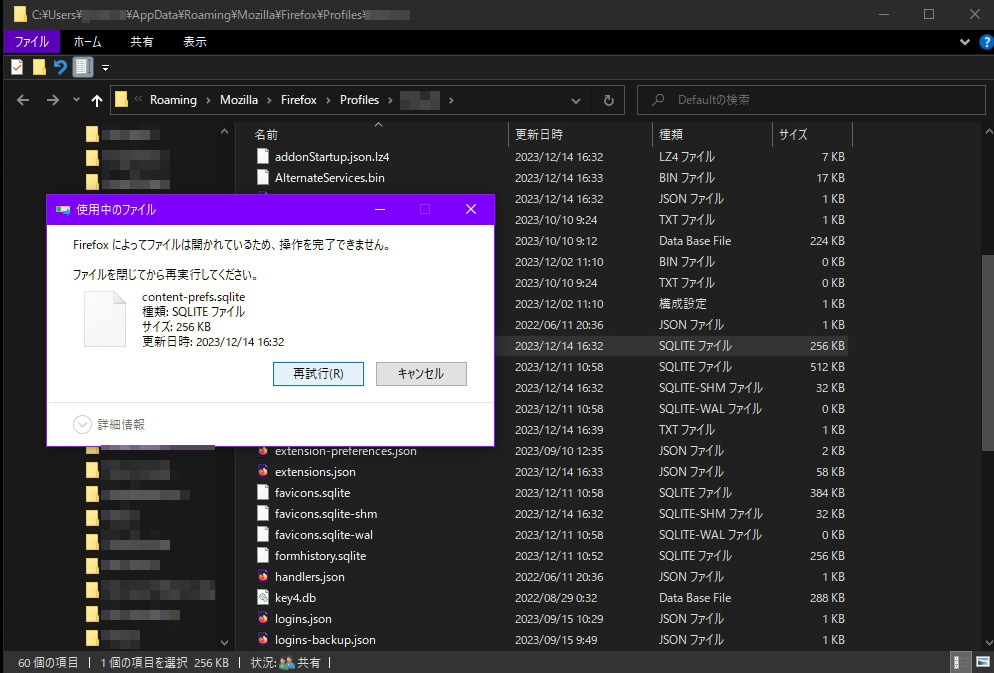
対策:content-prefs.sqliteを削除してみたら改善した。

方法;firefoxのフォルダProfileダから、
ファイルcontent-prefs.sqliteを削除する。

firefoxを起動します。
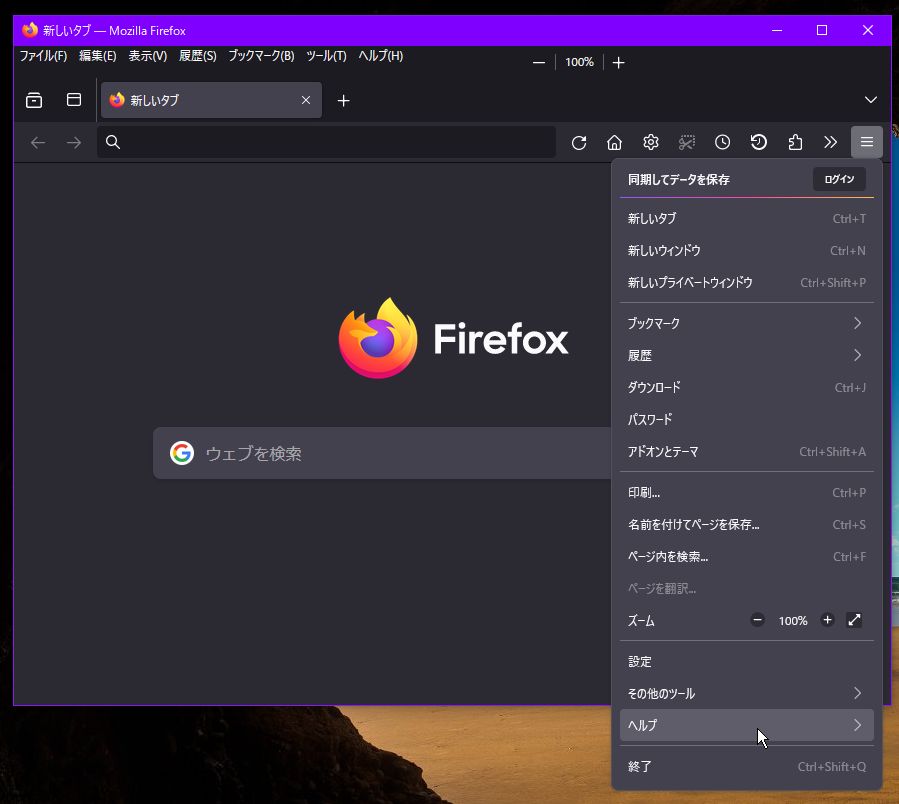
右端にある横棒3本をクリック→ヘルプを選択。

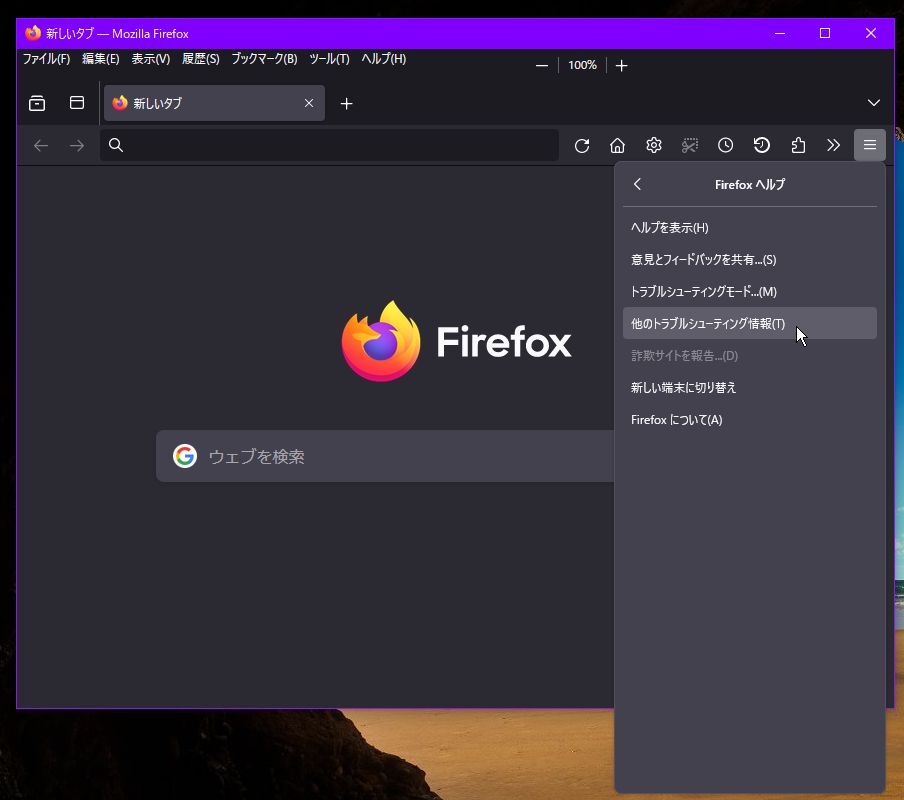
他の不トラブルシューティング情報を選択。

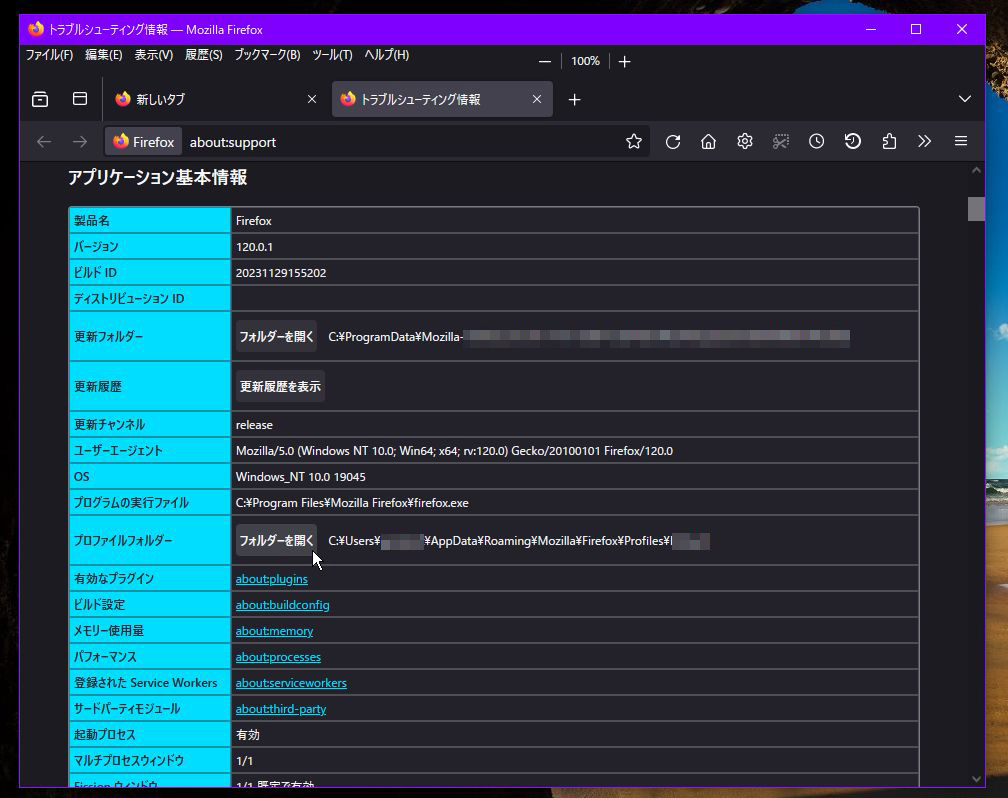
アプリケーション基本情報の枠内の項目から、
プロファイルフォルダーを見つけて、
その右にあるフォルダを開くをクリック。

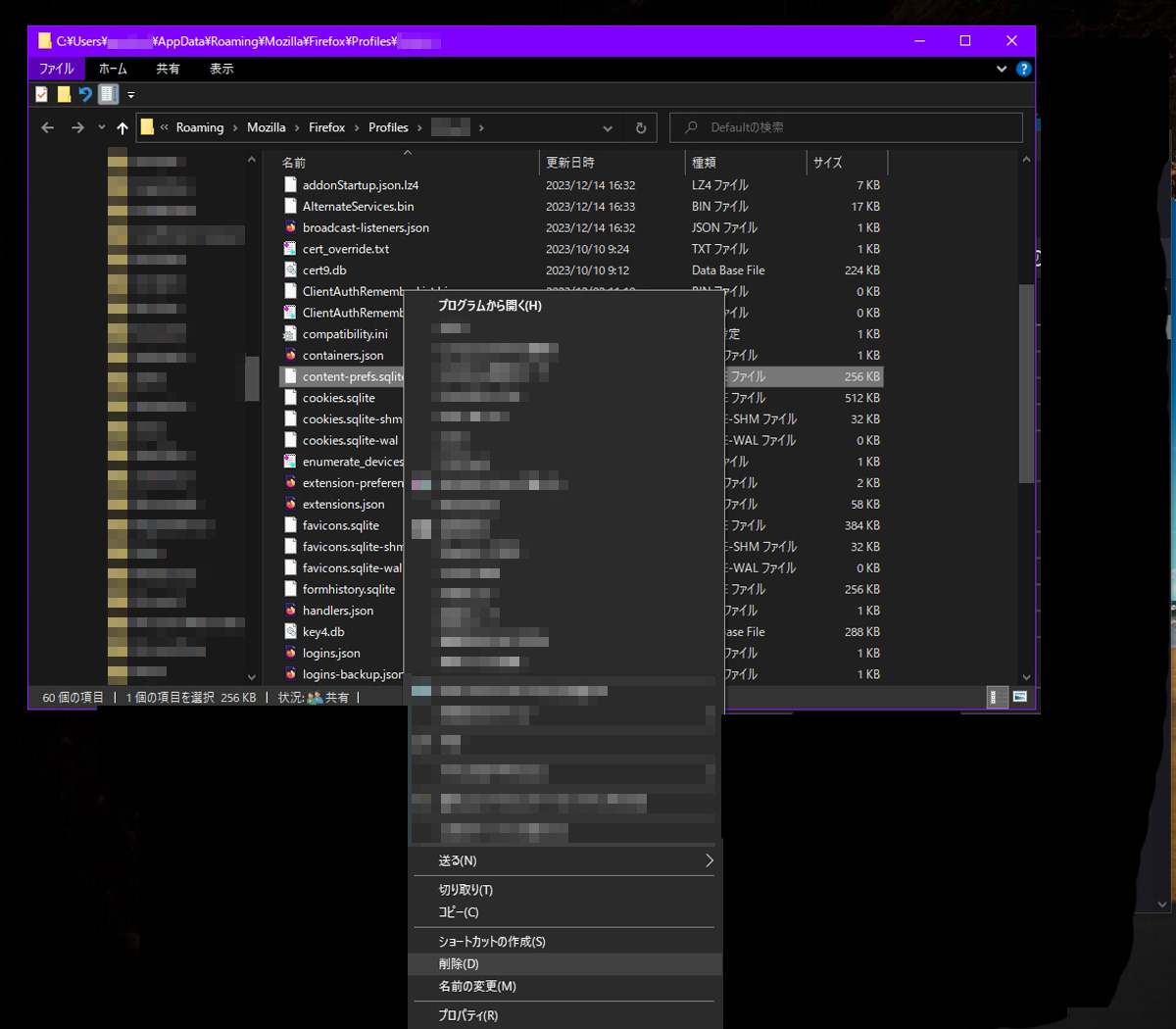
firefoxのフォルダProfileが開くので、
ファイルcontent-prefs.sqliteを見つけて削除する。

※ファイルを削除せずファイル名変えて様子を見るのも良いかも?
(例えば、x-content-prefs.sqliteとかにファイル名を変更)
ontent-prefs.sqliteについては、別のブログに簡単な説明があります。
ブログ:Firefox 設定バックアップの色々

firefoxを閉じる(終了)しておかないとファイルが削除できない。

Windows10 アップデートできない

Windows10のアップデートができなくなっていた。

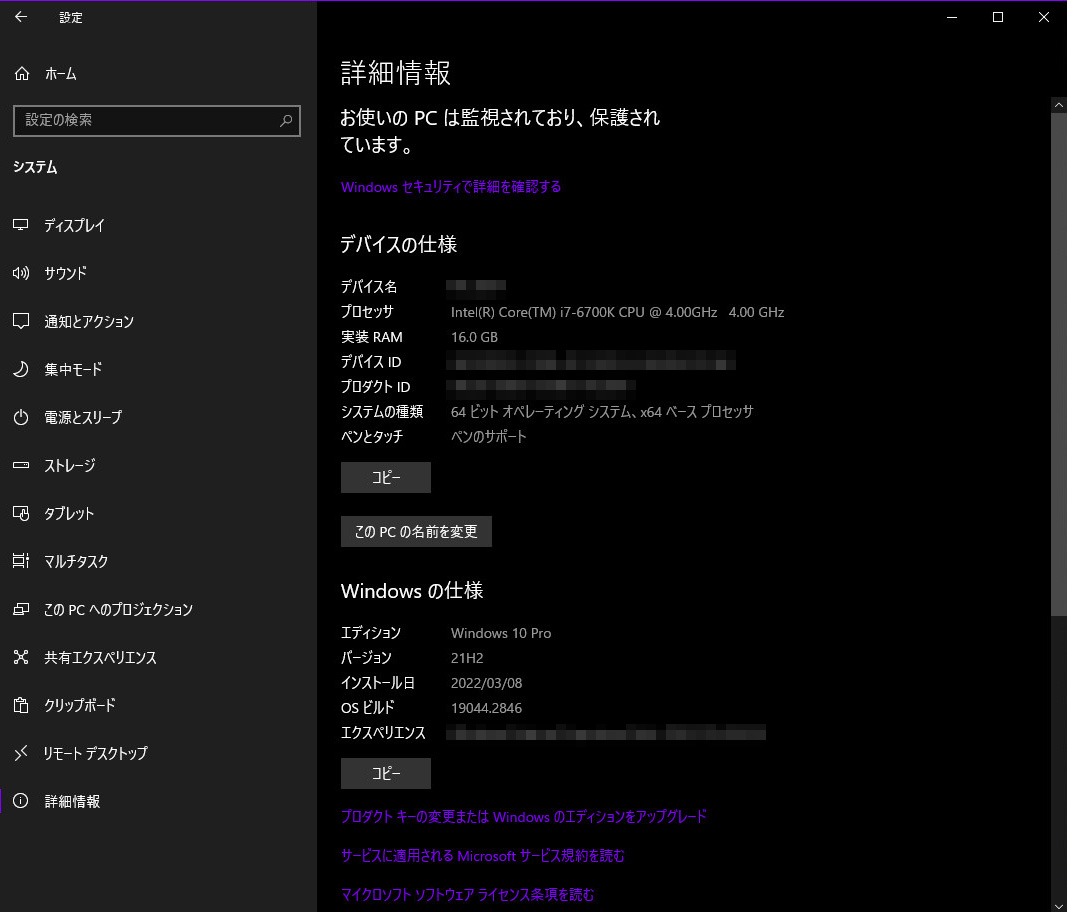
現状は、21H2のままだった。
現在は22H2なっていることを知ったので、
アップデートしてないんだけど、なぜ?

現状について
タスクバーのWindowsアイコン(スタート)→設定→システム→詳細情報。
ウィンドウズ10 21H2です。
タスクバーのWindowsアイコン(スタート)→設定→更新とセキュリティ→
Windows Update。
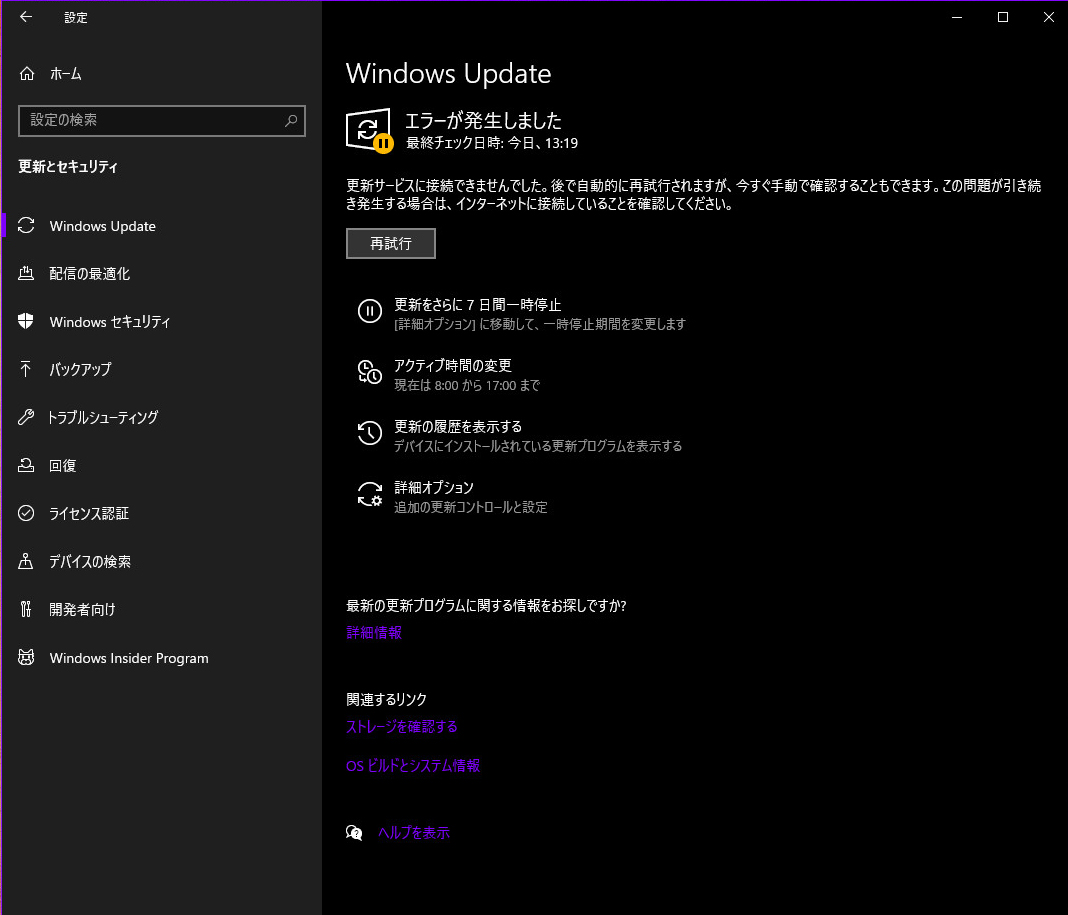
ここで手動でアップデートできるはずですができませんでした。
エラーが発生しました

更新サービスに接続できませんでした。後で自動的に再試行されますが、今すぐ手動で確認することもできます。この問題が引き続き発生する場合は、インターネットに接続していることを確認してください。
再試行を繰り返しても同じでした。
インターネット繋がってるんですが(^-^;


PCから手動でアップデートは無理なようです。

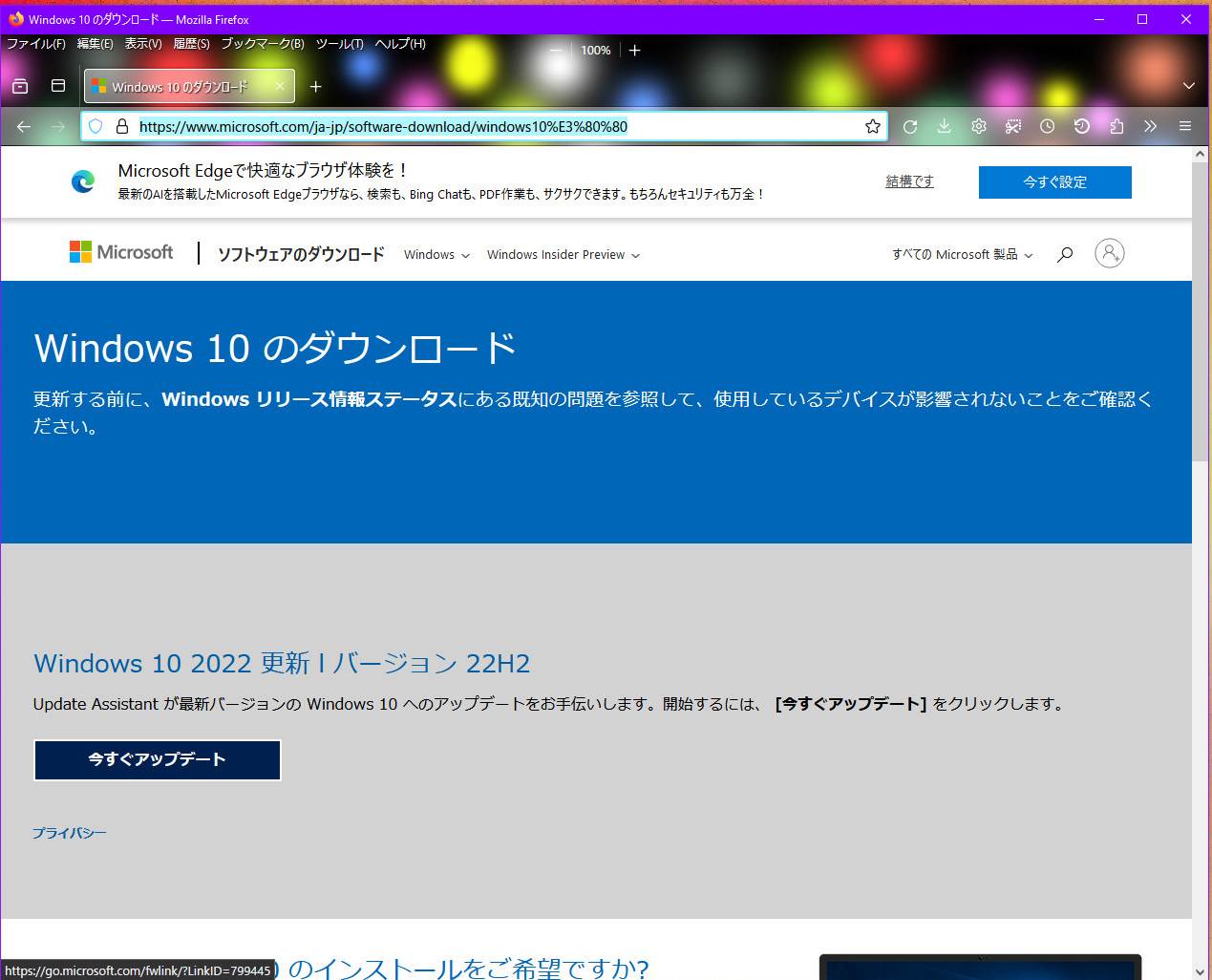
マイクロソフトのサイトからツールをダウンロードして行うことにしました。
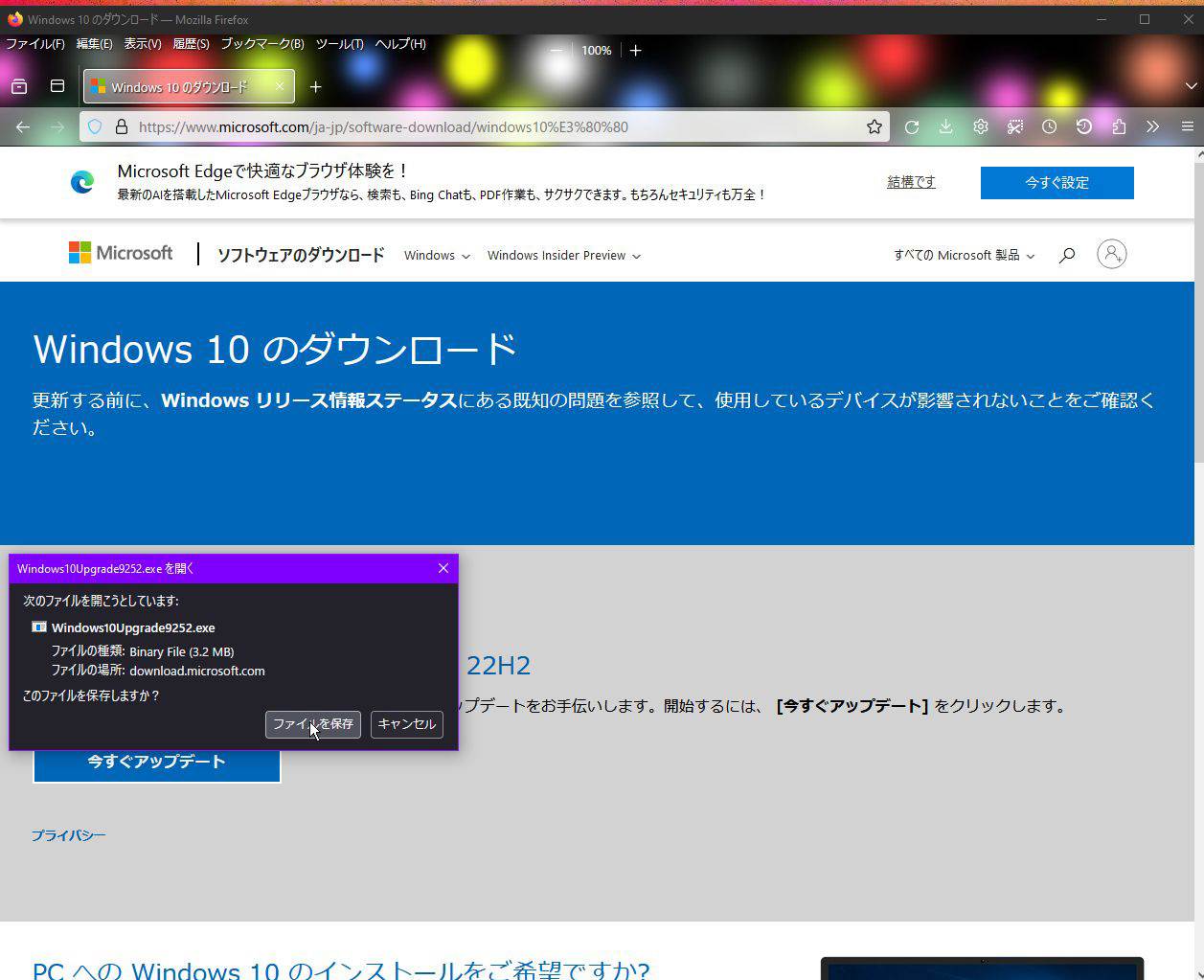
Windows 10 のダウンロード
Windows 10 2022 更新  バージョン 22H2
今すぐアップデートをクリック。
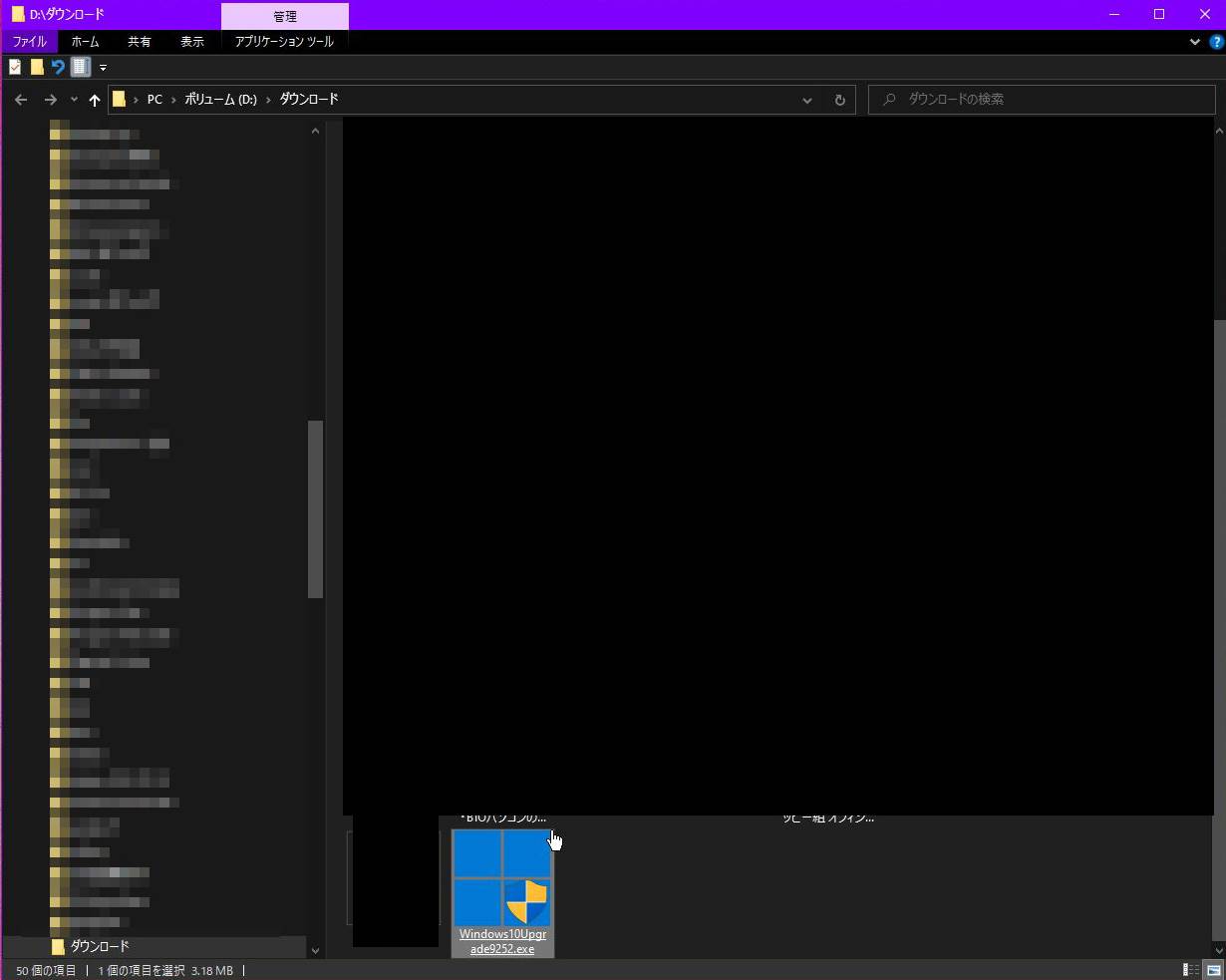
ツール(ファイル)をダウンロードします。

ダウンロードしたツール(exeファイル)を起動します。

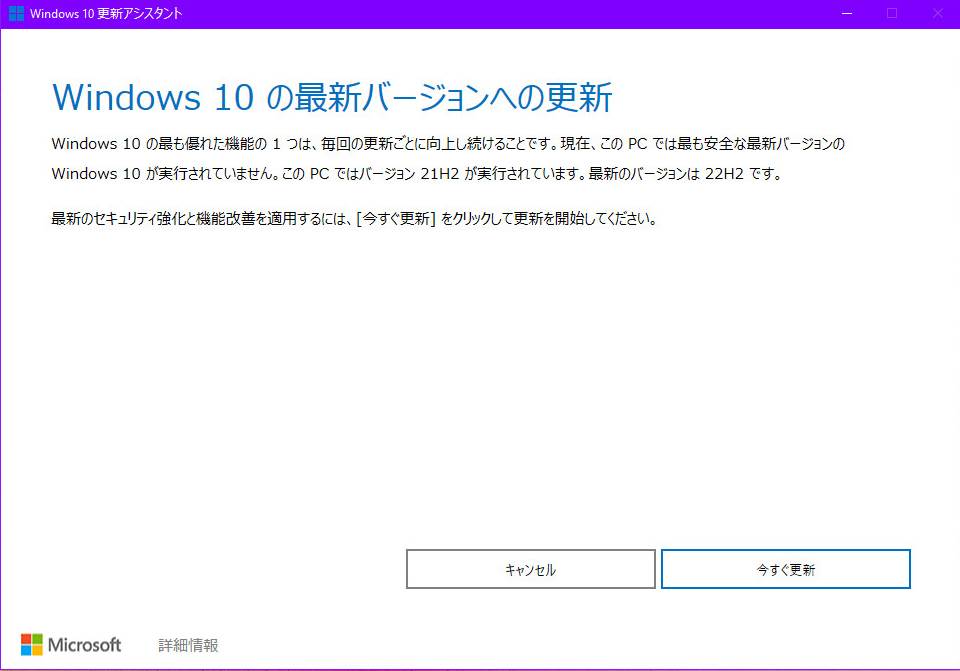
Windows 10 の最新バージョンへの更新
今すぐ更新をクリック。

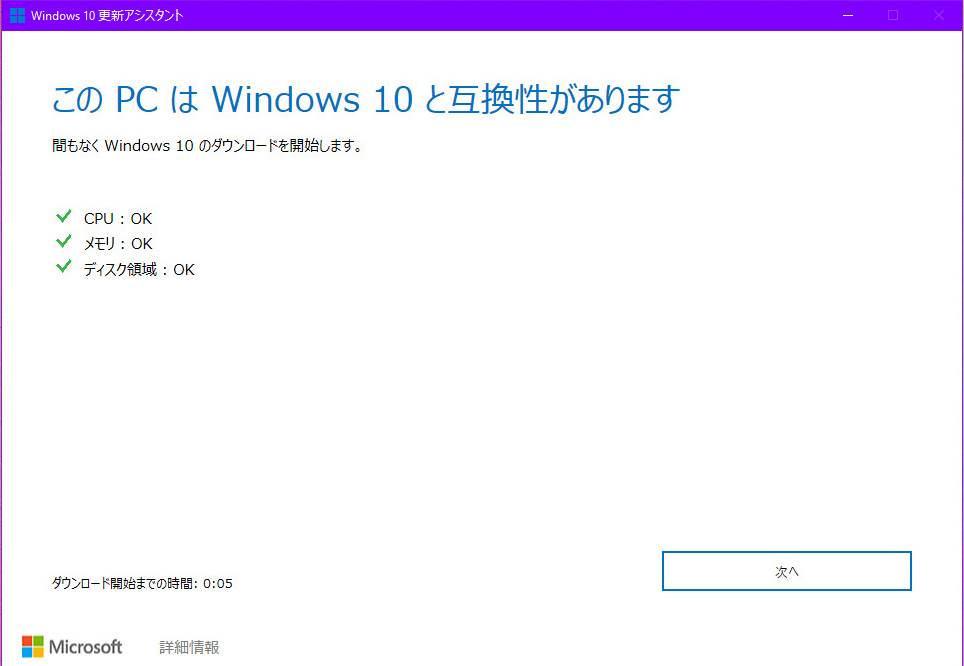
あこのPCは Windows 10  と互換性があります
次へをクリック。

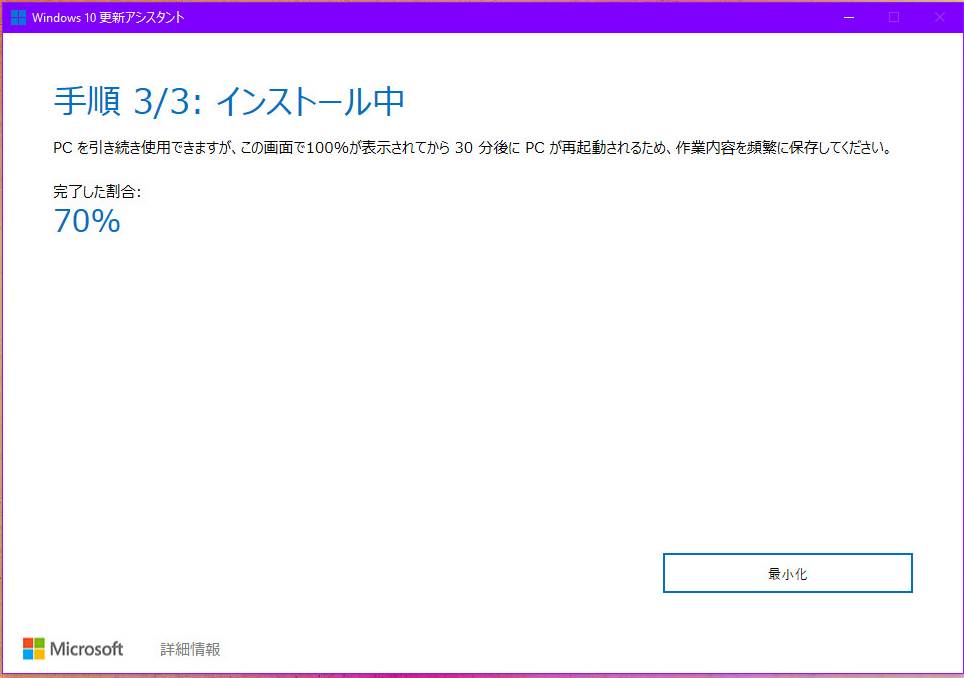
インストール中
最小化にしておけます(邪魔だったら)。
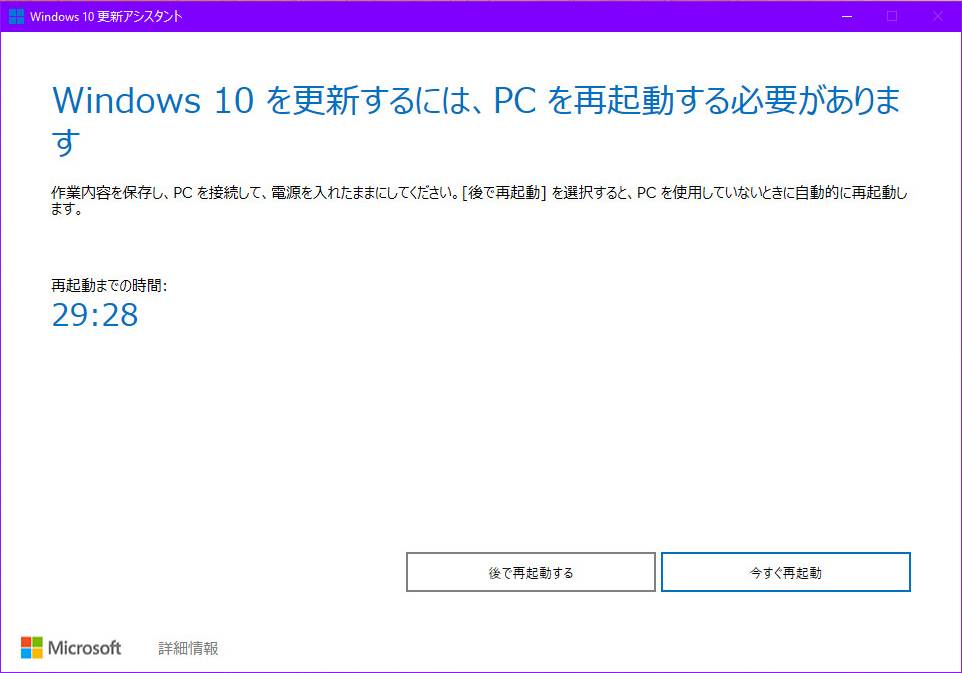
インストールが終了しました。
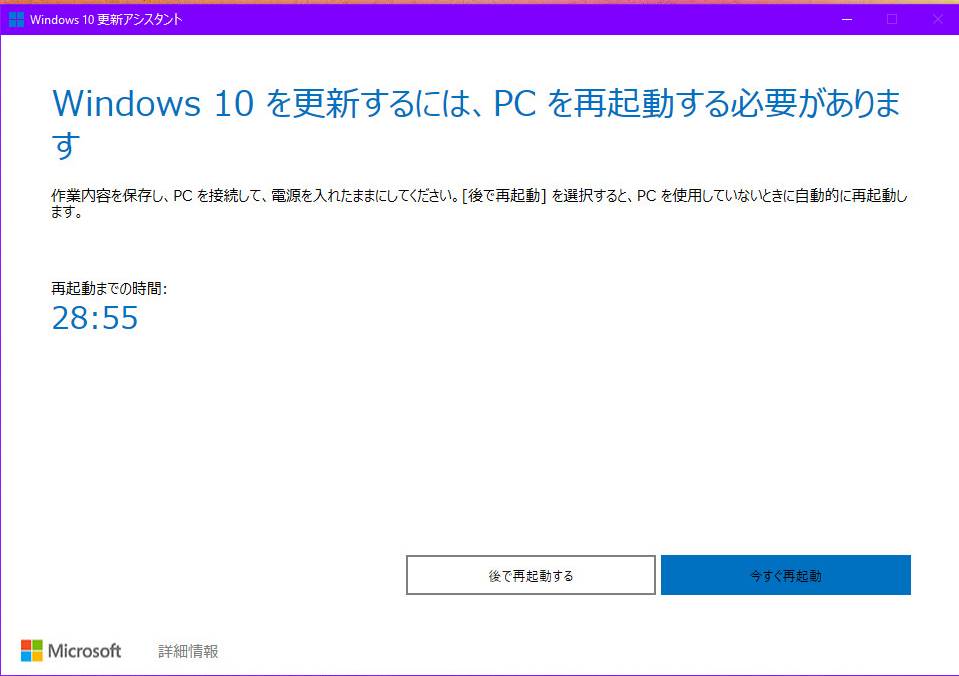
自らPCを再起動するか、あとで行うか、放置しておけば30分後には
PCが再起動すると思われます。

私はすぐに再起動しました。

再起動後、数回再起動を繰り返して、完了します。
完了したようなので、確認をしました。
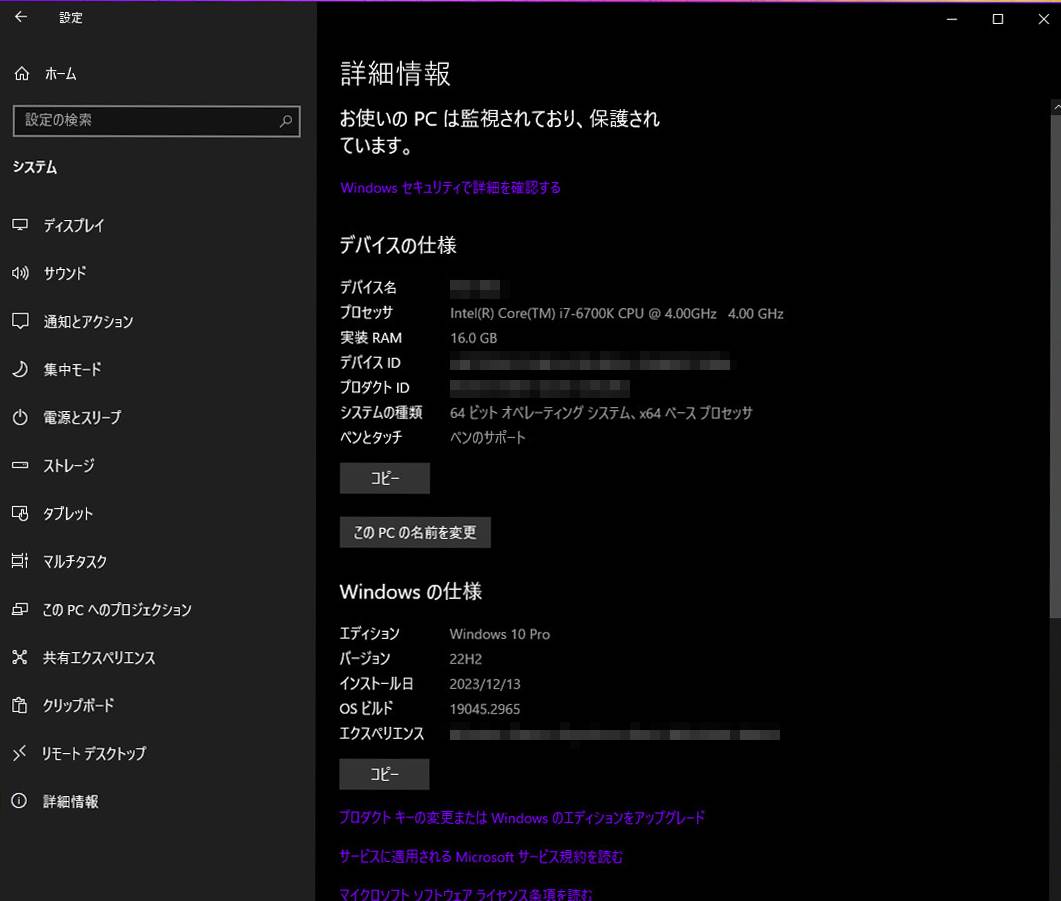
タスクバーのWindowsアイコン(スタート)→設定→システム→詳細情報。
22H2にアップデートできています。

Asr 多機能ファイラーでもっと便利に(1)

Asrのサイト

Asrは、まだ使いこなせていないけど、知れば知るほどかなり重宝しています。
素敵なソフトウェアをフリーウェアとして、ご提供していただいて感謝です
だけど、もっと便利に使いたいとやってみたけどできなかった。
これだけ色々できるからきっとできるかもしれないとチャレンジして挫折して質問
をしました。
お手数をおかけしてしまった。

Asr提供者様のサイトで質問をした掲示板の質問と回答です。
Q:[6291] キー割当でプログラムを開くには
キー割当でプログラムを開くには、どうしたらできるでしょうか?
ヘルプみて、これかな?と試行錯誤をしましたが、知識が足りずわかりません
でした。
現状は
画像ファイルを開くときにPCで関連付けされてるソフトはクリックで開きます。
スプリクトコマンドで、エディタとビュアーはそれぞれ目的別にソフトを設定は
できています。
これらを駆使しして、3つの異なるソフトを開く事ができて非常に重宝してお
りますが、使用状況により、これら3つ以外のソフトでファイルを開きたいときが
よくあります。
色々できて便利で感謝しておりますが、Asrで選択した画像ファイルを3つ以外の
別のソフトを開きたいときに、キー割当を使ってワンキー
(またはShiftキー併用で)でひらくようにしたいです。
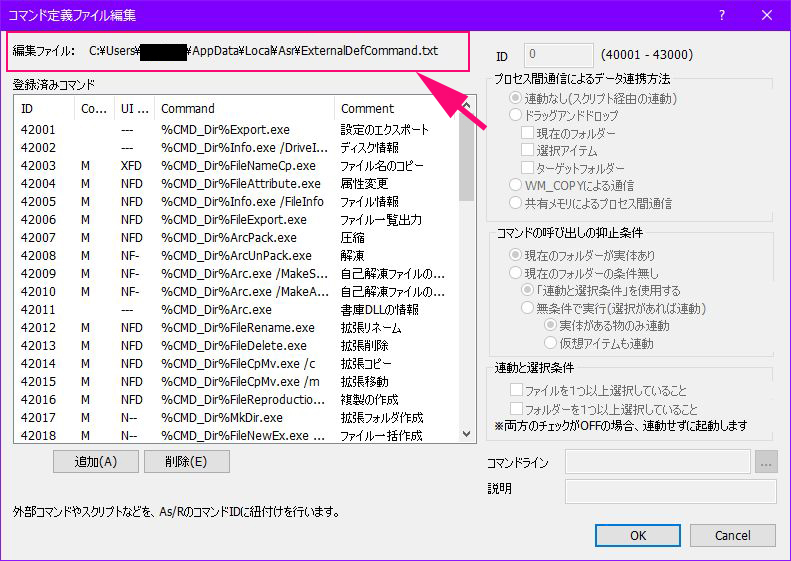
自分なりにあれこれ、考えて見た結果、間違ってるかもしれませんが
オプションからコマンド定義の項目でユーザー外部コマンドを編集するのかな?と
思いました(やっとたどり着きました)。
ファイル仕様はExternalDefCommand.txtと同じですので、そちらを
参照ください。と記載してあるので、ExternalDefCommand.txtを開いて
みました。
書式と言う項目を見てみましたが、よく理解できずにこうかな?
とやってえみたのが
42501 NF- %Viewer_Dir% D:\soft\ImageGlass\ImageGlass.exe 画像びゅあ
でユーザー外部コマンドファイルを保存をしてオプションよりキー割当で、
Shift+Vに割り当ててみて、試してみましたが作動しませんでした。
具体的に、どのように記述すればできるのでしょうか?また、書き込んだ
ファイルで正しいのでしょうか?
分かる人には、しょぼい質問と思います。
わからないからするな!と言われればおっしゃるとおりなのですが、
より便利に使いたいので可能であれば、お手数をおかけして申し訳ありませんが
教えてください。

A:[6293] Re:[6291] キー割当でプログラムを開くには
>自分なりにあれこれ、考えて見た結果、間違ってるかもしれませんが
試行錯誤のあとが推察できる素晴らしい書き込みありがとうございます。
こういう失敗を紹介していただくと、ヘルプの足りないところなどが見つかるので
非常に立ちますので、わりと歓迎ムードだったりします。
>オプションからコマンド定義の項目でユーザー外部コマンドを編集するのかな?と思いました(やっとたどり着きました)。
まず「ユーザー外部コマンドを編集」とのことで、ExternalUserCommand.txtを
編集しようとしたと思いますが、残念ながら違います。
これは「超上級者向けの機能」でして、プロセス間通信機能を持つexeを自力で
作れる人用です。それに対して「エディタで開く」「ビューアーで開く」
「バイナリエディタで開く」は、いずれもスクリプトです。
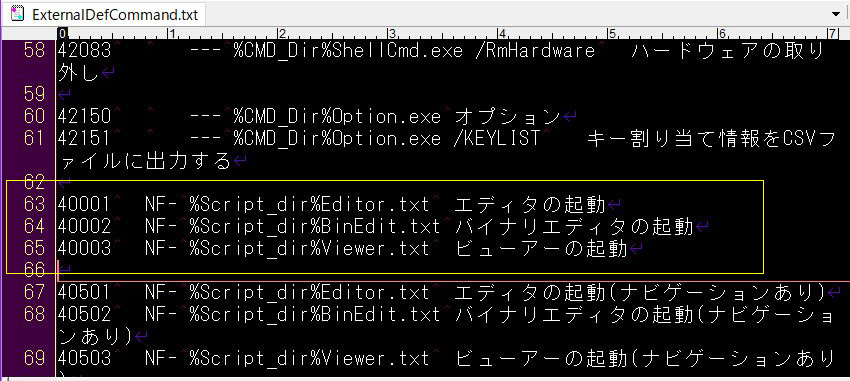
こいつらをいじくり倒すことで、いろんなことが可能になる仕掛けになっています
ので、正解は「スクリプトコマンド(ScriptCommand.txt)を編集することに
なります。
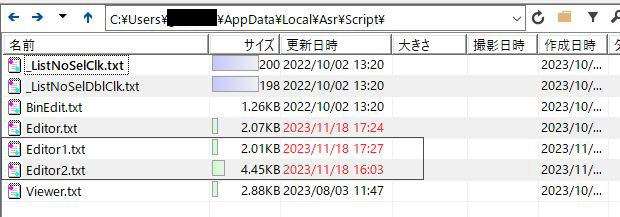
今回は「ユーザー情報の格納ディレクトリ\Script\Editor.txt」を題材にします。
このファイルを複製して「Editor複製したやつ1.txt」
「Editor複製したやつ2.txt」というファイルを作っておいてください。
どの拡張子に、どのexeを割り当てるかは、このスクリプトファイルを編集して
ください。
「エディタで開く」「ビューアーで開く」「バイナリエディタで開く」は
メインメニューなどにも載っており、作者が管理しているコマンドIDですので、
スクリプトであるにもかかわらずExternalDefCommand.txtに記載されて
います。
ご存じっぽいですが、ExternalDefCommand.txtは作者管理であり、
アプリ更新時に問答無用で上書きしますので、このファイルのカスタマイズは
避けた方が良いファイルの一つです。
で、配布のExternalDefCommand.txtの63-65行目
—————-
40001 NF- %Script_dir%Editor.txt エディタの起動
40002 NF- %Script_dir%BinEdit.txt バイナリエディタの起動
40003 NF- %Script_dir%Viewer.txt ビューアーの起動
—————-
こんな風にエディタを開くコマンドとコマンドIDが紐づけられて書かれています
ので、ここをコピーしておきます。

ScriptCommand.txtで書けるIDの範囲は40004~40500ですので、このように
記載します。
※オプションからの簡易設定ダイアログからは、40004からしかIDが
振れないようになっています。
—————-
40004 NF- %Script_dir%Editor複製したやつ1.txt 適当な連動コマンド1
40005 NF- %Script_dir%Editor複製したやつ2.txt 適当な連動コマンド2
—————-

ファイルの編集が終わったら、
メインメニュー→ツール→環境設定→コマンド定義ファイルの再読み込みを
実行しておいてください。
As/R再起動でも良いです。
これで、IDの40004と40005を適当なキーに割り当てればよろしいかと
思います。

あと、書式の「NF-」とかタブ文字の数とか意味不明なところが多いと思います。
オプションから簡易設定ダイアログを使うことで、GUIで設定できるように
なってます。
———————————————————–
早速試してみた。
薄学のため、こんなにわかりやすく回答を頂いたのに、あれこれつまづきながら、やっとでたので
順序が前後してるかも?
とにかく忘れないうちにメモをしておくことにしました(^^;
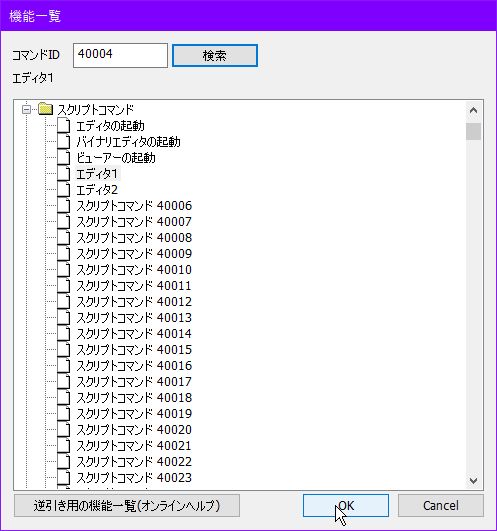
Asrを起動してメニューバーより、ツール→環境設定→オプションで、
オプション画面が出る。
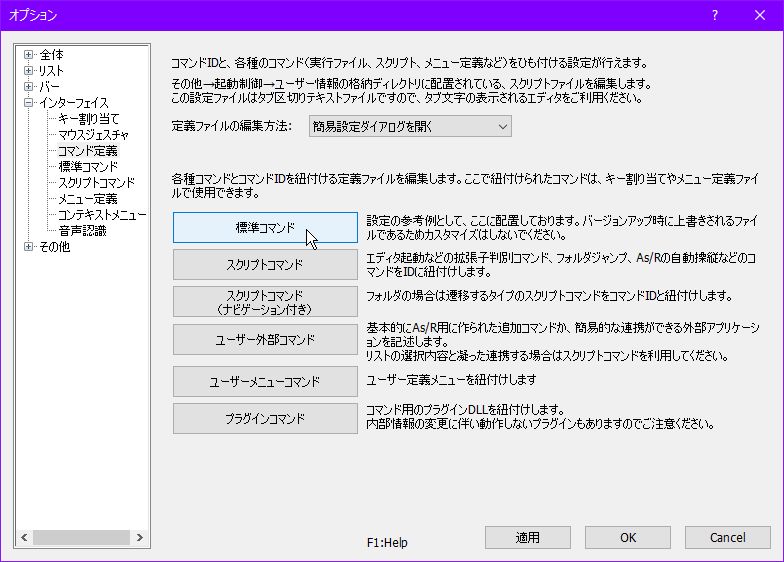
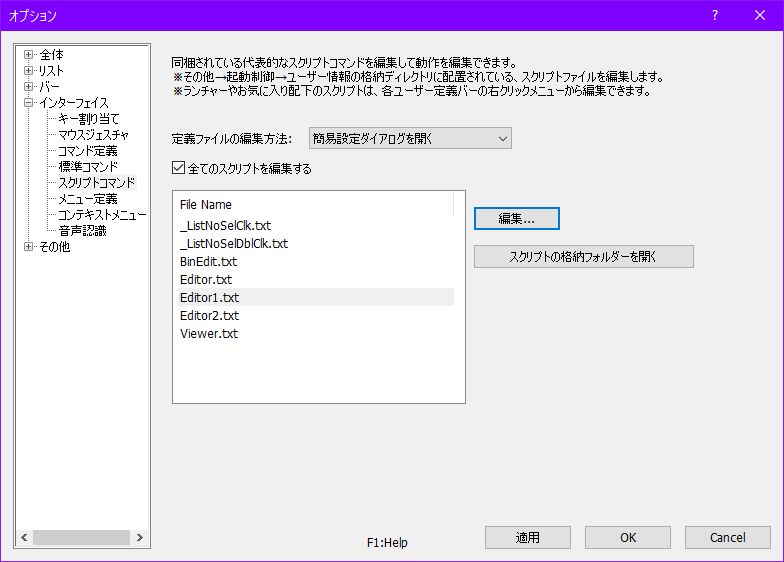
左メニュから、インターフェイス→コマンド定義→標準コマンド。
で、赤で囲った場所の中のファイルを探して開いてExternalDefCommand.txtの63-65行目を確認してみた。

40004 NF- %Script_dir%Editor複製したやつ1.txt 適当な連動コマンド1
40005 NF- %Script_dir%Editor複製したやつ2.txt 適当な連動コマンド2

を置き換えてファイルを複製してみた。
Editor.txtをコピーしてファイル名を、
Editor1.txt
Editor2.txt
にしてみた。

ScriptCommand.txtの編集
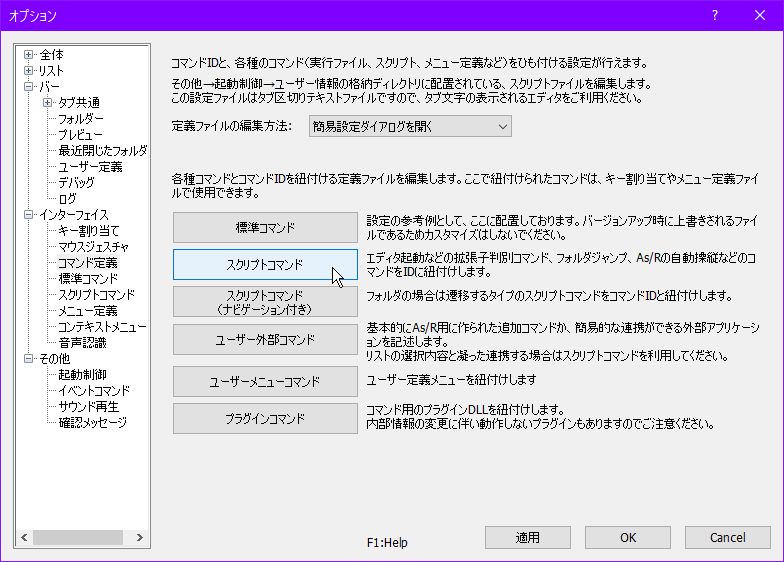
メインメニュー→ツール→オプション→インターフェイス→コマンド定義。
定義ファイルの編集方法:簡易設定ダイアログを開くを選択。
スクリプトコマンドをクリック。

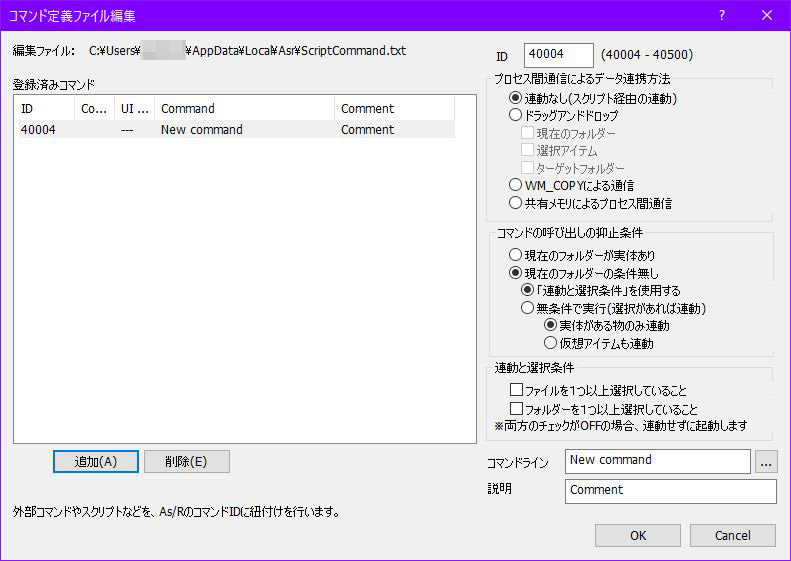
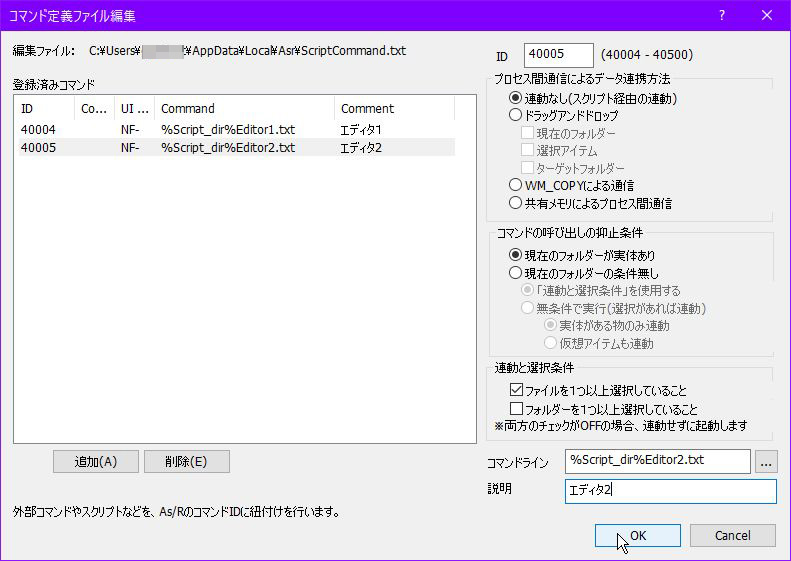
追加をクリック

ID:40004ができた。
連動なし(スクリプト経由の連動)のラジオボタンを選択。
現在のフォルダーが実体ありのラジオボタンを選択。
ファイルを1つ以上選択していることにcチェックマーク。
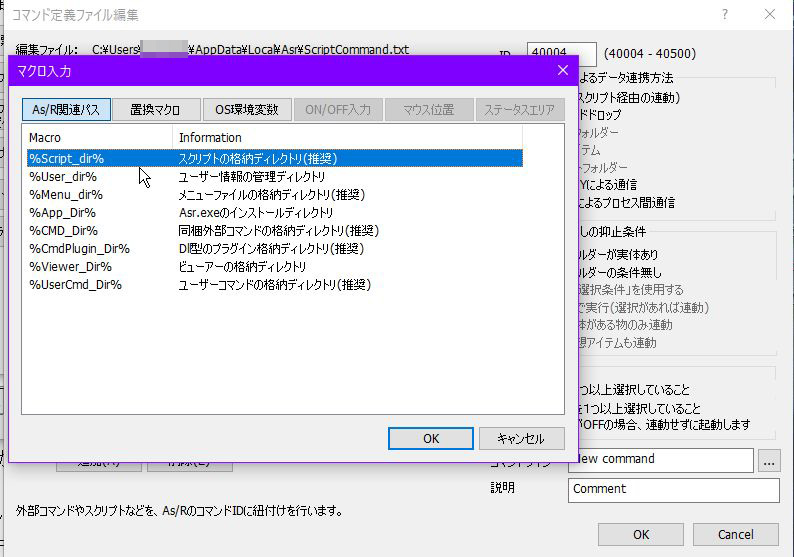
コマンドラインの右の・・・をクリックして、%Script_dir%を選択してOKを
クリック。

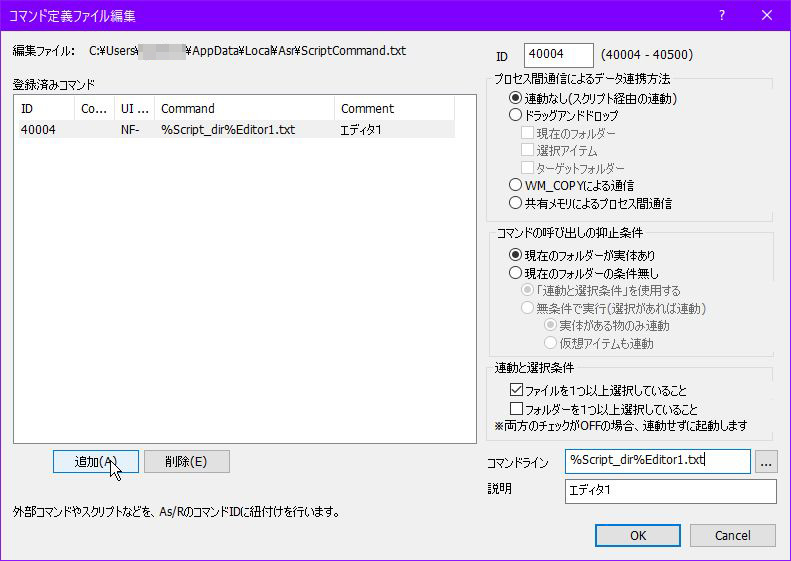
説明をエディタ1にしてみた。
コマンドラインの %Script_dir%New command からNew commandをEditor1.txtに書き換えた。
追加をクリック。

ID:40005ができた。
同じ要領で、ラジオボタン、チェックマーをつけて、
コマンドラインの %Script_dir%New command からNew commandをEditor2.txtに書き換えた。
説明はエディタ2にして、OKをクリック。

適用をクリック。

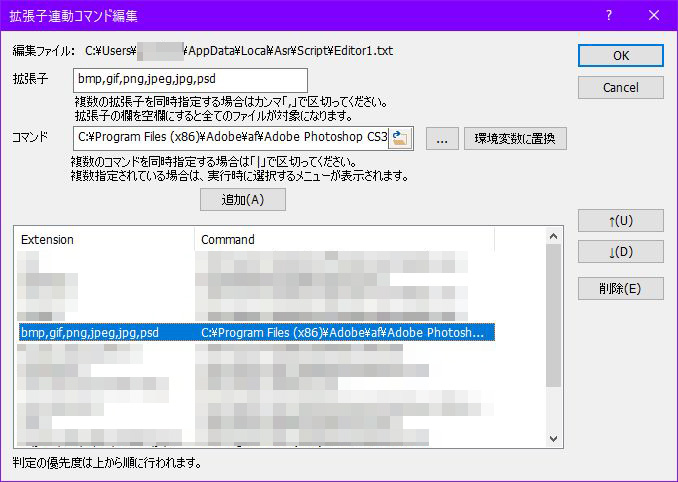
Editor.txtのファイルでは、画像のエディタはフォトショップを開くように
している。

とりあえず、一つ追加して、キーを割り当てたい。
Editor1.txtの内容編集をしてみた。
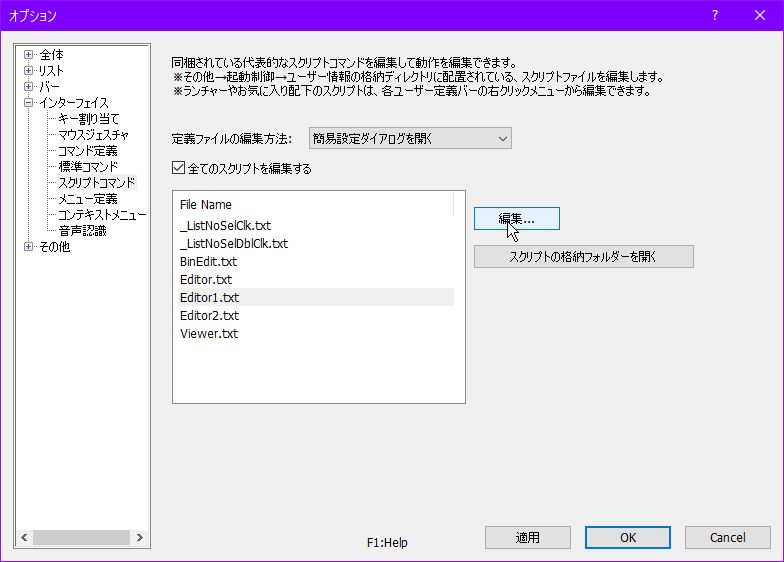
メインメニュー→ツール→オプション→インターフェイス→スクリプトコマンド。
定義ファイルの編集方法:簡易設定ダイアログを開くを選択。
すべてのスクリプトを編集する
Editor1.txtを選択する。
編集をクリック。

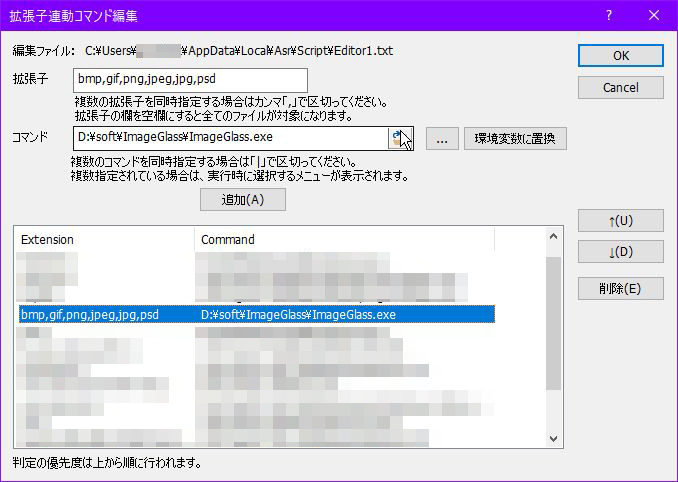
bmp,gif,png,jpeg,jpg,psdの項目を書き換える。

Editor.txtと同じ内容なので、画像ファイルの項目を書き換えた。

ImageGlass.exeに変更してOKをクリック。

適用、OKをクリック。
メインメニュー→ツール→環境設定→コマンド定義ファイルの再読み込みを実行。
これで、第二のエディタができた。

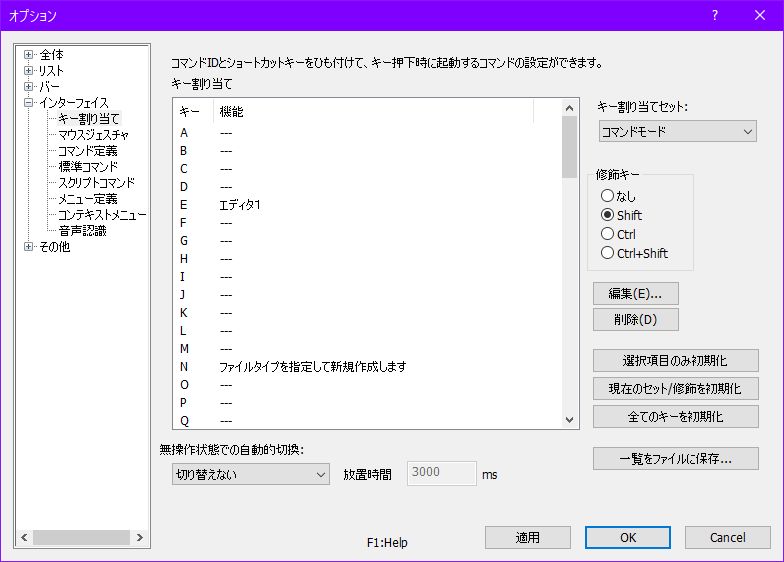
キーの割り当て
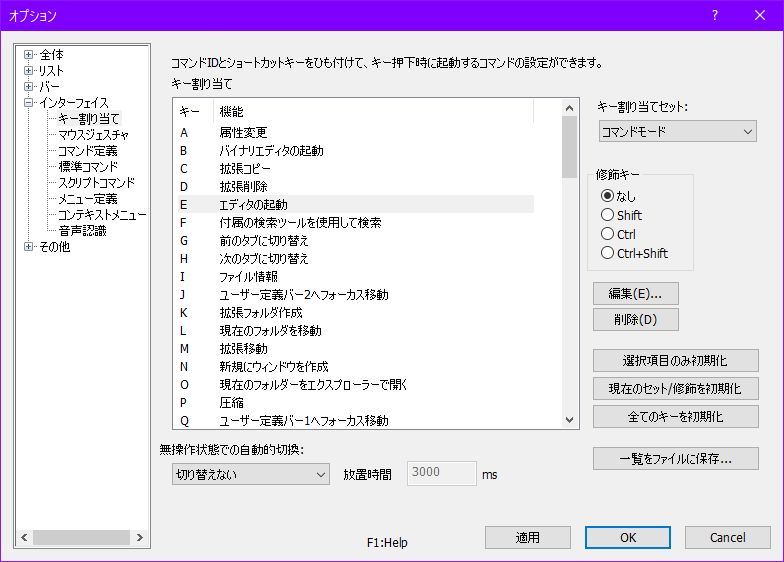
メインメニュー→ツール→オプション→インターフェイス→キー割り当て。

どこでもあいてるところ、都合が悪ければデフォルトの割り当てを削除して
変更したりお好きな場所へ。
私は質問では、Ctrl++Vに割り当てる予定だったけど、Shift+Eにすることに
しました。
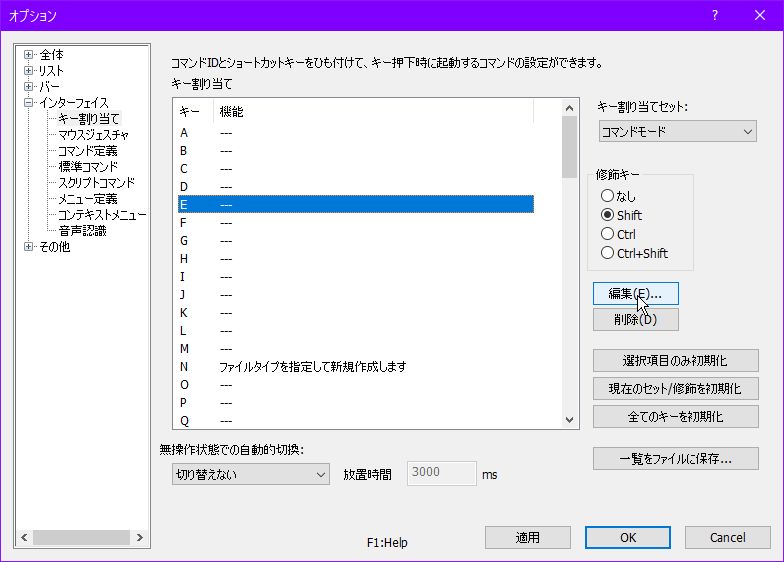
Shiftのラジオボタンを選択して、Eを選択して編集をクリック。

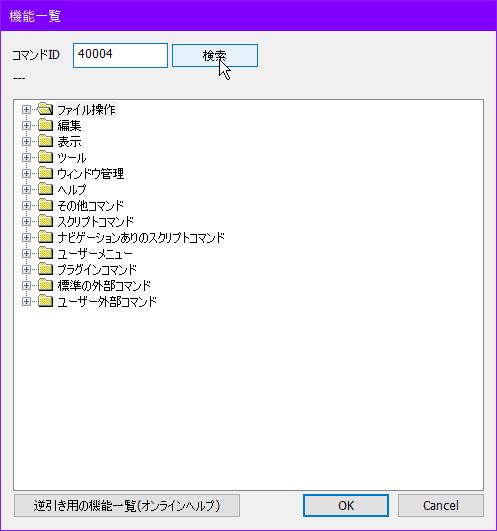
コマンドIDの欄に、40004と入力して検索をクリック。

エディタ1が選択されてるのを確認してOKをクリック。

E(Shift+E)の機能がエディタ1になりました。
適用、OKをクリック。

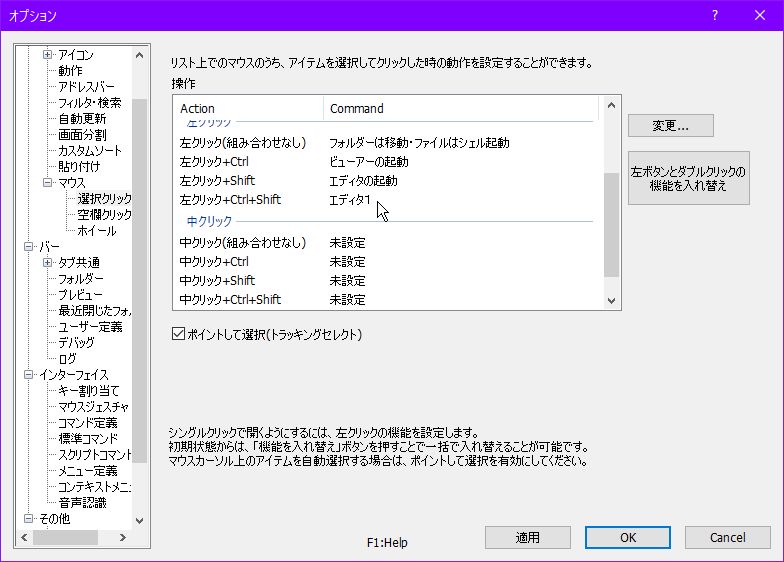
メインメニュー→ツール→オプション→リスト→マウス→選択クリック。
ここでマウスでも割り当てができて便利です。

最初は、なぜか、うまく行かなかった。
ScriptCommand.txtの編集(簡易設定ダイアログが理解できずに)を開いて
直接編集をしてたから
それでおかしくなちゃったかな?とか焦ってた。
40004.txtというファイルがあったけど(ペイントソフトに割り当て?)、
そのためなのかな?
だから40005が必要だったのかな?
40004.txtをファイルを消しちゃった(^^;

40005 NF- %Script_dir%Editor複製したやつ2.txt 適当な連動コマンド2は、
第3のエディタ用だったのかな?と、あとからおもったけどひとつでも
よかったのかな?
でも、もし次が必要なときにすぐできるから良しだね。

Firefox 検索入力がアドレスバーになる

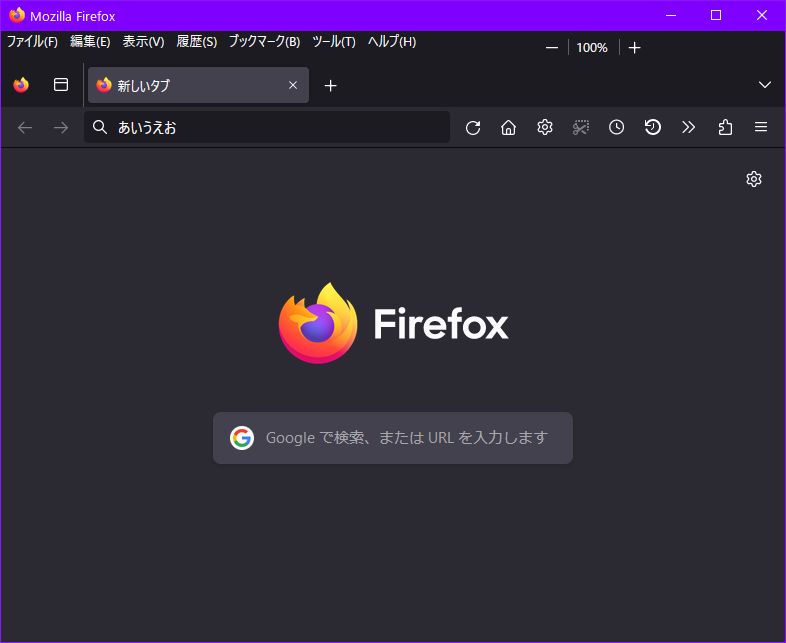
標準設定では、
Firefoxの検索窓から検索するとアドレスバーに移動する。

慣れれば、それでも良いけど、私はやっぱり受け入れられない。
やっぱり検索窓のほうがいい。

方法;
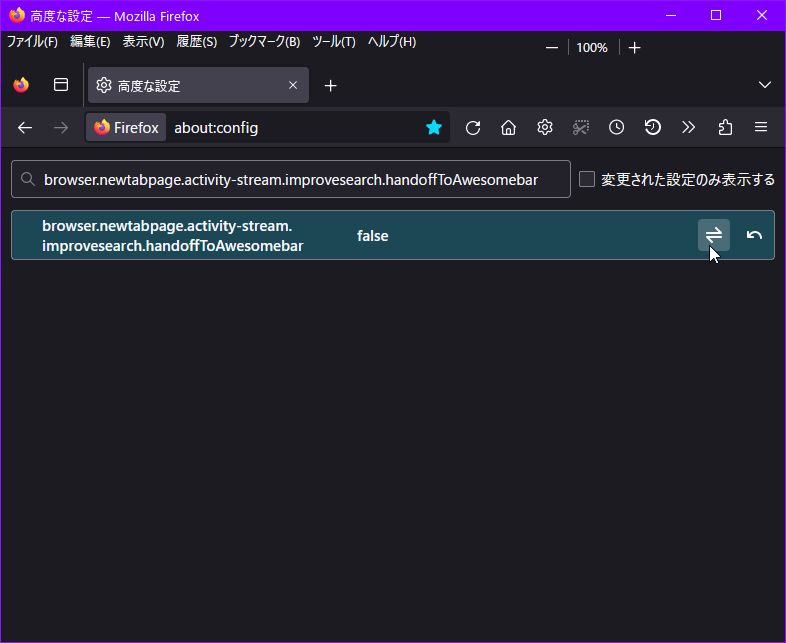
アドレスバーに、
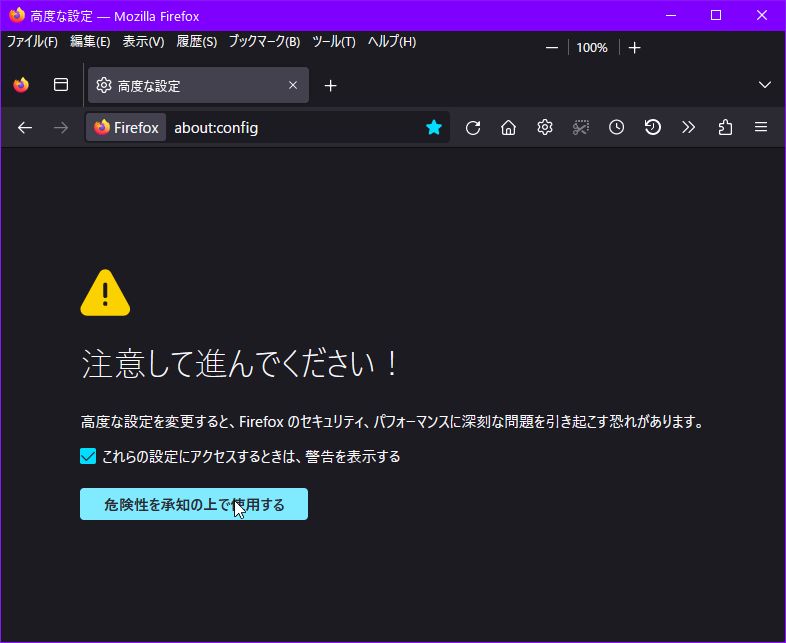
about:config
と入力して開く
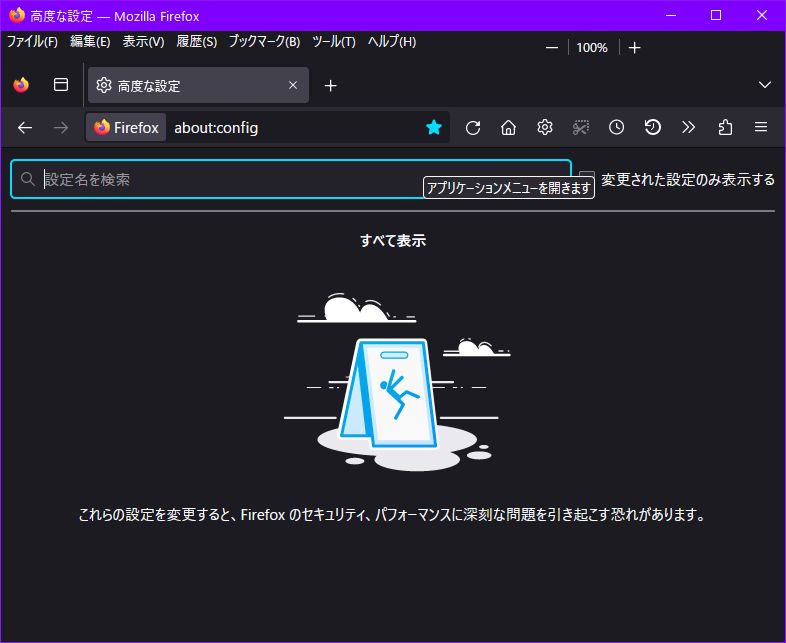
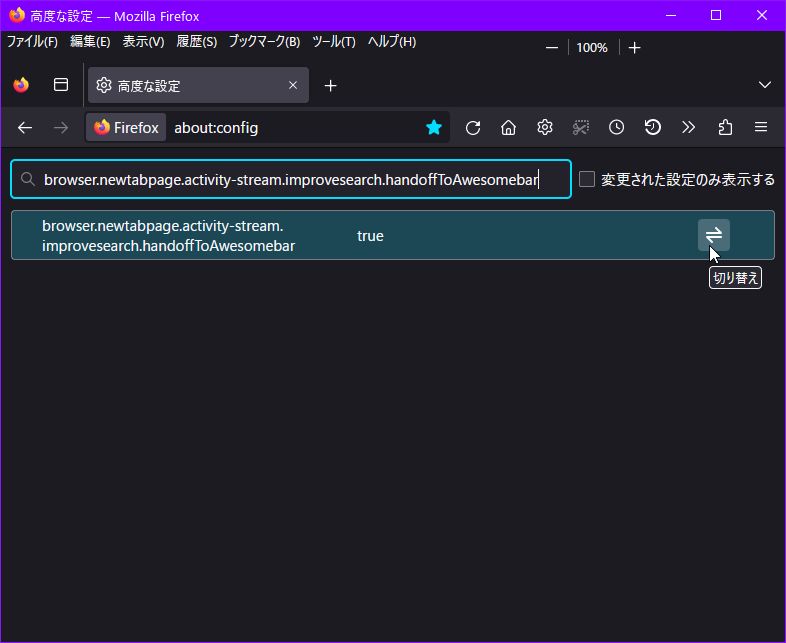
設定名を検索の入力フォームに
browser.newtabpage.activity-stream.improvesearch.handoffToAwesomebar
と入力します。

値が、trueになっていますので、右側の切り替えボタンをクリックして、
falseにします。

値が、falseになりましたら、設定画面を閉じます。


ユーザーアカウント制御(除外設定)

ユーザーアカウント制御(UACからの除外設定)

Windowsの初期設定では、これが有効になっているので、
これらが毎回出てきて鬱陶しい。
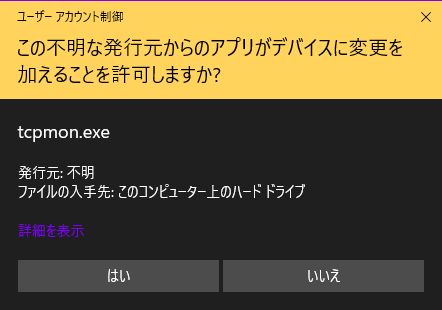
この不明な発行元からのアプリがデバイスに変更を加えることを許可しますか?
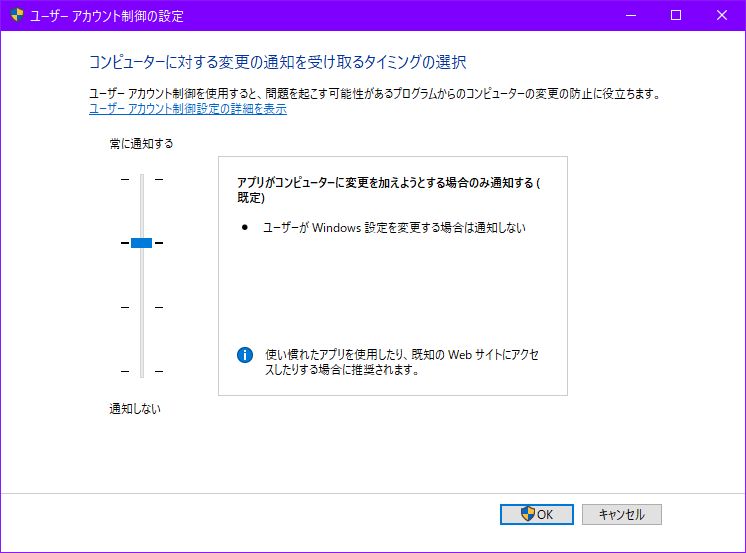
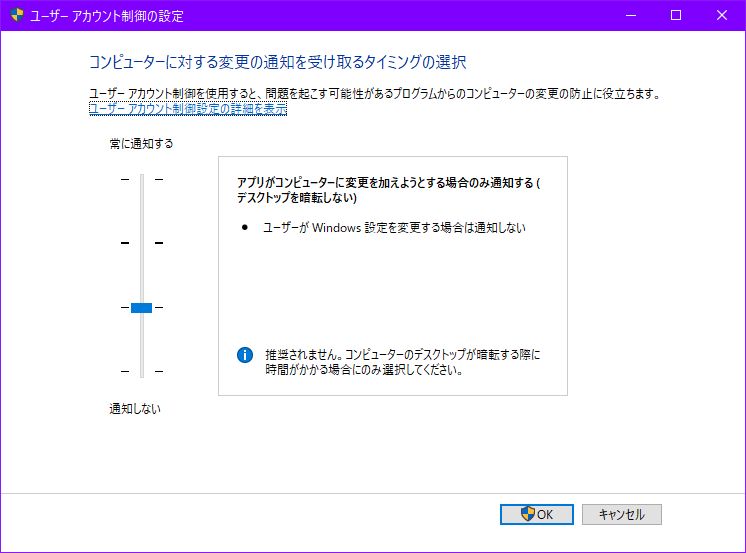
これは初期のデフォルト設定では、上から2番目になっています。
以前は一番下(通知しない)にしていました。
通知しないにした理由は、毎回出てくるから鬱陶しくなったからです。
通知しないにしておくとセキュリティの危険度が増すけど、でなくてスッキリ。
だけど、知らない間に書き換えられたりとかやばそうだなって思うようになり、
デフォルト設定の上から2番目にしました。
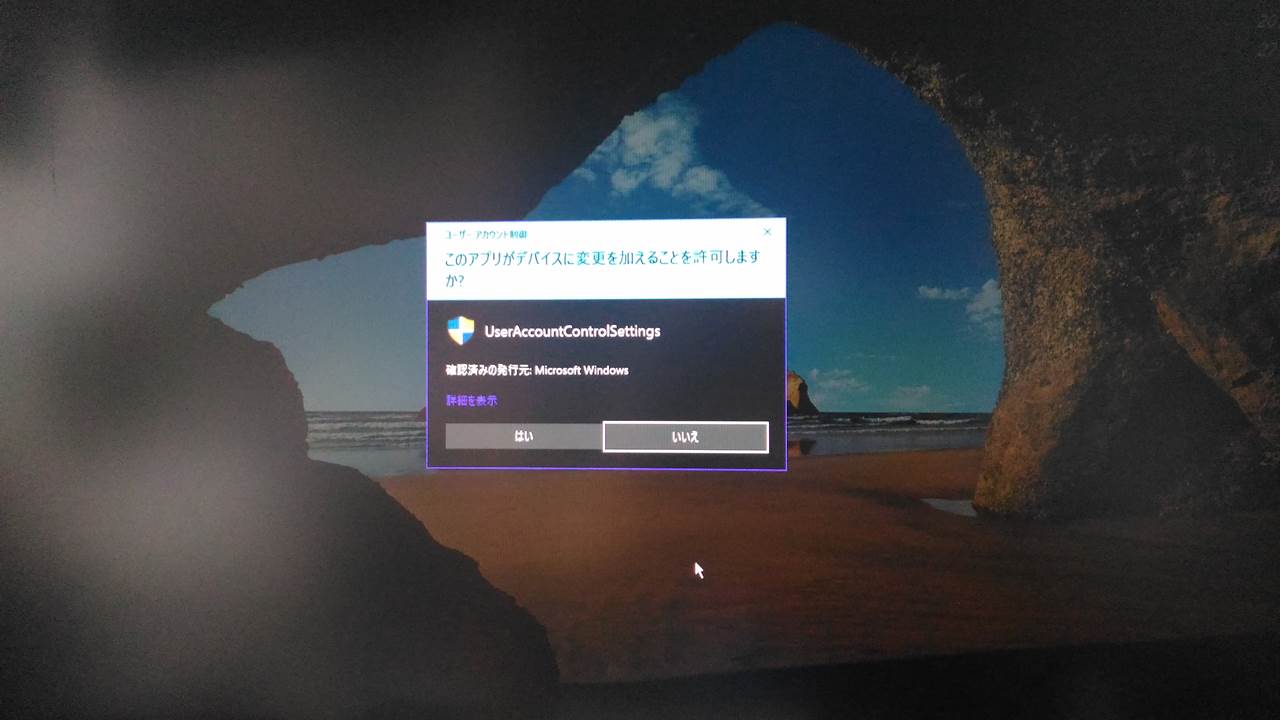
それだと暗転するので、ユーザーアカウント制御が出てきたときには「はい」を
クリックしないと何も操作できない。
これは鬱陶しい。
どれだけ不便かというと、何も受け付けないのです。
作業中、閲覧中の窓などが全て見えなくなり何も操作もできない。
邪魔になり、ストレスを感じることがある。
だから、スクリーンショットも撮れないので、スマホで撮影してみた。
だから、下から2番目にしています。

下から2番目は、暗転しないので、作業中の窓も閲覧中の窓もみえます。
その最前面にユーザーアカウント制御が出てきます。

ユーザーアカウント制御のレベルの変更の方法。
Windowsキーを押してスタートメニューを出します。
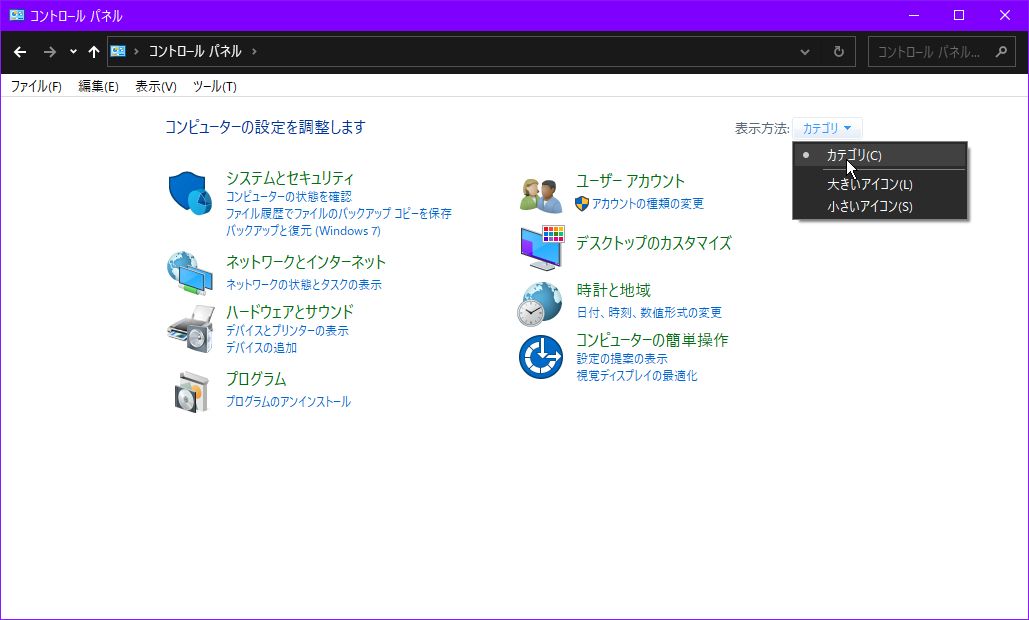
すべてのアプリ→Windows システム ツール→コントロールパネル。
コントロールパネル
コントロールパネル(カテゴリの状態で説明)ユーザーアカウント→システムとセキュリティ→
ユーザーアカウント制御設定の変更。

だけど、PCの起動の都度、毎回起動するアプリで出てくるのは鬱陶しい。
そういうアプリは、対象から除外したい。
例えば、私の愛用しているトラフィクモニターアプリだけど、
毎回、ユーザーアカウント制御が出て「はい」をクリックするのが面倒。
そこで除外の方法をメモっとくことにした。

参考にしたサイト
実は2つのアプリが、起動時にユーザーアカウント制御設定が出てきます。
1つ目がトラフィックモニターアプリでTCP Monitor Plusです。
もう一つが、CPUコア温度モニターアプリでCore Tempです。

トラフィックモニターアプリから除外設定を開始しました。
Windowsキーを押してスタートメニューを出します。
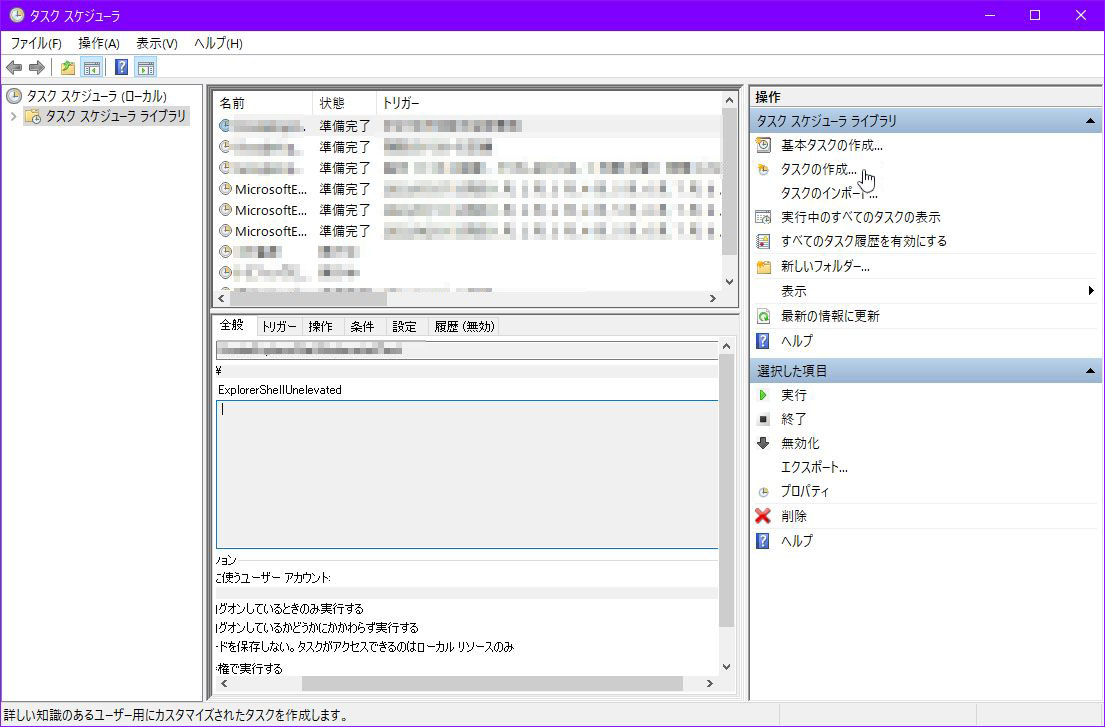
すべてのアプリ→Windows 管理ツール→タスク スケジューラ。
タスク スケジューラ
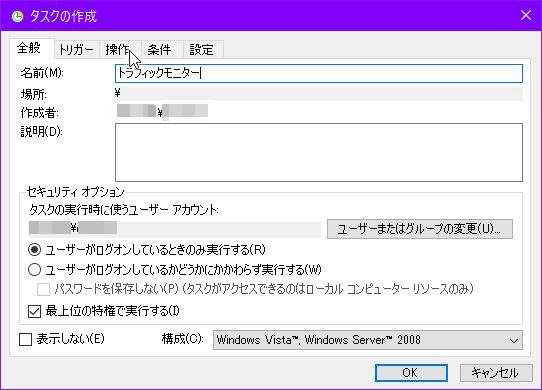
タスクの作成をクリック。タスクの作成(全般タブ)
名前:任意の名前を入力します(私のこの場合は、トラフィックモニター)
最上位の特権を実行するにチェックをつけます。
操作タブをクリックして、操作タブを開きます。
タスクの作成(操作タブ)
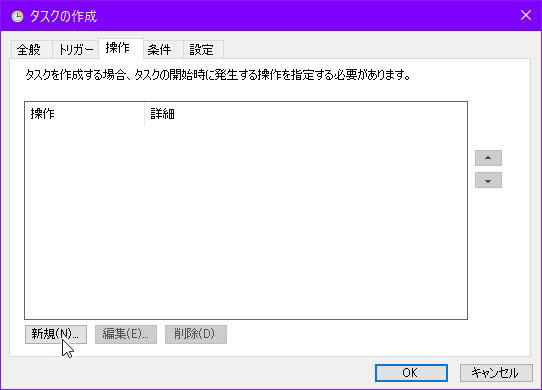
新規をクリック。
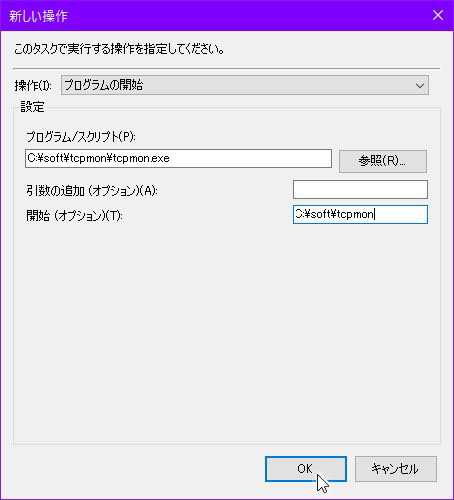
新しい操作
プログラム/スプリクト:除外するアプリのリンク先を入力します。
開始(オプション):除外するアプリの作業フォルダのリンク先を入力します。
(私のこの場合です)
OKをクリックします。

除外するアプリのショートカットファイルを作成します。
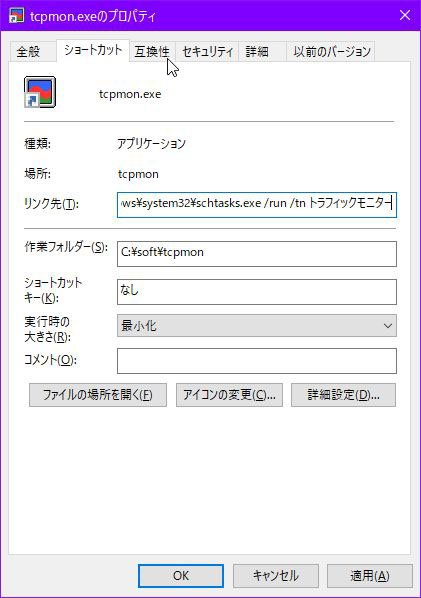
出来上がったショートカットファイルを右クリックしてプロパティを選択。
除外するアプリ.exeのプロパティ↑を内容を書き換えます。
除外するアプリ.exeのプロパティ(ショートカットタブ)
リンク先:C:\Windows\system32\schtasks.exe /run /tn タスクの名前
実行時の大きさ:最小化
(通常のウインドウでも問題はないけど作動時に一瞬ウィンドウが開きます)
※tn→半角スペース1つ→タスクの名前です。
タスクの名前は、タスクの作成(全般タブ)で決めた名前です。
互換性タブを開きます。
除外するアプリ.exeのプロパティ(互換性タブ)
管理者としてこのプログラムを実行するにチェックを入れる。
適用、OKをクリック。
できあ上がったショートカットファイルから起動すれば
ユーザーアカウント制御は除外になるようだ。
私はウィンドウズ起動時のスタートアップに登録してるわけではなく
ウィンドウズ起動時のスタートアップに登録しているのは、
プログラムランチャアプリでCLaunchです。
ウィンドウズ起動時のスタートアップでCLaunchが起動してCLaunchの機能で
起動時に指定したアプリを起動するようにしています。

うまく行かないときに必読!exeのファイル名に空白(スペースが有る場合です)
と、ここまでは参考サイトの通りで、問題なく完成した。
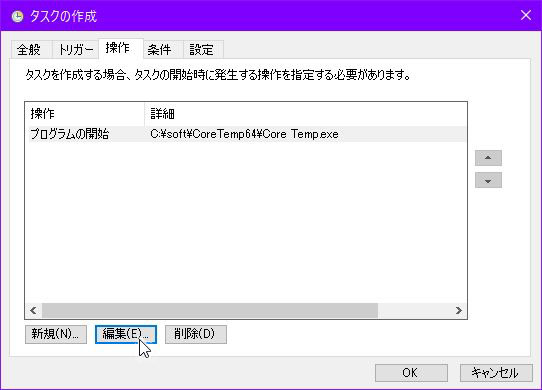
だがしかし、もう一つが、CPUコア温度モニターアプリでCore Tempが
頓挫しました(理解するのに2日間かかった)。
トラフィックモニターアプリと同じようにやったのに、
トラフィックモニターアプリは機能するように完成したけど、なぜ
CPUコア温度モニターアプリはできないのか?(無反応だった)
全く分からなかった。
見比べてわからず、作り直しでも同じだった。
冷静にまた作り直した。
新しい操作の段階で違いに気づいた!
プログラム/スプリクト:C:¥soft¥CoreTemp64¥Core Temp.exe
開始(オプション):C:¥soft¥CoreTemp64
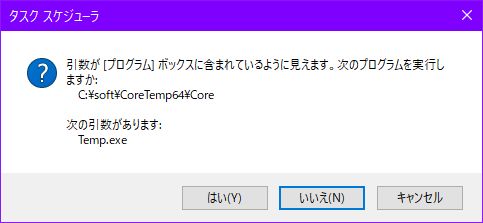
と入力をしてOKをクリックしたら引数が [プログラム] ボックスに含まれているように見えます。
次のプログラムを実行しますか:
C:\soft\CoreTemp64\Core
次の引数があります:
Temp.exe
と出てたのを気にしないで、はいをクリックしてた。
※ここは、いいえをクリックします。
すると、どうなるのかと申しますと
タスクの作成で見る限り異常はわからなかった。
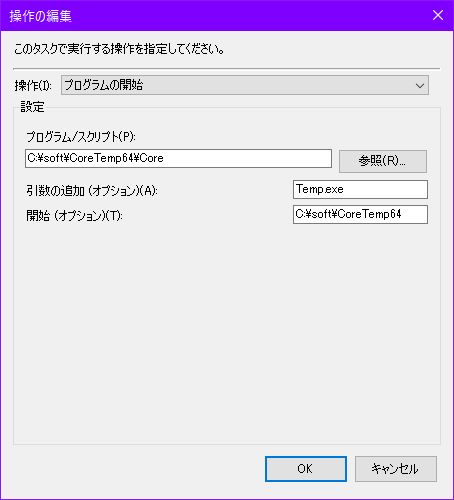
編集をクリックして確認してみると
ありゃりゃ?
プログラム/スプリクト:C:¥soft¥CoreTemp64¥Core
になってる。
その後ろはどこにいった?消えたのか?
じっーと見て気づいた。
引数の追加(オプション):Temp.exe
になっていた。引数が [プログラム] ボックスに含まれているように見えます。
のときに、はいでなく、いいえをクリックしないといけなかったのか?
つまり違う部分がこうだ!
トラフィックモニターアプリの実行ファイルは、tcpmon.exe
CPUコア温度モニターアプリの実行ファイルは、Core Temp.exe
この違いはファイル名にスペースがあるために、引数と誤認してたわけだ。
引数じゃないので、いいえをしないから、実行ファイルが存在しない物に
なってたので作動しなかった。
単純なことだったのに気づかないで随分と考えてしまった。
新しい操作で、プログラム/スプリクト:を参照ボタンをクリックして
選びだした場合は、
引数が [プログラム] ボックスに含まれているように見えます。の画面は
出ないで正常に終わってたようだ。


メールソフトのプロファイル見直し

メールソフトのプロファイル見直し中。

今日、メルカリのメールを受信して、またクーポン進呈とか、検索した結果の
該当商品のお知らせみたいなメルマガ的なメールがわんさか届いてるわぁー、
って思ってた。
最近、何も出品物が売れないので、メルマガに混じって、購入があったお知らせを
完全に見落としてた。
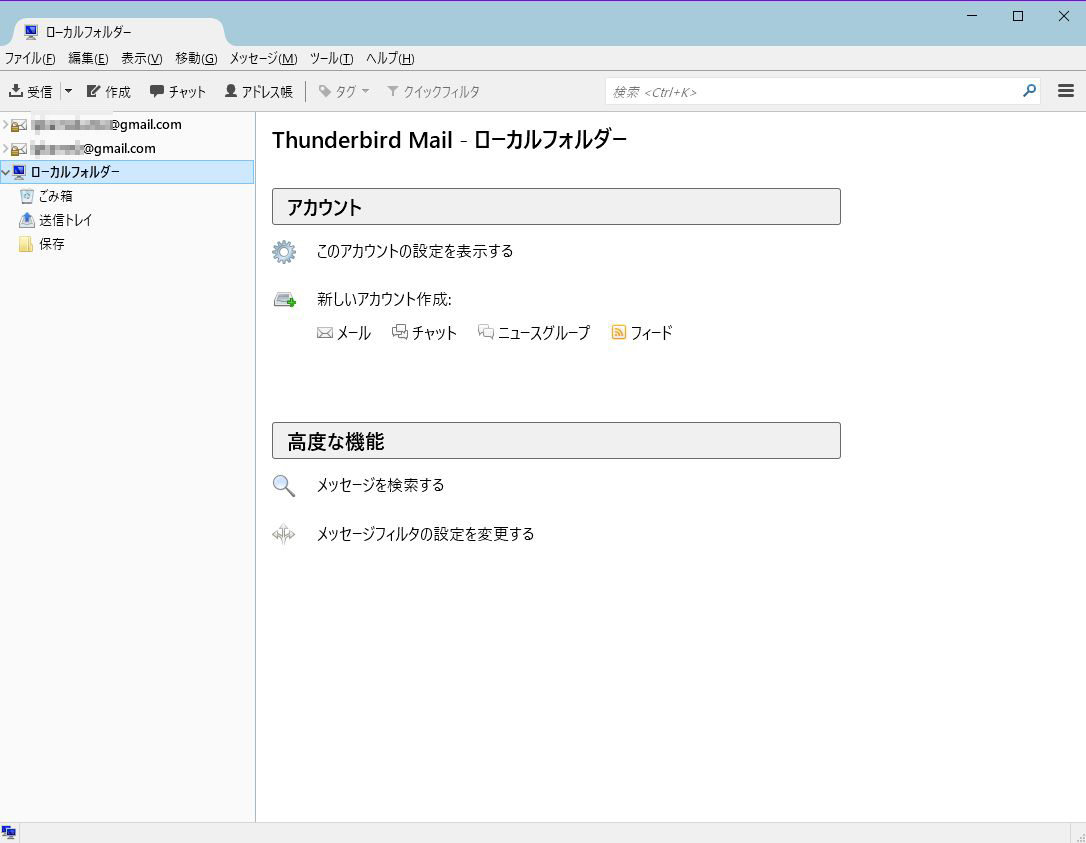
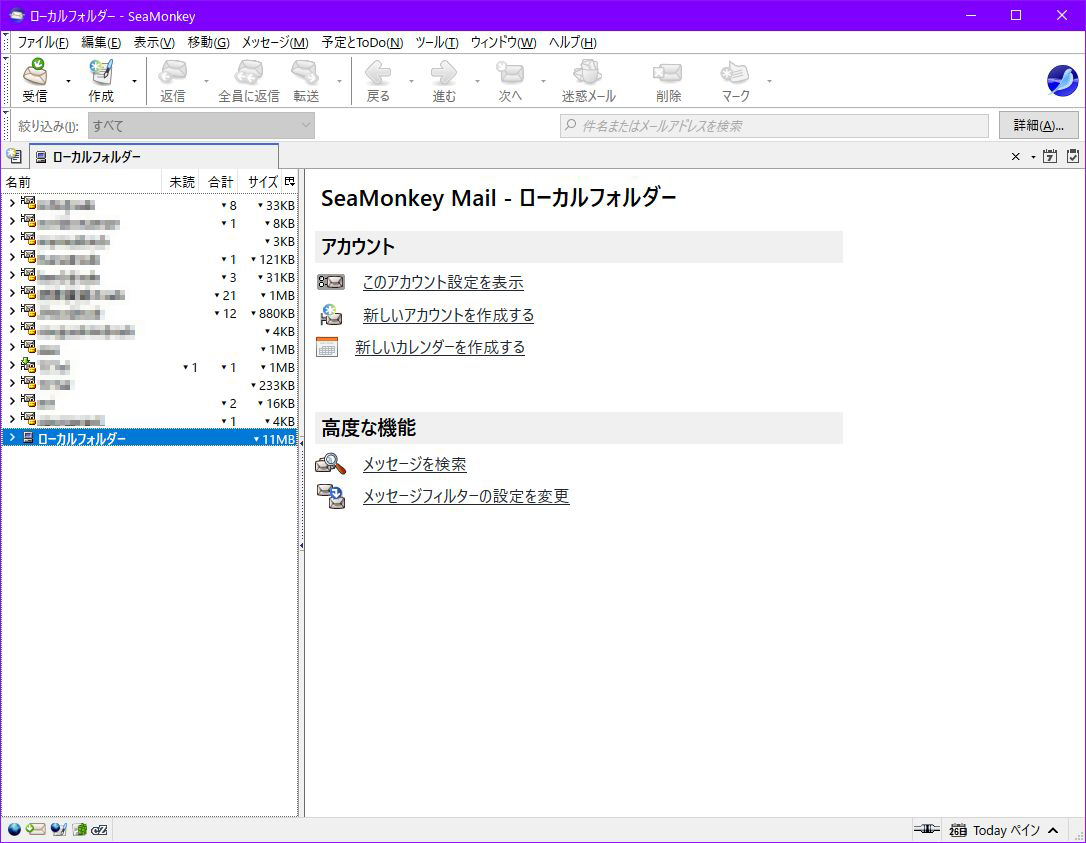
メールソフトはThunderbird(64bit)、Thunderbird(32bit)SeaMonkey
の3つのメールソフトを使用しています。
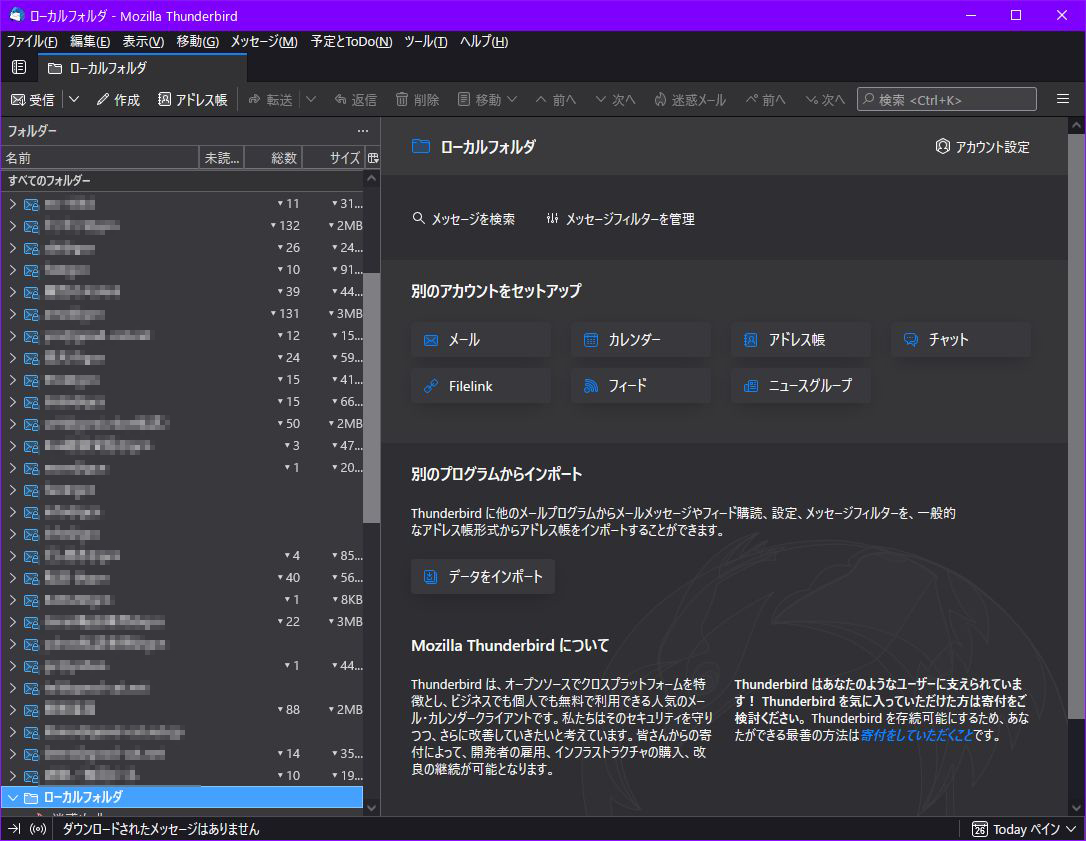
メールソフトの主プロファイルには、27個のメールアカウントが設定してます。
更にそのメールアカウントの中には転送されたメールの転送先になってるものが
あり、その数は61個のメールアドレス+9個のGmailの転送先になっています。
97メールアドレスが1つのプロファイルでまとめてあります。
以前は、GmailをPOP受信にしていましたが、グーグルの仕様変更で、POP受信を
するには面倒な設定が必要になり、多くは転送によるメール受信にしました。
主プロファイル以前はヤフーメールも含まれてて多すぎるのでヤフーメールは分離しました。
(ヤフーメールはPOPで受信しています)
ヤフーメール用プロファイル
他に、Thunderbird(32bit)では
監視カメラのモーションキャプチャ画像をメール送信をGmailで行い、
同じGmailアドレス宛に送信して、送信されたGmailをメールソフトで
受信しています。
監視カメラ用プロフィル
以前は、この3つが主なプロファイルでしたが、詐欺メールが届くようになり、
詐欺メールはすぐわかりますが、鬱陶しいから詐欺メールの届くメールアドレスを
廃棄してましたが、3つのメールアドレスだけ残しています。
廃棄したメールアドレス、残した3つのメールアドレスのすべては、
登録時に使用したサイトを開いてメールアドレスの変更の設定手続きを
しましたが、大変だった。
残した3つのメールアドレスはいつでも廃棄可能ですが詐欺メールにどんなのが
送られてくるのか?チェックするために残しています。
廃棄は全部するはずだったけど、この3つのメールアドレスは登録サイトが
多くて後回しになっていました。
3つのメールアドレスの登録の変更先に、別のドメインによるメールアドレスに
したので、それをまとめてるのがSeaMonkeyというメールソフトです。
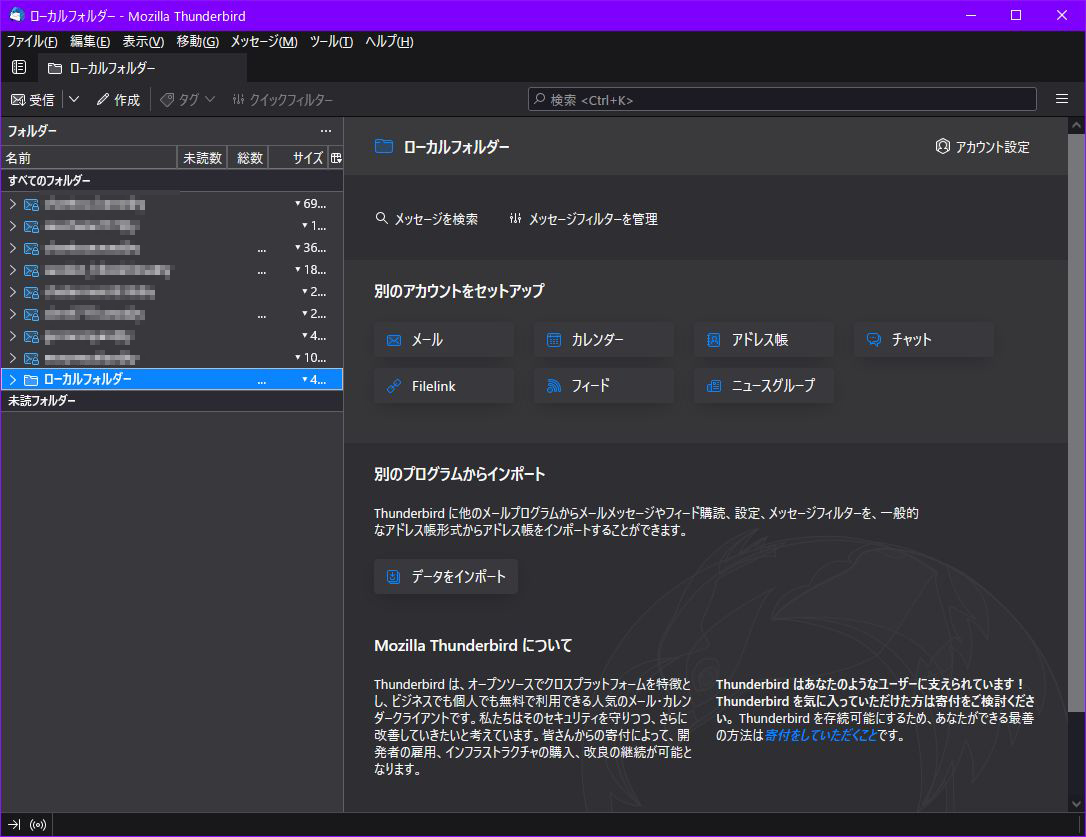
13個のメールアドレスの送受信に使っています。
SeaMonkeyのプロファイルこれらのメールソフト(プロファイル)を一つずつ起動して開くのは
面倒なので、HiMacroExというマクロソフトをつかって、設定ファイルを
作成して、CLaunchというプログラムランチャソフトでホットキーで
起動するようにしています。

これらから、メールアカウントの分離を考えてる。
(プロファイルが増えてもHiMacroExの設定ファイル2追加するだけ)
メルカリの読み漏れを防ぐために、メルカリだけのプロファイルを作って
面倒だけど、フィルタフィングで、メルマガ的なメールをフィルターで
別フォルダに入れるようにしようと思う。
だけど、メルカリで困るのが、出品物、購入品などの取引に関わるメールと
メルマガ的な、重要性のないメールが、差出人のメールアドレスが同じことだ。
外出時でも確認ができるように、メルカリへの登録メールアドレスは、携帯の
メールでも受信できるようにしてる。
プロファイルを分離しても、どうやってメルマガ等と取引メールなどの重要な
メールを振り分けるかだけど、フィルタリングして分離するのだけど、
メルマガ等と取引メールの違いを確認した。
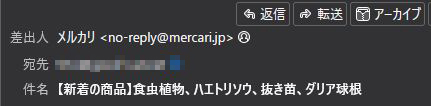
差出人のメールアドレス、差出人名は同じだ。
メルマガ的なメール
取引メール
件名で振り分ける方法もあるけど、複数の条件を入れるのが面倒だ。
基本的には、メルマガ的なメールはフィルタリングして、
メルマガ用フォルダに移動して、重要なメールは受信フォルダに
残したい。
メールの形式を確認してみた。
メールの形式が違っている。
メルマガ的なメールは、HTML形式だとおもわれるが、
取引メールや売上金の振込申請期限などは、テキスト形式になっている。
これだ!
常識のある企業なら、メールマガジン(メルマガ)は、HTML形式で
画像などを使ったり文字を変更したりできるHTML形式で送信するけど
重要なメールは、HTML形式で送信してくることはない。
なぜなら、テキスト形式にしか対応していないメールソフトだと
HTML形式で送られて来たメールが正しく表示されないことがある。
だから、テキスト形式で送信してくるのです。
メルマガ的なメールのメールヘッダー情報の一部
取引メール、売上金の振込申請期限などのメールの
メールヘッダー情報の一部って、おもってやってみたけど、できなかった。
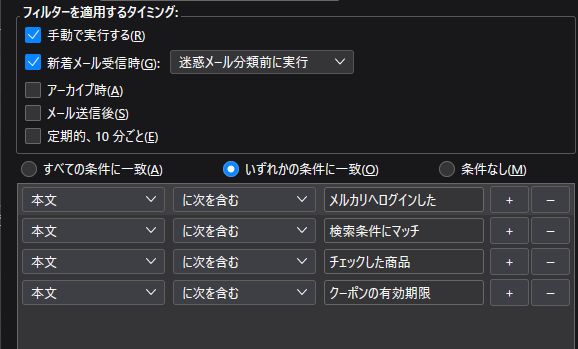
仕方ないので、本文でフィルタリングした。
これらに該当しないメールは受信フォルダにそのまま残る。