これは、自分のレンタルサーバーのアクセス制限の設定方法をわすれちゃうので、ここに自分用メモです。
アクセス制限をかけてるブログ


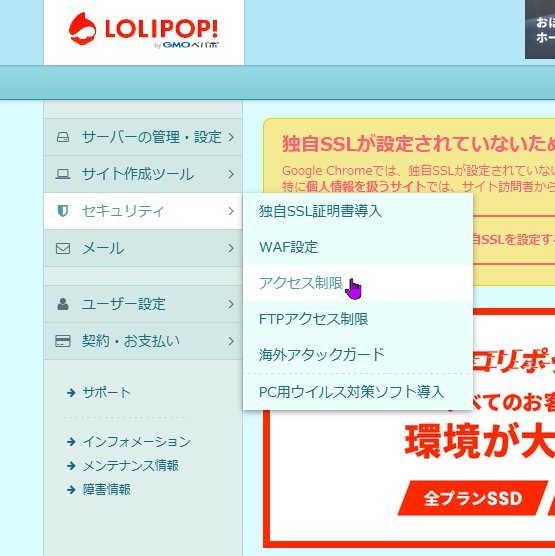
セキュリティ→アクセス制限
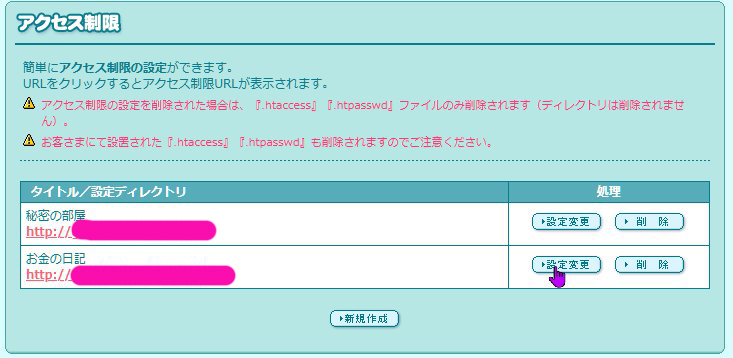
アクセス制限をかけてるURL→設定変更
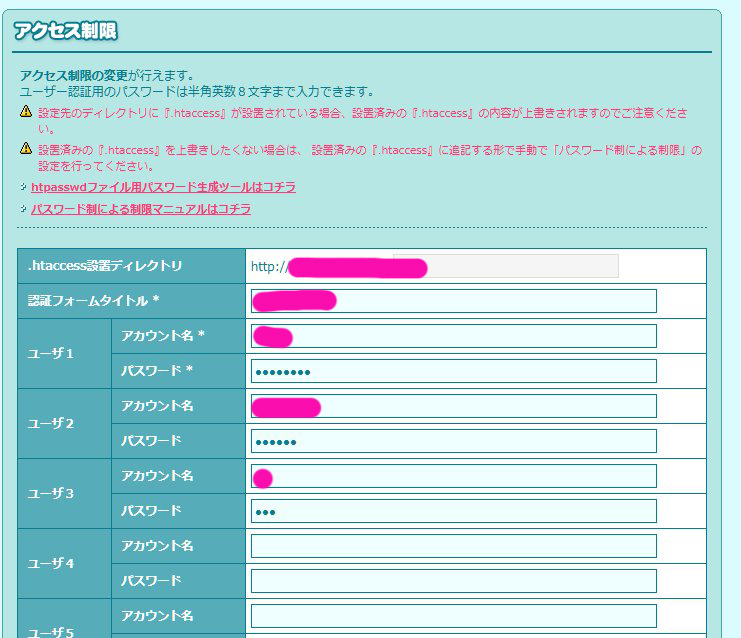
ユーザー数は、10作れるので、わすれてしまったら、新たに追加で作るか、すでにあるのを消して作り変えるか?
で、更新をクリックでアクセスできるようになる。
終わり
グッドキャットの備忘録
これは、自分のレンタルサーバーのアクセス制限の設定方法をわすれちゃうので、ここに自分用メモです。
アクセス制限をかけてるブログ
セキュリティ→アクセス制限
アクセス制限をかけてるURL→設定変更
ユーザー数は、10作れるので、わすれてしまったら、新たに追加で作るか、すでにあるのを消して作り変えるか?
で、更新をクリックでアクセスできるようになる。
終わり
今、メインで使ってるPCは、
マウスコンピュータの1509MDV-GZ7700B-SH2です。
メインPCを今朝、起動しようとしたら、ネットワークメディア?IPv.4・・・
みたいになって起動しない。
ESCキーで、BIOS画面に切り替わる。
HDDがアクティブになっていない。
今年の2月か3月辺りにも、同じ現象が発生した。
そのときに、電話サポートを受けて直ったんだけど、どうやって直ったか?
もう忘れた(´・ω・`)
って、ことの備忘録(笑)
同じことを聞くのは申しわかないと思いつつ、マウスコンピューターの電話サポートに電話した。
過去のサポートの記録があるようなので、前回と同じ症状だったことを伝えてやり方を忘れた事を言いました。
BIOSをリセットすることで、起動したのでした。
サポートページに掲載されてることを教えてもらった。
Z170 チップセット搭載モデル BIOS設定値を初期設定値に戻したい ( Windows10 )
手順メモ:
1. パソコンの電源を入れ、「 Delete 」 キーを断続的に押します。
しばらくすると 「 BIOS 設定 」 画面が表示されます。
2. 「 BIOS 設定 」 画面が表示します。
画面左側にある 「 SETTINGS 」 をクリックします。
3. 画面中央に表示された 「 Save & Exit 」 をクリックします。
4. 「 Restore Defaults 」 をクリックします。
5. BIOS 初期化を実行する確認画面が表示します。
「 Yes 」 をクリックします。
6. 最後に 「 F10 」 キーを押して、設定を保存する確認画面を表示します。
「 Yes 」 をクリックします。
Firefoxの更新がうるさい(笑)
Firefoxは、どのバージョンからだったか?
忘れたけど、更新を無効にする設定がなくなった。
Firefoxを起動するすると、更新しますか?みたいな
タブが、毎回出てきて、鬱陶しい
あれ?Ver.72から消えた?
今の所、でてこないけど、ま、いいや!
とにかく、鬱陶しい。
セキュリティを考えれば最新バージョンにするほうが
良いとおもうけど、余計な機能が増えたり、小さな親切大きなお世話な機能が増えたり、動作が重くなったり。
更新すればいいことばかりでなく、むしろ悪くなったと
感じることも今まで多かった。
それでバージョンダウンするのが面倒くさい。
いまVer.72(更新しますか?のタブを毎回、消してたけど
ミスクリック?勝手に更新された。
いや?勝手に強制?よくわからないけど希望もしないのに
更新されるのが困る。
かなりまえのバージョンでは、更新をしないも選択できたけどね。
ってことでしらべてみると、
Firefoxが勝手にアップデートされるのを止めたい
というタイトルのサイトを見つけた。
これは、Ver.72だけど(最近、更新になってしまった)
更新をしないという項目がない。
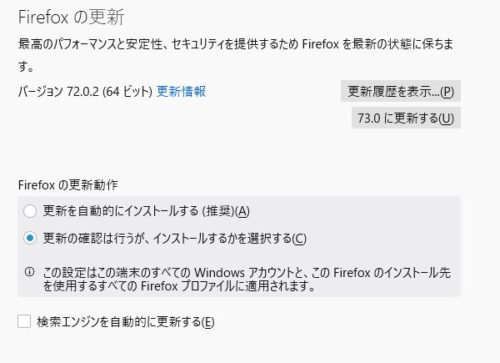
調べたサイトによると(サイト消失のときの備忘録で記す)
ファイアーフォックスのインストールフォルダから
フォルダ「distribution」を探す。
なければ作る(なかったので作った)。
もしフォルダがあれば、その中にファイル「policies.json」
を探す、
なければ、ファイルを作る。
新規作成で、テキストファイルを作って、拡張子ごと書き換えれば出来る。
フォルダがないから、当然だけどファイルもないので
ファイルも作った。
ファイル「policies.json」を開いて、以下の記述をします。
{
  "policies": {
    "DisableAppUpdate": true
  }
}
そして上書き保存をして、ファイアーフォックを起動
(起動済み出れば、再起動)。
そして、メニューバから、
ツール→オプションで設定画面を開いて一般タブより、
Firefoxの更新の項目で、
システム管理者により、更新が無効化されています。
になれば、多分成功です。
Thunderbirdも同じ要領です。
パソコン(PC)で、インスタライブをみる。
ウィンドウズだけ?わからないけど、基本的には、インスタグラムは
スマートフォン用なので、パソコンでは使えなかったりします。
ブラウザのGoogle Chromeで、拡張機能を使うことことで、
インスタライブを視聴できるようです。
方法
1:ブラウザのグーグルクローム(Google Chrome)を
インストールします。
(インストール済みの場合は、3から)
ダウンロード先はここ
https://www.google.com/intl/ja_jp/chrome/
2;ダウンロードしたら、インストールします
(工程は省略)。
3:拡張機能のchrome ig storyをサイトを開きます。
グーグルクロームを起動して、ここへ
https://chrome.google.com/webstore/detail/ig-stories-for-instagram/nilbfjdbacfdodpbdondbbkmoigehodg?hl=ja
4:クロームに追加します。
Chromeに追加をクリックします。

5:確認画面
拡張機能を追加をクリックします。

※これで、Google Chromeを使うことで見ることが
できるようになります。
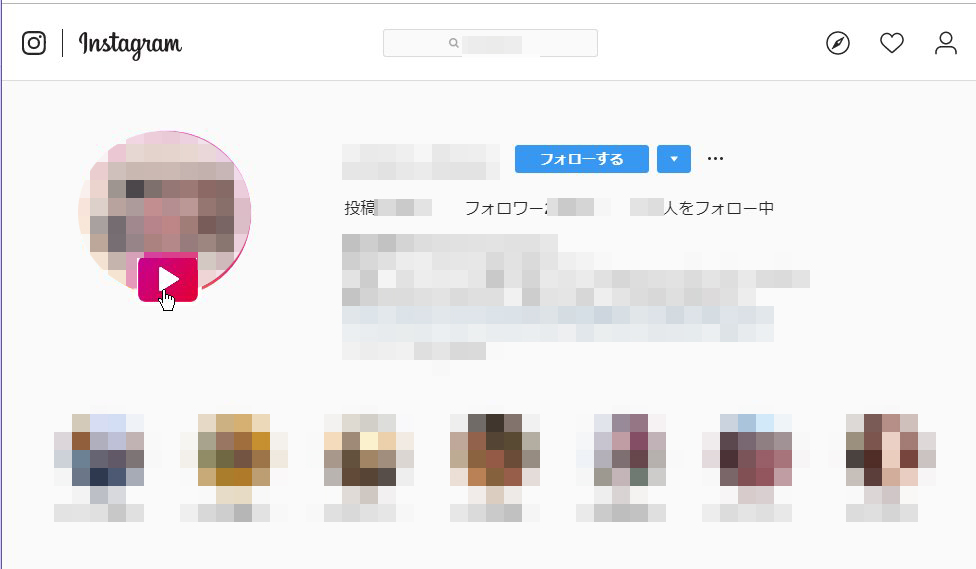
↓
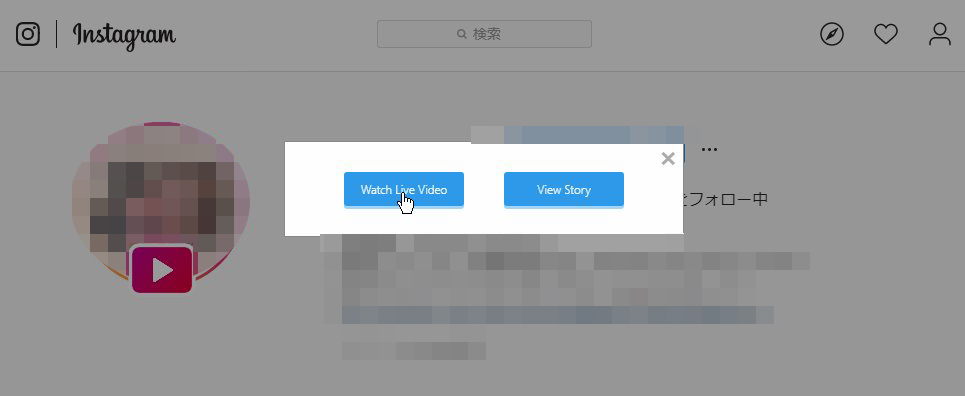
まだ、リアルライブを見ていないので、コメントなどができるか
未検証ですが、録画?を残してる方の動画を見ることができました。
2019年7月頃だっけかな?
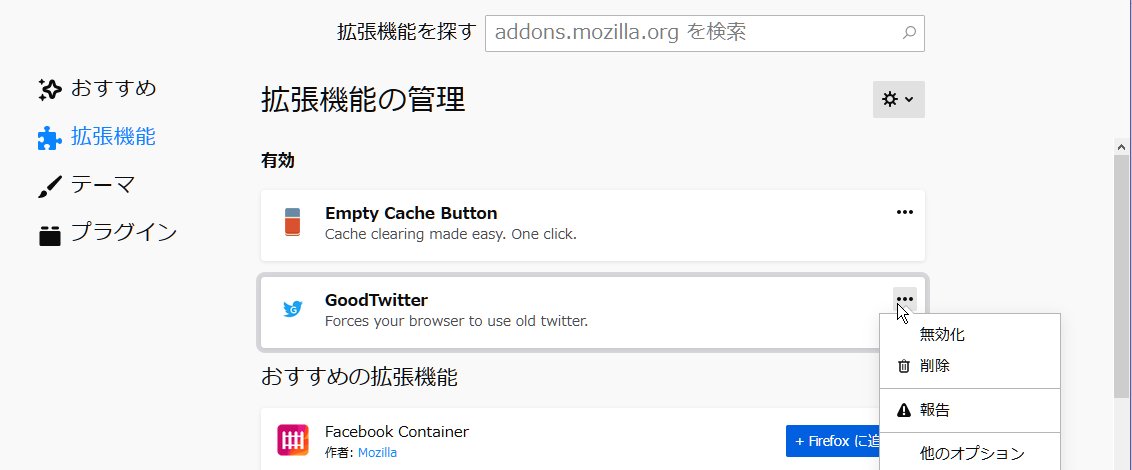
Twitterの画面が新デザインになり、使いにくい。
それに馴染みのある旧デザインがやっぱりいい。
旧画面への変更ができるのは、
Google ChromeとFirefoxだけみたい。
Google Chromeでは、拡張機能を追加します。
https://chrome.google.com/webstore/detail/goodtwitter/jbanhionoclikdjnjlcmefiofgjimgca

Firefoxでは、アドオンを追加します。
https://addons.mozilla.org/en-US/firefox/addon/goodtwitter/
手持屈折率式糖度計の使い方
私が購入したのはこれです。
当時は、2,580円だった(汗)
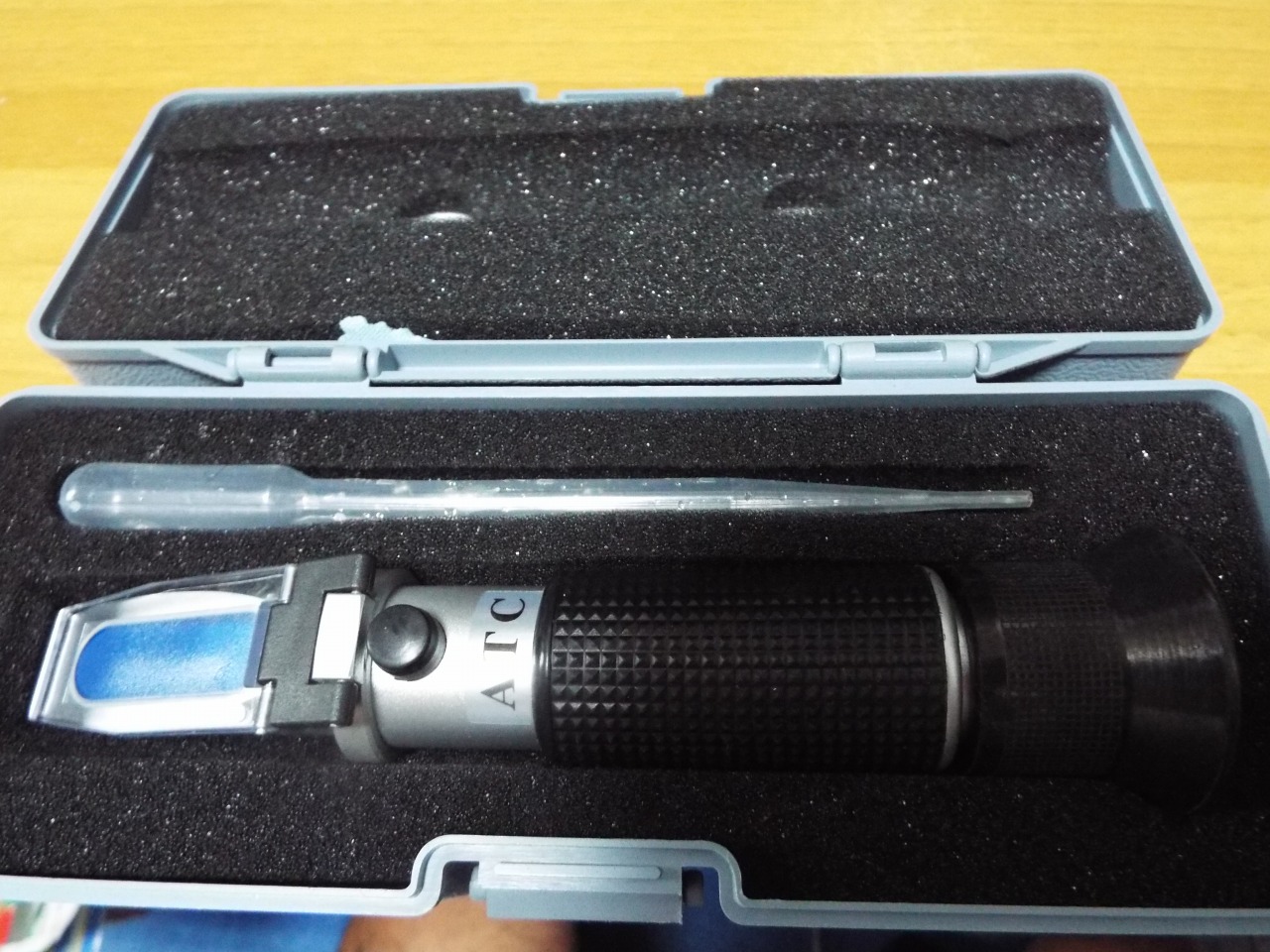
どれも基本的には使い方は同じだと思います。
この手の糖度計は安いからいいですよね。
説明書が英語だったりしてわからないです(汗)
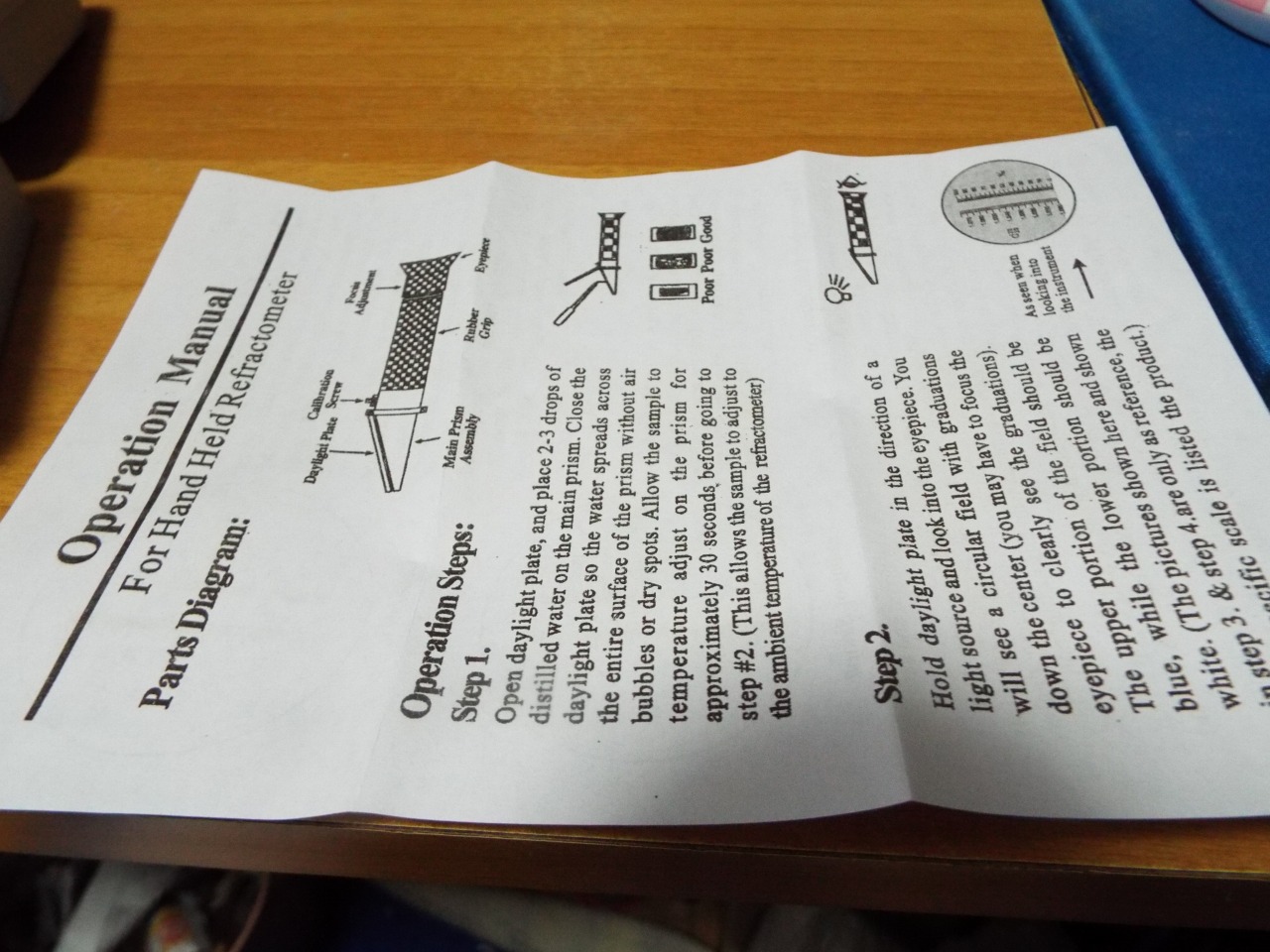
初めて使う人は戸惑うとおもいます。
私も戸惑った(笑)
原理:
水にショ糖(果物にある糖分かな?)を溶かした溶液は
光の屈折率が水よりも大きくなるという原理を利用しているようです。
プリズムの上に、ショ糖の溶液(果汁など)をつけることによって
屈折するその屈折率をファインダー(接眼部)から覗いて見るのだと思います。
各部の名称:
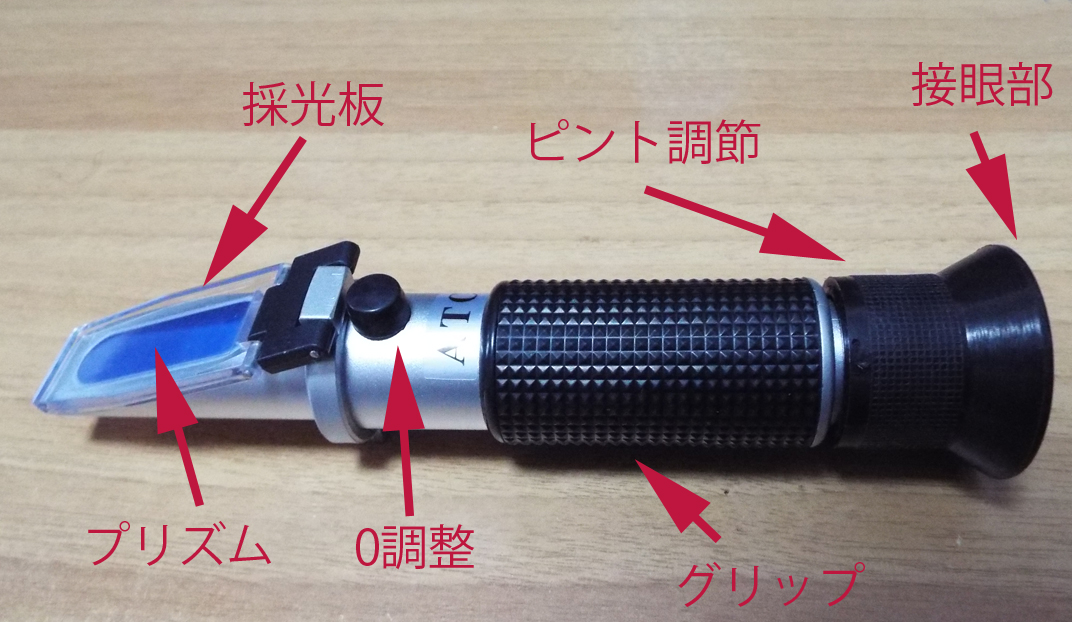
1:
ピント調節をします。
1)プリズムを明るい方にかざします。
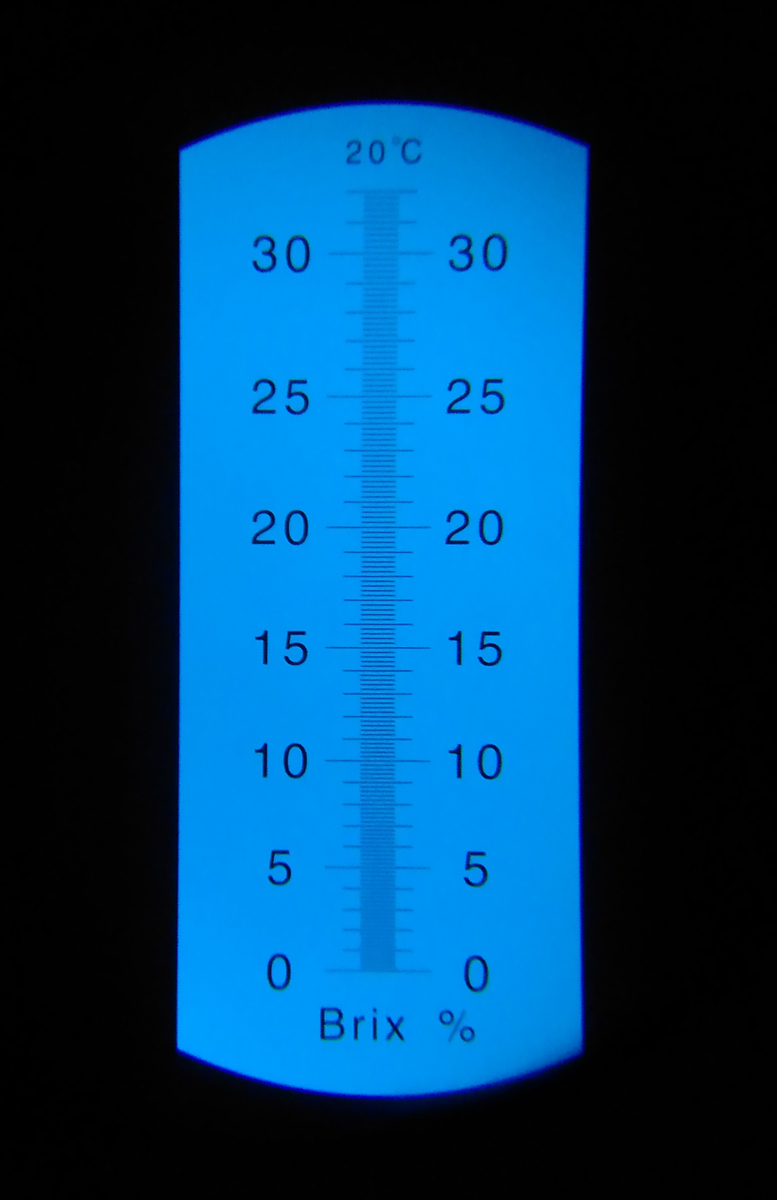
2)接眼部を覗いて、ピント調節リングを回りて、中にみえる目盛りに
ピントを合わせます。
2:
校正をします。
1)採光板を、持ち上げて、真水(できれば蒸留水だけど)をプリズムの上に
一滴くらい垂らします。
2)次に、採光版をおろしてプリズムの上に重ねます。
水滴は、採光板によって押し流されプリズム上に平たく伸びます。
※プリズムの全面に行き渡っていること。
3)プリズムを明るい方にかざします。
それから、接眼部を覗きながら
4)0調節ネジのキャップを外して、ネジを回しながら、目盛りが
0になるように、ネジを回して調整します。
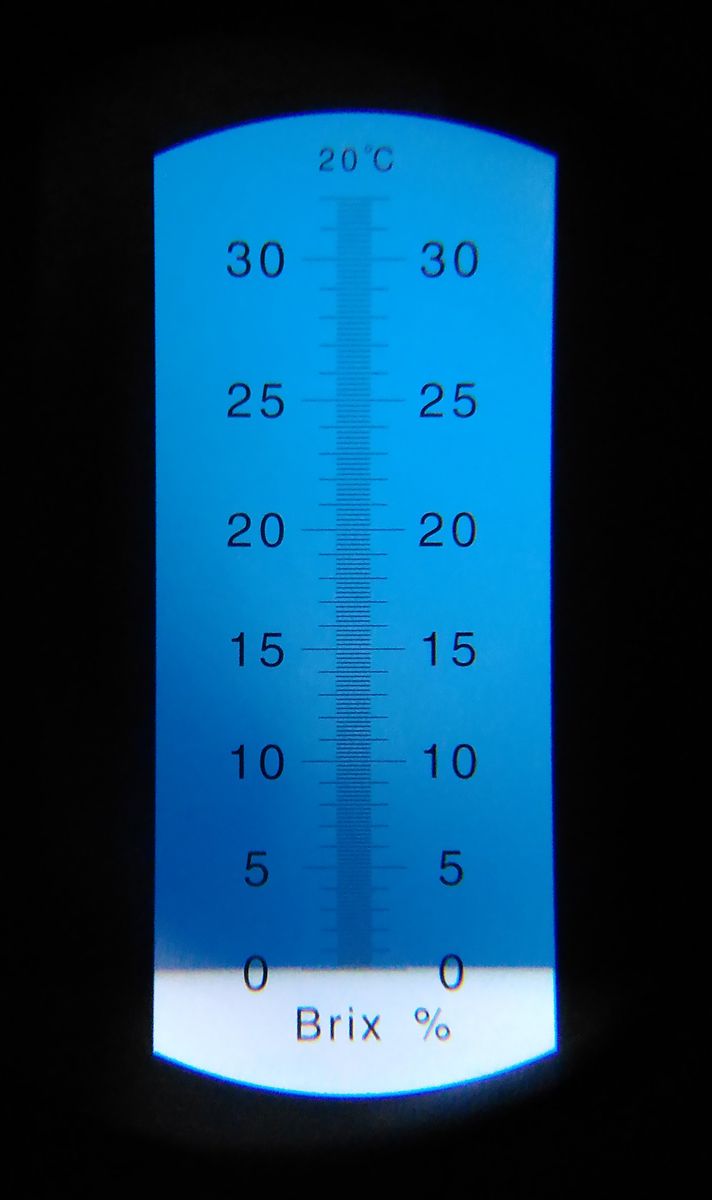
これで、計測の準備ができました。
まー、厳密にでなければ
(といっても安価な屈折率式糖度計だし精度は目安)
一度、調整すれば、強い衝撃でも与えない限り、
たぶんずれないと思います。
3:
計測
1)プリズムと採光版をキレイにして乾いた状態にします。
2)果物などから果汁をスポイドなどで吸い取って1~2滴を
採光版を持ち上げて、プリズムの上に垂らします。
3)採光版をプリズムの上に戻します。
※プリズムの上、全面に果汁が平たく行き渡っていることを確認します。
4)プリズムを光源(明るい方へ)へ向け、プリズムに光が
当たるようにします。
5)接眼部を覗いて、目盛りを読みます。
それが糖度値です。
※使用後は、プリズムの部分や採光板をきれいにしておきます。
余談:
いやぁー、ファインダーから覗いた目盛りをどうやって撮影するか
試行錯誤。
結局、スマホのカメラ機能でかんたんに撮影できた(笑)
ファインダーをスマホのカメラレンズにくっつけてピントが来たら
撮影するだけだった。
まえかき:
前書きジャンプはここから
私のパソコンは、ウィンドウズです。
初めてパソコンを手にしたときは、何もわからなかったのでブラウザは、IE(インターネットエクスプローラー)とメールはOutlookでした。
パソコンに慣れてくると、ちょっと違うブラウザに興味が!
そこで、ブラウザはネットスケープ・ナビゲータを主につかうようになりました。それに伴って、メールソフトは付属のメールソフト(当時はサンダーバードという名前ではなかった)を使うようになり、次第に、IEやOutlookから遠ざかりました。そして自分のHPをインターネットプロバイダから提供されたわずか10MBの容量のなかで、アップをはじめましたがそれもネットスケープ・ナビゲータに付属していたHTMLエディタを使っていました。
やがてネットスケープナビゲーターは、開発を終了して代替えとして?Firefoxを推奨されてたのでFirefoxになりメールソフトはThunderbirdを使うようになりました。
FirefoxもThunderbirdも、バージョンアップを繰り返してきて現在のバージョンになりましたが、Thunderbirdについては最新バージョンは使っていません。
最新バージョンに越したことはないのかもしれないけど、アドオンという追加機能ができるオプション品のようなものが最新バージョンに対応してないからなんです。
今、現在、最新バージョンはver.60.5.3だと思います。
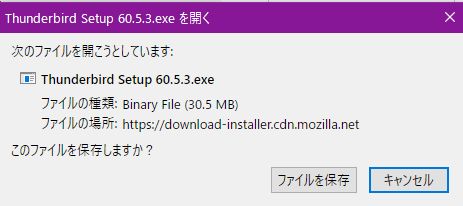
でも、これだと今使っているThunderbird用のアドオンが使えないんです。
(どのアドオンが、どこまでのバージョンに対応しているかを検証したわけではないです)
だから、私はVer.45を愛用しています。
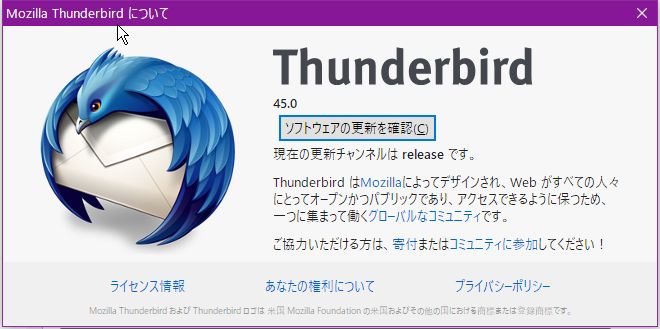
最新バージョンは、公式サイトのTOPページからダウンロードできるようです。
最新バージョンでは、これから紹介するアドオンがバージョンに非対応な可能性があります。
Thunderbirdの旧バージョンは、ここにあります。
http://ftp.mozilla.org/pub/thunderbird/releases/
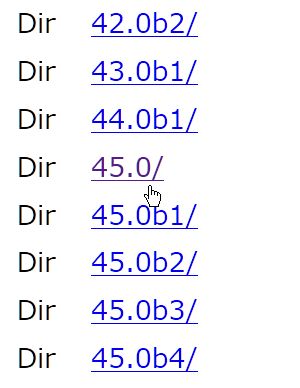
例えば、私が今利用しているVer45.0だとしたら、
★バージョンを選択します。
上記サイトより、開いたページをスクロールして下げていき
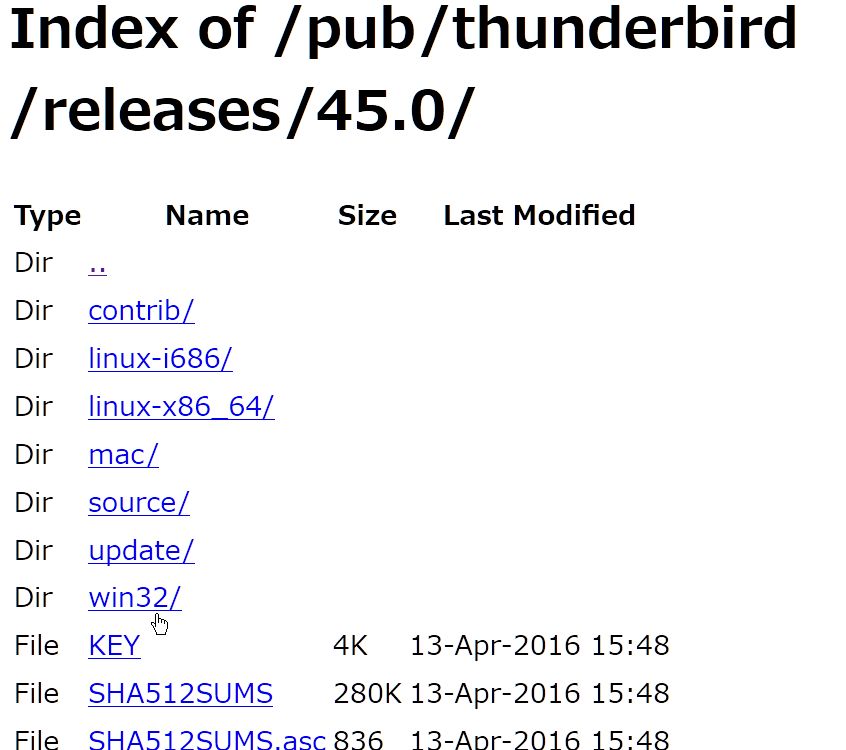
45.0/をクリックします。
★OSの種類を選択します。
私はウィンドウズPCなので、
win32/を選択します(クリック)。
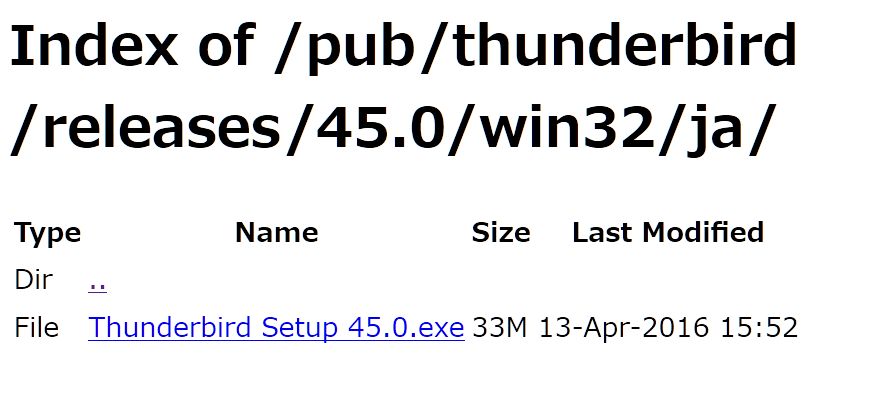
★言語タイプをを選択します。
日本語希望なので、
ia/を選択します(クリック)

★ダウンロードします。
Thunderbird Setup 45.0.exe をクリックしてダウンロードします。
インストールの方法は省略します。
Outlookは、パソコンを始めたわずか数ヶ月だけでそれからは一切使っていないので今のOutlookはどんなものなのか?わからないですが、Thunderbirdは昔から複数のメールアカウントを一つのメールソフトで行えるので重宝していました。
これから記述することは、Thunderbird Ver.45で私が使用している便利なアドオンについてです。
どれも重宝しております。
各項目にアンカーリンクをつけているので一つだけ早くみたいときなどは、リンクで飛んでください。
1:アカウントやフォルダの位置替えや並び替えができるアドオン
2:複数のアカウントのゴミ箱内、スパムフォルダ内の一斉削除してくれるアドオン
3:メールの添付ファイルだけを拾い出して、別の場所に保存してくれるアドオン
アカウントやフォルダの位置替えや並び替え
Manually sort folders 1.1.1

URLを開いてみたら(汗)
試しに、アドオンの検索してみると、もう無いようです。

複数のゴミ箱内、スパムフォルダ内の一斉削除
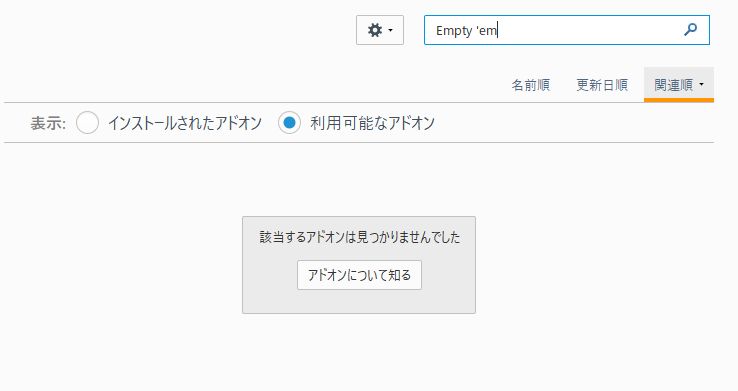
Empty ‘em
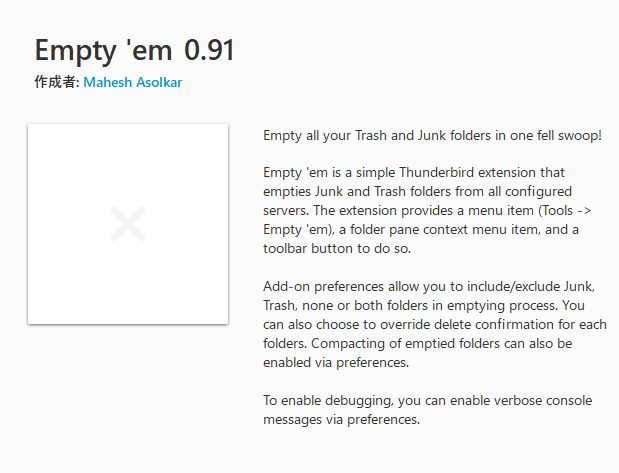
URLを開いてみたら(汗)

試しに、アドオンの検索してみると、もう無いようです。
添付ファイルだけを拾い別の場所に保存
AttachmentExtractor
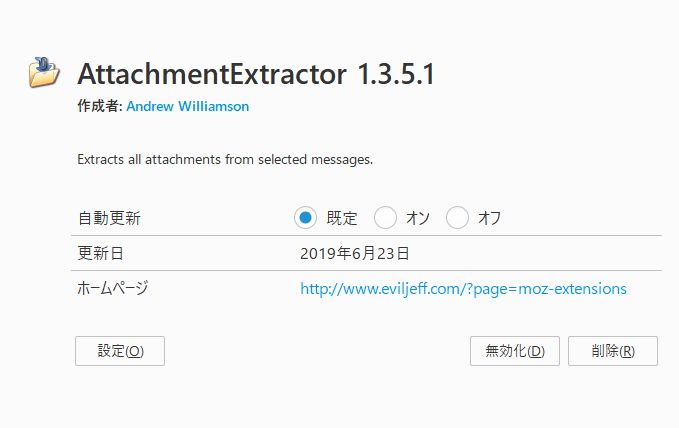
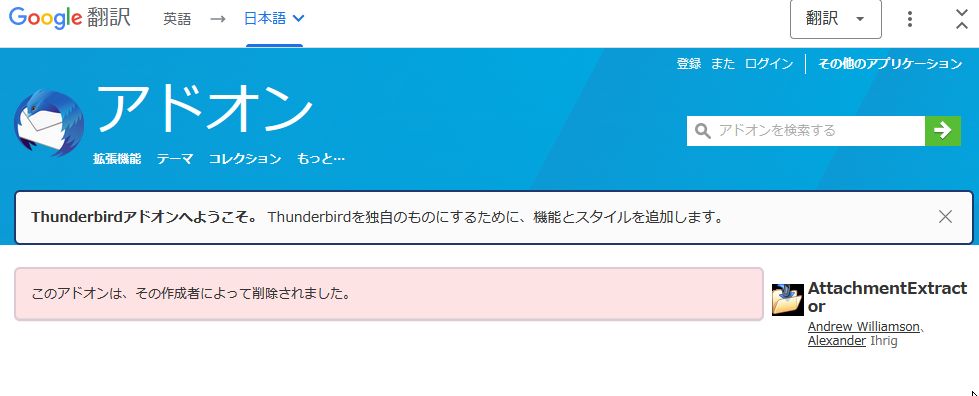
これも現在、作者が削除されていて、入手は出来ないようです。
(グーグル翻訳より)
試しに、アドオンの検索してみると、もう無いようです。
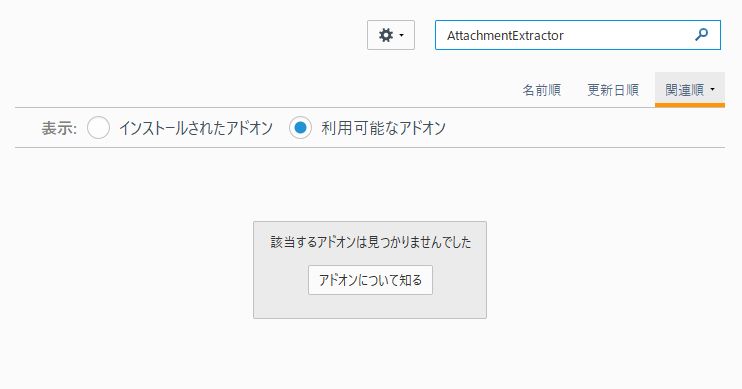
代替品のアドオンもあるかもしれないですね?
私は、現状のまま古いバージョンで使っていきます。
セキュリティなどのことを考えると、よくないかもしれないけどね。
まえがき:
前書きをジャンプはこちら
WordPressというブログツールだけど、非常に良い。
だけど、バージョンアップしたら非常に悪いになった(笑)
何度かバージョンアップしたけど、それはマイナーチェンジであり
フルチェンジではありませんでした。
どうやるんだ?データが消えたら泣ける><
というか、そうなったらお手上げです(笑)
ぐぐってみると、方法が書いた記事もありましたが、いまいち心配。
私はこのブログを、レンタルサーバーさんの設定サイトで紹介されてたので
このWordPressを使い始めました。
レンタルサーバーさん推しのブログみたいに感じたし、ダメ元で
レンタルサーバーさんにバージョンダウンしたいけど、どうやればいいですか?
と、問い合わせてみたら、サーバーさんからは、詳しい手順の案内はできない
けど、やり方の書いたサイトのURLを教えてもらいました。
サポートは親切だから、助かります^^
この以前は、レンタルサーバーさんの提供(JUGEM)のブログ専用サイトを
利用していましたが、容量に上限がある。
いいね!などのオプションがあるけど、ブログ会員(JUGEM会員)しか押せないから、WEB拍手を貼り付けていたけど、今ひとつでした。
新しいことに手を出すのは億劫なほうで、なかなかこれを利用しなかった。
だけどプラグインをつかうことで、いいねボタンが設置できることを知って
容量の上限はない(というかレンタルサーバーの契約容量分かな?)ので
気にすることなく画像もペタンペタン。
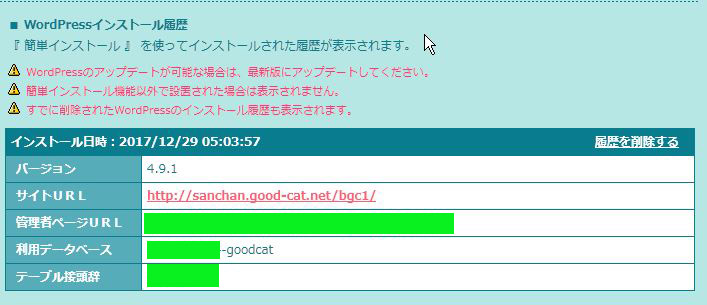
前のバージョンは、いくつだっけ?
ってことで、サーバー設定のページを開いたらありました。
これよりチョイチョイ更新したきもしますが、Ver.4.9台なら
大きな変化もないと思う。
今回の失敗は、Ver.5台にしてしまったために、使いにくくなった。
プレビュも時間が掛かるし、いいことはない(汗)
ブログのデータなどは、自分のレンタルしてるサーバー領域にあるので
FTPソフトを使ってアクセスしますから、FTPソフトをご用意ください。
私はFFFTPというFTPのフリーソフトを使っています。
これより、作業開始です!
旧バージョンをダウンロードします。
入手先URL
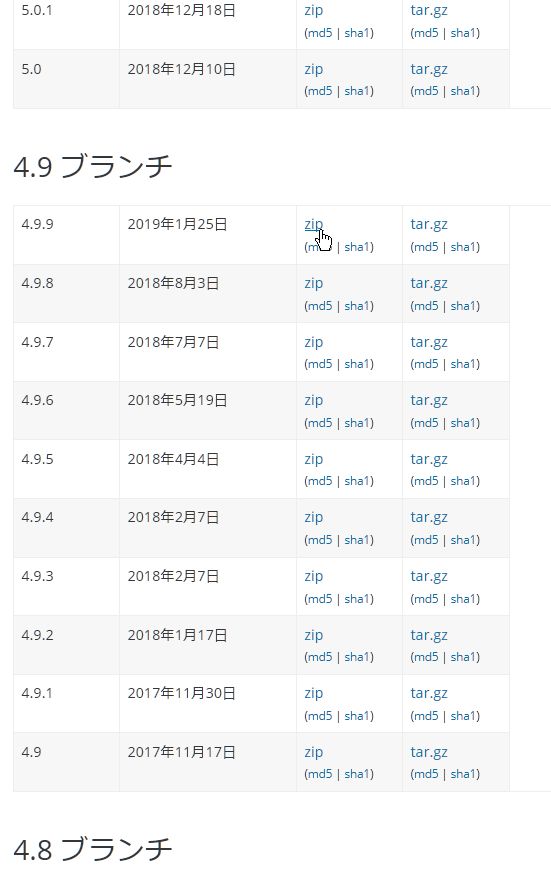
Ver.4.9.1でもいいのだけど、4.9台にある最終更新にしたいと思います。
もしこれが、Ver.5.0以上だと、使いにくいバージョンになってしまうかも
しれないので、ここはギリギリのVer.4.9.9を選びました。
4.9 ブランチの最終更新の4.9.9のzipをクリックしてダウンロードしました。
保存先を指定します。

※zipファイルの解凍ソフトはWindowsだと必要ないかもしれませんが、
もし解凍ができなければ、別途に解凍ソフトを用意してください。
ダウンロードしたファイルですが、圧縮ファイルなので
このままでは使えないので、解凍ソフトなどで解凍します。
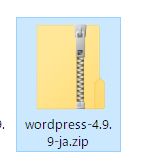
解答すると、以下のファイルに展開されます。

この解凍されたファイルの中から
wp-config.php
と
wp-contentフォルダ
を削除します。
今回ダウンロードしたファイル群のなかに、wp-config.phpはなかったので
実質はwp-contentフォルダだけ削除となりますが、
wp-config-sample.php
これもいらない?から削除しました。
心配ならこれは残しててもいいかも?
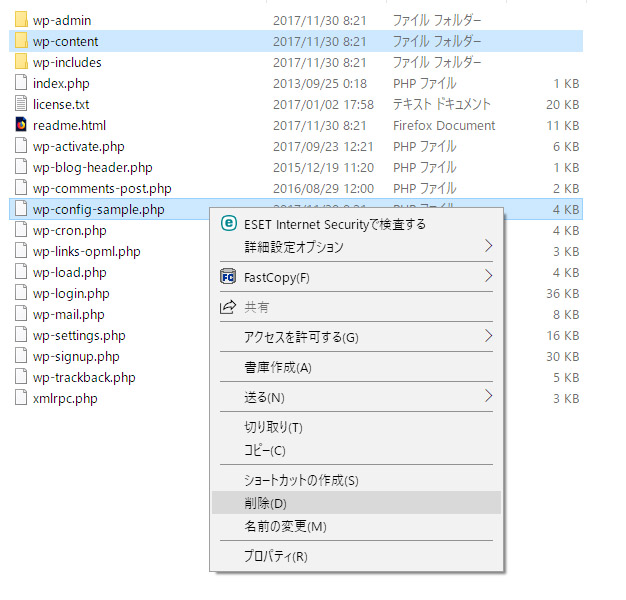
削除しました。

これで、下準備完了です。
次は、FTPソフトを用いて
サーバーにあるWordPressのファイルなどを削除しますが、
私はこれは初めての試みだし念のためにWordPressのブログファイルを
すべてダウンロード(バックアップ)して失敗に備えました。
時間かかったなぁー(笑)
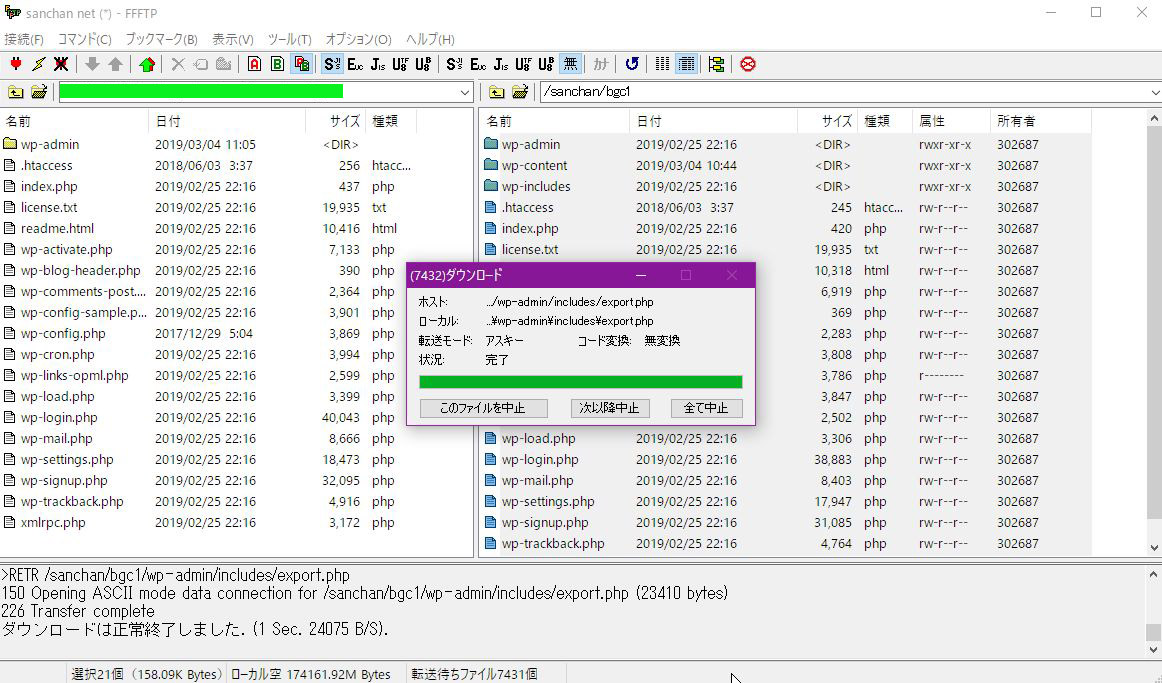
FTPソフトで、WordPressのファイルのある場所を開いて
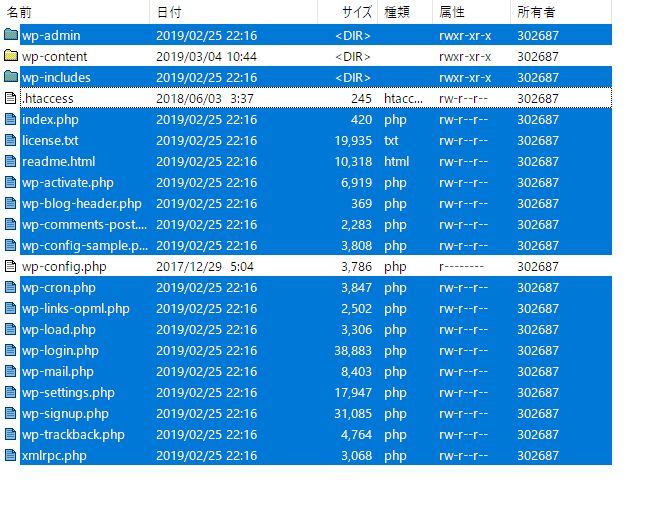
wp-contentフォルダ
と
wp-config.php
と
.htaccess
の3つ(フォルダ1と、ファイル2)を残して、他のすべての
フォルダとファイルを削除します。
間違えないように慎重にね!
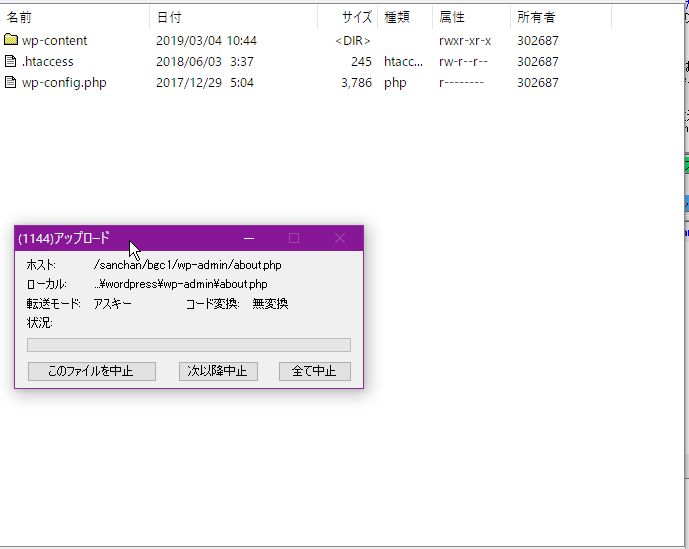
削除が終了したら、下準備したバージョンダウンのファイル群を
FTPソフトで、WordPressのファイルのある場所にアップロードします。
アップロードが終了したら、ブラウザにて、ご自身のWordPressを
開きます。
データベースの更新が必要です と表示されるので、
WordPress データベースを更新をクリックします。
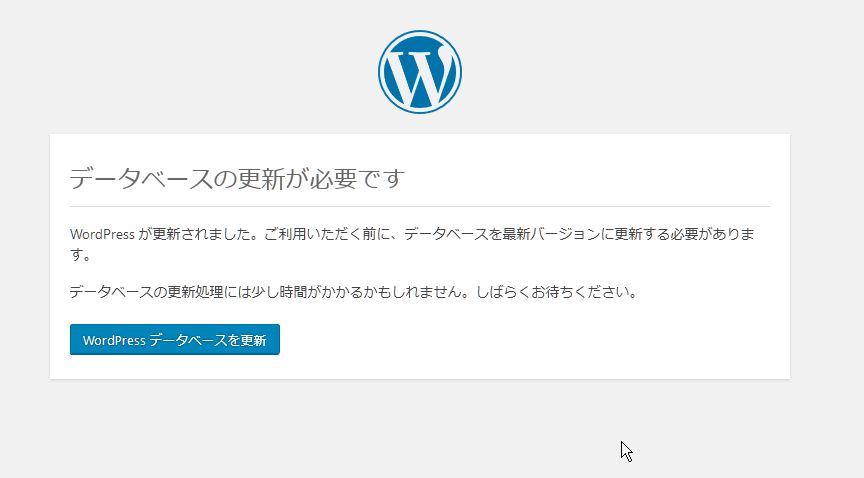
更新完了
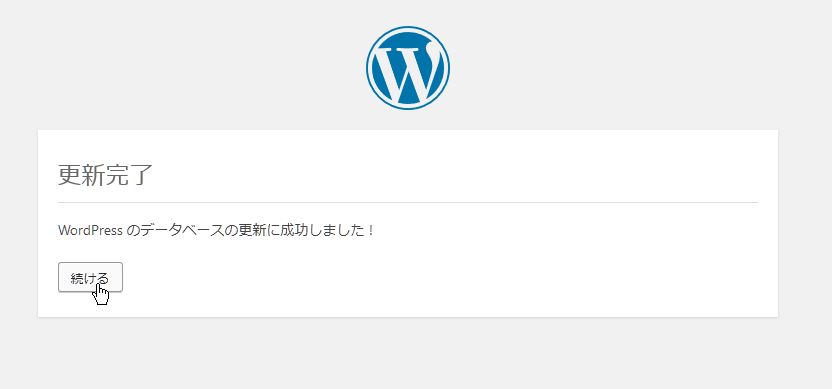
無事に、バージョンダウンが終了しました。
やっぱり、Ver.4.9台が使いやすいです。
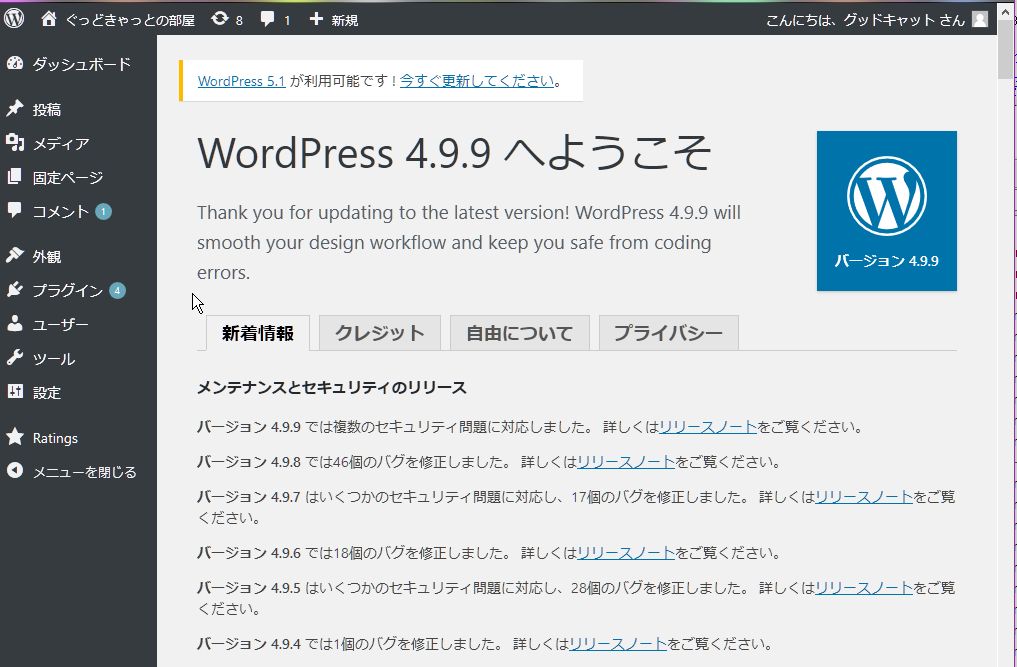
ブログの記事も、プラグインなども、バージョンアップする前と
変わらない状態でした。
終わり