マウスでスクロールボタンが勝手に音量調整に

マウスでスクロールボタンが勝手に音量調整になった。
いつの間にか、突然にである。

検索して調べるけど、原因らしいことを記した記事がない。
考えられる原因は、GPS関係のソフトを入れたくらい。
それが原因か?
マイクロソフトのコミュニティに質問してる方がいるけど
その答えが、質問にはマウスユーティリティソフトをつかった
と書いてないけど、その回答の多くがマウスユーティリティソフトではないか?という回答。
私はマウスユーティリティソフトは起動していない。

私はマウスを抜いて、もう一度挿した。
直りました。

解決方法は公式にあった。
2番で直った、というか2しかやってない。
復元ポイントはあてにならない

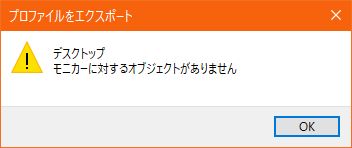
モニカーに対するオブジェクトがありませんという窓が出た。

デスクトップにファイルを保存しようとしたら
モニカーに対するオブジェクトがありません
というエラーが!

レジストリがなんだかの理由で壊れてる?
質問サイトの回答にモニカーとは何かが記されたけど、

自己責任ですが、
スタート→すべてのアプリ→Windows システムツール→
コマンド プロンプトを右クリック→その他→管理者として実行。

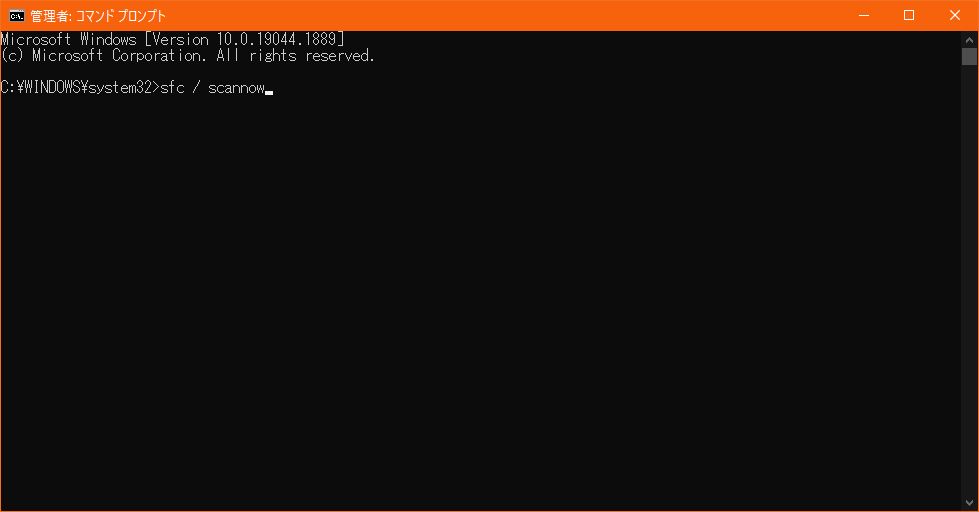
コマンド プロンプトに、
sfc / scannow
と入力してEnterキー。
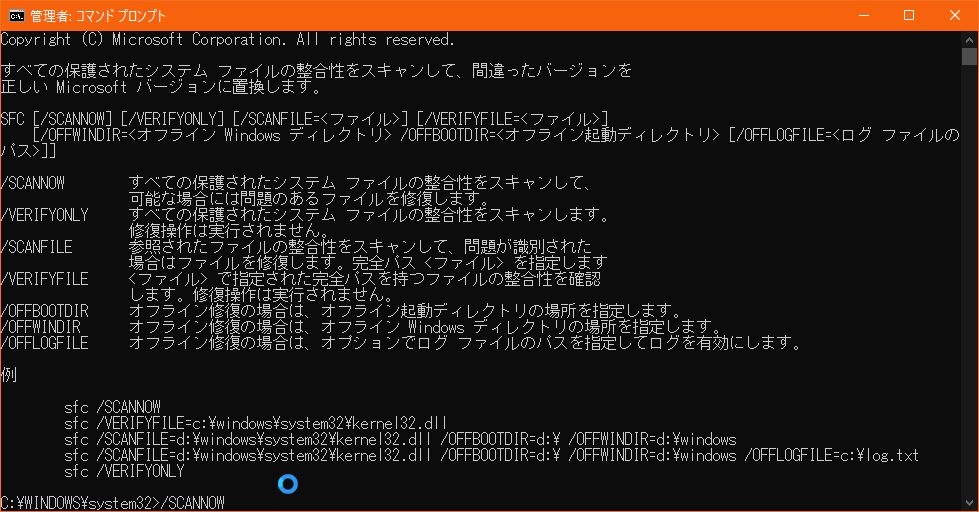
こうなりました。
これで治った?
試してみると、保存できました。
と、思ったけど、再発生。
システムの復元で、復元できずPCが起動しなくなった。
今まで何度も、復元ポイントに裏切られたのに学習しない私(汗)
もう懲りた。
復元ポイントはあてにならない。
経験上、数時間前のは大丈夫だけど、一週間くらいまえのは
トラブルのもとだった。
私から一言:システムの復元(復元ポイントはHDDの無駄)
ほんと、いつまでたってもマイクソソフトだね。

実は、上記からこれをやってみました。
/SCANNOW

これで解決したのか?
前の段階で解決したのか、わからないけど、治りました。
これだけでは意味がなさそうですね?
先の段階で治ったのかも?


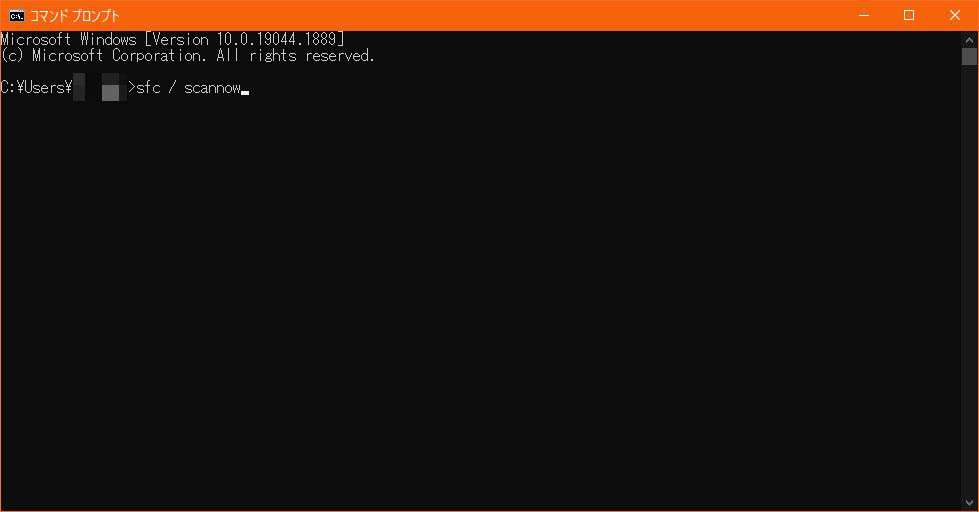
ちなみに、管理者として実行モードでコマンド プロンプトを起動して
コマンド プロンプトに、
sfc / scannow
と入力してEnterキーで実行すると
出来ませんでした。

最後はどうなったかというと、諦めた(> ̄  ̄<) ヤセタ?
リカバリです。
(正確にはブータブルディスクを使って、過去のHDDのバックアップ地点
まで戻った)

反省点:
復元ポイントで痛い目に何度も合ってるのにやってしまった。
再起動を試みなかった。
特定の名前のファイルだけがエラーであって他のファイル名では
デスクトップに保存できたのに、そしてそのファイル名で他の場所なら
保存できたから別にデスクトップでなくても良かったのに、パニクった。
冷静にとりあえず、他の場所に保存して、必要なファイルをバックアップをしてから復元ポイントに挑むべきだったかも?。

OBSでツイキャス配信 10(YOUTUBEの配信編)

OBSを使ってYOUTUBEでの配信設定です。
尚、重複する部分は省略します。
重複する部分は、OBSでツイキャス配信 1(準備編)内の
4)プロファイルの作成前までです。
OBSでツイキャス配信 1(準備編)内の4)プロファイルの作成前のみ
こちらのほうを参照してください。

1)プロファイルの作成
プロファイルは接続先ごとに設定します。
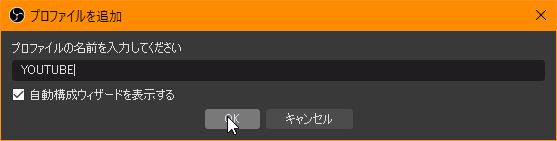
メニュー→プロファイル→新規
プロファイル名を決めて(私はYOUTUBE)
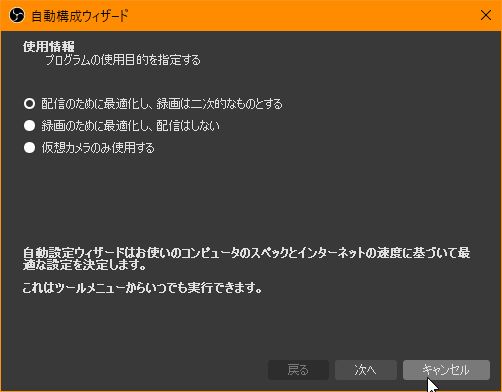
自動構成ウイザードを表示するのチェックを外すします。
OKをクリック。
自動構成ウイザードを表示するのチェックを外すの忘れたので
キャンセルをクリックしました。
メニュー→プロファイルで、ツイキャスのプロファイル(任意の名前)に
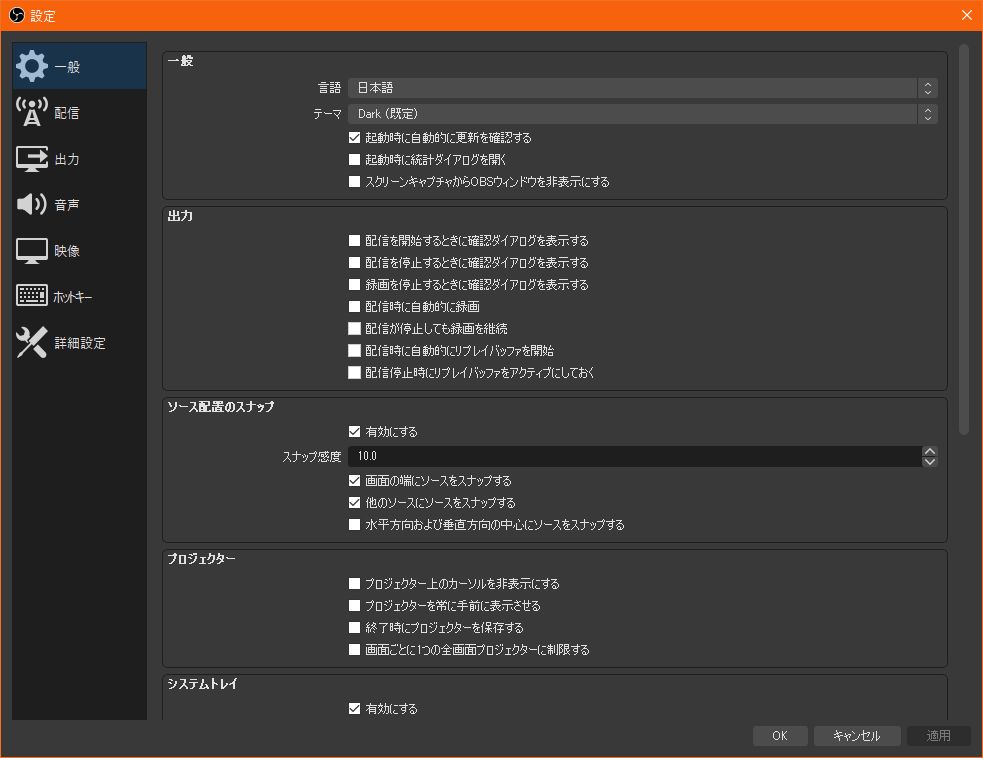
チェックが入ってる状態で右下にある設定をクリック。
一般タブ:必要な設定があれば行います。
変更をした際には、適用をクリック。
配信タブ;YOUTUEを配信できるように設定します。
サービスのプルタブを開いて、カスタムを選択します。YOUTUBEをOBSで配信するために、ストリームURLとストリームキーを
入手します。
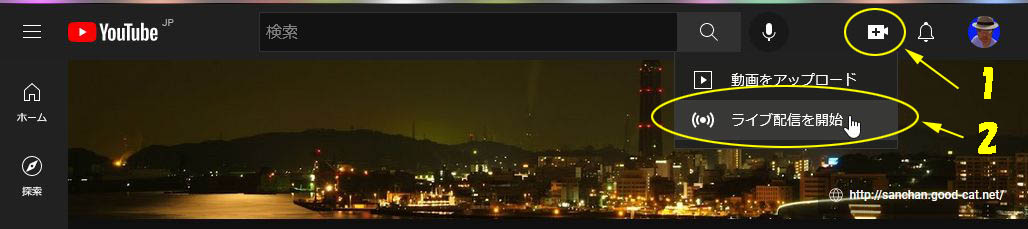
1:ブラウザ等で、YOUTUBEを開いてにログインします。
2:ビデオカメラアイコンをクリックして、
ライブ配信を開始をクリックします。
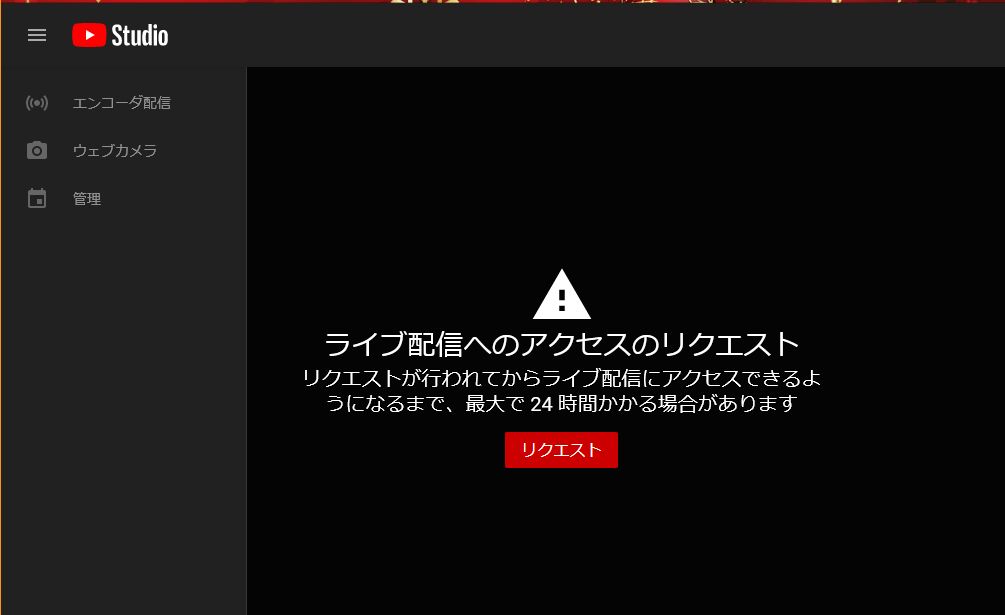
※注意:初めてYOUTUBEライブを始めるときは24時間後になります。
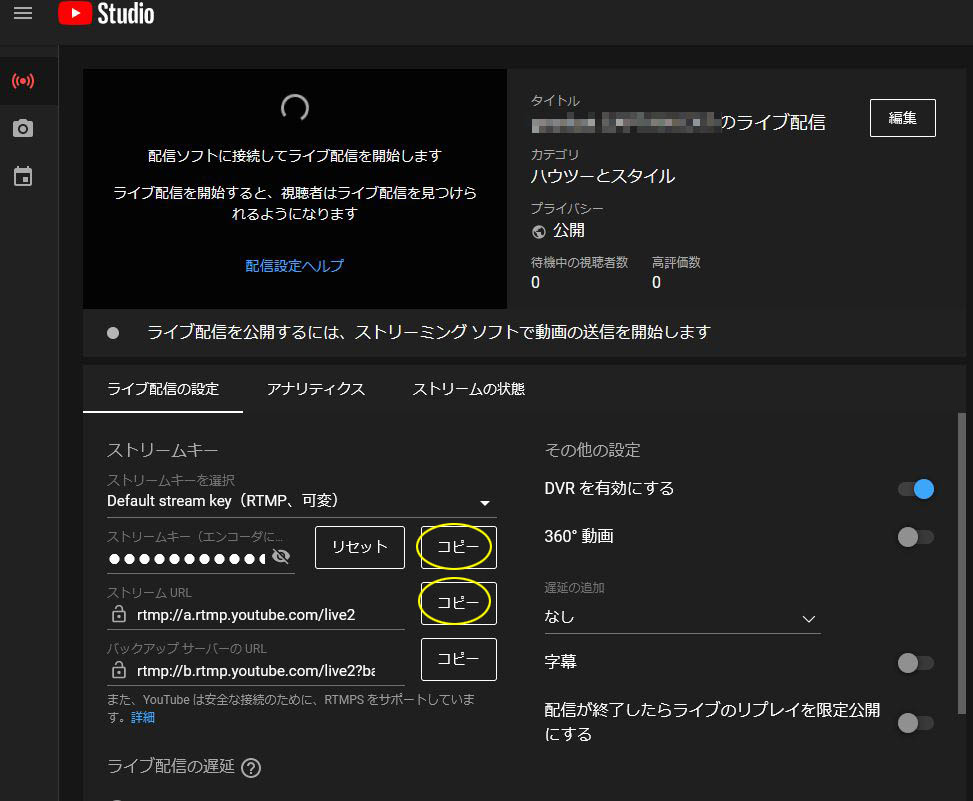
詳しくはここストリームURLとストリームキーをが表示されます。ブラウザでYOUTUBEのライブ配信を開始の画面と
OBSの画面で配信タブを開いておいて
1:YOUTUBEサイトのストリームURLの欄の右のコピーをクリックして
OBS側のサーバーの欄にペースト(貼り付け)をします。
2:YOUTUBEサイトのストリームキーの欄の右のコピーをクリックして
OBS側のストリームキーの欄にペースト(貼り付け)をします。
3;OBS側の適用をクリック。
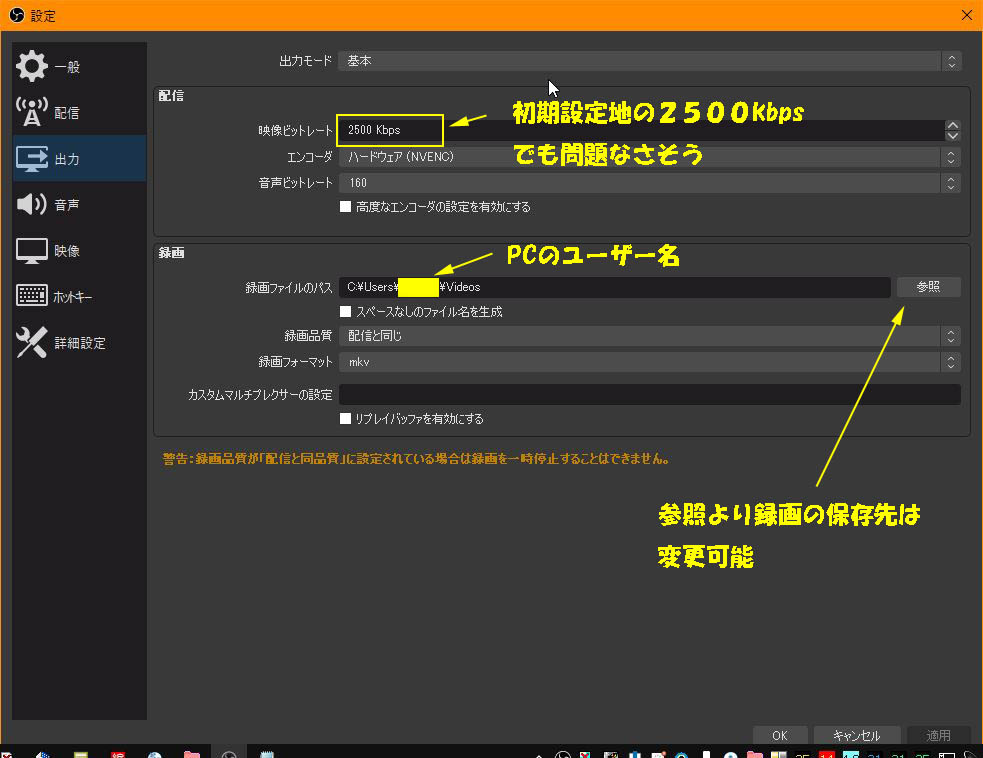
出力タブ:特に変更する必要はないです。
ツイキャス配信の標準画質だと、この数値はビットレートエラーになります)

2)シーンコレクションの作成
以降は、OBSでツイキャス配信 1(準備編)内の
5)シーンコレクションの作成から参照してください。
シーンコレクション名(YOTUBEにするなど自由に)などは
ツイキャス向けに綴っています。

※注意:初めてYOUTUBEライブを始めるときは24時間後になります。
YOUTUBEは、認証後に24時間経過しないと
配信のストリームURLとストリームキーの表示は出ません。

1:ブラウザ等で、YOUTUBEを開いてにログインします。
2:ビデオカメラアイコンをクリックして、
ライブ配信を開始をクリックしますと
以下の画面になります。
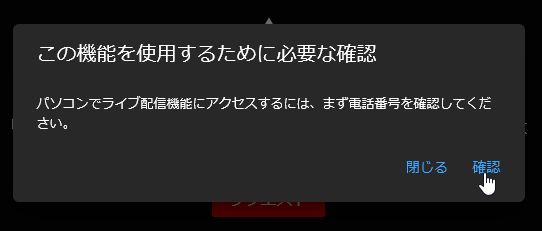
3:リクエストをクリックします。
確認をクリック。
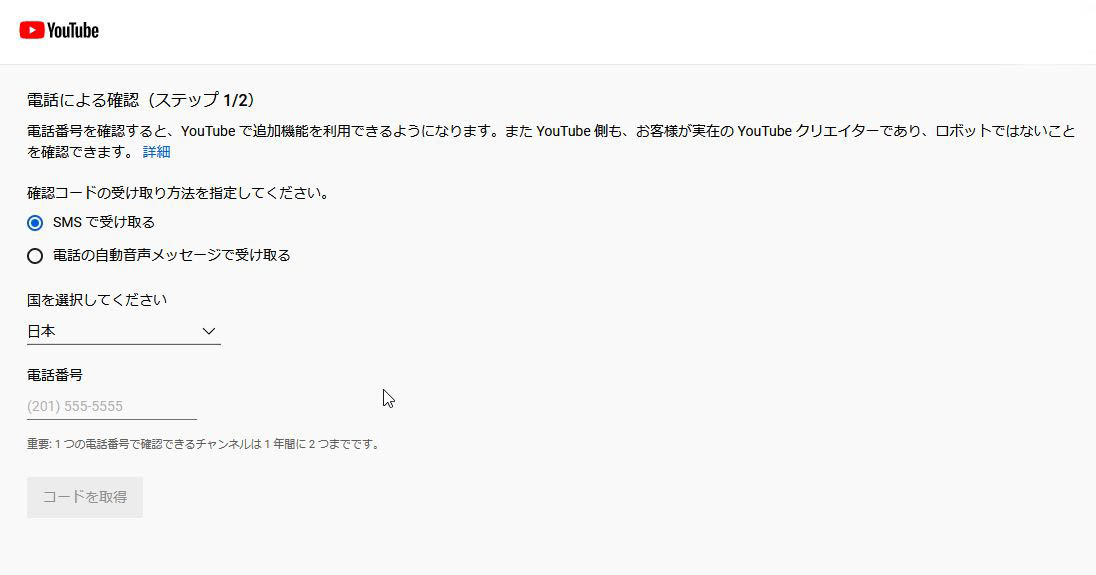
SMSによる受信、または電話の音声を選択します。
SMSならSMSに記された6桁の数字です。
電話の音声の場合は、自動音声メッセージが6桁の数字をしゃべります。
電話番号を入力して、コードを取得をクリック。
私は固定電話で自動音声メッセージにしています。
6桁のコードを入力して、送信をクリック。
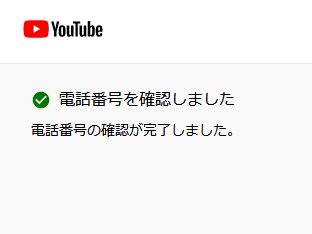
電話番号を確認しましたという画面になります。
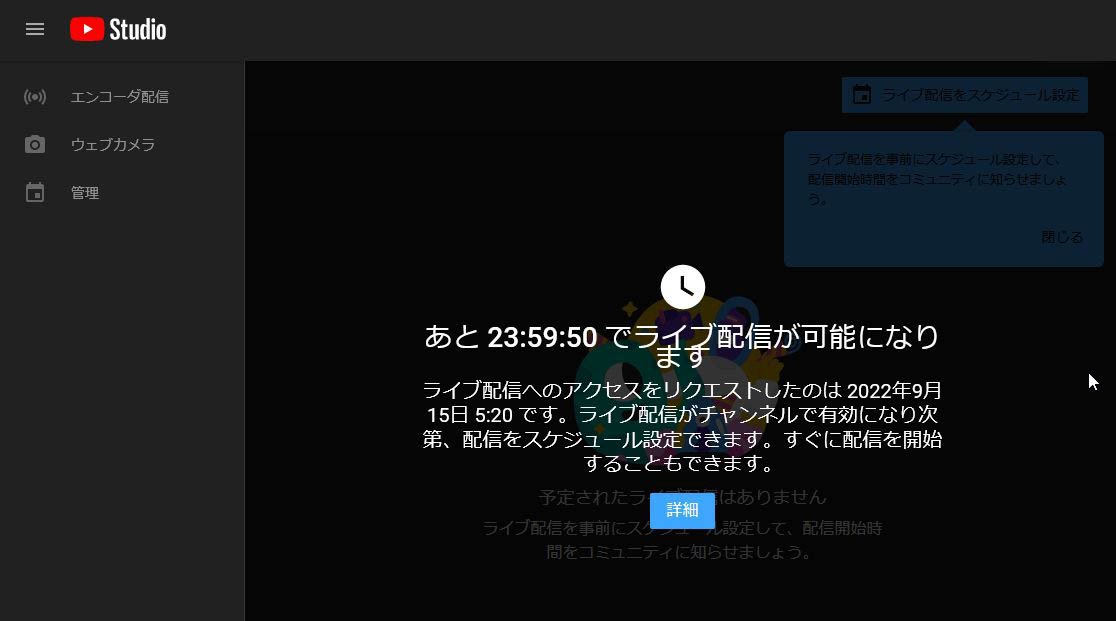
24時間経ってないときは
YOUTUBEを開いてにログインして、ビデオカメラアイコンをクリックして、
ライブ配信を開始をクリックしますと以下の画面になります。

イオン銀行の口座開設

マイナンバーカードのポイント獲得の準備。
公式サイト「え?まだ?そろそろ、あなたもマイナンバーカード」
マナポイントの取得のためにクレジットカード増やしたくないし、
審査も今の状況だと通るかわからないから銀行のデビットカードが目的というよりもWAONカードが主な理由です。
すでに電子決済利用によるポイントでの還元(5000ポイント)は、
前回のマイナンバーカードキャンペーンの時に終わってる。
健康保険証をマインバーカードに紐づけすると7500ポイントと、
公金受取口座の登録で7500ポイントのゲットを目指してみる。
公金受取口座の指定口座は他行あて銀行振り込みが無料の銀行が
第一条件だ。
仮に公金を受け取っても、銀行に行かないといけないのは大変だから
ネットバンキングとなるわけだけど、いま支払いに用いてる口座は
他行あてに振り込みを行うと普通に手数料がかかる。
イオン銀行は月1回他行あてに振込手数料でさえクリアが難しいので無し。
既存の銀行口座の住友SBIネット銀行か、ソニー銀行にする予定。

イオン銀行口座申し込みの流れ
偶然にみちゃったキャンペーンが嬉しい。
どのみち口座開設なのだから、
どのみちネットバンキング利用なのだから

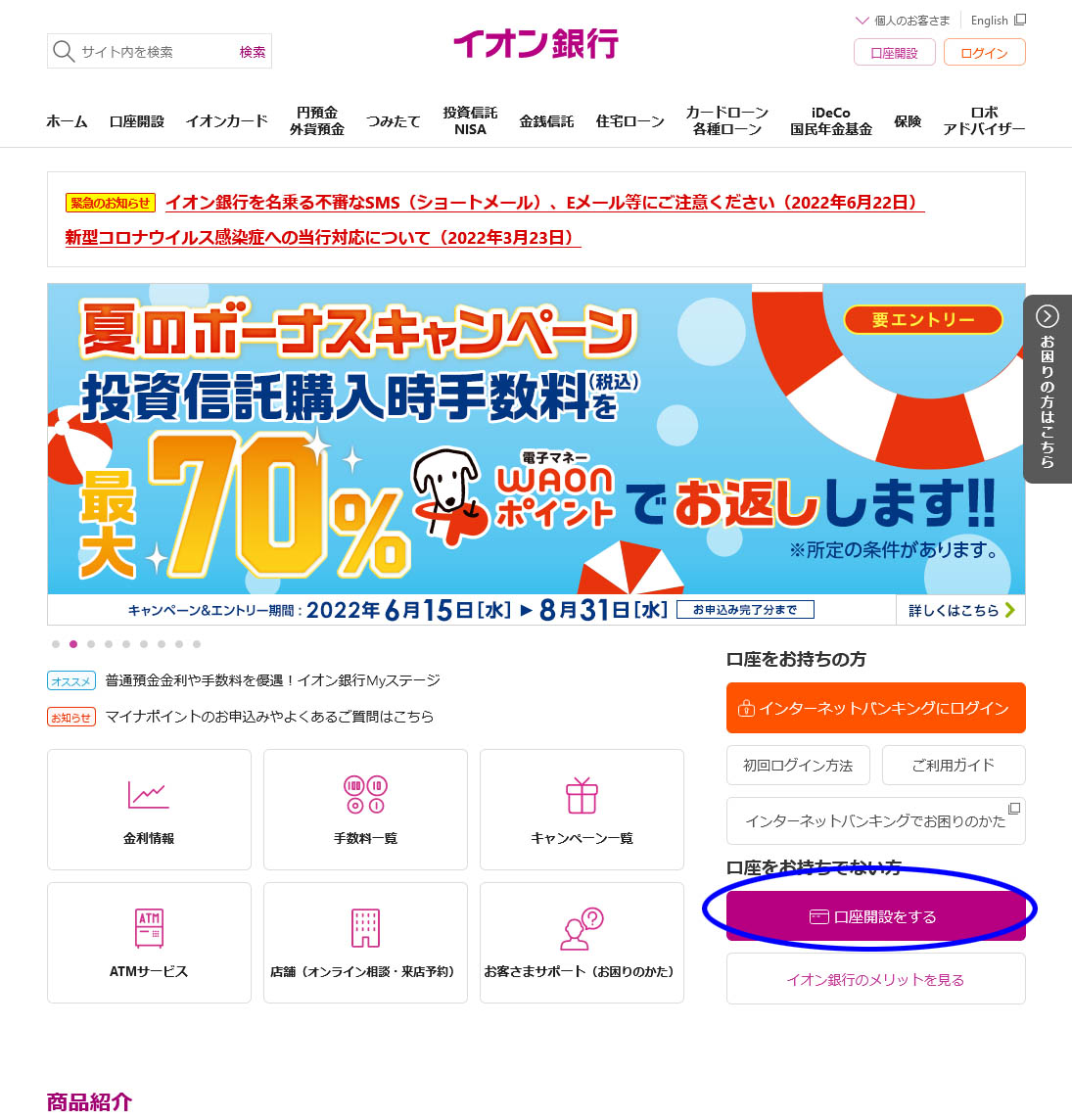
イオン銀行サイト開いて
口座を開設をするをクリック。

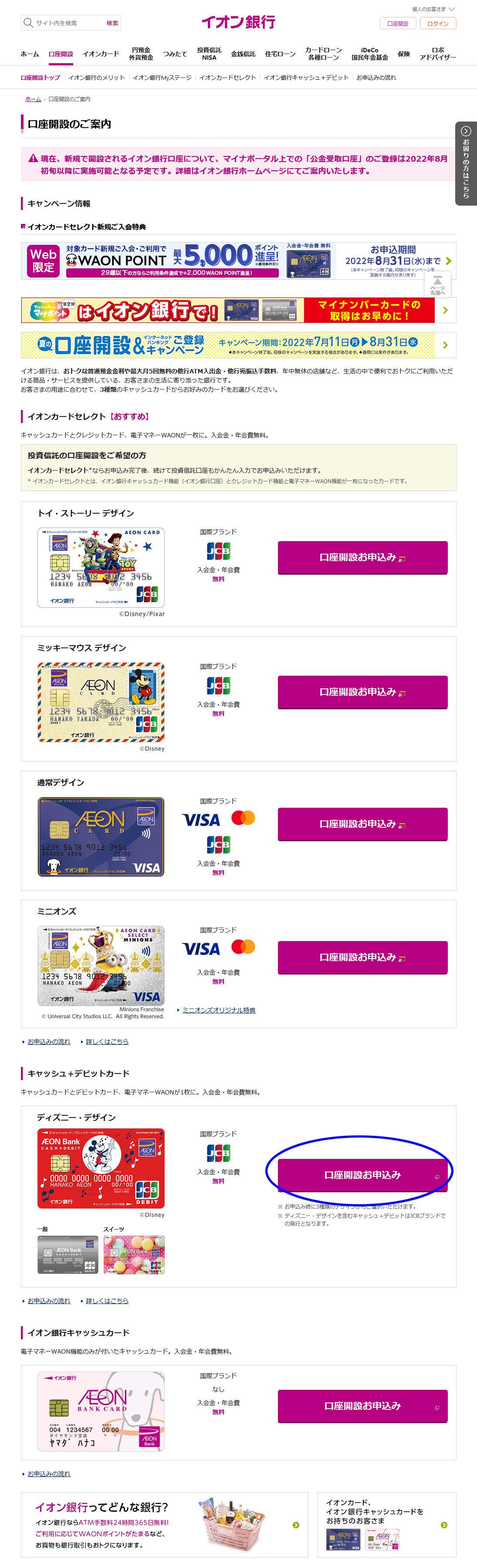
口座開設お申込みをクリック。
デビットカード(JCB)とキャッシュカード、電子マネーWAONの
一体型を選択しました。

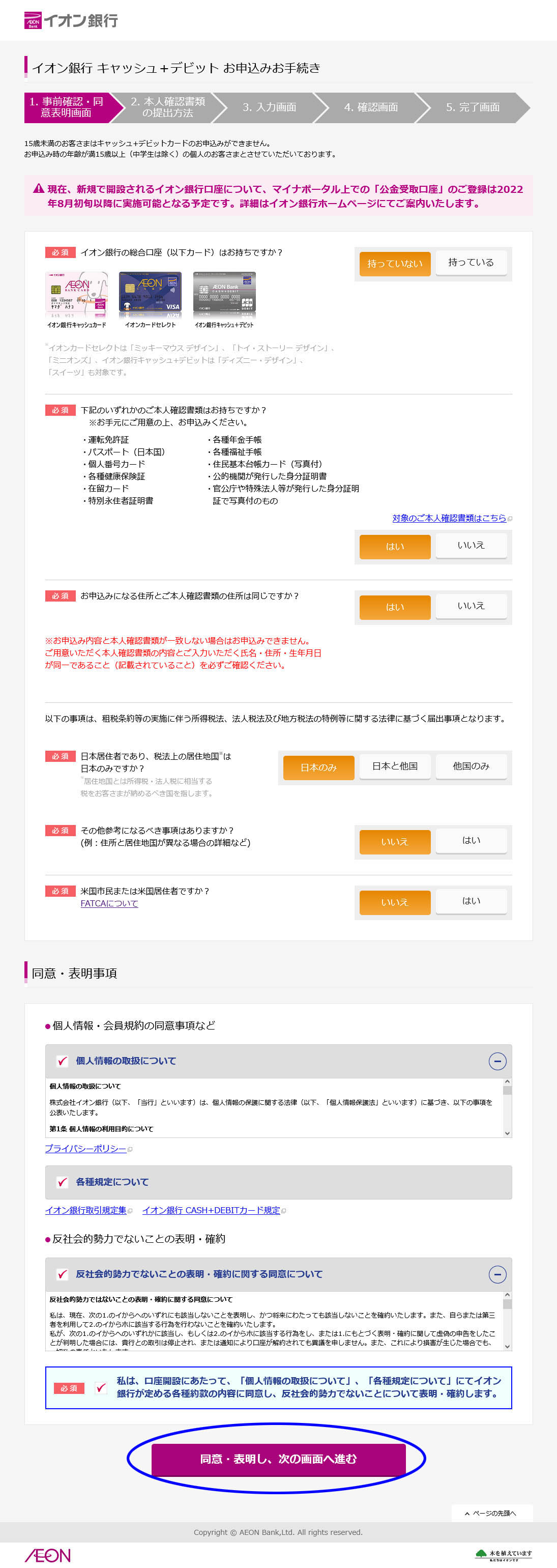
1段階目

総合口座の有無
本人確認書類の用意の確認
住所の確認
居住地国の確認
同意
同意・表明し、次の画面へ進む
をクリック。

2段階目
本人確認書類の提出方法
次へをクリック。
私の場合は、スマホ本人確認ではないです(基本スマホ嫌い)ので
それで綴っていきます。


3段階目

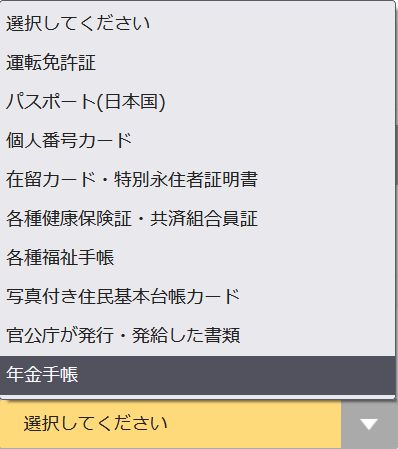
本人確認書類の種類
確認書類で1つで良いものは、運転免許証、パスポート、
個人番号カードのようです。

一つで済む3つは、カード受取時に配送員に掲示するようです。

上記の3つ以外の場合は、2つの書類がいるようです。パソコン、スマホでアップロードするなどかな?

2つの写しをアップロード等が必要なようです。

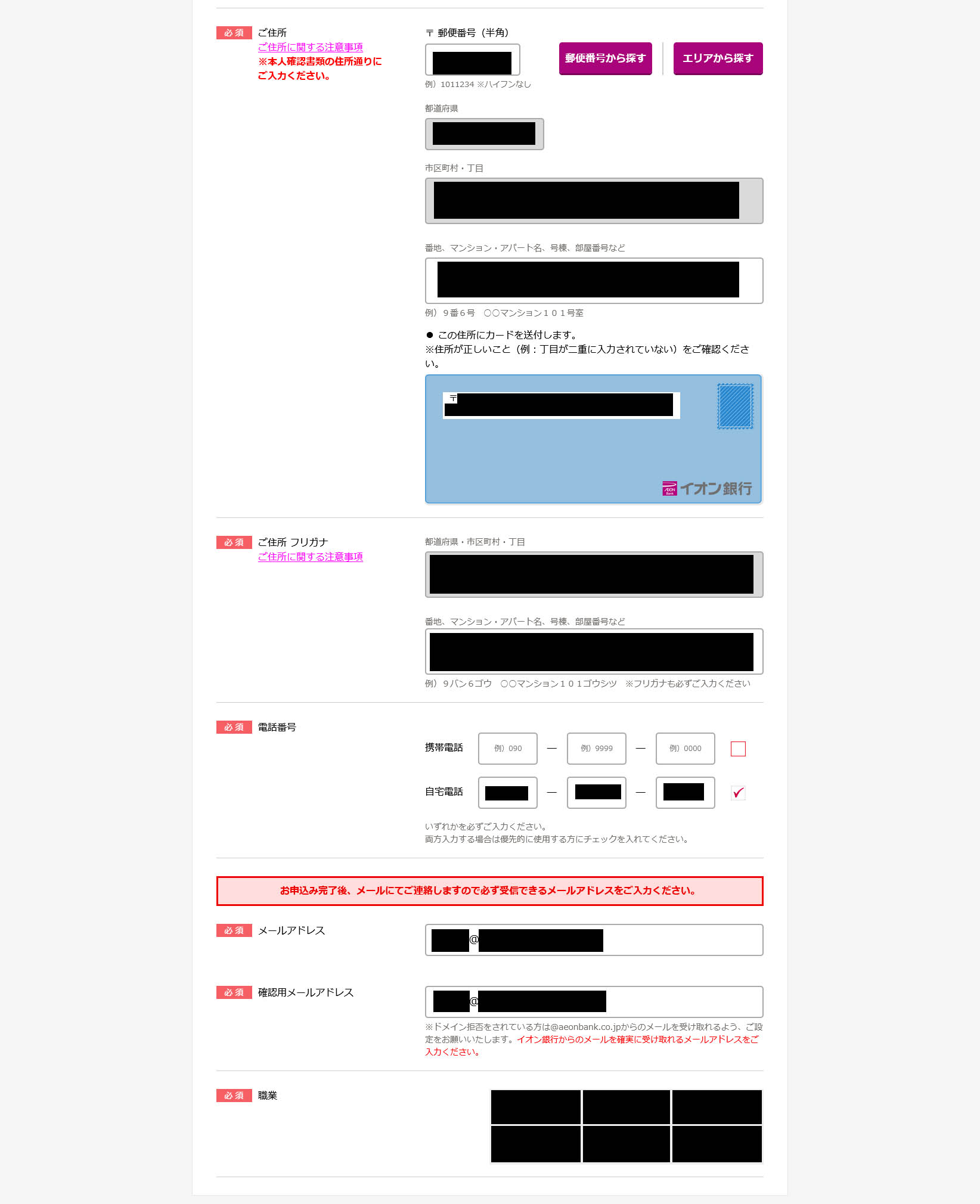
名前
名前のフリガナ
名前のローマ字
性別
生年月日


郵便番号

住所
住所のフリガナ
電話番号
メールアドレス
職業

カード券面の選択
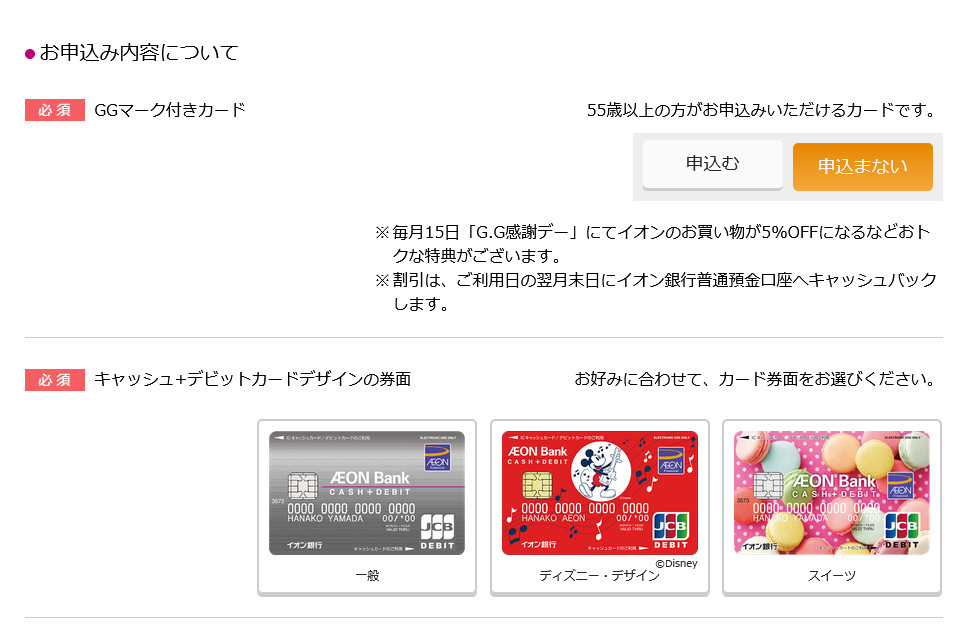
55歳未満の方の場合

55歳以上の場合
GGマーク付きカードと、GGマーク無しカードによりデザインが
違うようです。
GGマーク付きカードを申し込まない場合

GGカード付きカードを申し込む場合(カードデザインの選択は無し)

見栄張って、GGカードを申し込まないのもありですね。
だけど、ジジーって聞こえるんだけど考えすぎだろうか?(笑)

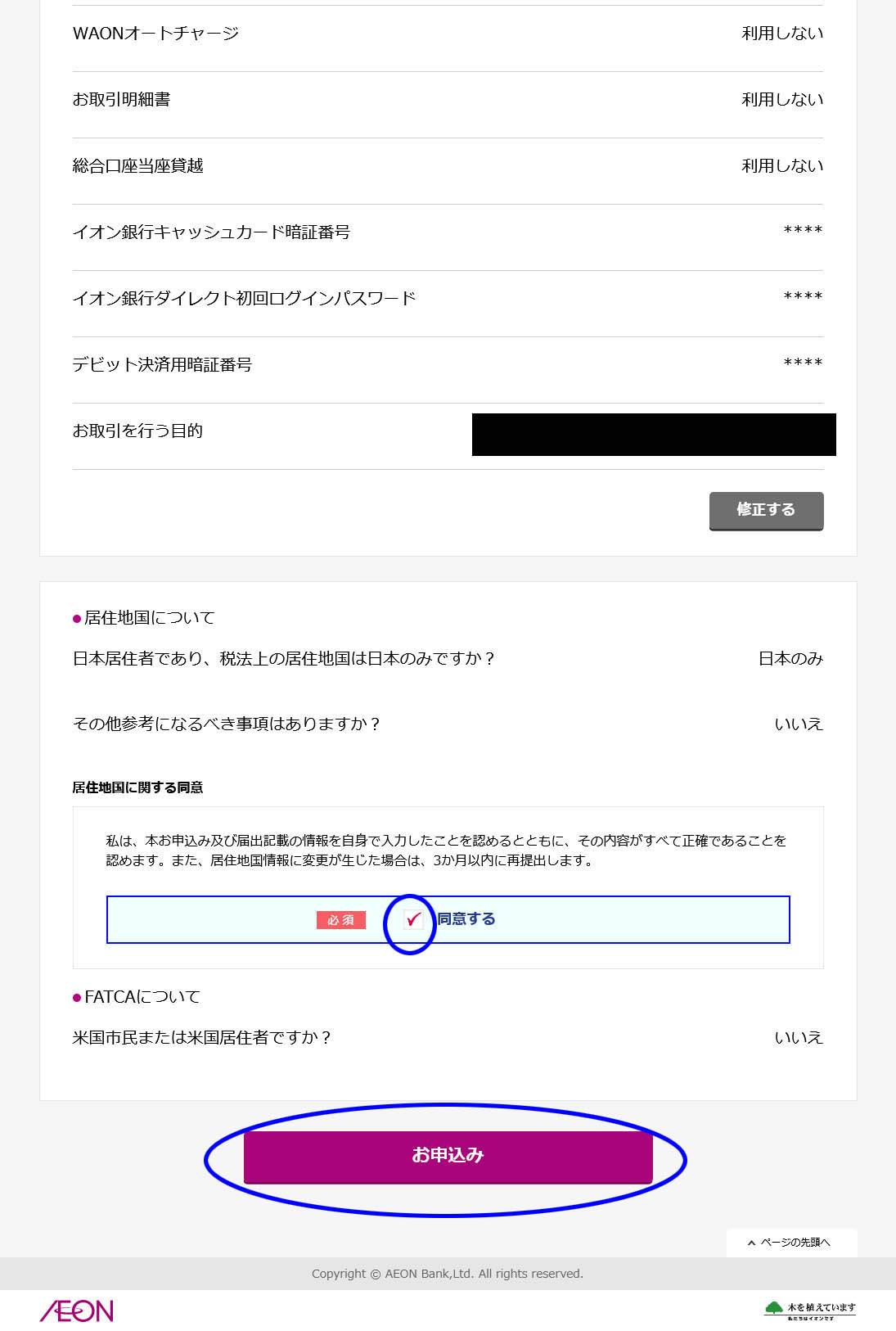
WAONオートチャージ
お取引明細
総合口座当座貸越
暗証番号
目的
確認画面へ進むをクリック。

4段階目
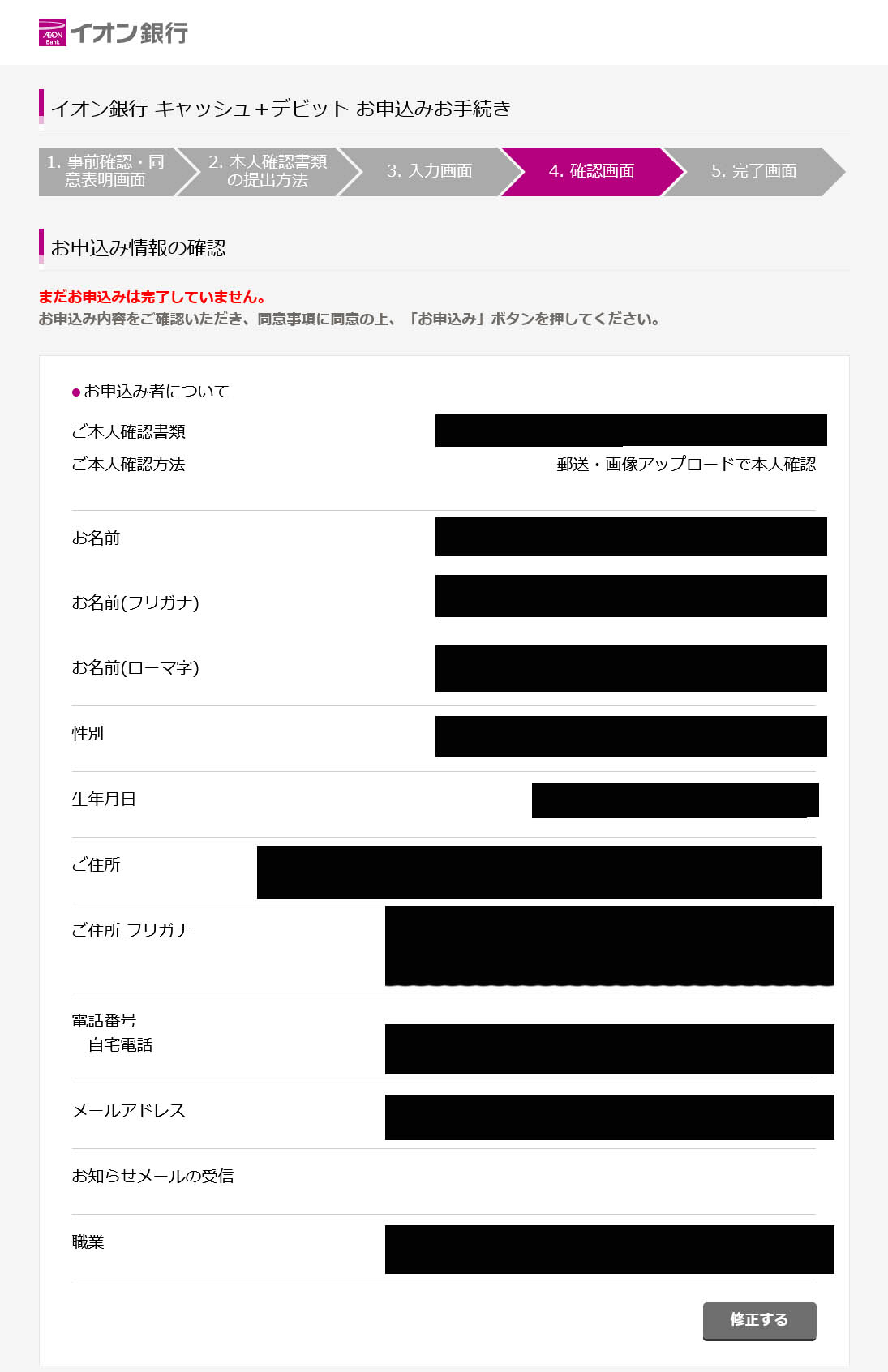
確認事項(個人情報など)


確認事項(カードの種類)

※画像がありません

確認事項(カード、口座の機能など)
同意するにチェックを入れる。
お申し込みをクリック。

5段階目
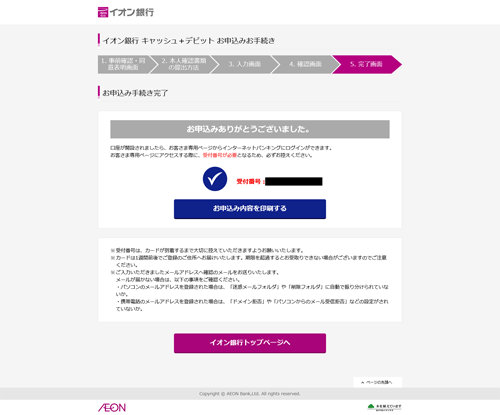
完了です。
受付番号をメモ、またはページを印刷などして記録しておきましょう。

届くのを待つだけです(届いたら配達員に本人確認書類を提示)
インターネットバンキングの申込みは届いてからだと思います。

セイコー シルバーウェーブ 8229-8000

セイコー シルバーウェーブ 8229-8000の苦戦の記録です。
とにかく説明だけみたい人はここからワープ←クリックすると飛びます。
思い出深い、長く使っていたけど、ほとんど狂わない時計精度。
長い間、ほぼ正確に動いていました。
一度、温泉に言ったときに、岩の上に落としてしまって止まってしまったけど、修理に出して元気に戻ってきました。
その後遺症なのかな?、ついに動かなくなってしまった。
他に時計はあるのだけど、この時計に対する愛着というか、これがいいんです。
相当に前の時計ですからね。
中古しか出回ってないわけで(笑)
オークションでも度々、出品を見かけますが、結構、いい値段にまで
引き上がってたりします。
こんなの古い時計なのにね。
購入時の価格は覚えてる!25000円(消費税込ではなく物品税込)だった。
父が近所の時計屋さんを家に呼んで月賦払い(毎月、直接払いに行く感じの信用売買だったかな?)にしてた。
馴染みであり近所でもあるから出来たのかもしれない。
私も子供の頃はその時計店の主人に気軽に声をかける顔見知りだったし(笑)

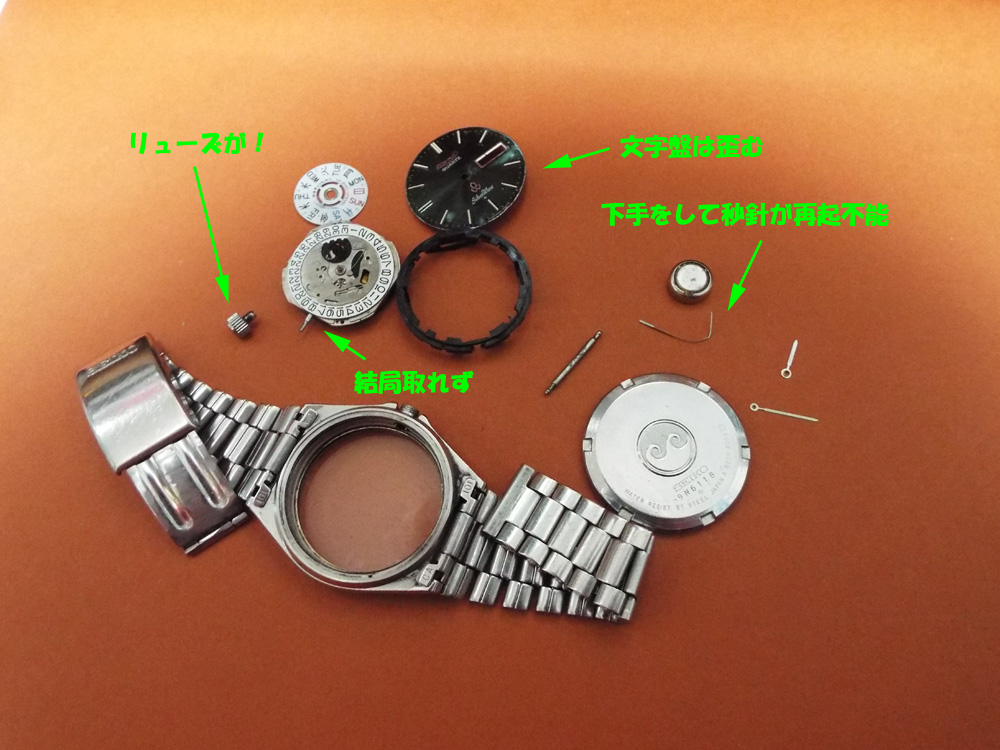
素人だし、十分な工具はないし故障してあきらめてるのもあって、また気が短いのもあってこういう悲惨な事になってしまった。

メーカー様にリューズの外し方を問い合わせたけど技術的なことは
お教えできませんと回答が来た。
ま、そりゃそうかもしれないね、予想してた回答だった。
もう自分で調べるしか無い!
ってことで分解してオシドリの構造を見ればわかるに違いないと思って、
だけとまともなピンセットもないので、もとに戻せない分解が
始まるのであった。
使えなくなった秒針は、調達した同型の針を使うことにした。
だけど、短針と長針は、調達した時計の文字盤は緑ではなかったので

針の色も違うので短針と長針はこれを利用することにした。

目的はムーブメントの交換です。
ムーブメントを取り出すには、リューズを外さないと取り出せない。
問題は、オシドリがどこにあるのか?わからなかった。
検索をかけても、具体的な説明をされたものがなくて(汗)
最終的にリューズが折れた?つまみ部が取れただけ?わからないけど
そのおかげでムーブメントを取り出すことが出来た。
後は中古品を調達してくることだった。
そして、メルカリで中古品を調達してきたけど、やはりオシドリが
わからない。
自分の時計だけなく、これは普通だったみたいだ。
中古で代替品が入手できたので、心苦しかったけど、愛着のある使っていた時計の分解を始めた元通りに戻す前提はないバラすだけの分解です。
分解してて思ったのは無駄のないシンプルな部品構成だけど、部品が小さいので老眼進行形のワタシには、結構辛かった(笑)
メガネ型の拡大鏡をつけての作業でした。

最終的にオシドリのところまで分解ができました。
そして気が付きました。
あれだったのか!
リューズを押し引きしたら基板の間からオシドリが出てくるから、それを押してリューズを引き抜くというのはわかったのだけど、もっと大きく出てくると思ってたから、あれは違うと思ってた。いやっ違う!
あれは、破損してて、本当はベロが出ると思ってた。
もう先入観が先走ってて頭の切り替えができなかったのである。
それが、分解して構造と動きを見て、全て理解した。

具体的に記載してるサイトがみつからなかったので、具体的に、
分解した部分をお見せいたします。

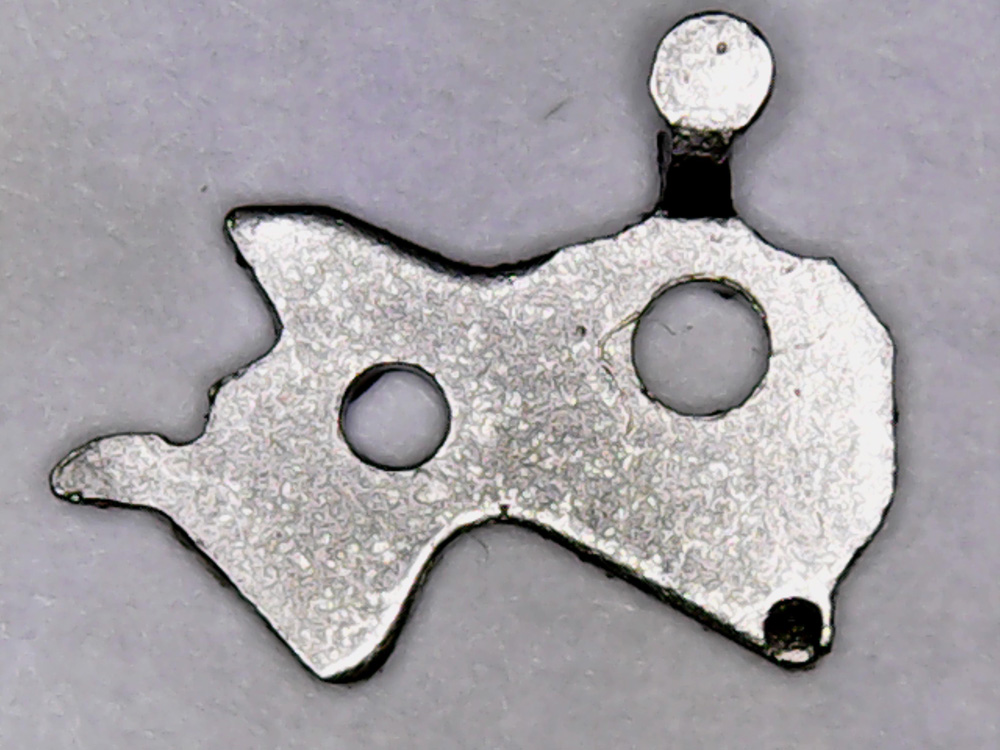
これが、8229-8000のオシドリです。
オシドリというより四国みたいですね(笑)

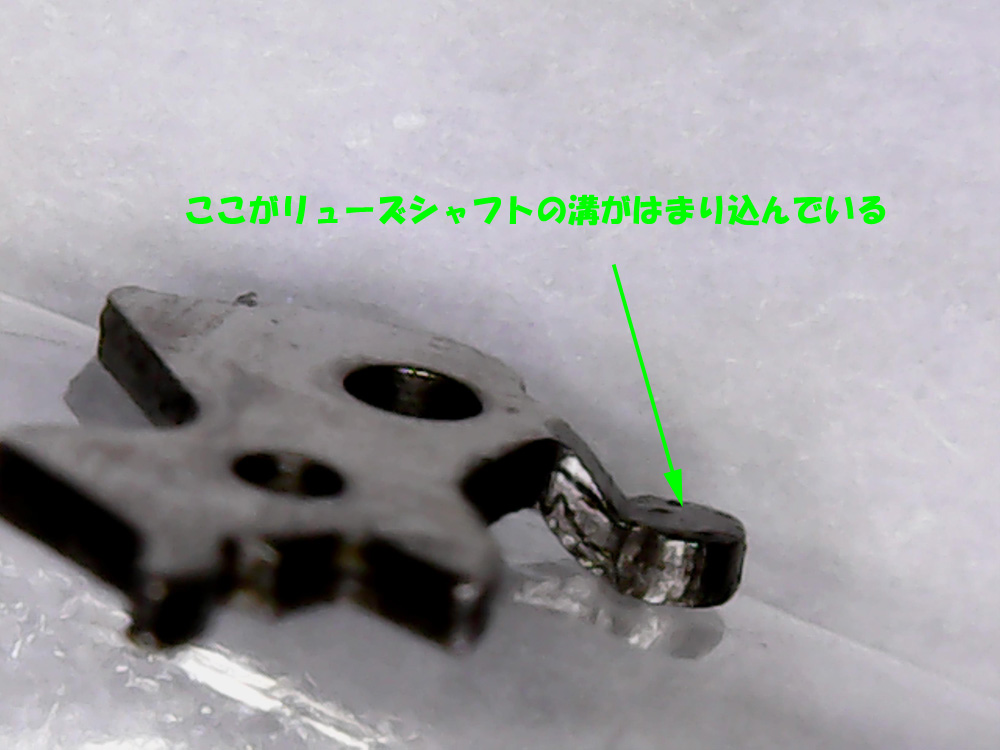
曲げられた部位の丸い部分がリューズのシャフトの溝に嵌っています。

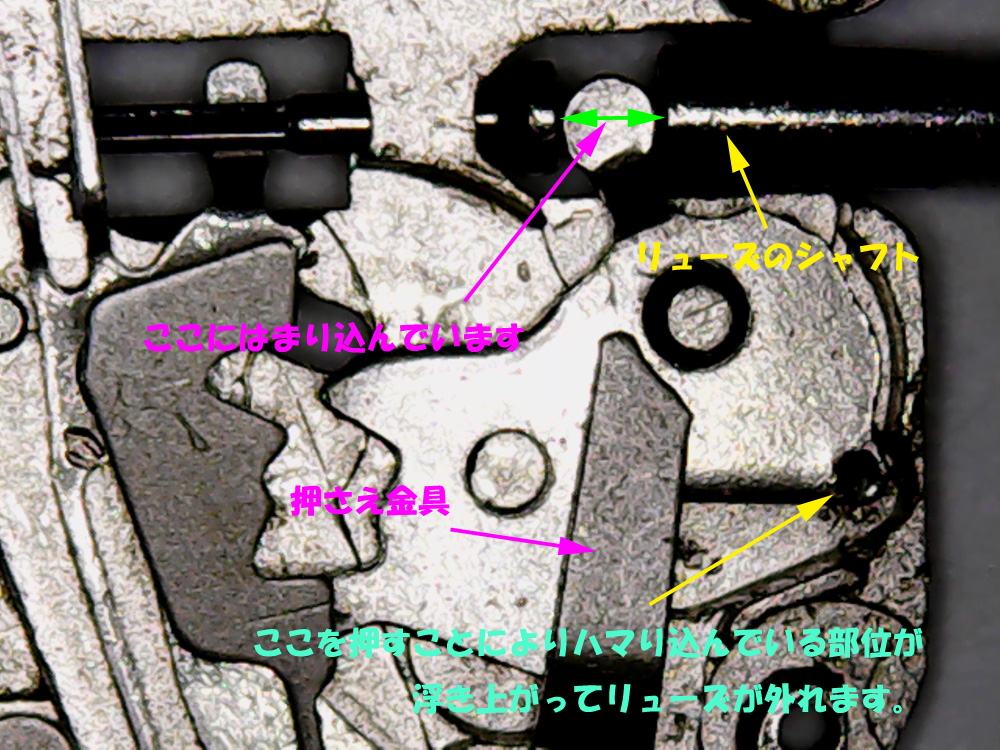
オシドリとリューズのシャフトの位置関係
リューズを引き出すとオシドリが動いて、押さえ金具の形状に沿って
リューズのノッチになってるのかな?と思った。

オシドリが浮き上がることによりリューズのシャフトの引っ掛かりが
無くなりスルッと抜けます。

ちょっと白飛びしていますが、実際の分解していない画像です。
これは、リューズをいっぱいに引いてるときの状態です。
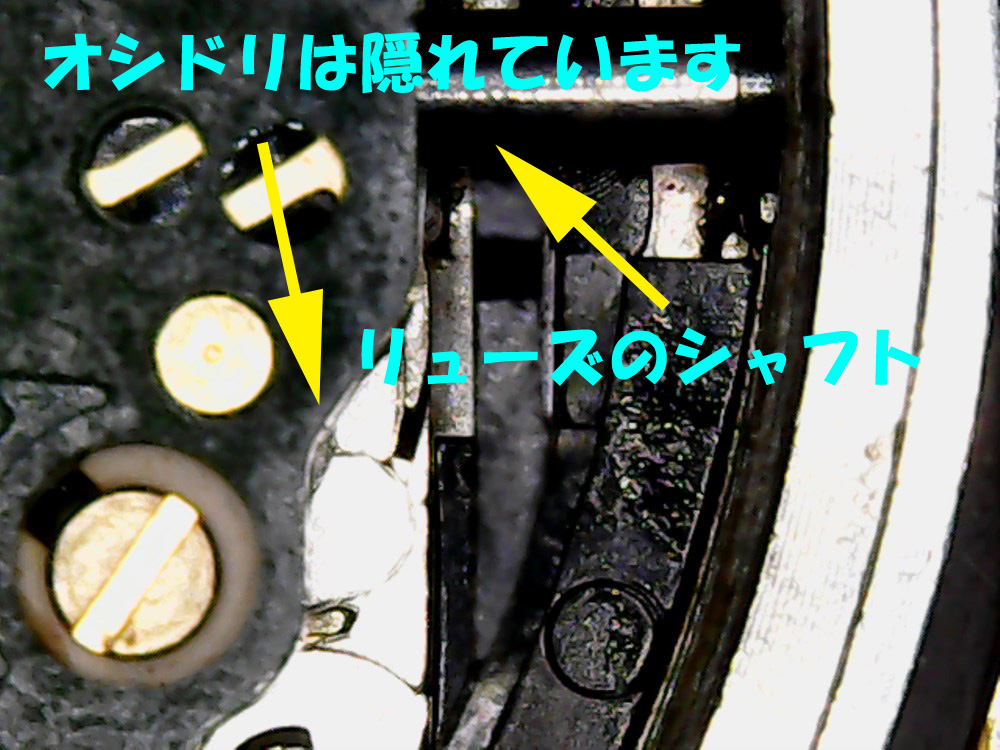
このときはオシドリは見えません。
※曜日・日、または時刻合わせの位置、つまりリューズを
引っ張り出してる状態ではおしどりは見えません。
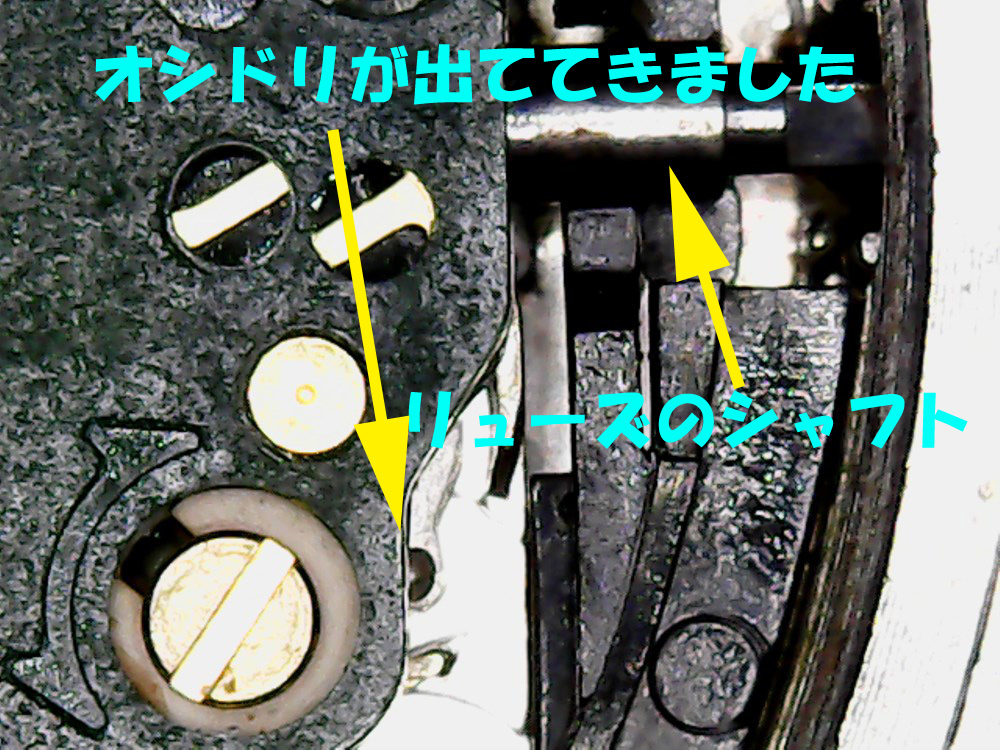
これは、リューズをいっぱいに押し込んでる状態です。
(リューズのネジは締め付けていないです)
オシドリが見えます

非常に小さく見えづらく、そして出てる部分は微小です。
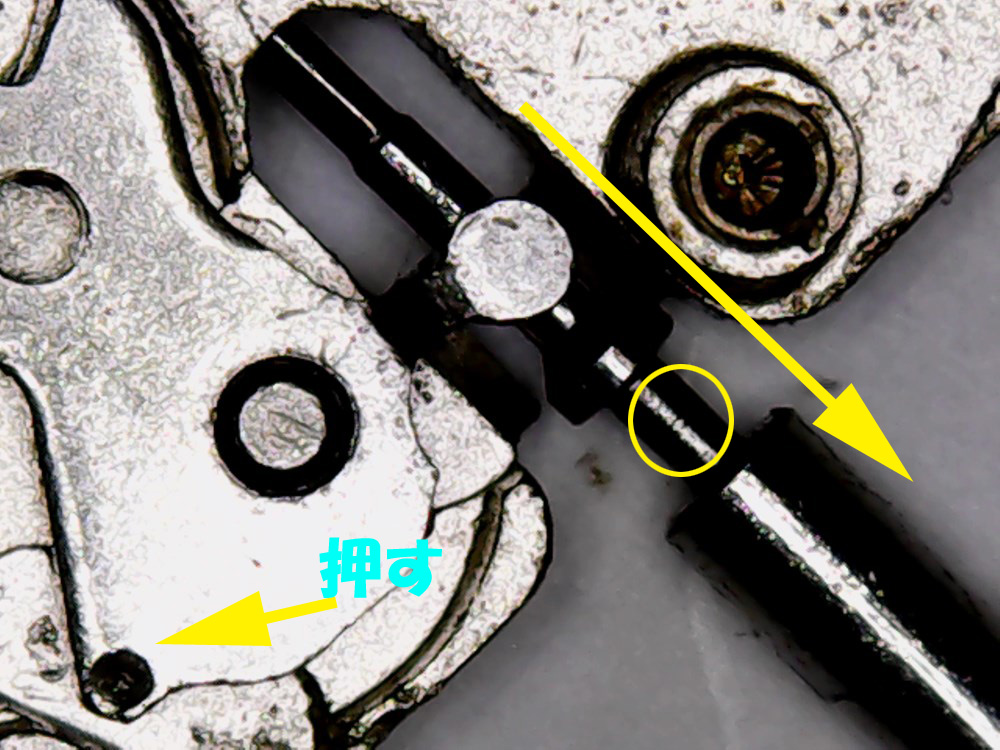
くぼんでる部分があるのでそこに先の細い硬いもので押しながら
リューズを引き抜くと簡単に抜くことが出来ました。
まさか、こんなに小さく出てるなんて想像すらできなかった。
バラバラに分解して、はじめてわかりました。
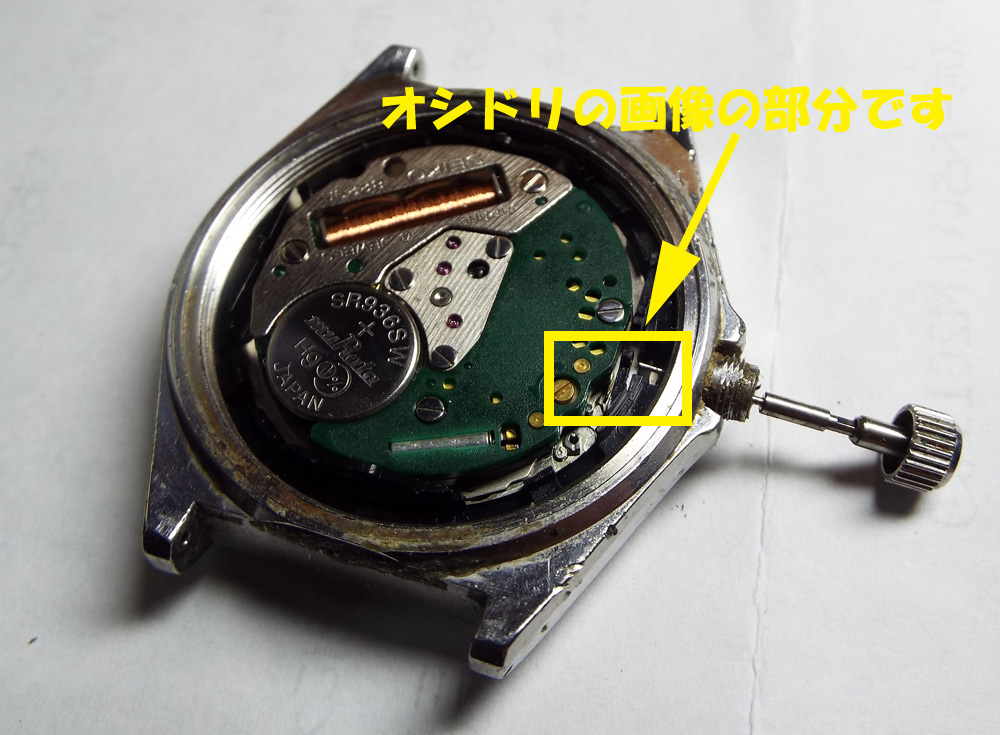
ちなみに、分解前の画像は、中古品で調達した時計です。

裏蓋を開ける工具は、昔、安い時計工具セットを買ったことがあるけど
爪の精度が悪く、ガッツリしまった裏蓋を開けることが出来ず、爪が
裏蓋の溝にかからないで滑って、裏蓋が傷だらけになった経緯があります。
個人的におすすめなのがこれです
ジャパンホビーツール カニ型オープナー 時計裏蓋開け工具 国産

これ、最初は爪間の調整がちょっと大変ですが、一度調整して固定しておけば以降、電池交換も楽にできました。
今では、8229-8000には手放せない工具になりました。
8229-8000でなくてもこの手の裏蓋の開閉にはオススメです。

TrustedInstallerから権限変更

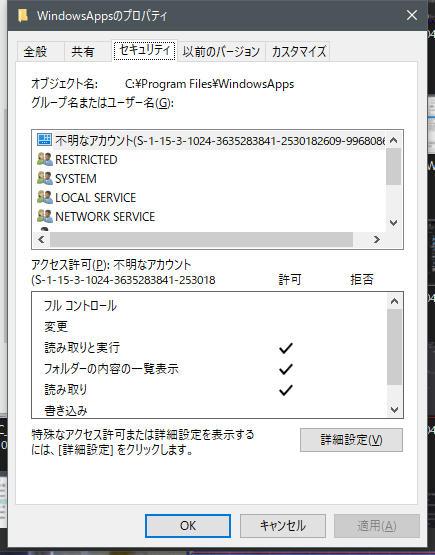
WindowsAppsフォルダの権限の変更をやってみた。
WindowsAppsフォルダはデフォルトではTrustedInstaller権限です。

Windows10になってから?
PCの最高権限アカウントは、管理者アカウントのAdministratorだと
思ってたけど、更に上位のアカウントでTrustedInstallerというのが
あるようである。
じゃ、私もTrustedInstallerにしようと思ったけど、
出来なかった(多分無理じゃないかな?)。
ってことで、じゃ、管理者の権限の変更をすれば解決しそうである。
今回は、Windowsストアーからインストールするとインストール先に
なるのか?知らないけど、WindowsAppsフォルダの権限の変更を
やってみた。
PCをウインドウズにインストールしたときの最初のアカウントで
仮にabcdeとします。
abcdeはAdministrator(管理者アカウントになります)。

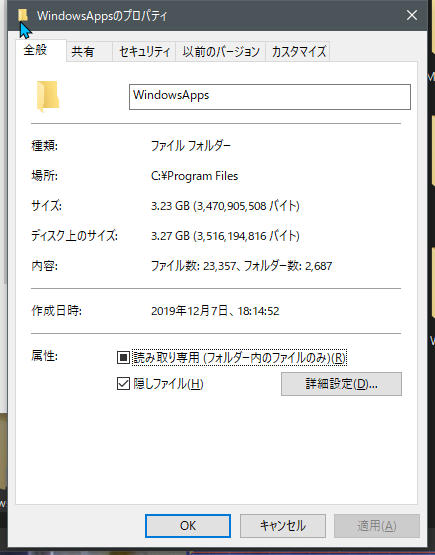
※WindowsAppsフォルダは、C:\Program Files\WindowsAppsです。
WindowsAppsフォルダは隠しフォルダなので、表示れない場合は
エクスプローラから変更が必要です(詳細省略)。

WindowsAppsフォルダ上で、右クリックしてプロパティを選択します。

セキュティタブを開きます。

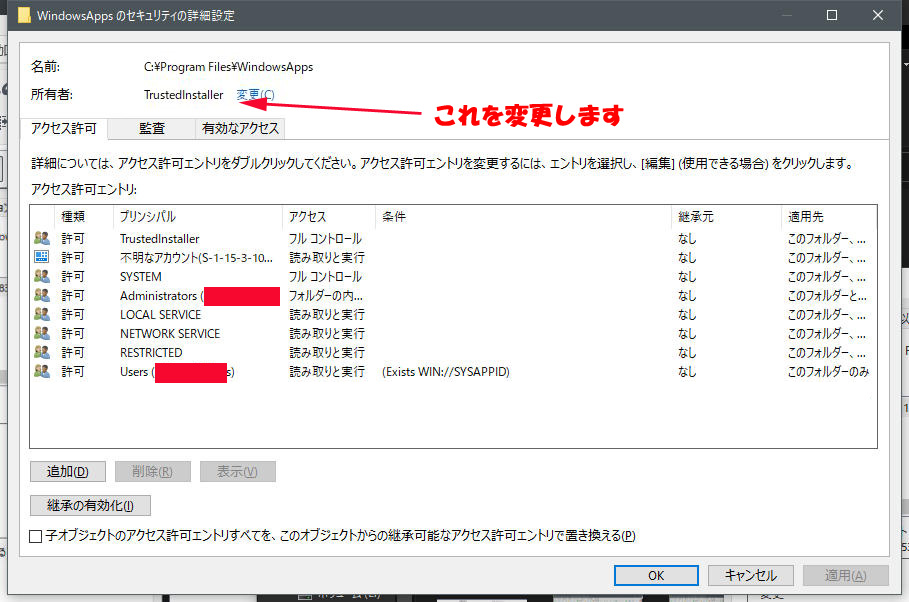
詳細設定をクリックします。

変更をクリックします。

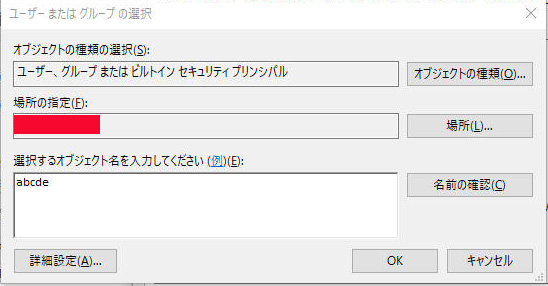
選択するオブジェクト名を入力してくださいの欄に、PCユーザー名を
入力して名前の確認をクリックします。
abcdeは存在しないのでエラーになりましたが(汗)
OKをクリックします。

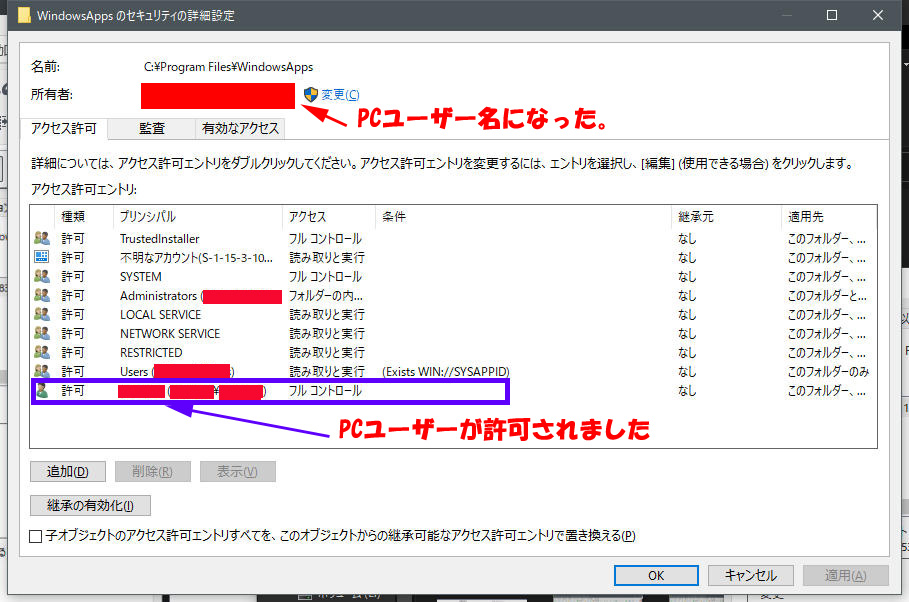
これで、WindowsAppsフォルダの権限の変更が完了したので
開いてみることも出来ます。

Windowsは、iTuneインストールでWindowsストアに誘導

Windowsは、iTuneインストールでWindowsストアに誘導される
というか、うっかりそのまま進むと、Windowsストアからのインストール
に誘導されてしまう。
PCが全くわからないなら、それもいいと思うけど、これが結構厄介だった。
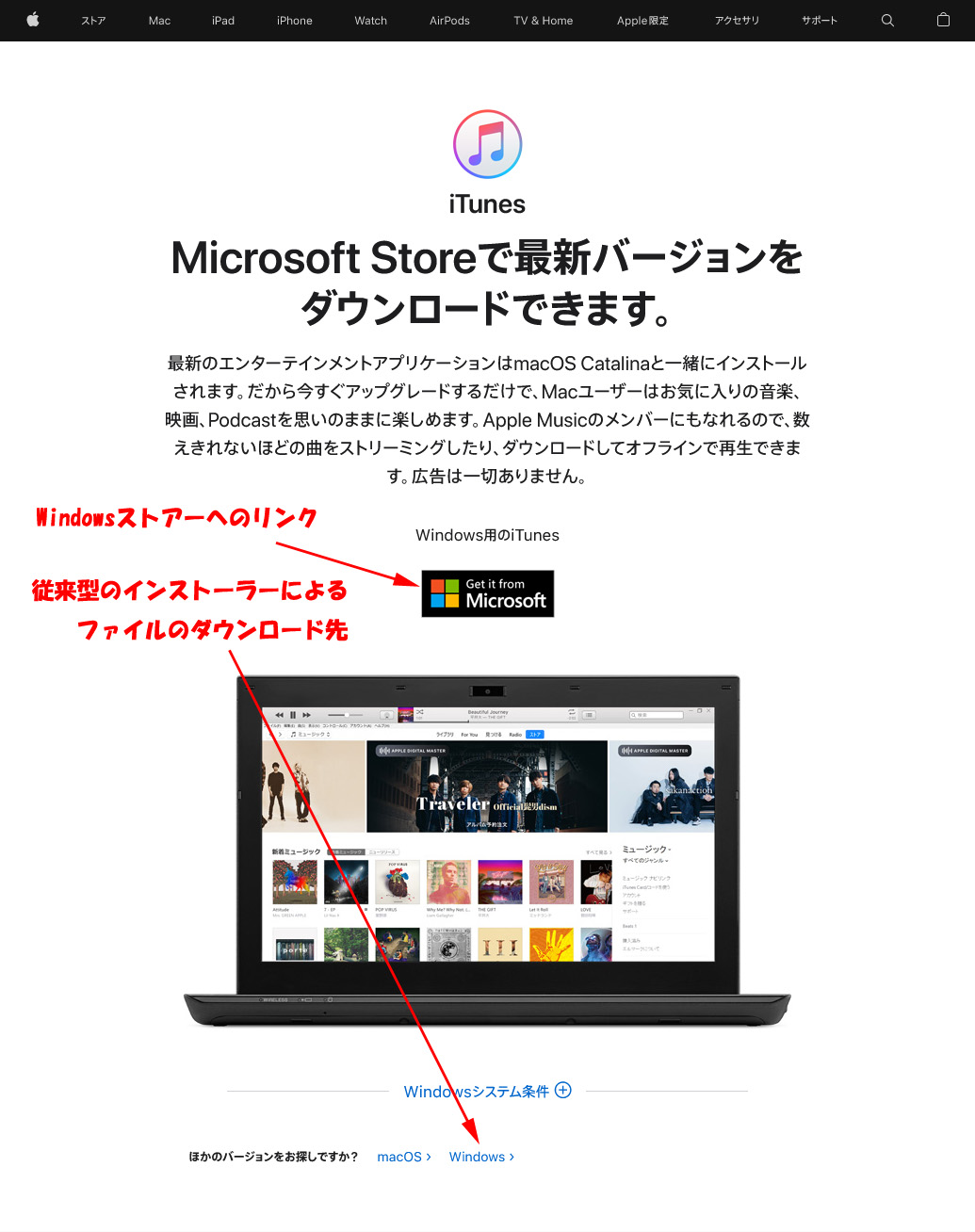
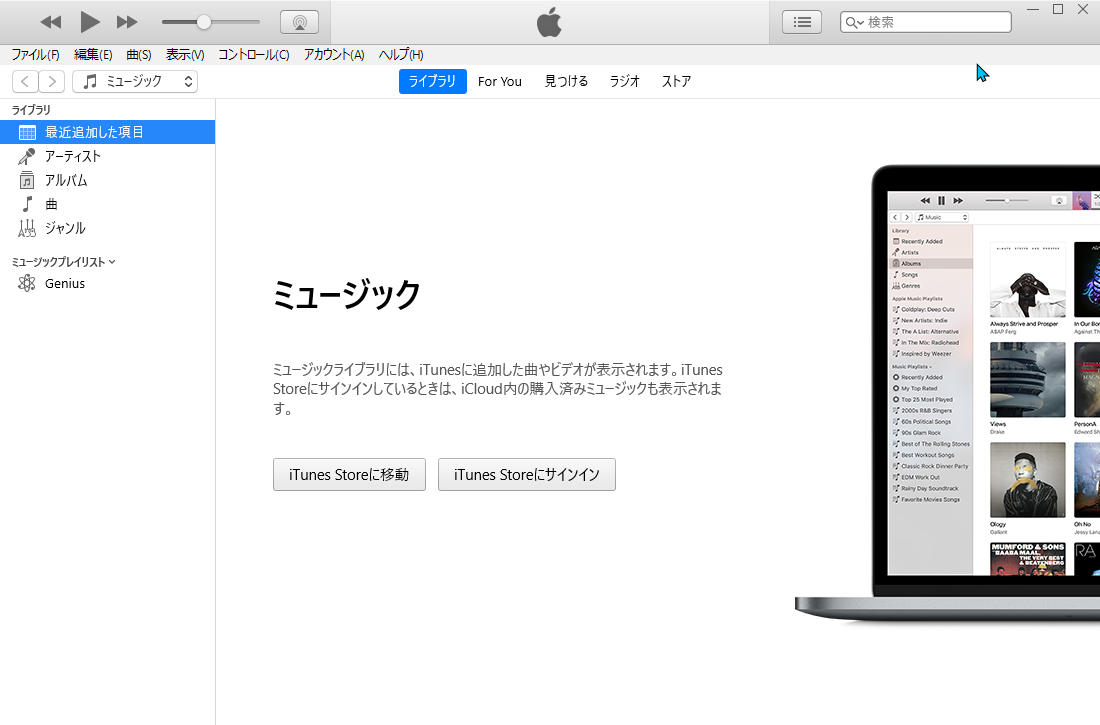
下の画像は、iTuneジャパンのサイトのスクリーンショットです。

最初に目につくのが、Windowsストアーへのリンクのアイコンです。
何も考えずにWindowsストアーへのリンクをクリックしました。

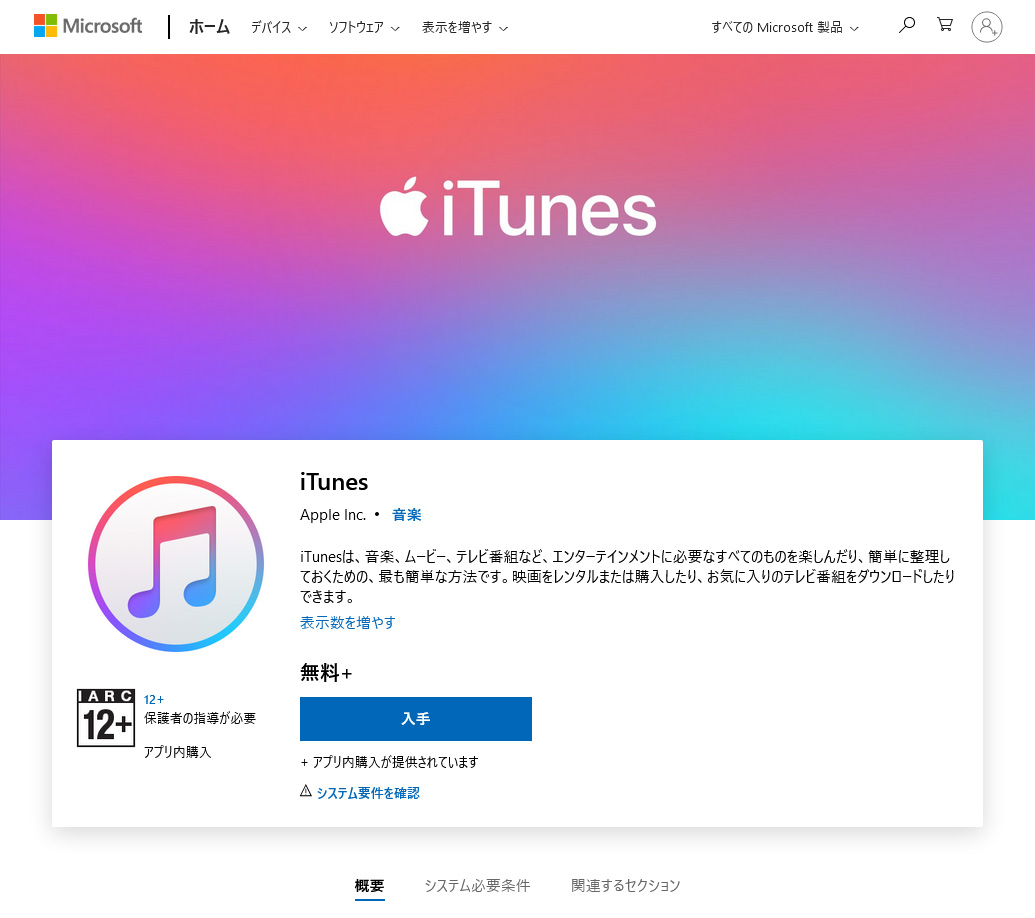
入手をクリックしました。
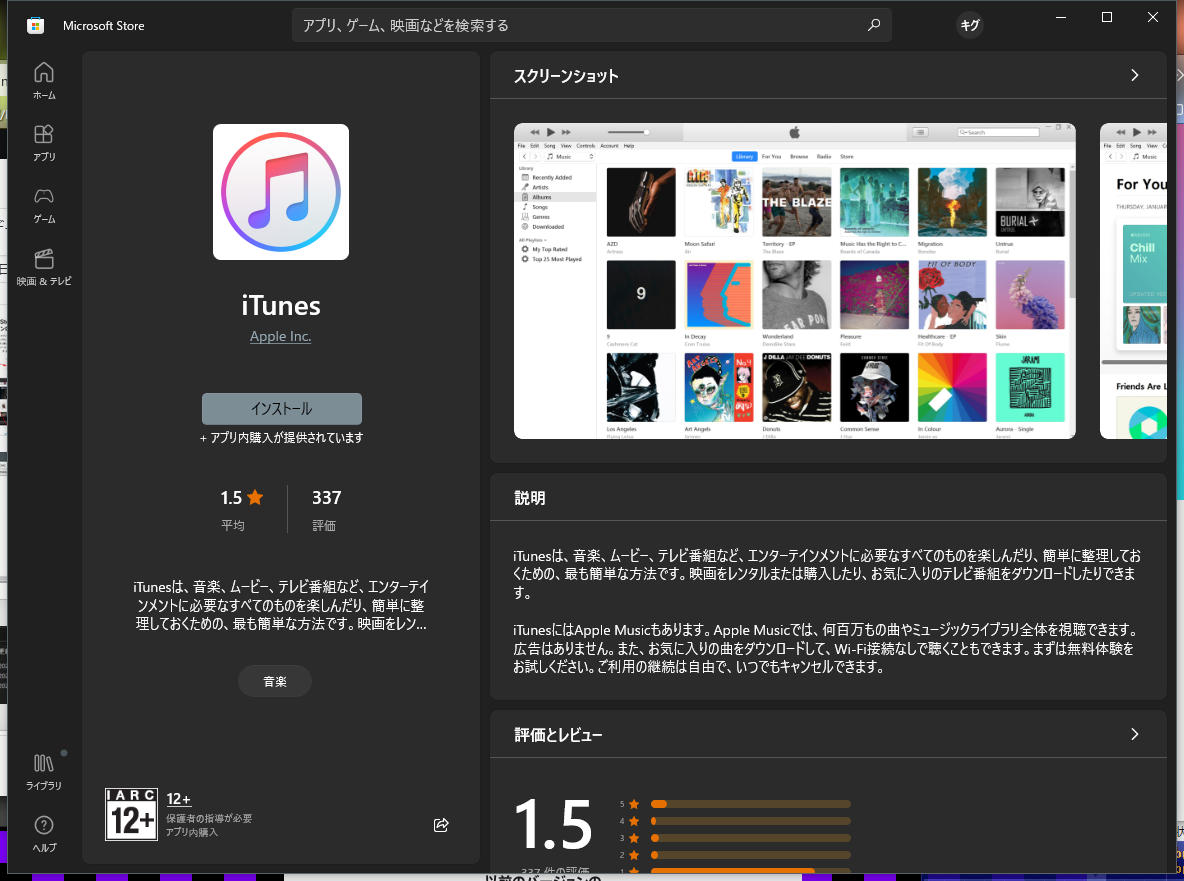
Windowsストアーが開いたので、インストールをクリックしました。

結構大きなファイルでした。

インストールまで、なんの選択肢もなく問答無用の全自動だった。
完了すると、下の画面になりましたから開くをクリックしました。

iTuneが起動しました。

次回から、iTuneを起動する際には、スタートメニューからiTuneを
起動でいいとおもいます。
だが、私はプログラムランチャーで起動してるので
(基本スタートメニュから起動しない)、exeファイルを探し出して
登録しなくちゃ出来無いのでどこにあるのかな?と、いつもように
プログラムフォルダの中かな?と思ったら無い・・・
スタートメニューにあるiTuneのアイコンを右クリックして→その他→
ファイルの場所を開くでexeファイルが見つかるはずだった。
けど、ファイルの場所を開くという選択肢がなかった。
一体どこにインストールしてるの?って探すために、レジストリエディタを
起動して、iTuneで検索したら
C:\Program Files\WindowsAppsにあると判明した。
早速、WindowsAppsフォルダを開こうとしたら、開けない。
※WindowsAppsフォルダは隠しフォルダになっています。
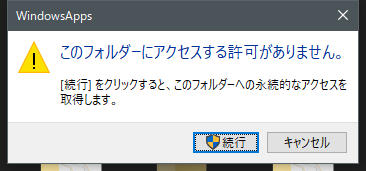
え?なにこれ、と思いつつ続行をクリックしました。

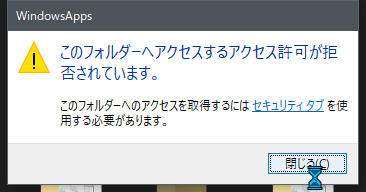
完全に拒否された┌|゜□゜;|┐ガーン!!

このままでは、プログラムランチャーに登録できない。
(実際は、スタートメニューのアイコンをドラッグしたらできるかも)
また、やつか!
WindowsAppsフォルダの権限の変更が必要だった。
権限の変更は別途記載しています。


超~美味いアップルパイ

先日、初めて作ったアップルパイがめちゃくちゃ美味しくて、そもそもご近所さんから頂いたりんごを
生食で1個食べたんだけど、なかなか食べないで残っていたので、前から作ってみたかったアップルパイを作りました。
それが、めちゃくちゃ美味しくて、2度目なので、ついでに、備忘録としてレシピをここにメモって置こうと思いました。

今回は、母の葬儀のときにお供え物として使っていた果物のりんごを葬儀屋さんから渡されて、同じく生食しないままだったから、その林檎を使いました。
材料は
りんご 2玉

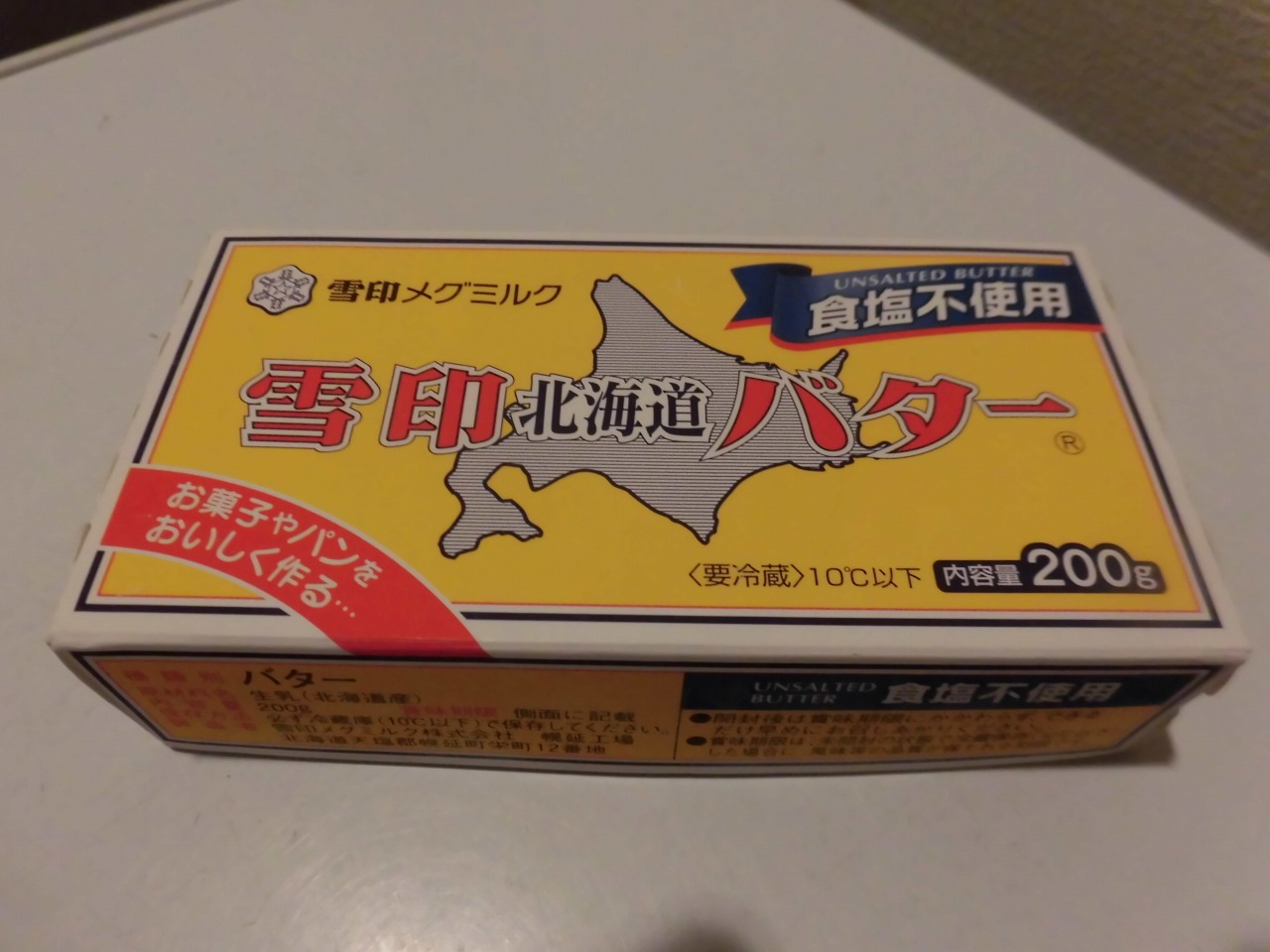
普通の無塩バターです。

バター 25g(バターカットで1個5gのはずなので5切れで25のはずが24gだった)
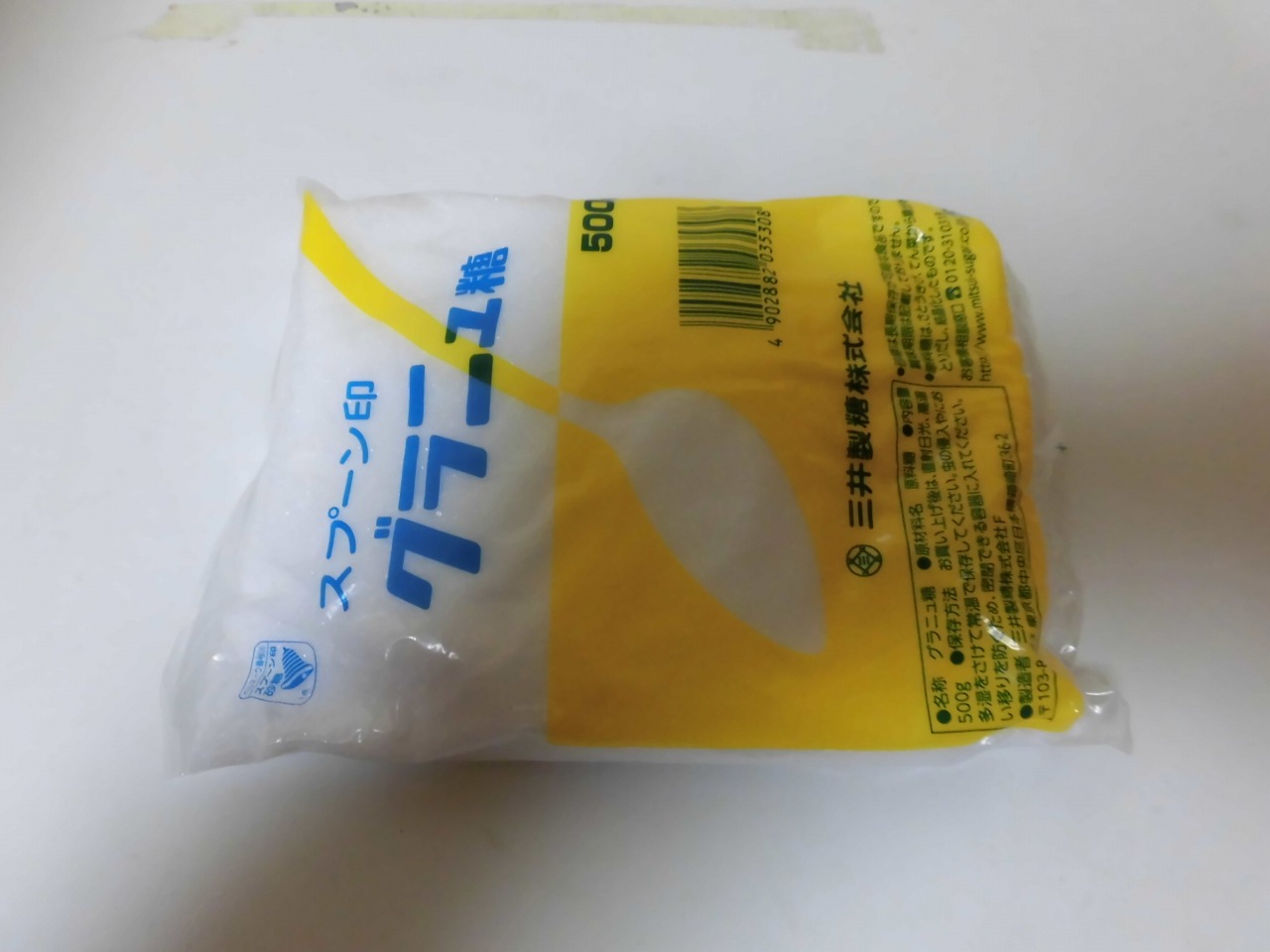
砂糖は、グラニュー糖もあるんだけど

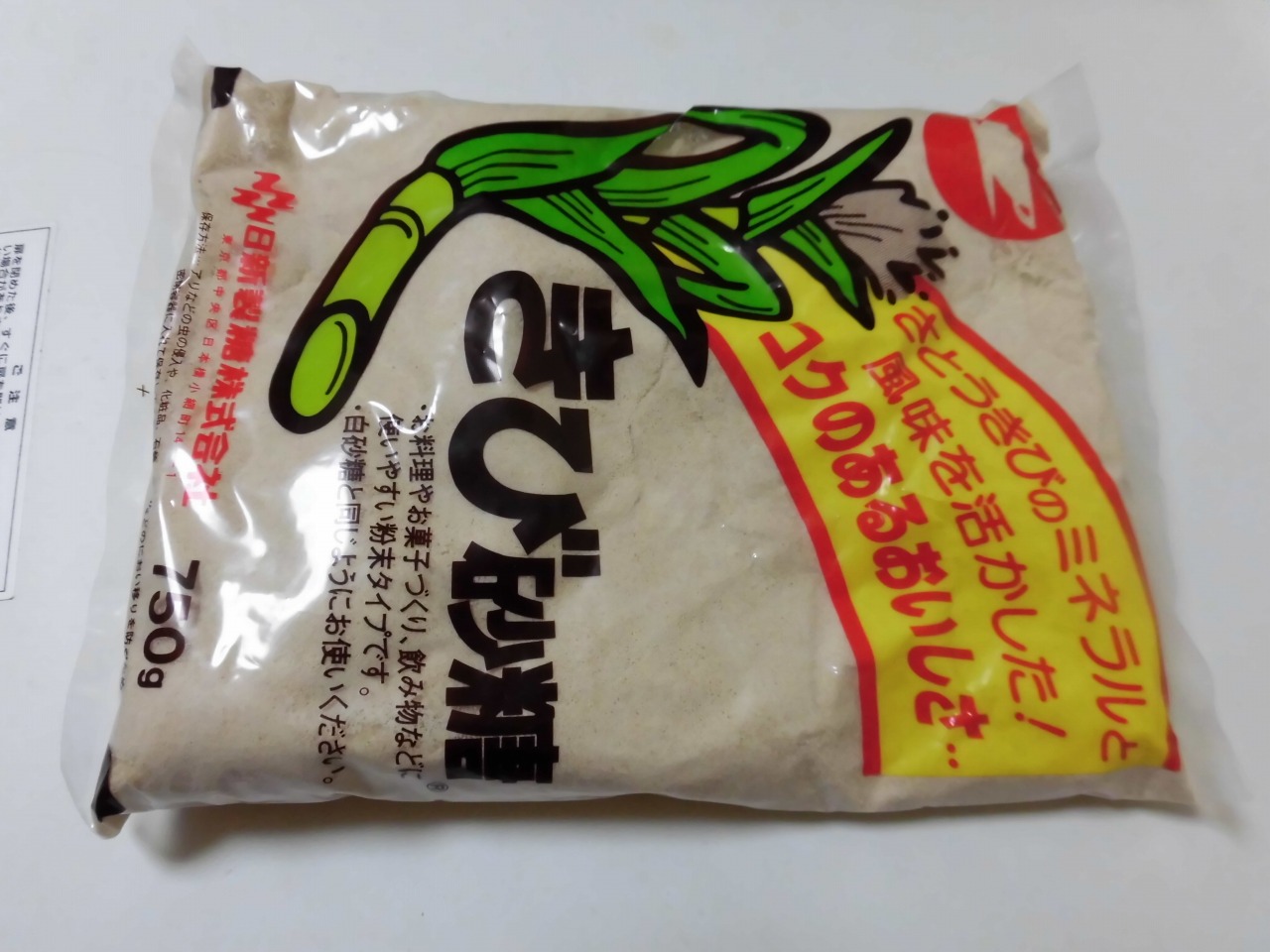
キビ砂糖を使用しました
(この砂糖が料理を美味しくする)

砂糖40g(測ったときは40を指していましたが微妙に数値が動いた)
私は40gでやってるけど砂糖はりんごの甘味などを考慮して、適量に加減してください。

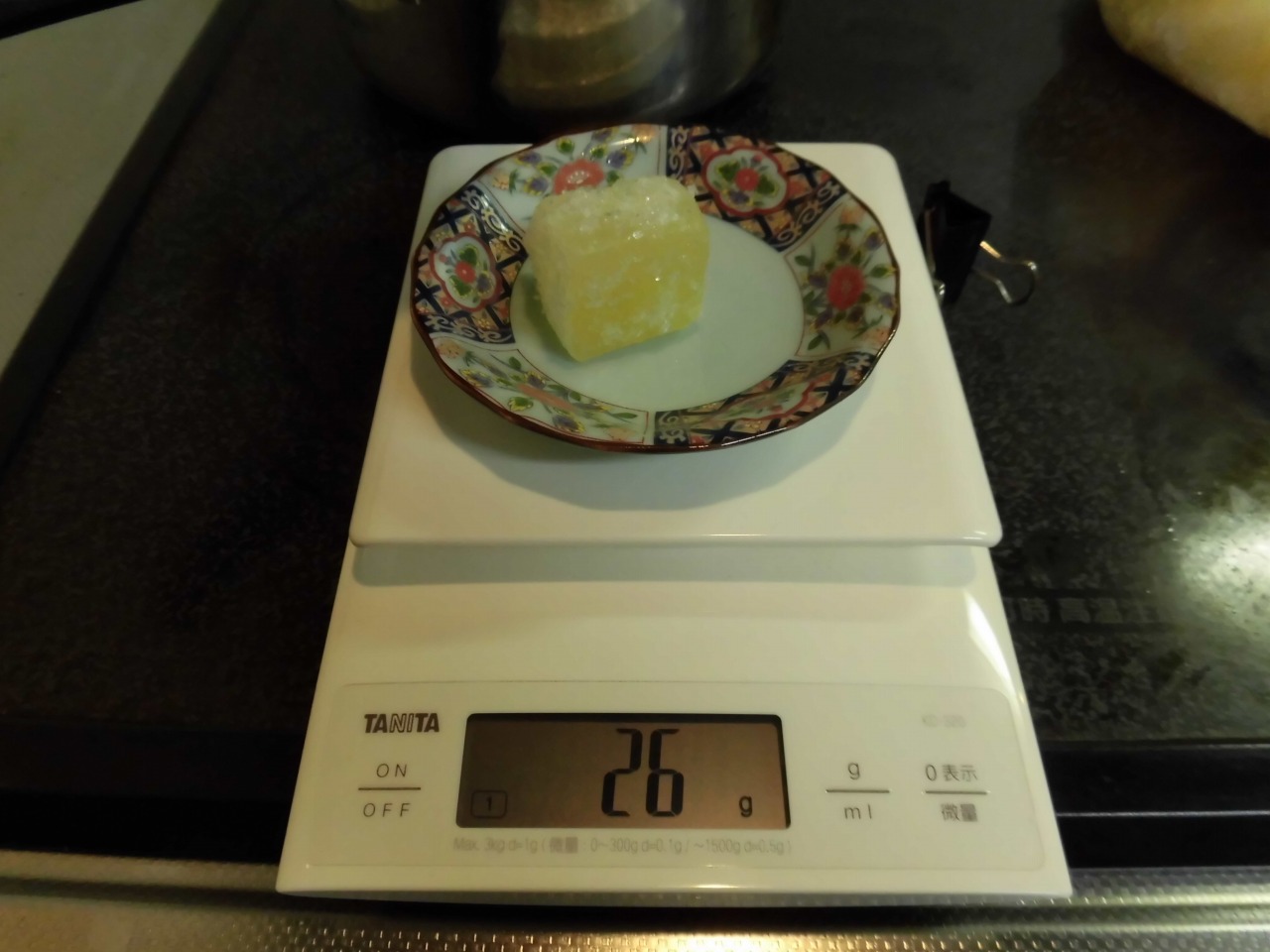
レモンの果汁は無いから、黄色いかぼすの果汁を代用するんだけど、レモンがあっても、かぼすを使うと思います。
これがさらに美味しくしていると思う。

青々とした緑のかぼすはだめで、黄色がいいのだけど、通常、大分県などでは売られてるようだけど、緑のかぼすは流通するけど黄色いかぼすは、ほとんど流通してない。
このかぼす果汁は、木につけたまま黄色く熟すまでおいてたかぼすで1年前に絞ったのを冷凍しておきました。

黄色かぼすの果汁 26g(製氷のときの製氷皿の1粒)
だけど、レモン果汁なら5mlくらいかな?
試してないけど、黄色いかぼすの果汁は売ってるけど(果汁で)、結構いい値段するので、
レモンを入れるより30mlくらいの
オレンジジュース(果汁100%)でもいいかも?

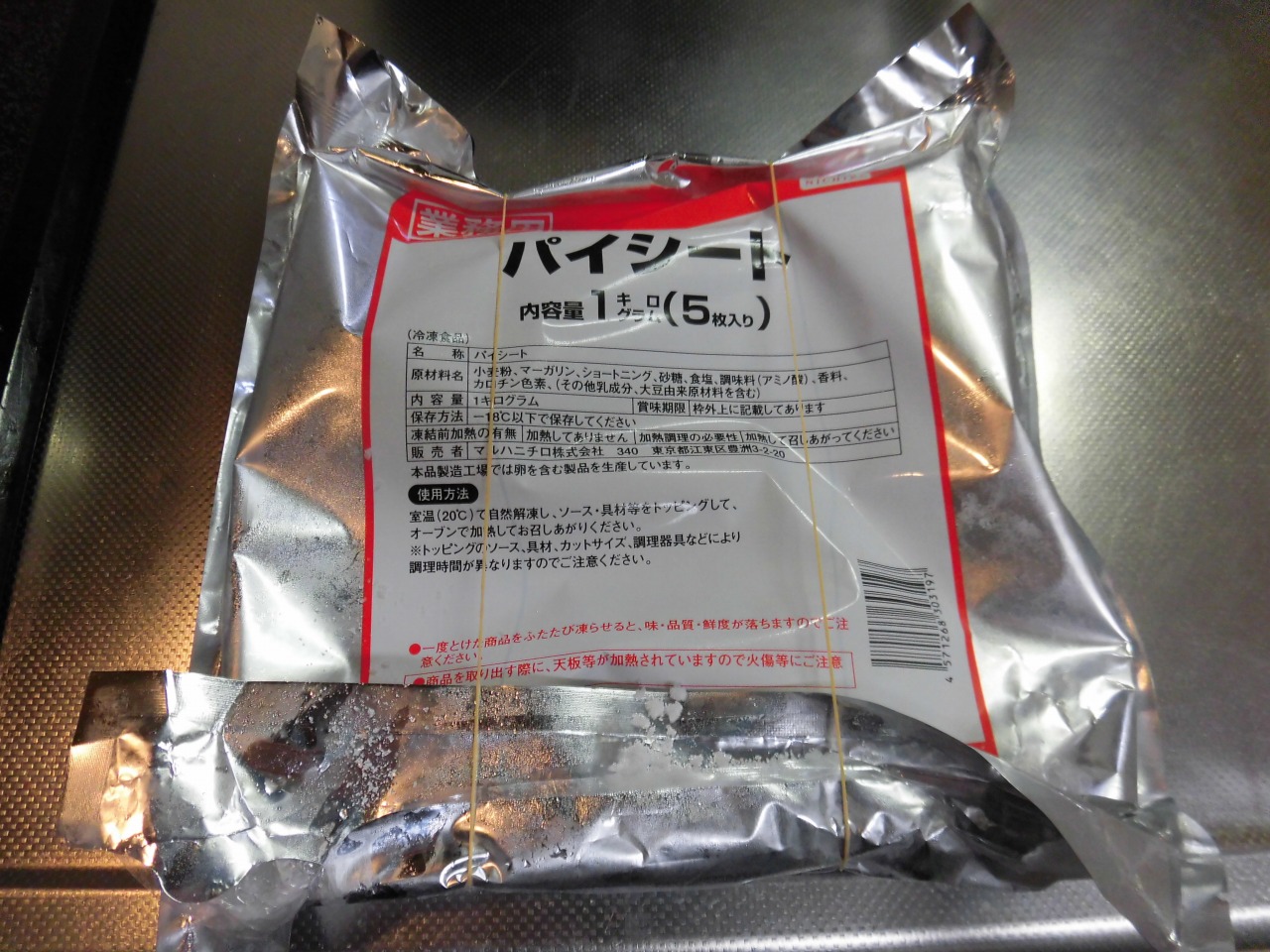
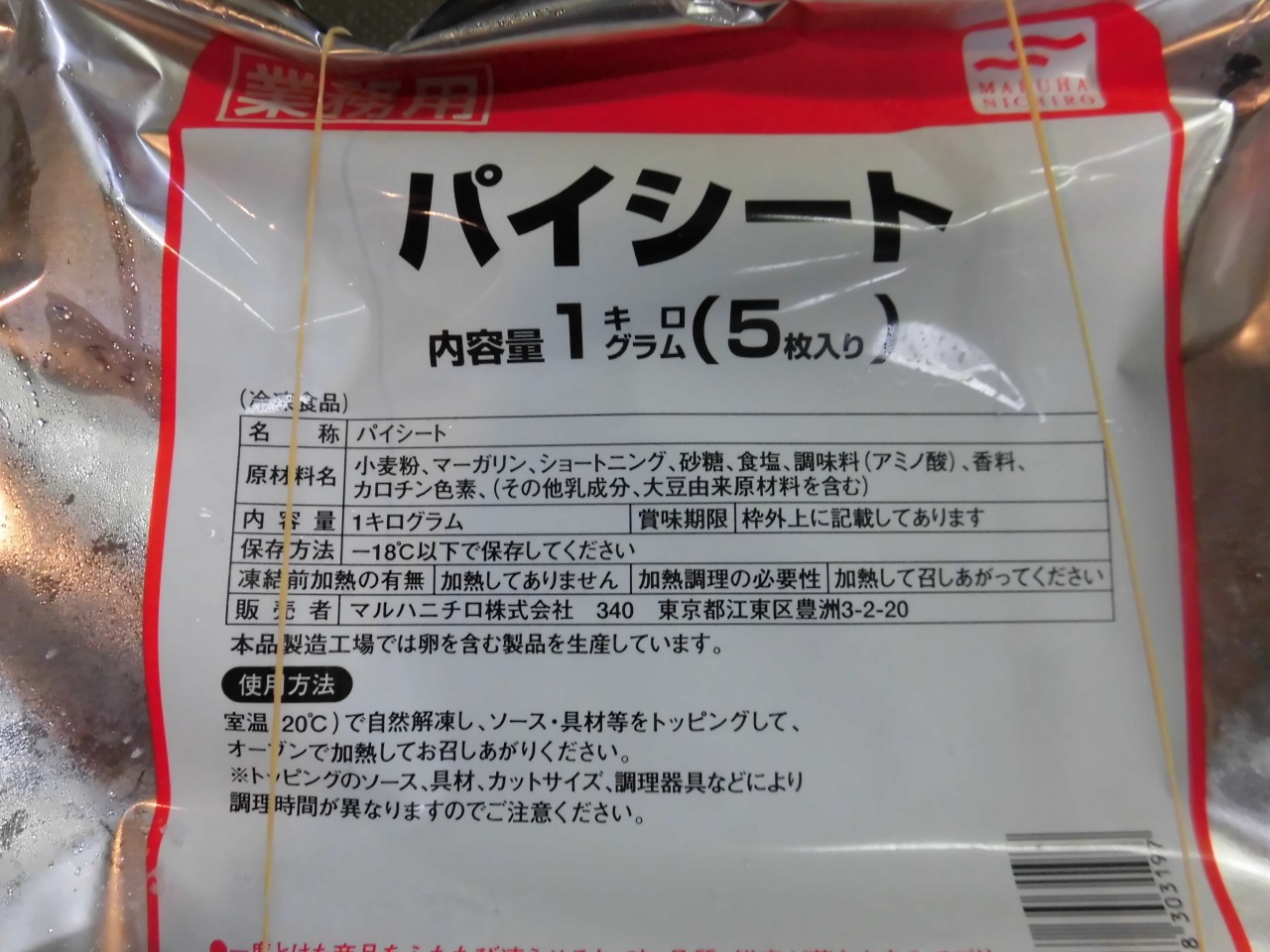
冷凍パイシート(前回の残りです)
このパイシートが美味しいんですよ!
マルハニチロで業務用だけどね(汗)


冷凍パイシート 2枚
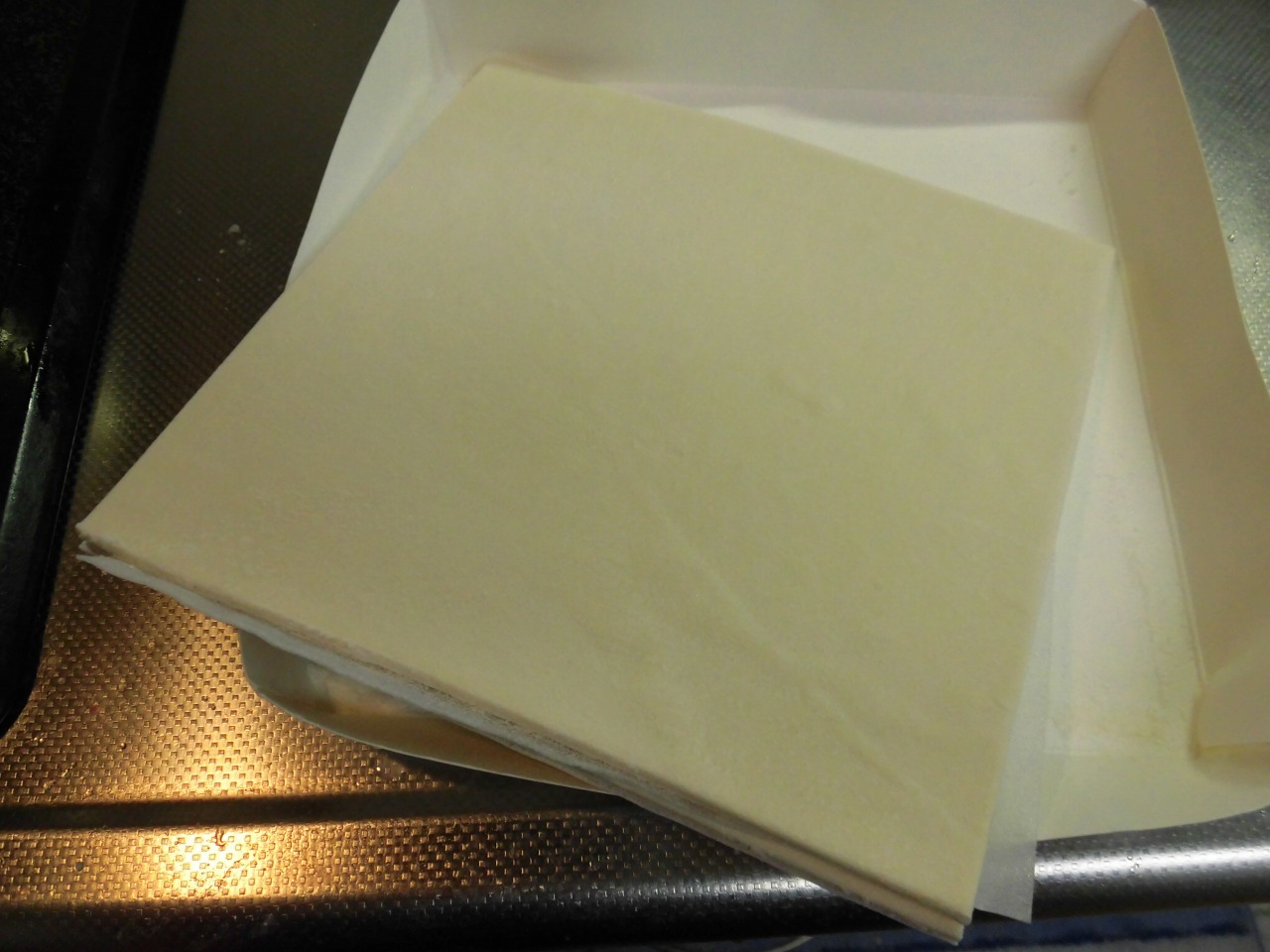
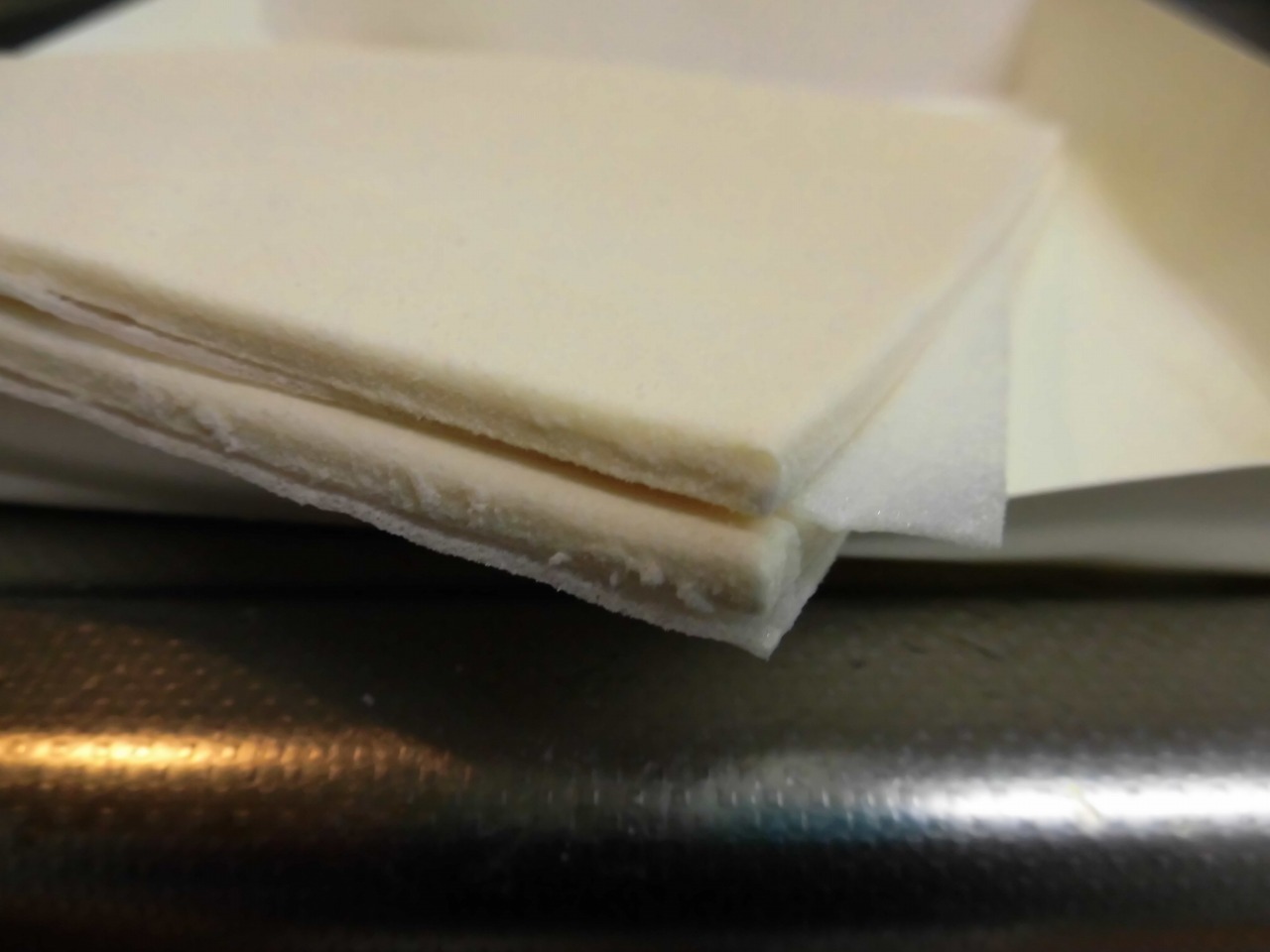
普通、どれくらいの厚みなのかしらないけど、これはかなり厚みがありました。

卵黄 (適量) に塗りやすいように
少しだけ水を加えます。
シナモンは好みで好きならいれたらいいかな?
私は、別に好きでもないし、余計な味と思っているので入れてないです(だから家にもない)。
材料は以上です。

他に、パイシートの貼り付けに、水をつけるので
少量の水。パイを焼く際に使うクッキングシート。

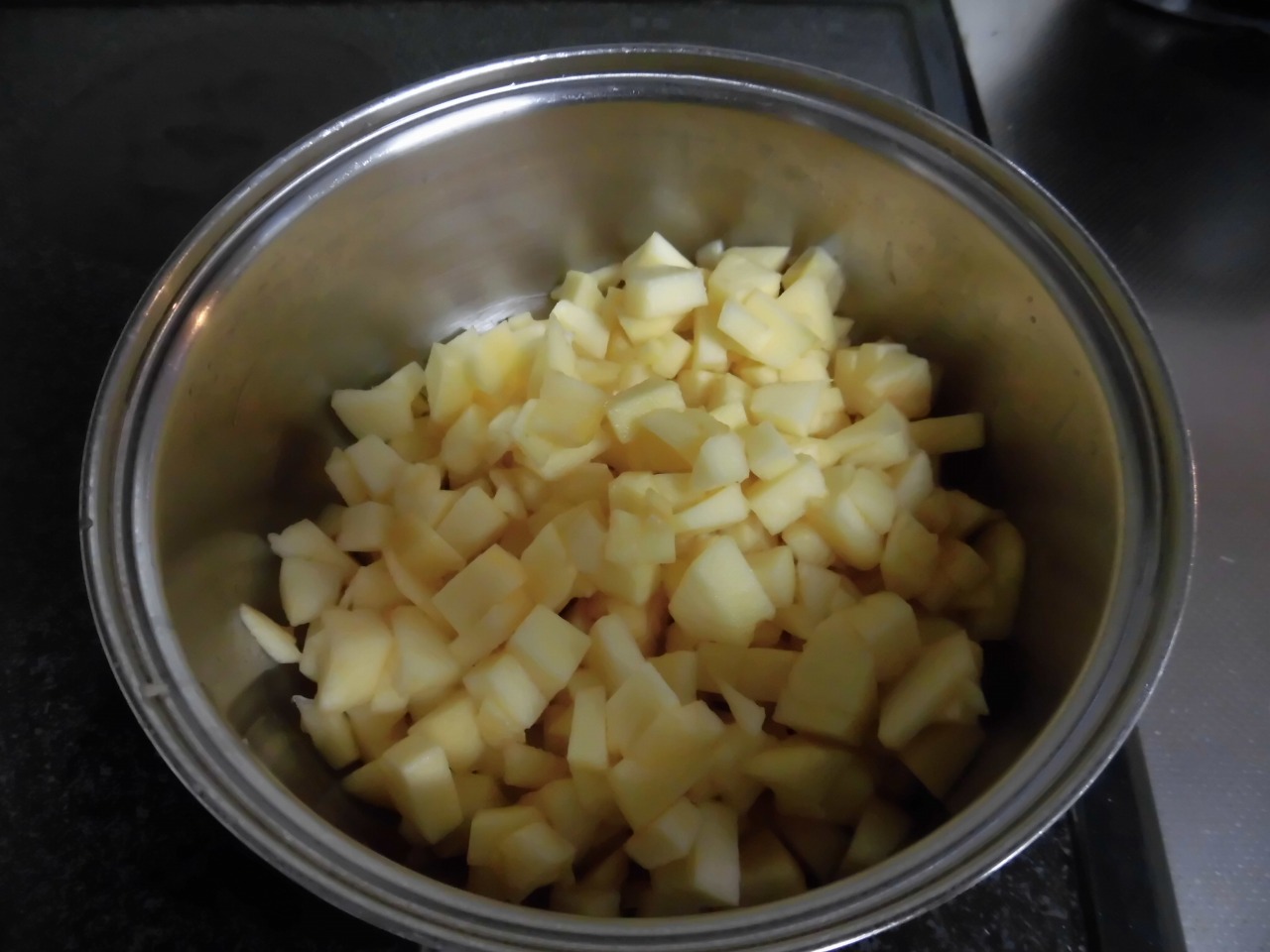
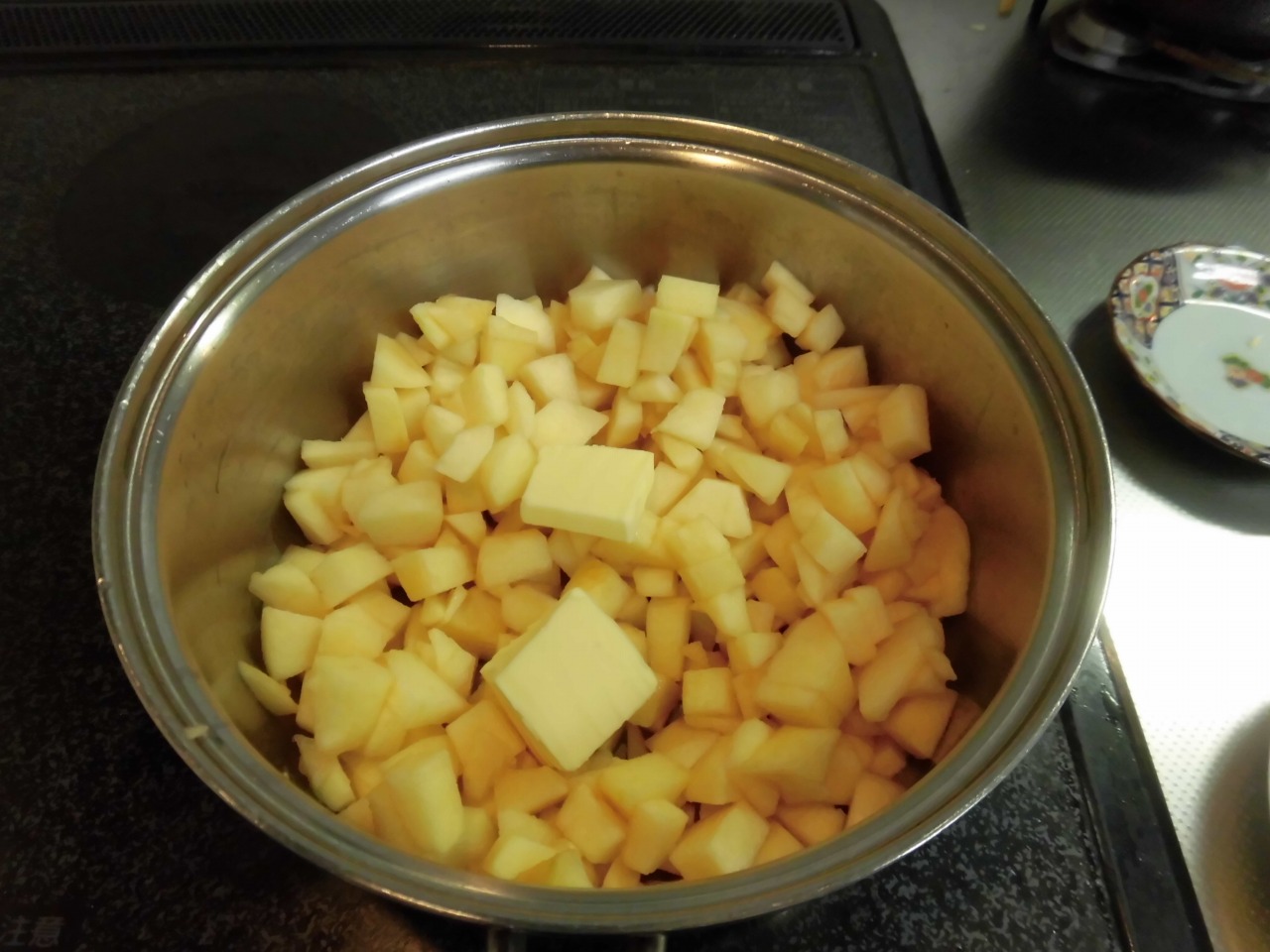
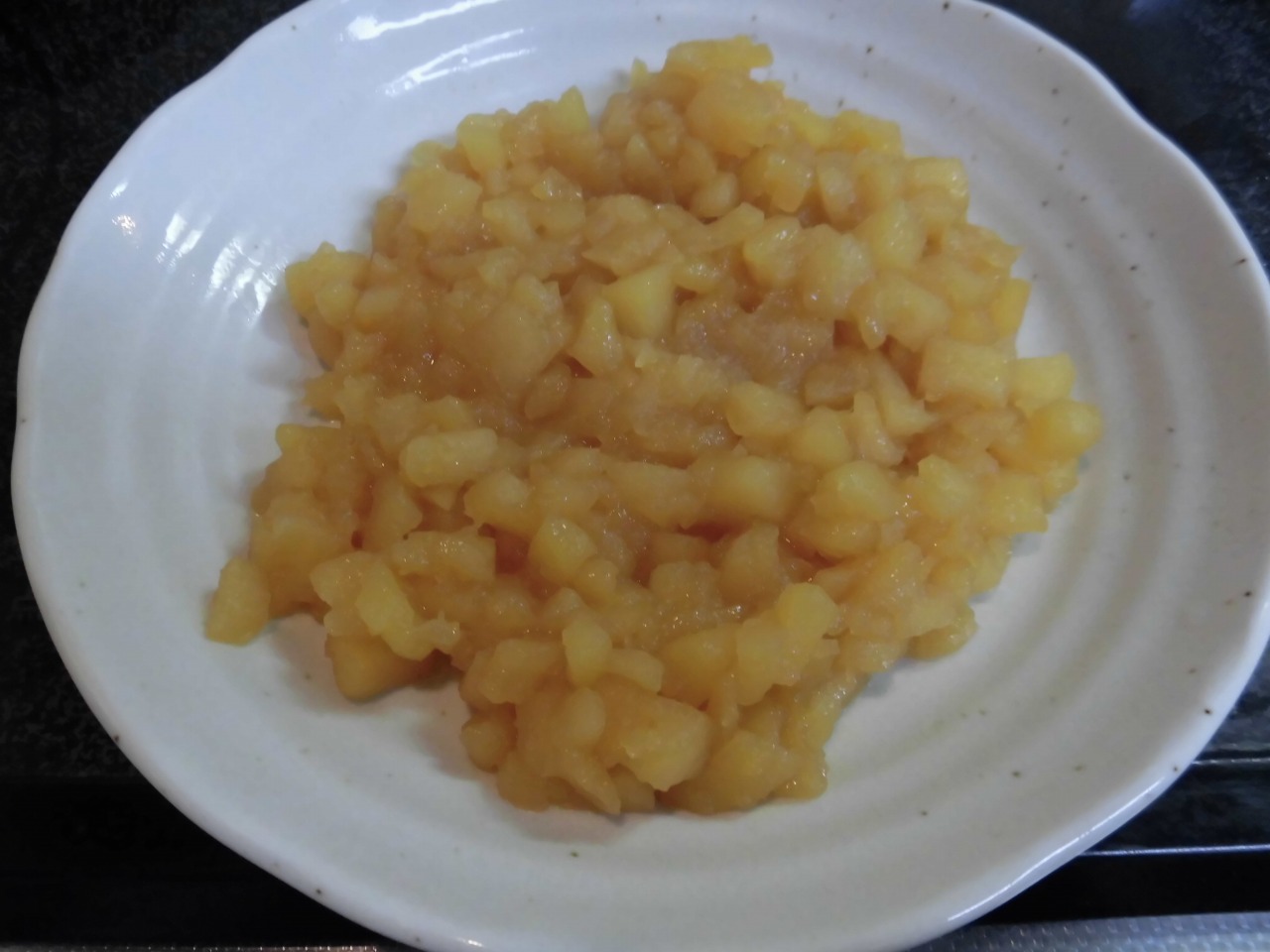
林檎の皮を剥いて芯をとって、1cm角くらいに
切ります。
皮むき下手なもんで(汗)

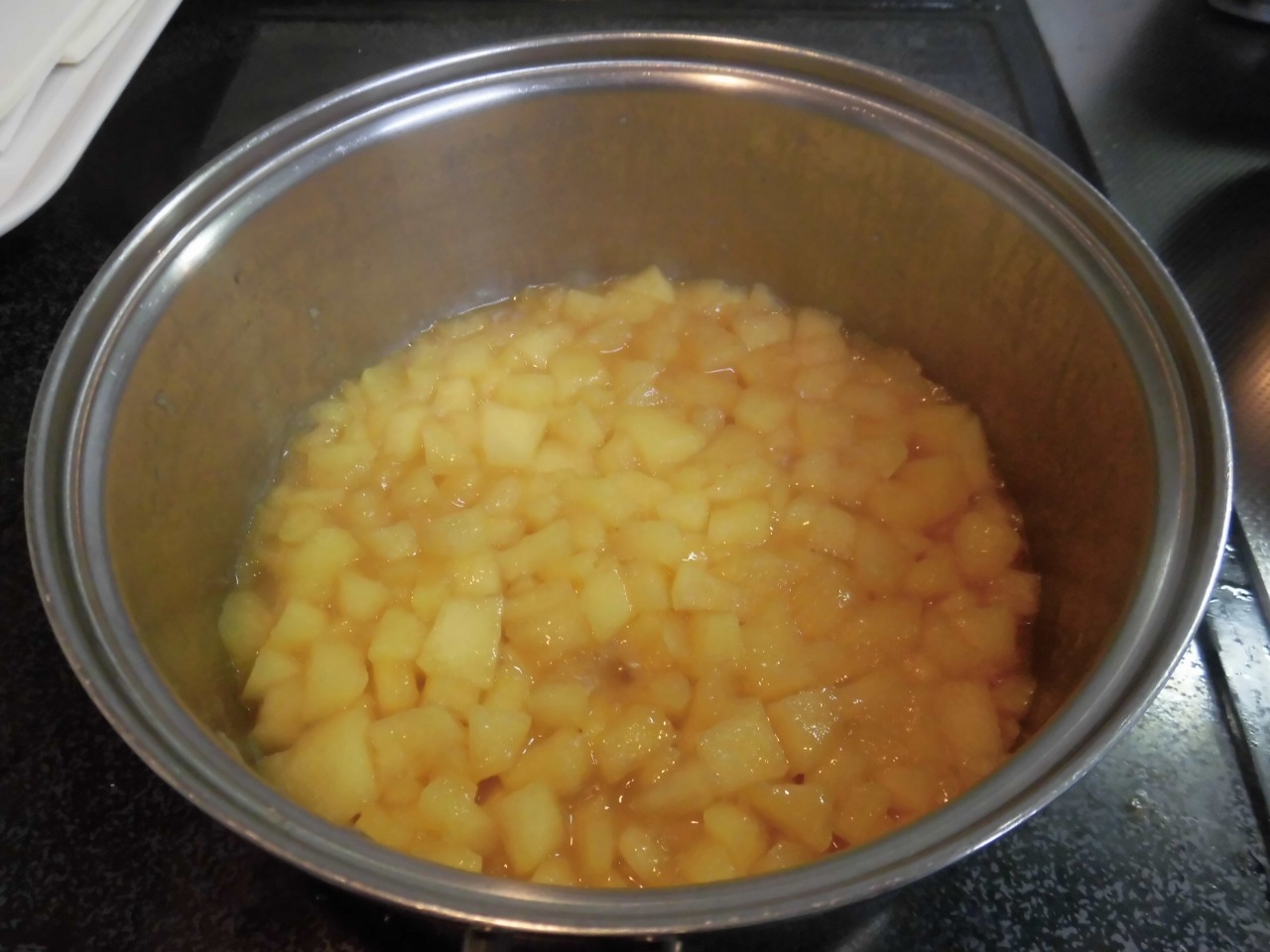
切り終えたら、鍋に投入します。

バターを入れて、火にかけて混ぜます。
(IHだからわからないけど、中くらいかな?)

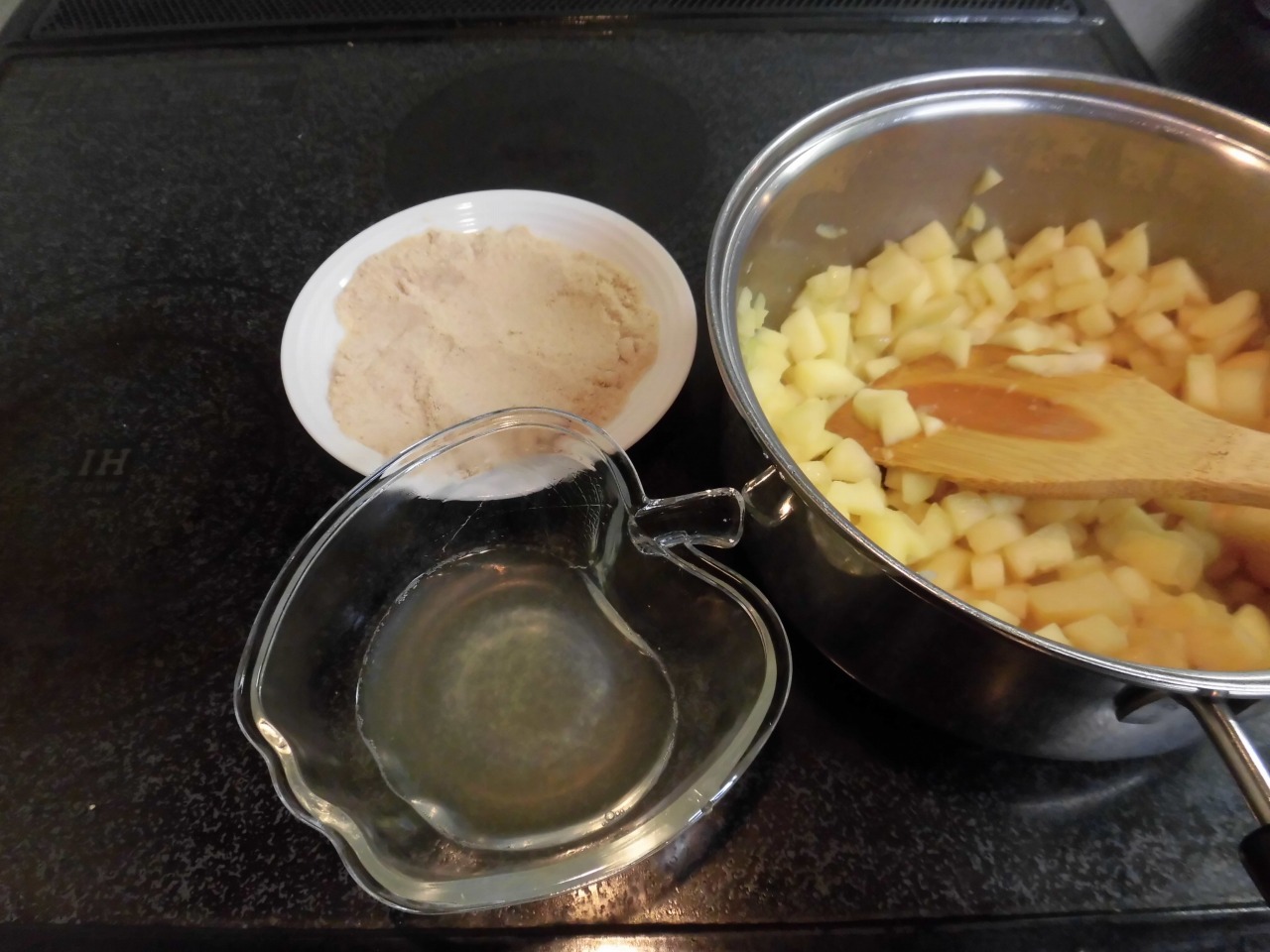
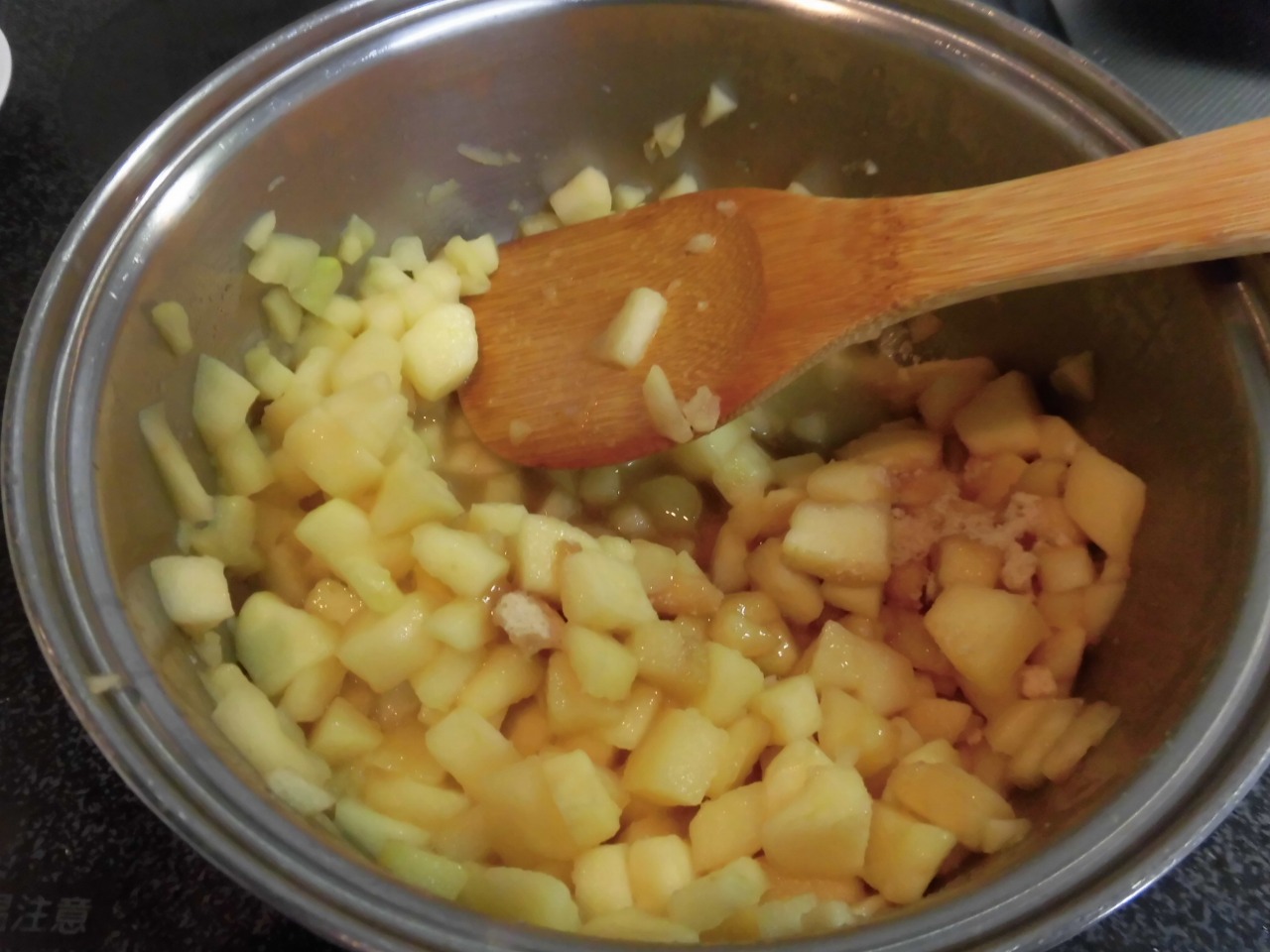
バターが溶けて、りんごと馴染んだら、砂糖とかぼす果汁を鍋に投入します。

混ぜ込んで、砂糖も溶けたら、蓋をして
10分くらい煮ます。


10分たったら、蓋を取って

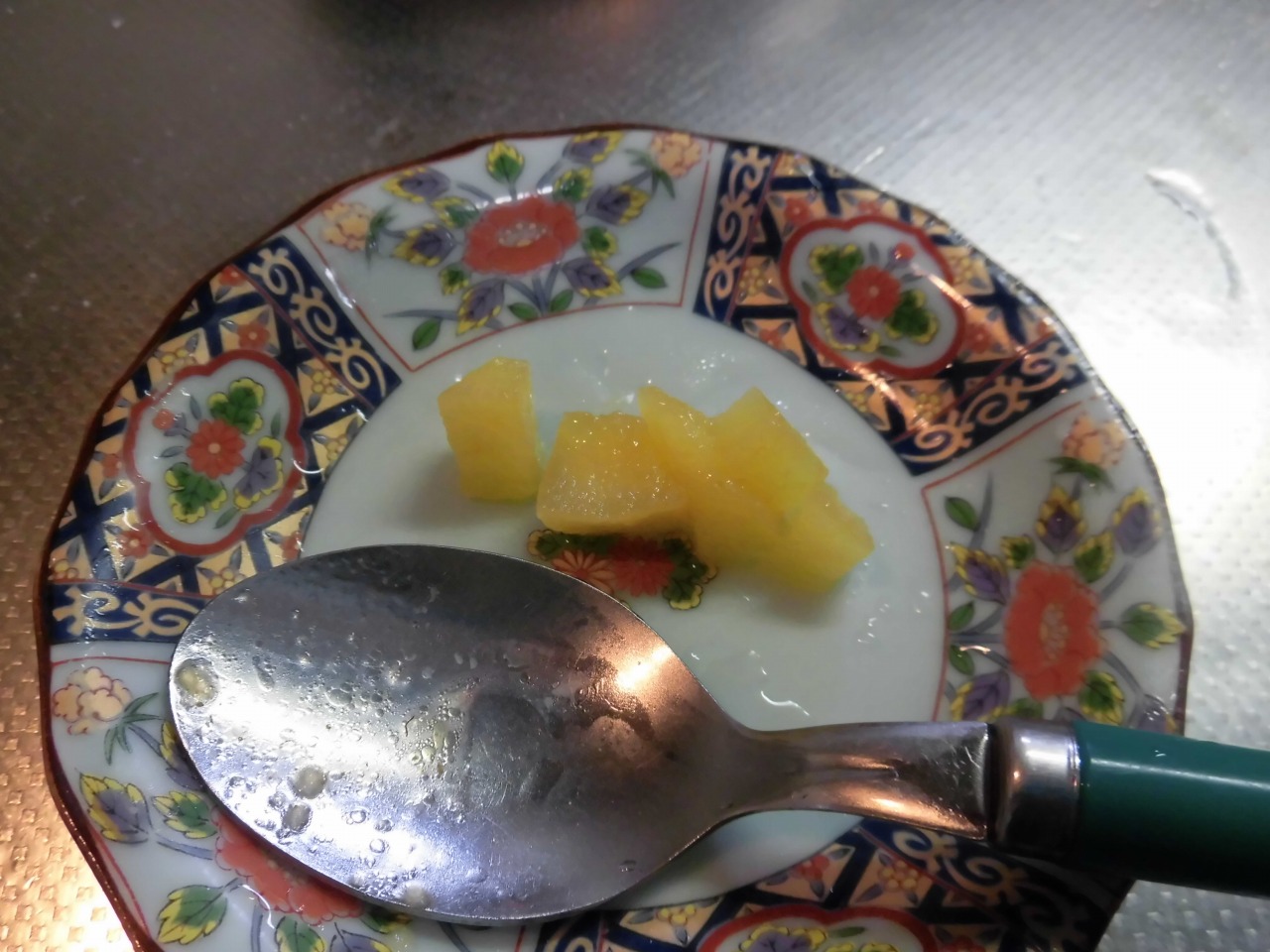
この段階で、ちょっと味見しました(笑)

もう、すでに美味しいです><
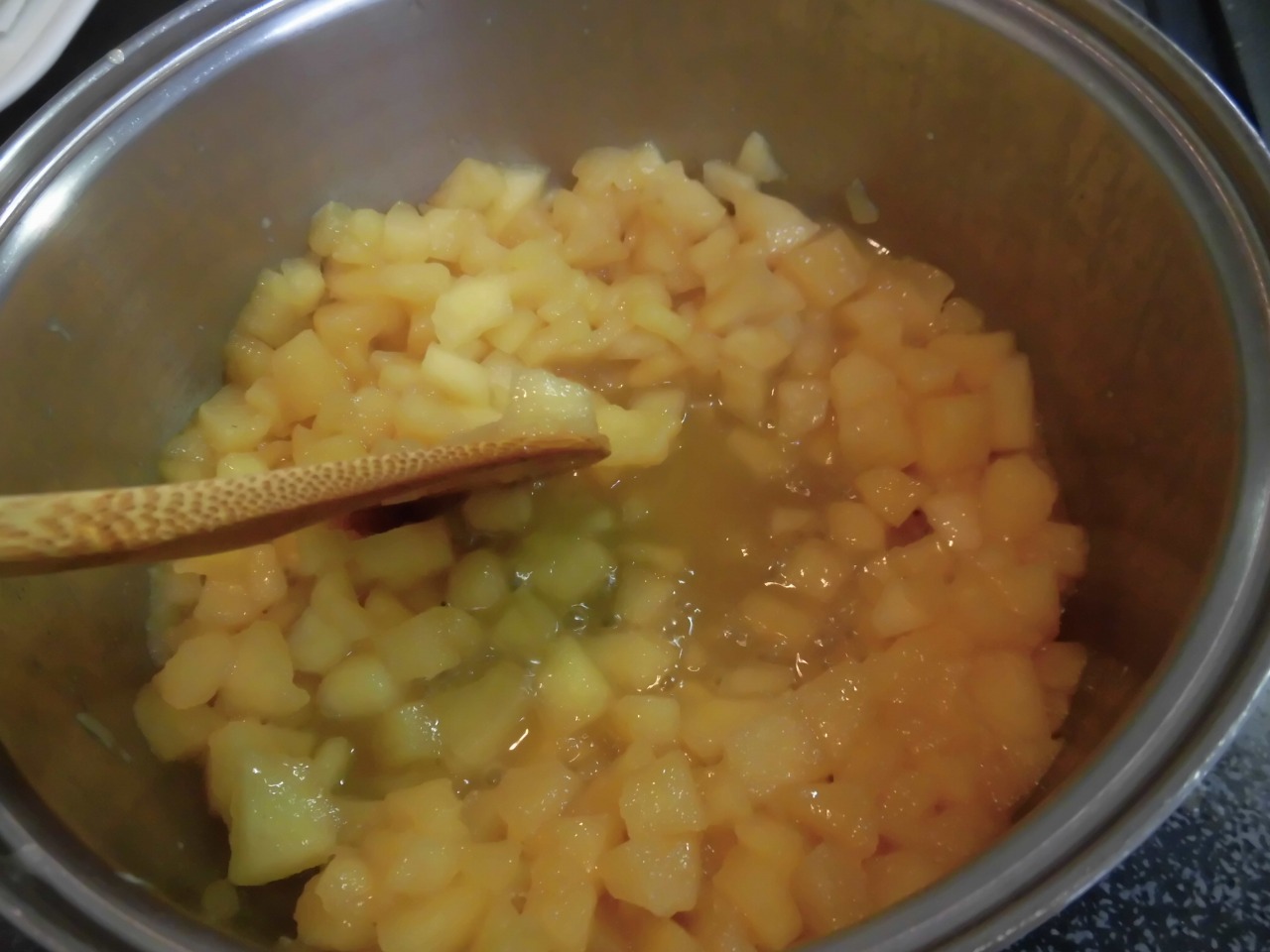
焦げないように時々混ぜながら、煮詰めます。

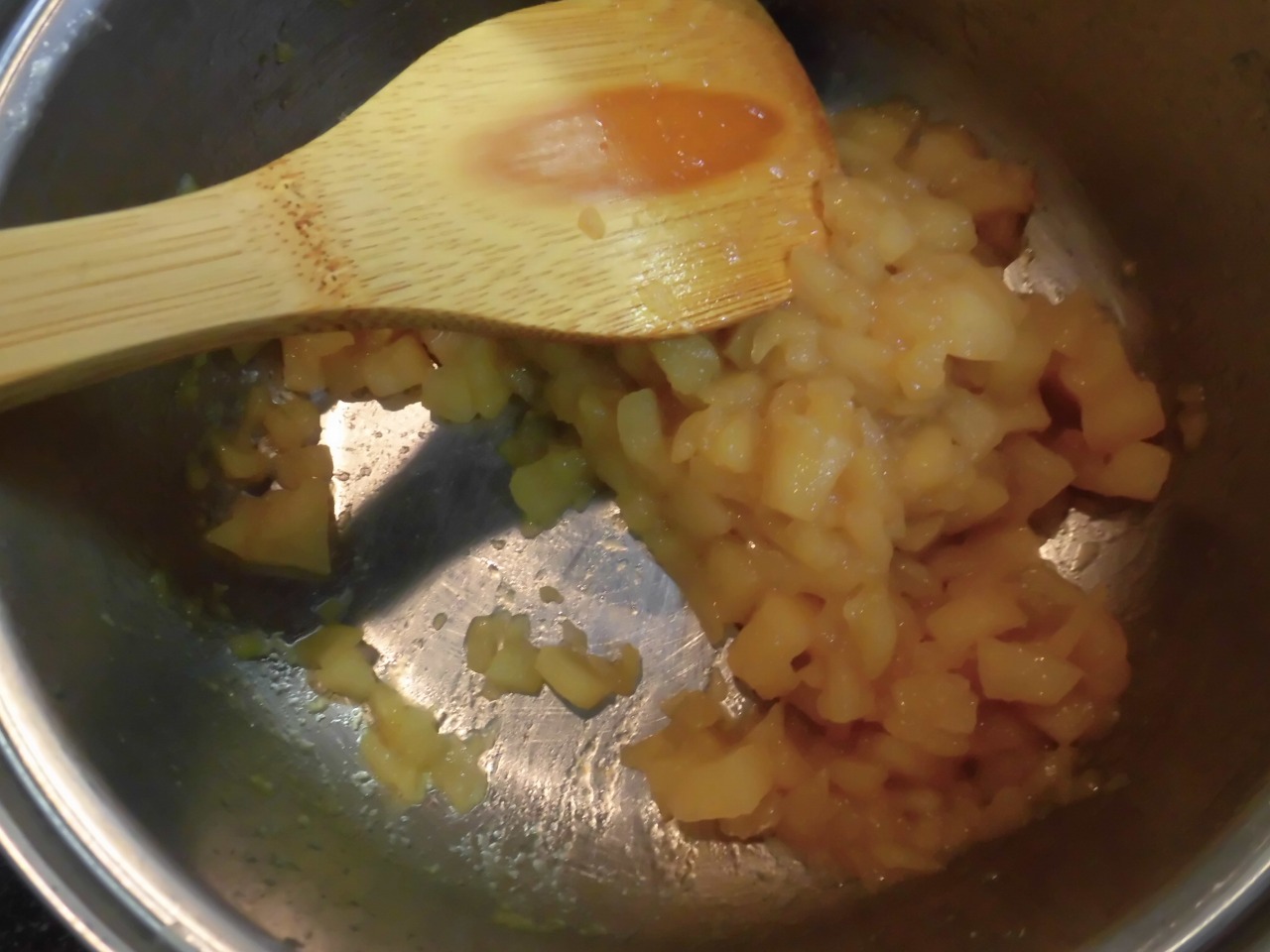
汁けがなくなるまで煮詰めます。

汁気がなくなったら、鍋から取り出して冷まします。

この段階で、もう一度、味見しましたが、
さらに美味しいです(笑)
これで、アップルフィリングは完成です(^o^)v

パイシートだけど今回のこれは、正方形シートです。
1枚が、205×205×10mmx200gらしいけど、たしかに分厚いけど厚みが1cmあるのかな?

オーブンの皿に、クッキングシートを敷きます。

冷凍パイシートを解凍して柔らかくしておきます。
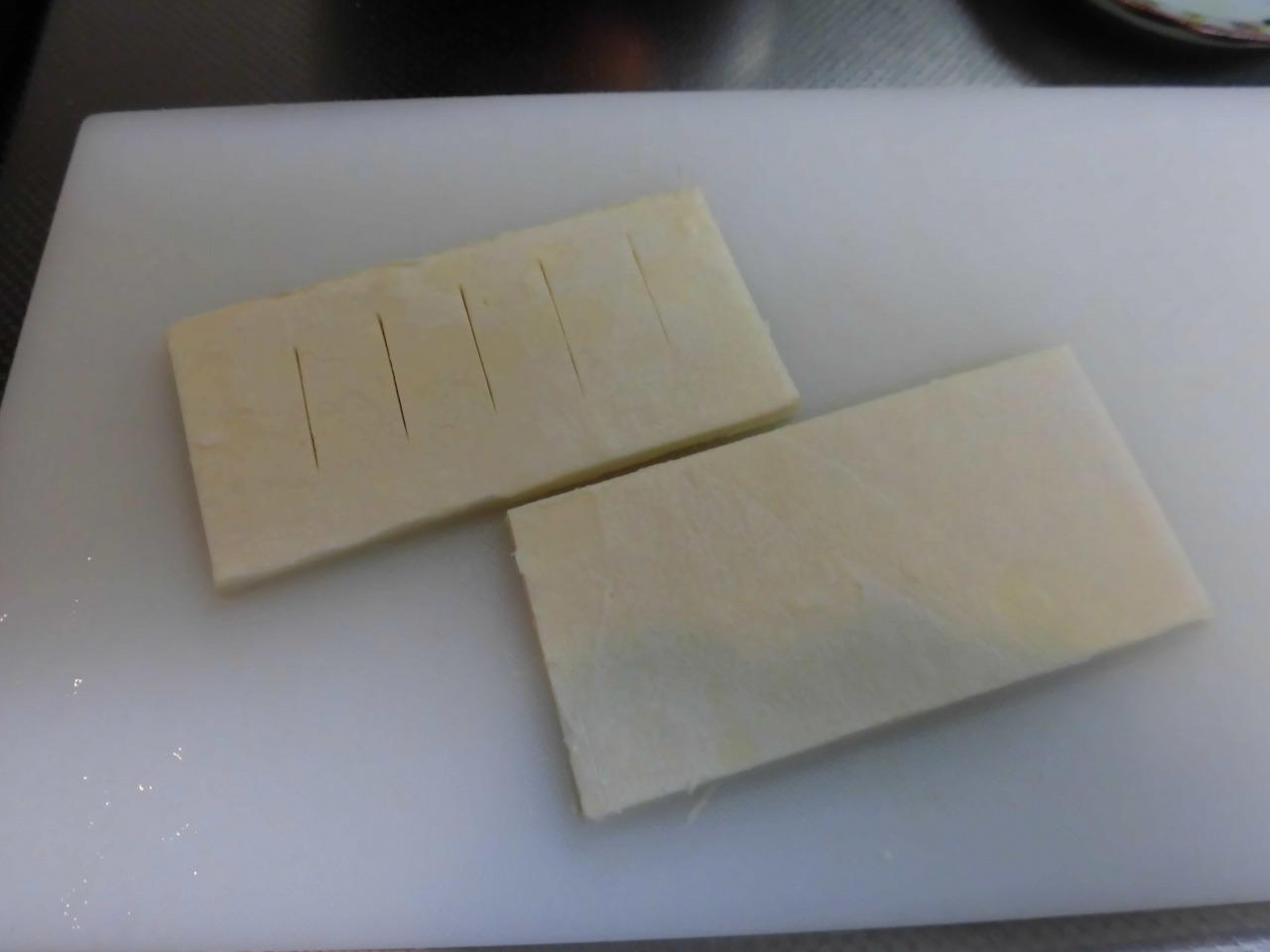
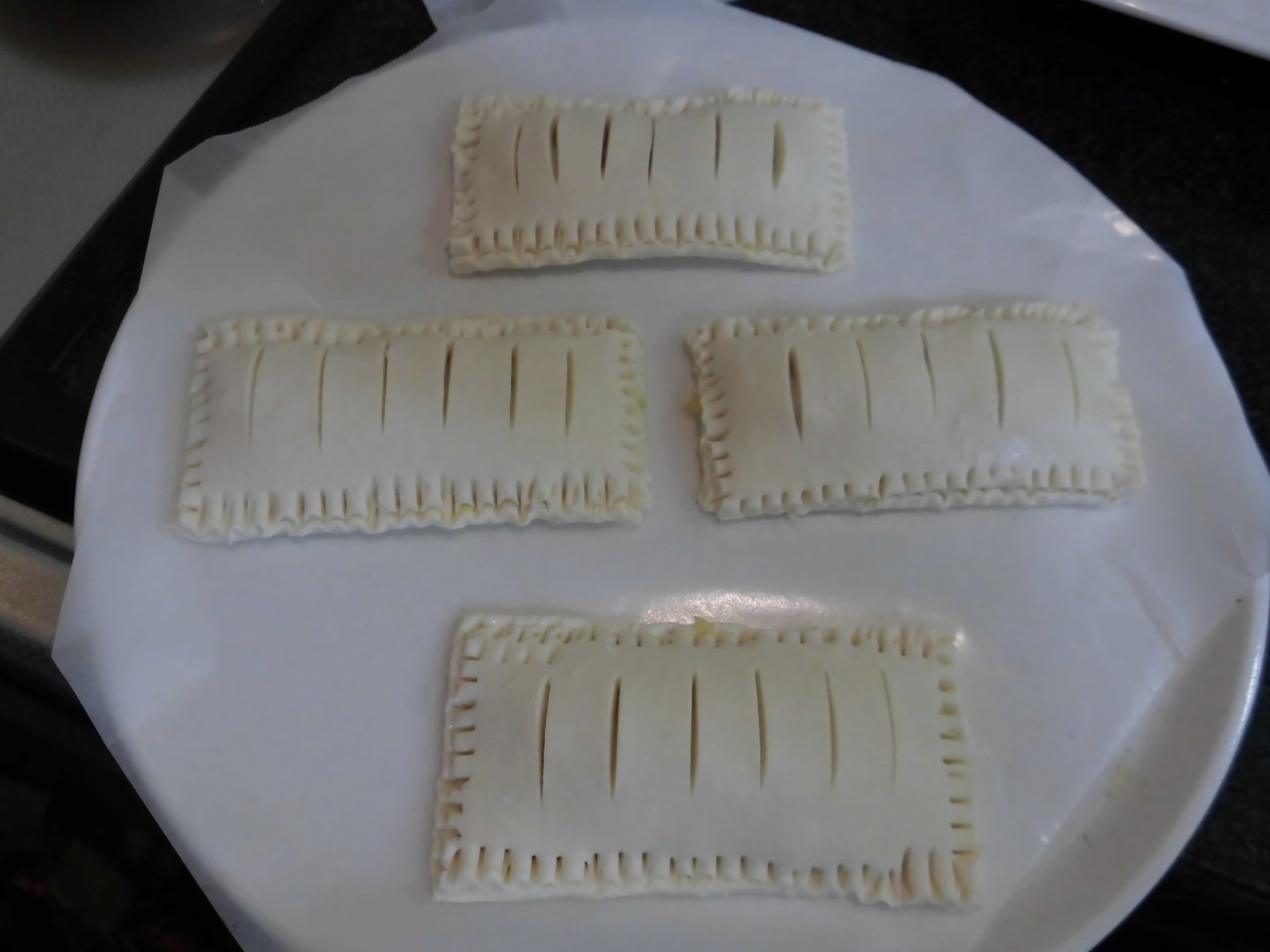
食べやすいかな?っておもって1枚のシートを
八つ切りにしました。
1枚は切り目を入れて、かぶせるパイシートに
もう1枚は、土台になるパイシートの
2枚で1個のアップルパイです。

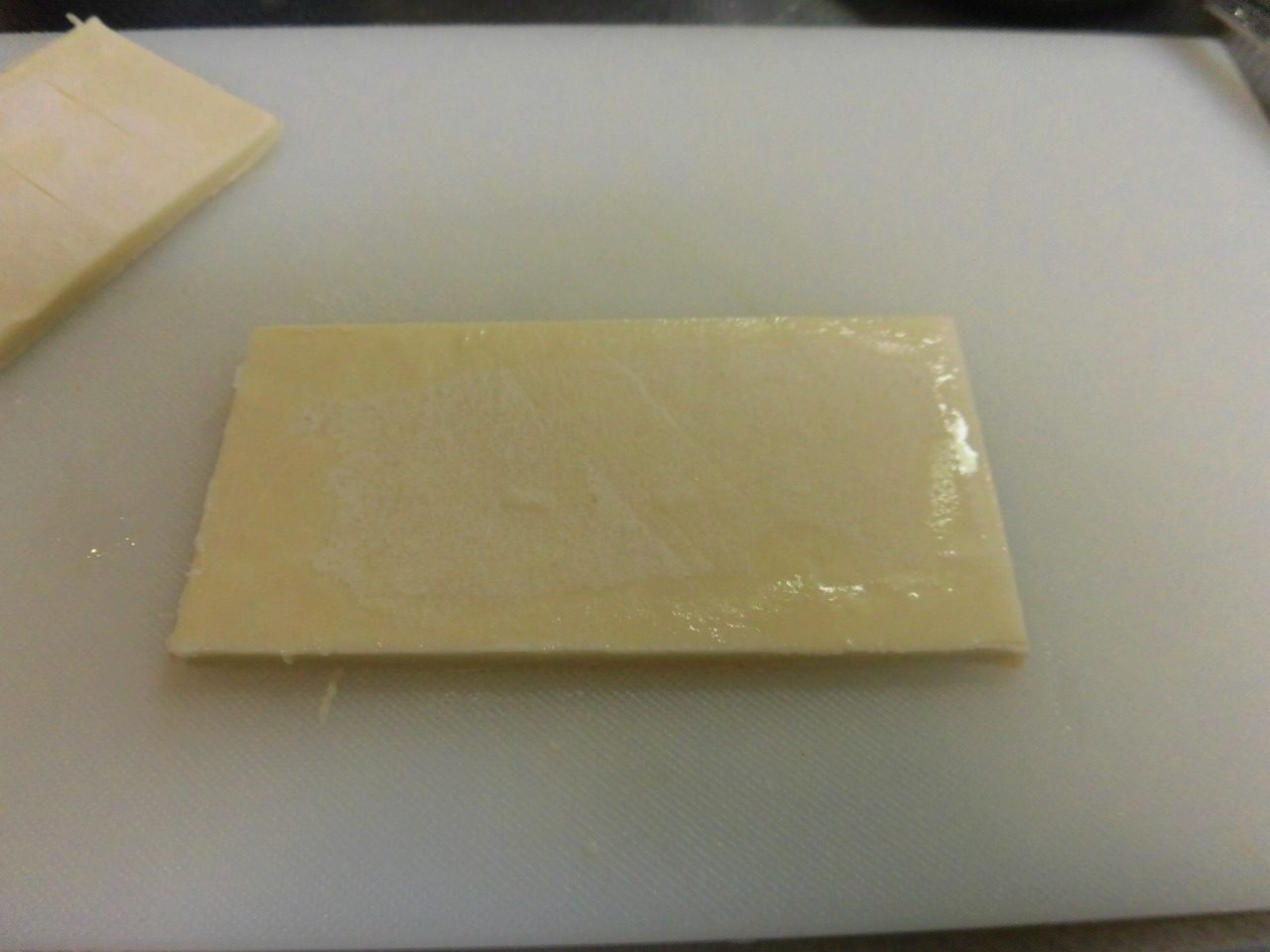
土台のパイシートの4辺の縁近くに接着のために水をつけます。

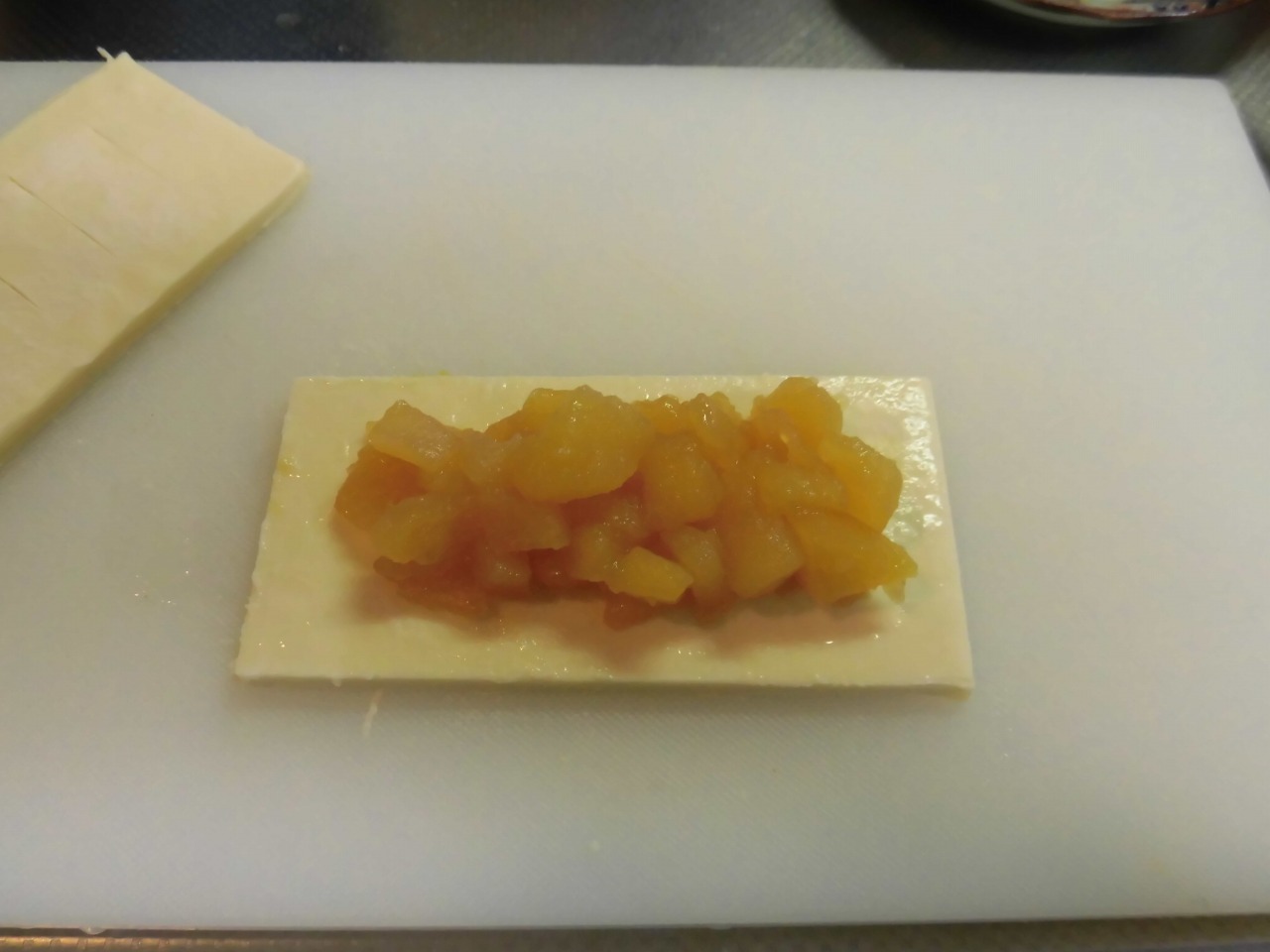
土台のパイシートにアップルフィリングを盛り付けます。
ちょっと盛りすぎた。

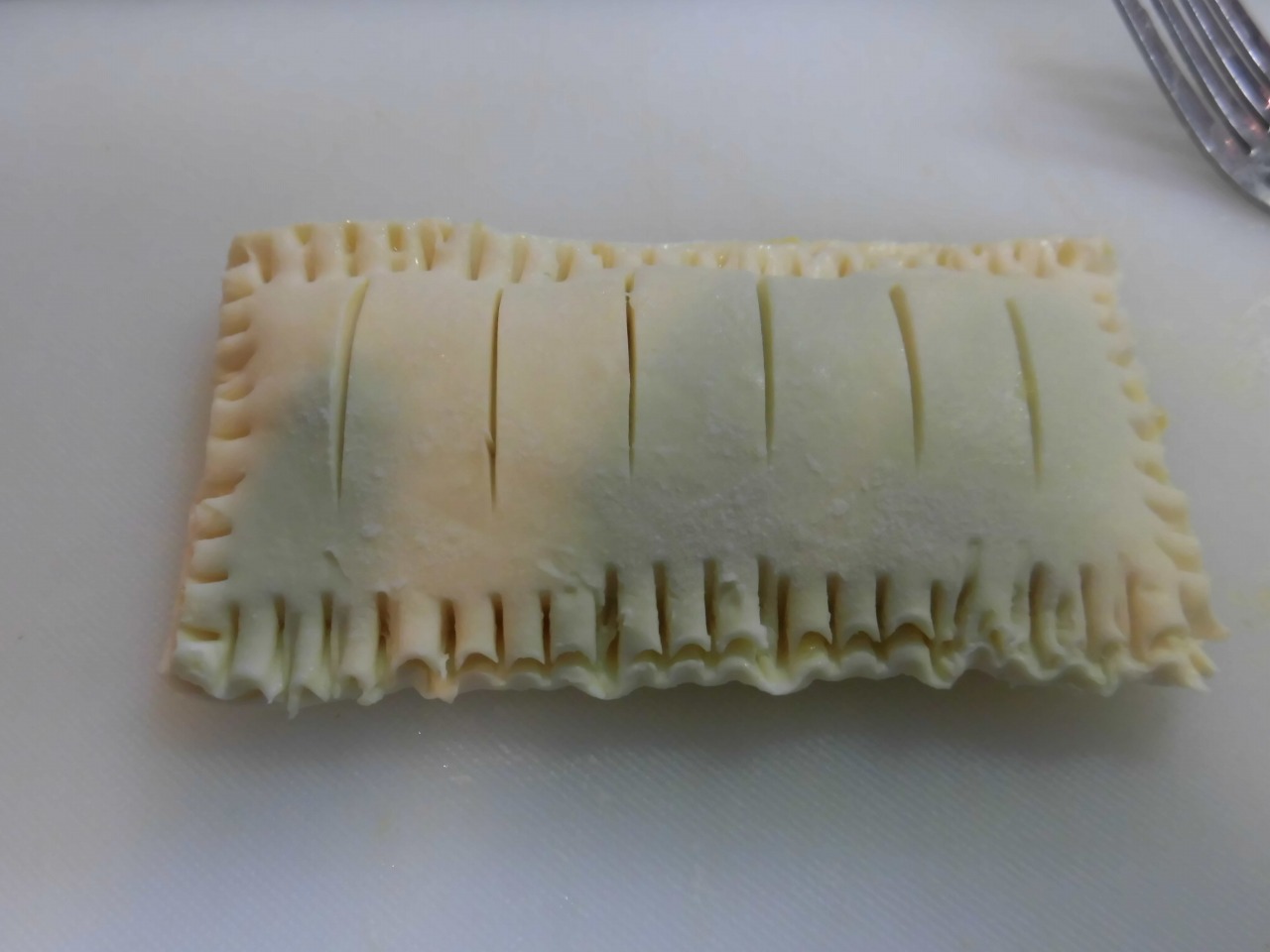
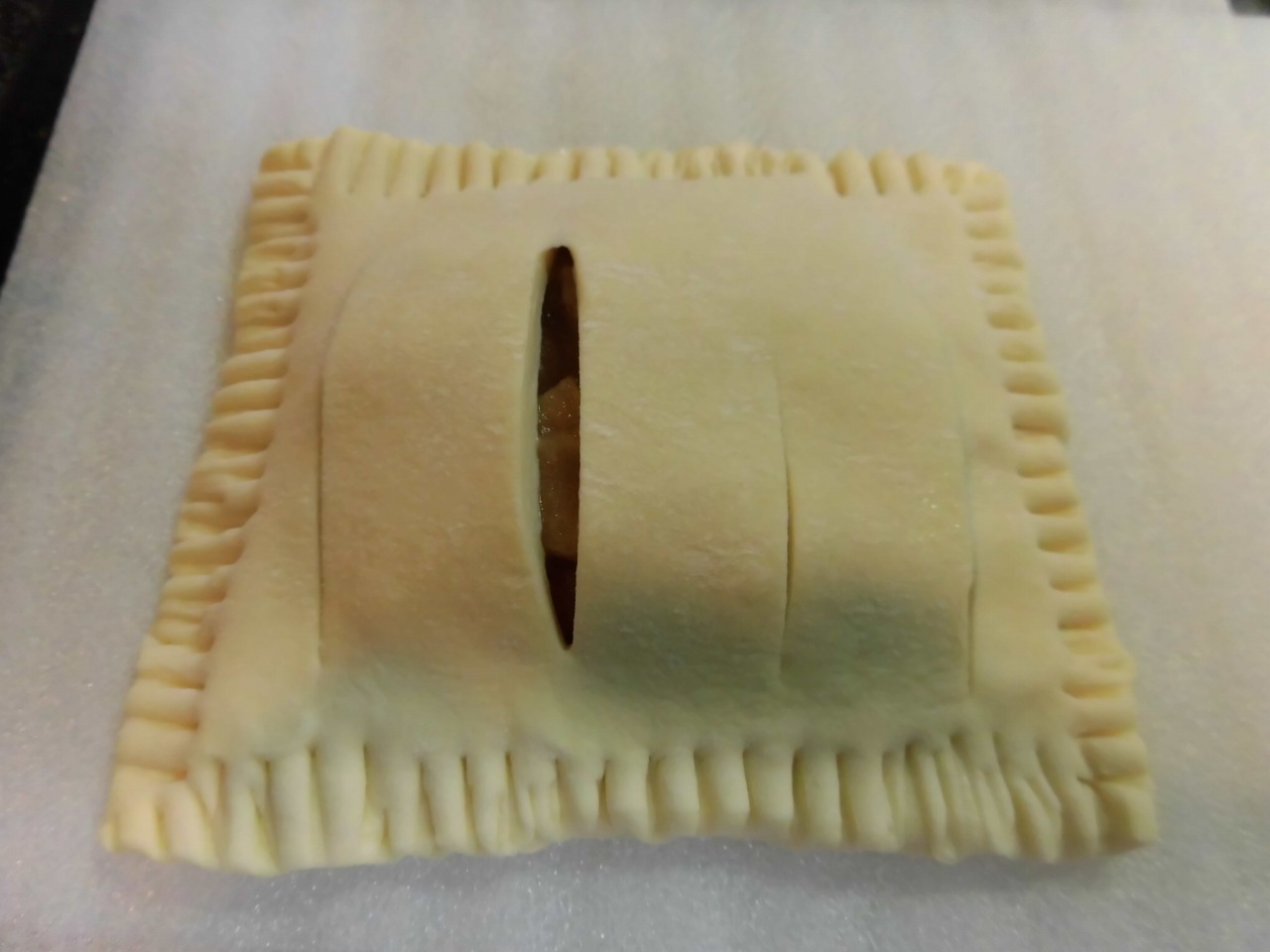
かぶせる側のパイシートを、かぶせてフォークの先を使うなどして、しっかり押しつけて接着します。

青くみえるなぁー(汗)
まるでカビみたいだけど、単なる撮影時の自分の影です(笑)

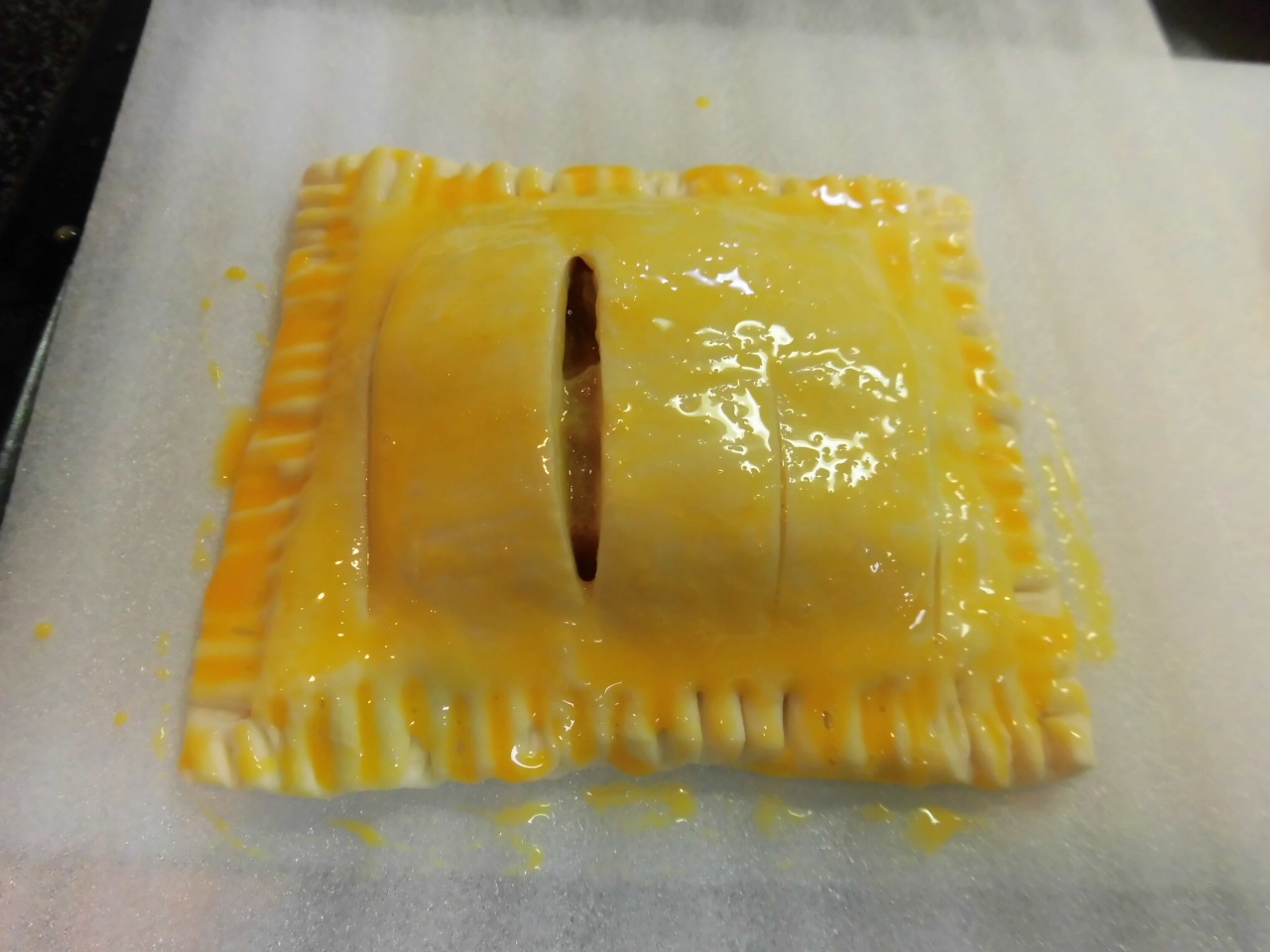
卵黄に少量の水を加えて卵汁を作ります。
それを刷毛を使って、かぶせた側のパイシートに
塗ります。
焼き上がったときに照りを出すためです。

メモ:卵汁を塗ってから、焼く前にパイを冷蔵庫で10~15分冷やす(生地を休ませる)と、美味しくきれいに仕上がるらしいです(あとから知った)。

クッキングシートを敷いたオーブン皿にパイを載せます。

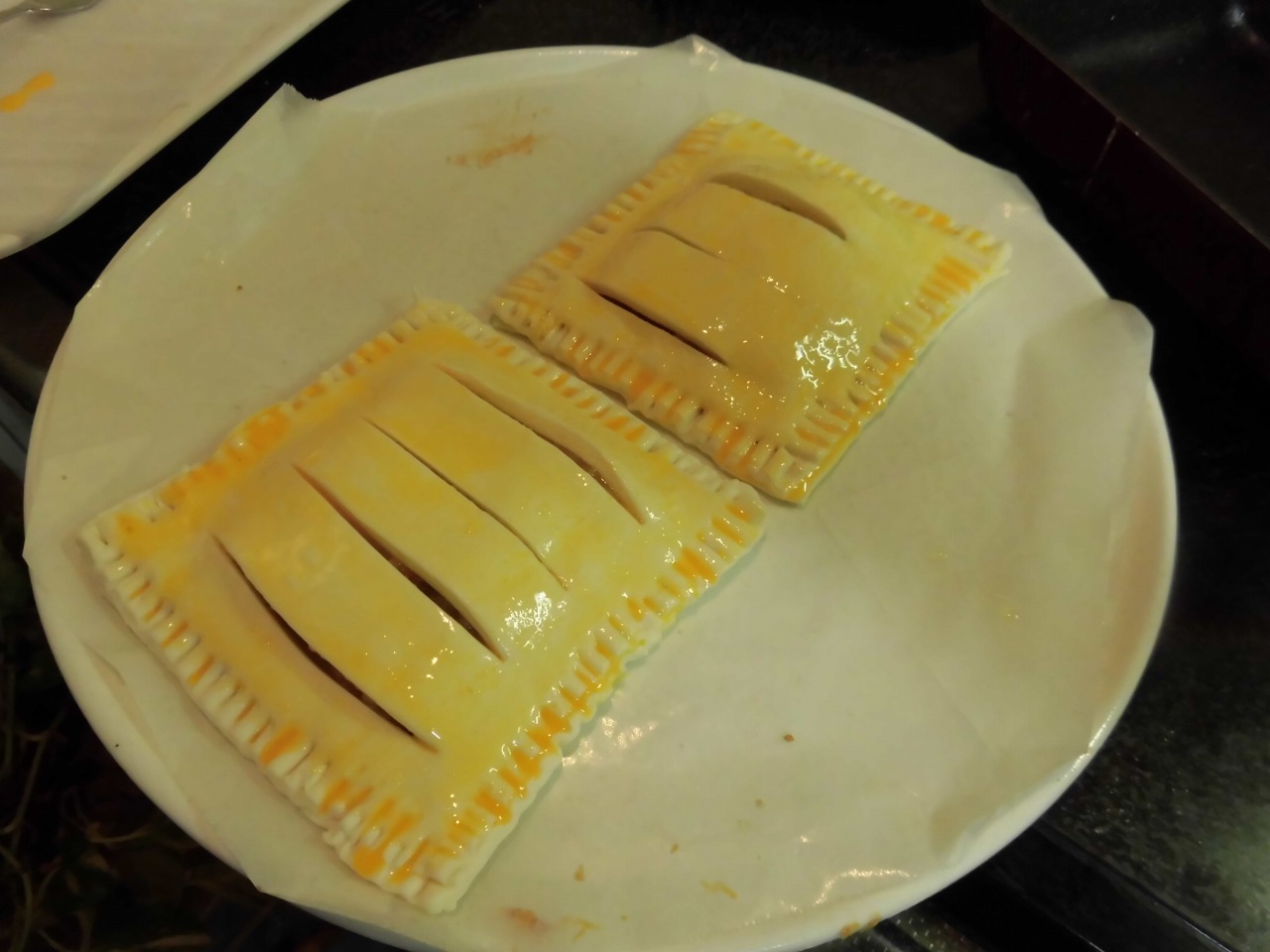
↑これ、白いのはじつは。。。
八つ切りパイは、卵汁を塗るのを忘れて、途中で気がついて、オーブンを開けて塗りました(汗)

オーブンにて190℃で、25分焼きます。
180℃でもいいのだけど、190にしかっただけ(笑)
設定温度に予熱をしておきます。


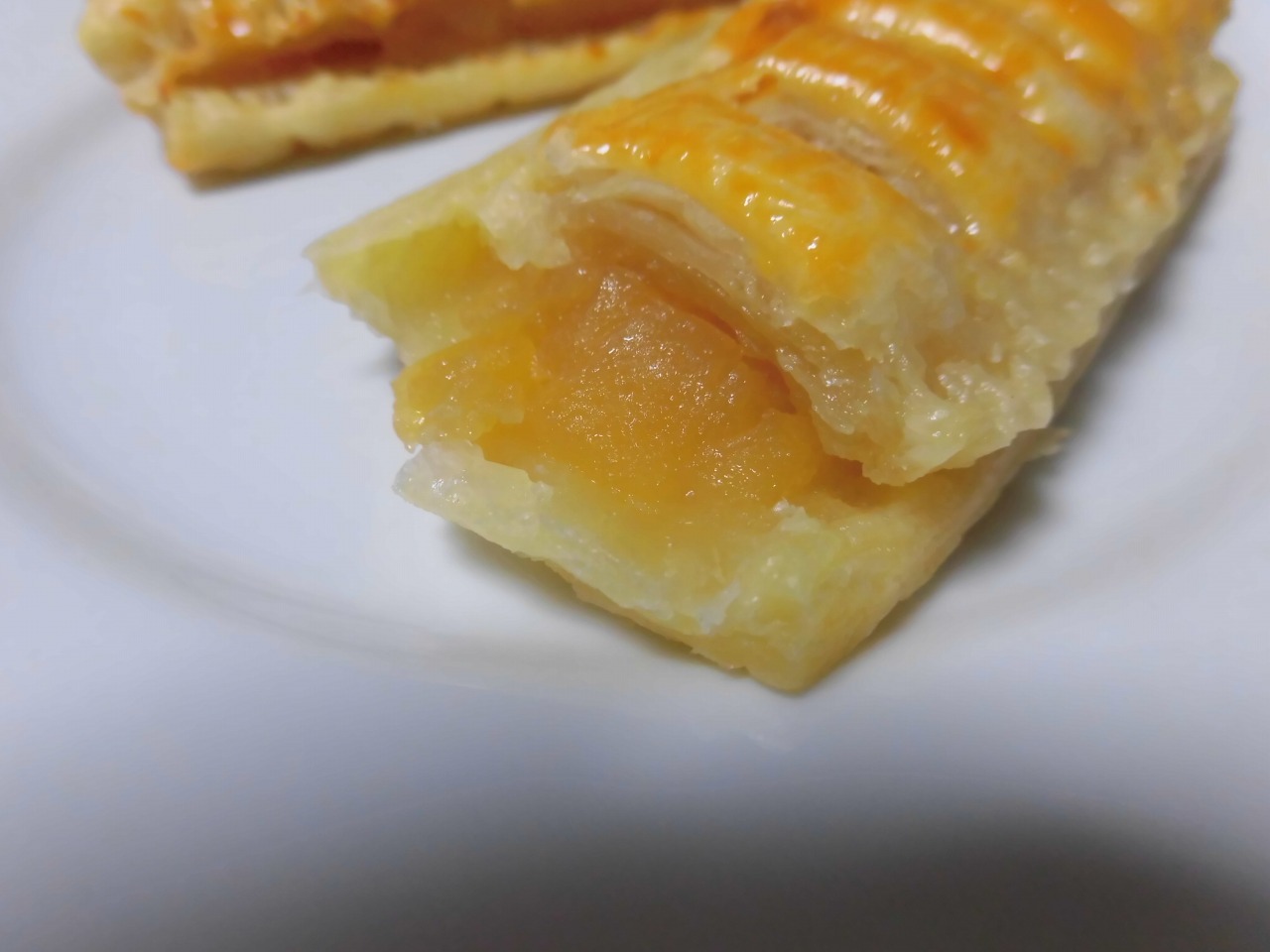
出来上がりです。

ちょっと、接着不良でした(汗)

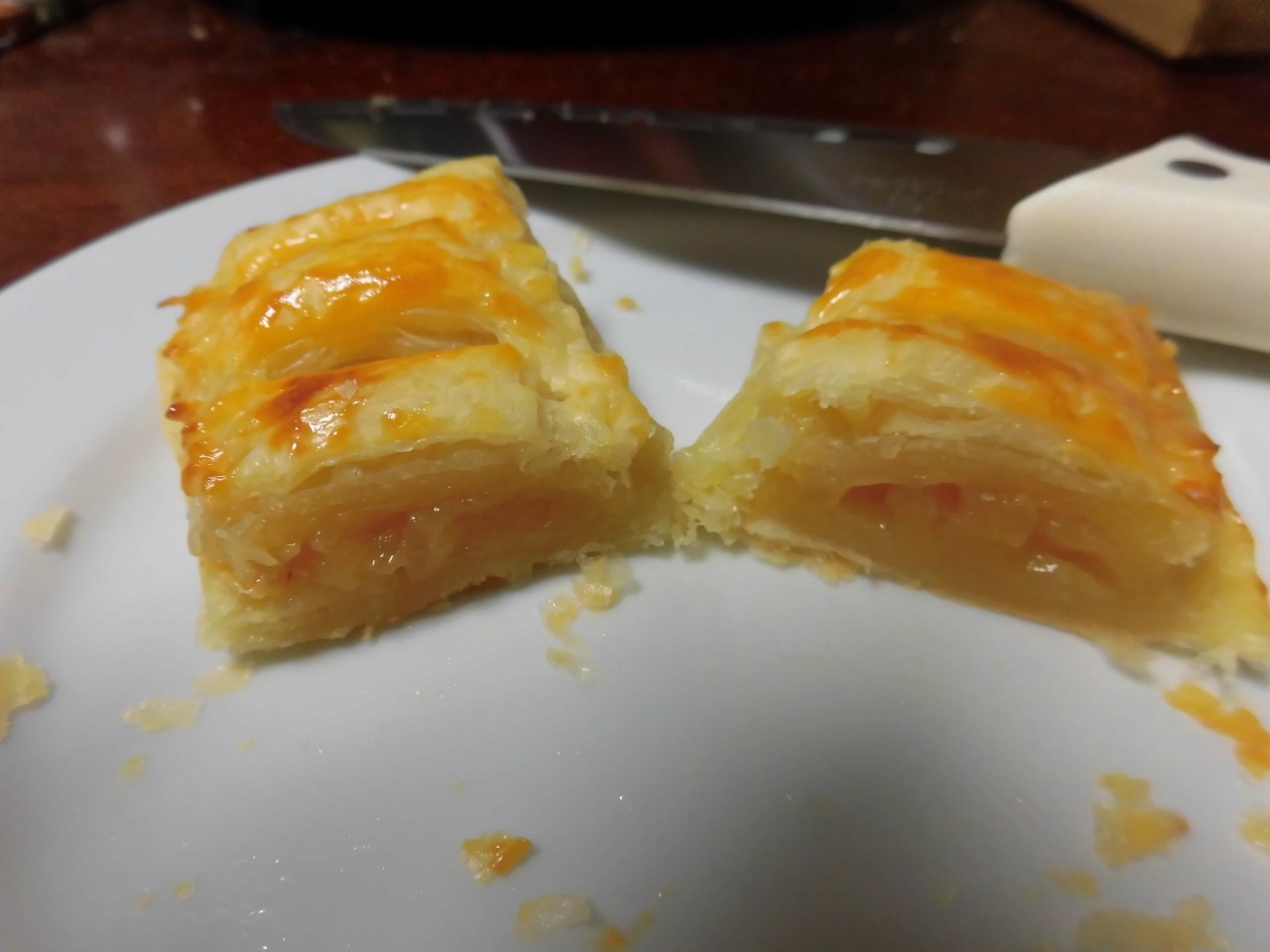
ちょっと切って見ました(断面)

サクサクして、中のアップルフィリングが、絶妙にいい感じで甘すぎず、風味豊かです。

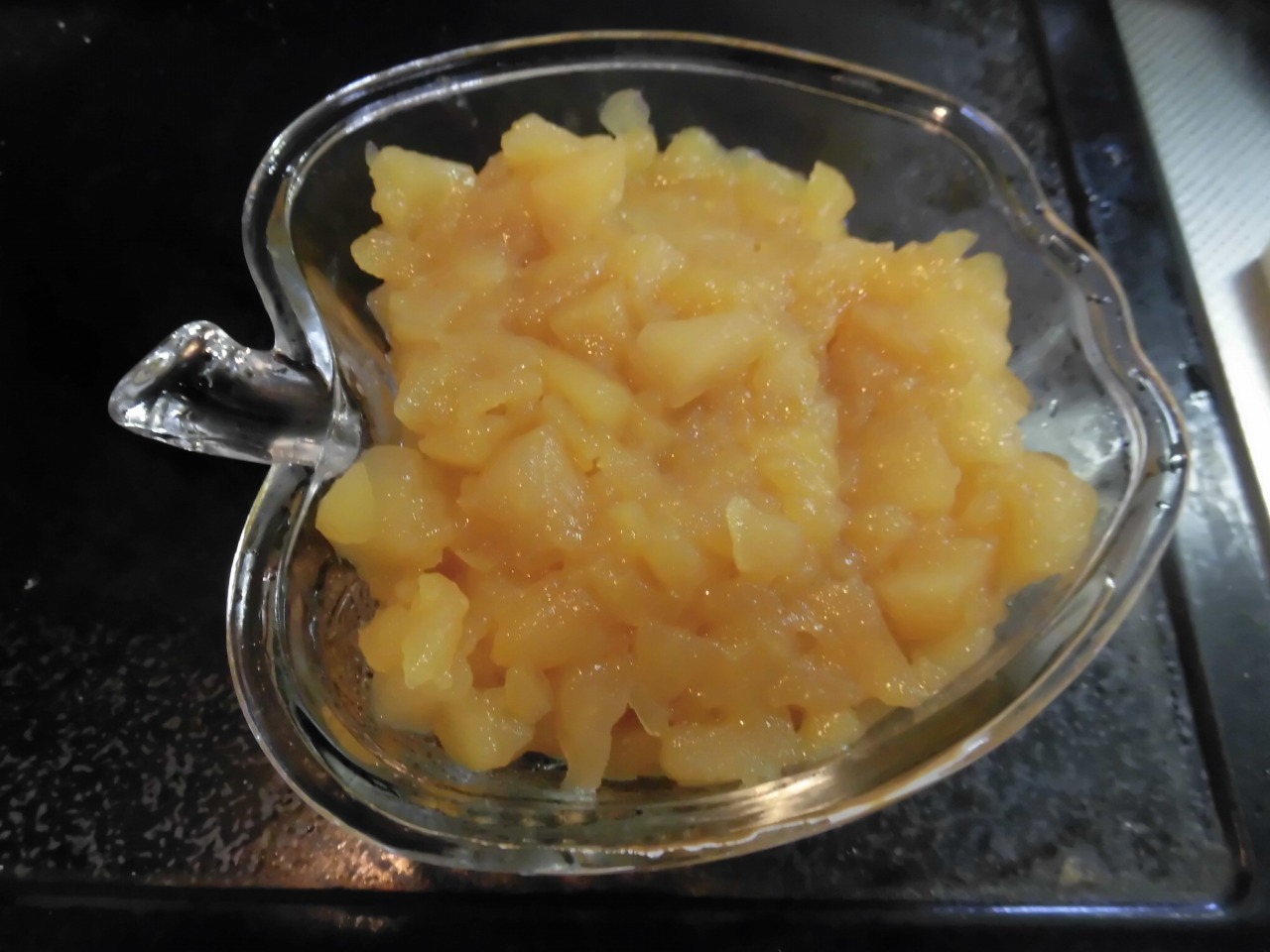
アップルフィリングが、余っちゃいましたけど
ヨーグルトに添えて食べるときっと美味しいかな?
食パンに挟んでたべたいですね。
( ゜o゜)ハッ
食パンがいまない(泣)

りんごの器に移し替えてました。

八つ切りと四つ切にしたアップルパイをつくりましたが、四つ切の様子を続けて綴ります。
やることは、同じですので一部省略します。


このときは、卵汁を忘れずに塗りました。


完成!

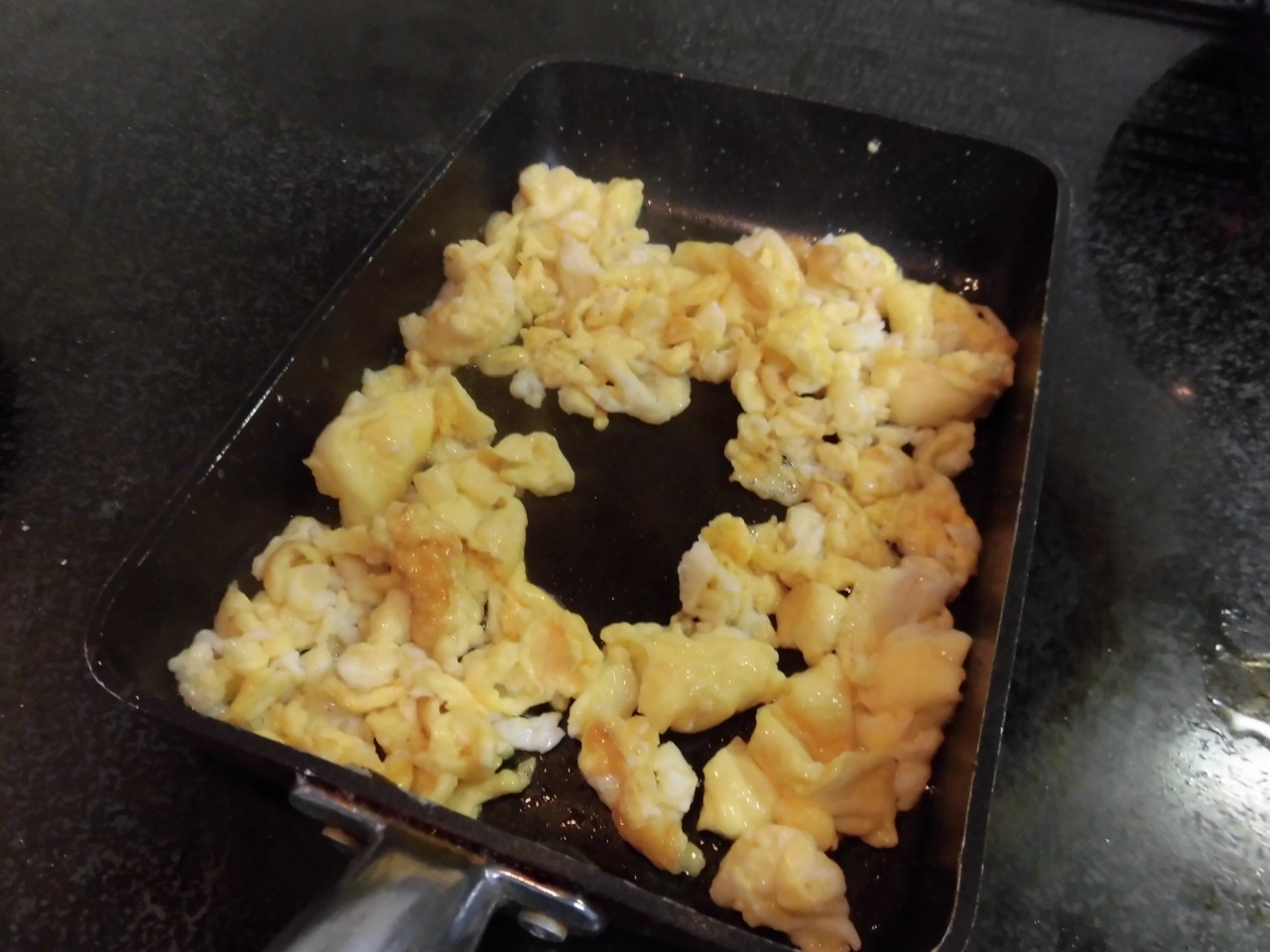
最後に、卵黄を取った残りの卵白と、あまった卵黄汁を
混ぜ合わせて、スクランブルエッグにして食べました。

アンドロイドアプリをパソコンで使う方法について

アンドロイドアプリをパソコンで使う方法について
のまとめです。
一通り、すべてのブログ記事を読んで検討してくださいね。

アプリのインスール
UpLiveの導入
シンガーソングライターのあえかさんのUpLive配信がパソコンでも
見れうようにと、あえかーの皆様のお役に立ちたくて書いていますが、
偶然に検索などで、ここに来られた方のお力添えにもなれば幸いですが、記事に偏りがあることはご了承くださいませ。
基本的にこのブログページは、あえかさんのUpLiveのフォローまでの

記録を記しています。
アンドロイドスマホ・Nox・Remix OS・Phoenix OSの4通りです。
だけど、じつはパソコンのブラウザから見れるかも?
UpLiveの導入を参照ください。

共通の項目
グーグルプレイギフトの課金
アンドロイドエミュレータもアンドロイドOSも、やはり
用心したほうがいいので、アプリの購入や、配信アプリで
有料ギフトの贈呈などでは、課金をしないとできない。
その課金の方法と注意点。
ほとんどの配信アプリは、視聴やコメントは無料です。

バックアップの必要性は、
WindowsでAndroidエミュレータ、
Remix OS、
Phoenix OS、
のどれも、インストールしてるアプリの更新などで、
アプリが動かない、気に入らないなどとなったときには
更新してしまうと過去の更新前のアプリに戻れないので
必要に応じてバックアップとっとくといいかも^^

エミュレーター
WindowsでAndroidエミュレータ
良いところ
1)ウィンドウズ上で動くので割とパソコンを選ばない。
2)複数起動することができる(それなりのスペック必要)。
3)Google Playストアーが、最初から入っている。
4)バックアップや復元が簡単
5)パソコンの日本語入力がそのまま使える。
6)導入が簡単
悪いところ
1)結構重たい
2)オンラインゲームが勝手にインストールされることがある。
3)開発者が中国なので、ちょっと不安かな?
(開発者さん、ごめんなさい)。

アンドロイドOS
RemixOS のインストール

良いところ
1)ウィンドウズとは切り離れてLinux系のOSで動く?ので低スペックなパソコンでサクサク動く。
2)画面のスクリーンショットなどの操作が簡単。
3)パソコンのデスクトップのような画面でわかりやすい。
悪いところ
1)開発者は、元グーグルの社員さんらしいけど、いまは開発をしてないので、バグや環境変化に対しても対処していない。
2)導入がちょっと難しい(私が実際にやった記録のブログ記事だから、読めばわかると思うけど)
3)Google Playストアーを入れないといけない(簡単にできるようになってはいます)
※バージョンが古いので、最新バージョンにて検証予定。

RemixOS関係のブログ記事
別記:Remix OSのためのパーテーション作り
インストール先をCドライブでなく、既存のパーテーションを
分割して、新規にパーテーションを割り当てて、そこにインストールするためのやり方(私がやった工程をそのままブログに)。
Remix OSのバックアップと復元
Remix OSは、開発が終わって、バグや環境変化に対応していない。ある日、突然に起動しなくなったりします。
そうなる前に、またアプリ更新などで、更新するんじゃなかった!って思ったときのために、必要に応じてバックアップしましょう!ちょっと面倒なバックアップと復元です。
RemixOSのスリープ機能の停止
RemixOSのスリープ機能を有効にしていると、操作しない時間が設定時間に達すると、スリープになり、スリープが解除できなくなることがあります。なので、スリープ機能を無効にする方法。

合計、3種類の手段を実際にパソコンに導入してみましたが、私の個人的感覚からすれば、おすすめ度は、安定性・ウィンドウズとの関係・サクサク軽いか・操作の感覚・開発が続行しているなどを考慮すると、
1番か2番か?、Remix OSかな?(安定性が問題)
1番か2番か?、Phoenix OSかな?(一部のアプリとの相性悪い?)
3番が、Noxかな?(重たくなっていく)
どういうふうに使うかにもよりますけどねw

以上までのブログ記事は、過去に書いたものを見直して

一部修正したものです。
これより以下の事柄は、ブログ記事を全く書いていないけど、スクショを取得したので、書き上げたいw

アンドロイドOS
Phoenix OS
良いところ
1)ウィンドウズとは切り離れてLinux系のOSで動く?ので低スペックなパソコンでサクサク動く。
2)画面のスクリーンショットなどの操作が簡単。
3)開発は止まっていないので、バグ修正や環境変化に応じてバージョンアップしていくと思います。
4)安定している
(私だけかも?、Remix OSはたまに起動しなくなる)
5)パソコンのデスクトップに似ていて、非常にわかりやすい。
悪いところ
1)導入がちょっと難しい(私が実際にやった記録のブログ記事を書き上げる予定だけど、それ読めばわかると思うけど)
2)アプリUpliveは、正常に機能しない?。
3)開発者が中国なので、ちょっと不安かな?
(開発者さん、ごめんなさい)。

Phoenix OSは、私のブログではないですが、知らない人だけど、紹介と方法をかいたサイトがありますので、とりあえず、どんなものか?また、ここ読んで、導入するものいいかも?
https://win-tab.net/android/phoenix_os_review_1712311/