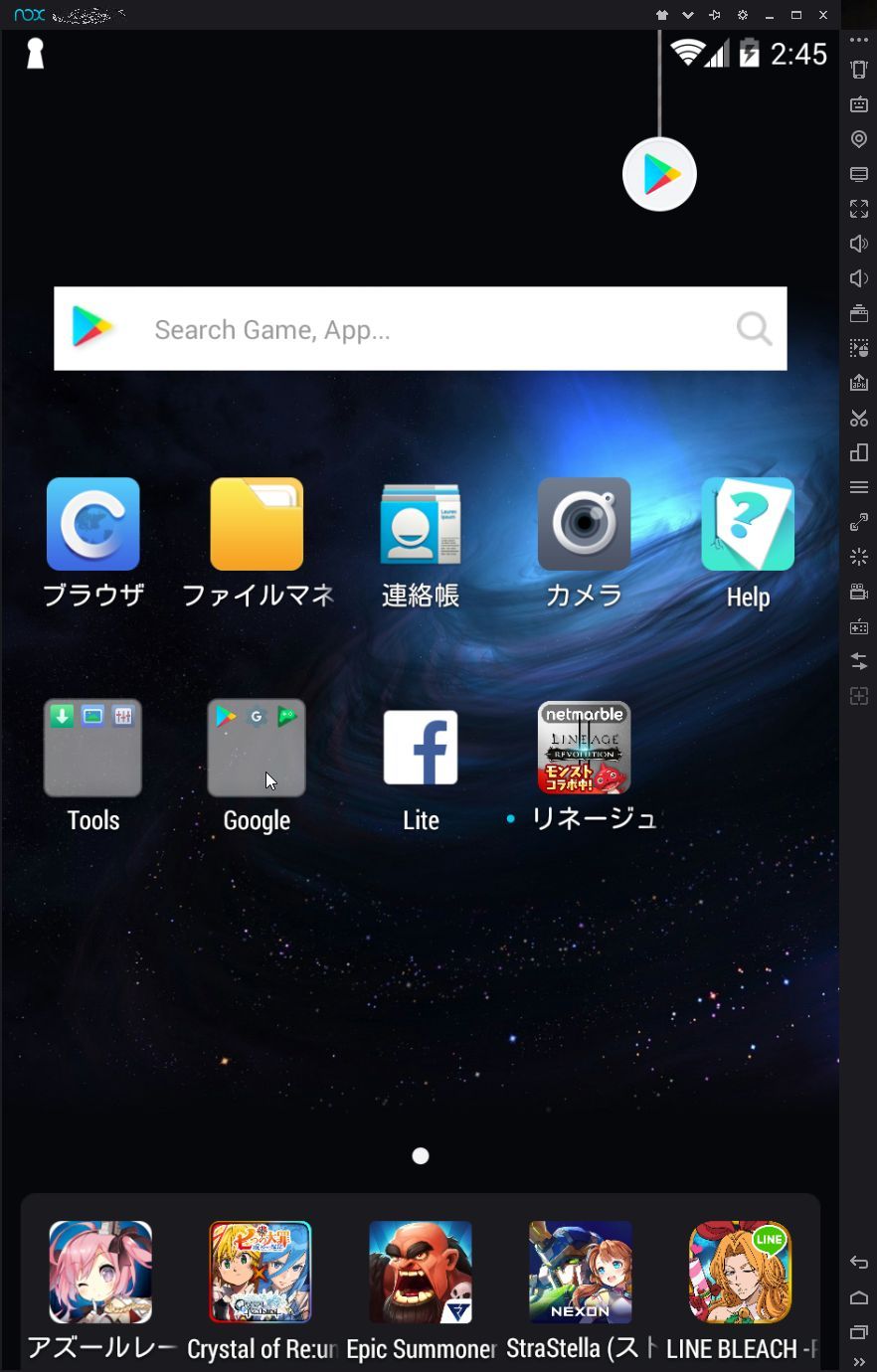
エミュレーター(Nox)でMeMe(旧名:Perky)を動かす

MeMe(旧名:Perky)のインストールや設定はこちらへ

Noxでの場合:
デスクトップにできたエミュレータ(Nox)のショートカットより起動します。
ショートカット

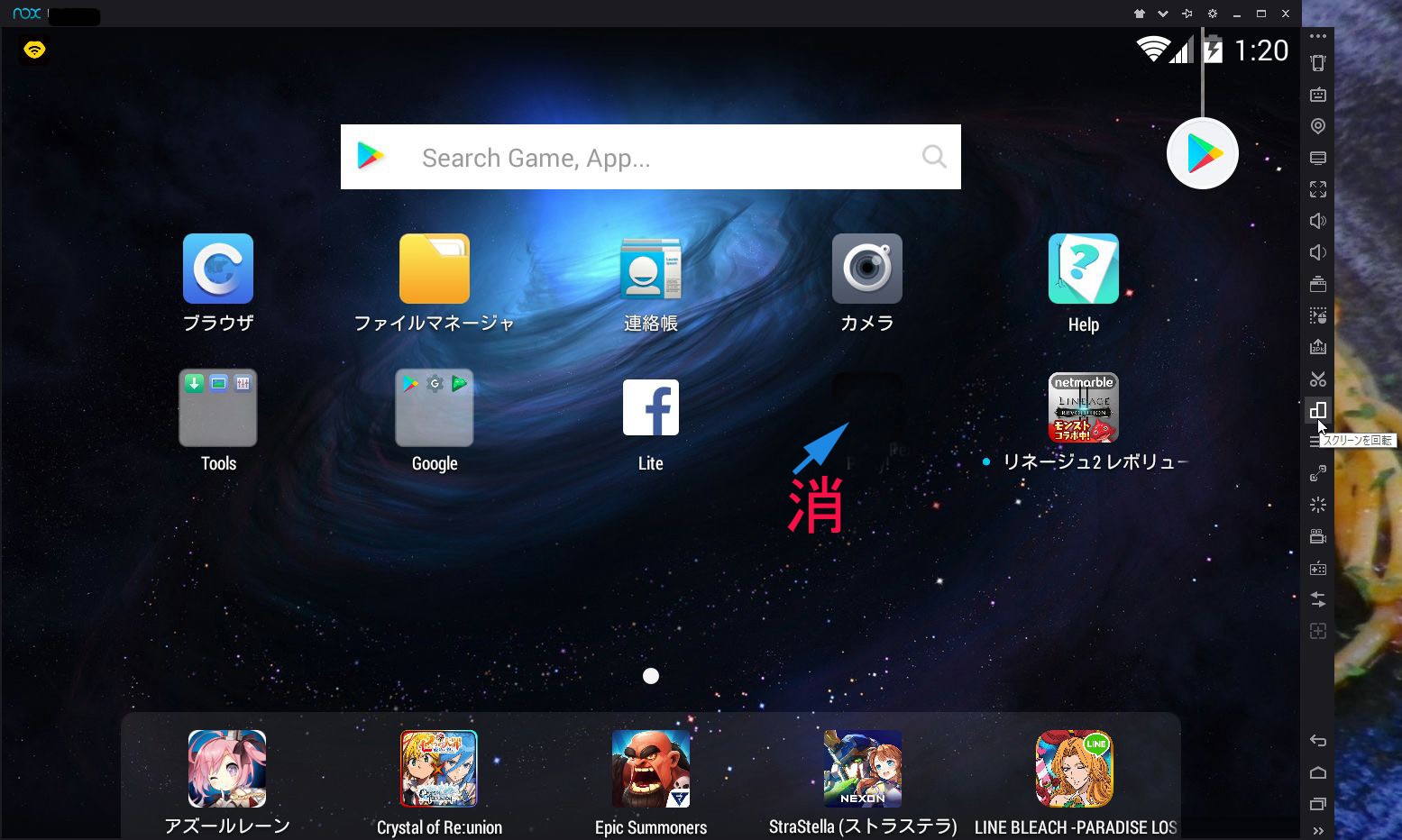
以下のような画面が出てきて起動します。
起動開始

横向きでOKならこのまま、縦向きするなら、右のメニューから、スクリーンを回転させてください。
これより、Nox(Windows用Androidエミュレータ)をもとにした実験テストを書き記していこうと思います。

MeMe(旧名:Perky)の実験は、ここからワープできます。

主に参考にしたサイトによると、必須アプリという名目でまとめられた中に、
NoxにGoogle日本語入力をインストールという項目があるのですが、私のPCは、すでに、グーグル日本語がインストールしてるためか?不明ですが、特に必要性を感じませんでした。
もし、支障があるようでしたら、Playストアから、検索していれてください。ここに説明があるようです。

MeMe(旧名:Perky)の動作実験
(Noxでの画像になっています)
MeMe(旧名:Perky)公式サイト
※Twitterのアカウントがあるものとして、Twitterのアカウントでの説明となりますが、他のアカウントでも可能なようですが、その実験は行っておりませんので臨機応変に行ってください。

Palyストアの欄内をクリックします。
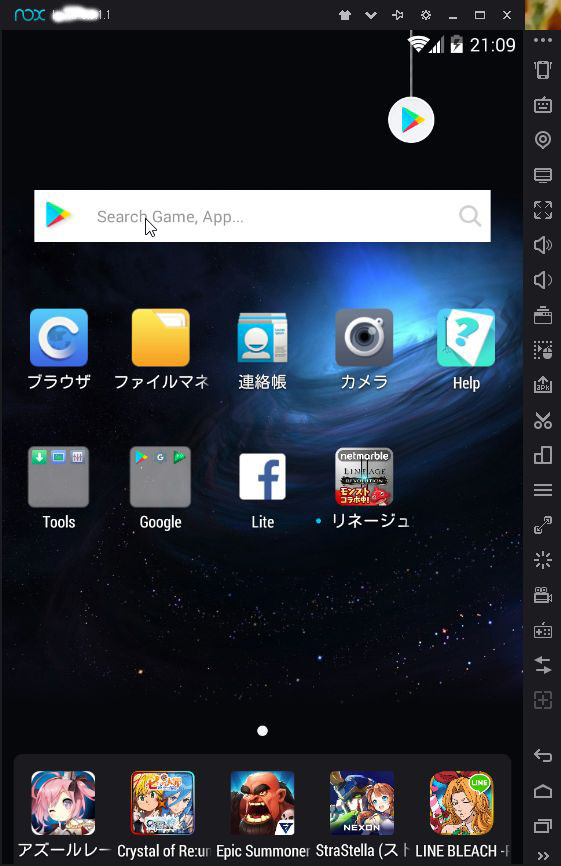
入力欄をクリックします。

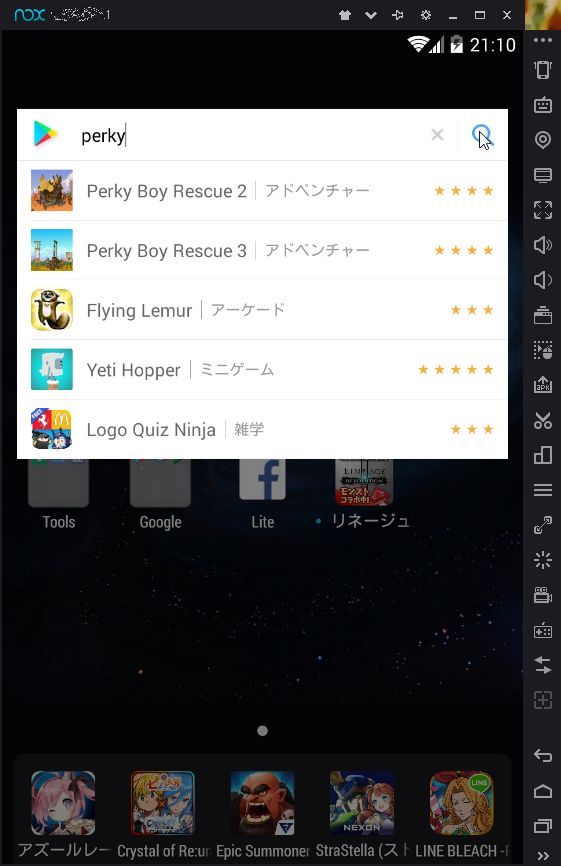
入力欄をダブルクリックして、MeMe と入力して、欄の右端の外にある虫メガネボタンをクリックします。
※PerkyからMeMeに名称が変更になりました
※C

MeMe(旧名:Perky)

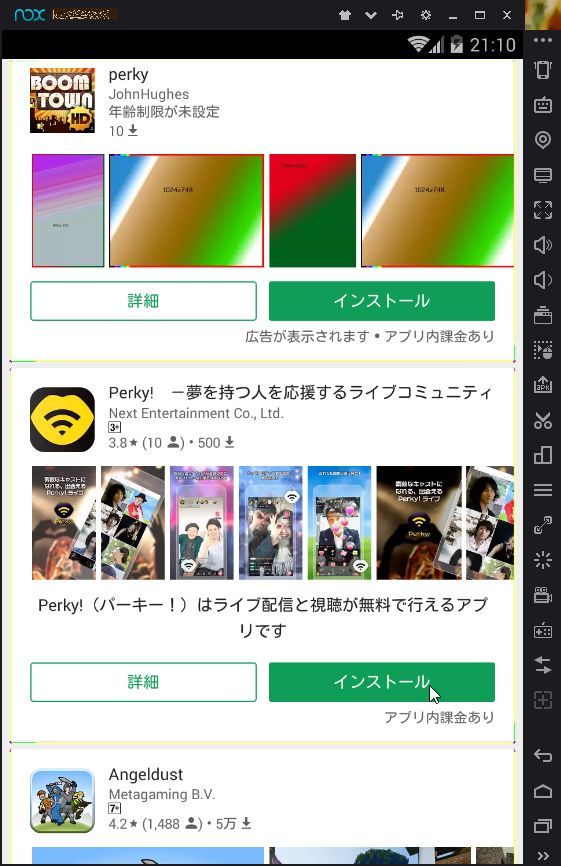
Perky! - 夢を叶える、夢を応援するライブコミュニティの、インストールボタンをクリックします。
(リストに出て来ない時は、こちらをやってみて)
※PerkyからMeMeに名称が変更になりました
内容を確認して納得したら、同意するをクリックします。
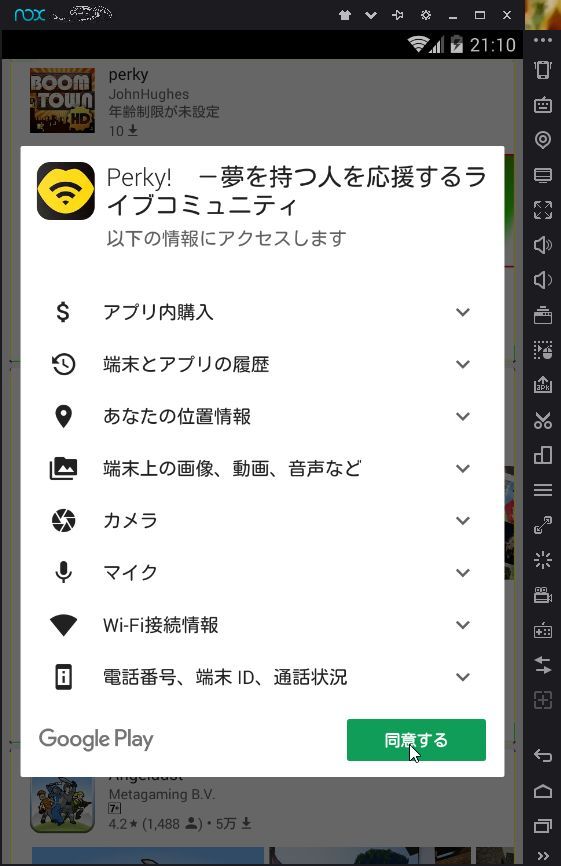
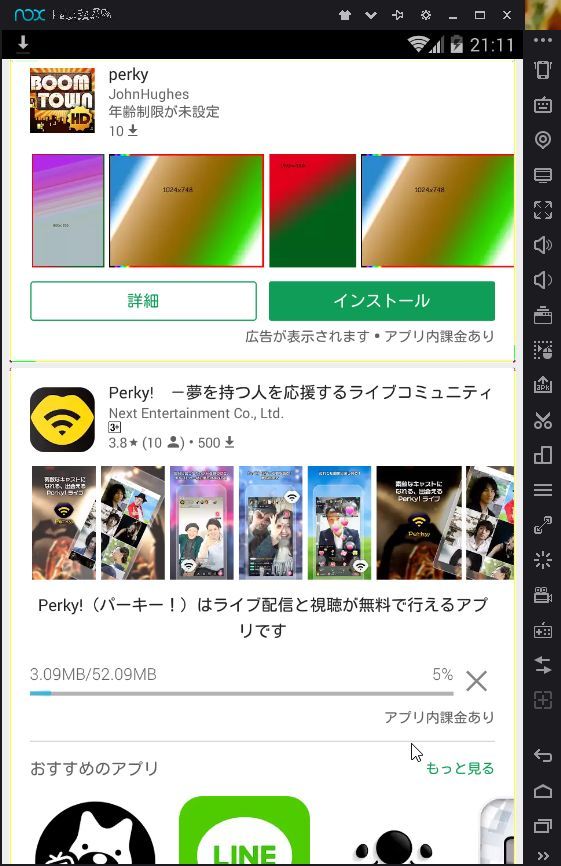
(インストール中です)
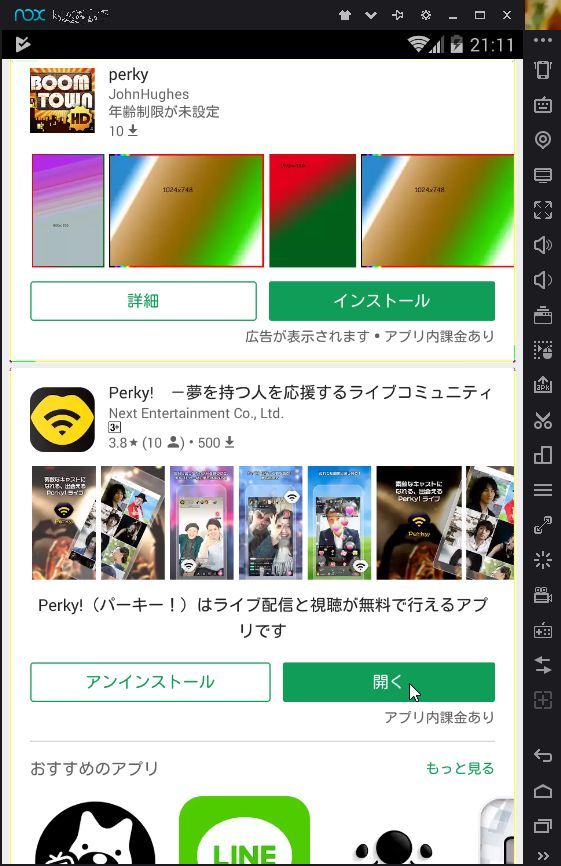
インストールが終了したら、開くをクリックします。
順調にここまで来たら、次のひとくくりを飛びましょう。

※Cに戻ってからの場合も重複部を飛び越えます。


ジャンプ地点(候補なしの場合)

その1:Playストアから直接検索。
Googleをクリックします。

Playストアをクリックします。
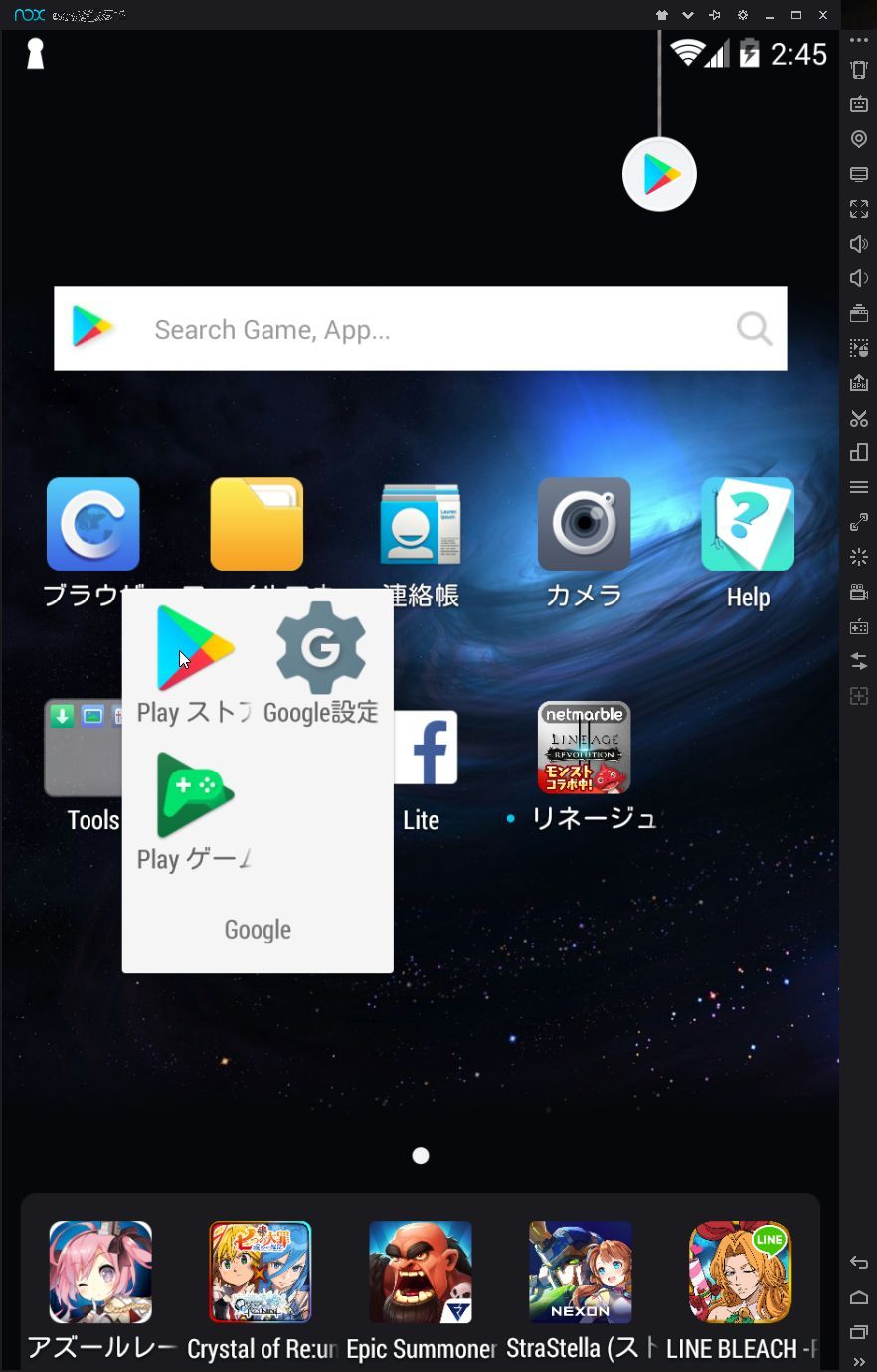
ジャンプ先(Perky)

Playストアをクリックします(Nox以外の場合)

MeMeと入力してエンターキーを押します。
※PerkyからMeMeに名称が変更になりました
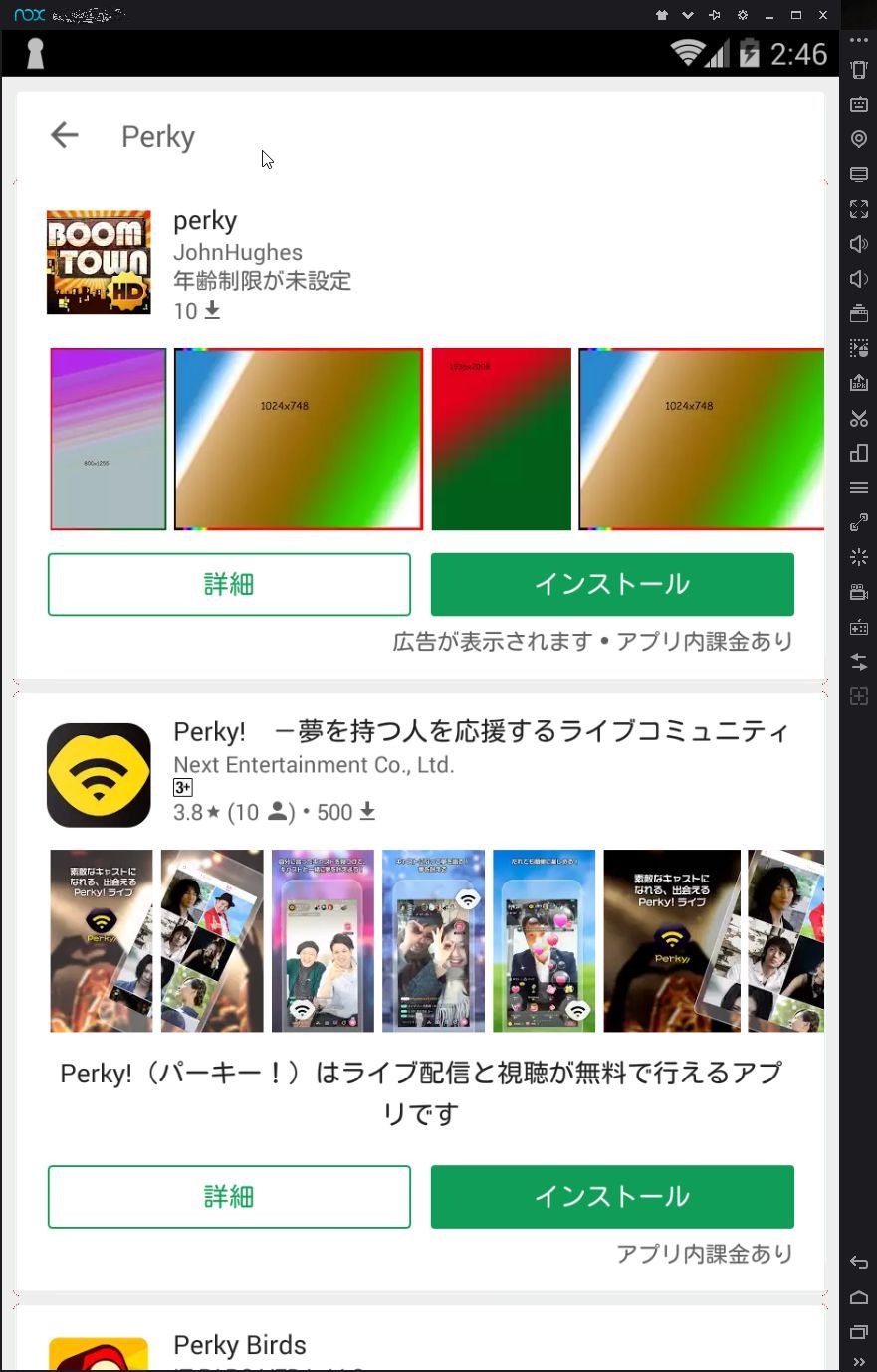
これより、※Cに戻って続きを継続してください。

その2:URLを入れて、直にページに行く
https://play.google.com/store/apps/details?id=chat.meme.perky
上記のURLを、エミュレータ内のブラウザから飛んでいく。
これより、※Cに戻って続きを継続してくださ


(ジャンプ着地点)

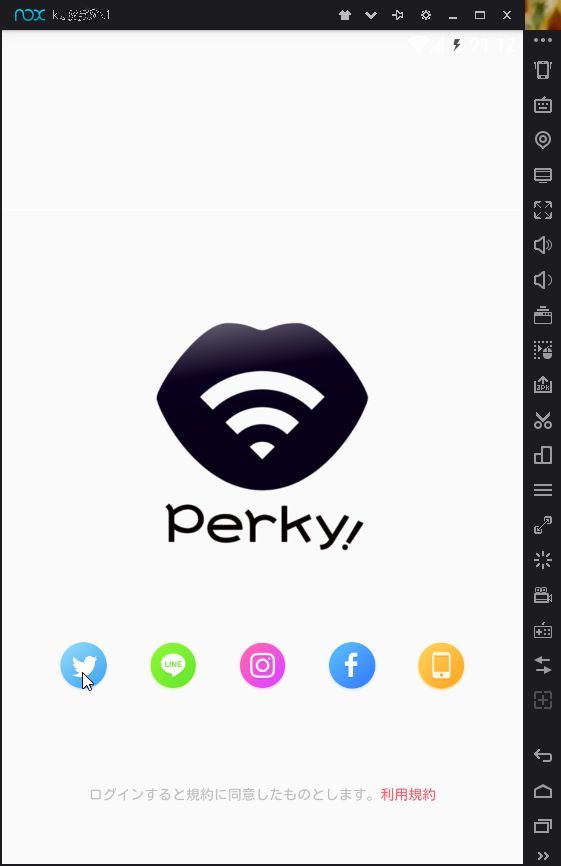
MeMe(旧名:Perky)が起動します。
Twitterのボタンをクリックします。
※PerkyからMeMeに名称が変更になりました
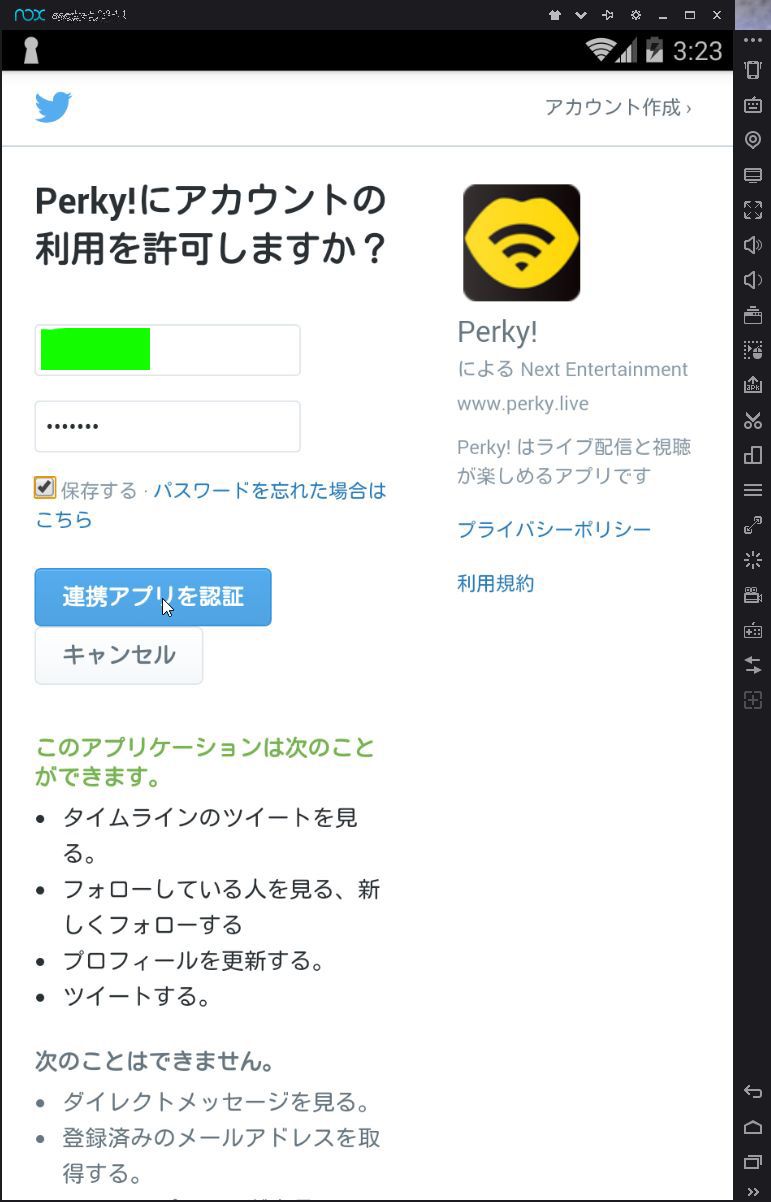
ログインしたいTwitterアカウントのIDとパスワードを入力して、保存にチェック(必要なら)をします。
そして、連帯アプリを認証をクリックします。
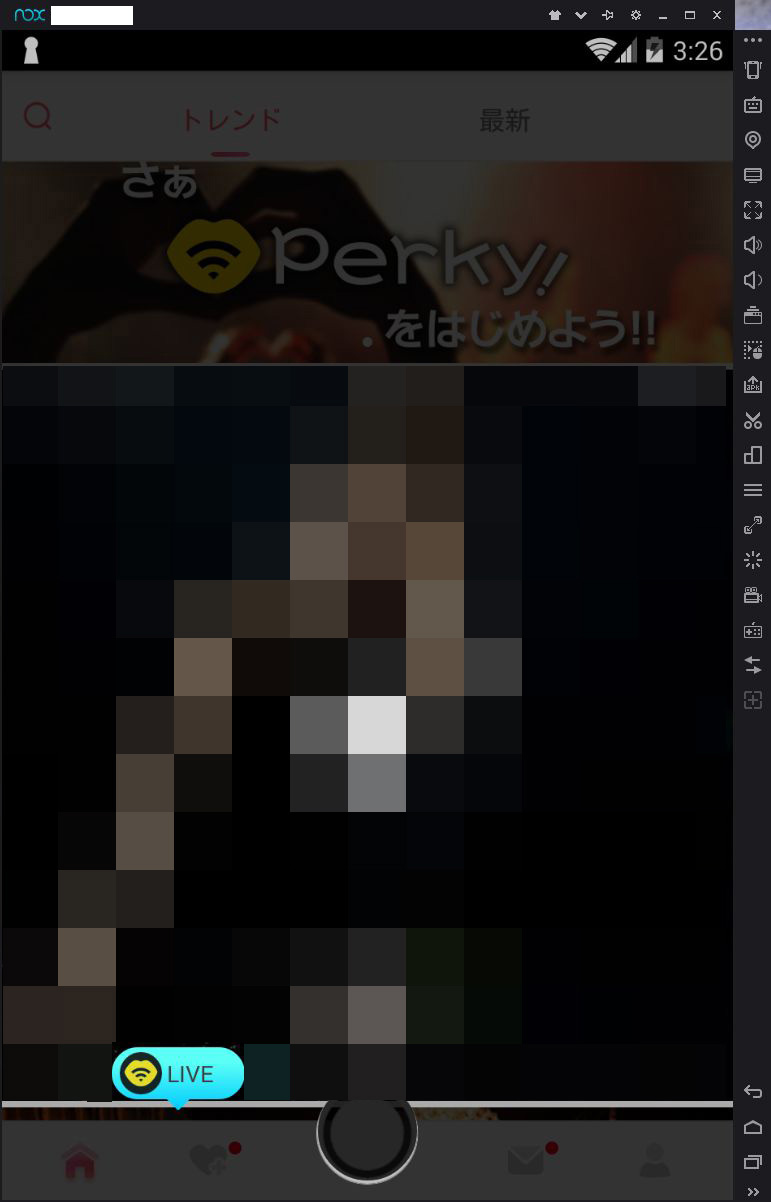
トレンド画面
ちょうど、配信されてたので、一応モザイクをかけています。
上の画面を、右から左にドラッグすると、現在配信中の配信者様の一覧が出ます。
最新画面
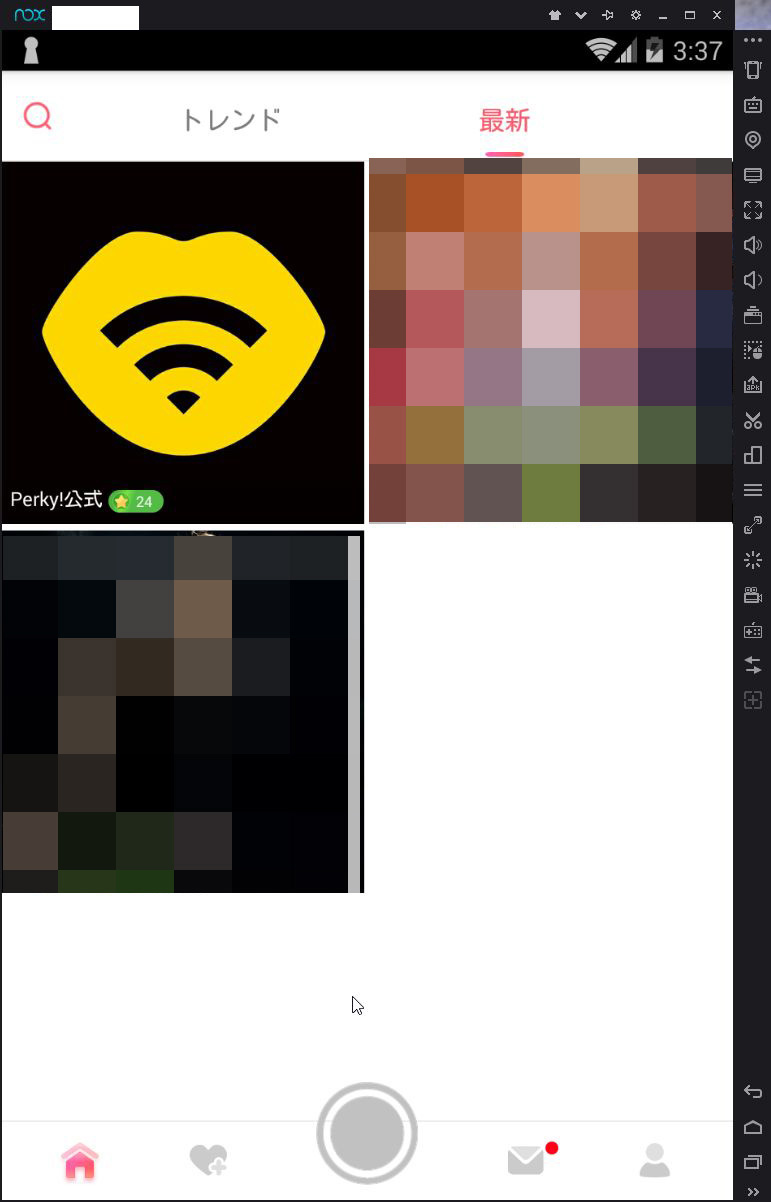
一覧

ここまでで、配信を見ることができるようになりました。
もっと応援したい応援するためにINしたかったんだ!などなどの理由で無料以外のアイテムをプレゼントをして応援したい!というときの課金の方法ですが、これはスマホの本来のアプリではないので、ちょっとやり方は複雑です(-_-;)
課金の方法はブログ記事を書き上げていますのでそちらをご覧くださいませ。
実際には、このエミュレータから課金はできない。
(たとえ出来たとしても、お勧めしないです)

これより、課金のチャージがあるという前提での説明になります。
コインチャージの方法(アプリ課金)
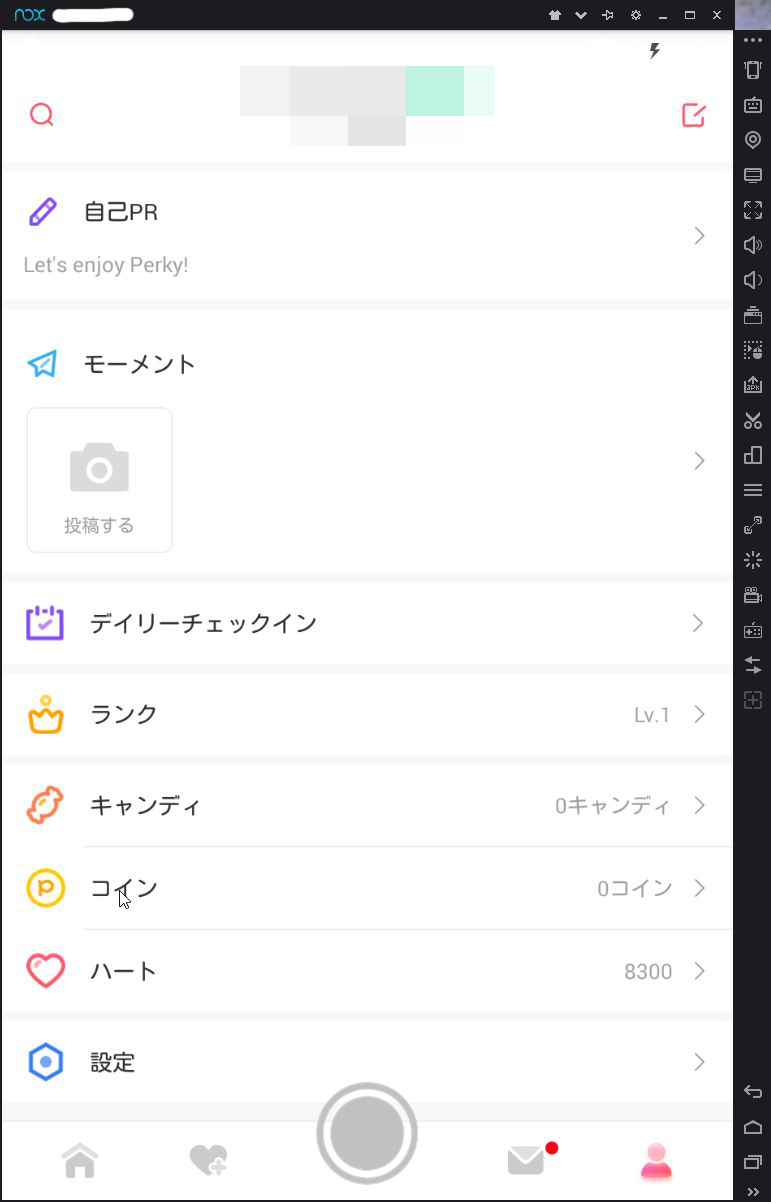
トレンド画面、または最新画面の状態で、右下の人型のアイコンをクリックします。
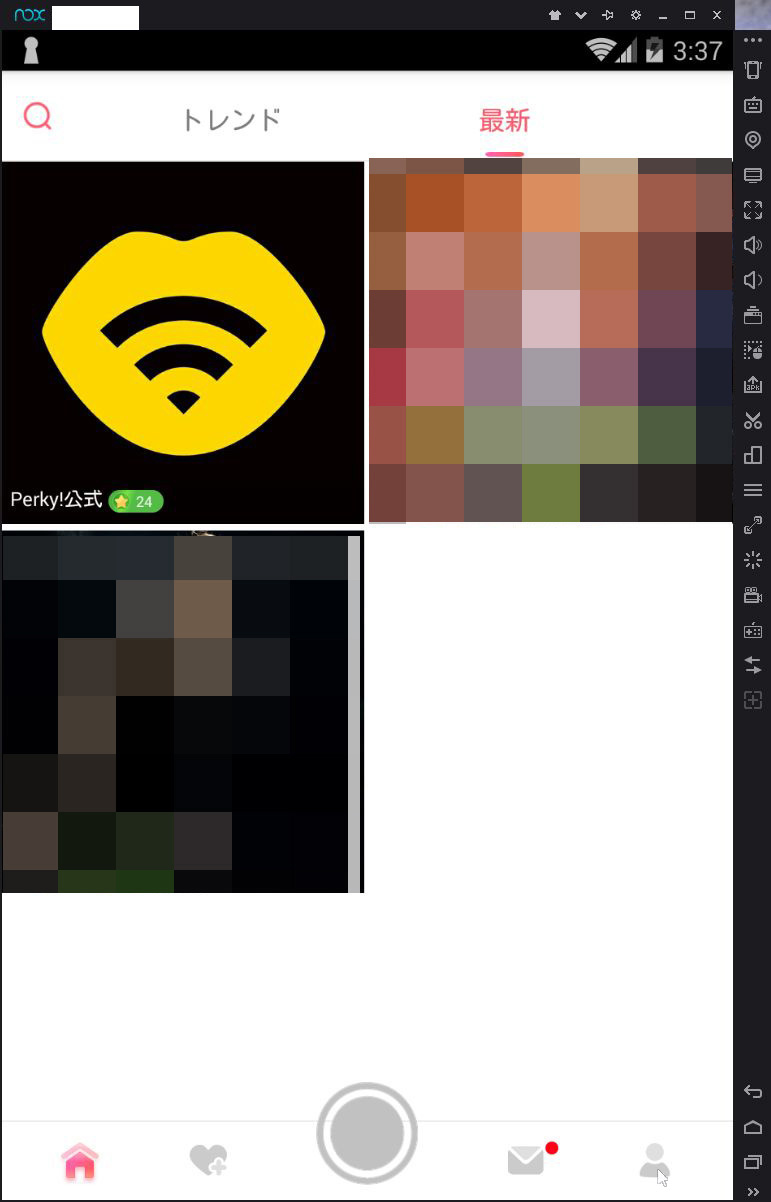
アイテム課金

自分のアカウント情報がでますので、下部をドラッグしてスライドさせます。
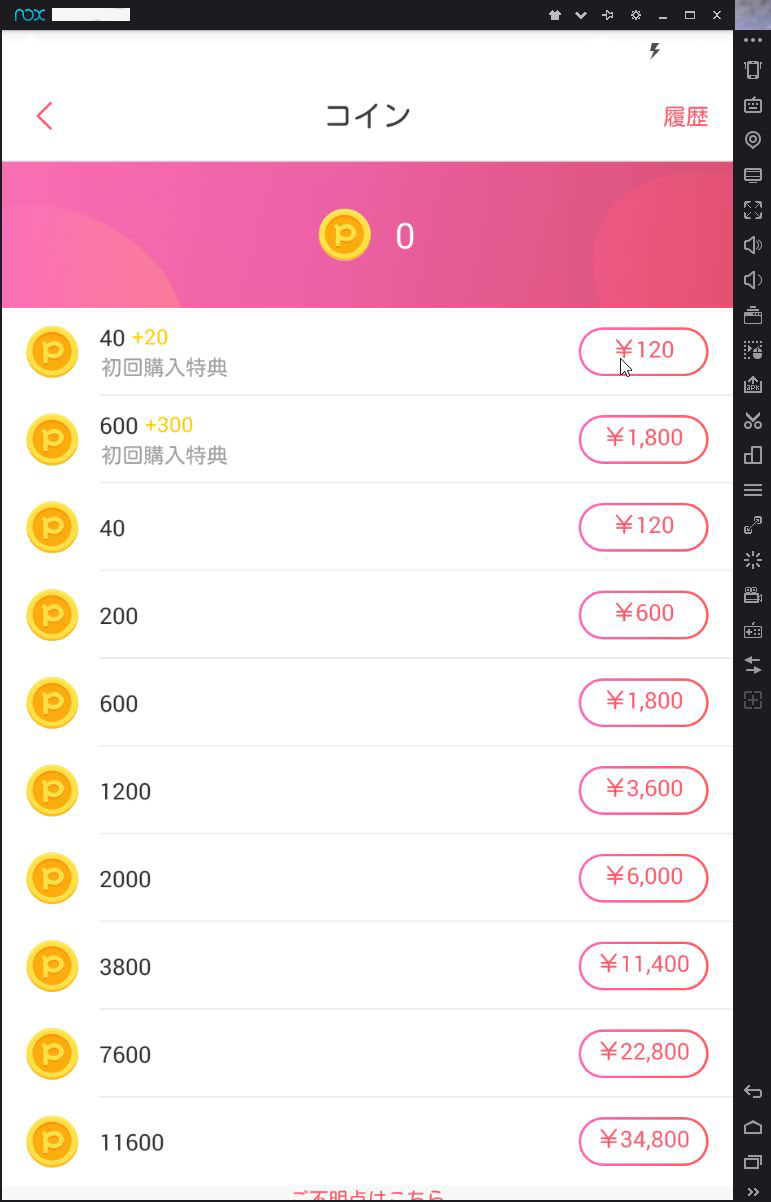
コイン購入

コインをクリックします。
コイン購入

必要な金額分を選択します。
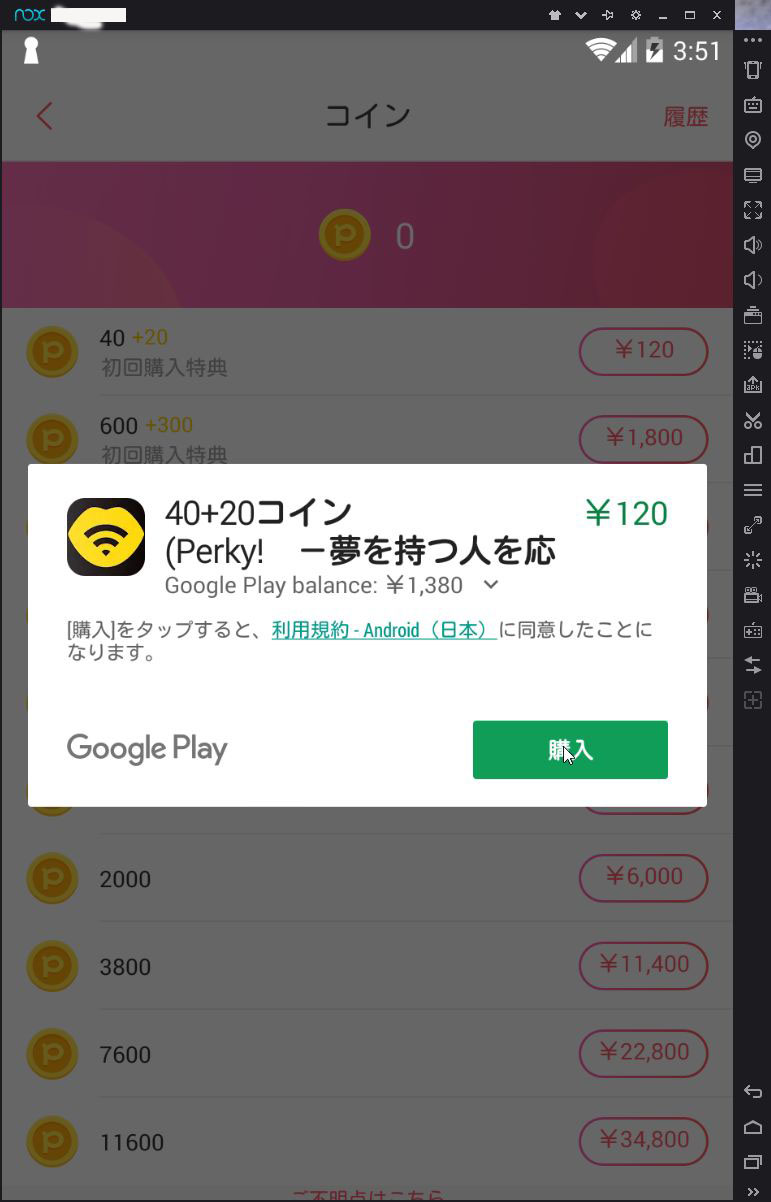
コイン購入

購入をクリックします。
コイン購入

該当するグーグルアカウントのパスワードを入力します。また、必要であれば、次回省略のチェックを入れます。確認をクリックします。
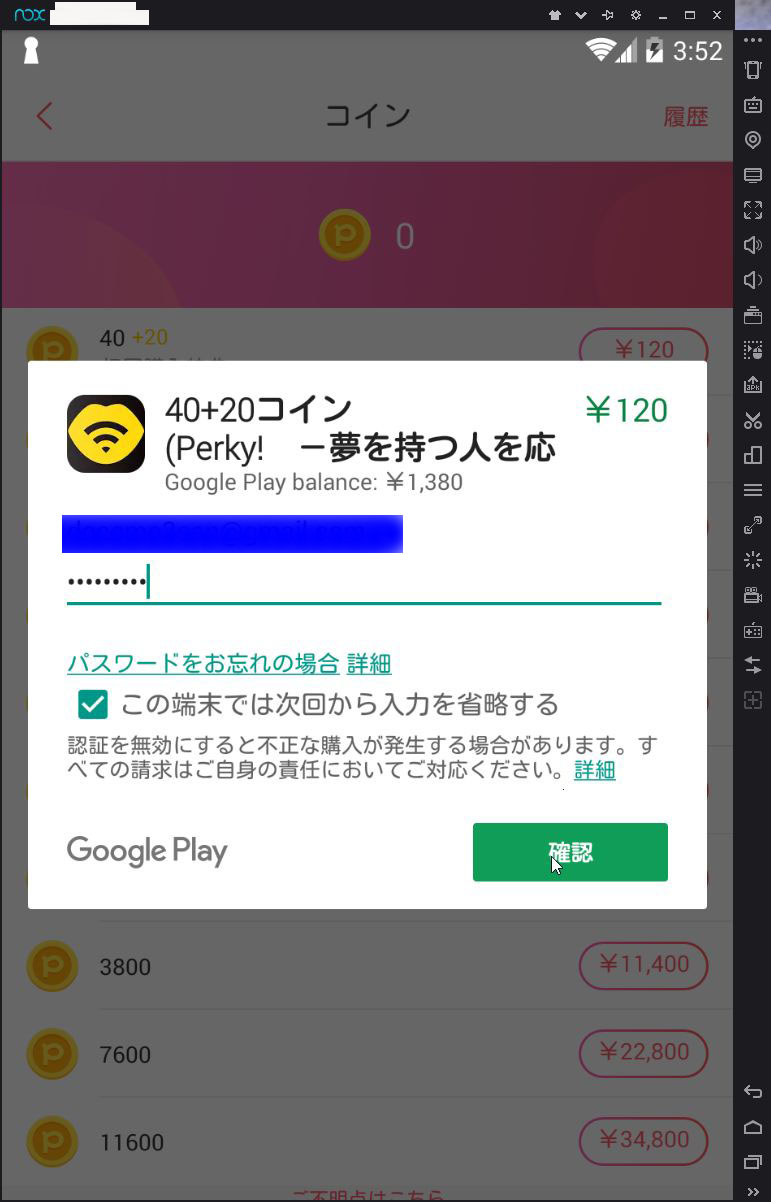
コイン購入

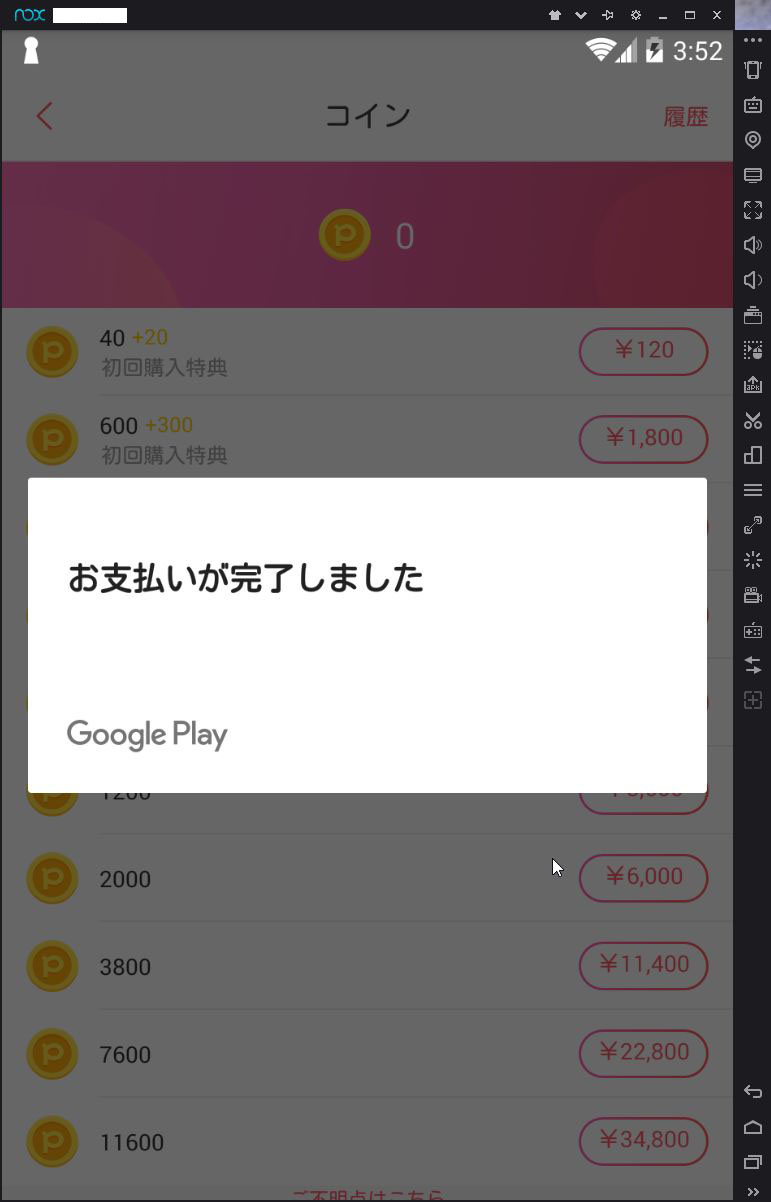
お支払が完了しました。
お支払完了

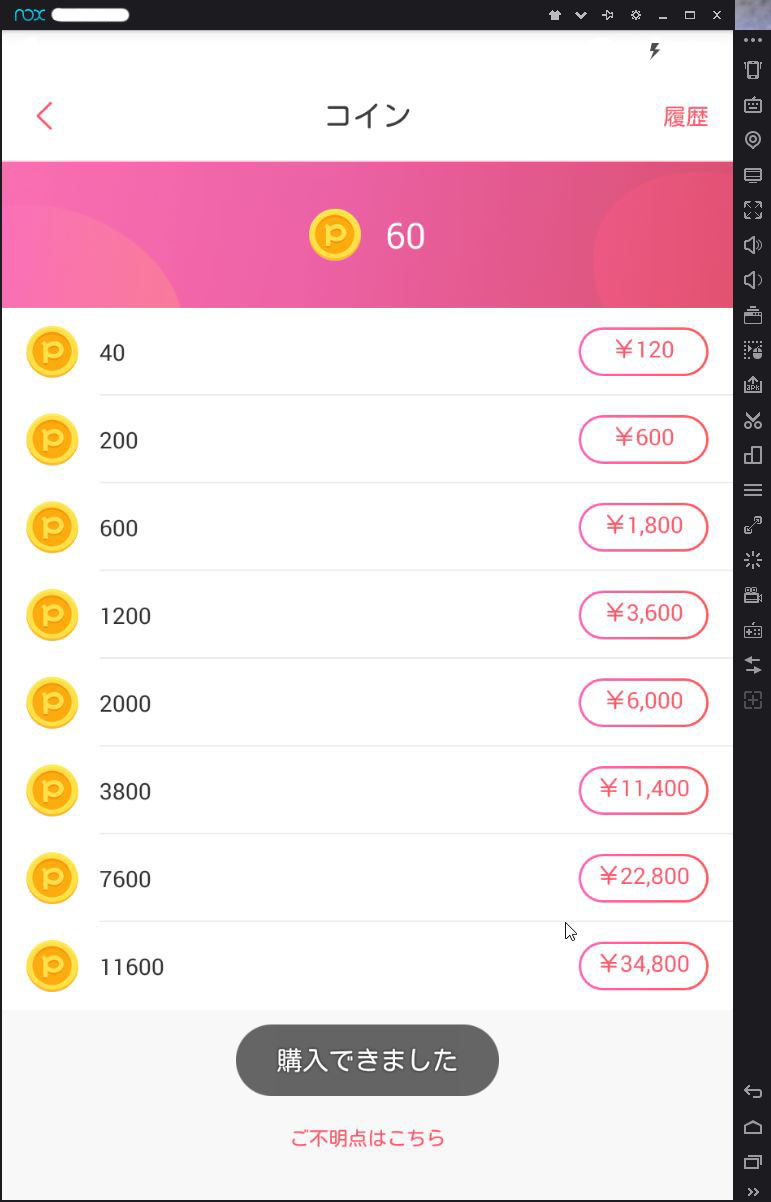
購入できました
完了

これにて、MeMe(旧名:Perky)の説明は終わります。

WindowsでAndroidエミュレータ

スマホアプリしか無く、スマホやタブレットでないと出来ないアプリってあるよね。
やってみたいけど、スマホ持ってないとか、タブレットも無いとか、または、あるけど操作が苦手とか・・・
そういうときに、パソコンからアンドロイドアプリが動かせる方法の一つとしてAndroidエミュレータがあります。
アンドロイドOSという方法もあるよ)
※すべてのアプリ(Androidアプリ)が起動できるわけではありません。
今回は、Noxという海外のソフトの実験台になりました。
自分のパソコンで果たして動くか?動くかないか?
毒味と言うか人身御供的な感じで、インストールしてみた。
いろいろなAndroidエミュレータアプリがあるようですが、いくつかをやってみました!
もし、トラブっても大事に至らないように、サブPCにて実験開始!
あちこちのサイトをみてまわりましたが、ここの記事を参考の中心として実験しました。
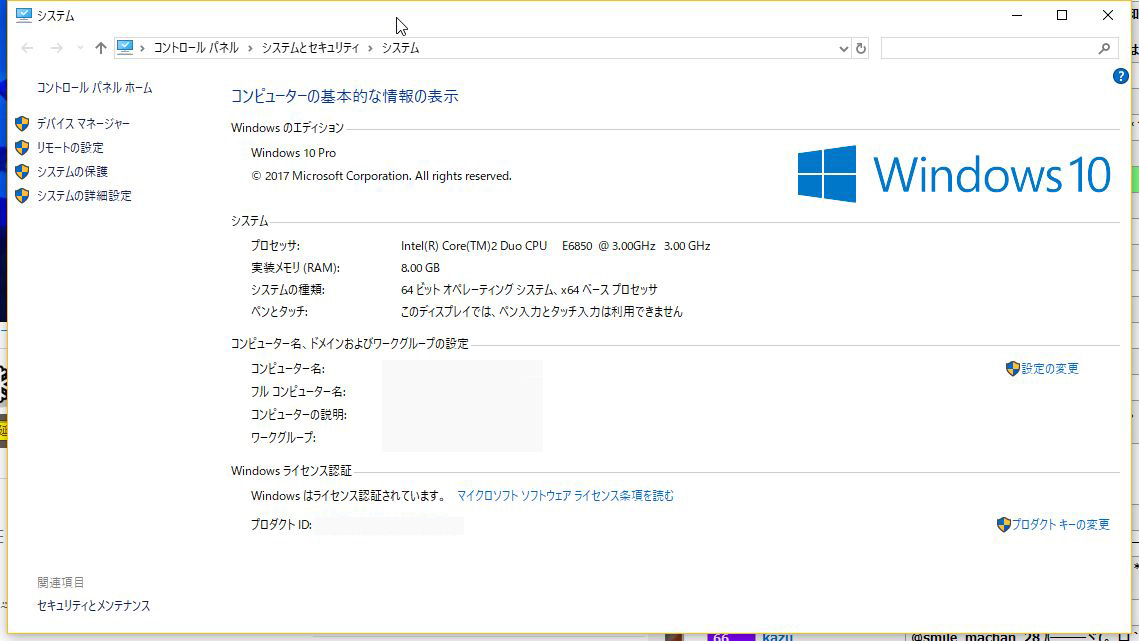
実験環境は、割と低スペックなPCです。
(古いPCだけど購入当初は高スペックだったけど)。
※ブログ内の画像はクリックすれば拡大します(元々小さい場合除く)
PCスペック

いくつかのアプリを実験しましたが、自己責任でやってください。
私の主な目的は、スマホアプリに限定された生配信アプリをパソコンで視聴することです。
パソコンから配信は多分、無理だと思います。
ですので、これを基本に經過を記してる傾向がありますことをご了承ください。
このブログ記事は、私の備忘録でもあります。

Nox App Player
まず、アプリをダウンロードします。
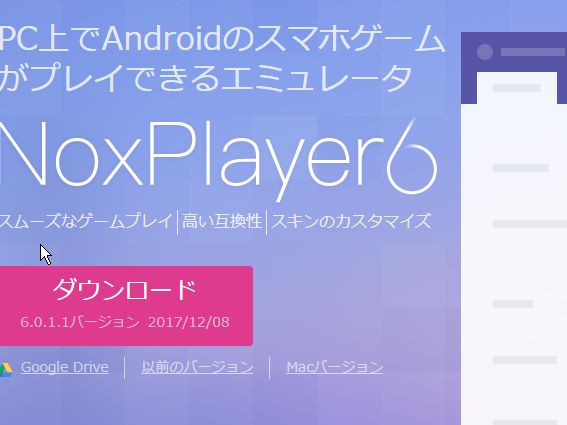
公式サイトよりダウンロードできます。

公式よりDL
↑背景の色は入れ替わるようです。

ファイル

現在のバージョン6のようです。
(ファイル名はnox_setup_v6.0.1.1_full_intl.exe)です。
ダウンロードしたファイルは、随時、ウイルスチェック(ESETインターネットセキュリティです)しながら進めていきました。
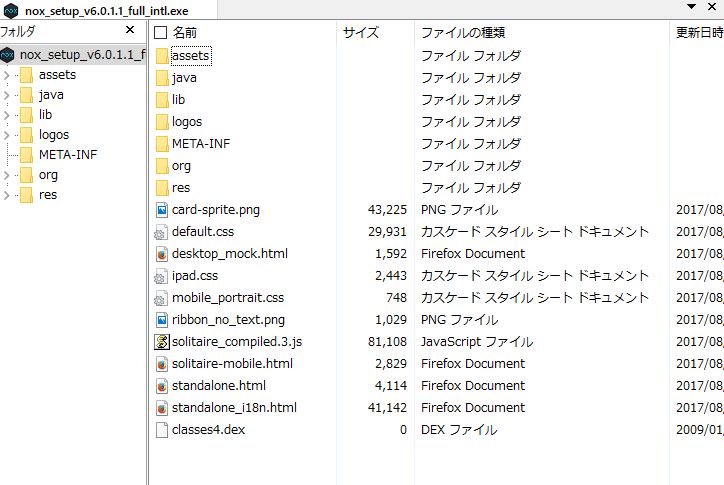
ちなみに、ファイルの中身はこんな感じだった。
ファイル内容

実行ファイル(nox_setup_v6.0.1.1_full_intl.exe)を
起動します。
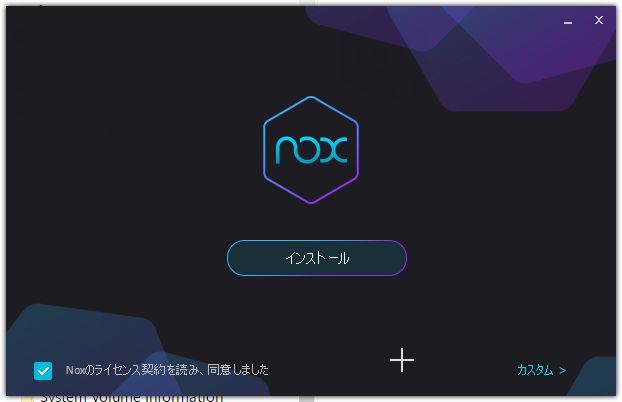
インストールをクリックします。
インストール

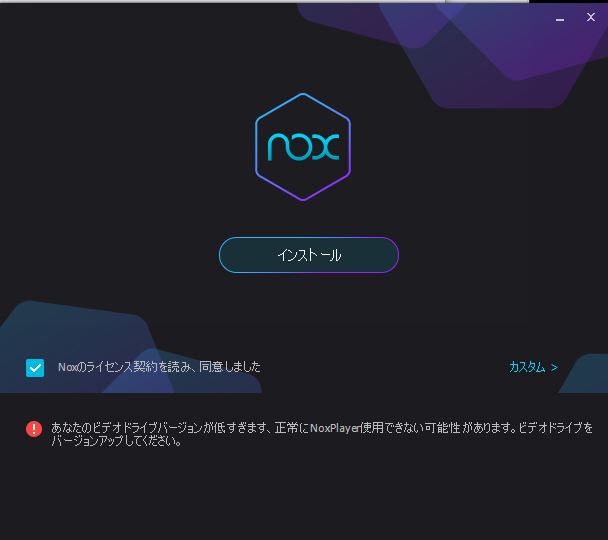
※パソコンによっては、相性問題かな?
以下の様な画面が出て、インストールができないことがあります。

グラボエラー

インストールが始まります。
インストール中

インストールは終わるとデスクトップ画面に2つのショートカットファイルができます。
ショートカット
この2つのショートカットファイルで、NoxからNox(エミュレータ)を起動できます。
もう一つのショートカットファイルで、Multi-Driveから起動すると、Noxを便利に使用できます。
エミュレータを追加して複数のエミュレータを起動させることや、Noxのバックアップ、復元もできます←これ大事!

開始をクリックします。
開始ボタン

起動が始まります。
起動開始

起動が終わると説明画面がでます。
これより5画面分の説明があります。
5画面のスクショ載せておきます(笑)

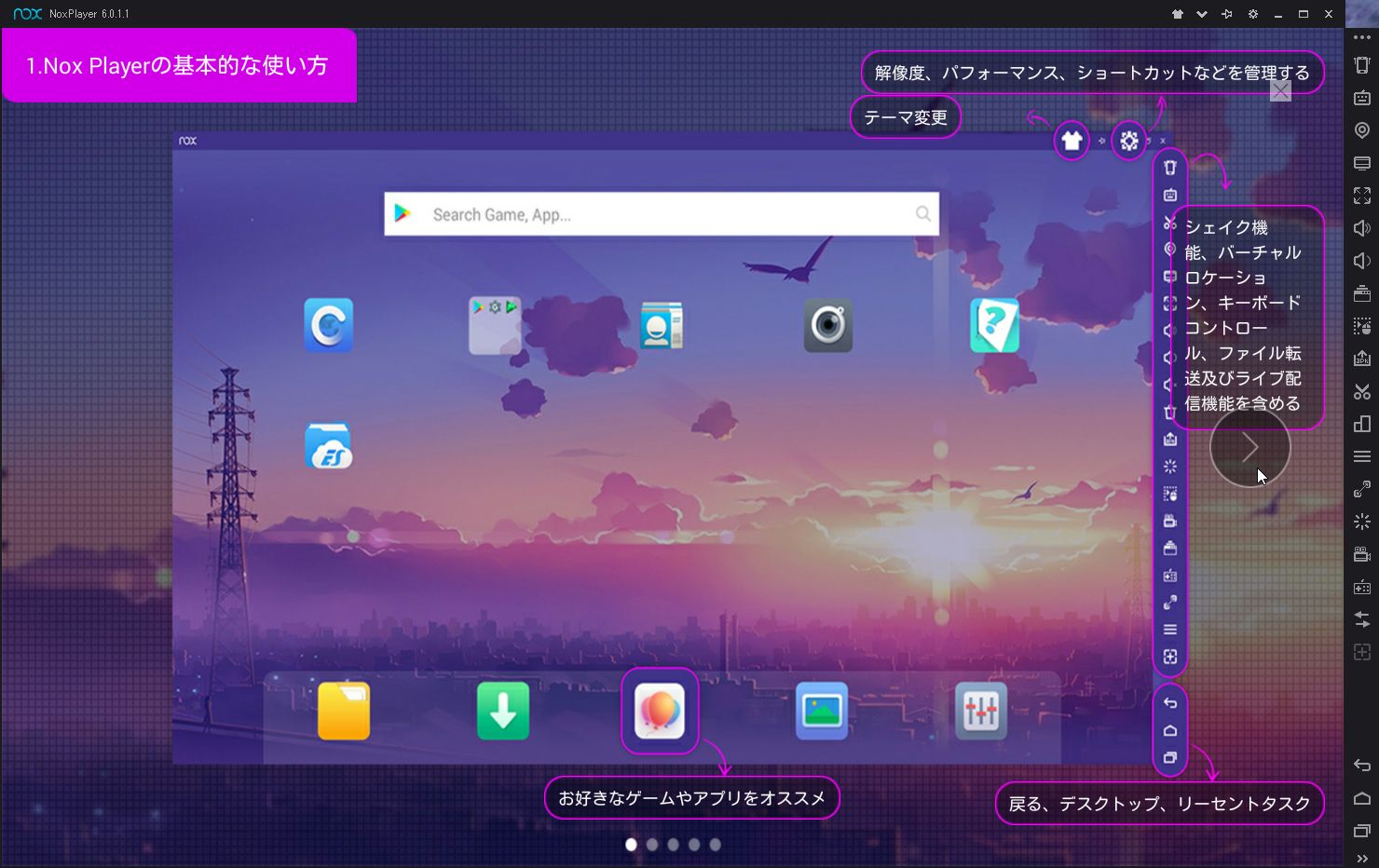
Nox Playerの基本的な使い方
画面右の>をクリックすると、次の説明(次の画面)に移動します。
説明1

説明画面がでます。
キーボードコントロールの使い方
これは、もしかしたら初期設定で入ってるゲームアプリなのかな?マウスで済むで、この説明は必要ないかも?
画面右の>をクリックすると、次の説明(次の画面)に移動します。
説明2

説明画面がでます。
共有フォルダの使い方
画面右の>をクリックすると、次の説明(次の画面)に移動します。
説明3

説明画面がでます。
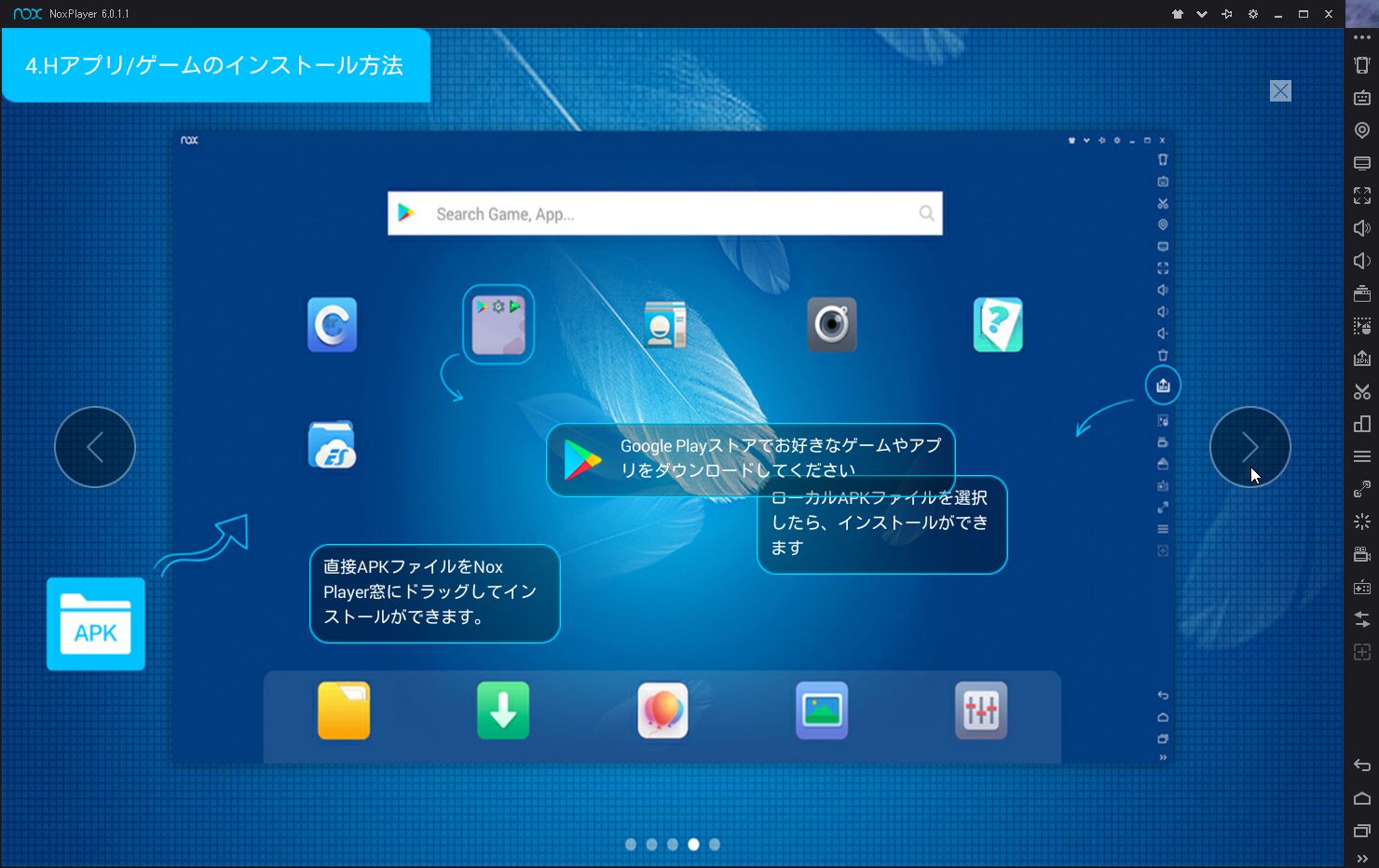
Hアプリ/ゲームのインストール方法
Hアプリって?中国開発のアプリだから翻訳ミス?
画面右の>をクリックすると、次の説明(次の画面)に移動します。

説明4

説明画面がでます。
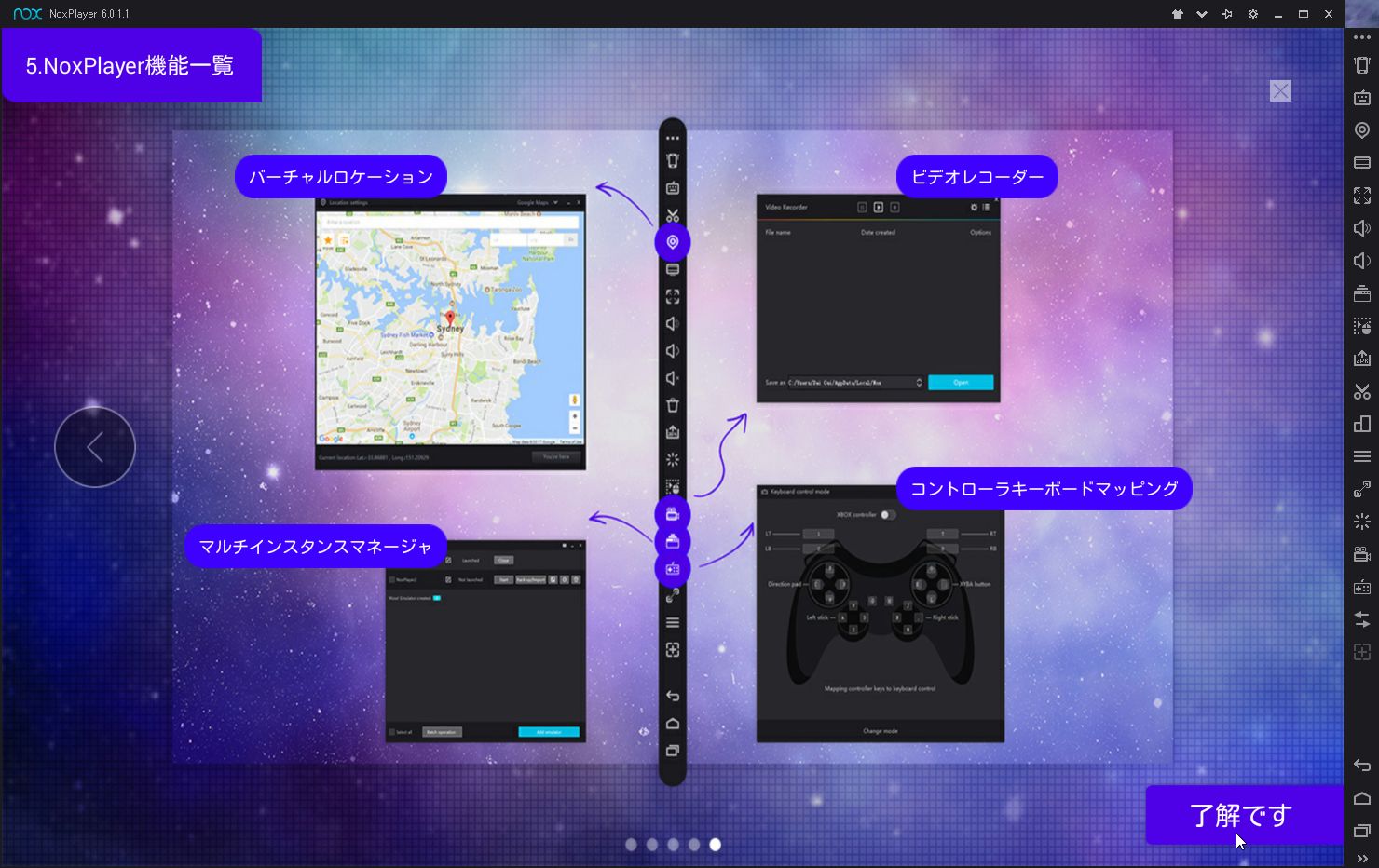
Nox Player機能一覧
了解をクリックします。
説明5

右上のグーグルPlayストアのアイコン(丸い振り子みたいなの)をダブルクリック(※シングルではアプリ一覧)します。

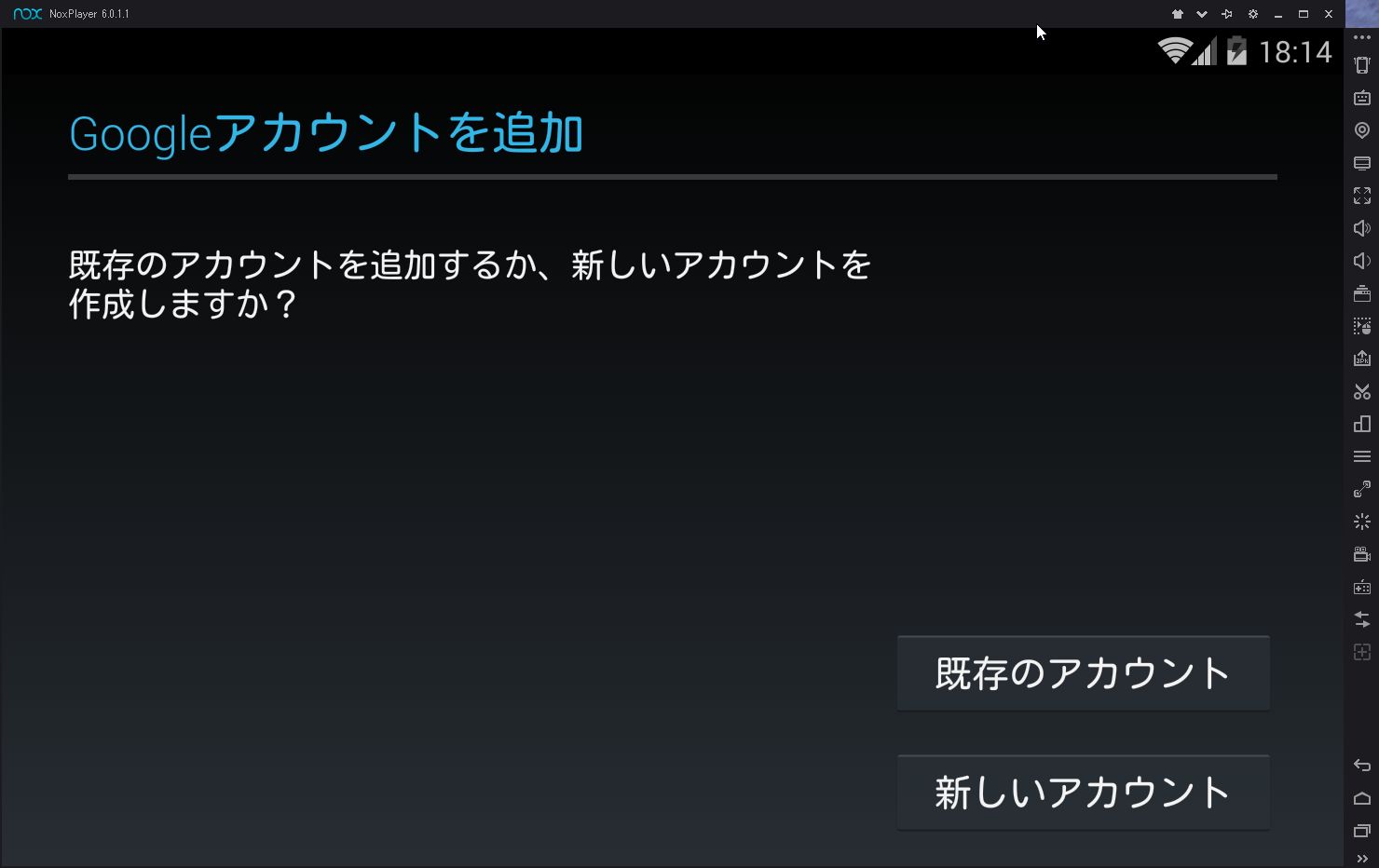
Googleアカウントを追加の画面になります。
既存のアカウントか新規にアカウントを作成するかを選びます。
予め既にGoogleアカウントを取得しているものとして説明します。Googleアカウント取得していない人は、パソコンのブラウザからアカウントを取得しておくといいかも?
既存のアカウントをクリックします。
Googleアカウント登録

Googleアカウント名と、そのパスワードを入力します。Googleアカウントだけ入力して下段に移動すれば、自動的に、@gmeil.comが付随します。
次に、右下の三角をクリックします。
アカウント登録

OKをクリックします。
アカウント登録

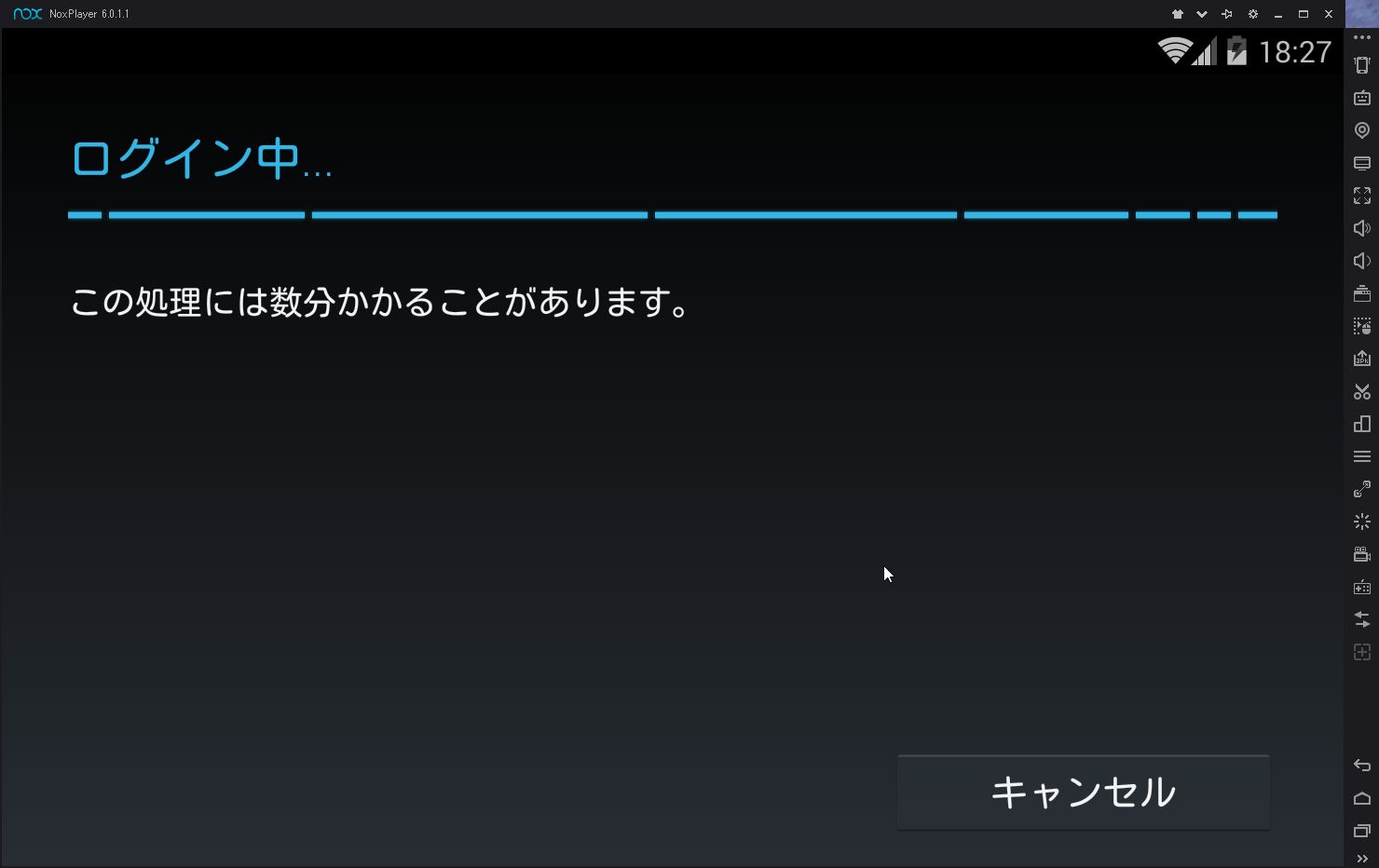
ログインの通信が始まります。
Google通信

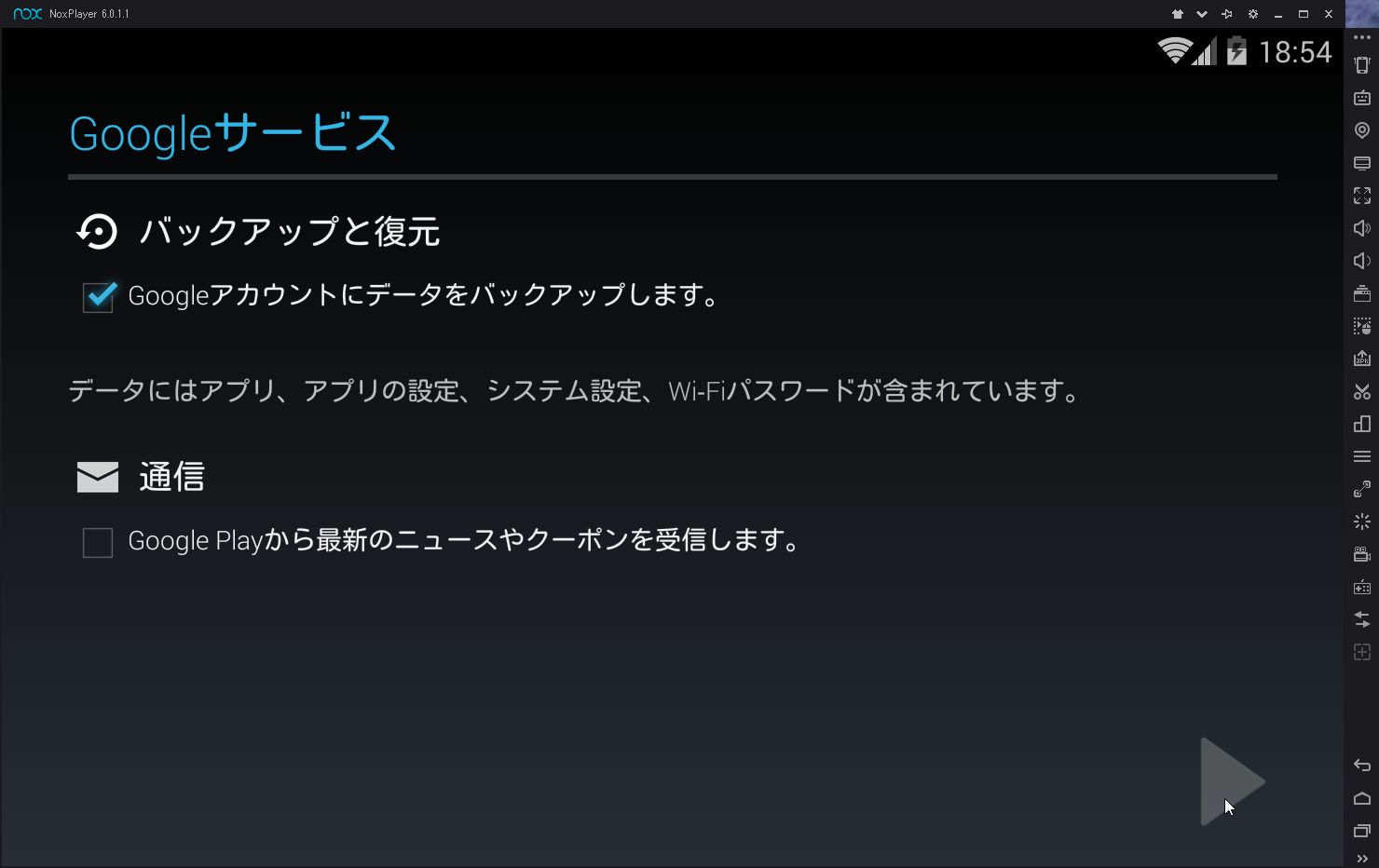
Googleサービス画面
必要に応じて変更してください。
右下の三角をクリックします。
Googleサービス

この先、画面のキャプチャー画像が無いですが、特別なことはないです。
 上記画面のとき、右下の三角をクリックすると、
お支払情報の設定画面になりますので、支払い設定はしないで、スキップをクリックします。

Googleの利用規約に関する同意を求められます。
(気になるようでしたら利用規約を読んでください)
同意するをクリックします。
これで、とりあえず終了です。
次にMulti-Driveについて説明いたします。

Multi-Driveについて
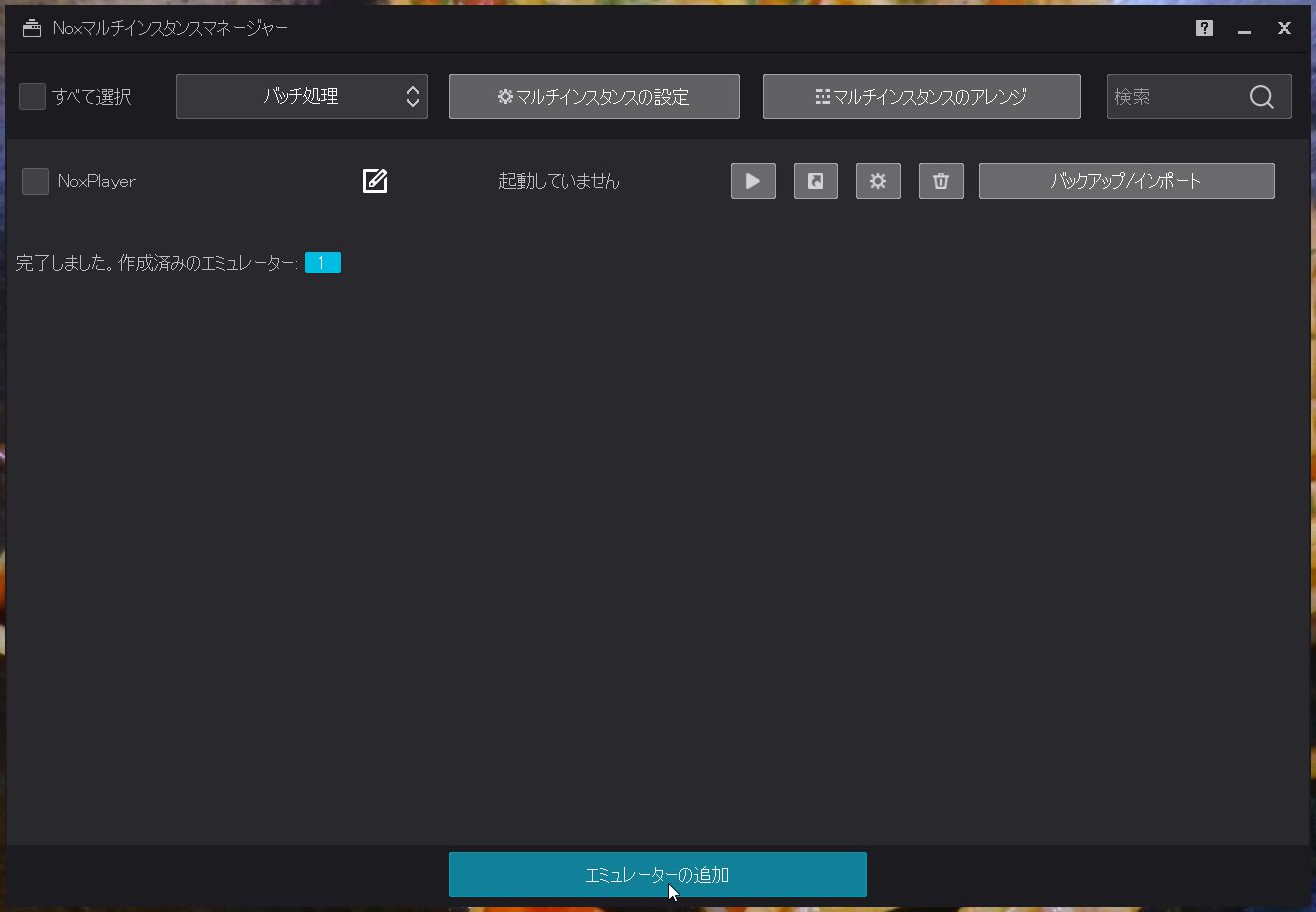
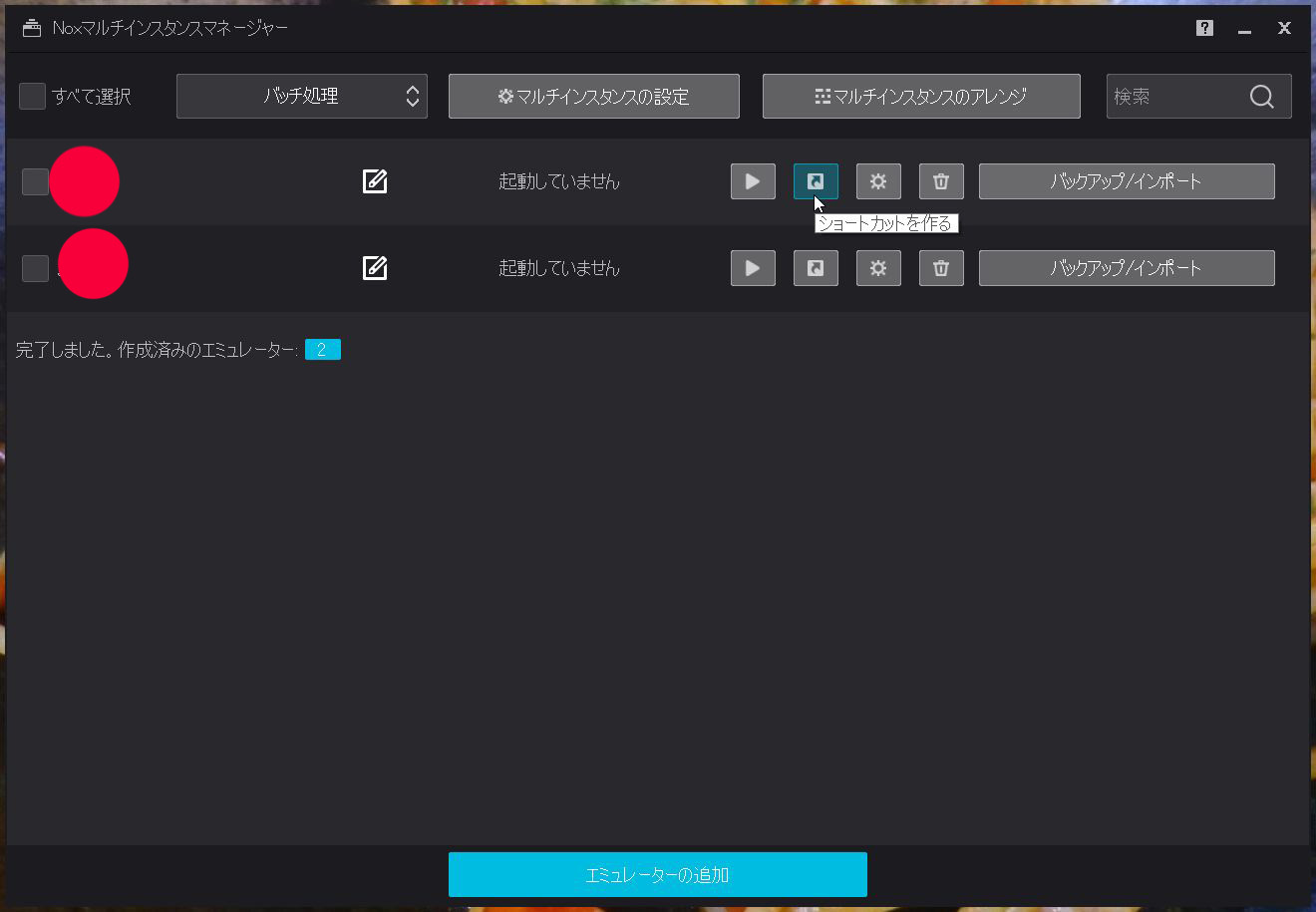
Multi-Driveのショートカットファイルを起動すると、Noxマルチインスタンスマネージャー画面が起動します。
マルチドライブ
この機能は、Noxを利用する上で重要です。
1:Noxを複数個、追加作成できます。また、その追加方法は新規に追加はもちろん、既存のNoxの複製を作成できます。
2:各Noxの名前を変更できます。
3:作成した複数のNoxが同時多重起動できます。
(それなりのPCスペックはないと厳しいです)
4:作成したNoxを選んで起動、また停止できます。
5:作成した各NOxの設定、ショットカットの作成、不要になったNoxの削除などができます。
6:ここが需要!作成したNoxをそれぞれのバックアップとインポートができます。
アプリって、更新したら起動しなくなったなど不具合もあったりします。基本、アプリは最新に更新してしまうと元に戻れません。また、パソコントラブルなどでパソコンを初期化してしまうときなど、バックアップファイルを作成しておくと、そのバックアップファルを選んで、復元することができるからです。

エミュレータの追加
(1)エミュレータの追加は、下のほうにあるエミュレータの追加で、増やすことができます。既に1つ表示されてるのは、インストール時の最初のエミュレータです。
エミュレータの追加→新しいエミュレータで作成可能です。
(2)名前の部分をダブルクリックするか、名前の右のノートのボタンでエミュレータ名(左端の列)は編集できます。複数作ったら用途に合わせた判りやすい名前を変更すると便利です。
(3/4)三角(再生ボタン)をクリックすると、その行にあるNoxが起動します。起動後は、四角(停止ボタン)になるので、クリックすると、その行のNoxを終了できます。
(起動してるNox画面の右上の×でも終了できます)
(5)ショートカットアイコンができます。
ショートカットアイコンに似たボタンをクリックすると、その行の名前のNoxショートカットがデスクトプに作成されます。歯車アイコンをクリックすると、その行のNoxのシステム設定が変更できます。ゴミ箱のアイコンをクリックすると、その行のNoxを消すことができます。

思ったように動かない。もういらないというときには、
アンインストールしましょう!
Windowsキーまたは左下のウィンロウズアイコンをクリックして→

設定(歯車のアイコン)→アプリ→アプリと機能→Nox APP Player→
アンインストール。

~あとがき~
1:Noxは、ウィンドウズ上で動くエミュレーターのため、PCスペックが低いと、しんどいこともありますが、複数起動などがあり、便利です。比較的、パソコンを選ばないのが利点です。また、Windowsパソコンの上で起動するので日本語入力がそのまま使えるので、辞書登録してるワードがすぐ使えて便利ですが、Linux?で動くアンドロイドOS(RemixOS)が使用可能なら、複数のアンドロイドは起動できないですが、低スペックなパソコンでも、サクサク動くので、そちらが良いけど、パソコンによっては動かないのが欠点です。
私のPCで2台、動かなかった。ノートパソコンのほうが動く確率が高いですね。
RemixOSは、開発が終わっていますので更新もなく現状のままです。もう一つ、同じようなアンドロイドOSがありますが、こちらは開発停止でもないので、わりと安定しています(開発者は中国でPhoenixOSですが、ブログをまだ書いておりません)(-_-;)
2:アンドロイドスマホやタブレットと違って、エミュレーターで、グーグルプレイギフトの決済をクレジットカードなどで行うのはお勧めできません。
配信者に有料課金ギフトを送りたい、または有料アプリの決済などをしたいときには、面倒ですが、コンビニで、少額Google playカード(1,500円)を購入して、課金が切れたら次のカードを登録するほうが、万が一のときに被害差が最小限で済みます。
参考に、別に書いたブログ
グーグルプレイギフトの課金」を参照ください。

WordPressブログ設置の試練

WordPressブログ設置の試練、その1
イイネ!ボタンの設置。
プラグインをインストールして、イイネボタンがブログ記事の最下行に
いなかった。
なぜだろう?あれこれやった。

WordPressブログ設置の試練、その2
固定ページができない。
本日が、本格的にこのブログを書き始めた日です。
いままでのブログ記事はお引越しってことで、JUGEM ブログからこちらへ
お引越しです。
その節目は後日に書こうとおもいます。

固定ページのやり方。
検索してみると、結構困ってる人が多い。なかには面倒なことをしなければならないような内容の説明もありました。(;゚Д゚) 嫌だよ!そんなやり方~、難しすぎてわかんない。しかし、自分のやり方で良いと思うのだが?なぜだろう?
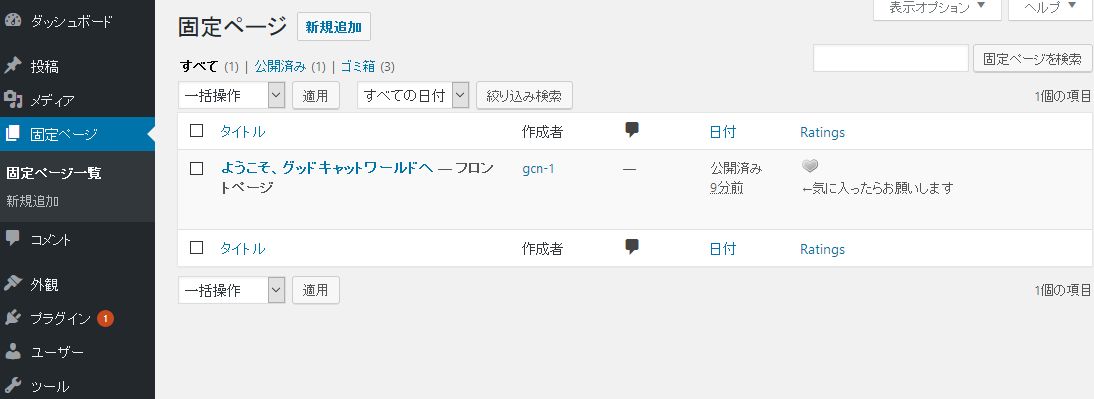
ダッシュボード→固定ぺージ→新規追加。
そして作成したのに、あれ?固定ページにならない。試しに、次のブログ記事をかいてみると、固定ページの予定してページが下に下がった。
おかしいな?なぜ。。。

固定ページ作成画面

そういえば、イイネボタン設置で苦闘したときに、なんだか固定ページのキーワードを見た気がする?
そしてその原因がわかりました!
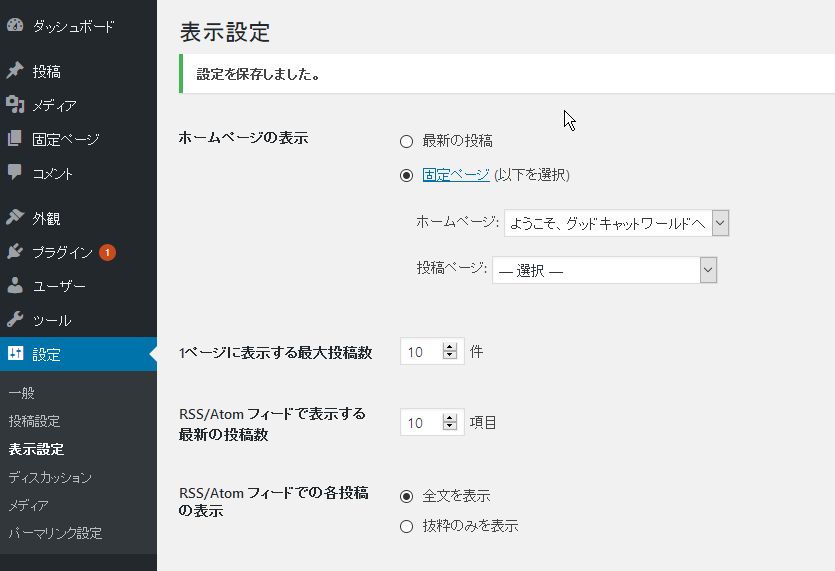
ダッシュボード→設定で、ホームページの表示という項目がありました。そこが最新のページになっていたのです。ここを固定ページにして、こてページのつもりで作ったページを選択したらできたじゃん。
原因と解決作業は簡単だった(笑)

ホームの選択設定画面

Amazonビデオがエラーに

Amazonプライム会員の私だけど、Amazonプライムはいいですよね~
プライム特典は色々あるけど、私は、お急ぎ便や、ミュージック、ビデオ、クラウドなど
に重宝してます。
プライムビデオを見ていると、なんだかの原因で再生エラーになることがあります。
今までの経験上、エラーのきっかけは映画などで再生中に、あれ?この人物はどういうかんけいだったかな?と、巻き戻しして再生したときに高確率でエラーになりました(笑)。

再生は、私の場合はFirefoxですので他のブラウザではどのようなエラー画面になるか?わかりません。
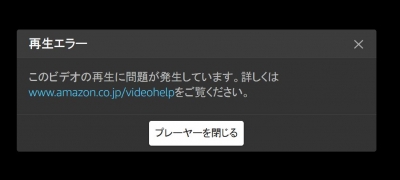
再生エラー
このビデオの再生に問題が発生しています。
詳しくはwww.amazon.co.jp/videohelpをご覧ください。

※上記エラー(画像)のとき、以下に長く解決策が続きますが、Windows7や10でFirefoxの場合の対策(7から10の間にある8や8.1も同じだと思いますが使用してないで定かではない)ですが、ブラウザのクッキーなどを削除すると、

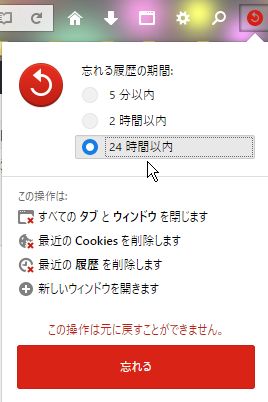
忘れるボタンをクリックして、一度、ブラウザ(Firefox)を再起動すると解決しています。
よくわかりませんが、
クッキーが関係してるのでしょうか?
再生が途中のときに、戻し再生をすると、このエラーが発生するような気が経験上します。
他のブラウザーでもこのエラー出るかわかりませんが、なったときにはクッキーで治る?それは私の環境ではないのでわからないですが、ためしてみるのもいいかも?

Amazonさんのサイトの解決説明は、ここですが、
https://www.amazon.co.jp/gp/help/customer/display.html?nodeId=201460940

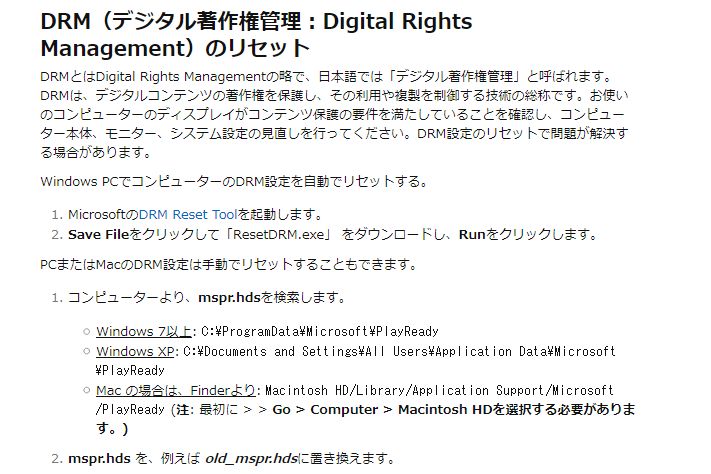
ここのサイトのDRM(デジタル著作権管理:Digital Rights Management)のリセットの方法で、このページにある「 MicrosoftのDRM Reset Toolを起動します。」より

Amazon対策

WindowsのXPとVISTA
の場合:
DRM Reset ToolよりダウンロードしたResetDRM.exeを実行するだけ、解決しました。
ResetDRMアイコン
※後にきがついたのですが、これは、WindowsのXPとVISTAのみで、Windows7以降はどうやら、出来ないみたいです。
最初のエラーが、Windows XPだったので、これですべてのWindowsできると思いこんでた。
Windows7以降の場合は、このツールでは、リセットできなかった。
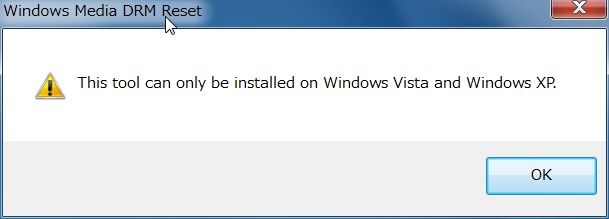
ResetDRM 未対応表示
これを、グーグル翻訳先生で翻訳したら、このツールは、
Windows VistaおよびWindows XPにのみインストールできます。だそうです(汗)

Windows7でも、同様のエラーになり、ResetDRM.exeを実行したけど、先の画像の画面が出てリセットできなかった。
手動によるリセットを試みました(ちなみに、Windows7の場合です)が、できませんでした。隠しファイルを表示できるようにして、ディレクトリー(フォルダ)を掘り下げていくと、同じ階層になっていませんでした。
C:\ProgramData\Microsoft\PlayReady←この赤い部分のフォルダが存在しなかった。

ってことで、Windows 7(8や10でも同じ変わりませんが、多分同じように解決できると思うのだけど、確信はないです)で、以下に説明するツールを使ってDRMのリセットを簡単に済ませる方法で成功したので、備忘録としてここに書き記しておきます。
参考になればいいですけどね^^

まずは、ツールをここからダウンロードしてきます。
https://pos.toshin.com/SSO2/INFO/installer/htmlpages/installer.html
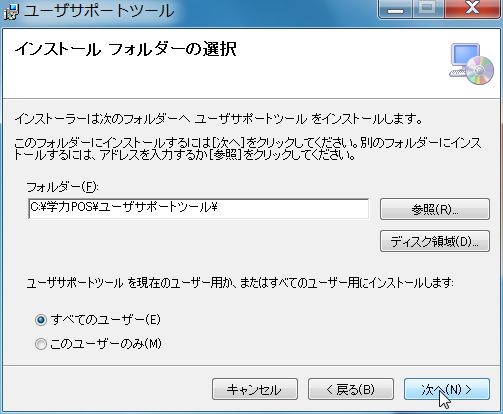
ダウンロードしたファイル、Setup.msi をインストールしました。
インストール先は、プログラムフォルではなかったです。
リセットツールのインストール先

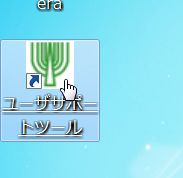
インストールが完了すると、デスクトップに、ショートカットアイコンが登場するので、それを起動します。
リセットツールのアイコン

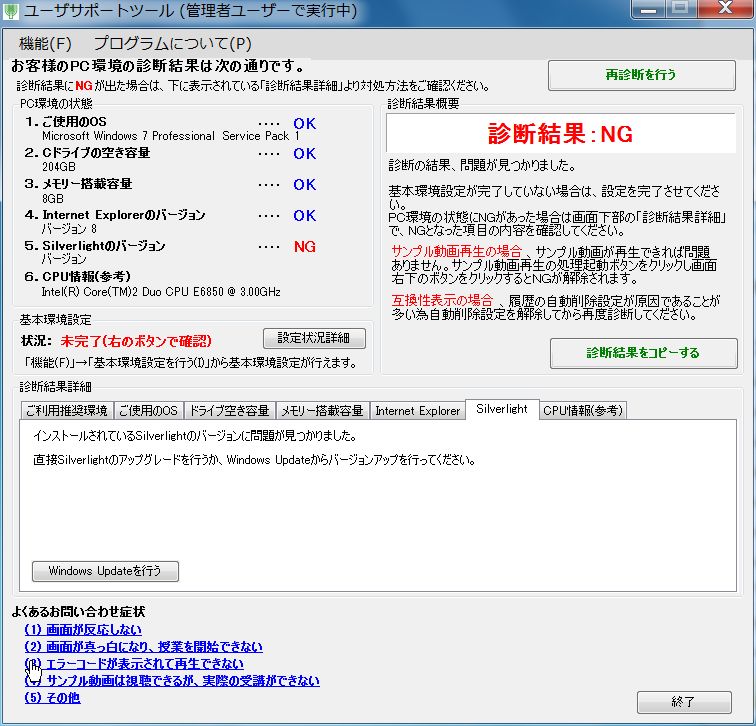
サポートツールの起動画面です。
これより、
(3)エラーコード画面が表示されて再生できない をクリックします。
リセットツールの起動画面

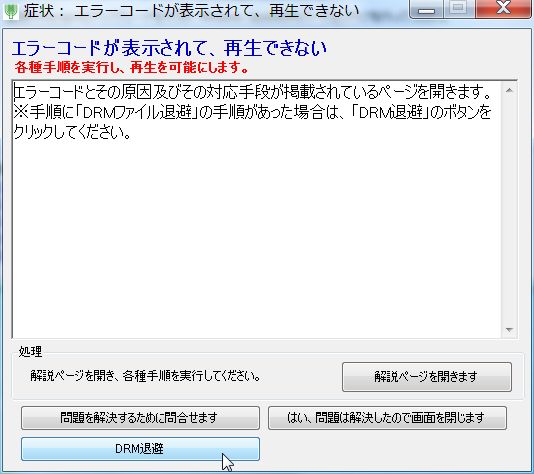
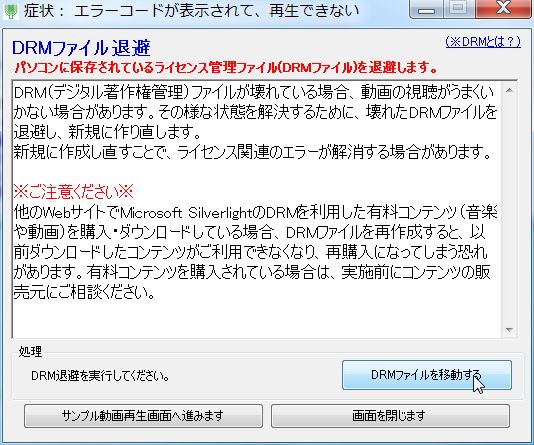
DRM退避 ボタンをクリックします。
リセットツールの作業画面

DRMファイルを移動する をクリックします。
リセットツールの作業画面

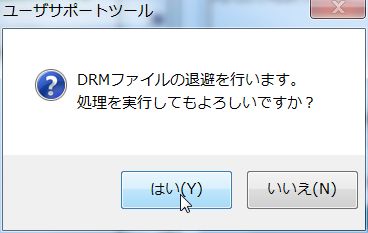
DRMファイルの退避の確認の窓が開くので、はい をクリックします。
リセットツールの確認画面

完了確認ノマドが開くので、OK をクリックします。
リセットツールの完了確認

これにて完了しました。
再生できるか確認をしてください(私のPC、Windows 7はこれで解決しました)。

私はインストールしたままで気にしないので次回のエラーに備えて置いときました。
用が済んだら、いらないというのであれが、コントロールパネル→プログラム→プログラムの機能→プログラムのアンストールより、
ユーザサポートツール (発行元:学力POS)を選んで、アンインストールできるようです。

※Windows10の場合で、Microsoft Silverlightを最新にしたら、DRMエラーが解消したこともありました。最新出ない場合はそれもやってみるのもいいかも?
ここから、ダウンロードできます。


こういう画面がでるときもありました(Windows XPのドラブルのとき)。

設定を解除して、アマゾンビデオを再生しようとしたら以下のようが画面がでました。
エラー画面

Microsoft Silverlight がインストールされていません
無料の Silverlight プラグインをインストールしてください。わずか数分しかかかりません。インストール後に問題が発生した場合は、ブラウザを再起動して、もう一度試してください。問題が解決しない場合は、Windows 8.1以降でChromeかInternet Explorer 11、またはMicrosoft EdgeかOperaを使用して、新しいHTML5ビデオプレーヤーを試してください。Silverlight がすでにインストールされていますか?Silverlight プラグインヘルプをご覧ください。

※尚、Microsoft Silverlightはインストールしています。
インストール確認画面

当然ですが、
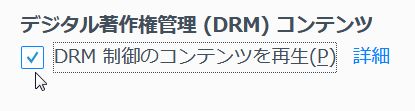
ファイアーフォックスのオプション(設定)画面にあるDRMにチェックは必須です。
Firefoxの設定画面

Microsoft Silverlightはインストールされてて、DRMも有効になってるけど
DRMエラーになったときも、先に述べた方法で再生復活しました。
なぜ、こんなエラー画面がでるのは?わからないけど(汗)

BrowserProtect

ブログ引っ越し記事です

ノートパソコン(WIN7 64bit)でコントロールパネルからインストールしてある一覧をみてみたら
ん?見覚えのない名称のプログラムがある?
インストール日をみたら2013年5月15日になってるところからして
パソコンにもともとあったソフトじゃないぞ?
アドウェアみたいだけど
BrowserProtectは Bit89.Inc というところからの発行らしいが・・・?
ぐぐってみると、どうも何かのフリーソフトにくっついてきたらしですね。
最近、多いんだよね。こういった悪質なウィルスのようなソフト。
しかも希望していないのに勝手に入り混む。または設定があった?あったとしても
目立たないところにあるんでしょうね?規約にでもあったのかな?
そうだとしても英文のが殆どでわからない。
同日にインストールしたソフトがないところからして
インストールしたけど、使えないなどでアンインストールしてるのかも?
でも、これは付いてきた同伴者と一緒に消えずに居残ってるわけか?
何のソフトだったのか?今ではわからない・・・

とりあえず、タスクマネージャのプロセス一覧にあったので裏で起動してるようだ?
とりあえず、終了させておこうとしたら、終わらない。。。あらっやだぁ!
完全に怪しいソフトですね。
そういえば、最近パソコンを落とすときにバッググランドでなんちゃらって・・・
ウィルスソフトは何やってんだ?
マカフィだけど、使えない?ま、無料期間が終わったら違うの入れるけどね。

そういえば、勝手にブラウザのホームページ(起動時に出てくるページ)を
勝手に書き換えて居座る悪質なのがいままで2種類体験した。
一個は覚えてるけど「Snap.Do」です
消しちゃったから忘れたけど、これがまたたちが悪いんだ!
ブラウザの設定でホームページを元に戻しても、タブページを開くと
あらま!再登場ですよ!
ブラウザー乗っ取りプログラムっていうのかな?
こうなると、厄介です(TдT)
わたしはブラウザは、ファイアーフォックスだけど
タブの設定まで入り込むと、普通の設定画面では消せないので
ファイアーフォックスでは、URL欄に about:config と入力して
多量にある設定画面(ブラウザのレジストリのようなものかな?)から
ある一行の設定を変えないと治らない。
何だったか、忘れちゃったけどm(__)m

とりあえず、これをアンインストールしなくては!
それでなくても、ノートPCのCドライブはSSDなので容量が少なく
できるだけDドライブにインストールしてるのにこんないらないものに
占有されたくない!

そのまま、コントロールパネルからアンイントールしてもフォルダなどの
残骸が心配だったし、まずはレジストリからBrowserProtectを検索してみたら
ほらっ!ヒットした。で、BrowserProtect.exeもあった。
プログラムフォルダ内でBrowserProtect.exeを検索したら出てこないので
はて?いったいどこにいるんだ?ってことでCドライブ全体を検索したらいたいた!
SSDだし、容量小さいから検索も早いです(^o^)v
プログラムデータというフォルダ内にいた。
どうしてこんなに潜んでた。
まずは場所を確認したけど、その中のBrowserProtectフォルダ内を見てみると
アンイントール.exe(英語苦手なんで)があったけど、怪しいのでクリックせずに
コントロールパネルからアンイントールして見た。
そして、その例のフォルダにいってみるとそっくり残っていて削除されてない
しかし、ナンなんだ?このWIN7の検索機能は!!!めちゃくちゃ使いにくい。

消したは書いてあるけど
http://www.cseas.kyoto-u.ac.jp/info/2013/04/4932

私は、、これとは違う方法でした。
入っていた場所は
C:\ProgramData\BrowserProtect\2.6.1249.132\{c16c1ccb-7046-4e5c-a2f3-533ad2fec8e8}
ですけど、消えなかった・・・
レジストリ消すことも考えたけど、コントロールパネルからアンイントールして
次のフォルダ内にあるファイルで
C:\Windows\AppCompat\Programs
AEINV_PREVIOUS .xmlというファイルがあったんで、コピーしてファイル名を替えておいて、正規のファイルを編集で開いて、
長すぎるので書式→右端で折り返しにして、編集→検索で BrowserProtect を検索して出ていた部分にから前後して
<Program から始まる部分から/Program>までの記述を選択して削除しました。
私のPCでは、以下の記述です
<Program Id=”00004da634f8d752002550ec22bf4f101d540000ffff” Name=”BrowserProtect” Publisher=”Bit89 Inc” Source=”AddRemoveProgram”><StaticProperties><Files Id=”000086c1b3b1323a46dae2cde94c32ddb159e42ee7f2″/></StaticProperties></Program>
※<は半角なのだけど、HTML式で書いてる日記なので全角にして書いています。
これで消えたのか?

C:\ProgramData\Microsoft\Windows\Power Efficiency Diagnostics 内にある
energy-report.html というファイルだけどエネルギーレポートログ?、
このファイル内の記述に
CPU 使用率:プロセッサ使用率のかなり高い個別プロセスです。
このプロセスは、トレース中に記録された合計プロセッサ使用率の大部分に影響しています。
プロセス名 BrowserProtect.exe
PID 5324
平均使用率 (%) 0.40
モジュール 平均モジュール使用率 (%)
\SystemRoot\system32\ntoskrnl.exe 0.37
\Device\HarddiskVolume2\Windows\SysWOW64\kernel32.dll 0.00
\Device\HarddiskVolume2\Windows\SysWOW64\ntdll.dll 0.00
って、有りました。
よくわかないけど、レジストリをBrowserProtectで検索したら出てこなくなった

最近は、フリーソフトだからと安心してたら厄介なことになりかねない。


adobeって

ブログ引っ越し記事です

もう、これが最後だね・・・・・
もうadobe製品なんて使えない!
いくら優れていても、使い勝手が良くても
高額すぎる維持費!
個人利用のことなんてなにもかんがえちゃいいないなーー
酷いメーカーだね。
数年前にに、バージョンアップは3つ前までと決まってから
もうこれだからね・・・・
参照↓
アップグレードポリシー変更

毎月5,000円?年間にすると6万円だよ!
個人で利用するフォトショップからは金銭は発生しない。
趣味なんだから!
それなのに、毎月5000円?年間にして6万円だなんて
便利なソフトウェアで個人利用は無料にしてくれているというソフトウェアメーカーも
あるのにね。
タダにして欲しいとは言わないけど、これはあんまりだよ
Σ( ̄Д ̄;)がーんっ!

2013年からは、バージョンアップは1つまえのバージョンしか認めていない。
今、バージョンアップ版の価格は、25,000円+消費税で
26,250円です。
バージョンアップの更新も頻度が多く短いし、そのたびに26,250円も!
しかも、この先消費税アップになると更にその負担は大きくなる。

もう、これが最後だ!
利益主義?
もうメーカーから誠意が感じられない。
adobeさん!図に乗りすぎだよな。
これで終わりだ

今回は、CS6にバージョンアップ版を購入したけど次はないね・・・
じつは、購入をクリックしてから気がついたんだ(^。^;)
購入前に知っていれば、CS6のバージョンアップ版は注文しなかった。
ってことで、商品が届いいたら返品処理をしようかな?どうしようかな(・_・)
(* ̄▽ ̄*)ノ”

ウィンドウズがバージョンアップしていって使用不能になったときには
フォトショップを使うこともないだろう・・・・
それまでの寿命か!

何か、素敵なソフトを探さなければ・・・
しかし、この手のソフトはアドビー独占だったですね。

価格COMの口コミにも取り上げられてる

adobeさんも苦しいようですね?
でも、この月額システムやBUPの機会の狭窄などで需要低迷するんじゃないかな?
って思うこのごろです。
不景気COMより

auサイトが見れない

ブログ引っ越し記事です

auサイトが見れない!!!
セキュリティソフトは、ESET Smart Security 4.2 です。
OSは、win XP Sp3

どうやらauサイト閲覧を邪魔しているのはESET Smart Security 4.2みたいですね。

他のパソコンからは見れます!しっかり見れます。
でも、ESET Smart Securityの入ったパソコンからは全く見えません。
ブラウザが悪い?ファイアフォックスがメインブラウザだけど
IEを使ってみても同じ結果でした。
やっぱり、容疑者はESET Smart Securityです。

とりあえず、ESET Smart Securityは問題ありです。
今、問い合わせ中だけど回答はいつくるんだろう?
ヤレヤレ ┐(´ー`)┌ マイッタネ

この問題は、相当に前からあったみたいですね!
なのにどうして善処しないんでしょうか?

au ESET で検索するとゴロゴロ出てくるね!
同じ症状だよー
2008/09/22の記事もある!

回答なんて待ってられないってことであれこれやっていたら解決策がみつかりました^0^ノ

以下のように設定を変更すると見れるようになると思います。

タスクバーにあるESET Smart Securityのアイコンをクリックして
ウィンドウを開くを選択して、クリックします。
ESET Smart Securityのウィンドウが開きますので、そのESET Smart Securityウィンドウが
アクティブになっている状態で、キー「F5」を押します。
設定画面が出ますので、その左側にある
ウィルス・スパイウェア対策
→Webアクセス保護
→HTTP、HTTPS
を順に開いていって
HTTPのチェックの囲みの中にあるHTTPスキャナ設定:の囲みの中の
□HTTPのチェックを有効にするの四角枠からチェックマークを外します。
そしてOKをクリックしてESET Smart Securityウィンドウを閉じれば終了です。

これは、auホームページだけでなくmixi(ミクシィ)の日記に埋めこまれている
動画の再生が出来ないときにも、この設定を無効にすれば再生できるように
なると思います。

WINWORD.EXE -アプリケーション エラー

ブログ引っ越し記事です

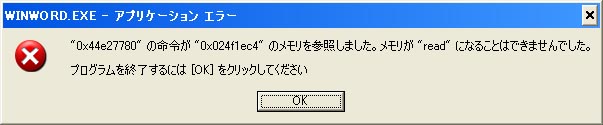
“0x44e27780” の命令が “0x01301e94”
のメモリーを参照しました。メモリーが “read” なることはできませんでした。
プログラムを終了するには、[OK]
をクリックしてください。

Windows ME 日本語版または Windows XP 日本語版 に ATOK 12/13/14/15/16/17/2005
のいずれかがインストールされた環境で Word 2000 を使用した場合、ATOK を入力システムとして選択したまま Word 2000
を終了すると、以下のメッセージが表示され、Word 2000 が異常終了する場合があります。
だそうです(^_^;)

ちなみに、MEの場合は
Winword が原因で MSGR2JP.DLL
にエラーが発生しました。
Winword は終了します。 問題が解決しない場合は、コンピュータを再起動してください。
と表示がでるらしいです。

わたしATOKいれていないんだけどな~
グーグル日本語入力でもなるんでしょうね?
要は、IME以外はなるのかな(^^;)

回避方法などは以下の参照URL(マイクロソフトサイト)を!
http://support.microsoft.com/default.aspx?scid=kb;ja;416709

持ち歩くネットブックやノートパソコンには!

ブログ引っ越し記事です

図書館で、ノートパソコンやネットブックでモバイル通信でネットをする。
涼しくてよさそう^0^
ノートPCやネットブックなどで出先で使っているときに、ちょっと席をはずすとかいうときには
パスワードをいれないとログインできないようにしてあれば、ログアウトやスタンバイにして
おけば、少しの時間ならちょっと安心だけど、でもパソコンをそっくり持って行かれたら困るもんね。

私も、そう思っていました。
昔のノートPCって、盗難防止のワイヤー取り付けの穴(貫通型)があったりしたような
記憶がありますが、私の持っているネットブックって、そんなのあったかな?
見た記憶がないな~~(;´▽`A“

ネットカフェにいくときに、オンラインゲームのアカウント管理に必要なんで
ネットブックを持って行こうと考えていました。
通信手段は、モバイル通信で!

リネージュというゲームは、いまはアカウント管理のためのログインはIEでないとだめなのです。
以前はブラウザはなんでもありだったんで、ファイアーフォックスをUSBメモリーにインストールして
それを持ちこんで、ネットカフェのパソコンにUSBメモリーを差し込んで、そこから
リネージュにログインしていました。
クッキーやその他のブラウザに関する情報などはUSBメモリー(ブラウザのインストールフォルダ)に
格納されてたので安心感がありました。

だからネットブックを持ち込んで、通信はモバイル通信で自己回線にして
パスワードなどを仮に変更して、オンラインゲームを楽しんで終えたら
再度パスワードを正規(いつもつかっている)に変更して帰るとちょっと安心かなと!

しかし、トイレにもいくし、その間に盗まれちゃたら困るし><
ちょっと離席しているくらいのために、パソコンまで持ち歩くのは荷物になるし邪魔だし(^^;

ってことで、盗難防止のワイヤーで止めればいいのか!と思ったわけです。
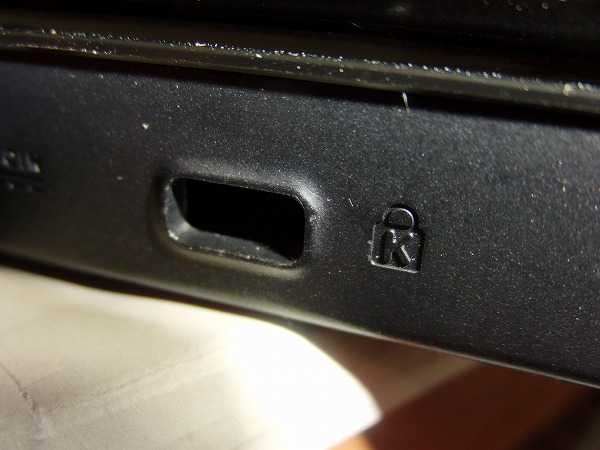
早速見てみると、それらしいのがありましたが、穴が貫通していないよ?
これにどうやってワイヤー通すの?
錠前の絵にKの文字。

錠前の絵になっているし、貫通はしていないけどくぼんでる!
ひょとして、このくぼみに引っ掛ける何かがあるのかな?

で、早速調べてみました。
ケンジントンというセキュリティースロットの規格らしいのだ。

いまのノートPCやネットブックなどのほとんどはこの規格らしいけど
一部、違うのもあるらしいです。
錠前の絵にKの文字の入ったマークだったら規格に適合しています。
これが結構便利なのです。
私は、今回サンワサプライ
セキュリティワイヤーロック(ダイヤル錠タイプ) SL-58
を購入しました。

スロットに挿し込む金具・ダイヤル錠・ワイヤー(2m)の3点セットでした。
ダイヤル錠は、初期設定では、0000になっていますので
自分で好きな番号に設定できます
(というかやらないと意味が無いですね)。

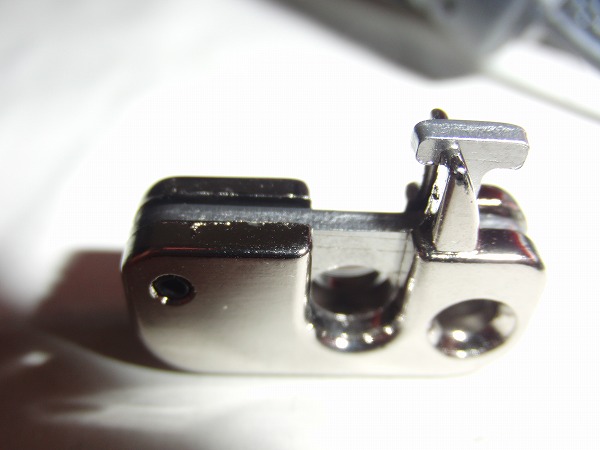
金具はこんな感じです

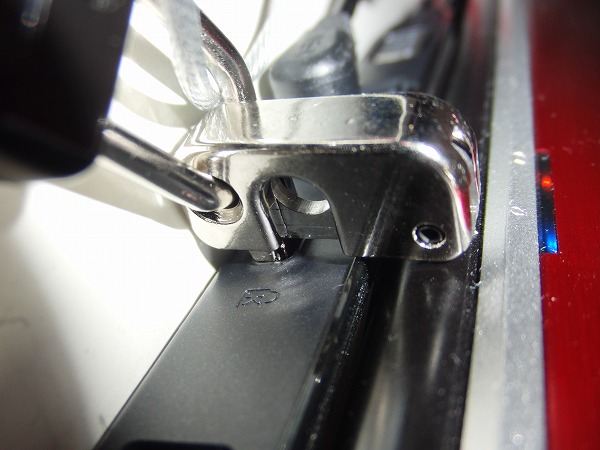
スロットにはこんな感じで入ります。

WiMAX に翻弄された

ブログ引っ越し記事です

自宅はエリア内です。
以前は、接続設定(契約)ができていました。
最初は、2段階課金にしたんだけど、使うときにはパケット上限まで一気に
急上昇です!
でも、つかう機会って一ヶ月の間にほとんどないです。

だから、一旦解約して、再び、契約して今度は1DAY契約。

しかし、たった数日間で、一ヶ月分の課金料金と、初期費用などを払ったのでその金額を時間単価にしたらビックリなほどぼったくり価格になりました。

ルータは、NEC WM3300R

アンテナが1本だからだめなのか?
ならと、別の部屋のおいてアンテナ2本になった。
しかし、契約ができない。

前に進まない?

そして、サポート電話に3度目の電話をすると
電波が弱いと契約ができないと言い出した。
はっ?
2本もでているのにだめなんですか?
それは目安なのでという回答。
3本ないとだめらしい?
契約のときにだけは受信状態が最強クラスになっていないと
契約できないということだった。
契約後の通信は問題ないらしいのだが・・・

そんなのありですか?

で、サポートからの回答はこうだ!
電波が最強クラスになるところまでパソコンとWM3300Rを移動してほしいだと!

家の敷地内でも大変なのに、そのために外にお出かけして青空の下で
契約ですか?
ちょっとふざけていますね(;´▽`A“

まー天気でも良ければ救われますが、一体どこを目指して行けっていうのでしょうね。
で、こう切りだしてみた。
じゃ、当てもなくお外を電波状況見ながら歩く回るのは大変だから
基地局はどこにあるんですか?教えてください。と聞くと
教えられないだと!
ますますサポートの悪さが目立ちます。

ふと気がついたのだけど
AUとWiMAXのエリアって同じ?
WiMAXのエリア
http://www.uqwimax.jp/service/area/

AUのエリア
http://www.auone-net.jp/service/connect/mobile/wimax/area/index.html

画面も似ているけど、自宅の付近やその他を適当に選んでみてみたら
全く同じだったってことは、AUも使えない?
なんなんだ?これは・・・・・

みなさん、契約は電波状況が悪かったらできないかもしれないから
お気をつけて!

でもね、車でルータとネットブックをもって走りまわりアンテナレベルが3になったところで
車を止めて、契約を試みたけどできなかったんです。

ってことで立腹しながら、再度サポート電話に電話してみた。
その前までのサポータ(電話を受けた人)さんは、知らんかったのかもしれないけど
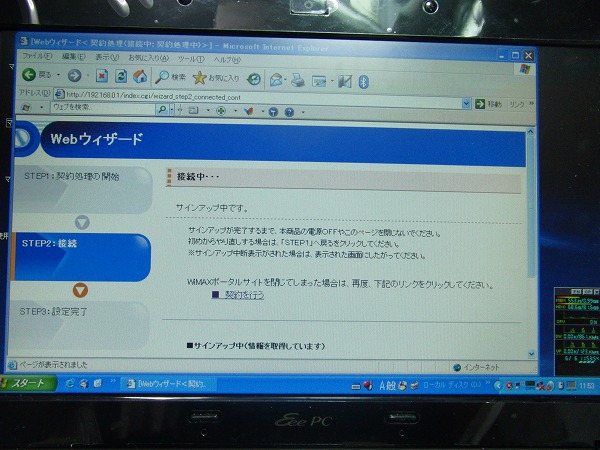
この画面になってリロード(ページ更新)を繰り返していました。

このときに、別にウィンドウをひらくとできるらしいのだ!
そうなると、たぶん契約を行うをクリックしたらできたかもしれない。
それを早く教えて欲しかった…….((((((ノ゜⊿゜)ノ