Amazon Echo 試行錯誤中(随時更新)1

Amazon Echoが、届いた!
早速、箱を開け、設定をした。
スマホからの設定が普通なのかもしれないけど、パソコンで設定ができるようだ。

※一部の商品画像は、アフェリエイトリンクからの画像です。
他のポイントサイトなどでポイントを貯めてる方は注意してください。

このAmazon Echoは、今現在は、招待された方のみご購入可能です。
Amazonさんに、2017年12月6日に招待リクエストを申請して、約一か月後にやっと招待メールが届きました。あまりに長い待ち時間で、冷静になり、買うのやめようかな?って思うようになり、迷いが2日あり、招待メールがきて4日間しか有効ではありませんから、それまでに決断しないと、待ちの人に招待が移動するのかな?って思うと、ここはやっぱり、買っとくべき?と、ポチッっちゃいました。
ついでに、あわせ買いだった森永クリープをカートイン!
そして、万が一に備え、3年保証もポチッとしちゃいました(;^_^A

YOUTUBEに、設定の様子をアップロードしました。
設定は簡単ですぐに終わりましたが、設定の様子を動画にしておこうと思って、あえて初期化しました。初期化のやり方は、上面にある4つのボタンスイッチのうち、アクションボタン(ドットの表記)と-ボタン(音量下げボタン)を同時に20秒押し続けると、オレンジ色に光り、一旦消えて、青色に光れば初期化完了です。
(映像はWEBカメラ・音声は単独マイク・録画はOBS Studio・編集はTMPGEnc 5)
滑舌悪く、また一部でモザイクやミュートにしていますのでご了承くださいませ。

https://alexa.amazon.co.jp/
上記のURL(リンク内蔵)をパソコンで開くことで、パソコンでも設定が可能ですが、
パソコンにWi-Fi機能が備わっている必要がありそうです。

動画のアップロードの後でやってみたこと!へジャンプ

私は、デスクトップPCに、BUFFALO WLI-UC-GNM Wireless LAN Adapterを使用しています。

余談ですが、これ結構便利で、通常のインターネットは、有線LANで繋がております。ワイヤレスアダプタは、スイッチ付きのUSBハブに差し込んでいますので不要なときはスイッチOFFにしています。FUJIFILM デジタルカメラ S9900を使っていますが、

これWi-Fiでパソコンに画像転送ができます(専用ソフトをインストール)ので、撮影の都度、SDカードを取り出すために電池蓋を開けなくていいので、電池蓋をあけるときは、SDカードの中身を削除するとか、電池交換くらいです。またEyefiでも

Wi-Fiでパソコンに画像転送しています(別のデジカメ)。


今回は無線LANアダプタが、Amazon Echoの初期設定に大活躍です(笑)

一旦、初期設定がおわると、パソコンはWi-Fi環境でなくても、設定した無線ルータがブリッジ接続にしてると、同じLANにぶら下がってるパソコンのブラウザからでも、諸設定ができそうです。
スマホアプリについて、Amazonさんに、問い合わせしたら、パソコンのブラウザにょる設定と、スマホによる設定は、機能がほぼ同じらしいですね(現在)。

(ジャンプ着地地点)
**************************************************

動画のアップロードの後でやってみたこと!
1:ブルートゥーススピーカーに接続してみました。
アレクサアプリより、設定→○○さんのEcho→「ワイヤス」→Bluetooth→「Bluetoothのデバイス」→{Bluetoothスピーカなどの、ペアリング待機状態にして}→新しいデバイスにペアリング。
これはパソコンからですが、スマホでも基本同じ操作方法です。
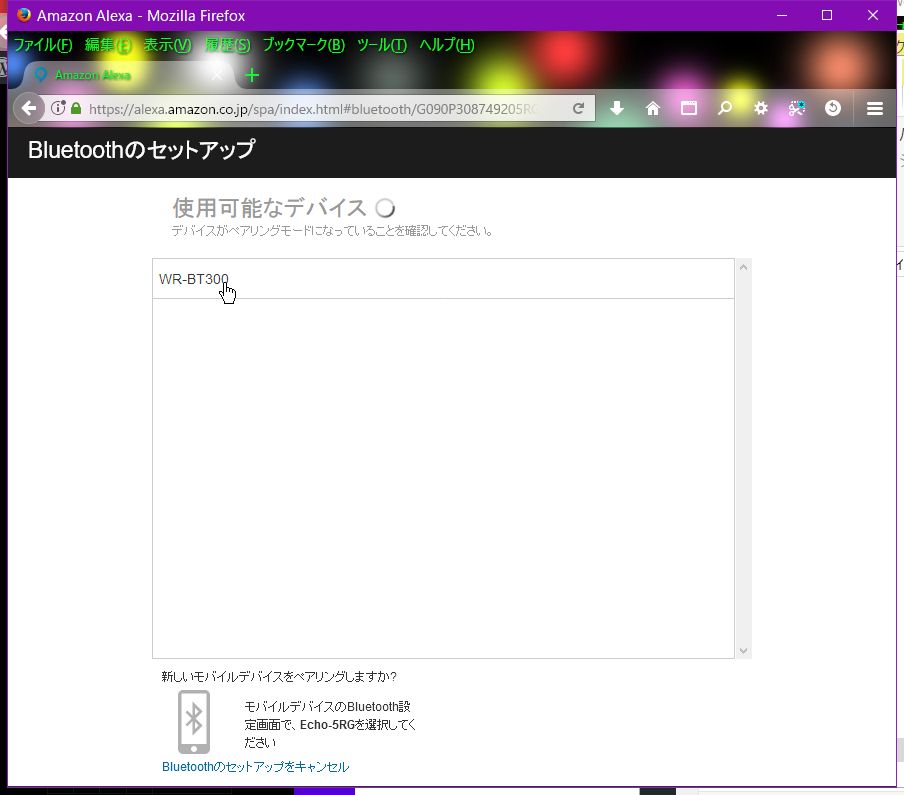
私の愛用してるブルートゥースは、本体から音声を出すわけではなく、これよりアナログ信号で、AVアンプの入力に入れています。

WR-BT300 は、ONKYO Bluetoothオーディオレシーバーです。
これで、AVアンプでAmazonミュージックを聞くことができるようにしています。
これで、ブルートゥーススピーカーに繋がりました。
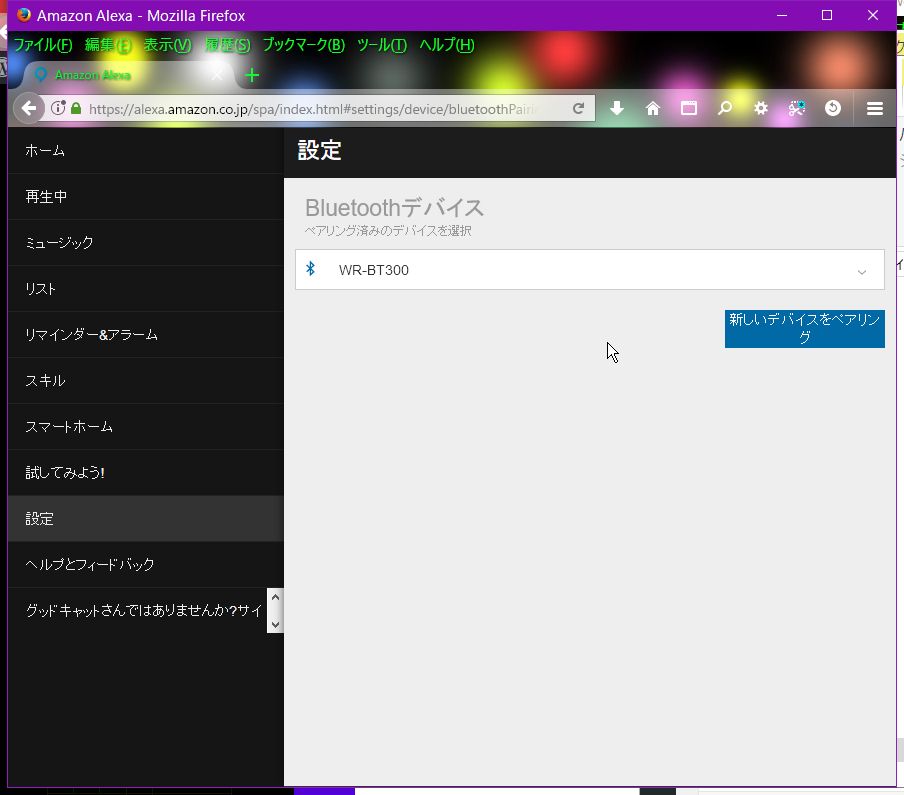
設定アプリ(またはブラウザ)から接続もできるのですが、
以下の発言で、ブルートゥーススピーカーと本体に切り替えができました。
自分:アレクサ!ブルートゥースに接続
エコ:検出中です
結果:つながりました(ブルートゥースが接続可能状態であること)。AVアンプに繋がれたスピーカーから音が出ます。

自分:アレクサ!接続解除
エコ:WR-BT300の接続を解除しました。
結果:本体から音が出るようにもどりました。
———————————————————————————
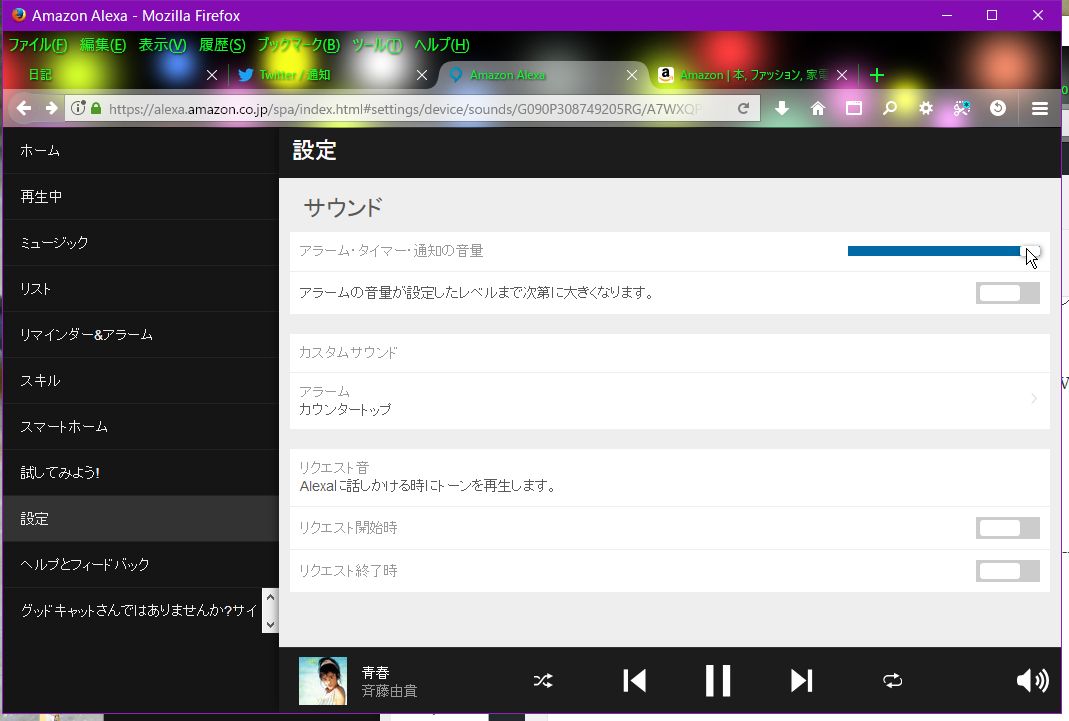
2:アラームやタイマーの設定をしました。
初期設定では、これらの音量は中になっていましたので最大音量にしました。
アレクサアプリより、→リマインダー&アラーム→「リマインダー」→○○さんのEcho(Amazon関係のデバイスが複数あると、echoになっていない場合は、echoを選択)→アラーム→アラームの音量とサウンドの変更。
ここで、アラームの音量やアラームのメロディ変更などができます。
(タイマーも同じです)
———————————————————————————
3:履歴の確認
echoの履歴が見れます。
滑舌が悪い私には、医師が通じないアレクサに対して、強いストレスを感じます(最近、さらにわるくなったみたいで、自覚できるくらいひどい私)。
アレクサアプリより、設定→○○さんのEcho→「一般」→履歴
———————————————————————————
4:音楽をかけててたりするときに、音声調整ができます。
音量または、ボリュームで通じるようです。音量の段階は10段階で良いみたいです。
自分:アレクサ!音量7
結果:音が調整されました。
自分:アレクサ!音量1さげて
結果:音がちょっと小さくなりました。

※最大音量で音楽流れてるときに、アレクサ!って言ってもかなりの声量をださないと聞き取ってもらえない(´;ω;`)
———————————————————————————
5:聞き取ってもらえない言葉、etc・・・
滑舌が最悪になってきたからか?違う結果を導くことも多々あります!
~~~~~
自分:アレクサ:マイリストのボンドかけて
結果:無視された(´・ω・`)
備考:なぜか、わかった!ご利用のサブスクリプションでは再生できなくなりました。
なるほど、そこかε(‘∞’*)フゥー

~~~~~
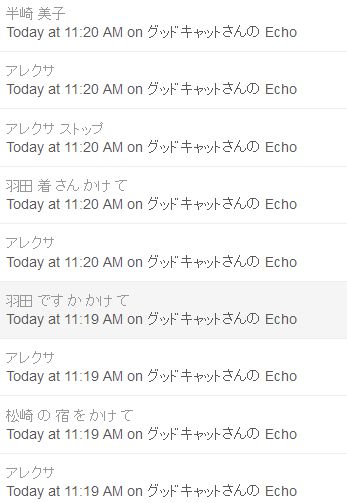
自分:アレクサ、はんざきよしこさんをかけて
エコ:松崎の宿をかけて
結果:松崎の宿という楽曲を見つけられませんでした。
(´;д;`)ブワッ
※:他色々で以下はその一部です。
結局、ウェイクワードをアレクサからエコーに変更して、「エコー、はんざきよしこをかけて」で正しく認識しました。
はんざきよしこさん←さん付けがアダに?w
~~~~~

———————————————————————————
6:ウェイクワードの変更
ウェイクワードとは、初期設定で、アレクサと声掛けをするワードのようです。
アレクサ←この名前がなぜか、覚えられない、なぜだろう?
不思議なくらい覚えれない。だから紙に書いて貼ってる(あ・・さで、中の2つのカナが、わからなくなる。
設定方法は、アレクサアプリより、設定→○○さんのEcho→「一般」→ウェイクワード
選択は、初期設定のアレクサ・アマゾン・エコー・コンピュータの4つから選べます。
変更できたらいいのになぁー!って思ってた。
滑舌が悪いので、誤認されることも多く、アマゾンミュージックアンリミテッドを開始したのだけど、個人プランやエコープランがありますが、いまは無料お試しとエコー購入特典のクーポンがあるので個人プランにしてますが、クーポンが使い切った後は、エコープランに変更するか、迷ってた。喋りが誤認するので、エコープランにした時、マイリストの楽曲追加や、聞きたい曲をリクエストするのに、どうしたらいいの?と、アマゾンさんのチャットサポートで聞いてた。そのときに、初期設定では、ウェイクワードは、アレクサになってます。そのワードをサポート担当者さんが打ち込んできた。え?初期設定ってことは変更ができるの?と思った私はやり方を聞いた。アレクサアプリにあるやんwww 気がつなかった(灯台下暗しだね)。ってことで、アレクサからエコーに変えました。
エミュレーター(Nox)でMeMe(旧名:Perky)を動かす

MeMe(旧名:Perky)のインストールや設定はこちらへ

Noxでの場合:
デスクトップにできたエミュレータ(Nox)のショートカットより起動します。
ショートカット

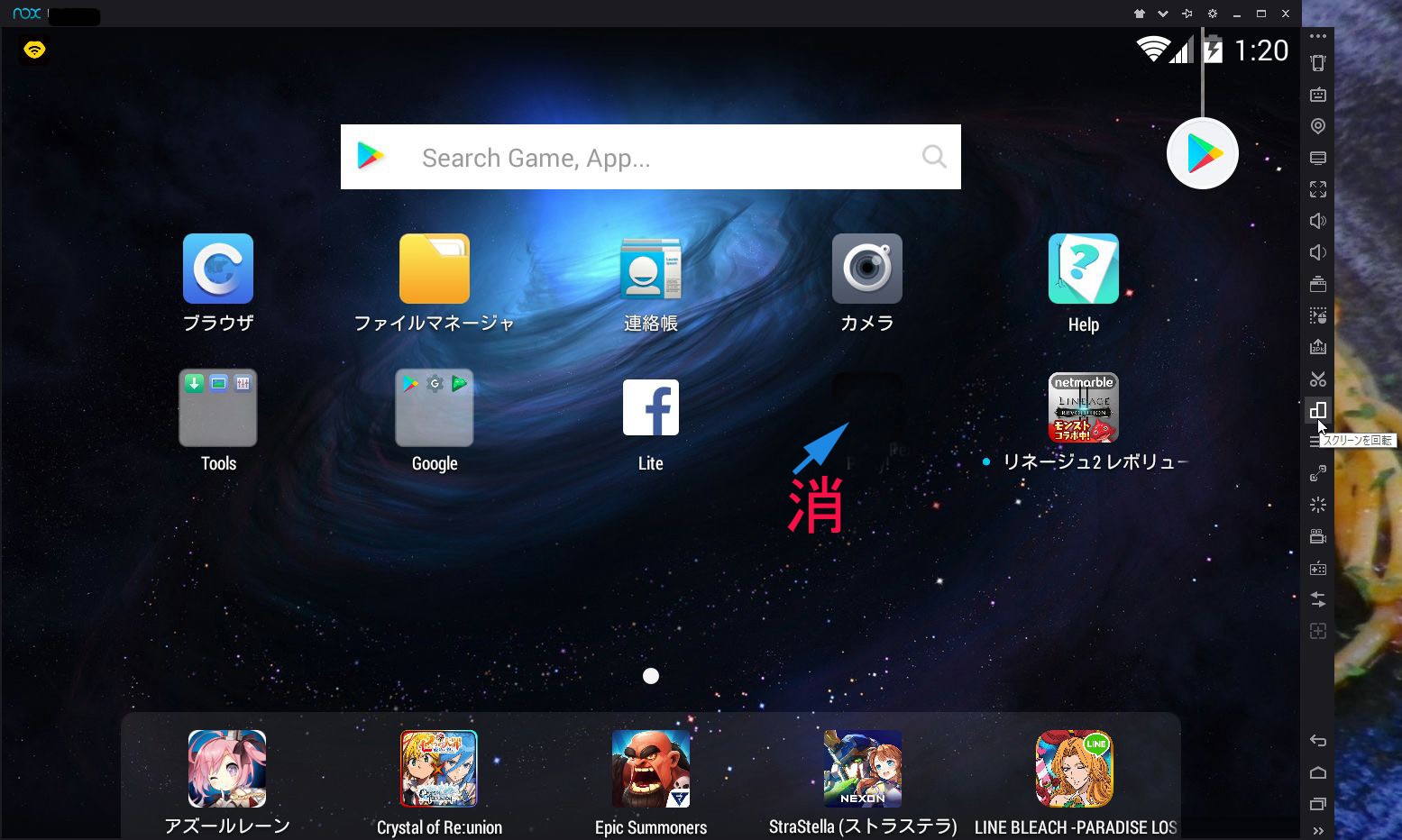
以下のような画面が出てきて起動します。
起動開始

横向きでOKならこのまま、縦向きするなら、右のメニューから、スクリーンを回転させてください。

これより、Nox(Windows用Androidエミュレータ)をもとにした実験テストを書き記していこうと思います。

MeMe(旧名:Perky)の実験は、ここからワープできます。

主に参考にしたサイトによると、必須アプリという名目でまとめられた中に、
NoxにGoogle日本語入力をインストールという項目があるのですが、私のPCは、すでに、グーグル日本語がインストールしてるためか?不明ですが、特に必要性を感じませんでした。
もし、支障があるようでしたら、Playストアから、検索していれてください。ここに説明があるようです。

MeMe(旧名:Perky)の動作実験
(Noxでの画像になっています)
MeMe(旧名:Perky)公式サイト
※Twitterのアカウントがあるものとして、Twitterのアカウントでの説明となりますが、他のアカウントでも可能なようですが、その実験は行っておりませんので臨機応変に行ってください。

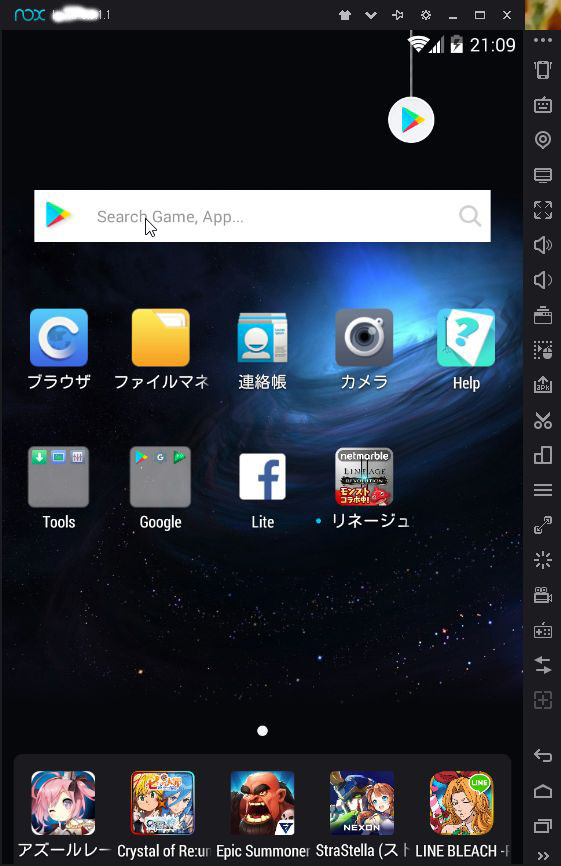
Palyストアの欄内をクリックします。

入力欄をクリックします。

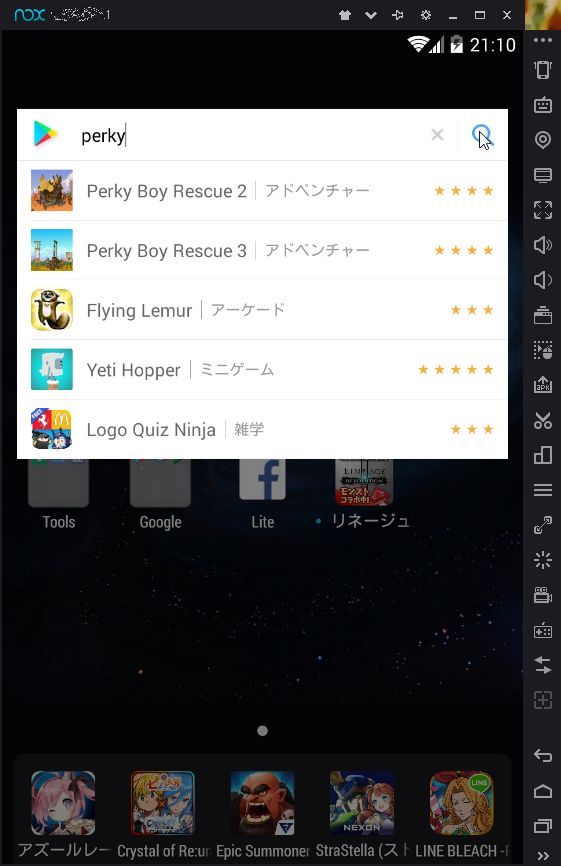
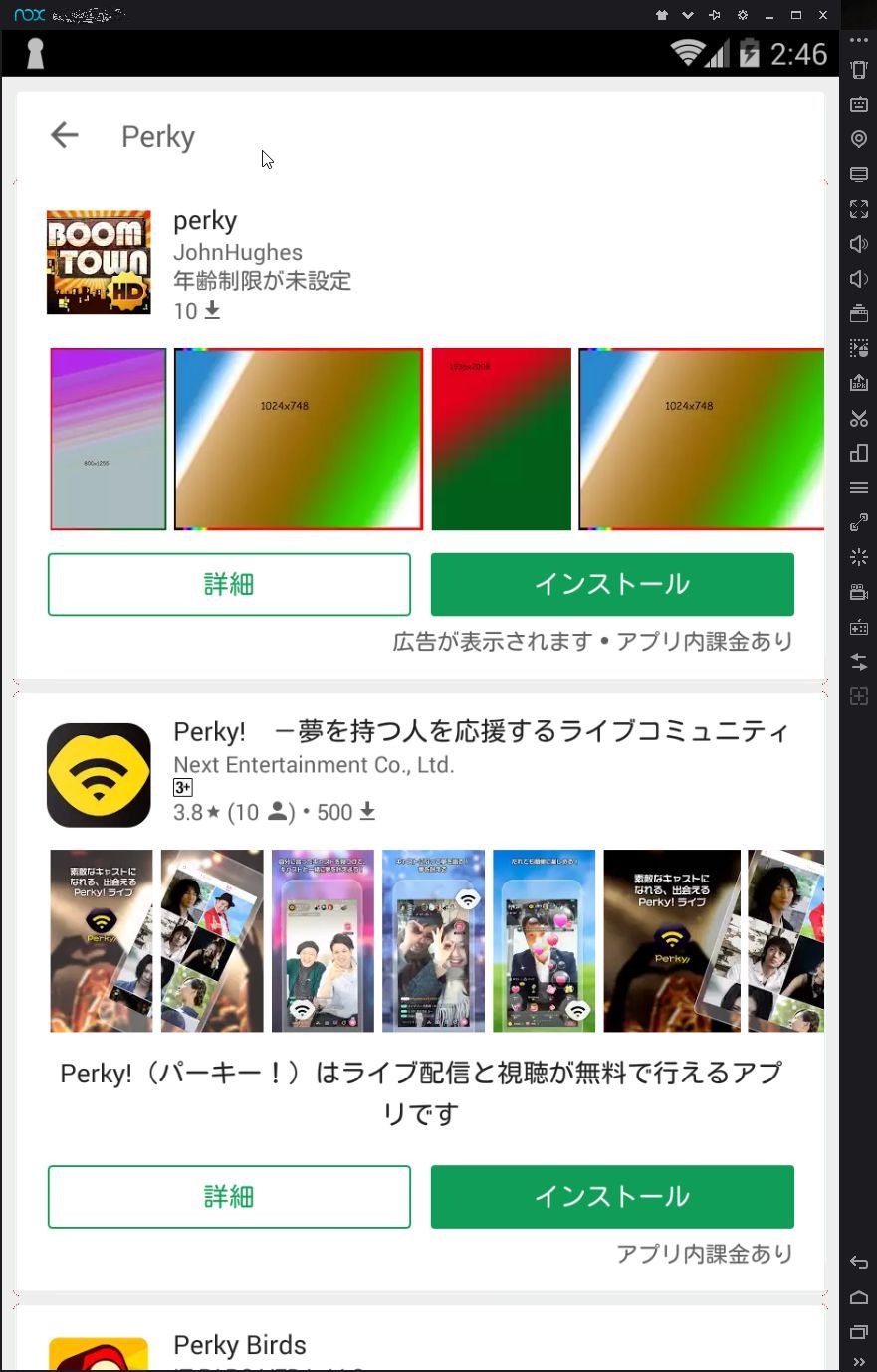
入力欄をダブルクリックして、MeMe と入力して、欄の右端の外にある虫メガネボタンをクリックします。
※PerkyからMeMeに名称が変更になりました

※C

MeMe(旧名:Perky)

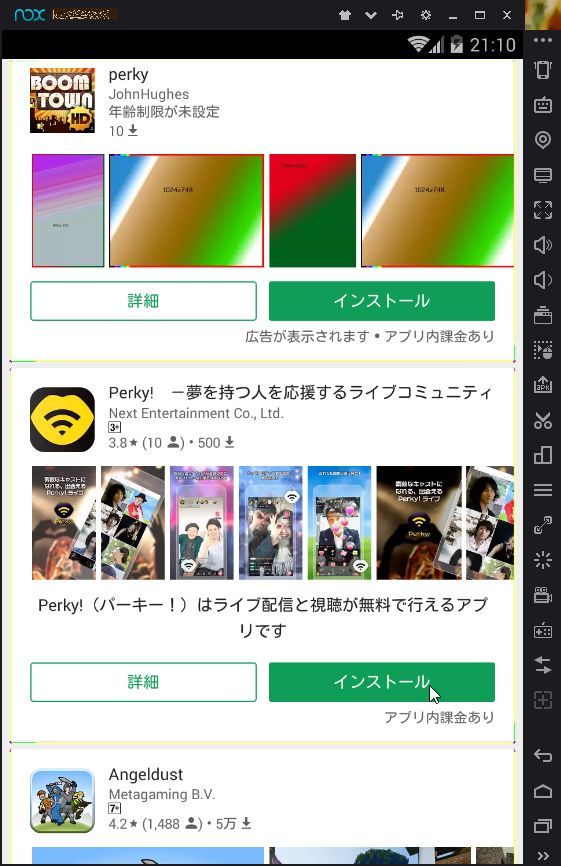
Perky! - 夢を叶える、夢を応援するライブコミュニティの、インストールボタンをクリックします。
(リストに出て来ない時は、こちらをやってみて)
※PerkyからMeMeに名称が変更になりました

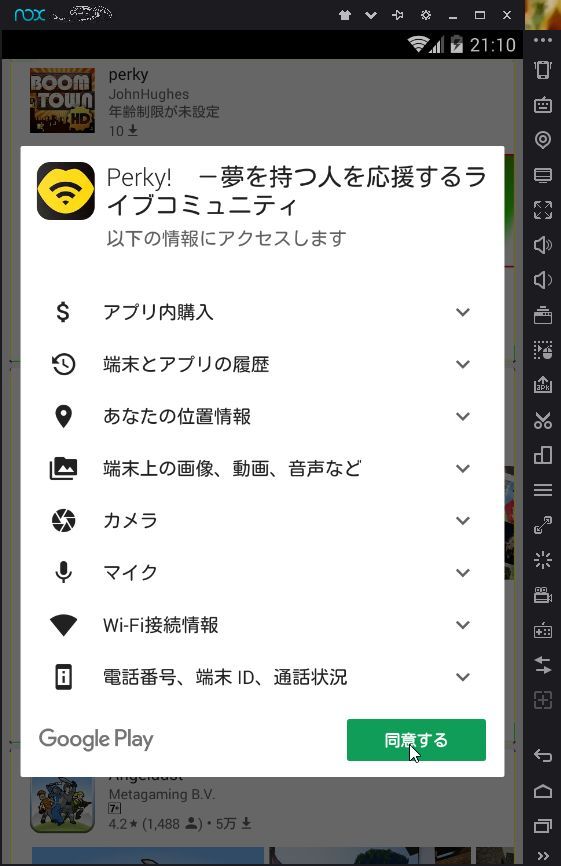
内容を確認して納得したら、同意するをクリックします。

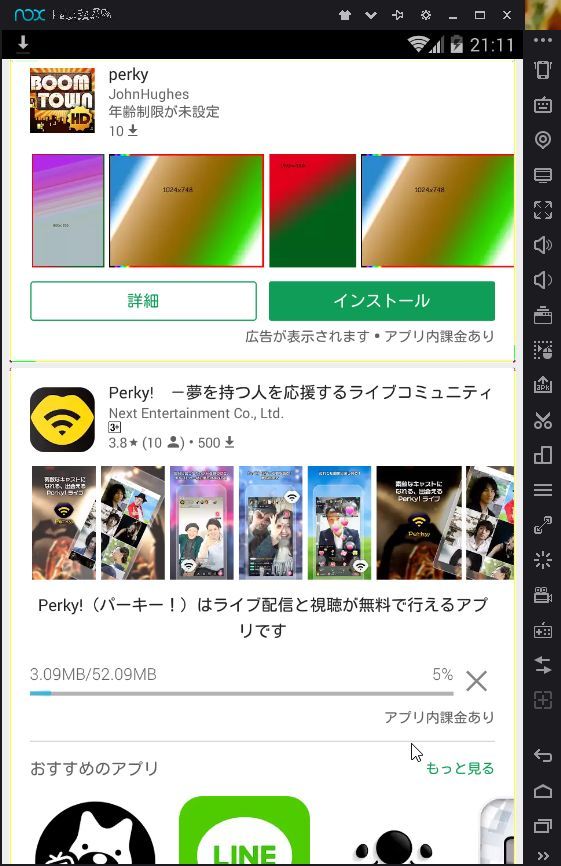
(インストール中です)

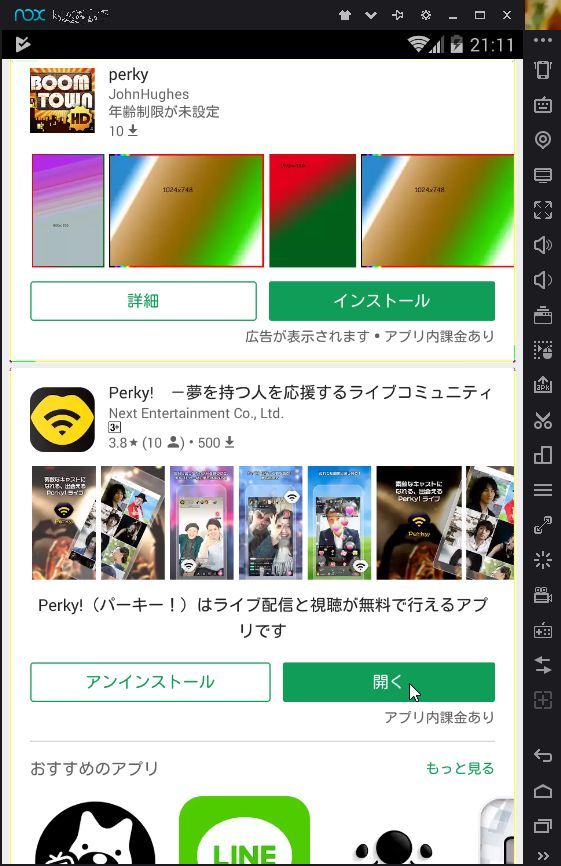
インストールが終了したら、開くをクリックします。

順調にここまで来たら、次のひとくくりを飛びましょう。

※Cに戻ってからの場合も重複部を飛び越えます。


ジャンプ地点(候補なしの場合)

その1:Playストアから直接検索。
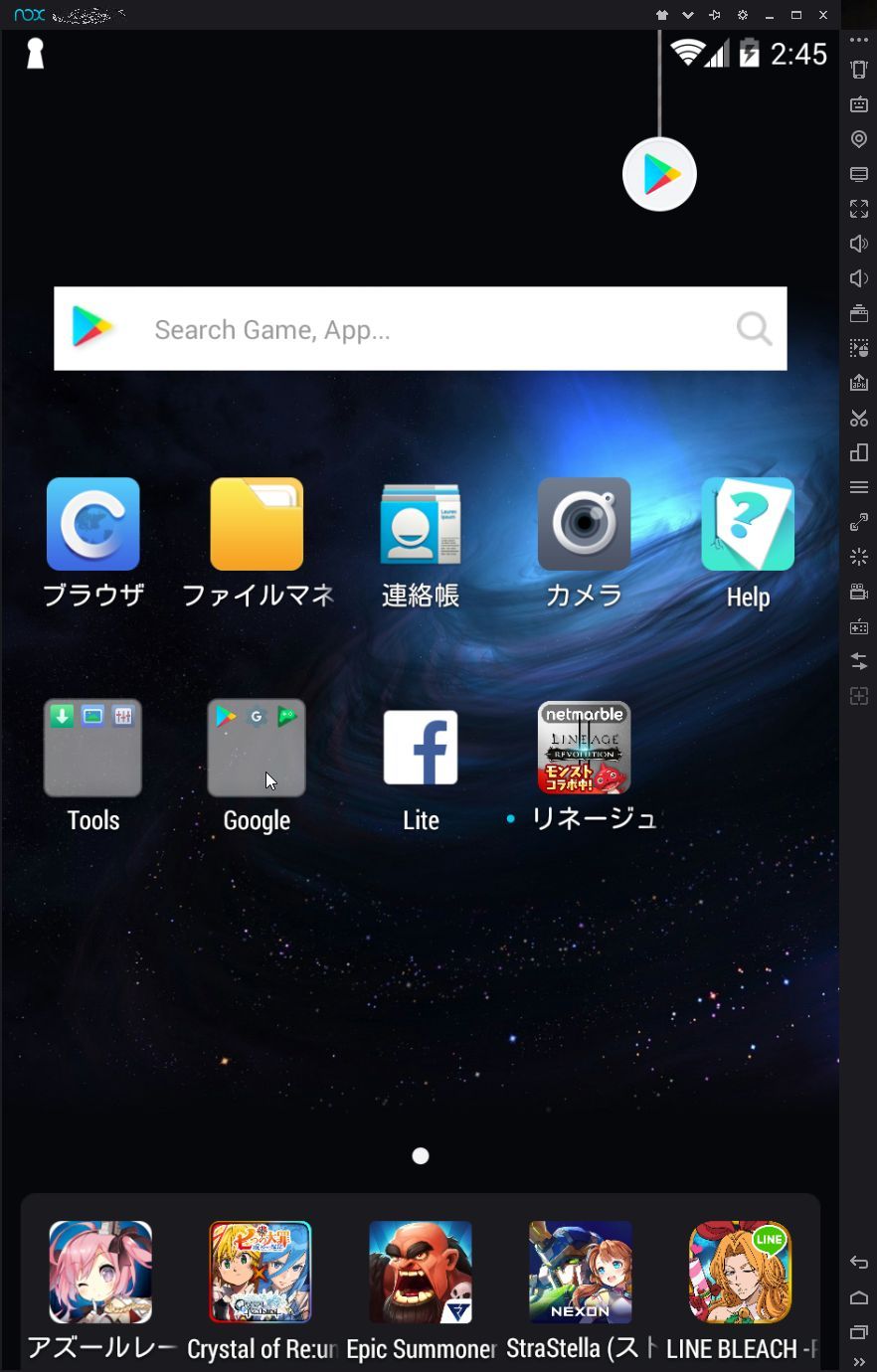
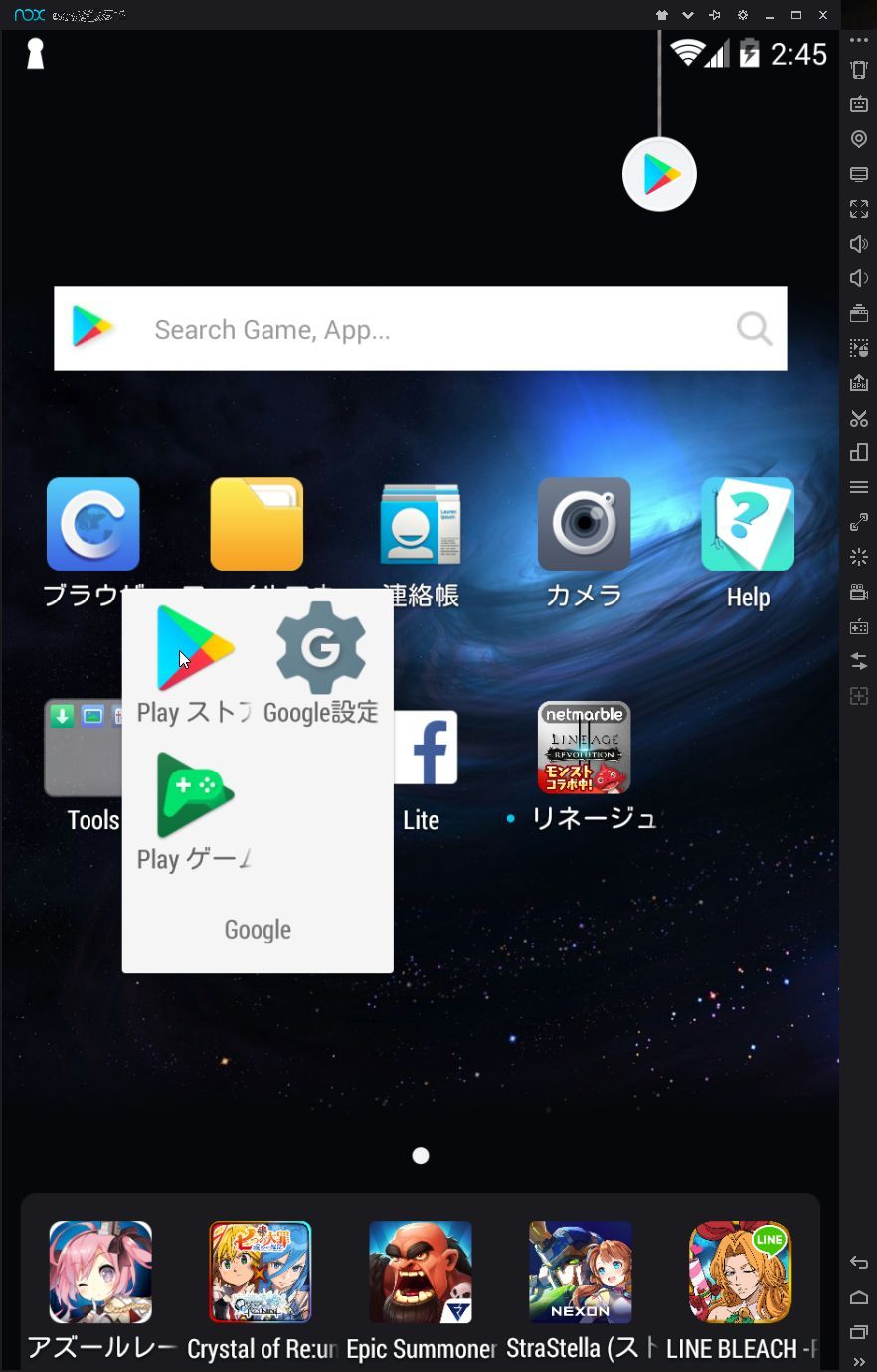
Googleをクリックします。

Playストアをクリックします。

ジャンプ先(Perky)

Playストアをクリックします(Nox以外の場合)

MeMeと入力してエンターキーを押します。
※PerkyからMeMeに名称が変更になりました

これより、※Cに戻って続きを継続してください。

その2:URLを入れて、直にページに行く
https://play.google.com/store/apps/details?id=chat.meme.perky
上記のURLを、エミュレータ内のブラウザから飛んでいく。
これより、※Cに戻って続きを継続してくださ


(ジャンプ着地点)

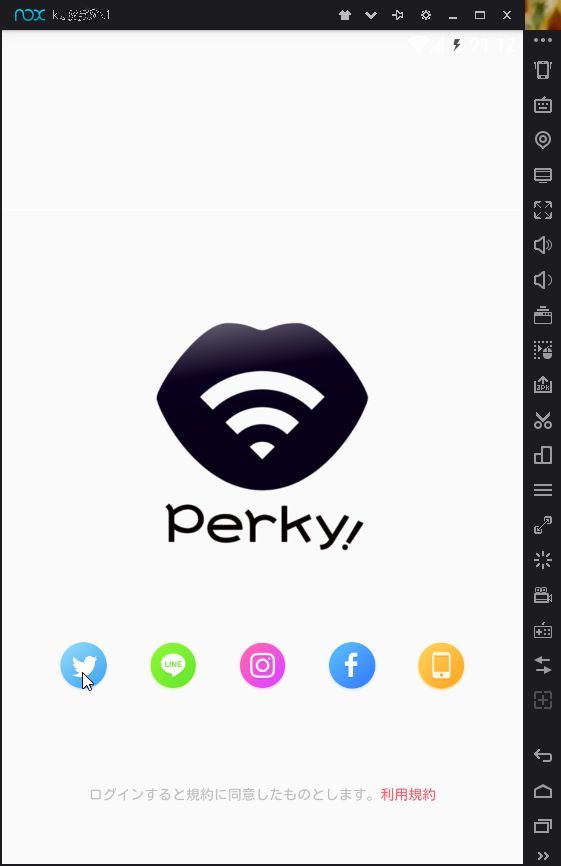
MeMe(旧名:Perky)が起動します。
Twitterのボタンをクリックします。
※PerkyからMeMeに名称が変更になりました

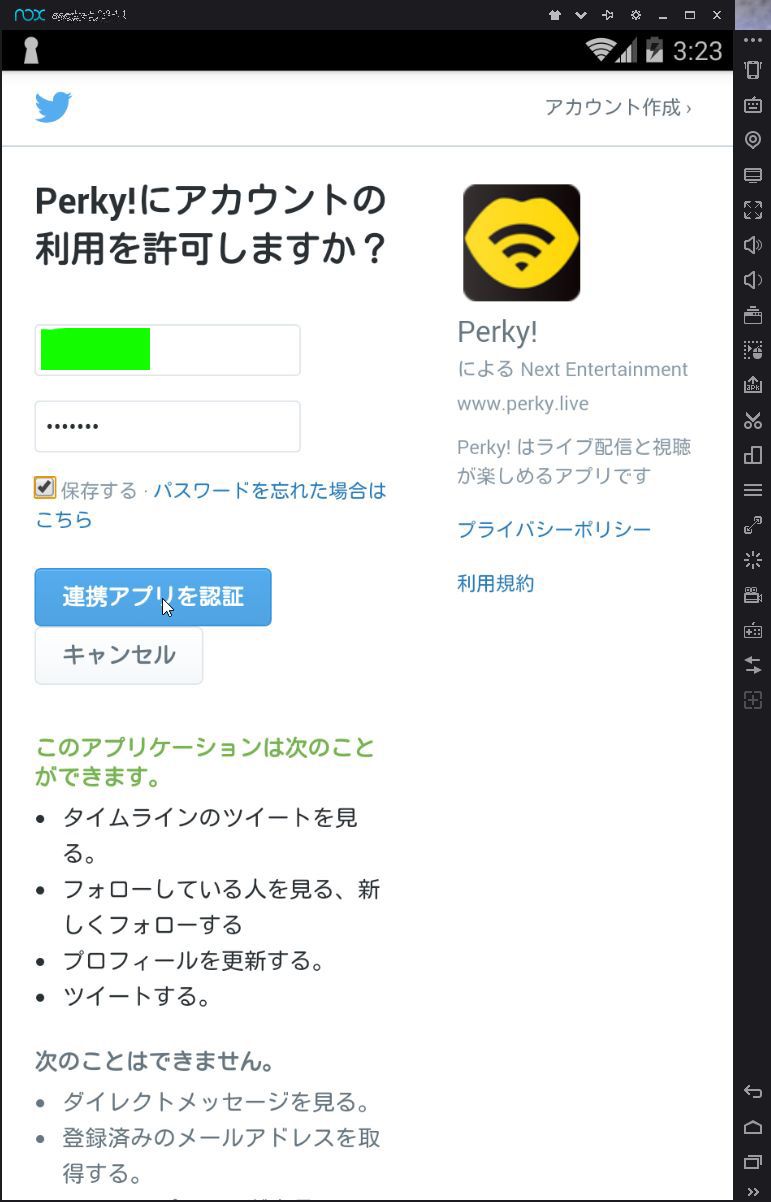
ログインしたいTwitterアカウントのIDとパスワードを入力して、保存にチェック(必要なら)をします。
そして、連帯アプリを認証をクリックします。

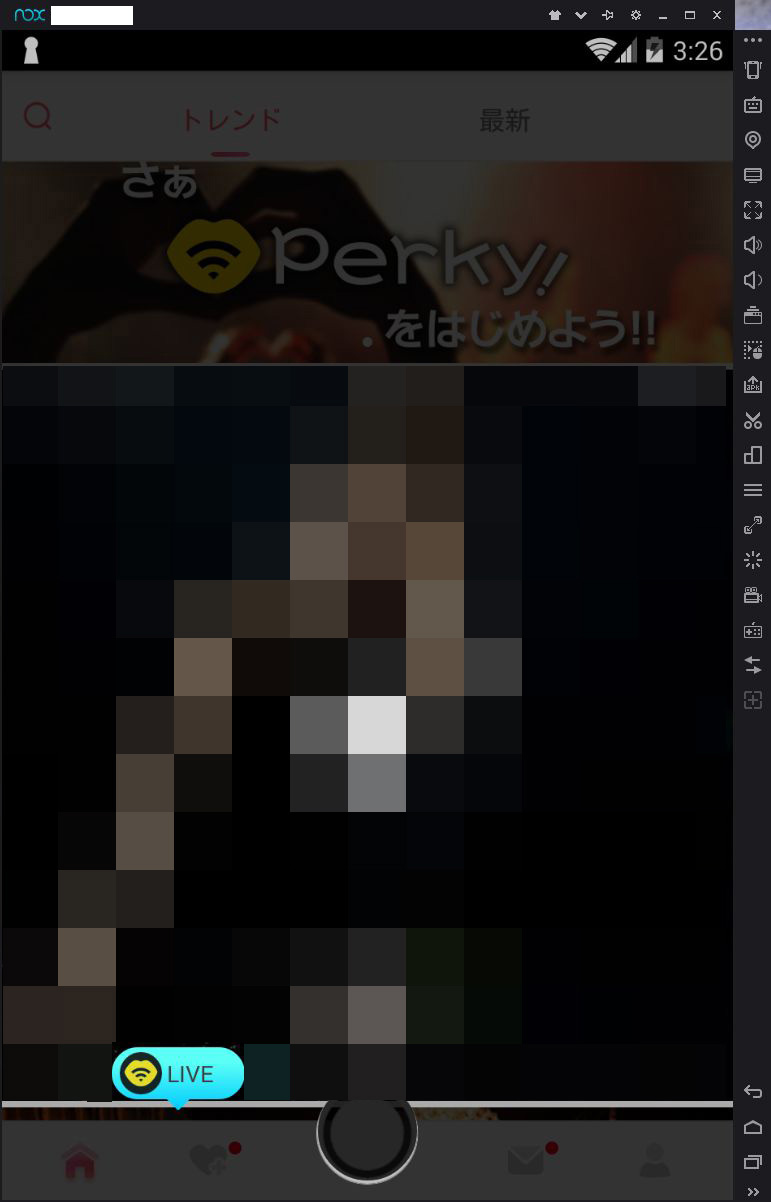
トレンド画面
ちょうど、配信されてたので、一応モザイクをかけています。

上の画面を、右から左にドラッグすると、現在配信中の配信者様の一覧が出ます。
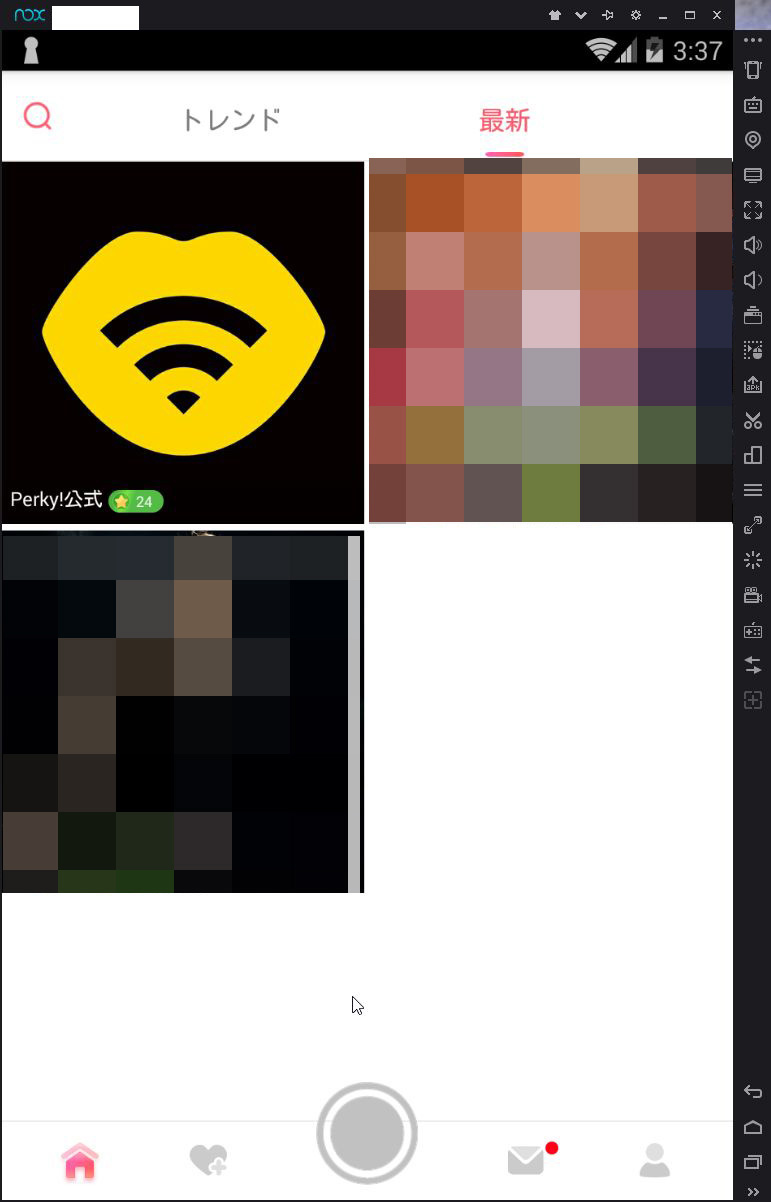
最新画面
一覧

ここまでで、配信を見ることができるようになりました。
もっと応援したい応援するためにINしたかったんだ!などなどの理由で無料以外のアイテムをプレゼントをして応援したい!というときの課金の方法ですが、これはスマホの本来のアプリではないので、ちょっとやり方は複雑です(-_-;)
課金の方法はブログ記事を書き上げていますのでそちらをご覧くださいませ。
実際には、このエミュレータから課金はできない。
(たとえ出来たとしても、お勧めしないです)

これより、課金のチャージがあるという前提での説明になります。
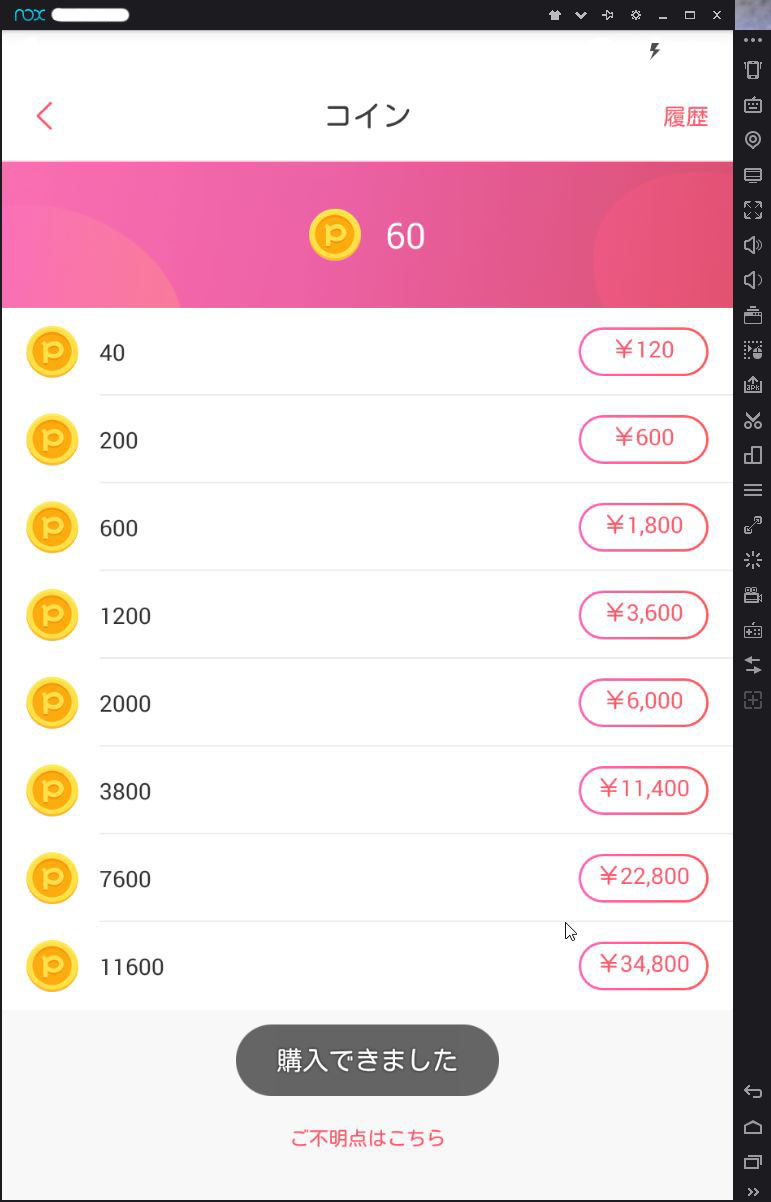
コインチャージの方法(アプリ課金)
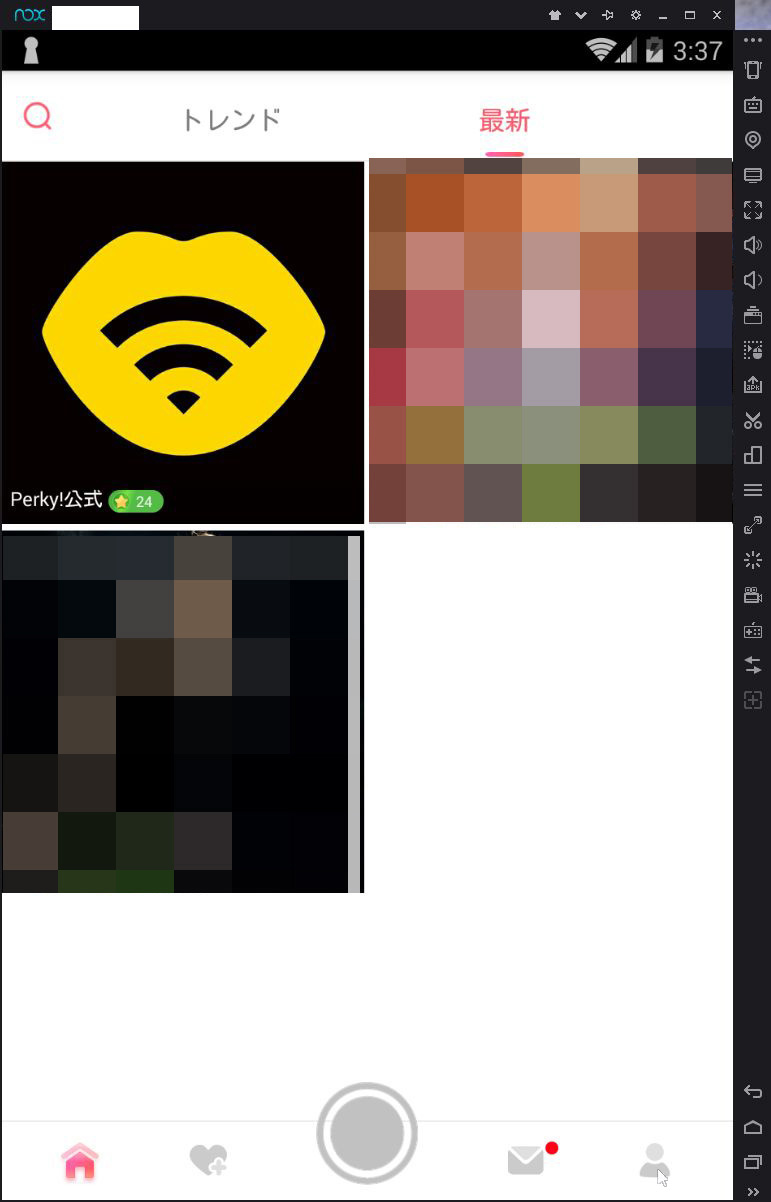
トレンド画面、または最新画面の状態で、右下の人型のアイコンをクリックします。
アイテム課金

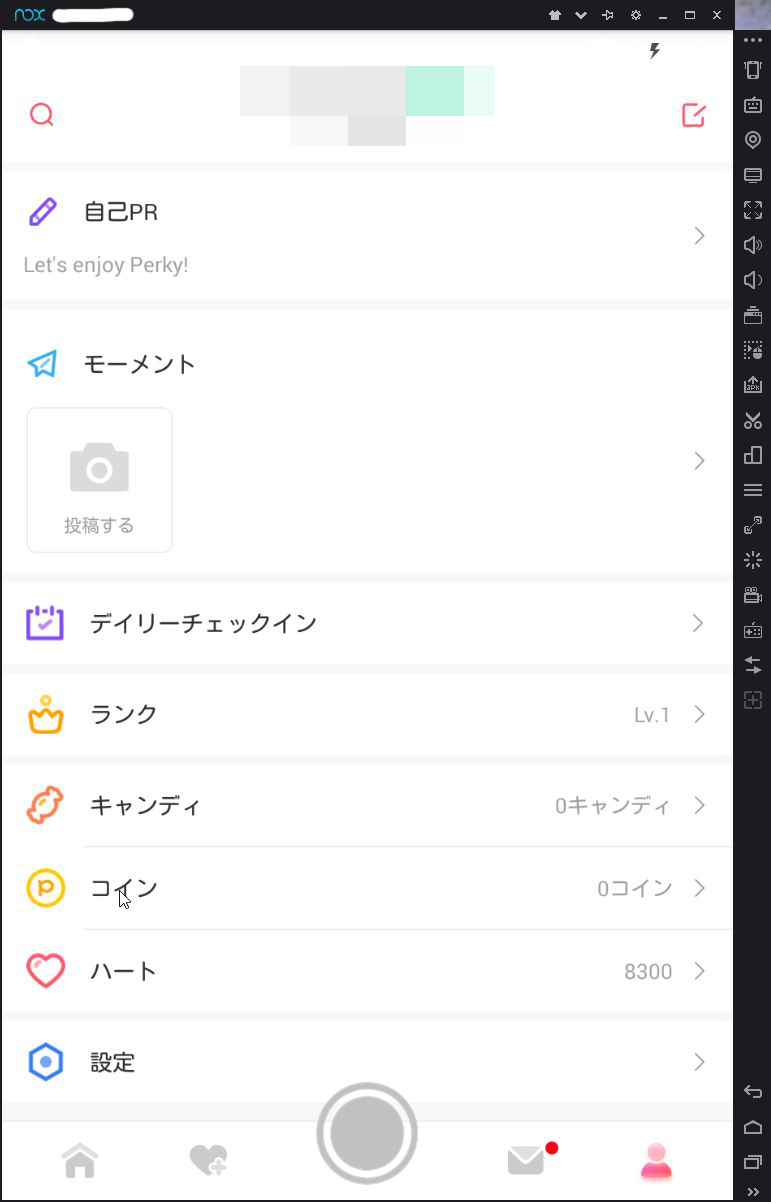
自分のアカウント情報がでますので、下部をドラッグしてスライドさせます。
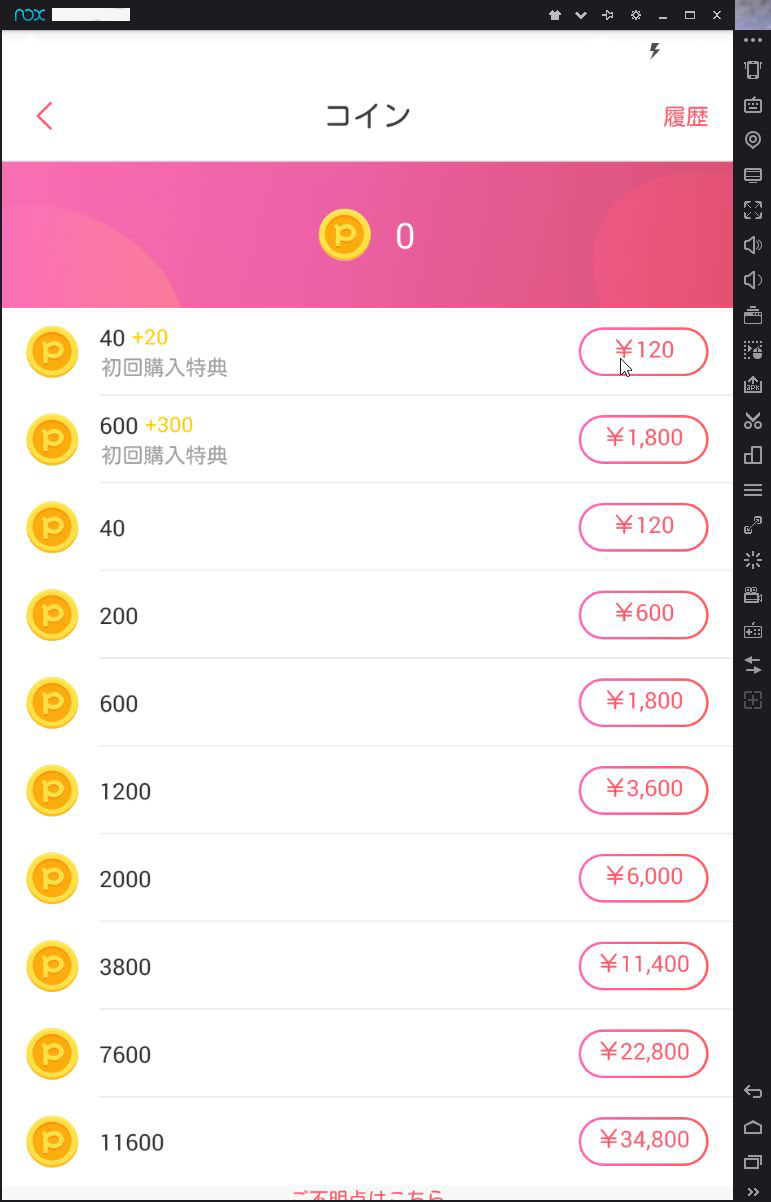
コイン購入

コインをクリックします。
コイン購入

必要な金額分を選択します。
コイン購入

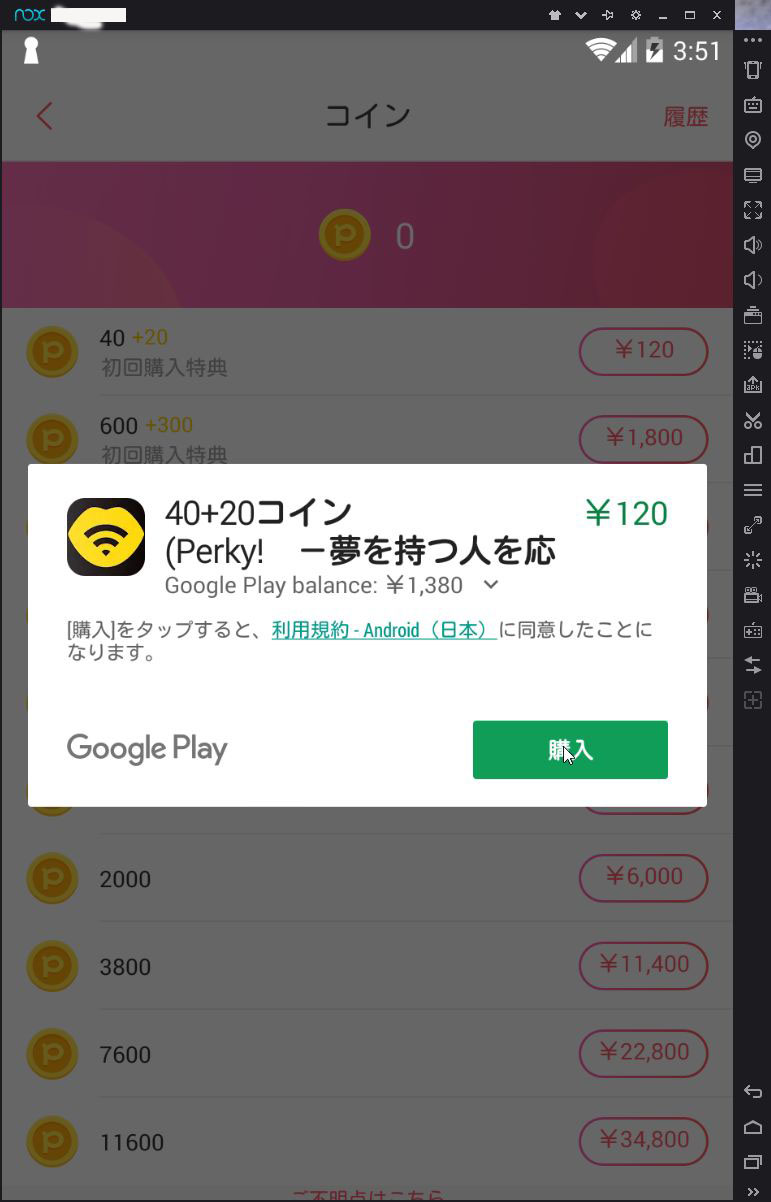
購入をクリックします。
コイン購入

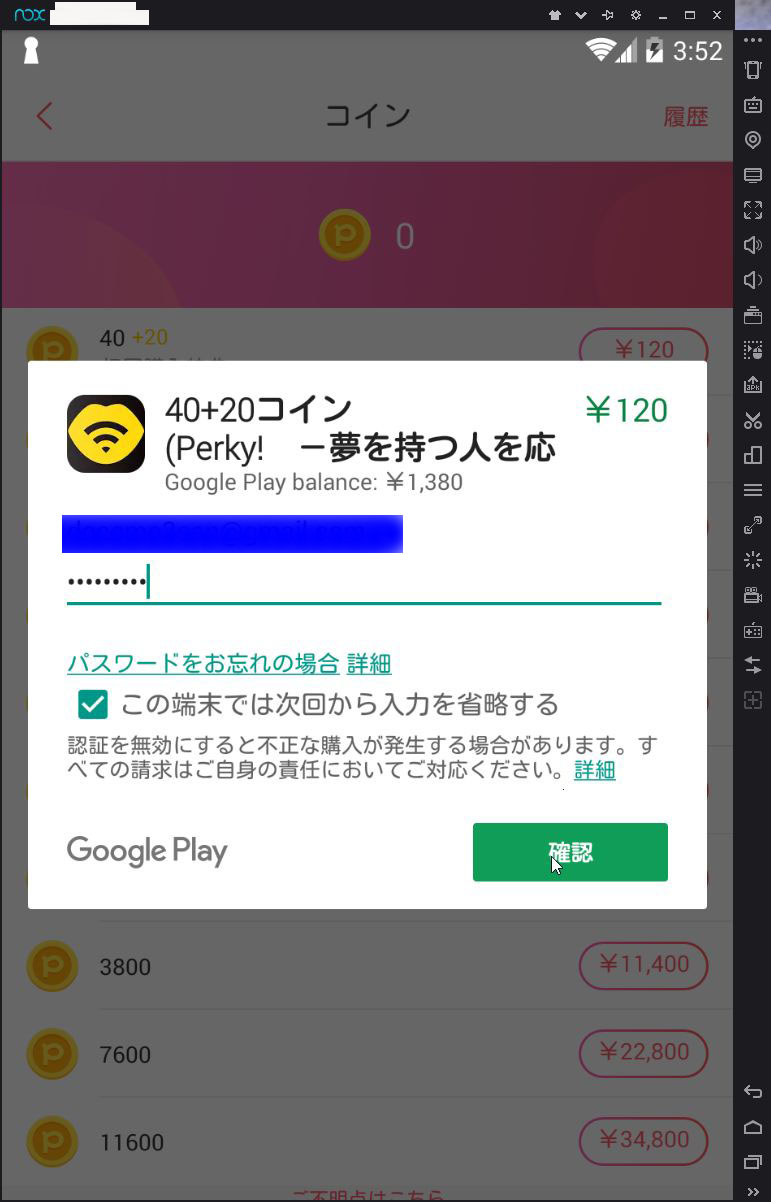
該当するグーグルアカウントのパスワードを入力します。また、必要であれば、次回省略のチェックを入れます。確認をクリックします。
コイン購入

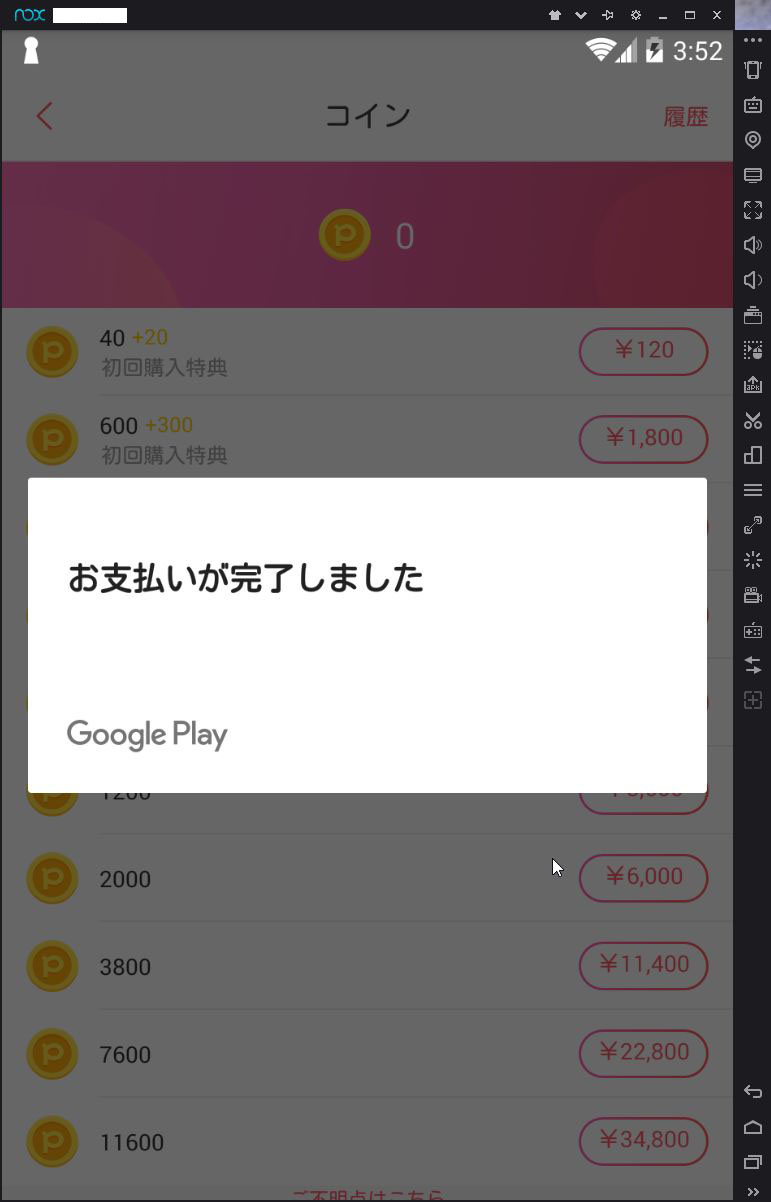
お支払が完了しました。
お支払完了

購入できました
完了

これにて、MeMe(旧名:Perky)の説明は終わります。

WindowsでAndroidエミュレータ

スマホアプリしか無く、スマホやタブレットでないと出来ないアプリってあるよね。
やってみたいけど、スマホ持ってないとか、タブレットも無いとか、または、あるけど操作が苦手とか・・・
そういうときに、パソコンからアンドロイドアプリが動かせる方法の一つとしてAndroidエミュレータがあります。
アンドロイドOSという方法もあるよ)
※すべてのアプリ(Androidアプリ)が起動できるわけではありません。
今回は、Noxという海外のソフトの実験台になりました。
自分のパソコンで果たして動くか?動くかないか?
毒味と言うか人身御供的な感じで、インストールしてみた。
いろいろなAndroidエミュレータアプリがあるようですが、いくつかをやってみました!
もし、トラブっても大事に至らないように、サブPCにて実験開始!
あちこちのサイトをみてまわりましたが、ここの記事を参考の中心として実験しました。
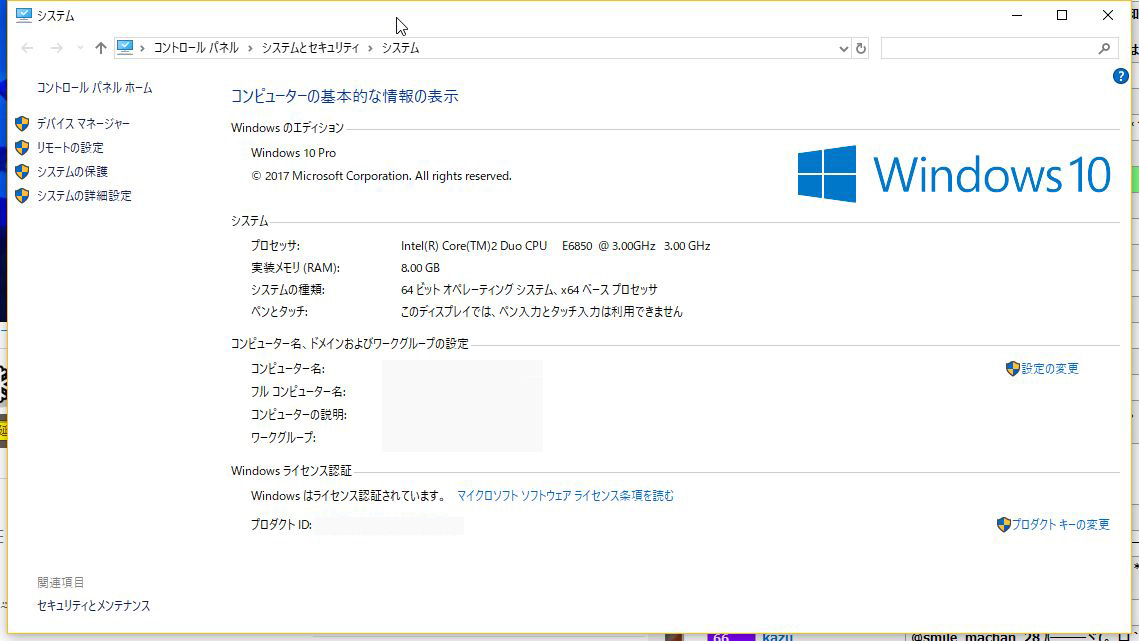
実験環境は、割と低スペックなPCです。
(古いPCだけど購入当初は高スペックだったけど)。
※ブログ内の画像はクリックすれば拡大します(元々小さい場合除く)
PCスペック

いくつかのアプリを実験しましたが、自己責任でやってください。
私の主な目的は、スマホアプリに限定された生配信アプリをパソコンで視聴することです。
パソコンから配信は多分、無理だと思います。
ですので、これを基本に經過を記してる傾向がありますことをご了承ください。
このブログ記事は、私の備忘録でもあります。

Nox App Player
まず、アプリをダウンロードします。
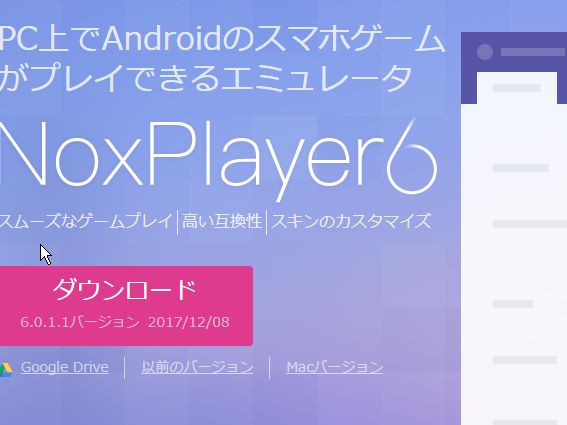
公式サイトよりダウンロードできます。

公式よりDL
↑背景の色は入れ替わるようです。

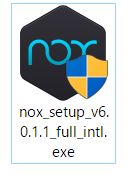
ファイル

現在のバージョン6のようです。
(ファイル名はnox_setup_v6.0.1.1_full_intl.exe)です。
ダウンロードしたファイルは、随時、ウイルスチェック(ESETインターネットセキュリティです)しながら進めていきました。
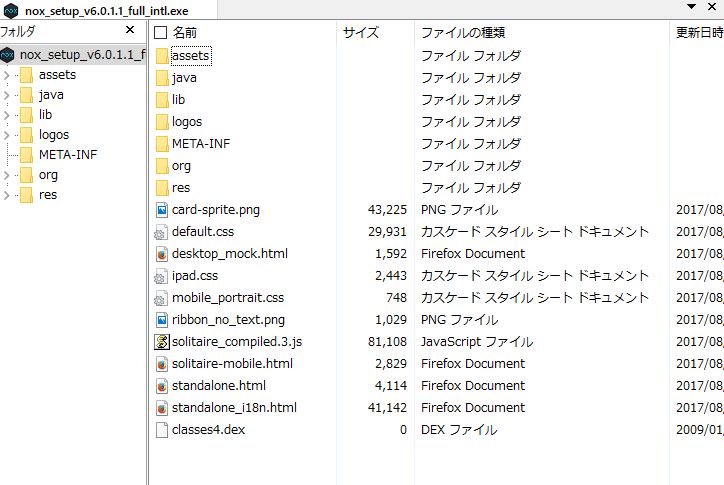
ちなみに、ファイルの中身はこんな感じだった。
ファイル内容

実行ファイル(nox_setup_v6.0.1.1_full_intl.exe)を
起動します。
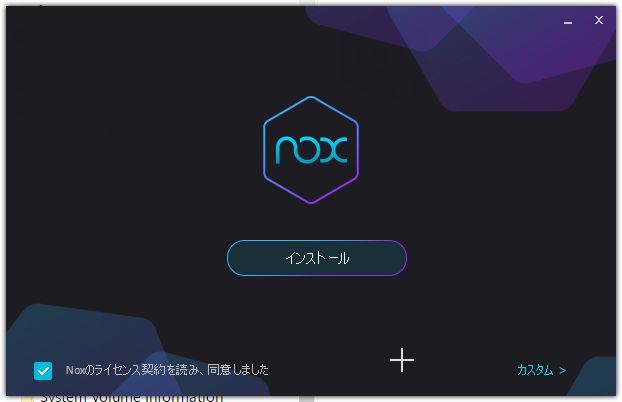
インストールをクリックします。
インストール

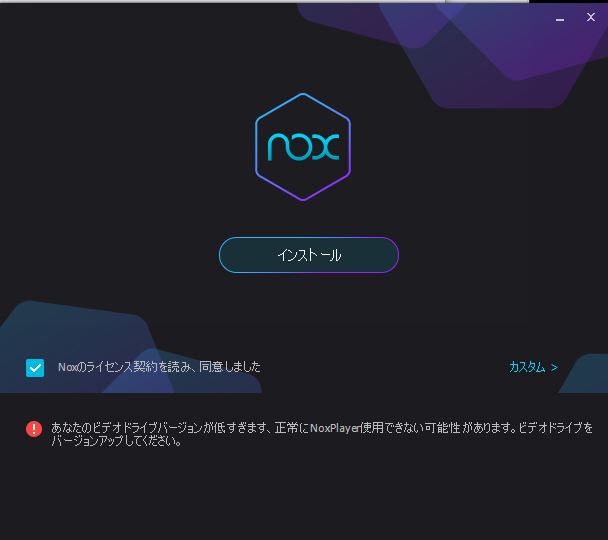
※パソコンによっては、相性問題かな?
以下の様な画面が出て、インストールができないことがあります。

グラボエラー

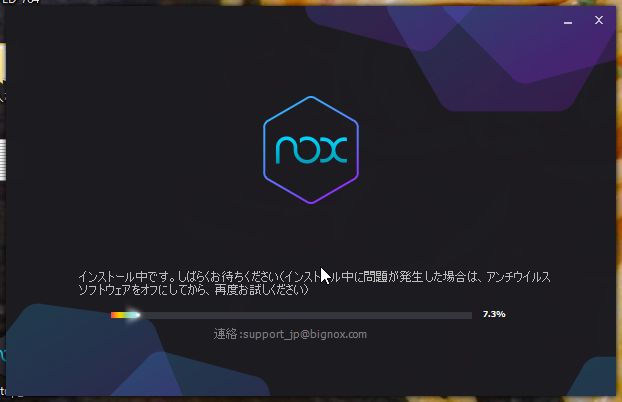
インストールが始まります。
インストール中

インストールは終わるとデスクトップ画面に2つのショートカットファイルができます。
ショートカット
この2つのショートカットファイルで、NoxからNox(エミュレータ)を起動できます。
もう一つのショートカットファイルで、Multi-Driveから起動すると、Noxを便利に使用できます。
エミュレータを追加して複数のエミュレータを起動させることや、Noxのバックアップ、復元もできます←これ大事!

開始をクリックします。
開始ボタン

起動が始まります。
起動開始

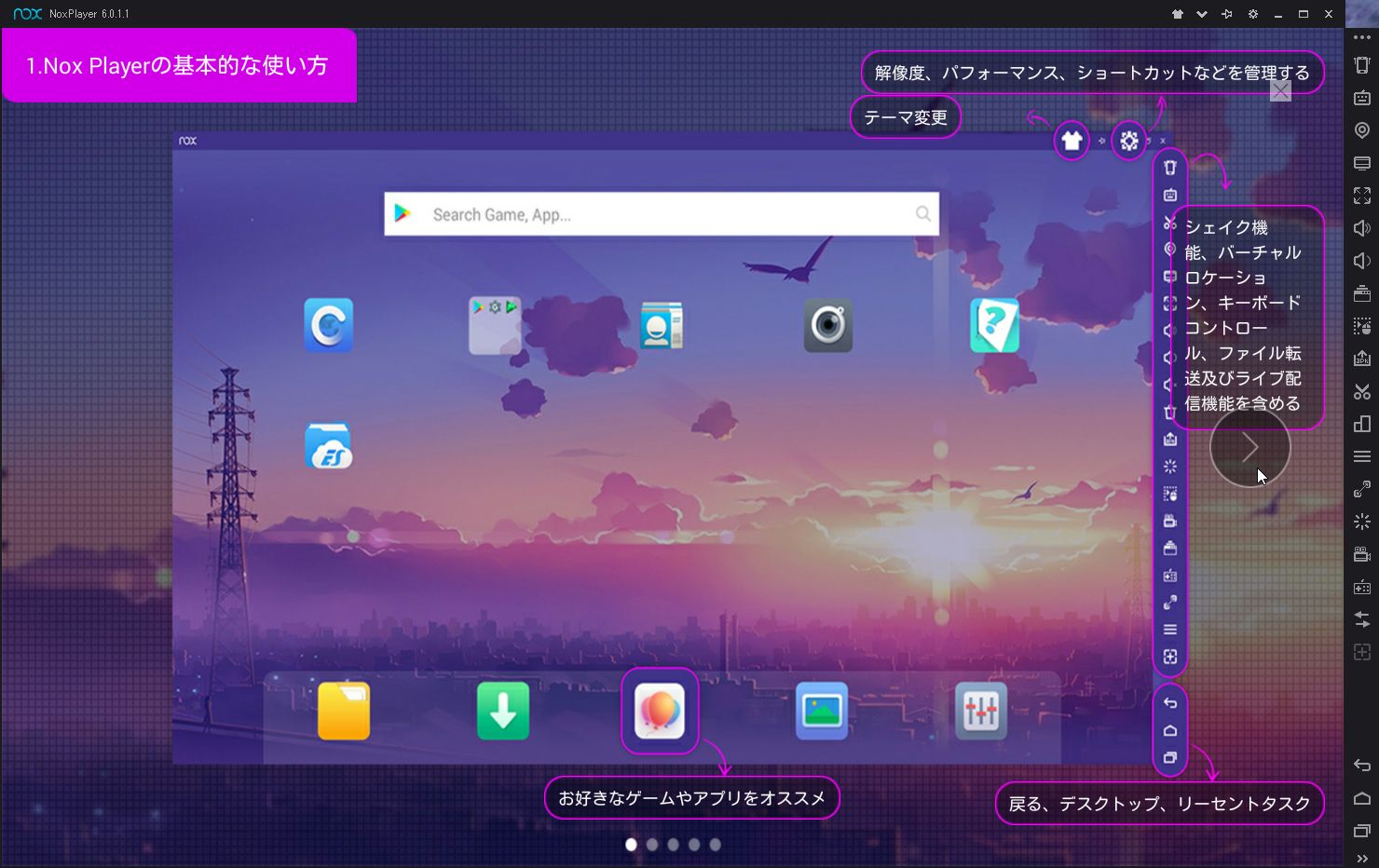
起動が終わると説明画面がでます。
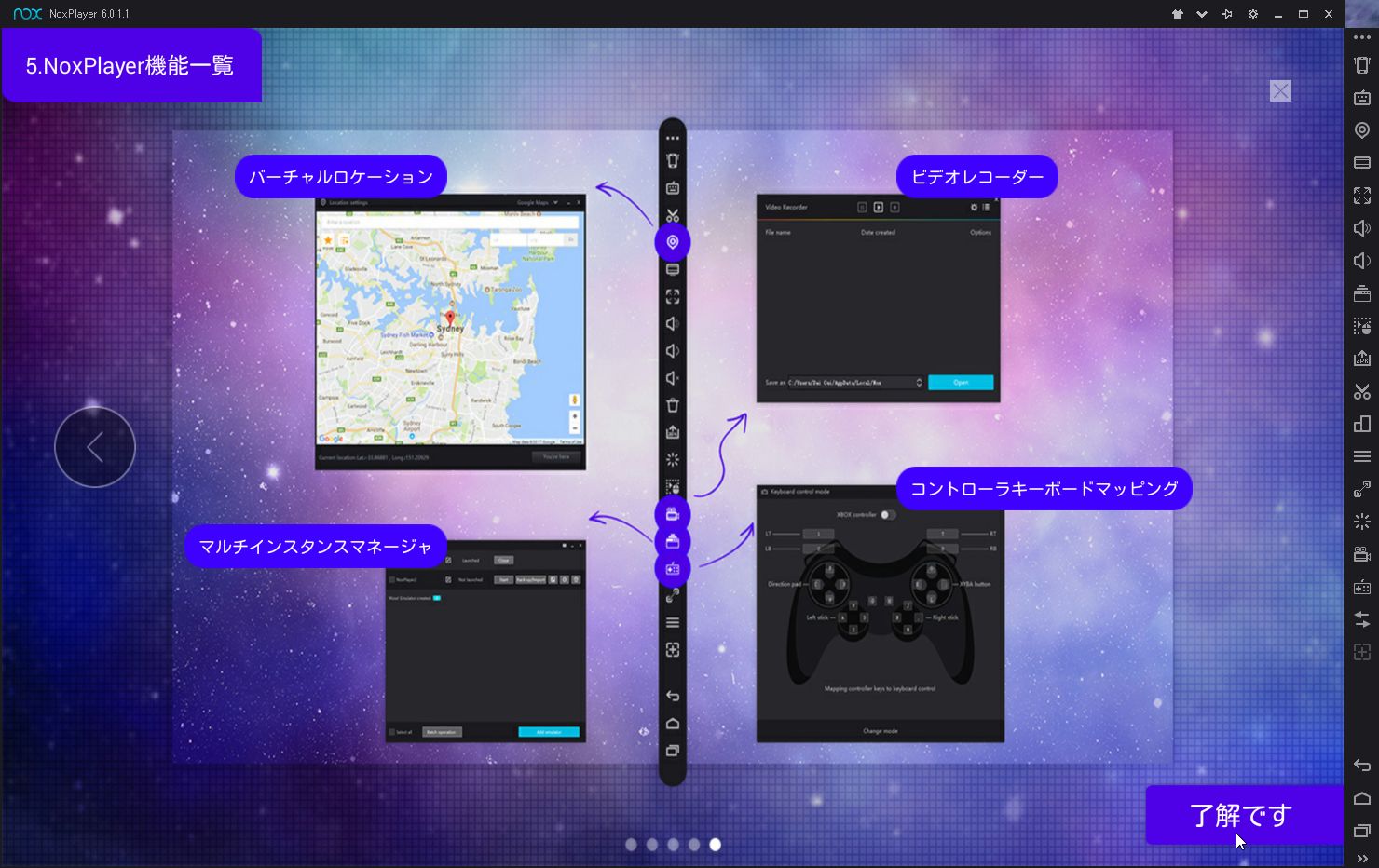
これより5画面分の説明があります。
5画面のスクショ載せておきます(笑)

Nox Playerの基本的な使い方
画面右の>をクリックすると、次の説明(次の画面)に移動します。
説明1

説明画面がでます。
キーボードコントロールの使い方
これは、もしかしたら初期設定で入ってるゲームアプリなのかな?マウスで済むで、この説明は必要ないかも?
画面右の>をクリックすると、次の説明(次の画面)に移動します。
説明2

説明画面がでます。
共有フォルダの使い方
画面右の>をクリックすると、次の説明(次の画面)に移動します。
説明3

説明画面がでます。
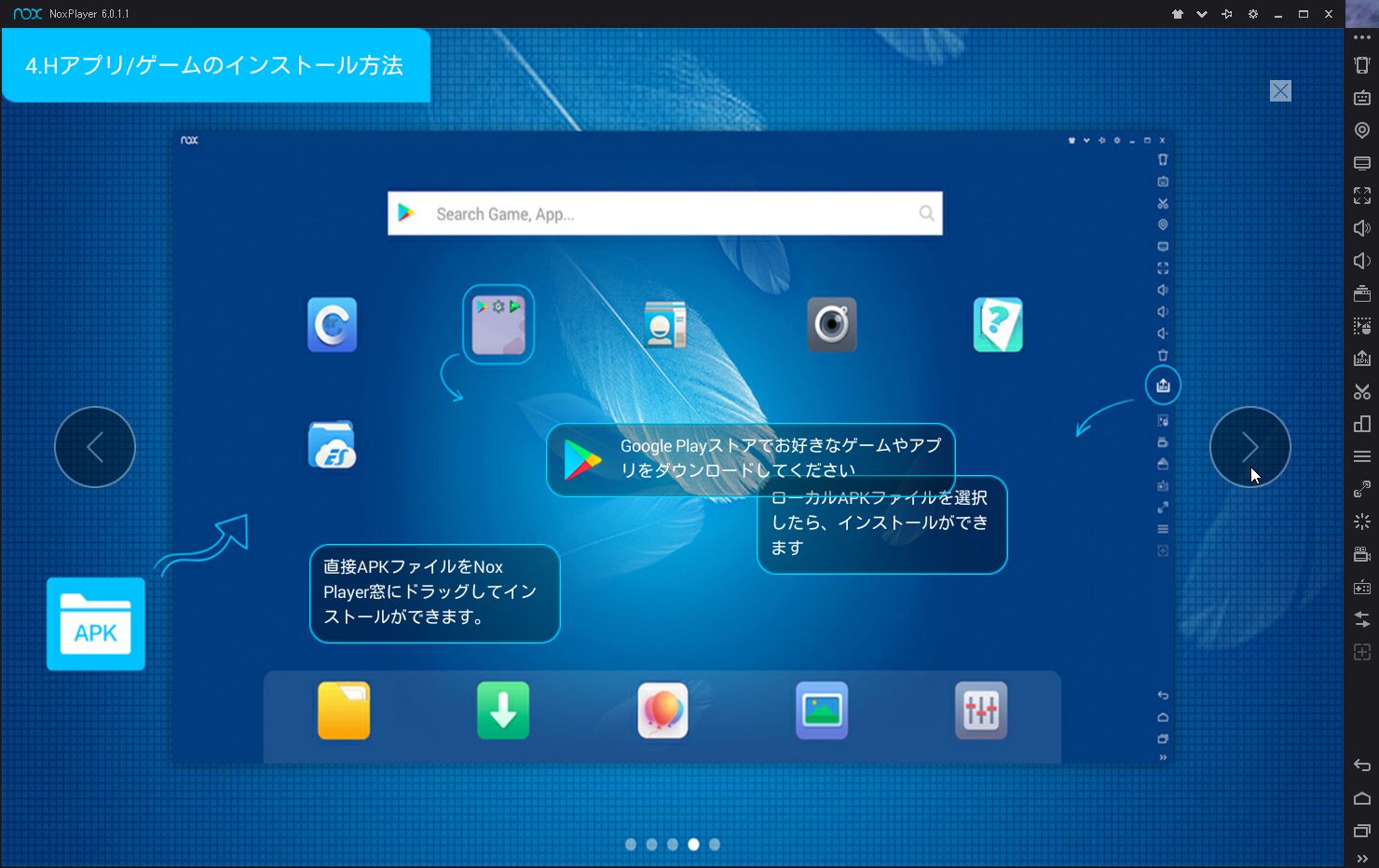
Hアプリ/ゲームのインストール方法
Hアプリって?中国開発のアプリだから翻訳ミス?
画面右の>をクリックすると、次の説明(次の画面)に移動します。

説明4

説明画面がでます。
Nox Player機能一覧
了解をクリックします。
説明5

右上のグーグルPlayストアのアイコン(丸い振り子みたいなの)をダブルクリック(※シングルではアプリ一覧)します。

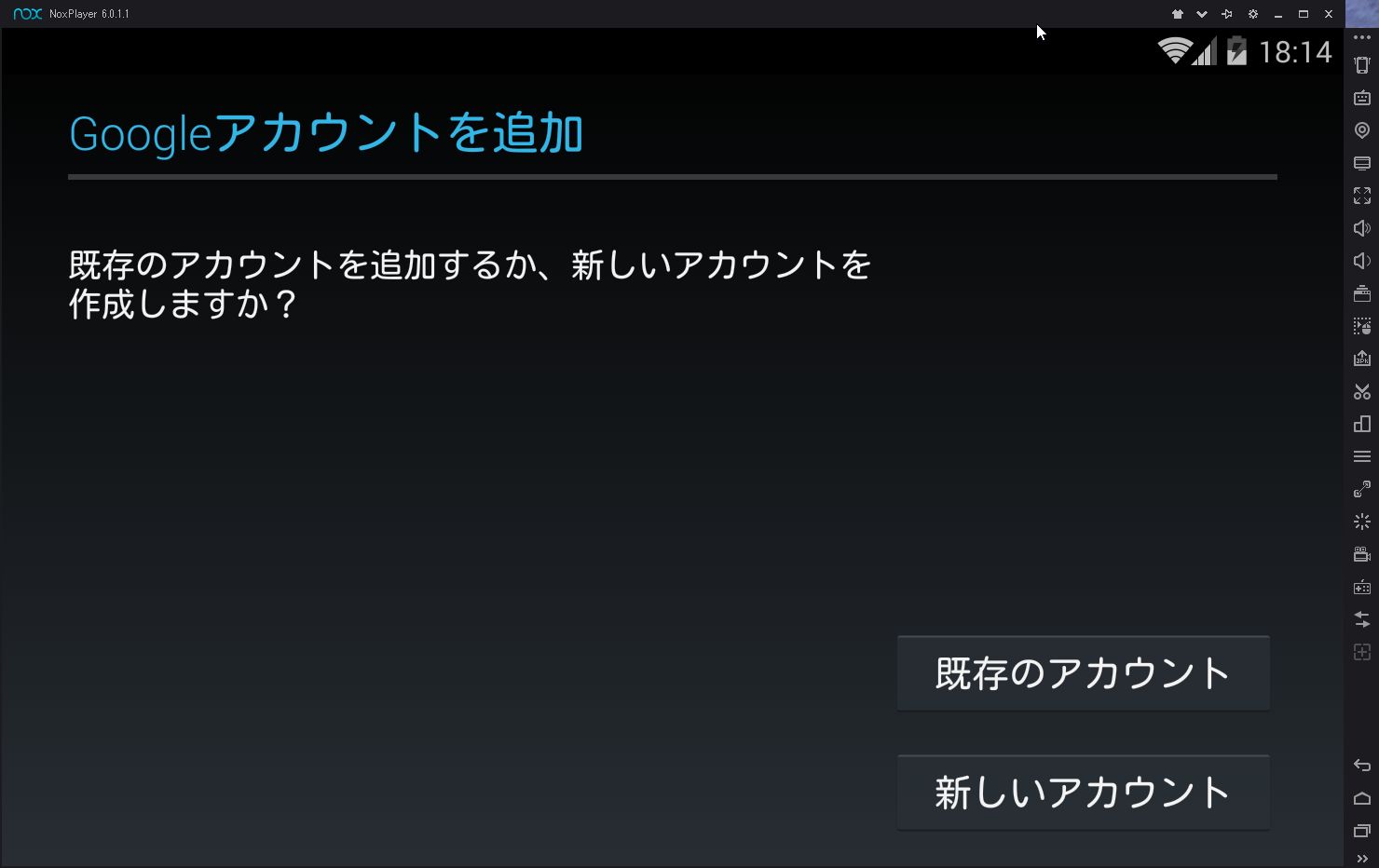
Googleアカウントを追加の画面になります。
既存のアカウントか新規にアカウントを作成するかを選びます。
予め既にGoogleアカウントを取得しているものとして説明します。Googleアカウント取得していない人は、パソコンのブラウザからアカウントを取得しておくといいかも?
既存のアカウントをクリックします。
Googleアカウント登録

Googleアカウント名と、そのパスワードを入力します。Googleアカウントだけ入力して下段に移動すれば、自動的に、@gmeil.comが付随します。
次に、右下の三角をクリックします。
アカウント登録

OKをクリックします。
アカウント登録

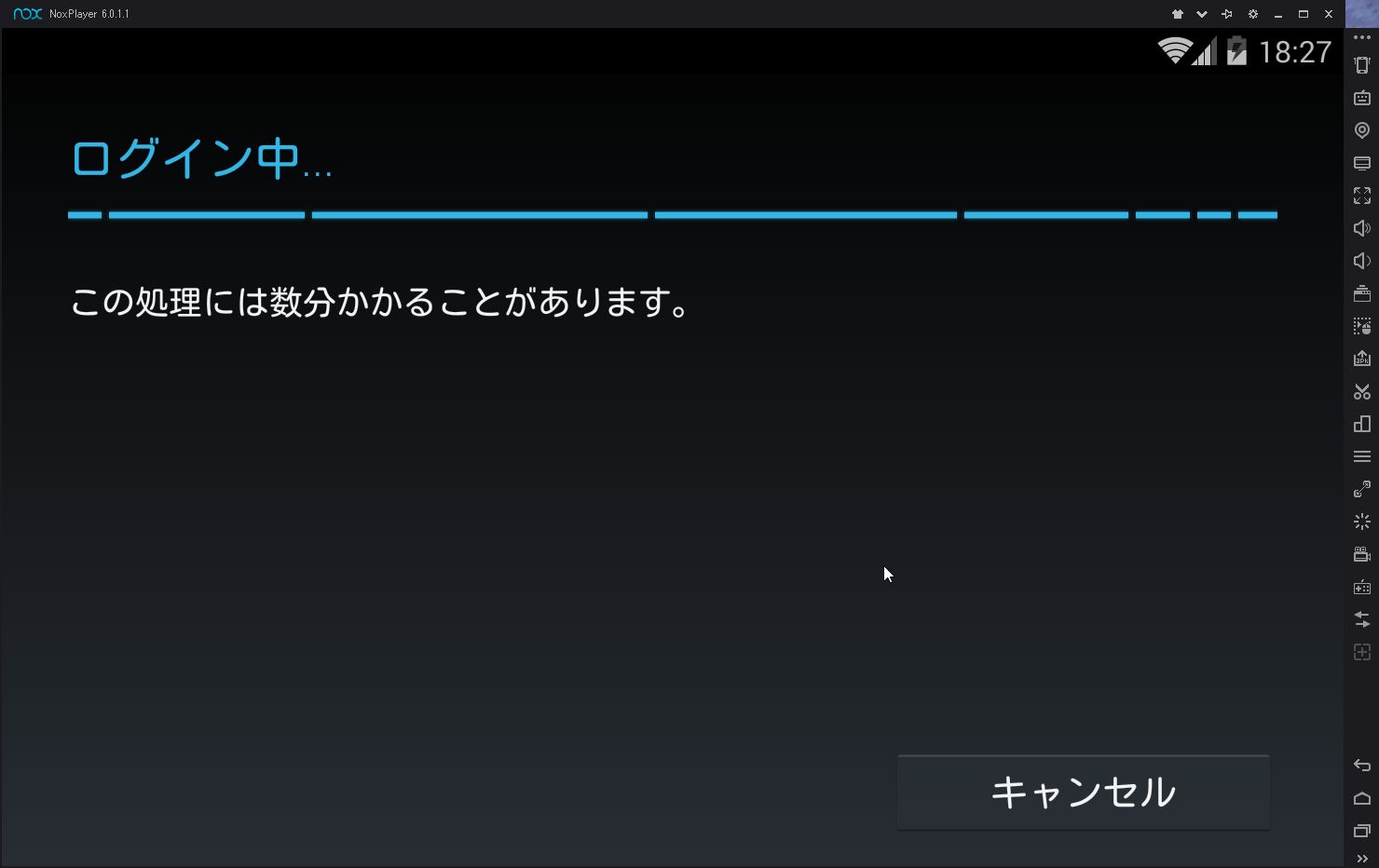
ログインの通信が始まります。
Google通信

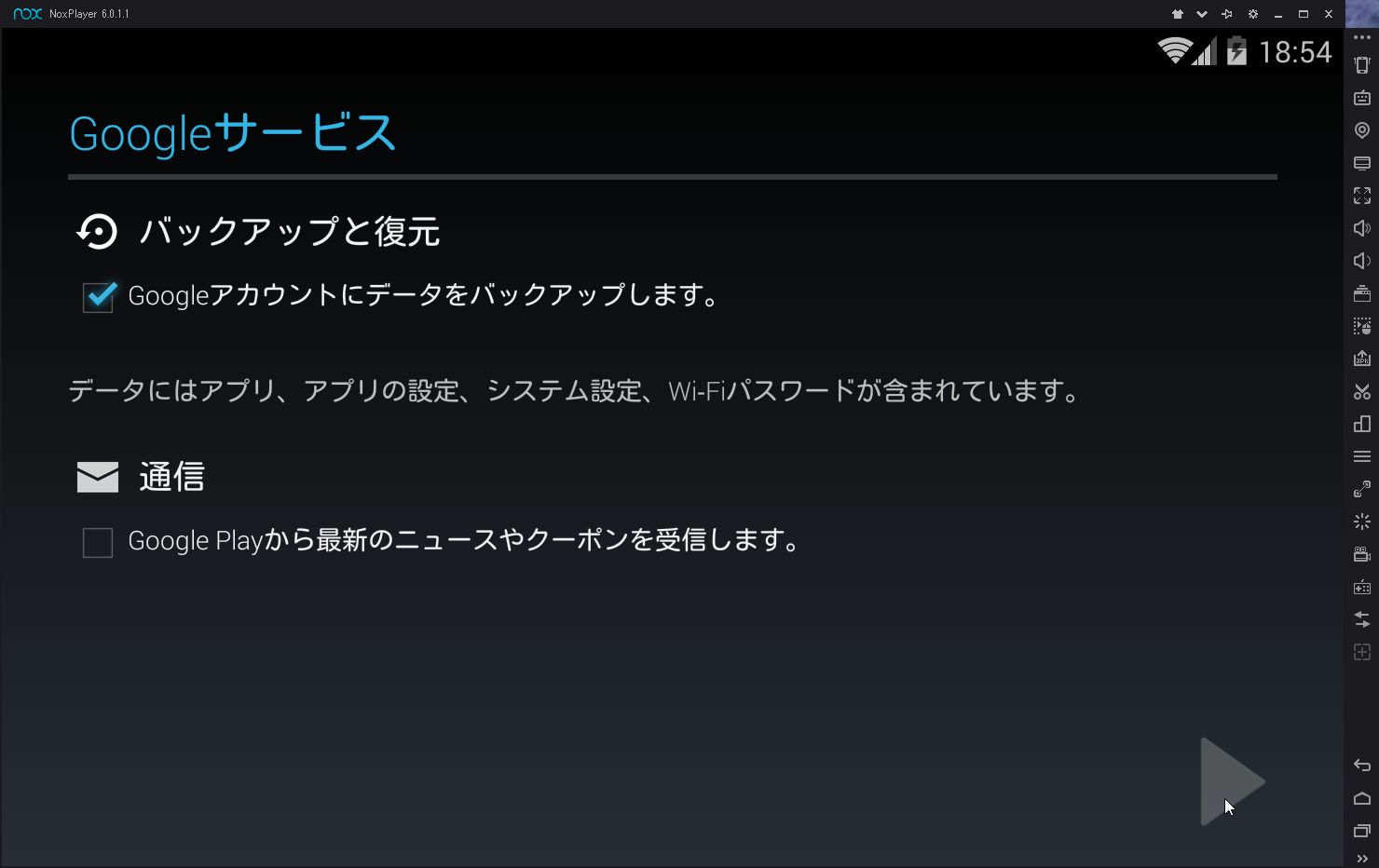
Googleサービス画面
必要に応じて変更してください。
右下の三角をクリックします。
Googleサービス

この先、画面のキャプチャー画像が無いですが、特別なことはないです。
 上記画面のとき、右下の三角をクリックすると、
お支払情報の設定画面になりますので、支払い設定はしないで、スキップをクリックします。

Googleの利用規約に関する同意を求められます。
(気になるようでしたら利用規約を読んでください)
同意するをクリックします。
これで、とりあえず終了です。
次にMulti-Driveについて説明いたします。

Multi-Driveについて
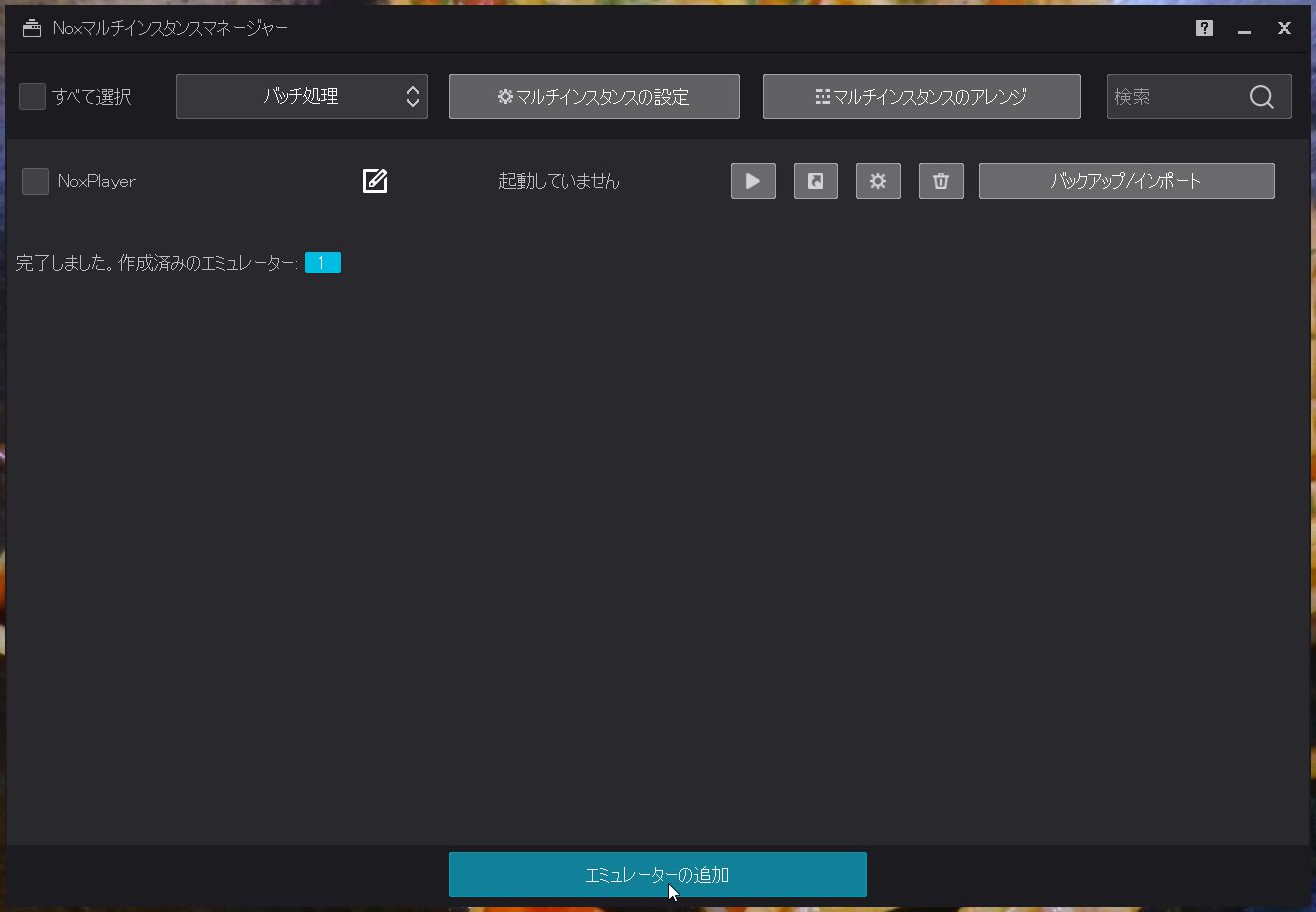
Multi-Driveのショートカットファイルを起動すると、Noxマルチインスタンスマネージャー画面が起動します。
マルチドライブ
この機能は、Noxを利用する上で重要です。
1:Noxを複数個、追加作成できます。また、その追加方法は新規に追加はもちろん、既存のNoxの複製を作成できます。
2:各Noxの名前を変更できます。
3:作成した複数のNoxが同時多重起動できます。
(それなりのPCスペックはないと厳しいです)
4:作成したNoxを選んで起動、また停止できます。
5:作成した各NOxの設定、ショットカットの作成、不要になったNoxの削除などができます。
6:ここが需要!作成したNoxをそれぞれのバックアップとインポートができます。
アプリって、更新したら起動しなくなったなど不具合もあったりします。基本、アプリは最新に更新してしまうと元に戻れません。また、パソコントラブルなどでパソコンを初期化してしまうときなど、バックアップファイルを作成しておくと、そのバックアップファルを選んで、復元することができるからです。

エミュレータの追加
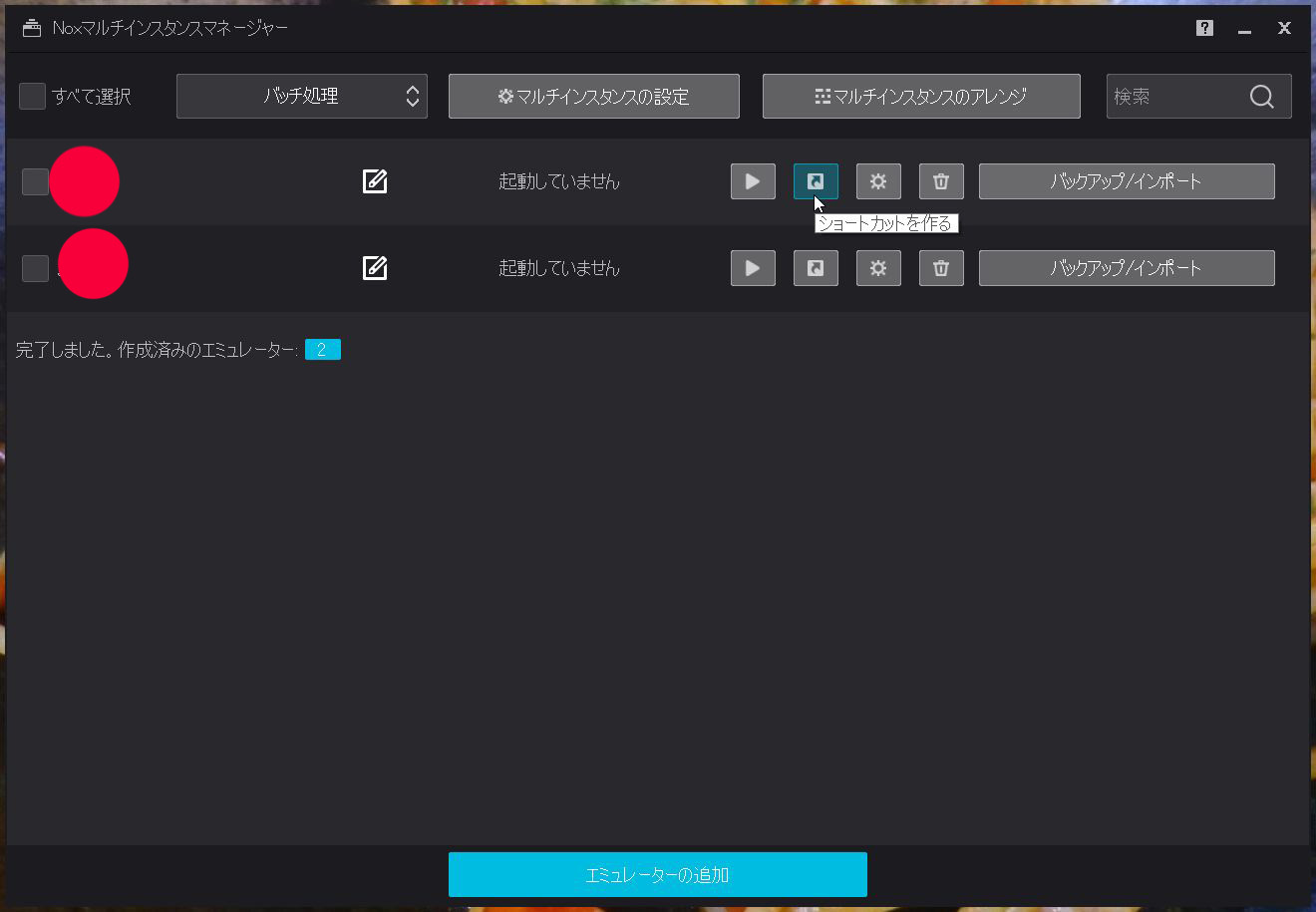
(1)エミュレータの追加は、下のほうにあるエミュレータの追加で、増やすことができます。既に1つ表示されてるのは、インストール時の最初のエミュレータです。
エミュレータの追加→新しいエミュレータで作成可能です。
(2)名前の部分をダブルクリックするか、名前の右のノートのボタンでエミュレータ名(左端の列)は編集できます。複数作ったら用途に合わせた判りやすい名前を変更すると便利です。
(3/4)三角(再生ボタン)をクリックすると、その行にあるNoxが起動します。起動後は、四角(停止ボタン)になるので、クリックすると、その行のNoxを終了できます。
(起動してるNox画面の右上の×でも終了できます)
(5)ショートカットアイコンができます。
ショートカットアイコンに似たボタンをクリックすると、その行の名前のNoxショートカットがデスクトプに作成されます。歯車アイコンをクリックすると、その行のNoxのシステム設定が変更できます。ゴミ箱のアイコンをクリックすると、その行のNoxを消すことができます。

思ったように動かない。もういらないというときには、
アンインストールしましょう!
Windowsキーまたは左下のウィンロウズアイコンをクリックして→

設定(歯車のアイコン)→アプリ→アプリと機能→Nox APP Player→
アンインストール。

~あとがき~
1:Noxは、ウィンドウズ上で動くエミュレーターのため、PCスペックが低いと、しんどいこともありますが、複数起動などがあり、便利です。比較的、パソコンを選ばないのが利点です。また、Windowsパソコンの上で起動するので日本語入力がそのまま使えるので、辞書登録してるワードがすぐ使えて便利ですが、Linux?で動くアンドロイドOS(RemixOS)が使用可能なら、複数のアンドロイドは起動できないですが、低スペックなパソコンでも、サクサク動くので、そちらが良いけど、パソコンによっては動かないのが欠点です。
私のPCで2台、動かなかった。ノートパソコンのほうが動く確率が高いですね。
RemixOSは、開発が終わっていますので更新もなく現状のままです。もう一つ、同じようなアンドロイドOSがありますが、こちらは開発停止でもないので、わりと安定しています(開発者は中国でPhoenixOSですが、ブログをまだ書いておりません)(-_-;)
2:アンドロイドスマホやタブレットと違って、エミュレーターで、グーグルプレイギフトの決済をクレジットカードなどで行うのはお勧めできません。
配信者に有料課金ギフトを送りたい、または有料アプリの決済などをしたいときには、面倒ですが、コンビニで、少額Google playカード(1,500円)を購入して、課金が切れたら次のカードを登録するほうが、万が一のときに被害差が最小限で済みます。
参考に、別に書いたブログ
グーグルプレイギフトの課金」を参照ください。